


Resumen de IA
¿Quieres crear un mapa del sitio de WordPress?
Los motores de búsqueda utilizan los mapas del sitio para indexar rápidamente las páginas de tu sitio y comprender la relación entre ellas. Como tal, los mapas del sitio tienen un gran valor de optimización para motores de búsqueda (SEO) para tu sitio web.
En este artículo, explicaremos la importancia de los mapas del sitio y te mostraremos cómo crear un mapa del sitio en WordPress.
¿Qué es un mapa del sitio XML?
Un mapa del sitio de lenguaje de marcado extensible (XML) contiene una lista de todas las URL de tu sitio web en un archivo XML (un formato legible por máquinas para los motores de búsqueda).
Puedes pensar en un mapa del sitio como un plano de la estructura general del contenido de tu sitio. Sin él, los motores de búsqueda no pueden ver fácilmente cómo se relacionan las diferentes páginas de tu sitio entre sí.
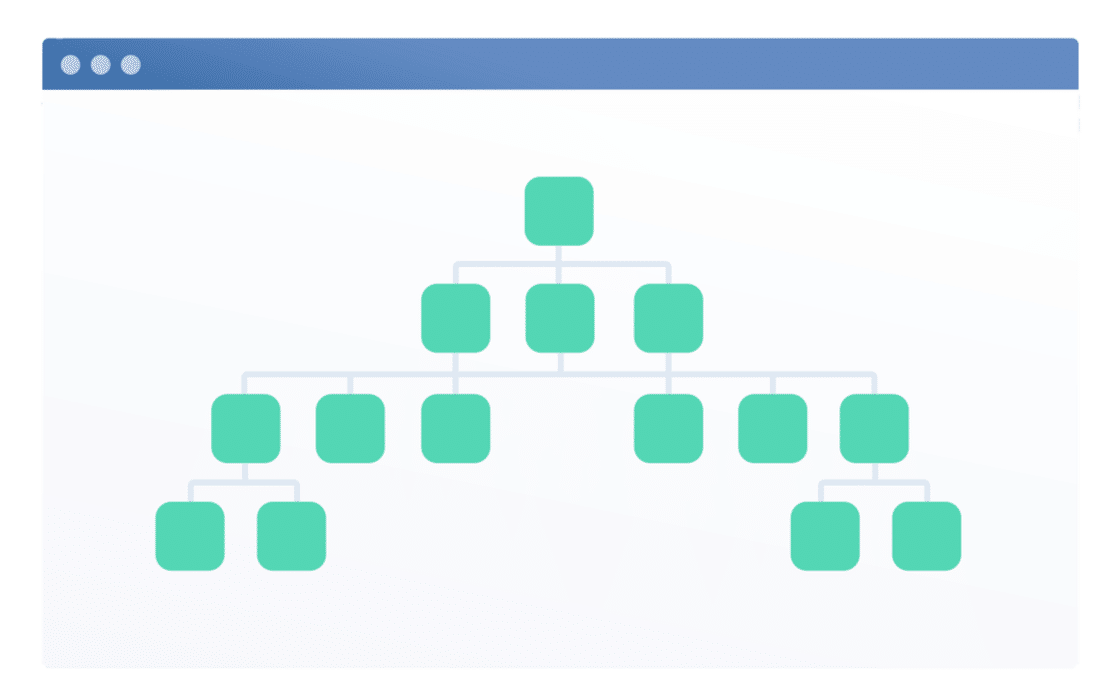
Un mapa del sitio XML te permite:
- Dar a los motores de búsqueda como Google, Bing y DuckDuckGo una forma rápida de descubrir el contenido de tu sitio
- Ayudar a estos motores de búsqueda a determinar la importancia relativa de cada página de tu sitio
- Registrar la fecha en que se creó o se actualizó por última vez cada página, lo que puede ayudar con el SEO
- Asegurarte de que todo tu contenido sea descubrible y pueda ser indexado para su inclusión en las páginas de resultados de los motores de búsqueda (SERP).
Sin un mapa del sitio, podrías tener dificultades para clasificar palabras clave importantes.
Dicho esto, veamos ahora cómo puedes generar un mapa del sitio para tu sitio de WordPress.
Cómo crear un mapa del sitio en WordPress
WordPress crea automáticamente un mapa del sitio simple para tu sitio web. Sin embargo, este mapa del sitio incluye todas las páginas de tu sitio (incluso las páginas no indexadas) y no hay forma de personalizarlo sin usar código.
La forma más fácil de generar un mapa del sitio personalizado es con AIOSEO, que es el mejor plugin de SEO para WordPress.
Estos son los pasos que seguiremos para configurar el mapa del sitio XML para tu sitio:
Empecemos.
Paso 1: Instalar All in One SEO
Para empezar, instala el plugin All in One SEO en tu sitio de WordPress como lo harías con cualquier otro plugin.
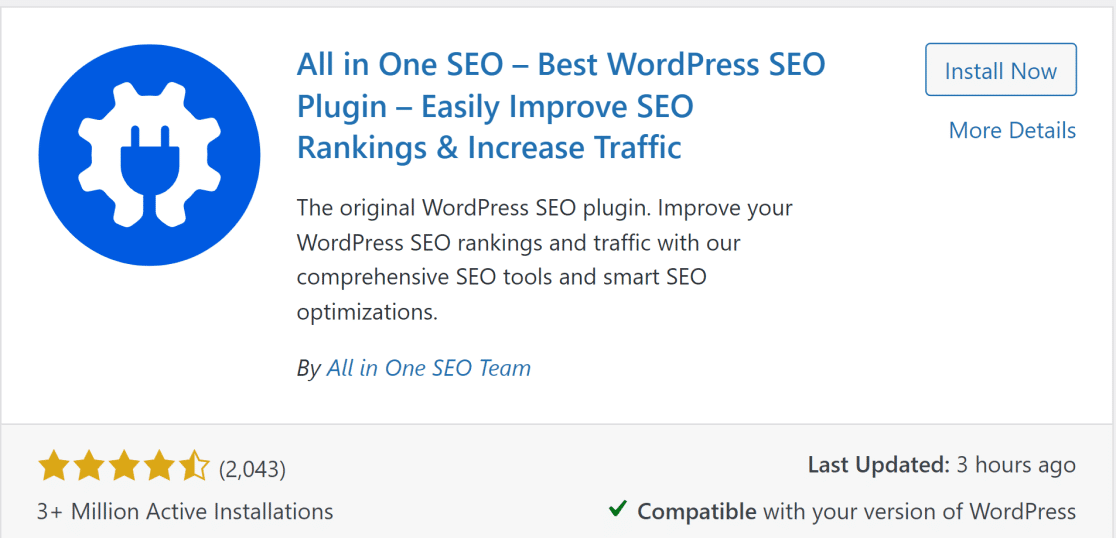
Si no sabes cómo, puedes ver esta guía de WPBeginner sobre cómo instalar un plugin de WordPress.
Cuando el plugin esté instalado y activado en tu sitio, pasa al siguiente paso.
Paso 2: Previsualizar tu mapa del sitio
Los mapas del sitio están habilitados por defecto en AIOSEO, pero siempre es una buena idea verificar y previsualizar tu mapa del sitio.
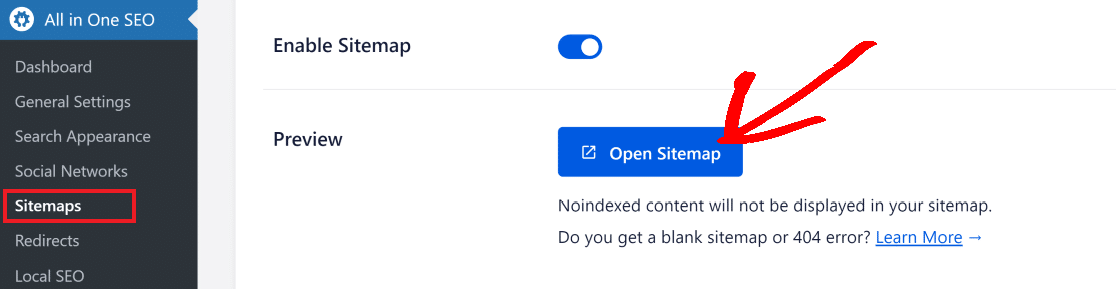
Para hacerlo, haz clic en All in One SEO » Sitemap desde el menú de tu panel de WordPress. Esto te llevará directamente a la página de configuración del Mapa del sitio general.
Deberías tener el botón Habilitar mapa del sitio activado por defecto.
Para previsualizar tu sitemap, simplemente haz clic en Abrir Sitemap.
Esto abrirá la página de índice de tu sitemap, que se verá similar a esto:
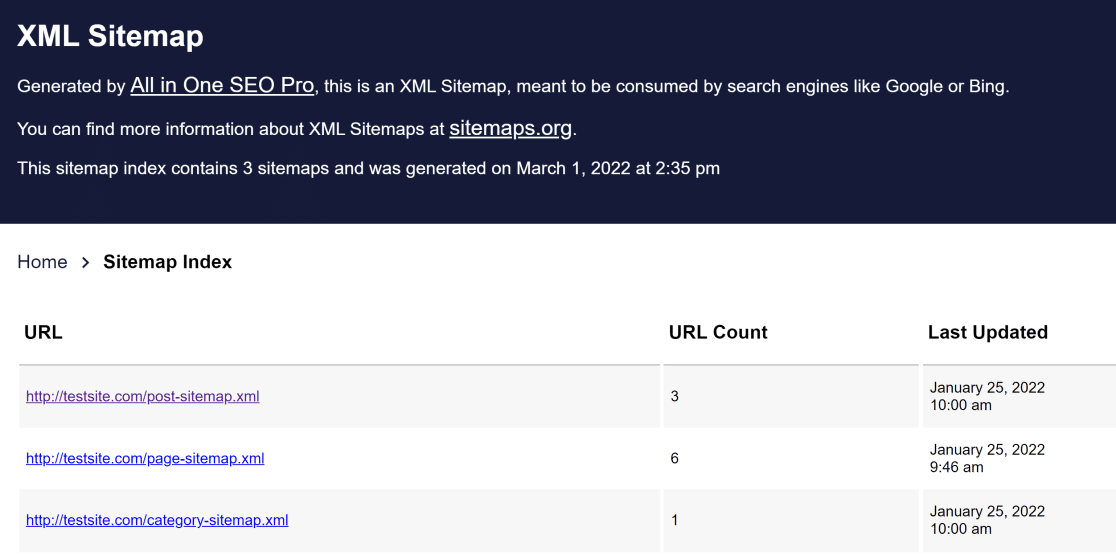
También puedes ver tu sitemap en tu navegador. Simplemente añade /sitemap.xml donde termina la URL de tu web para ver tu sitemap. Por ejemplo, si tu sitio web es test.com, entonces la URL del sitemap de WordPress será: test.com/sitemap.xml
Para sitios web básicos, AIOSEO crea sitemaps distintos para las publicaciones, páginas y categorías de tu sitio. Sin embargo, si tienes una tienda online, tu índice de sitemaps también incluirá páginas de productos.
En el siguiente paso, exploraremos la configuración de sitemaps que te permite personalizar según tus necesidades.
Paso 3: Personalizar la configuración del mapa del sitio
Al desplazarte hacia abajo hasta la sección de Configuración del Sitemap, lo primero que verás es la opción Habilitar Índices de Sitemap, que está Habilitada por defecto.
Si tienes un sitio web pequeño (con cientos de URLs, no miles), puedes deshabilitar los índices de sitemaps sin ningún problema. Sin embargo, recomendamos habilitar los índices de sitemaps si tienes más de 1000 URLs en tu sitio.
Para cambiar la configuración de los índices de sitemaps en AIOSEO, puedes simplemente usar el botón de alternancia para Habilitarlo o Deshabilitarlo.

Si no estás seguro de si habilitar los índices de sitemaps en tu sitio, recuerda que es una buena práctica dejar la configuración de índices de sitemaps habilitada para que AIOSEO pueda organizar tus URLs en archivos de sitemap XML distintos y fáciles de leer con un número fijo de URLs.
AIOSEO te permite especificar el número máximo de URLs a incluir por archivo de sitemap. Por defecto, el campo Enlaces por Sitemap está configurado en 1000 URLs, que es el número ideal. Deberías mantener esta configuración predeterminada ya que funciona mejor para la mayoría de los sitios.

Desplazándote más hacia abajo, deberías ver la configuración de Tipos de Publicación y Taxonomías. Por defecto, AIOSEO crea un sitemap que incluye todos tus tipos de publicación y taxonomías (siempre que no estén indexados como no).
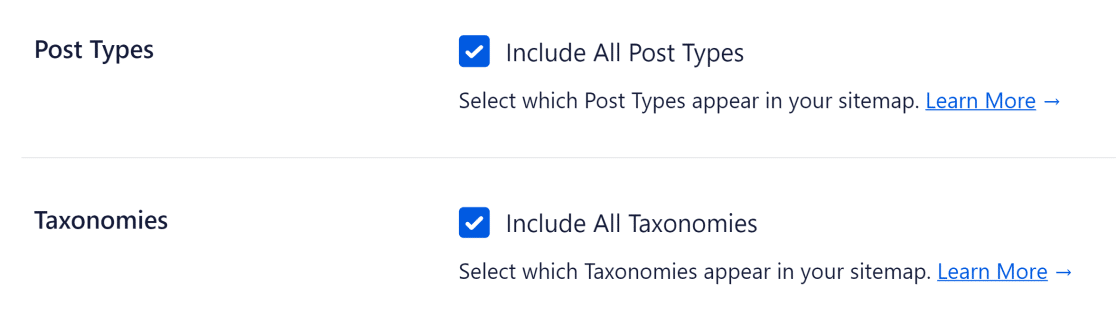
Recomendamos dejar estas configuraciones marcadas.
Sin embargo, si tienes experiencia en SEO y requisitos muy particulares para tu sitemap, la buena noticia es que AIOSEO te permite controlar qué tipos de publicación y taxonomías deseas incluir en tu sitemap.
Excluir ciertos tipos de publicación que no aportan valor de tráfico a tu sitio web puede ser útil, especialmente si tienes un sitio web grande que sufre problemas de indexación.
Si deseas seleccionar solo tipos de publicación particulares, desmarca las casillas junto a Tipos de Publicación y Taxonomías para ver las opciones de todos los tipos de publicaciones diferentes en tu sitio.
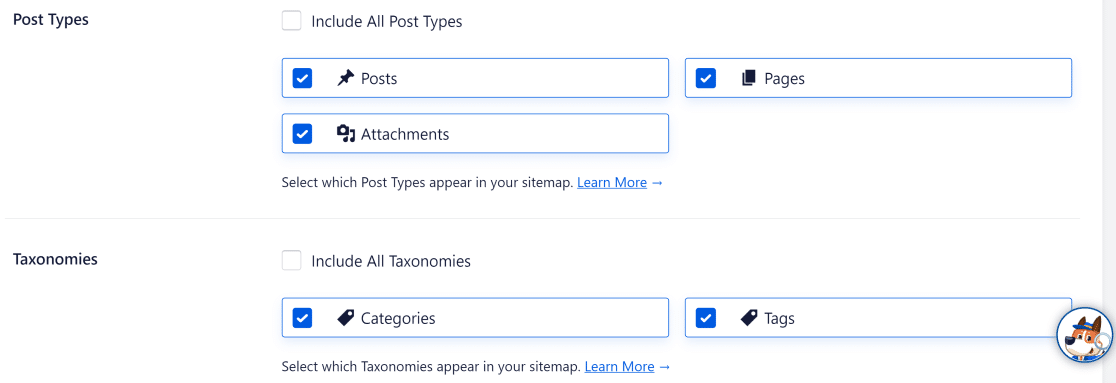
Ahora, simplemente deselecciona aquellos tipos de publicación que deseas excluir de tu sitemap de WordPress.
Paso 4: Configuración adicional del mapa del sitio (opcional)
AIOSEO permite a los usuarios avanzados entrar en detalles más finos en cuanto a la personalización del sitemap de WordPress.
Por ejemplo, te permite controlar la configuración del Sitemap de Archivo de Fechas y del Sitemap de Autor. Si te desplazas hacia abajo desde donde nos quedamos en el paso anterior, deberías ver estas configuraciones:
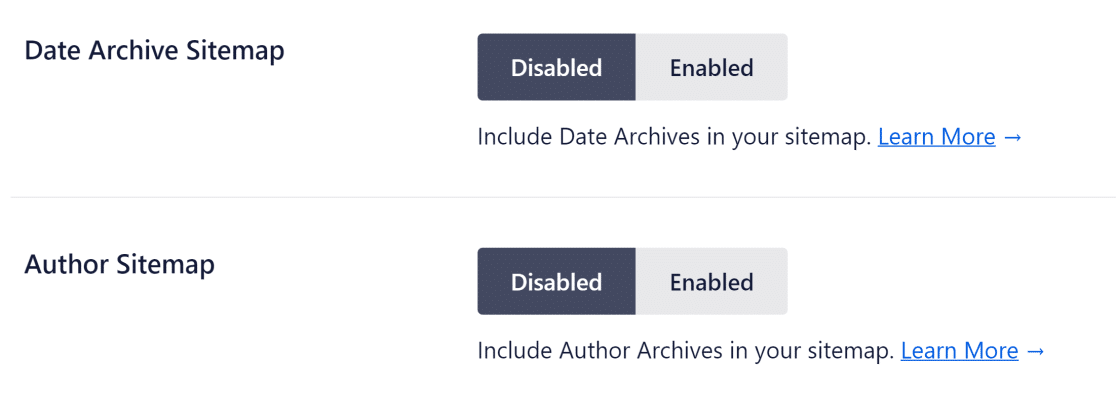
Cuando WordPress crea tu sitemap, incluye la fecha y los detalles del autor en el sitemap a medida que se publican nuevas entradas.
La configuración predeterminada de AIOSEO mantiene deshabilitadas las páginas de archivo de fechas y autores porque, en muchos casos, no aportan ningún valor SEO.
Sin embargo, es posible que desees habilitar los archivos de fecha en casos especiales:
- Los sitios web de noticias pueden beneficiarse de un archivo de fechas porque puede ayudar a tus visitantes a encontrar tus entradas por fecha.
- Los blogs con varios autores podrían beneficiarse si cada autor tiene su propio público. Esto permitirá a los motores de búsqueda indexar tus páginas por autor y a los visitantes encontrar las entradas de autores individuales en tu sitio.
Configuración Avanzada del Sitemap
En la parte inferior de la página Sitemap General, puedes activar la opción Configuración Avanzada para tener un control aún mayor sobre tu sitemap.
Aquí encontrarás opciones para excluir cualquier entrada concreta de tu sitio WordPress, establecer puntuaciones de prioridad y frecuencia para todas tus páginas, y elegir si deseas excluir imágenes de tu sitemap.
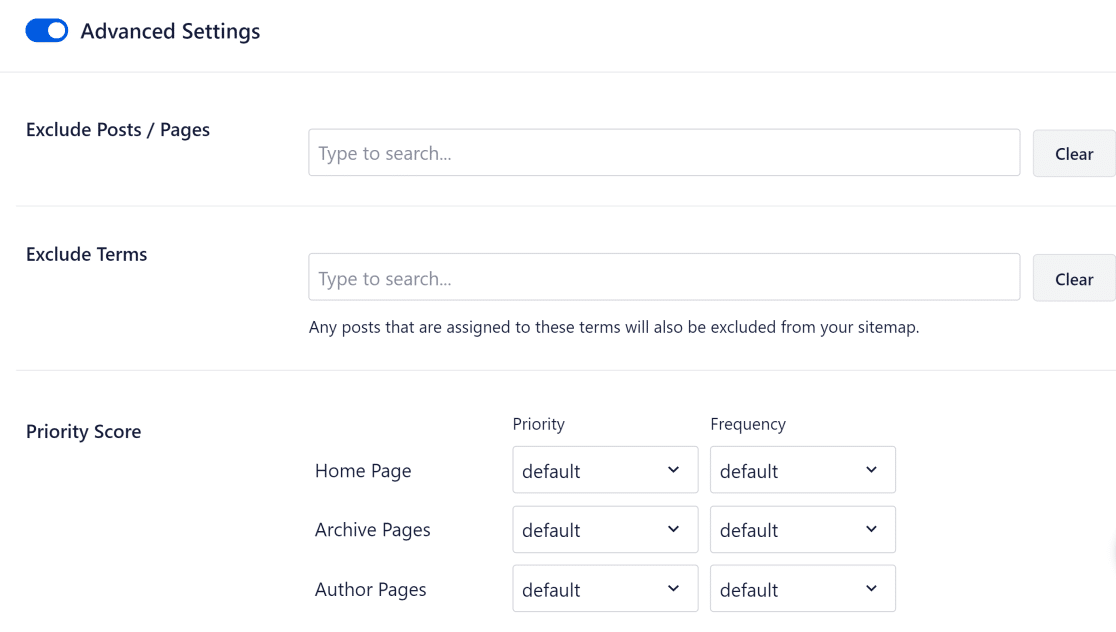
Puedes usar la Puntuación de Prioridad para indicar qué tan importante es una URL o tipo de entrada para tu sitio web en relación con otras páginas. La puntuación de prioridad va de 0.0 (menos importante) a 1.0 (más importante). La puntuación de prioridad predeterminada para todas las páginas es 0.5.
La Frecuencia indica a los motores de búsqueda con qué rapidez es probable que cambie una URL o tipo de entrada en una página determinada. Por ejemplo, la página de inicio suele cambiar muy raramente para la mayoría de los sitios, pero algunas entradas de blog pueden actualizarse con frecuencia. Tienes varias opciones de frecuencia como siempre, cada hora, diariamente, semanalmente, etc.
Pero recuerda, no necesitas cambiar ninguna de estas configuraciones en la mayoría de los casos. AIOSEO crea sitemaps muy efectivos que son perfectamente capaces de mejorar las tasas de indexación de tu sitio incluso si no cambias ninguna de las configuraciones predeterminadas.
Paso 5: Enviar el mapa del sitio a los motores de búsqueda
Cuando estés empezando tu sitio y hayas generado un sitemap, siempre es una buena idea enviar tu sitemap a los motores de búsqueda para ayudarles a localizar tu sitemap más rápido.
Envío del Sitemap a Google
Para enviar tu sitemap a Google, primero debes tener acceso a tu propiedad de Google Search Console. Si aún no la tienes, no te preocupes. Es muy fácil de configurar, como te mostraremos en los pasos a continuación.
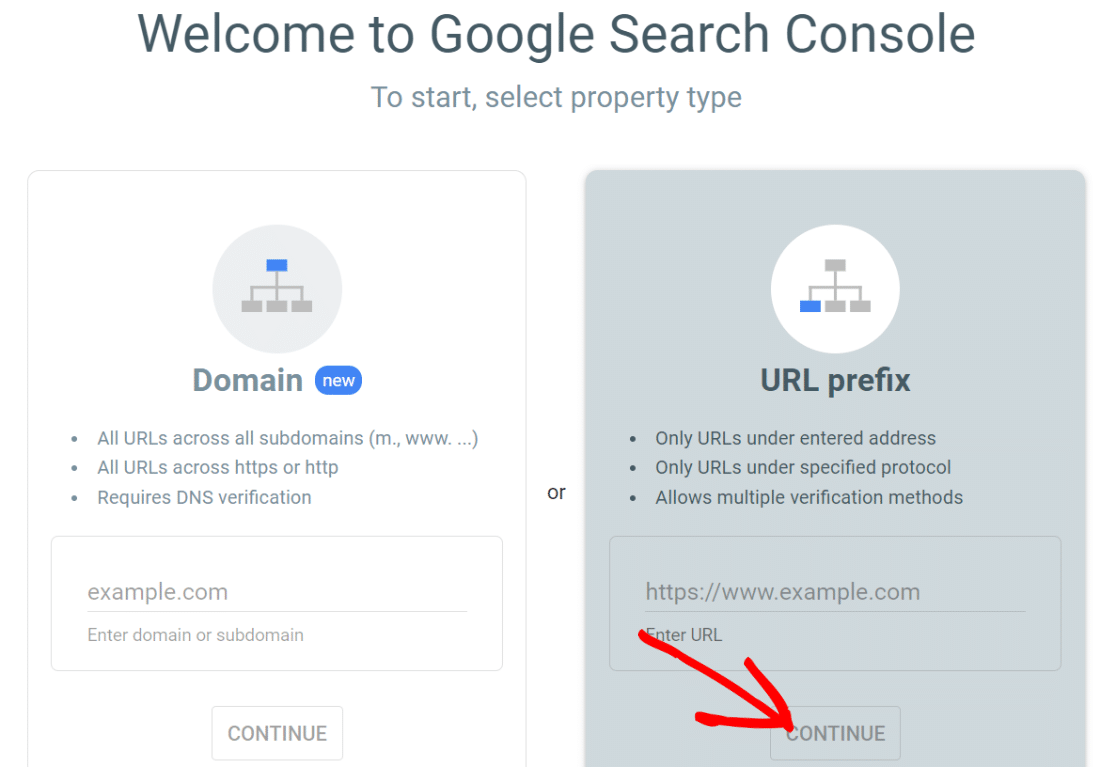
Comienza visitando la página de bienvenida de Google Search Console después de iniciar sesión en tu cuenta de Google. Verás dos métodos disponibles para crear tu propiedad de Search Console.
Recomendamos usar la segunda opción, es decir, el prefijo de URL, porque es menos complicada que el otro método.
Todo lo que necesitas es introducir la URL de la página principal de tu sitio web, como https://example.com. Esto permitirá a Google Search Console acceder a todo tu sitio web, comenzando desde el directorio raíz y todos sus directorios hijos asociados a partir del prefijo principal.
Después de introducir la URL de tu dominio raíz, pulsa Continuar.
En este punto, Google te pedirá que verifiques la propiedad de tu sitio web. Ofrece varios métodos para lograrlo, pero la forma más sencilla de hacerlo en WordPress es una opción distinta a la recomendada.
Este es el método de verificación mediante etiqueta HTML. Haz clic en el menú de etiqueta HTML para expandirlo. Aquí encontrarás un código que puedes copiar.
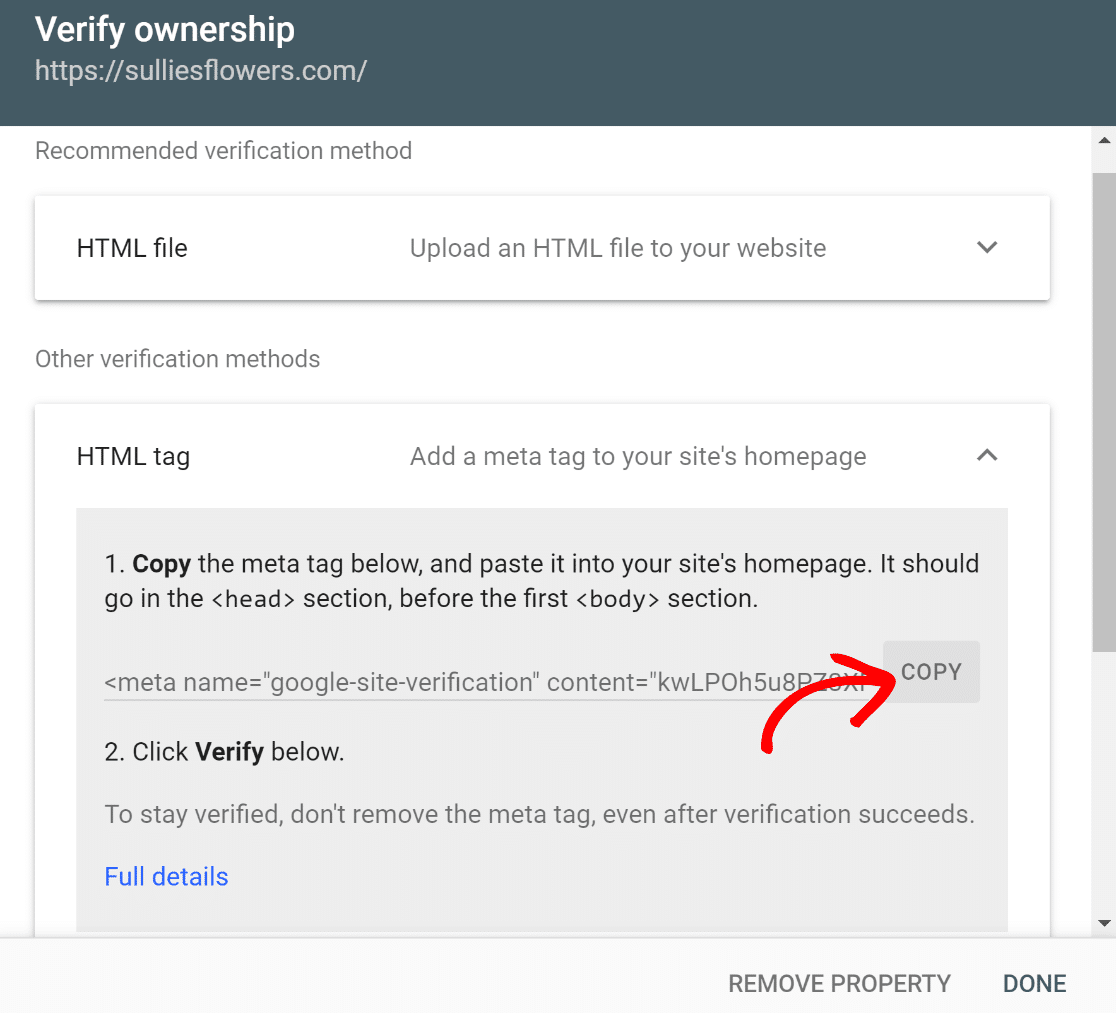
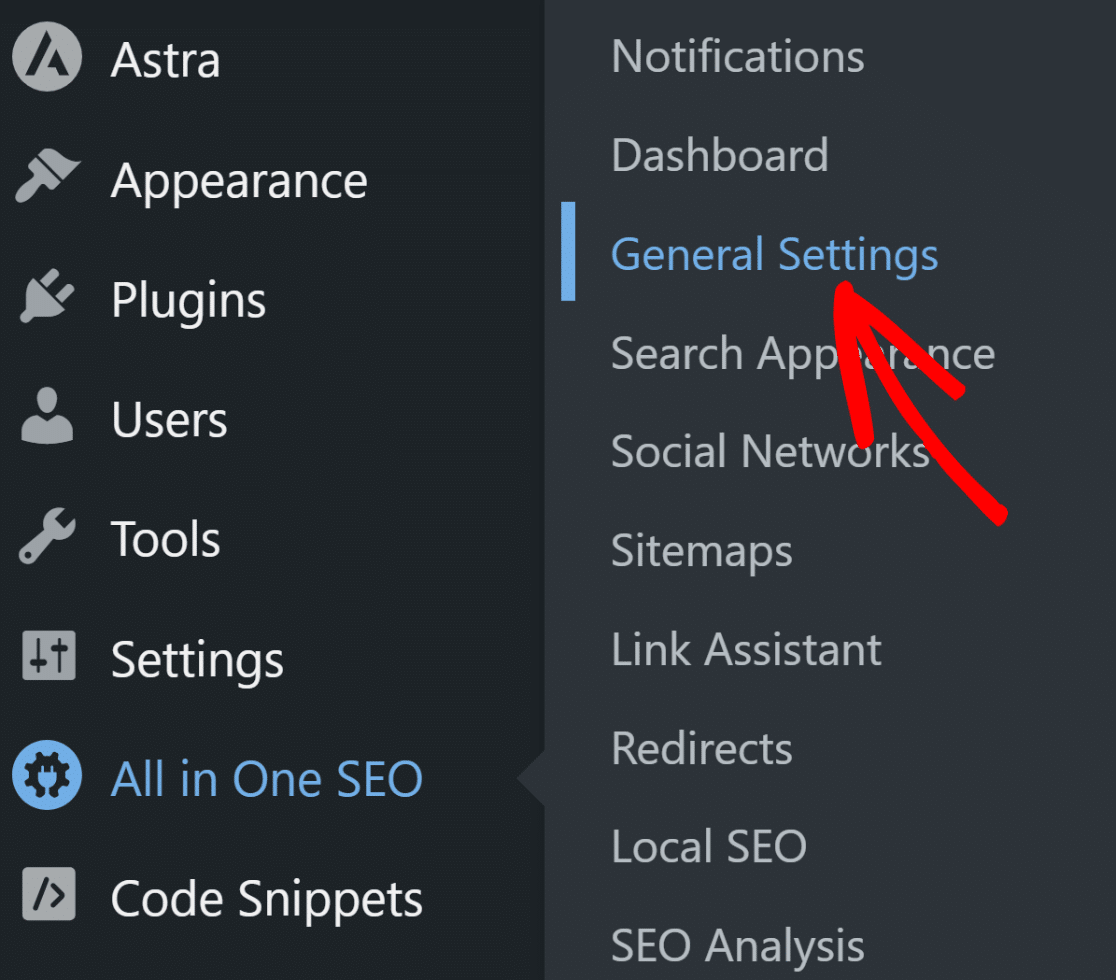
Una vez que hayas copiado el código, cambia a la pestaña de tu panel de WordPress. Ahora, navega a AIOSEO » Ajustes generales.
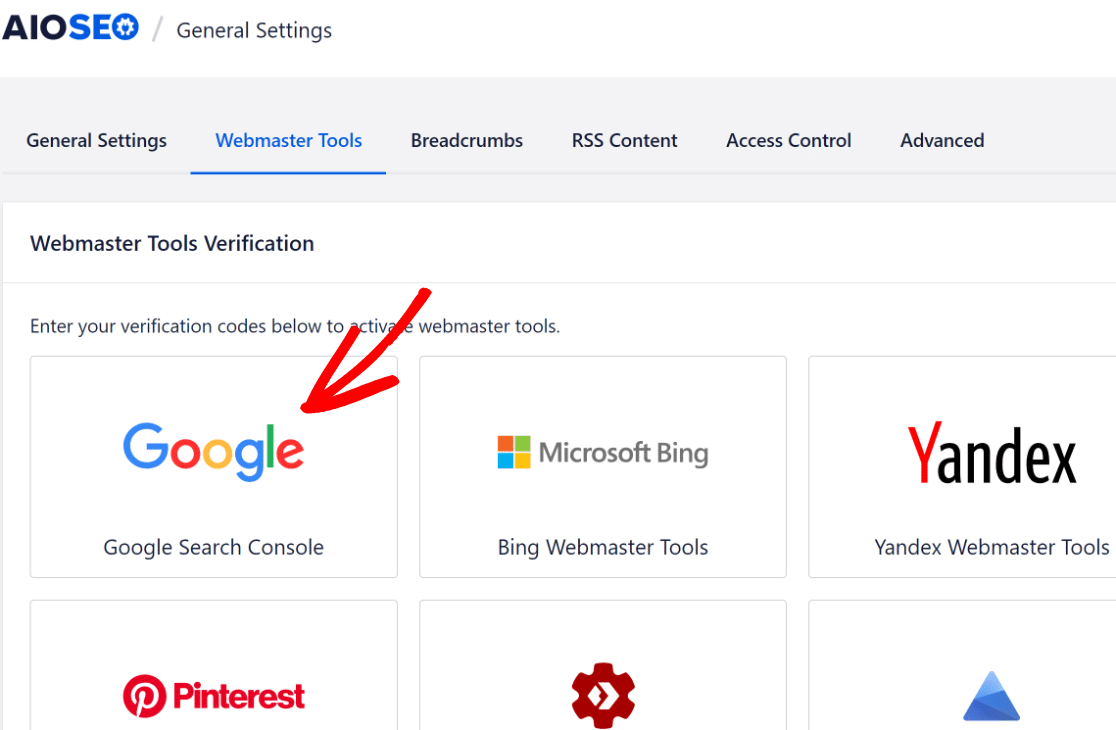
Una vez dentro del área de ajustes, ve a la pestaña Herramientas para webmasters en la barra de menú horizontal y luego selecciona Google Search Console de las opciones en la cuadrícula.
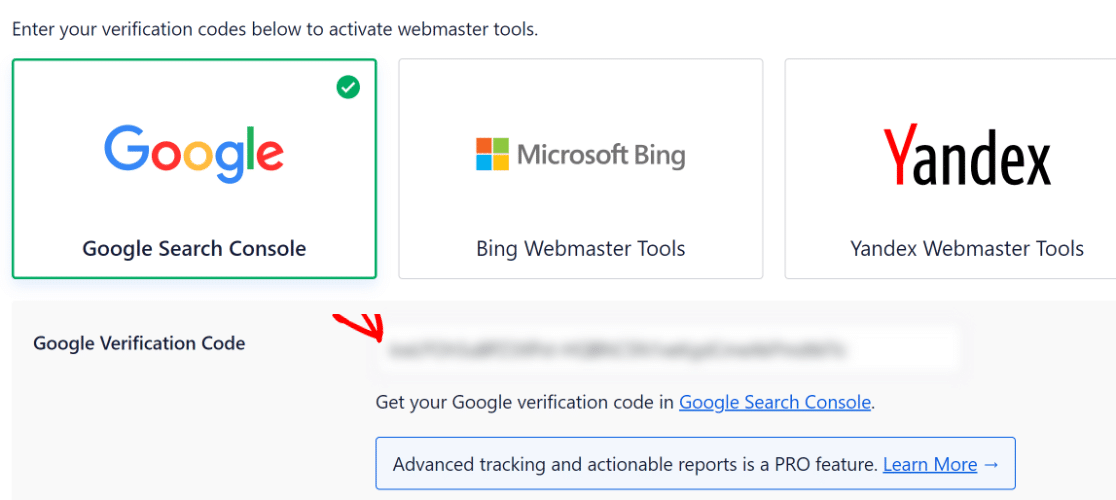
¿Recuerdas la etiqueta HTML que copiaste antes? Pégala en el campo de código de verificación de Google.
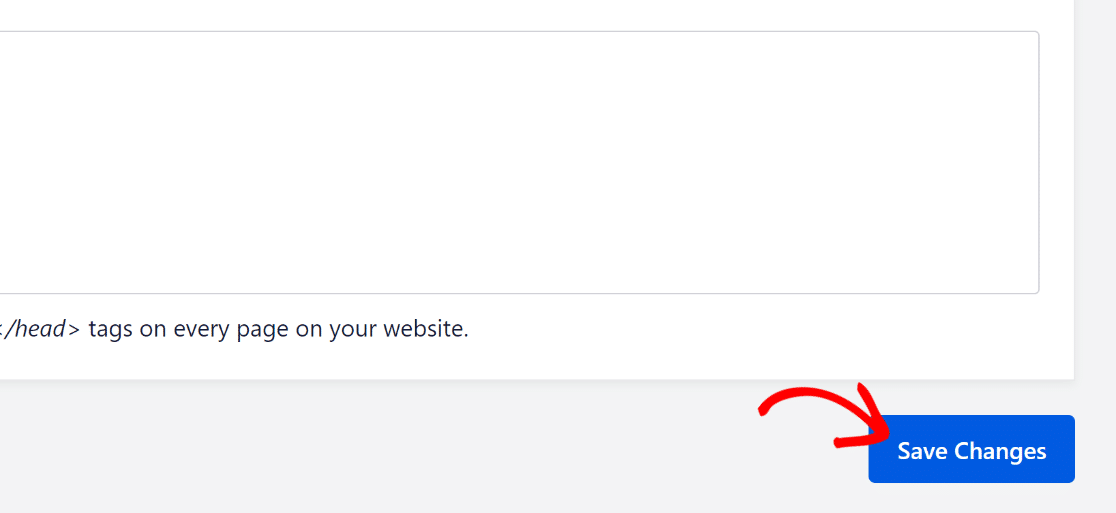
A continuación, desplázate hasta la parte inferior de esta ventana y pulsa Guardar cambios.
Vuelve a la pestaña de Google Search Console en tu navegador. Es hora de hacer clic en el botón Verificar debajo del menú de etiqueta HTML.
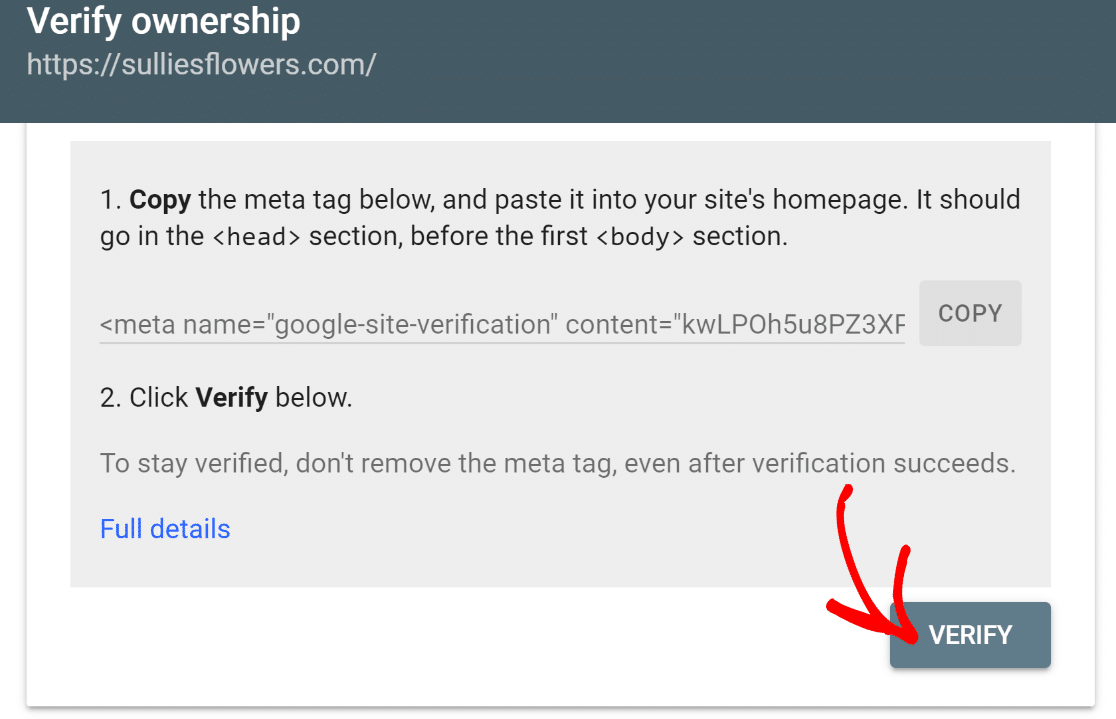

“🎩 Consejo profesional: Es posible que Google no verifique tu sitio de inmediato después de agregar la etiqueta HTML. Si tu intento de verificación no tuvo éxito, te sugiero que limpies la caché de tu sitio web y lo intentes de nuevo. Esto se maneja fácilmente si estás utilizando un plugin de caché como WP Rocket o W3 Total Cache.”
Una vez que la verificación sea exitosa, podrás acceder a tu panel de Google Search Console. Una de las muchas opciones disponibles aquí es el envío del sitemap.
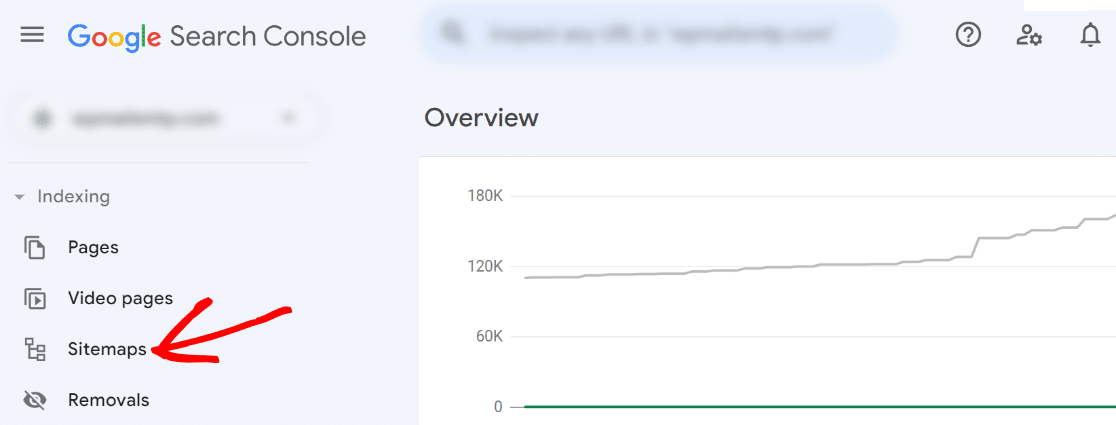
Desplázate hacia abajo en las opciones del menú de la izquierda y haz clic en Sitemaps.
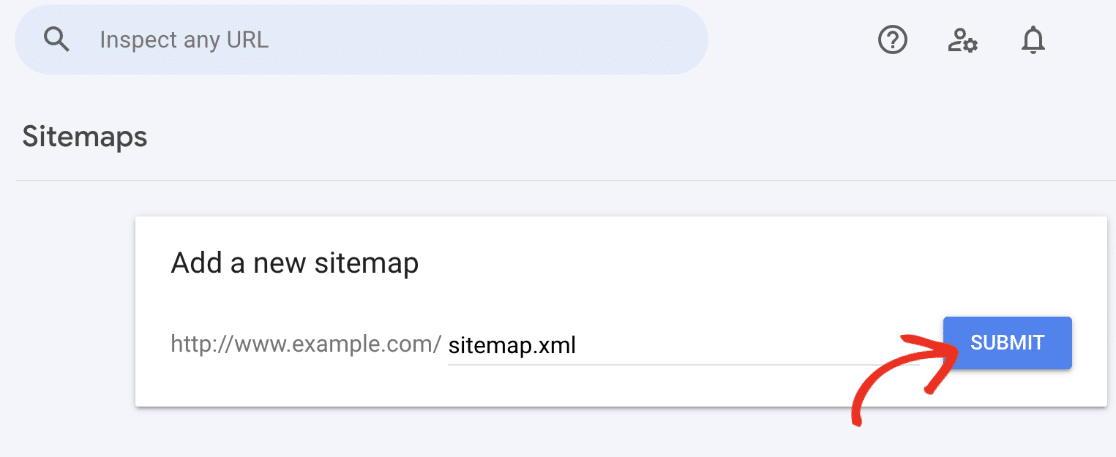
Ahora deberías ver una opción para agregar un nuevo sitemap a Google Search Console. Solo necesitarás ingresar la parte de la URL de tu sitemap que aparece después del prefijo de tu dominio raíz.
Dado que la URL completa del sitemap suele ser http://www.[tu nombre de dominio].com/sitemap.xml, puedes simplemente ingresar "sitemap.xml" después de la barra inclinada aquí y presionar enviar.
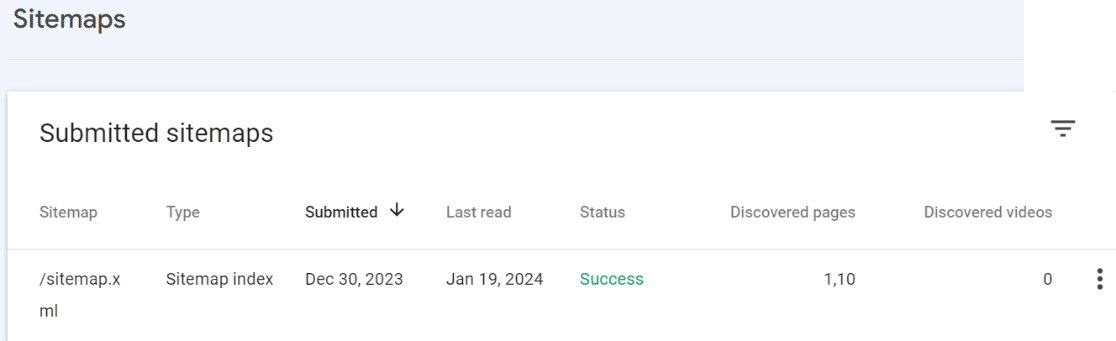
Cuando lo hayas enviado, verás un mensaje de éxito después de un corto tiempo indicando que tu sitemap se procesó correctamente.
En unos momentos, podrás ver algunos detalles básicos sobre tu sitemap, lo que es una prueba adicional de que Google ha localizado y rastreado tu sitemap con éxito.
¡Genial! Con Google fuera del camino, ahora puedes pensar en otros motores de búsqueda para los que deseas que tu sitemap sea fácilmente encontrable y que puedan rastrear tu sitio web.
Si bien Google es el motor de búsqueda dominante en todo el mundo, sigue siendo una buena idea enviar tu sitemap también a motores de búsqueda alternativos como Bing.
Envío de Sitemap a Bing
Antes de comenzar este paso, te recomendamos encarecidamente que primero envíes tu sitemap a Google Search Console.
Esto se debe a que la configuración de Bing Webmaster Tools es completamente automática una vez que ya has configurado Google Search Console.
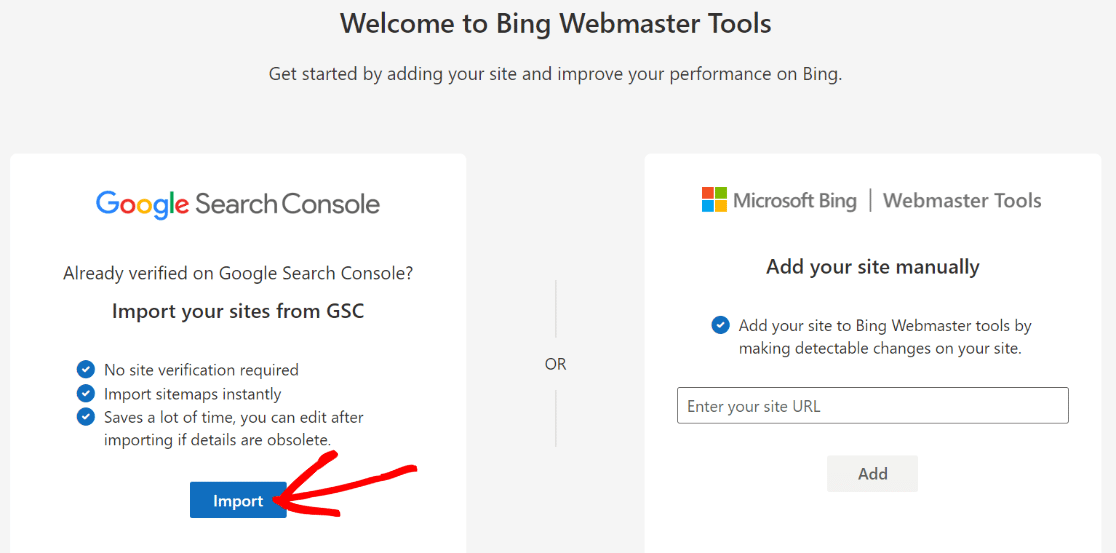
Para empezar, visita Bing Webmaster Tools. Verás dos opciones para agregar tu sitio. La forma fácil de hacerlo es importando tus detalles de verificación desde Google Search Console.
Haz clic en el botón Importar a la izquierda para comenzar este proceso.
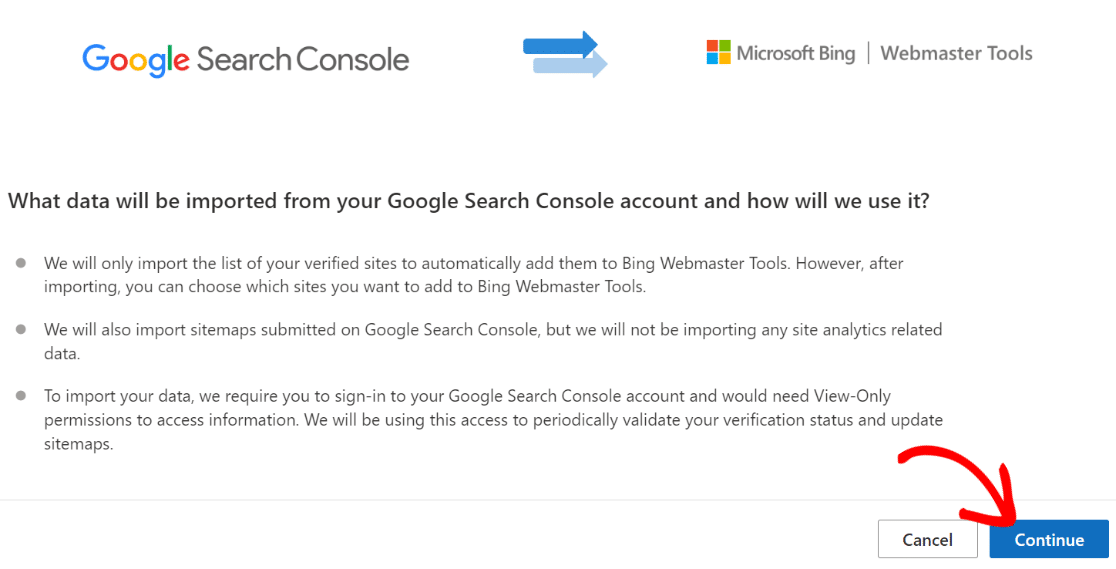
Verás una nueva ventana donde Bing explicará cómo se utilizará tu cuenta de Google Search Console.
Básicamente, Bing solo requiere permisos de solo lectura para acceder periódicamente a tu cuenta de Google Search Console para verificar tu estado de verificación y actualizar los sitemaps.
Cuando estés listo para continuar, haz clic en el botón Continuar.
Después de eso, Bing te pedirá que inicies sesión en tu cuenta de Google y solicites permiso para acceder a tu cuenta de Google Search Console.
Una vez que hayas iniciado sesión y permitido los permisos solicitados, tu sitio se agregará a Bing y tu sitemap se enviará automáticamente.
¡Así de fácil!
¡Y ahí lo tienes! Ahora sabes cómo crear un sitemap en WordPress y hacer que tu sitio web sea más fácilmente descubrible por los motores de búsqueda.
A continuación, diseña encuestas efectivas para estudiantes
¿Estás realizando una encuesta para tu clase? Asegúrate de ver estos ejemplos de preguntas para encuestas de estudiantes para diseñar una encuesta que proporcione comentarios valiosos.
Además, no olvides consultar nuestros consejos para lanzar un sorteo en Instagram.
Crea tu formulario de WordPress ahora
¿Listo para crear tu formulario? Empieza hoy mismo con el plugin constructor de formularios de WordPress más fácil. WPForms Pro incluye muchas plantillas gratuitas y ofrece una garantía de devolución de dinero de 14 días.
Si este artículo te ha sido útil, síguenos en Facebook y Twitter para obtener más tutoriales y guías gratuitas de WordPress.





