


Resumen de IA
Si tienes un sitio de WordPress que necesita verificar quién es alguien antes de dejarle entrar, tienes un problema real que resolver.
Concursos, tiendas con restricciones de edad, registros de miembros y incorporación de autónomos, todos necesitan recopilar DNI, pero ninguno necesita una plataforma de KYC de 300 $ al mes para lograrlo.
La buena noticia es que WPForms tiene una forma sencilla de hacerlo a través de un formulario normal. Esta guía explica exactamente cómo crear ese formulario.
¡Crea tu formulario de recopilación de DNI con foto! 🙂
Cómo recopilar verificación de DNI con foto con formularios de WordPress
Una vez que WPForms esté en tu sitio, crear el formulario lleva unos 15 minutos de principio a fin. La pieza central es un único campo llamado Campo de cámara que permite a los visitantes tomar una foto de su DNI directamente dentro del formulario.
Cuándo un formulario de WordPress es suficiente para la verificación de DNI
Hay una pregunta real que responder antes de crear nada. ¿Deberías gestionar la verificación de DNI con un formulario en tu sitio, o deberías pagar por un servicio de KYC dedicado?
Un formulario es la opción correcta cuando necesitas capturar un DNI para revisión humana, y cuando el volumen es lo suficientemente manejable como para que una persona realmente mire cada envío.
Entradas a concursos, incorporación de autónomos, verificación de contratistas, registros de miembros con restricciones de edad, incorporación de proveedores internos y la mayoría de los casos de uso de KYC ligeros en los que no estás sujeto a mandatos regulatorios específicos.
Por otro lado, un servicio de KYC dedicado es la opción correcta cuando necesitas comprobaciones automatizadas de autenticidad del DNI en sí, cuando estás regulado por normas financieras contra el blanqueo de capitales (AML), o cuando necesitas cotejar con bases de datos gubernamentales o listas de sanciones.
Para la mayoría de los sitios de WordPress, un formulario debería ser suficiente. Recurre a la capa SaaS cuando el formulario deje de ser capaz de seguir el ritmo de tu volumen o tus requisitos de cumplimiento.
Paso 1: Instala el plugin WPForms Pro
WPForms es un creador de formularios de arrastrar y soltar para WordPress que potencia más de 6 millones de sitios. Viene con plantillas de formularios para casi cualquier caso de uso, además de una larga lista de campos sofisticados que van mucho más allá de los formularios de contacto básicos.
Específicamente para la verificación de DNI, obtienes el campo Cámara, Cargas de archivos para documentos de soporte y lógica condicional para ramificar por tipo de DNI.
Lo que más me gusta de WPForms para la verificación de DNI es que no necesitas unir un plugin SaaS, un creador de formularios independiente y un servicio de almacenamiento.

Todo, desde la captura hasta la validación y el control de acceso, vive dentro del mismo plugin, lo que supone una reducción significativa de las partes móviles cuando se manejan datos sensibles.
Para empezar, compre la licencia Pro, ya que el campo Cámara en sí mismo forma parte de WPForms Basic, pero un flujo de trabajo real de verificación de identidad se beneficia de funciones Pro como Form Locker para la protección con contraseña a nivel de página y Google Drive o Dropbox para el almacenamiento fuera del sitio.

Una vez que su licencia esté activa, instale WPForms en su sitio web. Si necesita ayuda, siga estas instrucciones sobre cómo agregar un plugin a WordPress.
¡Actualiza a WPForms Pro ahora! :)
Paso 2: Crea tu formulario de verificación de DNI
Dentro de su panel de WordPress, vaya a WPForms » Añadir nuevo y elija una plantilla de formulario que se acerque a lo que necesita, o haga clic en Formulario en blanco para empezar desde cero.

Específicamente para la verificación de identidad, la plantilla de contacto simple es un buen punto de partida porque la mayoría de los campos que agregará son los mismos. Un formulario práctico de verificación de identidad necesita aproximadamente estos campos, en este orden:
- Nombre (dividido en Nombre y Apellido)
- Dirección de correo electrónico para que pueda confirmar la recepción y hacer un seguimiento
- Número de teléfono como campo opcional, útil para llamadas de verificación cuando una foto no está clara
- Menú desplegable Tipo de documento de identidad (Licencia de conducir, Pasaporte, DNI, etc.) para el enrutamiento posterior
- Campo Cámara para la foto del documento de identidad, que es la pieza central y se configura en el siguiente paso
- Campo Cámara para un selfie, solo necesario si está realizando una coincidencia de identidad donde compara la foto del documento con una foto en vivo
- Casilla de verificación de consentimiento GDPR con una declaración clara de lo que hará con la foto y cuánto tiempo la conservará

Si está recopilando documentos adicionales como un comprobante de domicilio, agregue un campo separado de Carga de archivos debajo de los campos Cámara.
El campo Carga de archivos acepta PDFs e imágenes que los visitantes ya tienen en su dispositivo, mientras que el campo Cámara está diseñado específicamente para capturas en vivo.
¡Omite todo!
Si tiene poco tiempo (o simplemente no quiere configurar manualmente cada campo), puede dejar que el Creador de Formularios con IA de WPForms lo haga por usted.
Desde tu panel de WordPress, ve a WPForms » Añadir Nuevo. Luego, pasa el ratón por encima del botón morado Generar con IA y haz clic en Generar Formulario.
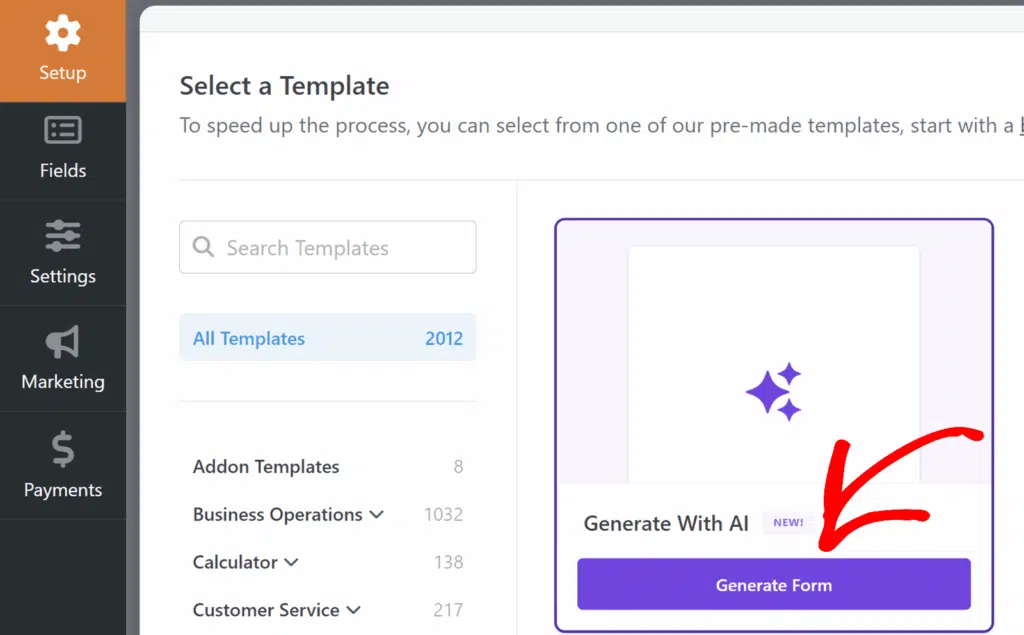
Aparecerá en la pantalla del creador de formularios con IA de WPForms. Aquí es donde describe qué tipo de formulario desea.
Paso 3: Añade y configura el campo de cámara
El campo Cámara es el motor de captura de fotos para este formulario. Lo encontrará en la barra lateral izquierda del creador de formularios en la sección Campos de fantasía. Haga clic en él o arrástrelo al área de vista previa del formulario para agregarlo a su formulario.
Una vez que el campo Cámara esté en su formulario, haga clic en él para abrir el panel de Opciones de campo. Luego, personalice la Etiqueta para que sea específica. "Foto de su documento de identidad" o "Foto de la licencia de conducir" le indica a los visitantes exactamente qué capturar.
Justo debajo de eso, también verá una configuración de Formato en la parte superior con dos opciones, Foto y Vídeo. Para la verificación de identidad, manténgala en Foto. El vídeo es excelente para declaraciones habladas y testimonios, pero es excesivo para una instantánea de identidad.

A continuación, establezca el Tamaño máximo de archivo. El valor predeterminado utiliza el límite de carga de su servidor, que suele ser de 64 MB. Para las fotos de identificación, eso es mucho más de lo que necesita y no querrá fomentar cargas de archivos gigantes.
Establezca esto en 5 o 10 MB. Las cámaras de teléfonos modernos producen imágenes que caben cómodamente en ese rango, y un límite más estricto protege su servidor.

Abra la pestaña Avanzado a continuación, y encontrará un menú desplegable Estilo para cómo se muestra el control de captura (botón o enlace), y un campo Texto del botón/enlace donde puede personalizar la etiqueta que aparece en el botón de captura.
Si está recopilando tanto una foto de identificación como una selfie para la coincidencia de identidad, repita este paso completo para el segundo campo de Cámara. Utilice una etiqueta diferente como "Hacerse una selfie para verificación" para que los visitantes no confundan las dos capturas.

Paso 4: Bloquea el almacenamiento y el acceso
Haga clic en el campo Cámara, abra la pestaña Avanzado y desplácese hacia abajo hasta los interruptores de almacenamiento y acceso. Dos configuraciones son las más importantes para la verificación de identidad.
La primera es Almacenar archivo en la Biblioteca de medios de WordPress. Desactivada por defecto, mantiene la foto en la carpeta de WPForms. Al activarla, el archivo se mueve a su Biblioteca de medios, donde aparece en la interfaz de medios estándar de WordPress.

La contrapartida es que los archivos de la Biblioteca de medios tienen URL más predecibles y aparecen en su lista de la Biblioteca de medios, lo que puede ser una preocupación de privacidad para datos de identificación sensibles.
Específicamente para la verificación de identidad, deje este interruptor desactivado y deje que el archivo permanezca en la carpeta más oscura de WPForms. El segundo es Habilitar restricciones de acceso a archivos, actívelo.

Una vez habilitado, puede restringir el acceso al archivo cargado de dos maneras. La primera restringe la visualización a roles de usuario específicos de WordPress (normalmente Administrador y Editor para archivos de identificación).
La segunda protege el archivo con contraseña para que solo las personas con la contraseña puedan verlo. Para datos de identificación sensibles, la restricción basada en roles suele ser la mejor opción predeterminada, ya que no requiere que administre y comparta contraseñas con los revisores.

Paso 5: Configura la confirmación y las notificaciones
Vaya a Ajustes » Notificaciones en el constructor de formularios. La notificación predeterminada envía un correo electrónico a su administrador de WordPress. Para la verificación de identidad, normalmente querrá que esto se envíe a un equipo específico.
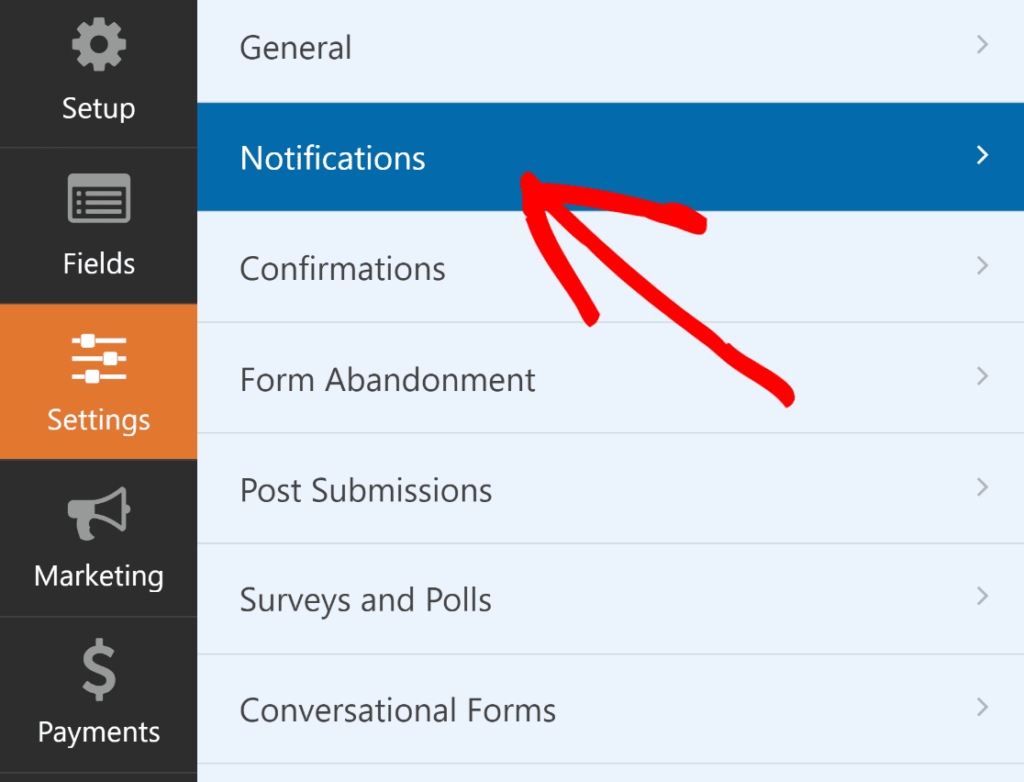
Cambie la Dirección de correo electrónico de envío a la bandeja de entrada o alias compartido de su equipo de verificación.
Haga que el Asunto del correo electrónico sea específico para que los revisores puedan detectar estas presentaciones en una bandeja de entrada ocupada. Algo como "Nueva presentación de verificación de identidad de {Name}" extrae el nombre del visitante en la línea de asunto.

Mientras está en Ajustes, también revise la pestaña Confirmaciones. Actualice el mensaje de agradecimiento predeterminado para establecer expectativas.
"Gracias por enviar su identificación. Nuestro equipo la revisará en 24 horas y le enviaremos un correo electrónico de confirmación" es más claro que el predeterminado "¡Gracias por contactarnos!".
Paso 6: Prueba e incrusta tu formulario
Antes de publicar, pruebe el formulario tanto en escritorio como en móvil. La prueba móvil es la más importante porque la mayoría de las presentaciones de identificación se realizan desde teléfonos.
Haz clic en Vista previa en la esquina superior derecha del creador de formularios. Abre la vista previa en una ventana de navegación privada en tu ordenador y móvil, y prueba el campo Cámara con tu webcam.
Una vez que estés satisfecho con el aspecto y funcionamiento de tu formulario, haz clic en Guardar en la esquina superior derecha del creador de formularios. ¡Ahora, estarás listo para publicar tu formulario en tu sitio web!
Haz clic en el botón Incrustar en la parte superior del creador de formularios. Verás dos opciones: añadir tu cuestionario a una página existente o crear una página nueva desde cero.

WordPress abrirá el editor de bloques con tu formulario ya incrustado en la página. Ahora es un buen momento para darle estilo si quieres, usando las opciones de estilo del editor nativo de WPForms.
Para agilizar el estilo de tu formulario, puedes seleccionar un tema predefinido en la sección Tema del formulario. En este ejemplo, estoy usando el tema Sonic (que es uno de mis favoritos).

Cuando estés satisfecho con el aspecto de todo, haz clic en el botón Publicar en la esquina superior derecha del editor. Tu formulario de verificación de identidad ya está en línea y listo para que los visitantes lo completen.
Preguntas frecuentes sobre la verificación de identidad con foto con formularios de WordPress
La verificación de identidad con foto con formularios de WordPress es muy solicitada por los propietarios de sitios que desean un flujo de trabajo sencillo sin pagar por un servicio de KYC dedicado. Aquí tienes respuestas a las preguntas de seguimiento más comunes.
¿Puede WordPress cumplir con el cumplimiento de KYC real?
Para flujos de trabajo de KYC ligeros donde una persona revisa cada envío, sí. Un formulario de WordPress con el campo Cámara captura la foto, tu equipo la revisa manualmente y tú apruebas o rechazas al usuario.
La imagen cambia cuando necesitas comprobaciones automatizadas como OCR, puntuación de autenticidad de documentos o cribado de listas de vigilancia.
En ese momento, un servicio de KYC dedicado es la herramienta adecuada. WordPress funciona como punto de partida hasta que tus requisitos de cumplimiento superen la revisión manual.
¿Es el campo Cámara lo suficientemente seguro para datos de identificación sensibles?
El campo Cámara por sí solo captura la foto de forma segura a través de HTTPS y la almacena en una carpeta privada. Para que sea verdaderamente seguro para los datos de identificación, combínalo con Restricciones de acceso a archivos (integrado), HTTPS en tu sitio, una política de retención estricta y, preferiblemente, almacenamiento externo a través del complemento Google Drive o Dropbox para que los archivos sensibles no permanezcan en tu servidor de WordPress a largo plazo.
¿Pueden los usuarios subir una identificación de su galería en lugar de tomar una foto nueva?
El campo Cámara es específicamente para capturas en vivo desde la webcam o la cámara del teléfono. Para subir archivos existentes desde la galería de un teléfono o un ordenador, utiliza el campo estándar de Carga de archivos.
Puedes tener ambos en el mismo formulario, de modo que los usuarios con fotos de identificación almacenadas puedan subirlas mientras que los usuarios que no las tengan pueden capturar en vivo.
¿Qué sucede si la cámara de un visitante no funciona?
Si un visitante deniega la solicitud de permiso de la cámara o su dispositivo no tiene una cámara que funcione, el campo Cámara no funcionará.
La solución alternativa más limpia es incluir un campo de Carga de archivos junto al campo Cámara para que los visitantes que no puedan usar la cámara puedan subir una imagen que ya tengan. Un campo de Texto de párrafo corto con consejos de solución de problemas junto a ambos campos también es útil.
¿Cuánto tiempo debo almacenar las identificaciones con foto en mi sitio?
Utilice el período de retención más corto razonable para su caso de uso. Para la mayoría de los flujos de trabajo, de 30 a 90 días después de la verificación es tiempo suficiente para gestionar disputas o rechequeos.
Después de esa ventana, elimine la entrada (o solo el archivo adjunto) para limitar su exposición. Tanto el RGPD como la CCPA impulsan la retención mínima, por lo que una política documentada de ventana corta también es la respuesta que cumple con la normativa.
A continuación, cree un flujo de trabajo de verificación completo
El campo Cámara maneja la captura de fotos, pero un flujo de trabajo de verificación completo tiene más elementos en movimiento a su alrededor.
Si desea la aprobación al final del proceso, la función de firmas digitales permite a los visitantes firmar una declaración de confirmación después de que se revise su identificación.
Para el acceso con restricción de edad más allá de la coincidencia de identidad, la comparativa de plugins de verificación de edad para WordPress compara las herramientas dedicadas lado a lado.
Los lectores nuevos en el campo Cámara también pueden profundizar en el tutorial paso a paso del campo Cámara para cada opción con más detalle.
¿Listo para crear tu formulario? Empieza hoy mismo con el plugin de creación de formularios de WordPress más fácil. WPForms Pro incluye muchas plantillas gratuitas y ofrece una garantía de devolución de dinero de 14 días.
Si este artículo te ha sido útil, síguenos en Facebook y X (Twitter) para más tutoriales y guías gratuitas de WordPress.





