


Resumo de IA
Você está procurando incorporar perguntas de escala de avaliação em suas pesquisas?
Perguntas de escala de avaliação podem oferecer insights sobre o quanto um respondente concorda com uma declaração, o quão satisfeito ele está ou a probabilidade de ele fazer algo.
Eu criei muitos formulários de pesquisa no WPForms, e o campo que você escolhe molda seus dados mais do que a redação da pergunta.
Uma avaliação por estrelas oferece uma pontuação rápida, enquanto uma grade Likert coleta seis avaliações no espaço que normalmente ocuparia uma única pergunta.
Este guia aborda todos os cinco tipos de campo, quando usar cada um e como ler os resultados assim que as respostas começarem a chegar.
O que é um Exemplo de Pergunta de Escala de Avaliação?
Perguntas de pesquisa com escalas de avaliação geralmente oferecem uma variedade de opções de resposta. Elas diferem das perguntas de múltipla escolha no sentido de que cada opção de resposta tem um valor diferente.
Um exemplo comum de pergunta de escala de avaliação pode ser encontrado em pesquisas de experiência ou satisfação do cliente que perguntam aos compradores o grau em que concordam com a seguinte declaração:
“É provável que eu recomende este negócio a outras pessoas.”
As opções de resposta podem incluir Concordo Totalmente, Concordo, Neutro, Discordo, Discordo Totalmente. Nosso guia sobre o que é uma escala Likert cobre o formato em si em profundidade.
Como Criar uma Escala de Avaliação no WordPress
Criar uma escala de avaliação no WordPress é super fácil usando o WPForms. Siga as etapas abaixo para começar e deixe um comentário no final se tiver algum problema.
Passo 1: Instale o Plugin WPForms Pro
WPForms é o plugin construtor de formulários WordPress mais amigável para iniciantes, que permite criar um formulário através de seu construtor de arrastar e soltar, recursos de IA e uma enorme lista de mais de 2.100 modelos de formulários.
O que eu mais gosto no WPForms para escalas de avaliação é que eles são campos reais em vez de soluções alternativas, então você não está reestilizando botões de rádio para parecerem estrelas ou usando um segundo plugin apenas para renderizar ícones.
Para o conjunto completo de escalas, você precisará de uma licença Pro, pois os campos de escala de avaliação vêm do addon Surveys and Polls, que também lhe dá acesso a recursos avançados de relatórios de pesquisa.

Para começar, compre a licença Pro. Em seguida, instale o WPForms em seu site. Se precisar de ajuda, siga estas instruções sobre como adicionar um plugin ao WordPress.
Atualize para o WPForms Pro Agora! :)
Etapa 2: Ative o Addon de Pesquisas e& Enquetes
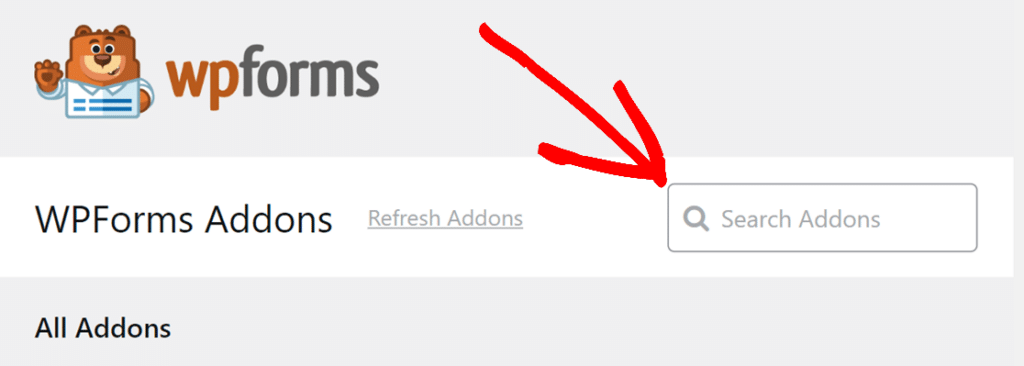
Uma vez que o plugin esteja ativo, vá para WPForms » Addons e procure pelo Surveys & Polls Addon, que é o que precisamos para ativar os campos de escala de avaliação.
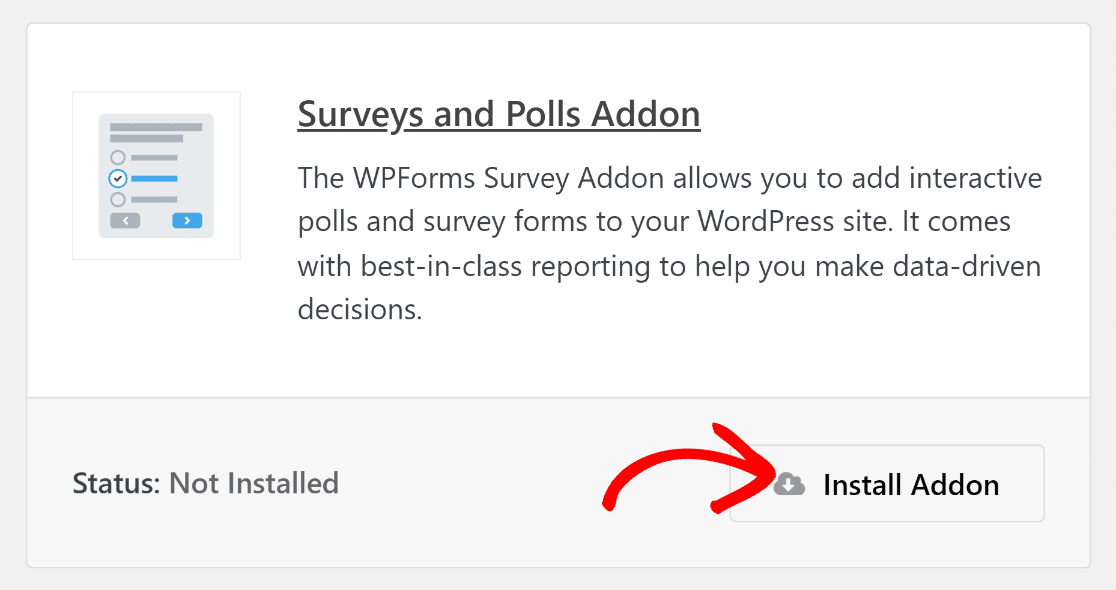
Clique no botão Instalar para o addon, ele será ativado sozinho, e os campos Likert Scale e Net Promoter Score aparecerão no construtor a partir desse momento.
Excelente trabalho! Na próxima seção, demonstrarei como criar um novo formulário e, em seguida, adicionar os campos de escala de avaliação relevantes que você precisa.
Etapa 3: Crie Seu Formulário de Pesquisa
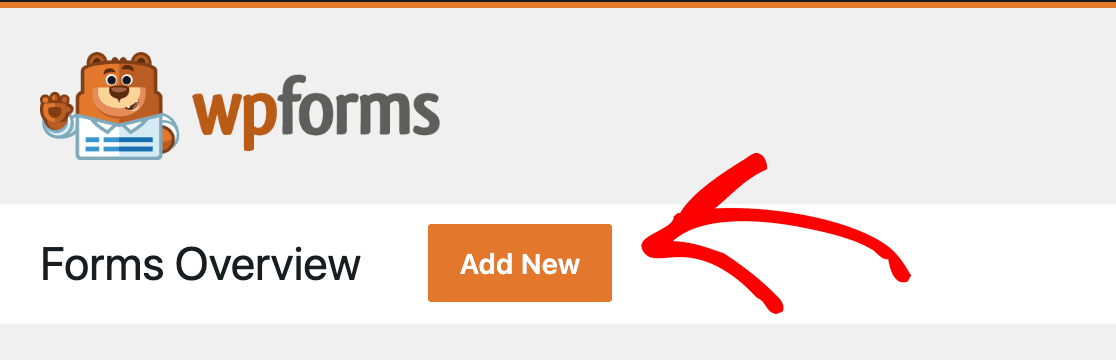
Vá para WPForms » Add New para abrir o construtor, dê um nome ao seu formulário e escolha um modelo ou comece do zero.
Você pode até usar o WPForms AI para gerar um formulário completo simplesmente dizendo a ele que tipo de formulário você deseja construir, e ele criará tudo para você.

A partir daqui, você pode moldar a pesquisa como quiser, incluindo uma versão que avança uma pergunta por vez se um formulário de rolagem longa parecer pedir muito.
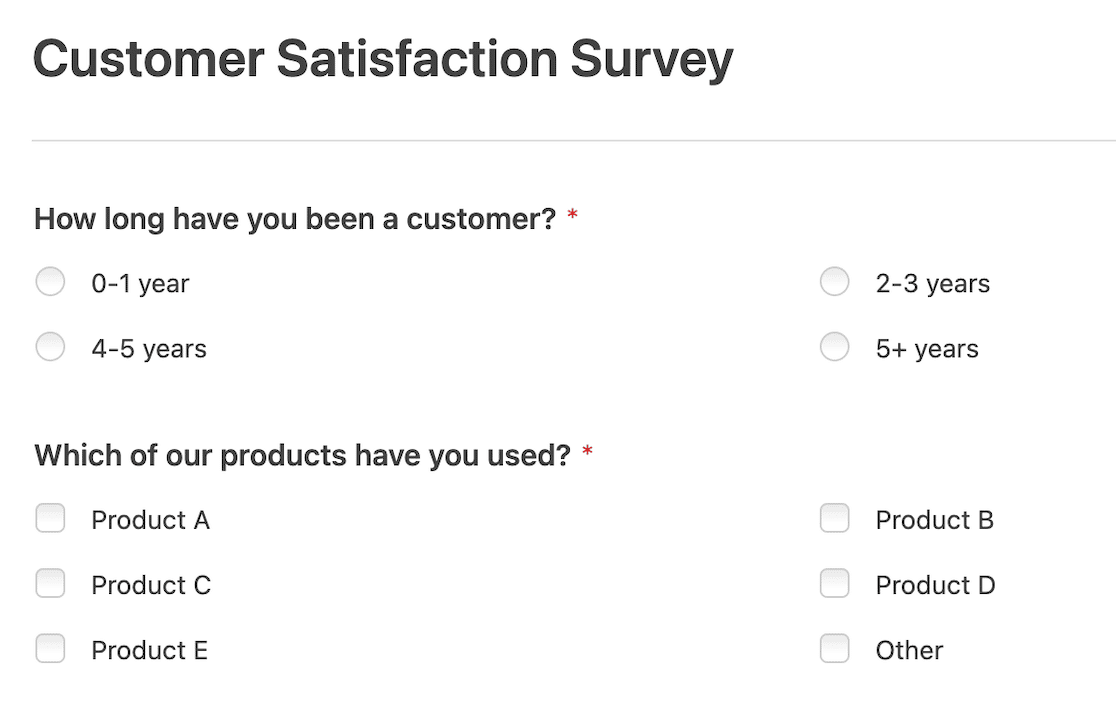
Para este tutorial, estou usando uma pesquisa de satisfação do cliente. Algumas perguntas fáceis de múltipla escolha e caixa de seleção no topo fazem as pessoas começarem antes de você pedir para pensarem, e a escala de avaliação vem em seguida.
Etapa 4: Adicione Seu Campo de Escala de Avaliação
Escolha qualquer uma das cinco opções abaixo que corresponda ao que você está medindo, e prossiga para a Etapa 4. Você pode absolutamente usar mais de uma no mesmo formulário, e uma boa pesquisa de satisfação geralmente o faz.
Opção 1: Campo de Avaliação (Ícones de Estrela, Coração, Polegar ou Sorriso)
Vá em frente e abra Fancy Fields no construtor de formulários, então arraste o campo Rating para o seu formulário. Isso por si só já lhe dá uma classificação funcional de 1 a 5 estrelas sem mais nada para configurar.
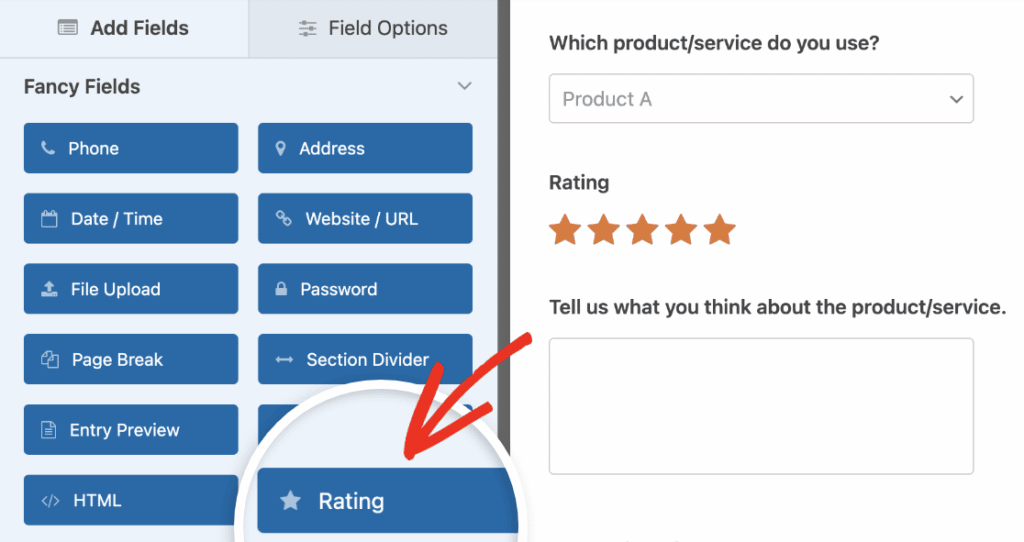
Para alterar quantos ícones são exibidos, clique no campo para abrir Field Options e use o menu suspenso Scale. Qualquer valor de 2 a 10 funciona, então passar de uma escala de 5 pontos para uma de 10 pontos é uma mudança no menu suspenso em vez de um campo diferente.
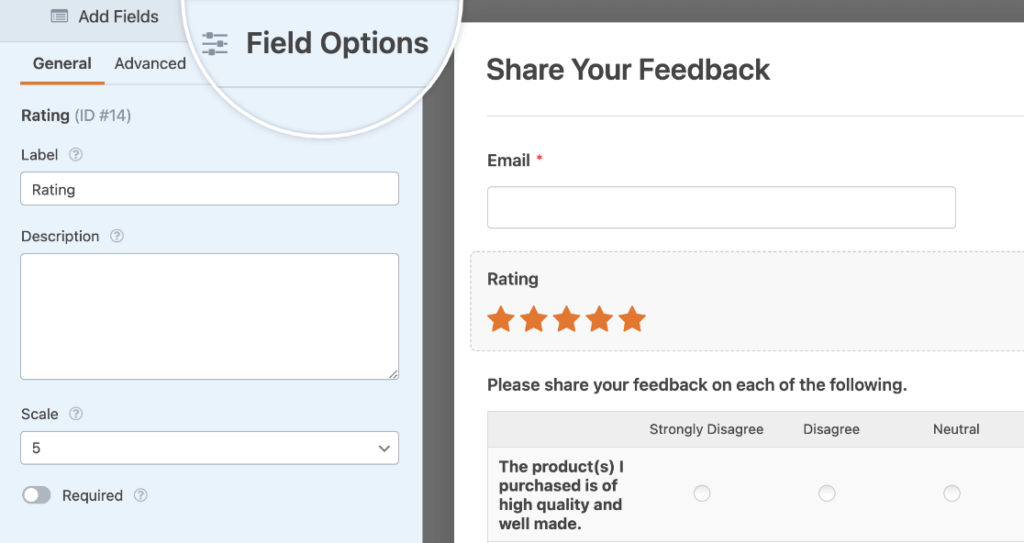
A aba Advanced é onde este campo mostra seu valor:
- Icon: Estrela, coração, polegar, ou rosto sorridente. Escolher o rosto sorridente o leva a uma escala de avaliação de emoji.
- Icon Size: Pequeno, médio ou grande, com médio como padrão.
- Lowest Score Label e Highest Score Label: As palavras que ficam sob o primeiro e o último ícone, como Ruim e Excelente.
- Posição do Rótulo: Coloca esses rótulos Acima ou Abaixo dos ícones.
- Cor do Ícone: Laranja de início, e o seletor de cores aceita qualquer valor que você desejar.
A documentação cobre todas as opções do campo de Avaliação se você quiser a referência completa enquanto estiver construindo.
Opção 2: Escala Likert (Avalie Várias Declarações de Uma Vez)
O campo Escala Likert também fica em Campos Especiais, e é o formato que a maioria das pessoas reconhece de imediato, o que significa que você raramente precisa explicar como preenchê-lo.
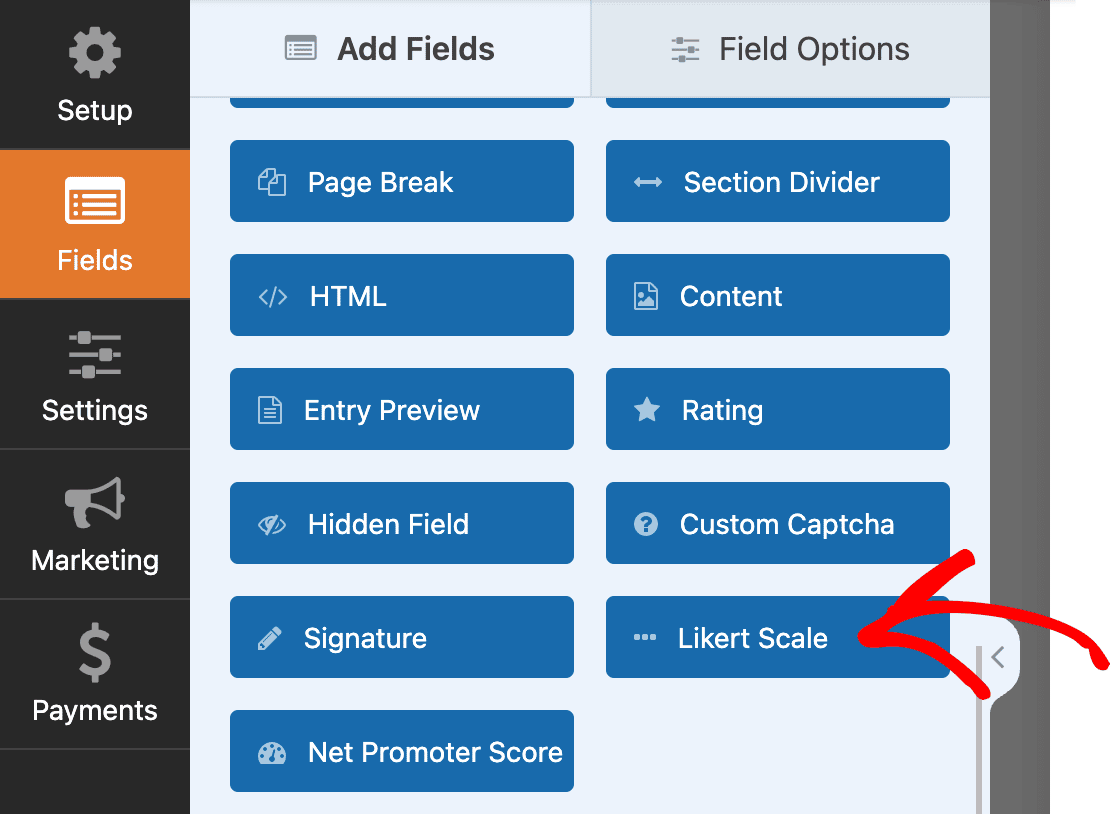
Uma vez que esteja no seu formulário, use o campo Rótulo para iniciar a declaração, depois adicione uma linha para cada coisa que você quer avaliar.
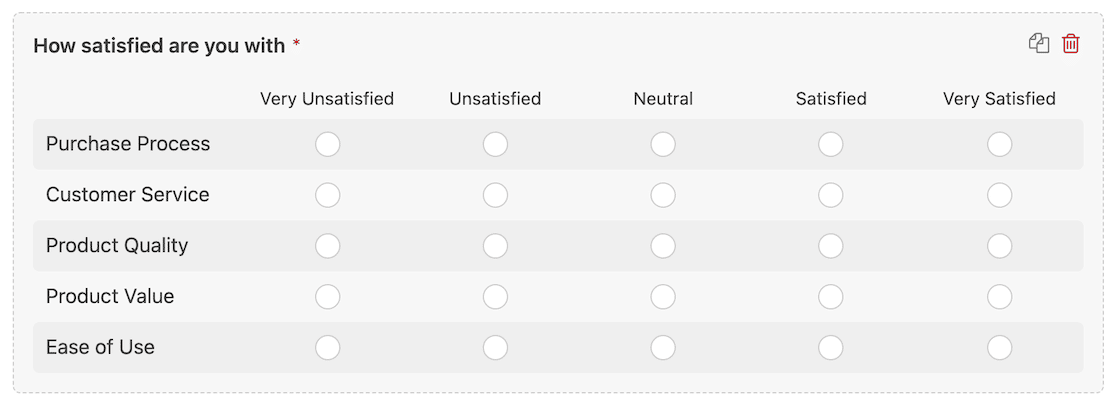
Para uma pesquisa de satisfação, o rótulo pode dizer “Quão satisfeito você está com o seguinte?” e as linhas nomeiam cada coisa que está sendo avaliada, como o processo de compra, o tempo de entrega e a equipe de suporte.
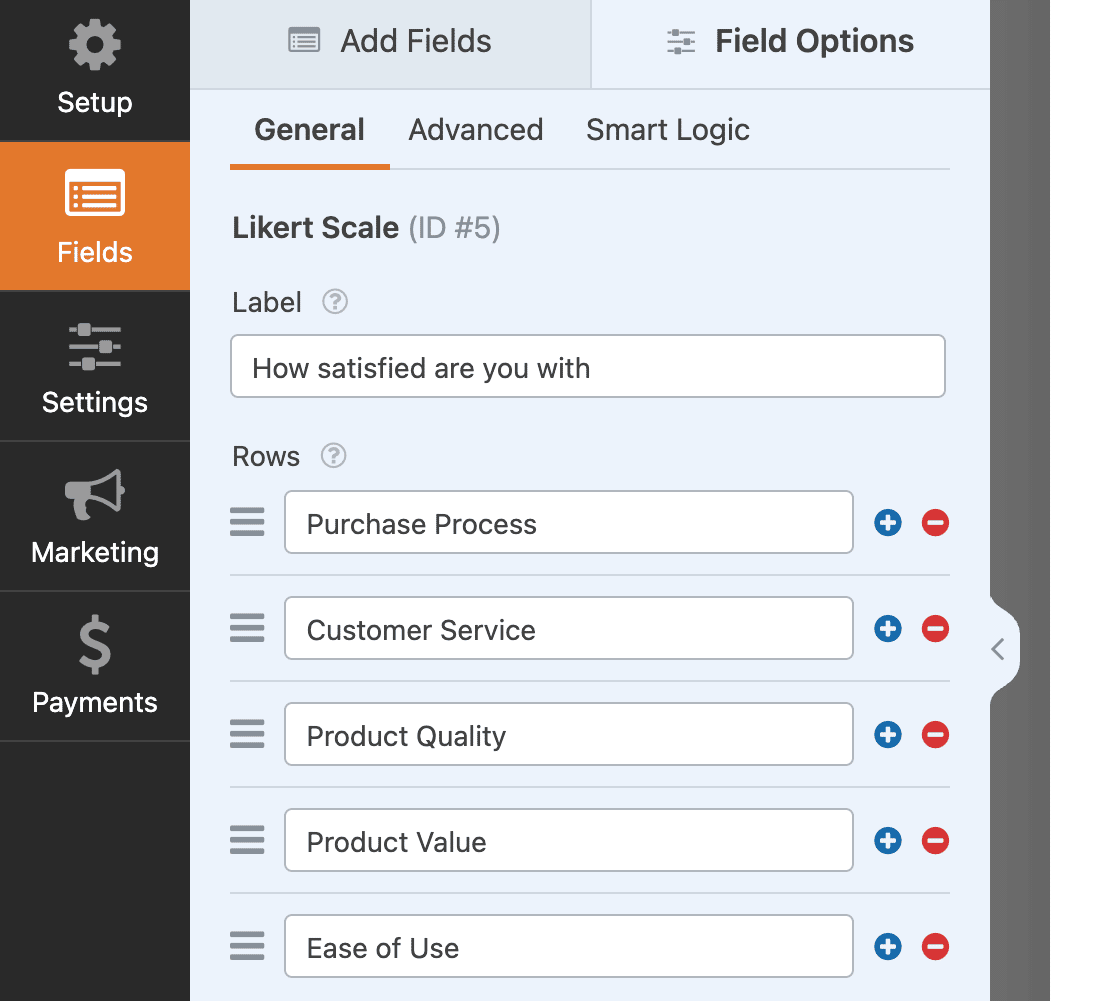
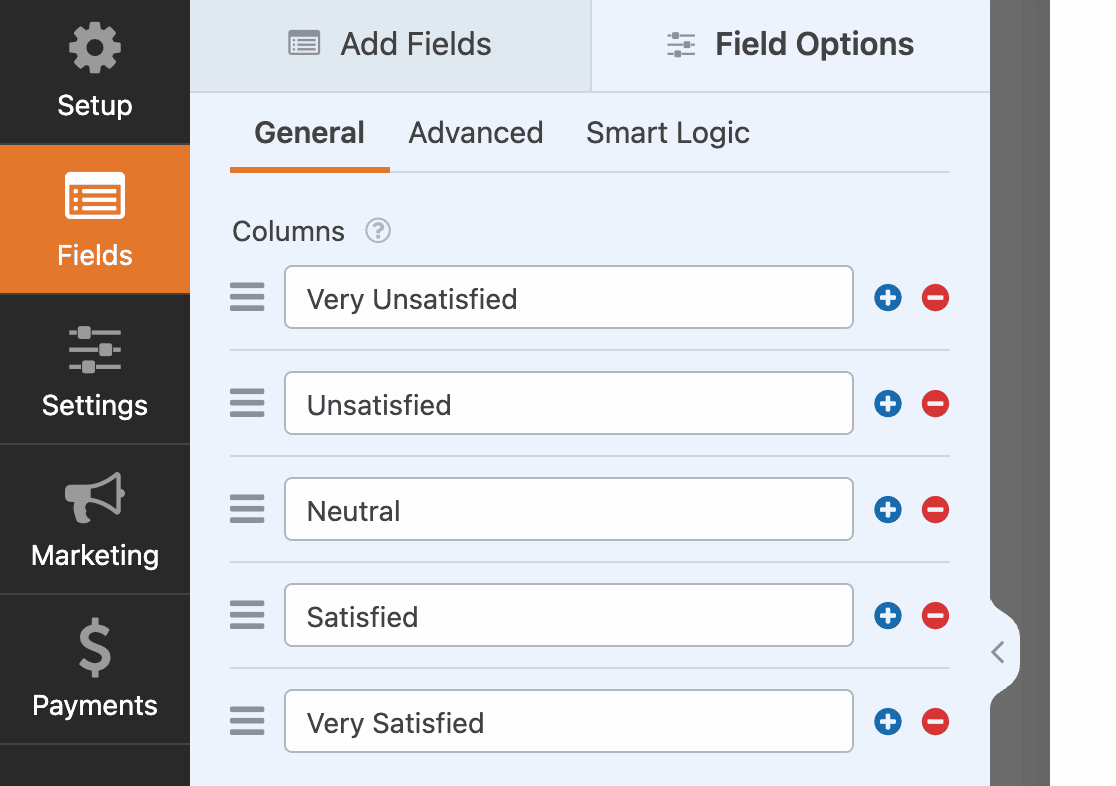
O campo Colunas contém a escala real, e é aqui que você define as avaliações em si, variando de Muito Insatisfeito a Muito Satisfeito.
A prévia atualiza enquanto você edita, então você pode ver a grade tomando forma sem sair do construtor. Trocar as colunas por palavras de probabilidade transforma o mesmo campo em uma medição diferente.
Aqui está uma segunda pergunta construída da mesma forma, desta vez perguntando quão provável é que alguém faça algo em vez de quão satisfeito ficou.
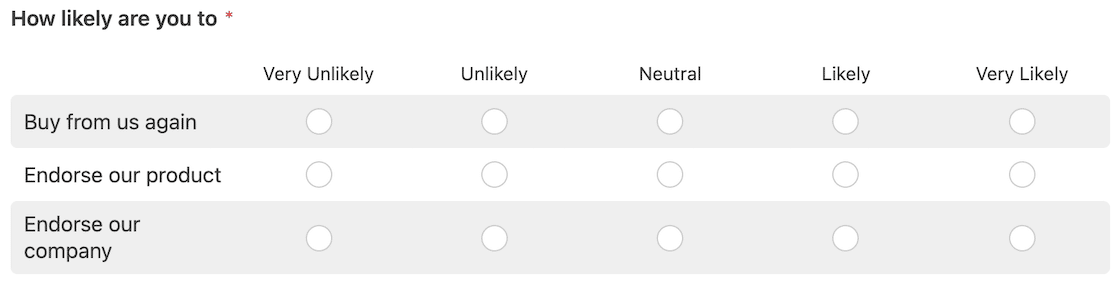
Cinco colunas é o padrão, embora você veja sete e dez por aí, então use apenas quantas você realmente precisar, já que cada coluna extra é mais uma decisão que você está pedindo para alguém tomar em cada linha.
Nosso guia passo a passo da escala Likert aprofunda na configuração de linhas e colunas, incluindo um modelo pronto.
Opção 3: Net Promoter Score (Escala de Recomendação de 0 a 10)
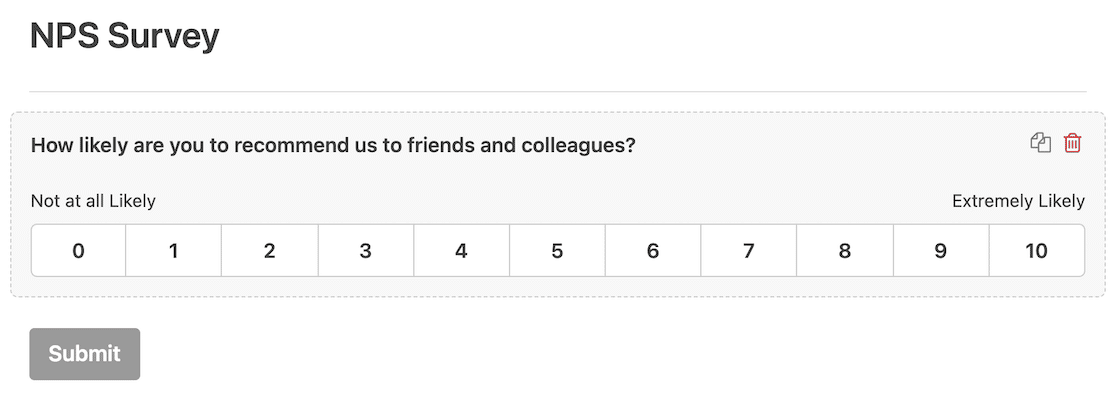
Uma pesquisa NPS se baseia em uma única pergunta, perguntando quão provável é que alguém o recomende a um amigo ou colega em uma escala de 0 a 10.
Essa única resposta representa a lealdade geral do cliente, e a mesma pergunta serve para medir como sua equipe se sente se você a estiver usando como uma de suas perguntas de pesquisa para fazer internamente.
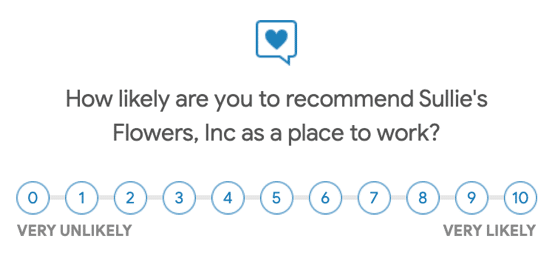
As respostas se dividem em três grupos:
- 0 a 6: detratores
- 7 a 8: passivos
- 9 a 10: promotores
Sua pontuação é a porcentagem de promotores menos a porcentagem de detratores, o que fica em algum lugar entre -100 e 100.
O WPForms faz esse cálculo para você, então a fórmula vale a pena entender, mas não vale a pena memorizar.
Com o addon Surveys and Polls ativo, o campo Net Promoter Score aparece em Campos Especiais ao lado do Likert Scale.
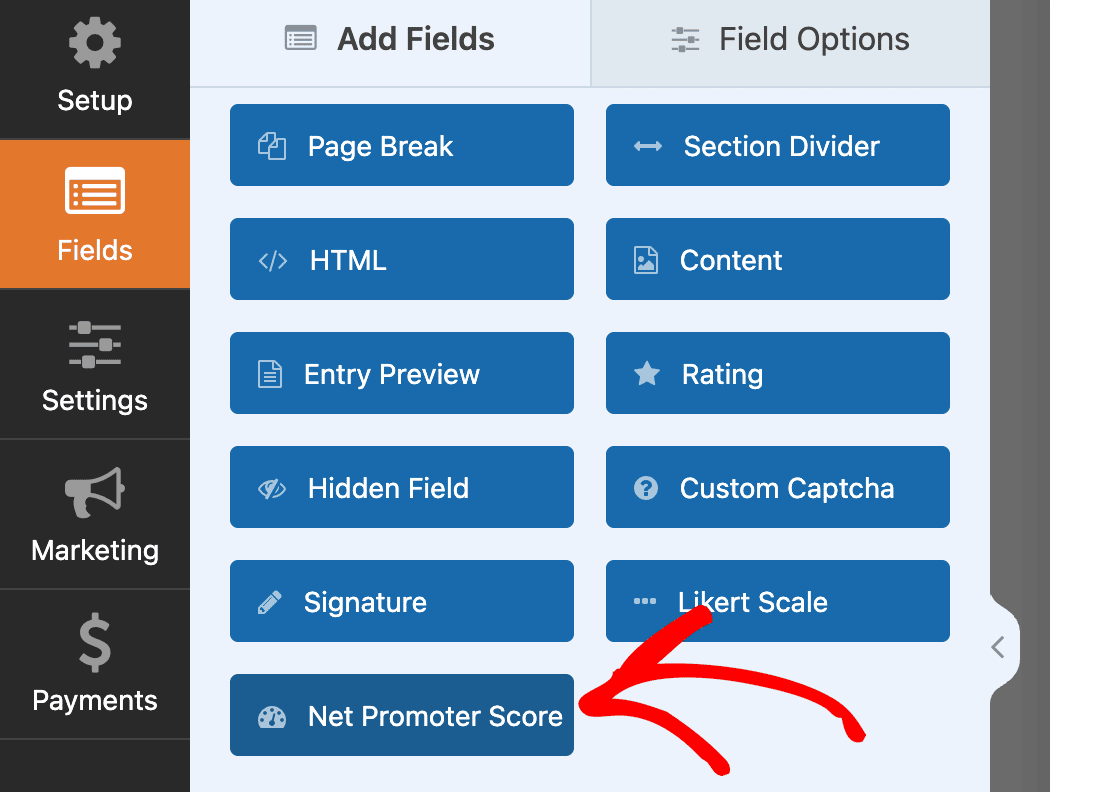
Arraste-o para o construtor e altere o rótulo do campo para a pergunta que você deseja fazer. A escala de 0 a 10 é fixa, que é o objetivo do NPS, então não há mais nada a configurar.
Opção 4: Menu Suspenso ou Múltipla Escolha (Escala com Rótulo de Texto)
Tanto Dropdown quanto Múltipla Escolha estão em Campos Padrão. Adicione um deles e, em seguida, escreva sua escala diretamente nas opções, variando de Muito Insatisfeito a Muito Satisfeito, ou qualquer redação que se ajuste à sua pergunta.
Múltipla Escolha mostra todas as opções de uma vez, o que se adequa a uma escala, pois as pessoas podem ver toda a gama antes de escolher.

Dropdown oculta as opções após um clique, portanto, reserve-o para escalas longas ou formulários onde o espaço vertical é limitado.
Nenhum deles alimenta os gráficos de relatórios da pesquisa da maneira que os campos Likert e NPS fazem, então essa rota é melhor quando você planeja ler as entradas diretamente ou exportá-las.

Etapa 5: Ative o Relatório de Pesquisas
O objetivo de uma pesquisa são os dados no final, e o WPForms tem relatórios integrados que transformam as respostas em gráficos sem nenhum trabalho de planilha.
Com seu formulário aberto no construtor, vá para Configurações » Pesquisas e Enquetes e ative Ativar Relatórios de Pesquisa.
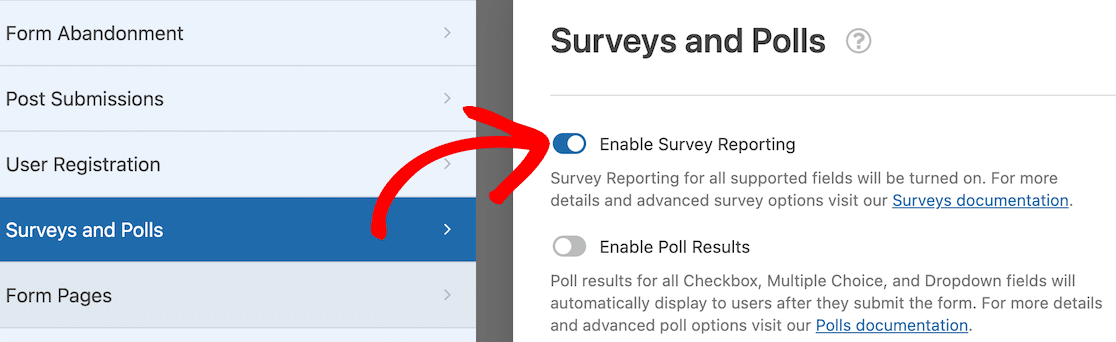
Ative isso antes de publicar, pois os relatórios apenas criam gráficos das respostas coletadas enquanto a configuração estava ativa, e ativá-la mais tarde deixa suas primeiras entradas fora dos gráficos.
Etapa 6: Leia Seus Resultados da Escala de Avaliação
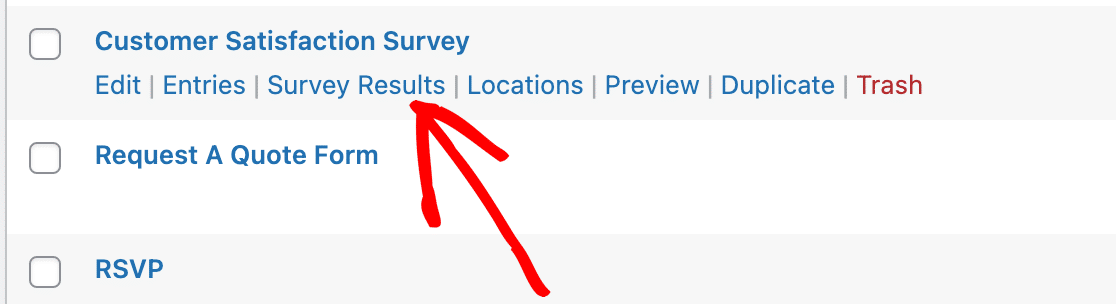
Assim que as respostas começarem a chegar, vá para a tela principal do WPForms, onde todos os seus formulários estão listados. Passe o mouse sobre o título do formulário e um conjunto de opções aparece abaixo dele, incluindo os resultados da pesquisa.
Você pode alternar cada gráfico entre um gráfico de barras verticais, um gráfico de barras horizontais e um gráfico de pizza, dependendo de qual lê melhor para essa pergunta.

Veja como uma das Escalas Likert da pesquisa de satisfação do cliente aparece.

Gráficos como este fornecem o sentimento em um relance, e eles caem diretamente em um slide deck se você estiver relatando os dados para qualquer outra pessoa.
Perguntas Frequentes sobre Como Criar uma Escala de Avaliação
Escalas de classificação aparecem constantemente em formulários de pesquisa, e o mesmo punhado de perguntas vem com elas. Aqui estão as que me perguntam com mais frequência sobre o comprimento da escala, níveis de licença e leitura dos resultados.
Qual é a melhor escala de avaliação para usar?
Cinco pontos, para a maioria das pesquisas, e é o formato mais comum em pesquisa de opinião por uma ampla margem.
Isso ocorre porque é curto o suficiente para que as pessoas respondam a todas as perguntas em vez de abandonar no meio do caminho.
Mude para sete ou dez pontos quando precisar de distinções mais finas, como rastrear pequenas mudanças de um trimestre para o próximo.
Devo usar uma escala de avaliação de 1 a 5 ou de 1 a 10?
Use de 1 a 5 para perguntas de satisfação e concordância, onde ninguém pode dizer honestamente a diferença entre um 6 e um 7.
Use de 0 a 10 quando estiver fazendo benchmarking, já que o NPS opera em uma escala de 0 a 10 e comparar sua pontuação com a média do setor só funciona quando as escalas coincidem.
No WPForms, o campo Avaliação aceita qualquer uma das opções de 1 a 10 através do menu suspenso Escala.
Preciso do WPForms Pro para adicionar uma escala de avaliação?
O campo Avaliação é um recurso Básico, e tanto a opção Controle deslizante de número quanto a opção Menu suspenso funcionam na versão gratuita Lite.
O Pro é o que desbloqueia os campos Escala Likert e Net Promoter Score, juntamente com os gráficos de relatórios de pesquisa, portanto, é importante quando você deseja grades de concordância, NPS ou relatórios visuais.
Posso usar uma escala de avaliação sem uma opção neutra no meio?
Sim. O menu suspenso Escala no campo Avaliação aceita qualquer valor de 2 a 10, então escolher um número par como 4 ou 6 remove o ponto médio e incentiva as pessoas a penderem para um lado ou para o outro. Para uma grade Likert, use um número par de colunas para obter o mesmo efeito.
Como vejo a avaliação média do meu formulário?
Ative os relatórios de pesquisa e abra a página de resultados da pesquisa, onde o WPForms gera os gráficos das respostas para você automaticamente.
Sem relatórios, você ainda pode exportar suas entradas e calcular a média dos valores você mesmo, já que o campo Avaliação armazena um número simples ao lado dos ícones.
Em seguida, Aprenda as Melhores Perguntas de Feedback do Cliente para Fazer
Se você quiser se aprofundar no feedback do cliente, mas não tiver certeza de quais perguntas incluir no formulário, não perca nosso artigo que cobre 52 perguntas de feedback do cliente para fazer.
E se você estiver ponderando que tipo de pesquisa realizar em primeiro lugar, nossa análise de 14 tipos de pesquisas combina cada formato com o objetivo de negócios que ele melhor atende.
Adicione uma Escala de Avaliação aos Seus Formulários Agora
Pronto para criar seu formulário? Comece hoje mesmo com o plugin de criação de formulários WordPress mais fácil. WPForms Pro inclui muitos modelos gratuitos e oferece uma garantia de devolução do dinheiro em 14 dias.
Se este artigo o ajudou, siga-nos no Facebook e no X (Twitter) para mais tutoriais e guias gratuitos sobre WordPress.





