



Resumo de IA
Criar conteúdo envolvente pode ser desafiador, especialmente quando você precisa de algo interativo para capturar a atenção do seu público.
Engajar os visitantes do seu site adicionando uma enquete ao seu site WordPress é uma ótima maneira de obter feedback instantâneo sobre as opiniões dos visitantes do seu site.
Vou guiá-lo por toda a configuração no WPForms, incluindo as partes que a maioria dos tutoriais de enquete pula, como colocar contagens de votos ao vivo na sua barra lateral e analisar os resultados da sua enquete.
Crie uma Enquete no WordPress Agora! :)
Como Criar uma Enquete Interativa no WordPress
Uma enquete funcional leva cerca de dez minutos no WPForms. Você escolhe um modelo, escreve sua pergunta, ativa os resultados da enquete e incorpora o formulário. Siga estas instruções fáceis para colocar uma enquete em funcionamento no seu site WordPress.
- Passo 1: Instale o Plugin WPForms
- Passo 2: Ative o complemento Surveys and Polls
- Etapa 3: Crie seu Formulário de Enquete
- Etapa 4: Personalize sua Pergunta e Escolhas da Enquete
- Etapa 5: Habilitar Resultados de Enquete no WordPress
- Etapa 6: Adicione sua Enquete a uma Página ou Postagem
- Etapa 7: Mostre Resultados de Enquetes ao Vivo em Qualquer Lugar do seu Site
- Etapa 8: Acompanhe e Analise os Resultados da sua Enquete
Passo 1: Instale o Plugin WPForms
Como o melhor construtor de formulários WordPress, o WPForms torna super fácil criar formulários de contato, formulários de pedido, formulários de pagamento, formulários de calculadora e formulários interativos como enquetes e pesquisas para obter insights sobre as opiniões dos usuários.
Para criar uma enquete usando o plugin WPForms, você precisará da Licença Pro. Isso lhe dará acesso a uma enorme lista de recursos, incluindo o Addon de Pesquisas e Enquetes, para aumentar o engajamento e coletar feedback valioso de seus visitantes.

Portanto, assim que você tiver a licença Pro, a primeira coisa que você precisará fazer é instalar e ativar o plugin WPForms. Para mais detalhes, siga este guia passo a passo sobre como instalar um plugin no WordPress.
Atualize para o WPForms Pro Agora! :)
Passo 2: Ative o complemento Surveys and Polls
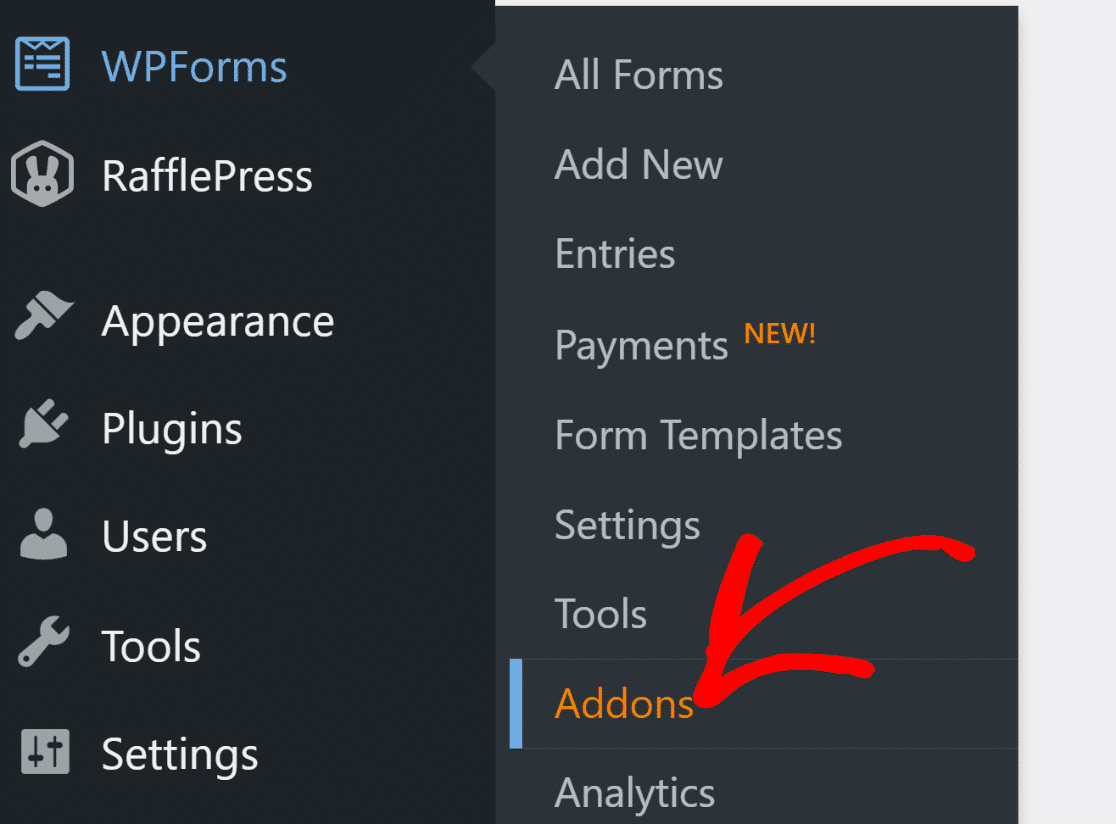
O próximo passo é instalar o Addon de Pesquisas e Enquetes, para que você possa acessar o criador de enquetes. Para fazer isso, vá para WPForms » Addons.
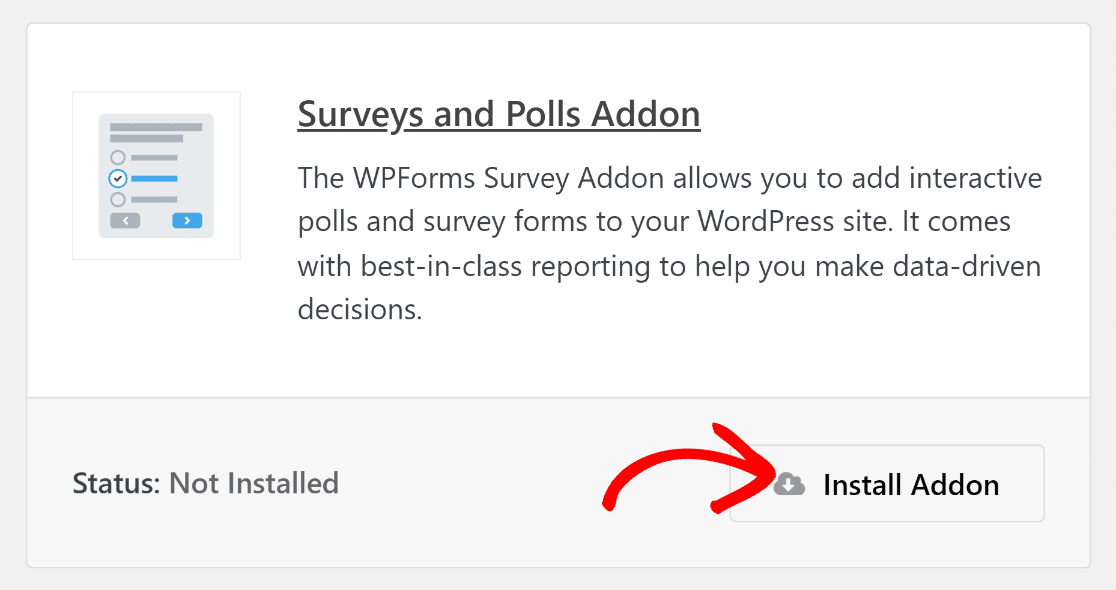
Digite “Pesquisas e Enquetes” no campo Pesquisar Addons. Em seguida, clique no botão Instalar Addon e depois clique no botão Ativar.
Excelente trabalho! Na próxima seção, demonstraremos como criar um formulário de lead e habilitar enquetes para visualizar tabelas e gráficos detalhados.
Etapa 3: Crie seu Formulário de Enquete
Para criar um formulário específico para enquetes, vá para WPForms » Adicionar Novo e digite o nome do seu formulário, para que você possa personalizá-lo facilmente mais tarde, quando necessário.
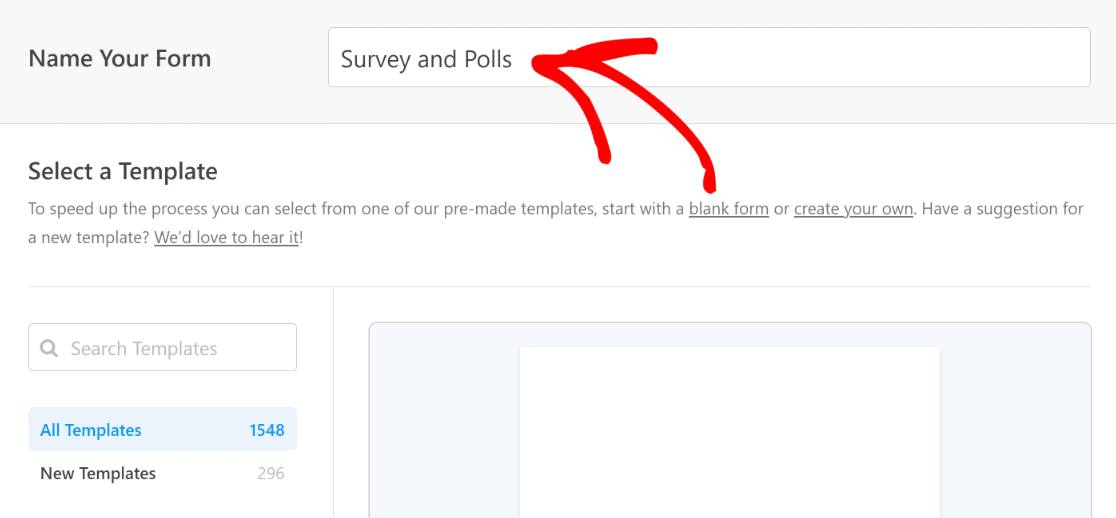
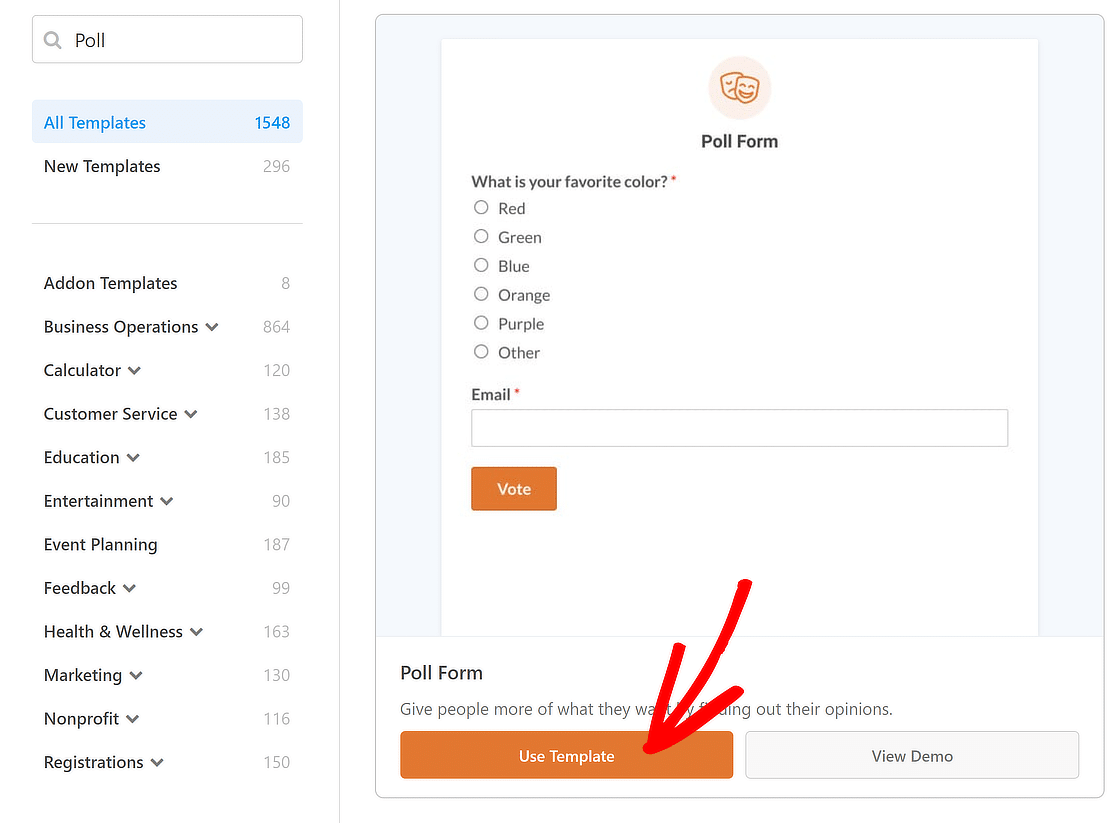
Em seguida, role para baixo até a seção rotulada Selecionar um Modelo e digite “enquete” na barra de pesquisa. Depois disso, escolha o Modelo de Formulário de Enquete.
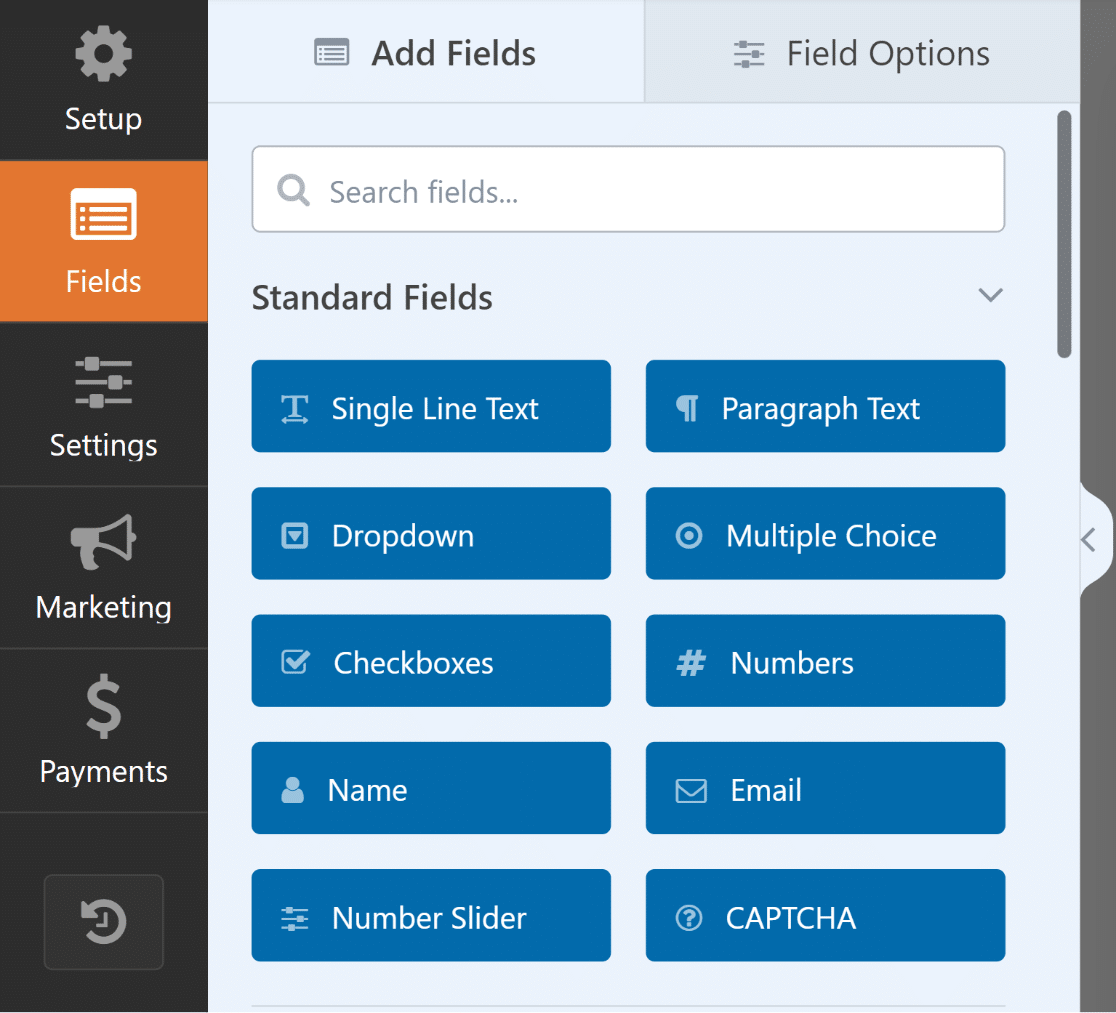
Em seguida, você será levado para a tela Campos. Os campos que podem ser usados no momento são exibidos no lado esquerdo desta tela.
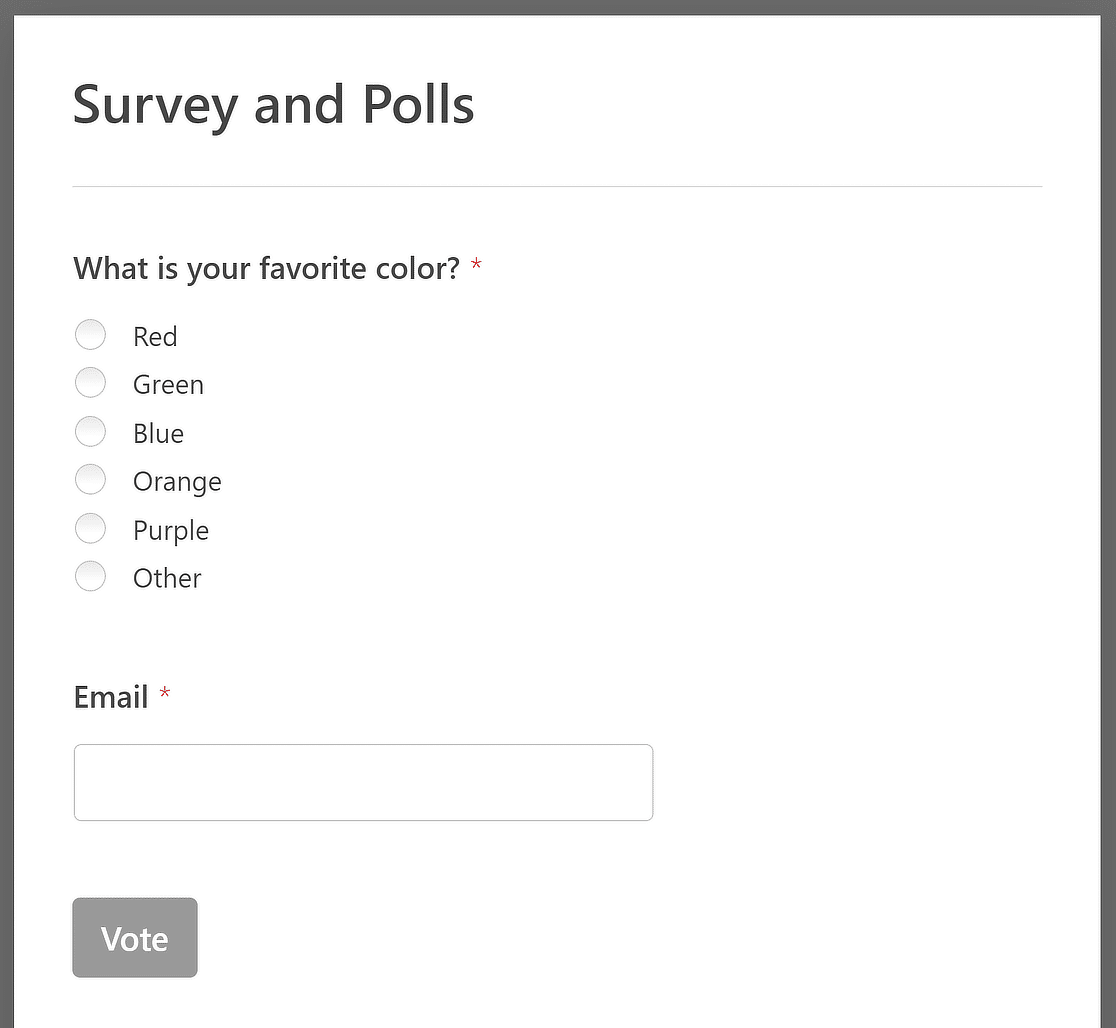
No lado direito, você verá uma prévia do seu formulário que pode ser personalizada para editar a pergunta da enquete que você deseja fazer aos visitantes do seu site.
Aqui, você pode alterar a pergunta e as opções que os visitantes do seu site podem escolher. Em nosso exemplo, perguntaremos às pessoas qual é a sua sobremesa favorita.
Etapa 4: Personalize sua Pergunta e Escolhas da Enquete
Para tornar as coisas mais interessantes para o seu formulário de enquete do WordPress, adicionaremos escolhas de imagem para complementar as respostas que as pessoas podem escolher.
Para obter ajuda com esta etapa, você pode consultar nosso guia útil sobre como adicionar escolhas de imagem a formulários do WordPress.
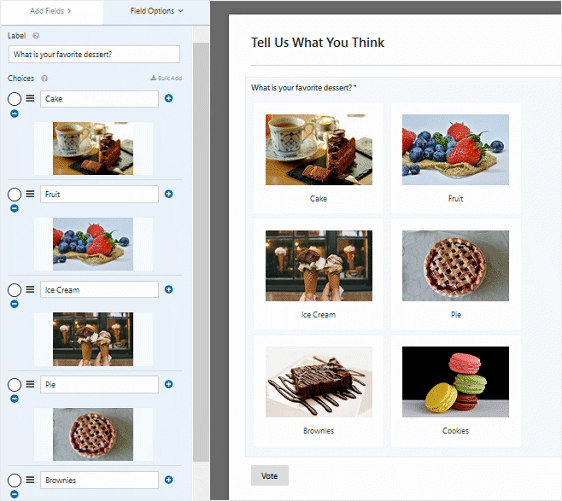
Se desejar, você pode parar por aí e incorporar seu formulário em seu site. Mas vamos verificar algumas outras coisas que você pode fazer para personalizar seu formulário.
Por exemplo, se você rolar até o final do Editor de Formulários, no lado esquerdo, verá mais algumas maneiras de personalizar seu formulário de enquete.
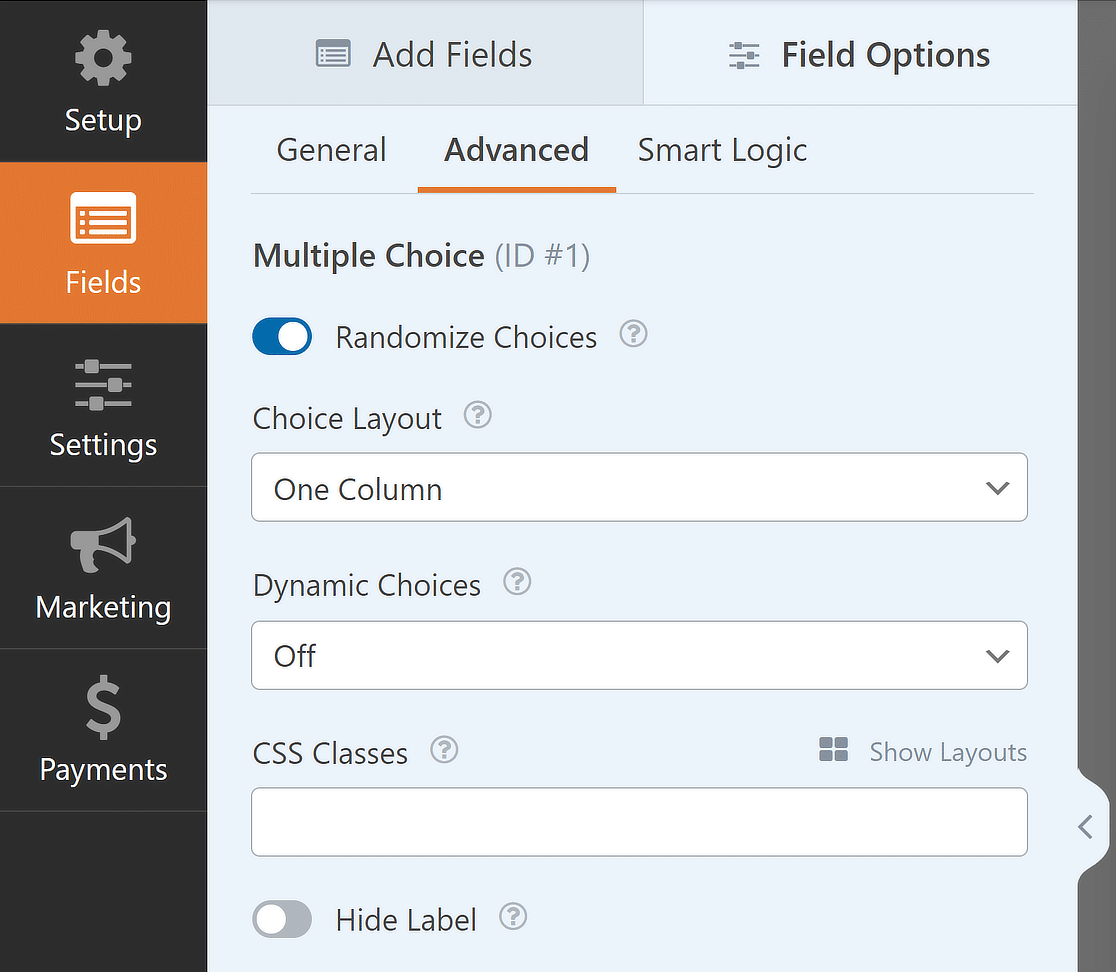
A primeira coisa que você pode fazer para seu formulário de enquete é selecionar a caixa de seleção Randomizar Opções para que as perguntas da enquete apareçam aleatoriamente para os visitantes do site, a fim de reduzir o viés de ordem.
Você também pode alterar o estilo das opções de imagem, se adicionou opções de imagem à sua enquete, para Moderno, Clássico ou Nenhum. Por último, você pode alterar o formato de sua enquete para um dos seguintes:
- Em linha
- Uma Coluna
- Duas Colunas
- Três Colunas
Quando tudo isso for feito, você poderá habilitar os resultados da enquete e incorporar o formulário de enquete em seu site. Vamos ver como fazer isso.
Etapa 5: Habilitar Resultados de Enquete no WordPress
Seu formulário coleta votos no momento em que está ativo, e mostrar esses votos aos visitantes é um interruptor separado. Há um pré-requisito que confunde as pessoas.
Os resultados da enquete são exibidos abaixo da sua mensagem de confirmação, o que significa que o formulário deve estar usando o tipo de confirmação Message.
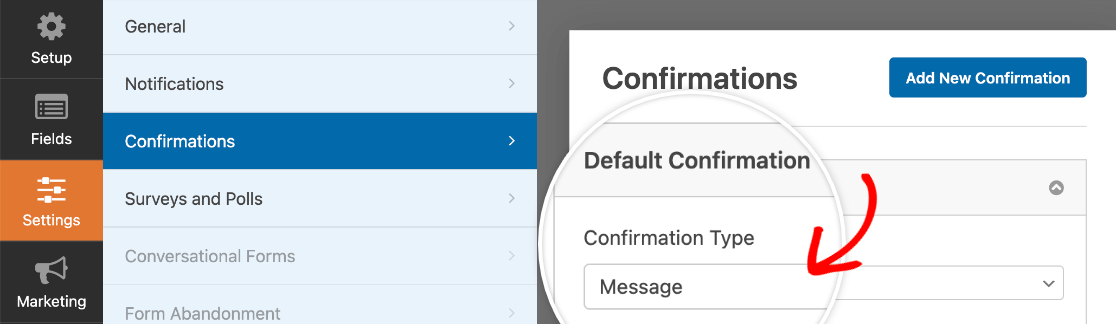
Vá para Configurações » Confirmação e certifique-se de que Message esteja selecionado. Se o seu formulário redirecionar para uma página de agradecimento em vez disso, os visitantes nunca verão os resultados.
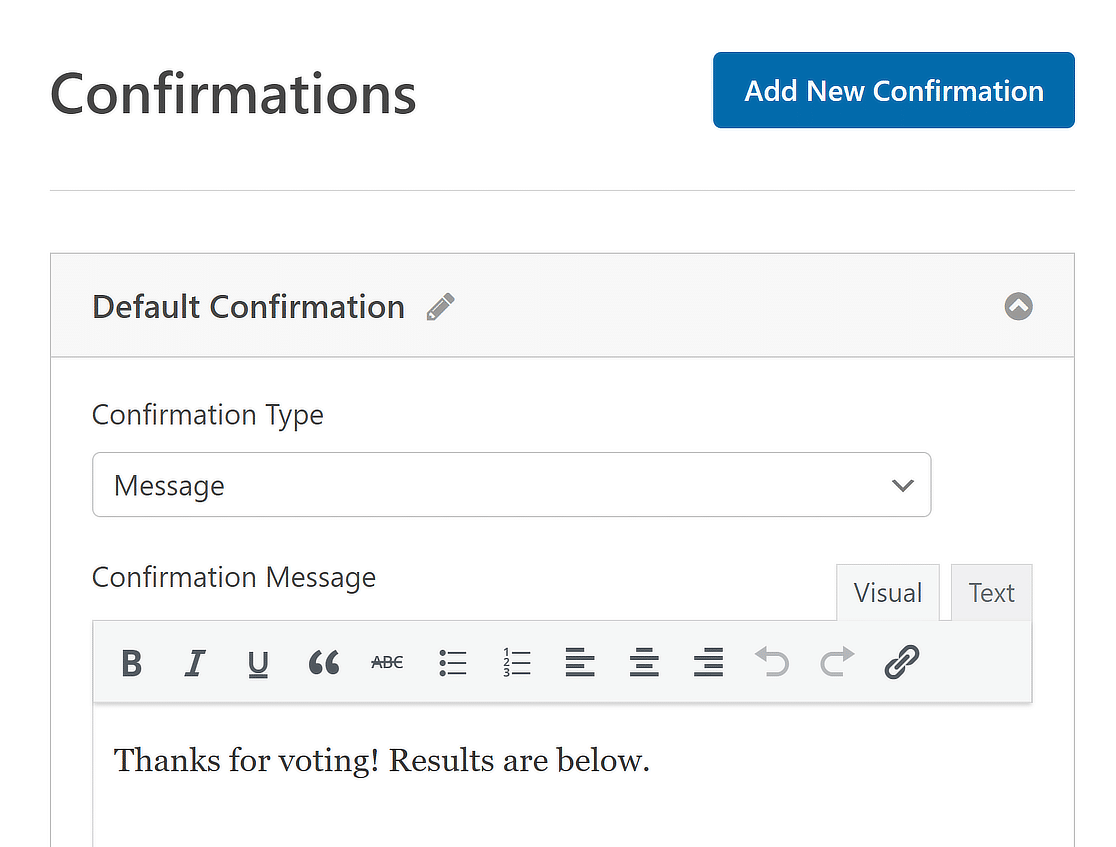
Enquanto você estiver lá, escreva a mensagem que as pessoas veem após votar. A minha é curta, mas você pode dizer o que for adequado ao seu site e à enquete que você está construindo.
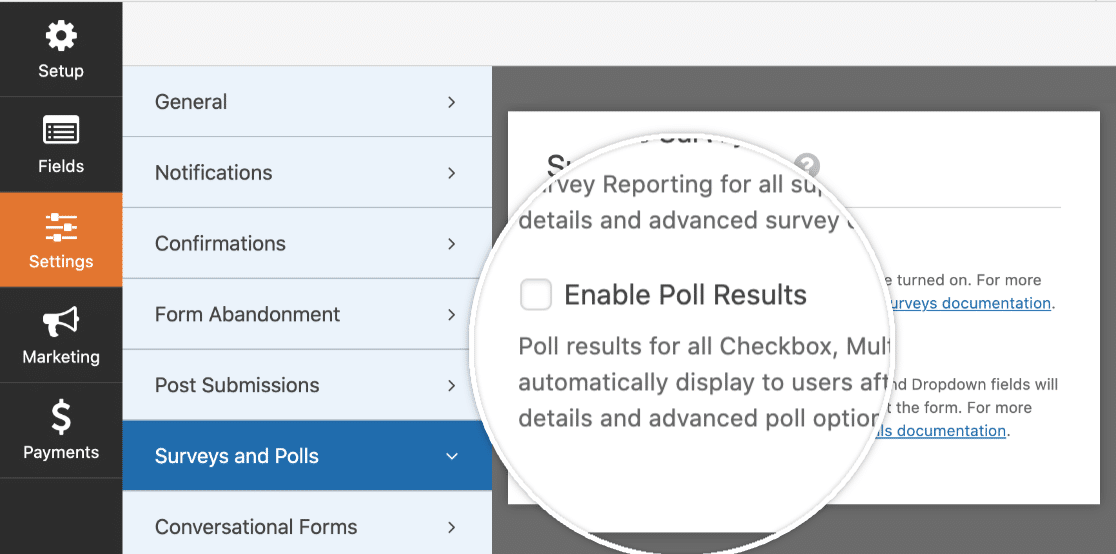
Para exibir os resultados da enquete aos seus visitantes depois que eles preencherem seu formulário de enquete, vá para Configurações » Pesquisas e Enquetes e selecione a caixa de seleção Habilitar Resultados da Enquete.
Em seguida, vá para Configurações » Confirmação para criar uma mensagem personalizada para os visitantes do site verem depois de enviarem seu formulário de enquete.
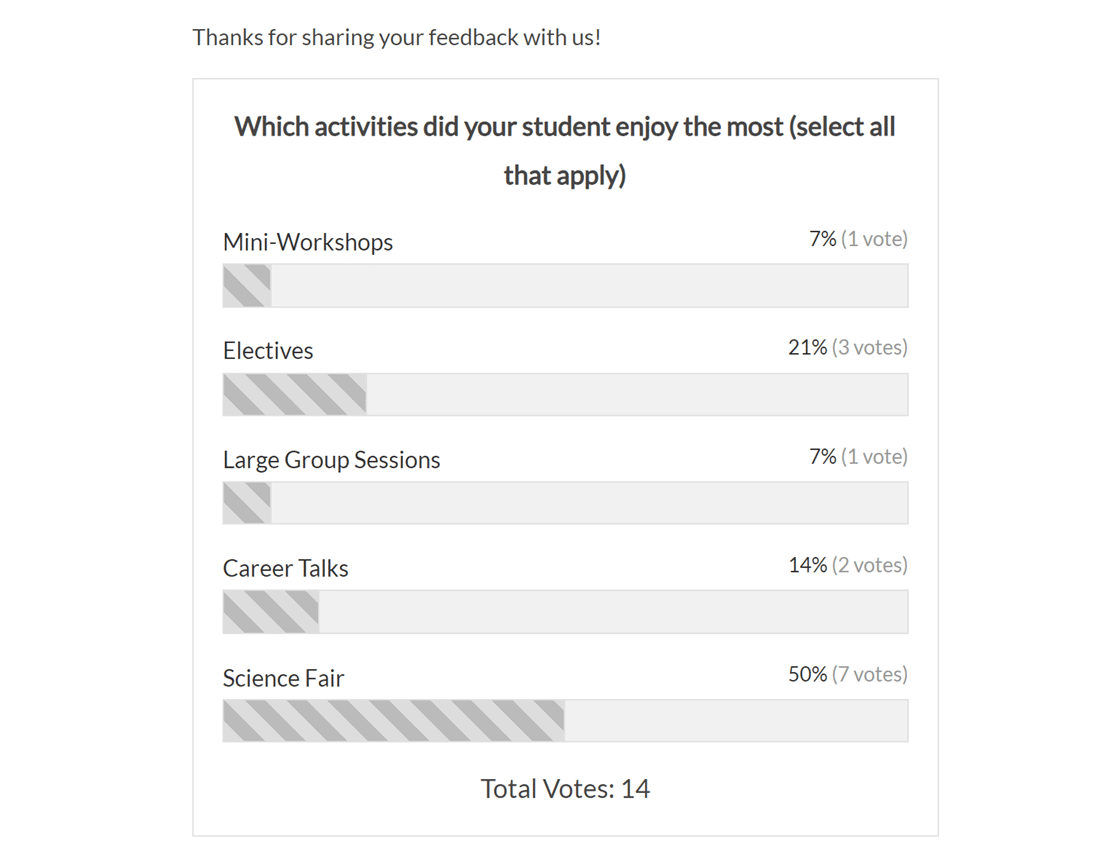
Clique em Salvar. Veja o que um visitante vê depois de votar.
Etapa 6: Adicione sua Enquete a uma Página ou Postagem
Sua enquete está pronta, mas ninguém pode votar nela até que seja incorporada em algum lugar, então abra a página ou postagem onde você a deseja, adicione um bloco e procure por WPForms.
Selecione sua enquete no menu suspenso e pronto. A pré-visualização é renderizada diretamente no editor, para que você possa verificar o layout antes de publicar.

Se você preferir colocar a enquete em um local onde o editor de blocos não alcança, cada formulário WPForms também tem um shortcode.
Você o encontrará em WPForms » Todos os Formulários na coluna Shortcode, e ele funciona em áreas de widget, módulos de texto do construtor de páginas e arquivos de modelo de tema.
Nosso guia sobre exibindo seus formulários WordPress cobre cada método em detalhes.

Etapa 7: Mostre Resultados de Enquetes ao Vivo em Qualquer Lugar do seu Site
A mensagem de confirmação mostra resultados apenas para as pessoas que votaram, mas se você quiser uma contagem contínua que todos vejam, quer tenham votado ou não, o WPForms tem um shortcode para isso.
Esta é minha coisa favorita sobre enquetes no WPForms e quase ninguém sabe que ela existe. Aqui está o shortcode que você pode modificar com base nos valores especificados abaixo:
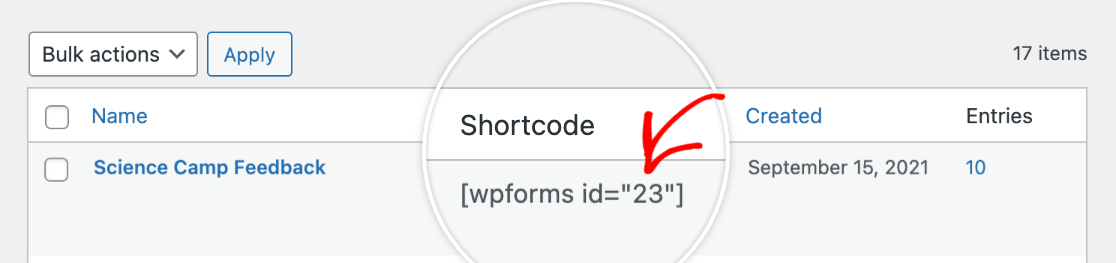
[wpforms_poll form_id="23" field_id="7" label="true" counts="true"]- form_id: De qual formulário vêm os resultados. Para encontrá-lo, vá para WPForms » Todos os Formulários e leia-o na coluna Shortcode.
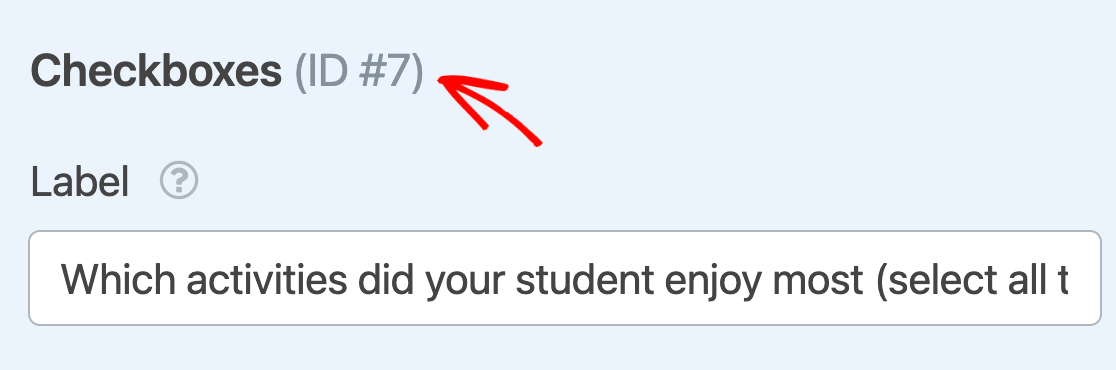
- field_id: Em qual campo Dropdown, Checkboxes ou Multiple Choice relatar. Você o encontrará no topo do painel de opções desse campo no construtor.
- label: Defina como
"true"para imprimir a pergunta acima dos resultados, ou"false"para mostrar apenas a contagem. - counts: Defina como
"true"para mostrar o número de votos por opção, ou"false"apenas para porcentagens.
Encontrar o ID do formulário leva dois segundos.
O ID do campo fica na parte superior do painel Opções do Campo quando você clica no campo no construtor.
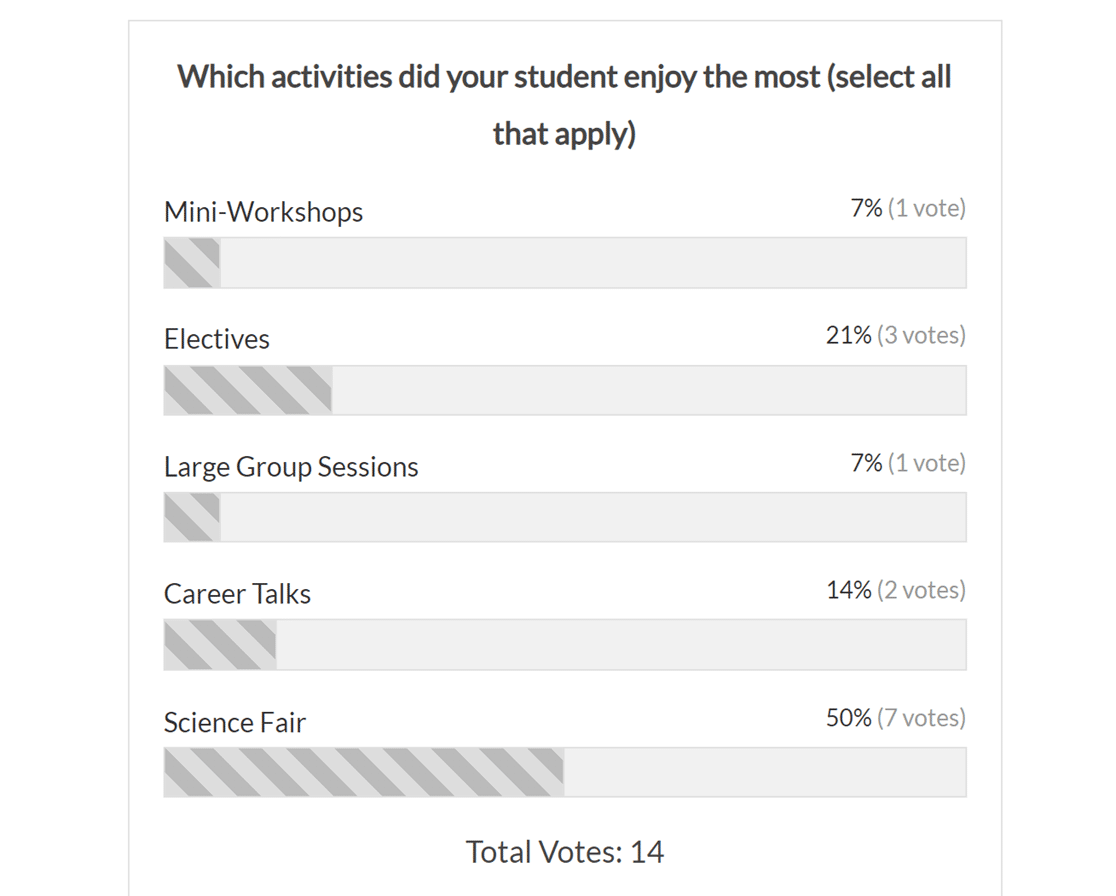
No front-end, seus resultados aparecem assim.
O shortcode lida apenas com os resultados da enquete, portanto, os resultados da pesquisa de campos de Escala Likert e Net Promoter Score permanecem em sua área de administrador, sem um equivalente no front-end.
Se precisar publicá-los, exporte o relatório como uma imagem e incorpore-o manualmente.
Etapa 8: Acompanhe e Analise os Resultados da sua Enquete
As contagens no front-end são para seus visitantes, mas a página de relatórios é para você, e vai muito além de uma barra de porcentagem. Vá para WPForms » Todos os Formulários, passe o mouse sobre o título da sua enquete e clique em Resultados da Pesquisa.
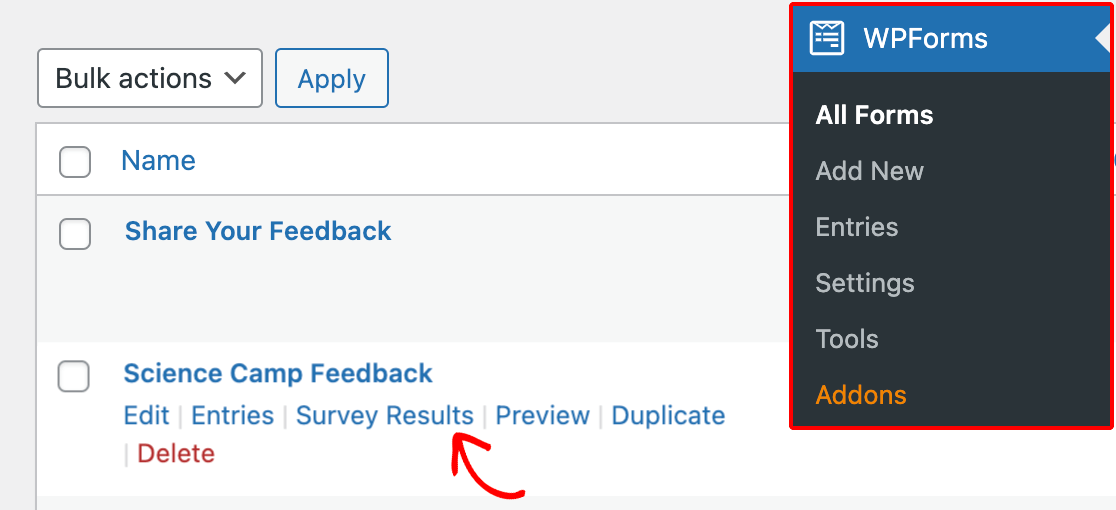
Cada campo que pode ser relatado recebe seu próprio cartão com um gráfico e um detalhamento das respostas, incluindo totais de quantas pessoas responderam e quantas pularam.

As opções são classificadas por mais respondidas primeiro por padrão. Clique no cabeçalho da coluna Respostas para inverter a ordem.
Altere a Aparência do Gráfico
Clique no ícone de engrenagem no canto superior direito de qualquer cartão para reestilizar seu gráfico. Estilo do Gráfico oferece Linha, Barra Vertical, Barra Horizontal ou Pizza.
Para uma enquete com algumas opções, Pizza ou Barra Horizontal são as melhores leituras, já que um gráfico de linha implica uma tendência ao longo do tempo que uma única pergunta de enquete não tem.

Cor do Gráfico usa um preset ou um valor hexadecimal personalizado, Tamanho do Gráfico controla o espaço que o gráfico ocupa em relação à tabela de respostas e Ocultar Gráfico remove o gráfico completamente se você quiser apenas os números.
Ative Aplicar a Todos os Gráficos para aplicar suas configurações a todo o relatório de uma vez, em seguida, clique em Salvar Alterações.
Filtre as Respostas que Importam para Você
O menu Filtros no canto superior direito do primeiro cartão se aplica a todos os campos que podem ser graficados no relatório.

Intervalo de Datas usa presets de Hoje até o Último 1 ano, mais uma opção Personalizada para suas próprias datas de início e fim. É assim que você compara a primeira semana de uma enquete com a terceira.
Abaixo dele, Perguntas e Respostas lista cada pergunta com suas opções. Marque respostas específicas para restringir o relatório apenas às pessoas que as escolheram, ou marque um rótulo de pergunta para incluir todos que a responderam.
Exporte ou Imprima seu Relatório
Cada cartão também tem um menu Exportar no canto superior direito. Escolha Pergunta Atual para um único campo ou Todas as Perguntas para o relatório inteiro, escolha Gráfico + Dados ou Apenas Gráfico, em seguida, salve como JPG ou PDF.

Selecionar Imprimir como formato abre a caixa de diálogo de impressão do seu navegador usando as configurações de gráfico que você definiu. Essa exportação JPG também é a solução alternativa para publicar resultados de pesquisas no front-end, já que eles não têm um shortcode próprio.
Mais Perguntas sobre Como Adicionar uma Enquete ao WordPress
Procurando respostas para suas perguntas? Aqui estão algumas dúvidas que recebemos com frequência sobre como adicionar uma enquete no WordPress:
Qual é a diferença entre uma enquete e uma pesquisa?
Você pode estar se perguntando qual é a diferença entre uma enquete e uma pesquisa. E você estaria certo em perguntar isso porque elas parecem iguais. Mas há uma diferença:
- Enquete. Uma enquete é usada para fazer aos visitantes do site uma pergunta rápida e simples de múltipla escolha. As pessoas escolhem entre as respostas que você fornece. Você pode restringir os visitantes a escolherem uma resposta, ou pode permitir várias respostas.
- Pesquisa. Pesquisas são mais aprofundadas do que enquetes online e fazem muitas perguntas sobre uma ampla gama de tópicos. Muitas vezes elas usam uma escala Likert para medir o nível de opinião das pessoas. Pesquisas são melhores usadas para descobrir sobre as experiências das pessoas.
Como adiciono uma enquete ao meu site WordPress?
Para adicionar uma enquete ao seu site WordPress, instale o WPForms Pro e ative o Addon de Pesquisas e Enquetes.
Crie um novo formulário, escolha o modelo de Enquete, personalize suas perguntas e incorpore o formulário em uma postagem ou página.
Como adiciono votação ao WordPress?
Adicionar votação ao seu site WordPress pode ser feito de forma integrada com o WPForms Pro. Primeiro, certifique-se de ter o WPForms Pro instalado juntamente com o Addon de Pesquisas e Enquetes.
Em seguida, crie um formulário e selecione um modelo que atenda às suas necessidades de votação. Personalize o formulário com suas opções de votação e incorpore-o em qualquer postagem ou página do seu site.
Como adiciono uma pesquisa ao meu site WordPress?
Para incorporar uma pesquisa ao seu site WordPress, use o WPForms Pro junto com o Addon de Pesquisas e Enquetes.
Após a instalação, crie um novo formulário e selecione o Modelo de Formulário de Enquete. Personalize-o com suas perguntas específicas da pesquisa.
Concluído, incorpore o formulário de pesquisa em uma postagem ou página do WordPress. Essa configuração permite coletar e analisar as respostas da pesquisa diretamente através do seu site.
Por que as porcentagens da minha enquete não somam 100%?
Quase sempre porque a pergunta usa um campo de Caixas de Seleção.
As caixas de seleção permitem que uma pessoa selecione várias respostas, portanto, cada porcentagem é a parcela de respondentes que escolheram essa opção, não uma fatia de um único bolo. Cinquenta pessoas podem escolher duas respostas cada e seus totais somarão 200%.
Alterne o campo para Múltipla Escolha ou Suspenso se você quiser uma resposta por pessoa e porcentagens que somam 100%.
Posso ocultar opções de enquete para as quais ninguém votou?
Sim. Escolhas vazias aparecem com zero por padrão, o que pode fazer uma enquete parecer esparsa nos primeiros dias. Um trecho de código na documentação do desenvolvedor do WPForms filtra as opções não votadas da exibição, para que apenas as escolhas com pelo menos um voto apareçam.
Em seguida, Saiba Como Adicionar Avaliações de Usuários a Formulários do WordPress
Se você está procurando outra maneira de descobrir como os usuários se sentem sobre as perguntas difíceis que você tem que fazer, confira como adicionar avaliações de usuários aos seus formulários do WordPress.
E para completar, certifique-se de aprimorar suas habilidades de SEO para que você possa atrair mais pessoas para o seu site e aumentar as conversões.
Crie Seu Formulário WordPress Agora
Pronto para criar seu formulário? Comece hoje mesmo com o plugin de criação de formulários WordPress mais fácil. WPForms Pro inclui muitos modelos gratuitos e oferece uma garantia de devolução do dinheiro em 14 dias.
Se este artigo o ajudou, siga-nos no Facebook e no X (Twitter) para mais tutoriais e guias gratuitos sobre WordPress.





Olá, pode ser assim:
Enquete 1: Gênero (feminino/masculino)
Enquete 2: Seu país (3-4 países)
Resultado: cada país mostra o número de mulheres e homens
Isso pode ser feito usando este plugin?
Olá Yana!
Atualmente, não há uma opção integrada para calcular resultados filtrados por certos critérios. Concordo que seria super útil, no entanto. Fiz uma anotação da solicitação de recurso e a manteremos em nosso radar enquanto planejamos nosso roteiro para o futuro.
Você pode filtrar as entradas por país para ver apenas as entradas de um determinado país e o que o usuário escolheu no campo Gênero.
Peço desculpas por qualquer inconveniente!
Tenha um bom dia 🙂
É possível exibir os nomes de quem respondeu a cada um dos campos, por exemplo, Paul e Mary disseram Sim, Neil disse Não. Eu gostaria de fazer uma enquete para ver quem vai comparecer a um evento e mostrar os resultados aos usuários. Obrigado.
Olá Dee, os resultados das enquetes podem ser coletados em campos de Suspenso, Caixas de Seleção e Múltipla Escolha, portanto, não será possível fazer o que você procura. No seu caso, você pode ver essas entradas na seção de entradas e, para mostrá-las ao usuário, aqui está um guia sobre como exibir entradas de formulário no front-end.
Sinta-se à vontade para entrar em contato com a equipe de suporte se precisar de mais ajuda!
Se você tiver uma licença WPForms, terá acesso ao nosso suporte por e-mail, então por favor envie um ticket de suporte.
Caso contrário, oferecemos suporte complementar limitado no fórum de suporte do WPForms Lite no WordPress.org.
Obrigado 🙂
Olá. Existe uma opção para comprar este addon sem ir para o Pro por US$ 199 por ano? Se sim, quanto custa?
Olá Msimpson,
Os addons atualmente não estão disponíveis para compra individual ou troca e só podem ser acessados através de seus respectivos níveis de licença.
Peço desculpas por qualquer inconveniente!
Tenha um bom dia 🙂
Como posso acessar os resultados depois de adicionar uma enquete através da versão Lite do WPForms Builder?
Oi Ben - Desculpe pela confusão!
O addon de Pesquisas e Enquetes só é acessível com versões de licença Pro e superiores.
Se você tem uma licença WPForms, tem acesso ao nosso suporte por e-mail, então por favor envie um ticket de suporte. Caso contrário, oferecemos suporte complementar limitado no fórum de suporte do WPForms Lite no WordPress.org
Criei uma enquete. Quando a página de resultados mostra a porcentagem, ela não soma 100%. Você sabe qual pode ser o problema?
Oi Karen — Lamentamos qualquer transtorno. Para garantir que respondamos à sua pergunta da forma mais completa possível e evitar qualquer confusão, você poderia entrar em contato com nossa equipe?
Você tem acesso ao nosso suporte por e-mail, então por favor envie um ticket de suporte.
Obrigado.
É possível impedir que as pessoas votem mais de uma vez?
Oi Allan,
Nós temos esse recurso disponível com o addon Form Locker. Por favor, consulte "Limitando envios do mesmo usuário" neste guia.
Espero que ajude! 🙂