


Resumo da IA
A maioria dos formulários de geração de leads solicita um nome e um e-mail. As pessoas os veem, pensam “não agora” e clicam para sair. Os questionários são diferentes. Eles prometem algo em troca: um resultado, uma resposta, uma recomendação. É por isso que a geração de leads baseada em questionários supera consistentemente os formulários estáticos.
Com o complemento Quiz, você pode criar qualquer um dos três tipos de questionário: Personalidade, Classificado ou Ponderado, e transformar cada um deles em uma máquina de captura de leads. Neste guia, mostrarei exatamente como fazer isso para os três formatos de questionário, juntamente com algumas dicas e truques para a criação de questionários.
Como criar um questionário para geração de leads no WordPress
- Passo 1: Configure o WPForms e ative o complemento Quiz
- Passo 2: Escolha o tipo de questionário adequado ao seu objetivo
- Etapa 3: Crie seu questionário para geração de leads
- Etapa 4: Adicione um campo de captura de leads ao seu questionário
- Etapa 5: Conecte seu questionário a um serviço de marketing por e-mail
- Etapa 6: Escreva mensagens de resultado que convertam
- Passo 7: Publique e promova seu questionário
Por que os questionários funcionam para a geração de leads
O problema dos formulários padrão de adesão é que eles pedem algo (seu e-mail) e não oferecem nada em troca. Os questionários invertem essa situação! Eles oferecem primeiro um valor real, como um resultado de personalidade, uma pontuação, uma recomendação... e as pessoas ficam felizes em compartilhar suas informações de contato para obtê-lo.
Os números comprovam isso. Conteúdos interativos, como questionários, geram o dobro do engajamento dos conteúdos estáticos. E como os participantes do questionário já estão envolvidos quando chegam à tela de resultados, as taxas de conversão são naturalmente mais altas.
Há também uma vantagem de segmentação. Quando alguém conclui um questionário, você descobre algo significativo sobre essa pessoa — suas preferências, nível de conhecimento ou prioridades — antes mesmo de ela ter comprado qualquer coisa. Isso torna seus e-mails de acompanhamento muito mais direcionados.
Pronto para criar questionários para gerar leads? Vamos lá!
O que você precisará
Antes de começarmos, certifique-se de que você tem:
- WPForms Pro ou superior ( o complemento Quiz está incluído em todos os planos Pro)
- O complemento Quiz instalado e ativado
- Um serviço de marketing por e-mail para coletar e gerenciar seus leads (opcional, mas recomendado — mais informações sobre isso na Etapa 5)
Crie seu formulário WordPress agora
Passo 1: Configure o WPForms e ative o complemento Quiz
Depois de instalar o WPForms Pro, acesse WPForms » Complementos no painel do WordPress. Encontre o complemento Quiz na lista e clique em Instalar complemento e, em seguida, em Ativar.

Agora vá para WPForms » Adicionar novo para abrir o criador de formulários. Você verá uma variedade de modelos — fique à vontade para começar com um dos modelos de questionário para economizar tempo ou escolha Formulário em branco se quiser criar do zero.
Dentro do construtor, clique em Configurações no painel esquerdo e selecione Questionário. Você verá um grande botão Ativar Questionário. Clique nele para ativar o modo questionário.

Quatro novas guias aparecerão na parte superior do seu criador de formulários: Perguntas, Resultados, Resultados e Configurações. Abordarei essas guias mais adiante.
⚡ Pule tudo:Está com pressa? Use o WPForms AI Form Builder. Em WPForms » Adicionar novo, clique no botão roxo Gerar com IA. Descreva o questionário que você deseja e a IA o criará para você com todas as perguntas, opções de resposta, pesos e configurações do questionário incluídas. Você pode então editar qualquer coisa para atender às suas necessidades.
Passo 2: Escolha o tipo de questionário adequado ao seu objetivo
Após ativar o modo de questionário, o WPForms solicitará que você escolha um tipo de questionário. Essa é a decisão mais importante que você tomará, pois ela determina tudo o mais: como as respostas são pontuadas, quais resultados os usuários veem e como você pode usar os dados.

Aqui está uma breve descrição das três opções:
Teste de personalidade
Os questionários de personalidade associam cada resposta a um tipo de personalidade e, em seguida, mostram o tipo que obteve mais votos. Não há certo ou errado — todas as respostas são válidas. Eles são perfeitos para questionários de recomendação de produtos (“Encontre sua rotina perfeita de cuidados com a pele”), questionários de segmentação de público (“Qual é o seu estilo de marketing?”) ou questionários virais apenas por diversão (“Que tipo de pão você é?”).
Eles funcionam muito bem para a geração de leads porque os resultados parecem pessoais e as pessoas adoram compartilhá-los.
Questionário avaliado
Os questionários avaliados pontuam as respostas como corretas ou incorretas e calculam uma porcentagem final ou nota alfabética. Eles são ideais para testes de conhecimento, preparação para certificação, avaliações de treinamento ou questionários do tipo “O quanto você sabe sobre X?”, que qualificam os leads com base em seu nível de especialização.
Os leads com pontuação alta podem ser encaminhados diretamente para sua equipe de vendas, enquanto os leads com pontuação mais baixa entram em uma sequência de nutrição. O questionário faz a segmentação por você.
Questionário ponderado
Os questionários ponderados atribuem um valor numérico a cada opção de resposta e, em seguida, somam o total para determinar uma faixa de resultados. Ao contrário dos questionários de personalidade (que contam votos) ou dos questionários com notas (que marcam certo/errado), os questionários ponderados medem a intensidade — o quanto alguém se sente em relação a algo ou o quanto um produto atende às suas necessidades.
Um ótimo caso de uso: um questionário do tipo “Qual plano de preços é ideal para você?”, em que cada resposta direciona a pontuação total para Starter, Growth ou Pro, com base na situação do usuário.
Etapa 3: Crie seu questionário para geração de leads
O processo de criação varia ligeiramente dependendo do tipo de questionário que você escolheu. Veja o que fazer em cada caso:
Criando um questionário de personalidade
Vá para a guia Configurações e role até a seção Tipos de personalidade. Adicione de 3 a 5 tipos de personalidade com nomes curtos e compreensíveis, como “O estrategista”, “O criador” e “O analista”.

Em seguida, clique na guia Perguntas e arraste os campos Múltipla escolha, Menu suspenso ou Caixa de seleção para o seu formulário.

Para cada opção de resposta, use o menu suspenso para associá-la a um tipo de personalidade. Sugiro que você tente responder de 5 a 10 perguntas. E cada resposta deve parecer uma opção válida e identificável.
Não há escolha errada em um questionário de personalidade!

Criando um questionário com notas
Como eu disse, esse processo será um pouco diferente.
Vá para a guia Configurações do questionário e defina sua escala de notas na seção Escala de notas. Uma configuração típica de notas em letras é assim: A para 90–100, B para 80–89, C para 70–79, D para 50–69 e F para 0–49.

Em seguida, na seção Feedback, decida se deseja mostrar as respostas corretas imediatamente após cada pergunta (ótimo para questionários de aprendizagem) ou apenas no final.

Em seguida, clique na guia Perguntas e adicione seus campos. Para cada pergunta, clique no botão de opção ou na caixa de seleção ao lado da resposta correta para marcá-la como certa.

O WPForms suporta campos de múltipla escolha, menus suspensos, caixas de seleção, texto de linha única e texto de parágrafo para questionários avaliados, para que você tenha flexibilidade real na forma como faz as perguntas.
Você também pode adicionar um limite de tempo na guia Configurações, o que é útil para tornar o questionário mais parecido com uma avaliação. Escolha o que acontecerá quando o tempo acabar: enviar automaticamente, bloquear as perguntas restantes ou encerrar o questionário completamente.
Criando um questionário ponderado
Por fim, vamos abordar rapidamente o questionário ponderado.
Antes de começar, anote sua escala de pontuação (por exemplo, 1–5 ou 1–10). Usar uma escala consistente simplifica os cálculos e facilita a definição dos intervalos de resultados posteriormente.
Clique na guia Perguntas e adicione campos de múltipla escolha, caixa de seleção ou lista suspensa — esses são os tipos de campo que suportam pontuação ponderada. Para cada opção de resposta, insira uma ponderação numérica entre 0 e 99 na pequena caixa de entrada ao lado dela.

Etapa 4: Adicione um campo de captura de leads ao seu questionário
Esta é a etapa que transforma seu questionário em um mecanismo de geração de leads. Ao adicionar um campo Nome e E-mail ao formulário do questionário, você coleta informações de contato como parte da experiência do questionário.

O melhor local para os campos de captura de leads é logo antes da tela de resultados: depois que os usuários tiverem respondido a todas as perguntas, mas antes de verem o resultado.
Nesse ponto, eles já estão envolvidos e genuinamente curiosos sobre o resultado. As taxas de conversão são muito mais altas aqui do que no início do questionário.
Você pode tornar o campo de e-mail obrigatório para que o questionário não possa ser enviado sem ele, mas pense se isso é adequado para o seu público.
Algumas pessoas preferem sair do site a fornecer seu endereço de e-mail. Um campo obrigatório captura mais leads daqueles que o preenchem, enquanto um campo opcional mantém as taxas de preenchimento mais altas em geral.
Etapa 5: Conecte seu questionário a um serviço de marketing por e-mail
Coletar e-mails só é útil se eles forem para algum lugar. O WPForms se integra a todas as principais plataformas de marketing por e-mail, de modo que cada envio de questionário pode adicionar automaticamente o contato à sua lista.
Vá para Configurações » Notificações no criador de formulários. Aqui você pode configurar alertas por e-mail para ser notificado sempre que alguém concluir seu questionário.
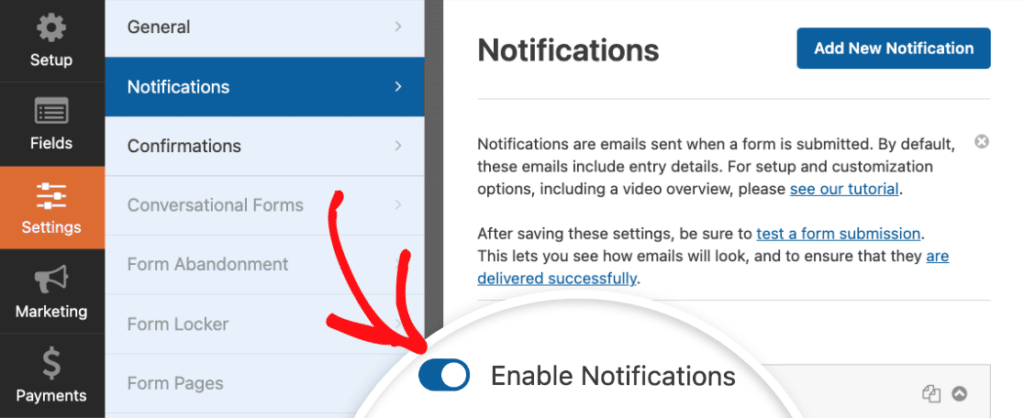
Para integração de listas, acesse Configurações » Integrações. O WPForms se conecta com:
- Mailchimp
- ActiveCampaign
- AWeber
- Contato constante
- GetResponse
- Monitor de campanha
- E muito mais através do Zapier
💡 Sobre segmentação: uselógica condicional nas configurações de integração para direcionar leads para diferentes listas ou adicionar diferentes tags com base no resultado do questionário. Um lead que obtiver a classificação “Especialista” no questionário de conhecimento deve receber uma sequência de e-mails muito diferente daquela enviada a alguém com a classificação “Iniciante”.
Etapa 6: Escreva mensagens de resultado que convertam
A tela de resultados é sua melhor oportunidade de conversão. Quando os usuários chegam a ela, já estão envolvidos com seu conteúdo, animados para ver seus resultados e prontos para agir. Não desperdice essa oportunidade.
Clique na guia Resultados no criador de formulários. Você verá um Resultado padrão já configurado.

Para cada tipo de questionário, veja como abordar suas mensagens de resultado:
Para questionários de personalidade
Crie um resultado por tipo de personalidade. Habilite a lógica condicional em cada um e defina a condição para mostrar quando o tipo de personalidade do questionário for igual a esse tipo específico.
Use a tag inteligente {quiz_personality_type} para inserir automaticamente o resultado na mensagem. Um bom resultado de um questionário de personalidade comemora o resultado, explica o que ele significa e sugere um próximo passo claro.
Para questionários avaliados

Crie resultados para diferentes intervalos de pontuação usando lógica condicional. Você pode usar essas tags inteligentes para personalizar a mensagem:
- {quiz_grade}: The letter grade earned
- {quiz_percentage}: The percentage score
- {quiz_correct_answers}: Number of correct answers
- {quiz_summary_link}: A link to a full breakdown of their answers
Para os participantes com pontuação alta, sugira um recurso avançado ou um novo desafio. Para os participantes com pontuação mais baixa, indique um guia útil ou convide-os a tentar novamente. Ambos os grupos recebem um próximo passo e podem ser adicionados a diferentes sequências de e-mails.
Para questionários ponderados
Adicione vários resultados que abranjam diferentes intervalos de pontuação. Ative a lógica condicional em cada um deles e defina o intervalo de pontuação ao qual se aplica. Normalmente, procuro definir três a cinco intervalos — baixo, médio, alto e, talvez, um “quase lá” entre eles.

💡 Dica de conversão: Todas as mensagens de resultado devem incluir uma chamada à ação. Baixe um recurso gratuito. Agende uma demonstração. Confira um produto. Participe de uma avaliação gratuita. A mensagem de resultado não precisa ser apenas uma confirmação... Ela pode ser o início do seu funil de vendas.
Passo 7: Publique e promova seu questionário
Depois de definir os resultados, clique em Salvar no canto superior direito do criador de formulários. Em seguida, clique no botão Incorporar para publicar seu questionário.

Você terá duas opções: incorporá-lo em uma página existente ou criar uma nova página do zero. Dê à página um nome claro e focado nos benefícios — “Encontre o seu plano perfeito”, “Teste seus conhecimentos de marketing” ou “Descubra o seu estilo de liderança” são opções adequadas, pois informam às pessoas exatamente o que elas obterão.
Após a incorporação, utilize os temas de formulário integrados do WPForms para personalizar o estilo do seu questionário. No editor de blocos, clique na área ao redor do formulário incorporado para abrir o painel de estilo à direita. Você tem mais de 40 temas prontos — escolha um que se adapte à sua marca.
Quando estiver satisfeito com o resultado, publique-o. Agora, promova-o:
- Compartilhe nas redes sociais com um teaser sobre os tipos de resultados
- Destaque-o em sua página inicial ou em uma página de destino dedicada.
- Mencione isso em seu boletim informativo por e-mail existente.
- Exiba anúncios pagos nas redes sociais direcionados ao seu público ideal
- Adicione um pop-up ou banner nas suas páginas mais visitadas
Selecione sua plataforma de e-mail, conecte sua conta e mapeie os campos do formulário (nome, e-mail) para os campos correspondentes em sua lista. Você também pode configurar tags ou segmentos com base nos resultados do questionário — por exemplo, marcando automaticamente um lead com seu tipo de personalidade ou faixa de notas. Isso torna os e-mails de acompanhamento muito mais direcionados.
💡 Dica: os questionários de personalidade são compartilhados naturalmente porque as pessoas adoram exibir seus resultados. Adicione uma solicitação de compartilhamento social à sua mensagem de resultado: “Você é um fermento natural! Compartilhe seu resultado e descubra que tipo de pão são seus amigos.
Crie seu formulário WordPress agora
A seguir, explore os tipos de questionários individuais
Agora que você sabe como usar qualquer tipo de questionário para geração de leads, aprofunde-se naquele que melhor se adapta aos seus objetivos. Confira nossos guias completos:
- Como criar um questionário de personalidade no WordPress
- Como criar um questionário com notas no WordPress
- Como criar um questionário ponderado no WordPress
Pronto para criar seu formulário? Comece hoje mesmo com o plug-in de criação de formulários mais fácil do WordPress. O WPForms Pro inclui vários modelos gratuitos e oferece uma garantia de reembolso de 14 dias.
Se este artigo o ajudou, siga-nos no Facebook e no Twitter para obter mais tutoriais e guias gratuitos sobre o WordPress.


