


Resumo da IA
Alguém acessa seu site, encontra exatamente o que procura, vai para o checkout… e então hesita. Não porque não queira o produto, mas porque o valor total parece alto demais para pagar de uma só vez.
É para isso que serve o "Compre agora, pague depois" (BNPL).
E agora, graças à integração do PayPal no WPForms, você pode oferecer essa opção em qualquer formulário do WordPress! Não é necessário ter o WooCommerce nem fazer uma configuração complexa. E não é preciso fazer nenhuma atualização paga.
Neste guia, vou explicar o que é o PayPal Pay Later, por que ele funciona tão bem para itens de preço mais elevado e exatamente como ativá-lo no WPForms.
Como adicionar a opção “Compre agora, pague depois” (BNPL) aos seus formulários do WordPress
- Passo 1: Instalar ou atualizar o WPForms Lite
- Passo 2: Vincule sua conta do PayPal
- Passo 3: Crie ou abra seu formulário de pagamento
- Passo 4: Configure o valor do pagamento
- Passo 5: Adicione o campo do PayPal ao seu formulário
- Passo 6: Personalizar as configurações do campo do PayPal
- Passo 7: Salve e incorpore seu formulário
- Dicas para aproveitar ao máximo o serviço “Pague Depois”
- Perguntas frequentes sobre BNPL
O que é “Compre agora, pague depois”?
“Compre agora, pague depois” é exatamente o que o nome indica: o cliente paga uma compra em parcelas ao longo do tempo, geralmente sem juros, em vez de pagar tudo de uma vez. É basicamente a versão moderna, baseada em aplicativos, de um plano de pagamento parcelado, com a diferença de que o cliente recebe o produto imediatamente.
A versão do PayPal — chamada Pay Later — permite que clientes qualificados parcelem suas compras. Nos EUA, isso significa opções como Pay in 4 (quatro pagamentos quinzenais) ou Pay Monthly para valores mais altos. As opções específicas variam de acordo com o país.
Esta é a parte que mais importa para você, como vendedor:
- Você recebe o pagamento integral imediatamente. O PayPal paga o valor total antecipadamente.
- O PayPal assume o risco. Se um cliente deixar de efetuar pagamentos, isso é problema do PayPal, não seu.
- Você não precisa se preocupar com nada. Não é preciso controlar parcelas nem cobrar pagamentos atrasados.
Do ponto de vista do cliente, isso elimina o impacto de um grande custo inicial. Do seu ponto de vista, isso elimina um dos principais motivos pelos quais as pessoas abandonam o processo de checkout.
Para quem é isto?
Você pode estar pensando: “isso é para lojas de comércio eletrônico, não para mim.” Mas o BNPL é especialmente eficaz fora do âmbito do comércio eletrônico tradicional, e é exatamente por isso que é importante para os usuários do WPForms.

Pense em situações como estas:
- Um fotógrafo ou cinegrafista que cobra entre US$ 400 e US$ 1.200 por um pacote. Dividir esse valor em quatro parcelas pode ser a diferença entre fechar o negócio e perder o cliente.
- Um estúdio de ioga ou um personal trainer que oferece uma assinatura premium ou um pacote de workshops. A opção de “pagar depois” facilita a decisão de aceitar a oferta.
- Uma organização sem fins lucrativos que está realizando uma campanha de arrecadação de fundos na qual os doadores podem contribuir com valores maiores se puderem parcelar os pagamentos.
- Um consultor ou freelancer que envia faturas por meio de um formulário do WordPress para clientes que preferem pagar em parcelas.
- Um organizador de eventos que vende inscrições cujo preço é alto o suficiente para causar hesitação.
Nenhuma dessas pessoas precisa do WooCommerce! Elas só precisam de um formulário para receber pagamentos. E agora esse formulário também pode oferecer a opção de pagar depois.
O que você vai precisar antes de começar
Antes de começar o tutorial, verifique rapidamente os seguintes itens:
- WPForms Lite versão 1.10.0 ou posterior. O PayPal Pay Later está disponível em todos os planos, incluindo o WPForms Lite.
- Uma conta PayPal Business. Se você ainda não tiver uma, pode criar uma gratuitamente em paypal.com.
- Elegibilidade para o PayPal Pay Later. Atualmente, o PayPal Pay Later está disponível nos EUA, no Reino Unido, na Austrália, na Alemanha, na França, na Espanha, na Itália e no Canadá, entre outros países. A disponibilidade depende das configurações de país da sua conta do PayPal.
Como adicionar o PayPal Pay Later ao seu formulário do WordPress (passo a passo)
Agora vamos começar o tutorial passo a passo!
Passo 1: Instalar ou atualizar o WPForms Lite
Se você ainda não instalou o WPForms, acesse o painel do WordPress e vá para Plugins » Adicionar novo. Pesquise por “WPForms” e clique em Instalar agora e, em seguida, em Ativar.

Já usa o WPForms? Certifique-se de que está na versão 1.10.0 ou posterior (acesse Painel » Atualizações, se necessário). Essa é a versão que introduziu o PayPal Pay Later e ampliou as opções de pagamento.
Crie seu formulário WordPress agora
Passo 2: Vincule sua conta do PayPal
No painel do WordPress, acesse o WPForms e, em seguida, Configurações » Pagamentos.

Em seguida, clique no botão “Conectar com o PayPal Commerce” e siga as instruções para fazer login na sua conta PayPal Business.
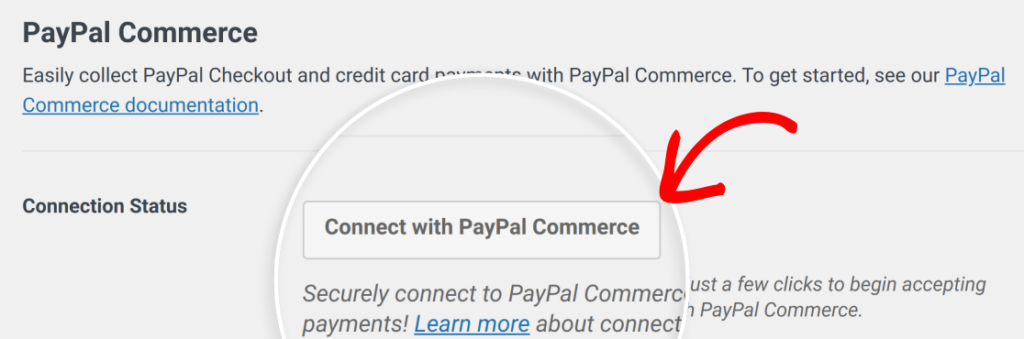
O WPForms lida com a autorização de forma segura. Você será redirecionado de volta à sua página de configurações assim que a conexão for estabelecida e verá sua conta do PayPal confirmada com uma marca de seleção verde.

Passo 3: Crie ou abra seu formulário de pagamento
Acesse o WPForms e crie um novo formulário para começar, ou clique em “Editar” em um formulário já existente. Para um formulário de pagamento, o modelo “Billing / Order Form” é um ótimo ponto de partida — ele já vem com os campos certos pré-configurados.
Dê um nome ao seu formulário, escolha o modelo e você será direcionado ao criador de formulários do tipo arrastar e soltar.
Passo 4: Configure o valor do pagamento
Certifique-se de que seu formulário tenha um campo “Total” ou “Item único” selecionado entre os campos de pagamento disponíveis para uso com o PayPal. O WPForms enviará automaticamente o valor correto ao PayPal no momento da finalização da compra.

Se você estiver vendendo um serviço com preço fixo, defina um campo “Item Único” com o seu preço. Se estiver oferecendo preços variáveis ou vários itens, use uma lista de produtos ou o campo “Total”.
O Pay Later funciona tanto para pagamentos únicos quanto para assinaturas recorrentes — portanto, quer você esteja vendendo um produto, um pacote de sessões ou uma assinatura mensal, ele é a solução ideal para você.
Passo 5: Adicione o campo do PayPal ao seu formulário
Ainda nos campos de pagamento, você verá o campo do PayPal — arraste-o para o seu formulário, no local onde deseja que a seção de pagamento apareça.

Depois de inserir os dados no formulário, clique no campo do PayPal para abrir suas configurações.
Passo 6: Personalizar as configurações do campo do PayPal
Nas configurações do PayPal, você verá uma lista de formas de pagamento que pode ativar.

Mas espere, tem mais! O campo PayPal Commerce oferece suporte a:
- Cartões de crédito e débito (Visa, Mastercard, Amex, Discover, Maestro — todos no mesmo campo)
- Google Pay e Apple Pay — pagamento com um toque para usuários de dispositivos móveis
- Venmo — popular entre os compradores dos EUA, especialmente entre o público mais jovem
- Fastlane — O checkout acelerado do PayPal que preenche automaticamente os dados para clientes recorrentes
Você pode ativar quantas opções quiser. Os clientes verão as opções disponíveis para eles no momento do pagamento — a opção “Pagar mais tarde” aparece como um botão separado, ao lado do botão padrão do PayPal.

Você também pode personalizar a aparência do botão, como sua forma, cor e tamanho, para que ele se adapte à identidade visual do seu site, em vez de parecer um widget genérico de terceiros.
Basta clicar na guia “Avançado” nas configurações do campo e solte a imaginação!

Passo 7: Salve e incorpore seu formulário
É só isso! Clique em “Salvar” no criador de formulários e, em seguida, adicione o formulário a qualquer página ou postagem do seu site. Você pode usar o bloco do WPForms no editor do WordPress ou copiar o código de atalho e colá-lo onde for necessário.

Quando os visitantes acessam seu formulário, o checkout do PayPal é aberto diretamente na sua página… Sem redirecionamentos, sem sair do seu site. A opção “Pagar mais tarde” aparece como um botão independente, permitindo que os clientes escolham como desejam pagar sem qualquer dificuldade.
E quando um pagamento é recebido ou um plano de pagamento posterior é aceito, o painel do WPForms é atualizado em tempo real. Você verá pagamentos confirmados, renovações de assinaturas e reembolsos, tudo em um só lugar.
Dicas para aproveitar ao máximo o serviço “Pague Depois”
- Destaque essa opção na sua página. Não deixe que o botão apareça apenas na página de finalização da compra. Mencione, próximo aos preços, que o PayPal Pay Later está disponível. Algo tão simples quanto “Pague em parcelas com o PayPal” pode diminuir a hesitação antes mesmo de o cliente chegar ao formulário de pagamento.
- Use essa opção para seus produtos mais caros. O "Pague Depois" tem maior impacto nas conversões de itens a partir de US$ 100, nos quais o custo total adiantado é o principal obstáculo.
- Combine-o com outros métodos de pagamento. O campo do PayPal do WPForms permite que você ofereça pagamentos com cartão, Google Pay, Apple Pay, Venmo e Pay Later, tudo de uma só vez. Ofereça opções aos clientes e eles ficarão mais propensos a concluir a compra.
- Considere fazer o upgrade para eliminar a taxa de 3%. Se você processa pagamentos regularmente, o WPForms Pro elimina a taxa por transação e oferece lógica condicional — o que é útil se você quiser exibir a opção “Pagar mais tarde” apenas para pedidos acima de um valor mínimo.
Pronto para deixar de perder vendas no momento do pagamento?
O serviço “Compre agora, pague depois” é um daqueles recursos que parece ter sido feito para grandes lojas de varejo. Mas, muitas vezes, são os pequenos negócios independentes que mais se beneficiam dele.
Quando o preço é alto o suficiente para causar uma hesitação, o Pay Later elimina essa barreira. E agora você pode oferecer esse recurso gratuitamente, em qualquer formulário, sem precisar do WooCommerce ou de um plano de plugin pago.
Perguntas frequentes sobre BNPL
Preciso do WooCommerce para usar o PayPal Pay Later no WordPress?
Não! Essa é uma das melhores coisas desta atualização. O WPForms funciona independentemente do WooCommerce — você só precisa de um formulário, uma conta do PayPal e o WPForms Lite.
Recebo o pagamento imediatamente quando um cliente usa o Pay Later?
Sim. O PayPal paga a você o valor total antecipadamente quando um cliente escolhe a opção “Pagar depois”. O acordo de parcelamento é feito entre o cliente e o PayPal — você não tem nada a ver com isso.
O Pay Later funciona para pagamentos recorrentes ou assinaturas?
O Pay Later foi concebido para o financiamento de compras únicas, e não para o faturamento de assinaturas recorrentes. Para assinaturas, aplica-se o faturamento padrão do PayPal.
Posso oferecer o serviço “Pague Depois” em qualquer tipo de formulário?
Sim — formulários de pedido, formulários de inscrição em eventos, formulários de doação, formulários de reserva, formulários de fatura. Se o seu formulário coletar um valor de pagamento, você pode adicionar o campo do PayPal e ativar a opção “Pagar mais tarde”.
Em seguida, adicione opções de vários locais ao seu formulário de reserva
Agora que você já sabe como adicionar opções do PayPal a formulários de pedido ou de reserva, que tal levar esse formulário de reserva a um novo patamar com marcadores de localização em um mapa interativo?
É possível com o tutorial que coloquei o link acima!
Crie seu formulário WordPress agora
Pronto para criar seu formulário? Comece hoje mesmo com o plug-in de criação de formulários mais fácil do WordPress. O WPForms Pro inclui vários modelos gratuitos e oferece uma garantia de reembolso de 14 dias.
Se este artigo o ajudou, siga-nos no Facebook e no Twitter para obter mais tutoriais e guias gratuitos sobre o WordPress.


