


Riassunto AI
Vuoi esportare le voci dai tuoi moduli WordPress? Scaricare un file di esportazione ti consente di visualizzare le voci del modulo in altri programmi, come Excel o Google Sheets.
Questa guida ti mostrerà come esportare le voci del modulo in WPForms.
Requisiti: L'esportazione delle voci del modulo richiede una licenza WPForms. Dai un'occhiata alla nostra pagina dei prezzi per scoprire quale livello di licenza fa per te.
Prima di iniziare la guida qui sotto, assicurati di aver installato WPForms, verificato la tua chiave di licenza e raccolto almeno una voce.
Esportazione di più voci del modulo
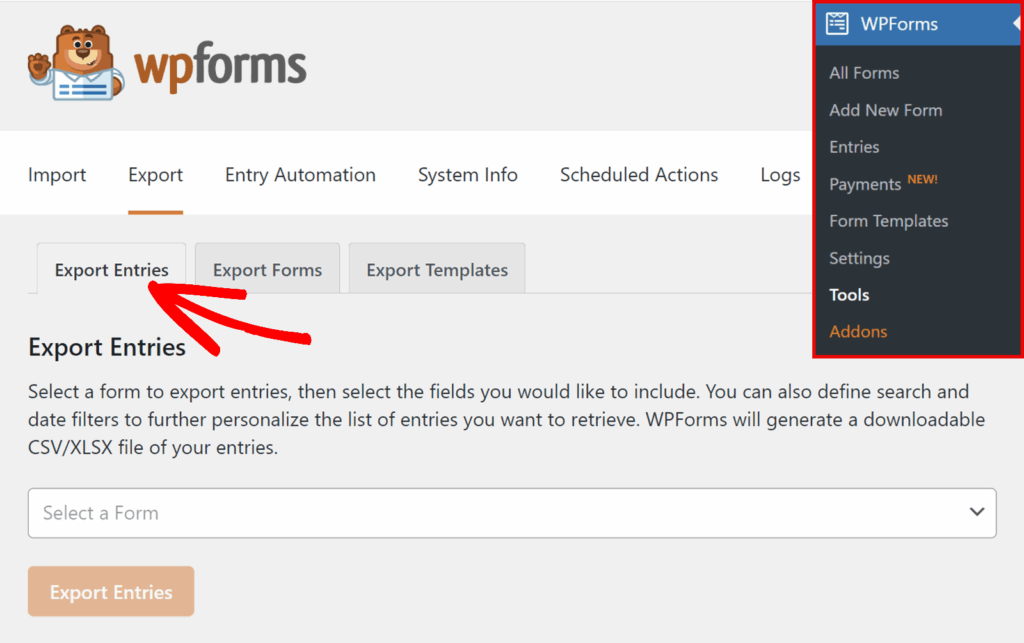
Per esportare più voci contemporaneamente, dovrai prima andare su WPForms » Strumenti e fare clic sulla scheda Esporta. Da lì, fai clic sulla sottoscheda Voci.
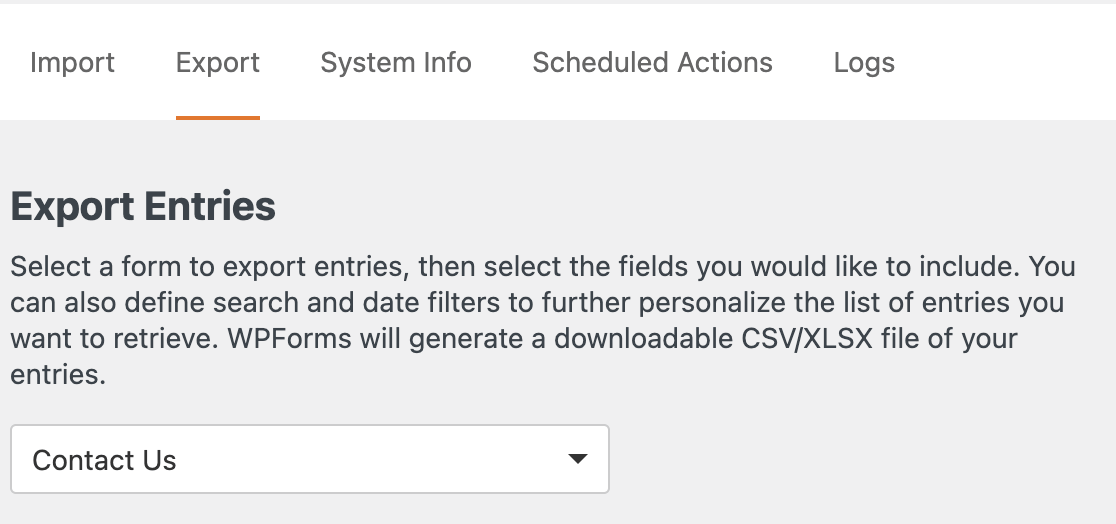
Una volta nella sottoscheda Voci, usa il menu a discesa per scegliere quali voci del modulo esportare
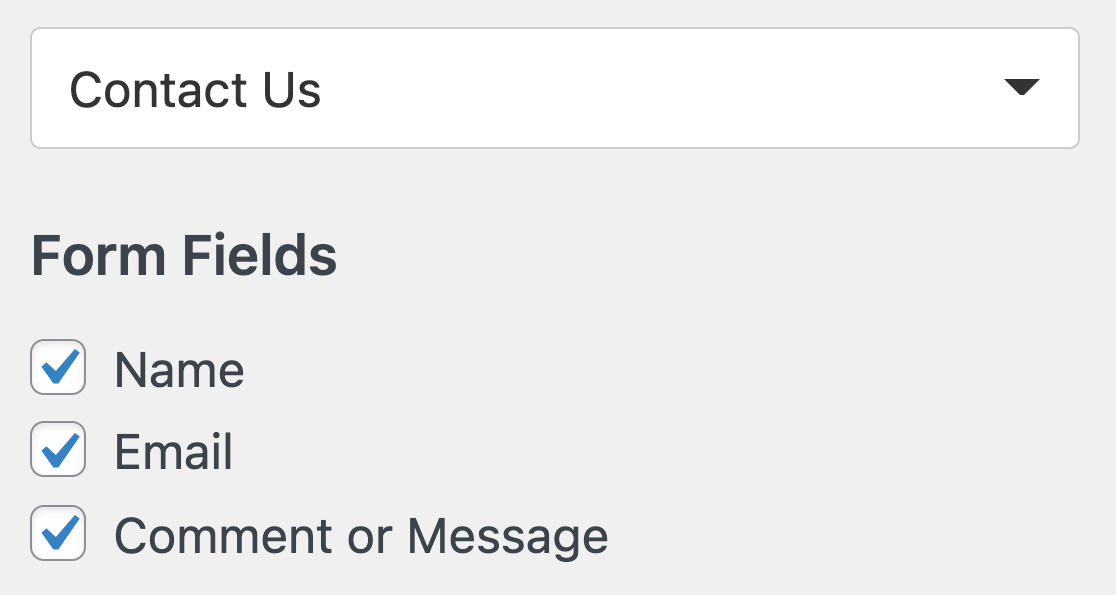
Per impostazione predefinita, il file di esportazione delle tue voci includerà tutti i campi del tuo modulo. Sotto il menu a discesa, puoi deselezionare le caselle per i campi che desideri escludere dal tuo file di esportazione.
Inclusione dei campi di pagamento
Se il modulo di cui stai esportando le voci è un modulo di pagamento, vedrai probabilmente la sezione Campi di pagamento. Questa sezione mostra tutti i campi di pagamento che hai incluso nel tuo modulo.
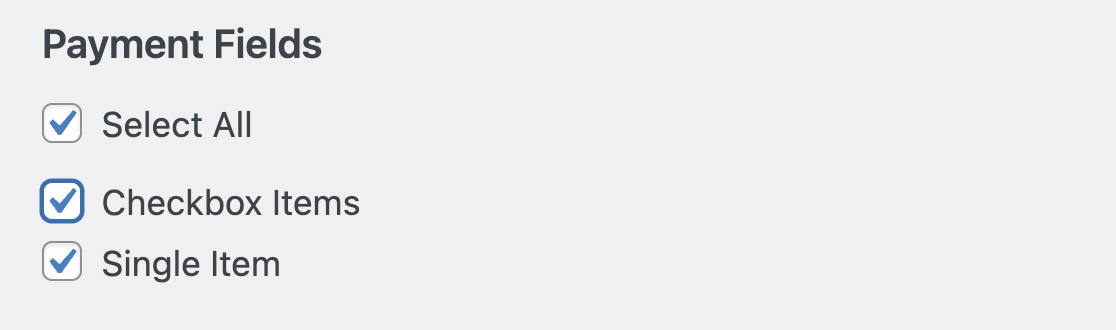
Per impostazione predefinita, l'opzione Seleziona tutto è selezionata, ma puoi deselezionarla e selezionare i campi che desideri includere.
Inclusione di informazioni aggiuntive nel file di esportazione
Successivamente, puoi selezionare le caselle di controllo per qualsiasi informazione aggiuntiva che desideri includere nel tuo file di esportazione.
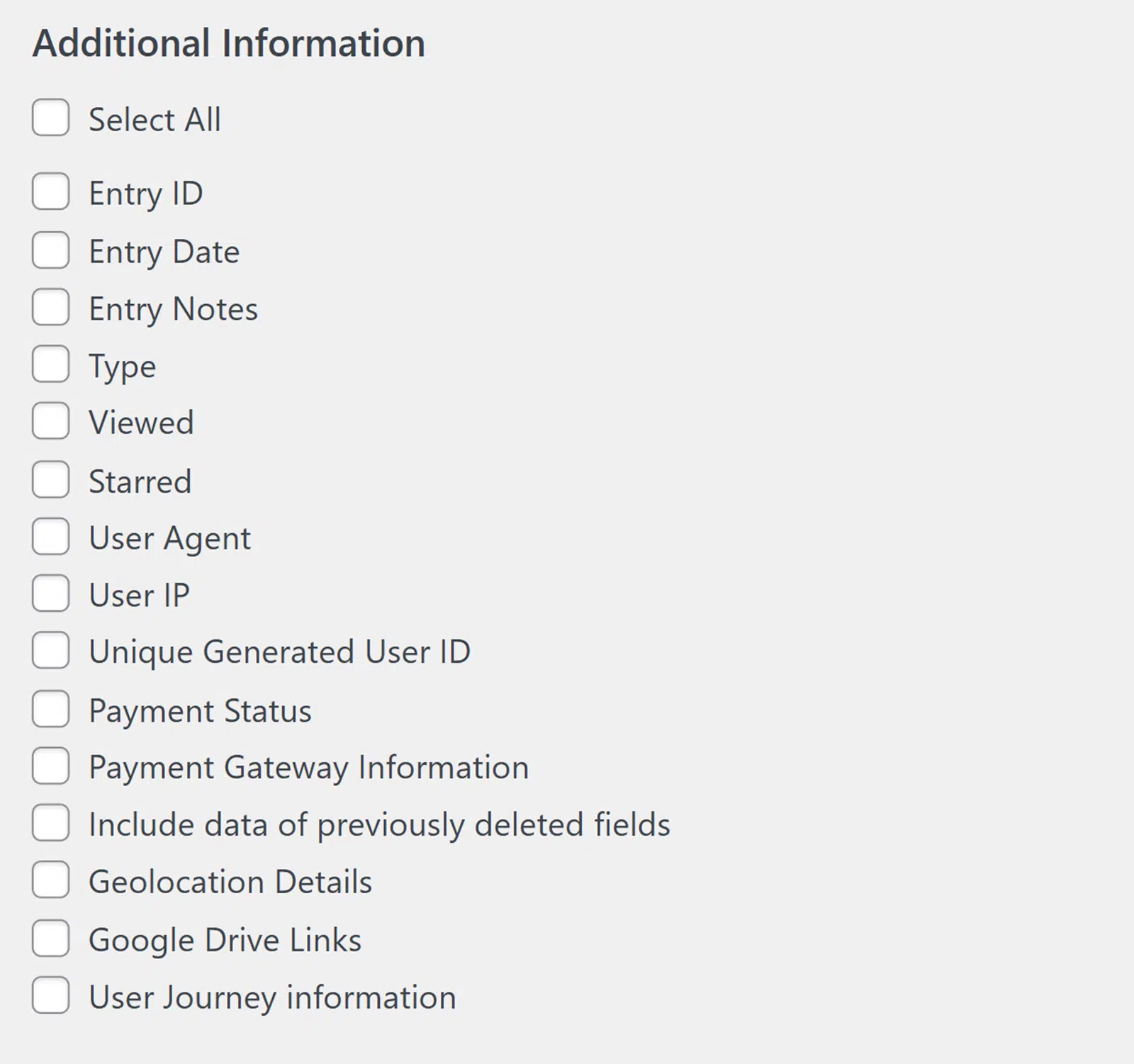
Queste opzioni includono:
- ID voce: Il numero univoco assegnato a ciascuna voce.
- Data voce: Quando l'utente ha inviato la voce.
- Note voce: Dettagli che hai aggiunto manualmente alle singole voci. Per maggiori dettagli, consulta la nostra documentazione su come aggiungere note alle voci del modulo.
- Visualizzato: Uno stato che indica se hai precedentemente aperto la singola voce nella tua area di amministrazione di WordPress. Le voci non lette sono contrassegnate nella pagina Voci con un cerchio verde.
- Segnalato: Uno stato che indica se hai contrassegnato manualmente una singola voce.
- User Agent: Dettagli sul browser utilizzato per inviare la voce.
- IP utente: L'indirizzo IP dell'utente.
- ID utente generato univoco: Un valore univoco e casuale assegnato a ciascun utente che invia un modulo (indipendentemente dal fatto che sia connesso o meno).
- Stato del pagamento: Se un pagamento inviato tramite il tuo modulo è in sospeso o completato. Questi dati sono disponibili solo se hai installato e attivato i componenti aggiuntivi Stripe, Square, Authorize.Net, PayPal Standard o PayPal Commerce e hai attivato i pagamenti per questo modulo.
- Includi dati di campi precedentemente eliminati: Valori per i campi che hai eliminato in qualche momento nella cronologia del modulo.
- Dettagli geolocalizzazione: Informazioni generali sulla posizione dell'utente che ha inviato la voce. Questi dati sono disponibili solo se hai installato e attivato il componente aggiuntivo Geolocalizzazione.
- Link Dropbox: Il file esportato conterrà collegamenti diretti ai file nell'account Dropbox. Questi dati sono disponibili solo se hai installato e attivato il componente aggiuntivo Dropbox.
- Link Google Drive: Abilita questa opzione se desideri includere collegamenti diretti ai file nel tuo account Google Drive. Questi dati sono disponibili solo se hai installato e attivato il componente aggiuntivo Google Drive.
- Informazioni sul percorso utente: Il file esportato includerà il percorso che i visitatori hanno seguito sul tuo sito prima di inviare il modulo. Questi dati sono disponibili solo se hai installato e attivato il componente aggiuntivo Percorso utente.
Opzioni di esportazione
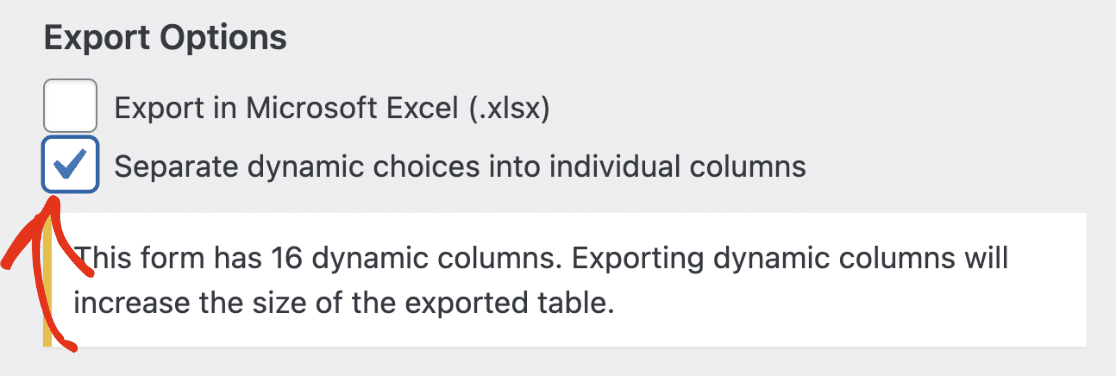
Nella sezione Opzioni di esportazione, puoi scegliere se formattare le tue voci come file Microsoft Excel .xlsx selezionando la casella fornita.
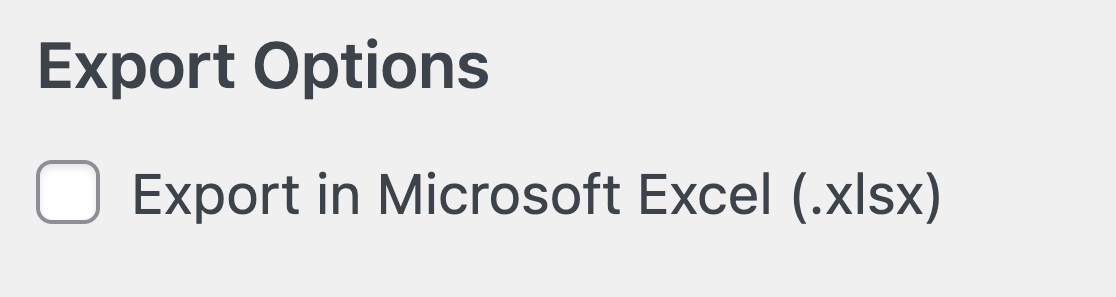
Lasciando questa casella deselezionata, le tue voci verranno formattate come file CSV.
Se il tuo modulo utilizza un campo a scelta multipla come Caselle di controllo, Scelta multipla o campi a discesa, vedrai probabilmente l'opzione Separa le scelte dinamiche in colonne individuali.
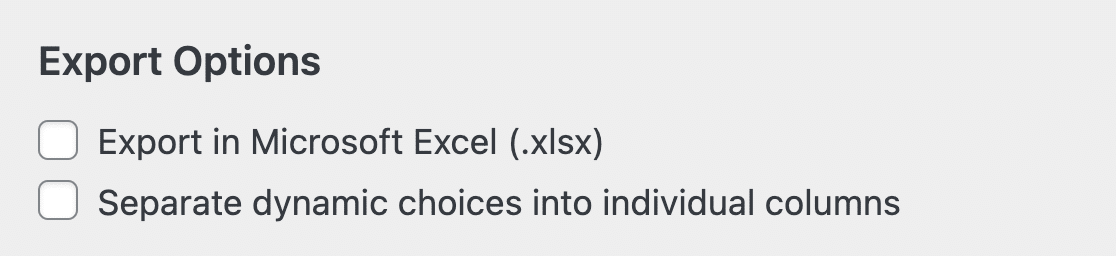
Se selezioni questa opzione, il file di esportazione creerà colonne individuali per ogni opzione di scelta dinamica sul tuo modulo. Vedrai anche un avviso riguardo a un possibile aumento delle dimensioni del file se ci sono molte opzioni.
Personalizzazione del file di esportazione delle voci
Ci sono altre opzioni che puoi selezionare per limitare quali voci desideri esportare. Queste opzioni includono Intervallo di date personalizzato, Stato e il filtro di ricerca.
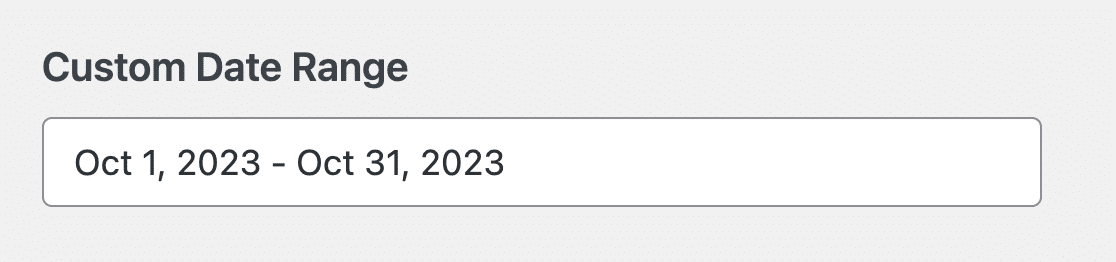
Intervallo di date personalizzato
L'opzione Intervallo di date personalizzato ti consente di impostare date di inizio e fine per determinare quali voci includere nel tuo file di esportazione. WPForms esporterà solo le voci con date di invio comprese nell'intervallo specificato.
Stato
La sezione Stato verrà visualizzata solo se hai un modulo parzialmente compilato, abbandonato o contrassegnato come spam. Ti consente di esportare le voci in base al loro stato. Di seguito, abbiamo spiegato gli stati disponibili.
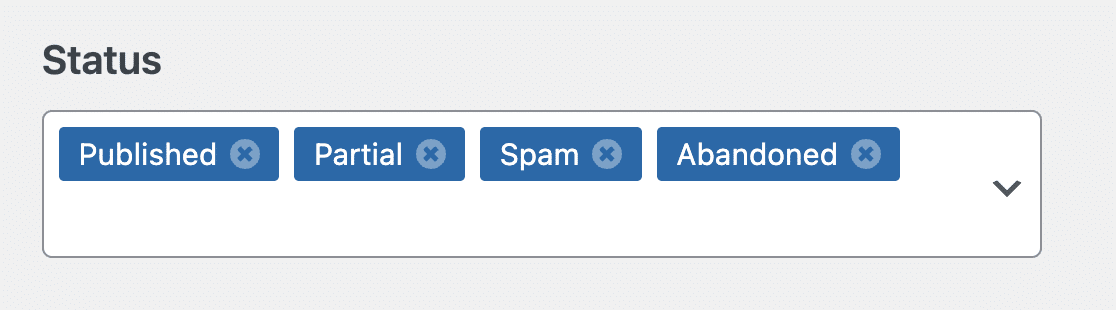
- Pubblicato: Questo è lo stato predefinito per le voci inviate tramite il tuo modulo.
- Parziale: Questo stato si applica ai moduli che utilizzano il componente aggiuntivo Salva e Riprendi. Se l'utente seleziona l'opzione per salvare e riprendere l'invio del modulo in un secondo momento, la voce verrà contrassegnata come Parziale.
- Spam: Questo stato si applica ai moduli con l'opzione di archiviazione delle voci spam abilitata. Se una voce viene contrassegnata come spam da uno dei nostri strumenti anti-spam, la voce avrà lo stato Spam. Consulta la nostra guida visualizzazione e gestione delle voci spam per maggiori dettagli.
- Abbandonato: Questo stato si applica ai moduli che utilizzano il componente aggiuntivo Abbandono Modulo. Se l'utente esce dalla pagina senza inviare il tuo modulo, questo avrà lo stato Abbandonato.
Per impostazione predefinita, tutti gli stati sono selezionati, ma puoi deselezionare quelli che desideri escludere dal tuo file di esportazione.
Cerca
I campi Ricerca ti consentono di selezionare le voci da esportare in base al contenuto di un campo specifico, all'ID della voce, al contenuto delle note della voce, all'indirizzo IP dell'utente o all'User Agent.
Ad esempio, potresti utilizzare i campi di ricerca per esportare solo le voci del modulo di contatto con un messaggio contenente la parola "aiuto".

Download del File di Esportazione
Una volta deciso quali dettagli desideri includere nella tua esportazione, fai clic sul pulsante Scarica File di Esportazione. Il download dovrebbe iniziare immediatamente.
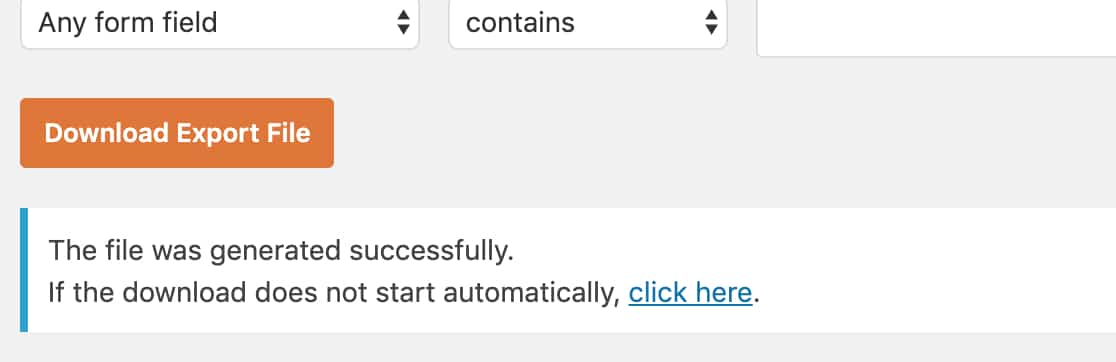
Per impostazione predefinita, la maggior parte dei browser salverà i file scaricati nella cartella Download del tuo computer.
Esportazione di una singola voce
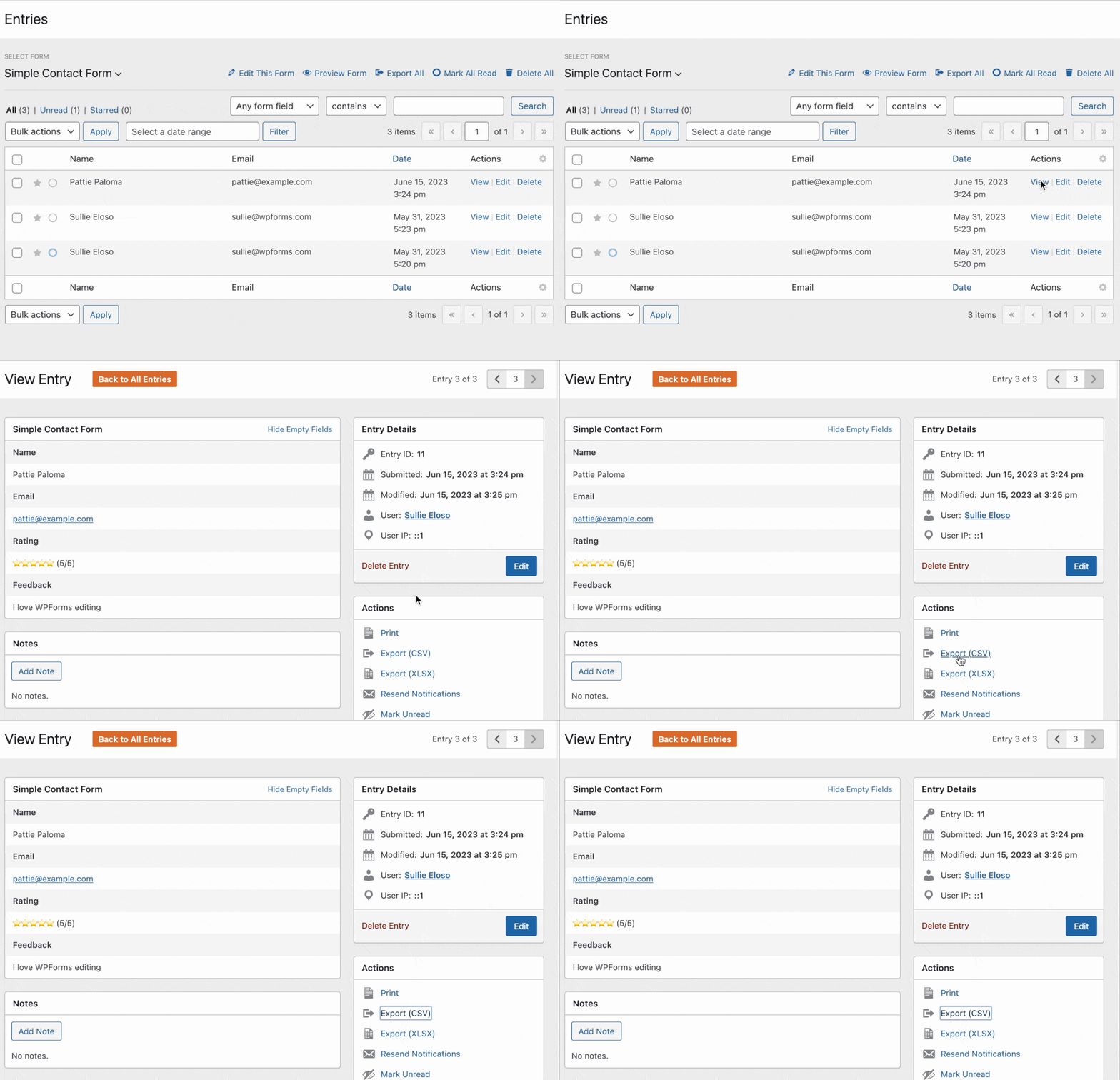
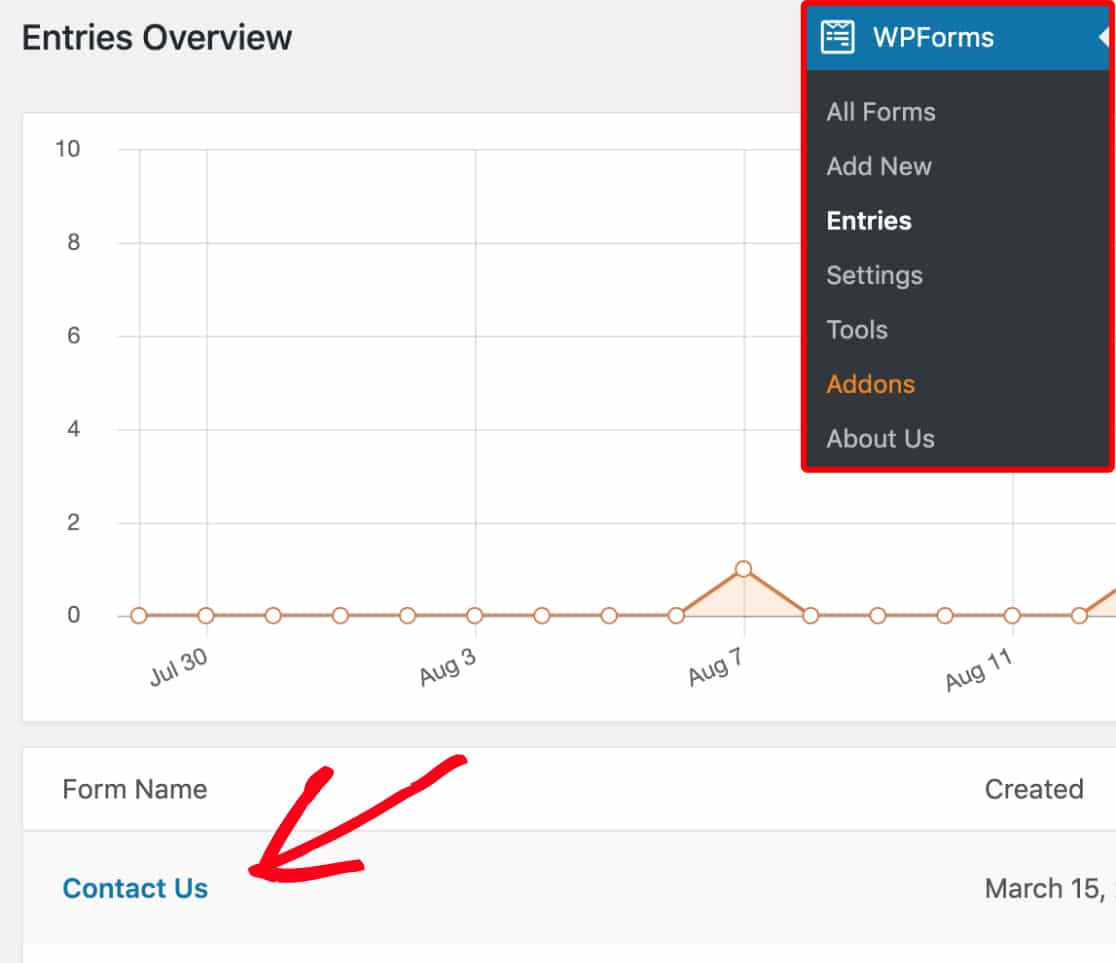
A volte, potresti voler esportare una singola voce. Per farlo, vai su WPForms » Voci e seleziona il nome del modulo pertinente.
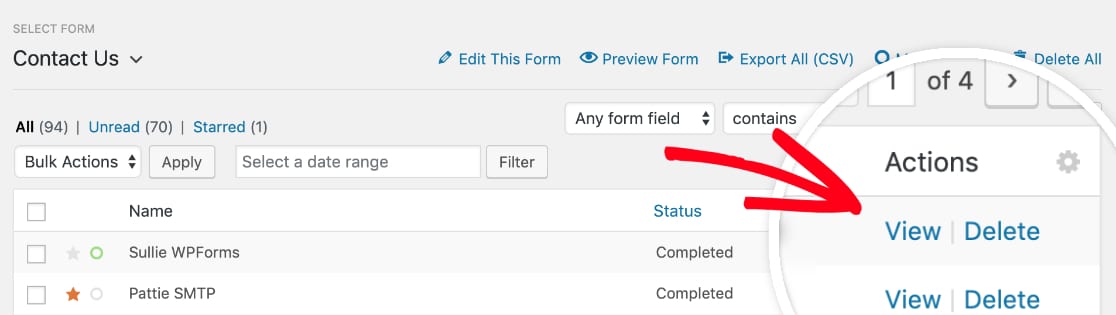
Quindi fai clic sul link Visualizza per aprire la pagina della voce specifica che desideri esportare.
Nella barra laterale destra della pagina della singola voce, vedrai un elenco di Azioni che puoi applicare a questa voce. Da questo elenco, seleziona Esporta (CSV) per scaricare questa voce in formato CSV, o l'opzione Esporta (XLSX) per scaricare questa voce in formato Excel.
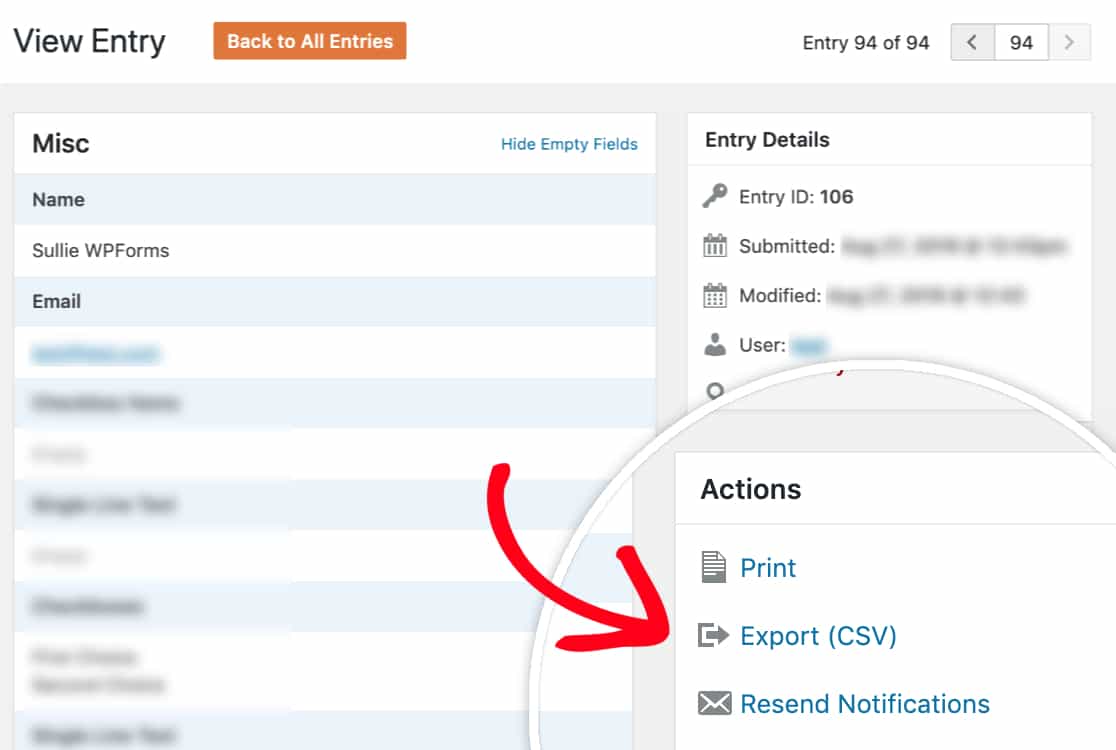
Una volta fatto clic su una di queste opzioni di esportazione, il download dovrebbe iniziare immediatamente.
Domande frequenti
Queste sono alcune delle domande più frequenti che riceviamo riguardo all'esportazione delle voci dei moduli.
Posso importare voci WPForms da un altro sito?
Sì. Esporta le voci in un file CSV usando questo strumento, quindi carica il CSV tramite l'Importatore di voci sul sito di destinazione. Consulta la nostra guida su come importare voci di moduli in WPForms per una spiegazione completa.
Posso esportare le mie voci da WPForms Lite?
WPForms Lite attualmente non consente agli utenti di archiviare o esportare voci. Tuttavia, puoi impostare le email di notifica del modulo per inviare le sottomissioni del modulo al tuo indirizzo email preferito.
Con qualsiasi licenza a pagamento di WPForms, sarai in grado di archiviare ed esportare le voci future (ovvero, le voci create dopo aver installato il tuo plugin WPForms a pagamento).
Alcuni caratteri delle mie voci risultano illeggibili quando apro il file di esportazione in Excel. Come posso risolvere?
Nella maggior parte dei casi, ciò è causato da caratteri speciali all'interno della voce che vengono codificati in modo errato nel file CSV. Per risolvere questo problema, assicurati di utilizzare l'opzione Microsoft Excel (.xlsx) nelle impostazioni di esportazione per garantire la corretta codifica del file.
Oppure, se preferisci attenerti a un file CSV, assicurati di utilizzare la codifica UTF-8 quando apri il tuo file in Excel.
Posso disabilitare l'esportazione di più colonne per i campi a scelta multipla?
Quando si esportano le voci del modulo con un campo a scelta multipla, ogni singola scelta viene esportata come colonna separata nel file di esportazione.
Per disabilitare questa opzione, lascia deselezionata l'opzione Separa le scelte dinamiche in colonne individuali durante l'esportazione della tua voce.
Se non riesci a trovare la casella di controllo, dovrai aggiungere un filtro personalizzato per disabilitare questa opzione. Per farlo, aggiungi lo snippet di codice seguente al tuo sito.
add_filter( 'wpforms_pro_admin_entries_export_allow_multiple_input_field', '__return_false' );
Nota: Consulta il nostro tutorial per una guida completa su come aggiungere codice PHP personalizzato al tuo sito.
Ho ricevuto il seguente errore durante il download del mio file di esportazione: "Ci sono stati problemi durante la preparazione del tuo file di esportazione. Ricontrolla le impostazioni di esportazione e riprova. Richiesta sconosciuta." Come posso risolvere?
Se vedi questo errore quando tenti di esportare le voci del tuo modulo, assicurati di utilizzare l'ultima versione di WPForms. Quindi prova di nuovo a esportare le voci del tuo modulo.
Se il problema persiste, potrebbe esserci un problema di permessi dei file che impedisce a WPForms di esportare le tue voci. In genere, ciò significa che il tuo account utente non ha accesso a file o directory specifici. Ciò potrebbe essere dovuto a permessi restrittivi o errati.
Puoi risolvere rapidamente il problema per i siti WordPress self-hosted seguendo questa guida per correggere i permessi di file e cartelle di WordPress.
Se non hai accesso diretto al server, ti preghiamo di metterti in contatto con il tuo provider di hosting per ricevere assistenza nella risoluzione di questo problema.
Se l'errore persiste dopo aver confermato che non ci sono problemi di permessi dei file e aver seguito i nostri suggerimenti per la risoluzione dei problemi, non esitare a contattare il nostro team di supporto per ulteriore assistenza.
Fatto! Ora sai come utilizzare lo strumento Esporta Voci in WPForms.
Successivamente, desideri saperne di più su altri strumenti disponibili per la gestione dei moduli? Assicurati di consultare la nostra guida alle voci dei moduli, dove abbiamo risposto a tutte le domande più comuni sulle opzioni di gestione dei moduli.


