


Resumen de IA
A veces es necesario mostrar información dentro de un formulario sin dar a las personas la oportunidad de cambiarla. Quizás esté mostrando los detalles de una cuenta, quizás esté transfiriendo un valor de otro paso, o quizás el campo impulse una automatización y necesite permanecer exactamente como está.
En WPForms, puede convertir casi cualquier campo en un campo de solo lectura con un solo interruptor. No necesita escribir ningún código, encontrar una solución alternativa o arriesgarse a que los visitantes sobrescriban algo importante.
A continuación, le explicaré por qué esta función es útil y cómo configurarla. ¡Vamos!
Crea tu formulario de WordPress ahora
Cómo Añadir un Campo "Solo Lectura" a tu Formulario de WordPress
- 1. Abra su formulario en el constructor de WPForms
- 2. Haga clic en el campo que desea bloquear
- 3. Abra la pestaña Avanzado y active "Solo lectura"
- 4. Guarde su formulario
- Consejos para usar campos de solo lectura de manera efectiva
- Preguntas frecuentes sobre campos de solo lectura
- ¿Puedo hacer que cualquier campo sea de solo lectura?
- ¿Se guardará el valor de un campo de solo lectura en la entrada?
- ¿Puedo rellenar previamente un campo de solo lectura automáticamente?
- ¿Los campos de solo lectura funcionan con la lógica condicional?
- ¿Cuál es la diferencia entre un campo de solo lectura y un campo deshabilitado?
¿Por qué necesito un campo de solo lectura en mi formulario?
Los campos de solo lectura son útiles cuando desea mostrar información pero no permitir que los visitantes la cambien. Algunas situaciones en las que esto ocurre incluyen:
- Mostrar detalles pre-rellenados
Si su sitio tiene perfiles de miembros, podría mostrar cosas como el nivel de membresía, la fecha de renovación o un número de cliente para que los usuarios puedan confirmar la información asociada a su cuenta. Por ejemplo, puede insertar etiquetas inteligentes como {user_email} o {user_display_name} para mostrar los detalles de la cuenta de un usuario sin permitirle editar esos valores. - Mostrar contexto de otra parte de su sitio
Si un formulario actualiza un listado o publicación existente, un campo de solo lectura puede mostrar su ID, título o categoría para que el usuario sepa exactamente qué está editando. - Congelar datos generados por el sistema
Algunos flujos de trabajo asignan automáticamente números de seguimiento, códigos o identificadores de tickets. Un campo de solo lectura permite a los usuarios ver estos valores mientras los mantiene bloqueados para garantizar la precisión. - Mostrar detalles que pertenecen a su equipo
Los formularios internos a menudo tienen campos como departamento o gerente de proyecto que no deben ser cambiados por la persona que envía la solicitud. - Proteger campos que activan acciones adicionales.
Cualquier campo vinculado a notificaciones, integraciones o lógica condicional es más seguro dejarlo intacto.
Añadir un campo de solo lectura en WPForms
Puede convertir un campo en un campo de solo lectura en literalmente 2 pasos: Seleccione el campo que desea que sea "solo lectura" y active esta opción.
¡Eso es todo! Pero para mayor claridad, comencemos desde el principio de su formulario.
1. Abra su formulario en el constructor de WPForms
Comience abriendo un formulario existente o creando uno nuevo.

Puede configurar casi cualquier tipo de campo como solo lectura: texto, números, listas desplegables y más.
2. Haga clic en el campo que desea bloquear
Seleccione el campo para abrir sus opciones en el panel izquierdo.
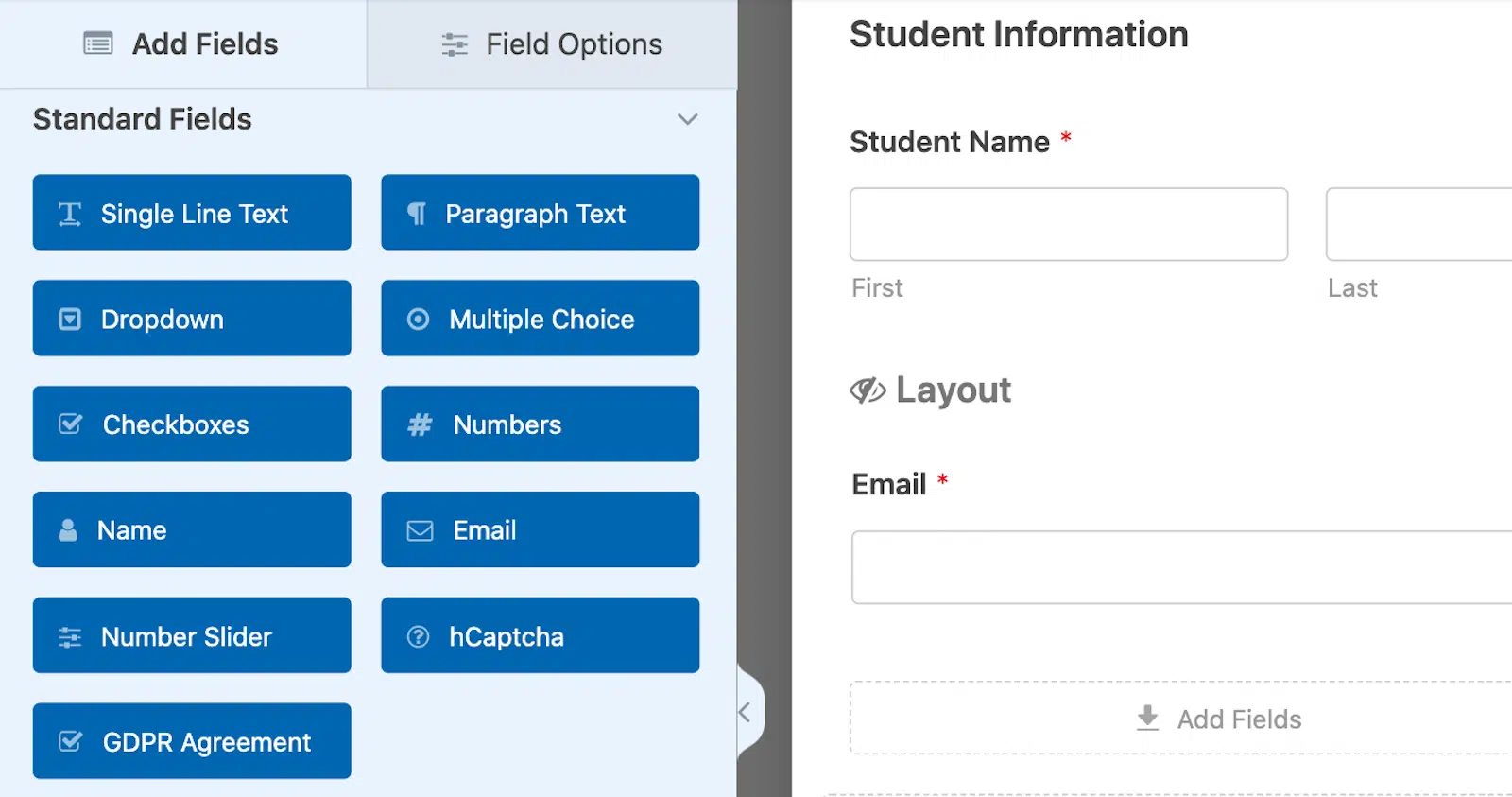
Puede hacer esto con campos nuevos o con los que ya están en su formulario.
3. Abra la pestaña Avanzado y active "Solo lectura"
Dentro de la pestaña Avanzado, verás un interruptor "Solo lectura". Actívalo para bloquear el campo de modo que los visitantes puedan ver el valor pero no puedan cambiarlo.

4. Guarde su formulario
Cuando hayas terminado de editar la configuración del campo, asegúrate de Guardar tu formulario.

Una vez que la configuración esté activada, el campo se bloqueará. Seguirá apareciendo en el formulario y su valor se enviará con la entrada.
Los campos de solo lectura se ven ligeramente atenuados o visualmente deshabilitados para que quede claro que no se pueden editar. Este estilo funciona en ambos temas de WPForms — Clásico y Moderno — y en constructores de páginas como Gutenberg, Elementor y Divi.
Tus visitantes no podrán cambiar el valor, pero seguirá incluyéndose cuando envíen el formulario.

Crea tu formulario de WordPress ahora
Consejos para usar campos de solo lectura de manera efectiva
Una pequeña planificación ayuda mucho. Aquí tienes algunas prácticas recomendadas:
- Mantén los campos de solo lectura cerca de los campos editables con los que están relacionados.
- Evita bloquear demasiados campos; los visitantes pueden preguntarse con qué pueden interactuar.
- Usa Smart Tags para rellenar automáticamente información útil.
- Los campos de solo lectura todavía funcionan con la lógica condicional, por lo que puedes mostrarlos u ocultarlos según las respuestas del usuario.
Preguntas frecuentes sobre campos de solo lectura
¿Puedo hacer que cualquier campo sea de solo lectura?
La mayoría de los tipos de campo se pueden bloquear. La opción está en la pestaña Avanzado para cada campo.
¿Se guardará el valor de un campo de solo lectura en la entrada?
Sí. El valor todavía se incluye en el envío final.
¿Puedo rellenar previamente un campo de solo lectura automáticamente?
Puedes. Las Smart Tags y los valores predeterminados funcionan igual para los campos de solo lectura.
¿Los campos de solo lectura funcionan con la lógica condicional?
Sí, puedes usarlos con cualquier regla de mostrar/ocultar.
¿Cuál es la diferencia entre un campo de solo lectura y un campo deshabilitado?
Un campo deshabilitado no envía su valor. Un campo de solo lectura sí.
A continuación, añade un campo de cámara a tu formulario
En este tutorial, te mostré cómo puedes hacer que ciertos campos sean de solo lectura, dándote control sobre este aspecto. Pero en el otro extremo del espectro, podrías considerar añadir un campo de cámara a tu formulario como una forma de dar a tus usuarios su propio tipo de control.
El campo de cámara es ideal para formularios de solicitud y otras instancias en las que necesitas una foto o video instantáneo, y te mostraré cómo añadirlo fácilmente a tu formulario en esta entrada de blog. ¡Échale un vistazo!
¿Listo para crear tu formulario? Empieza hoy mismo con el plugin de creación de formularios de WordPress más fácil. WPForms Pro incluye muchas plantillas gratuitas y ofrece una garantía de devolución de dinero de 14 días.
Si este artículo te ha sido útil, síguenos en Facebook y X (Twitter) para más tutoriales y guías gratuitas de WordPress.





