


Resumo de IA
Quando um usuário preenche um formulário em seu site, como você descobre o que realmente o levou até ele? A resposta para essa pergunta pode ajudá-lo a adquirir mais leads e envios de formulários.
Portanto, é importante entender quais páginas alguém lê antes de enviar. Felizmente para você, o WPForms pode registrar toda a jornada que leva aos envios de formulários.
Neste guia, mostrarei como ativar isso e como ler o que ele fornece, além de como medir suas análises de formulário para melhorar as conversões.
Rastreie a Jornada do Usuário Antes do Envio do Formulário! 😀
Como rastrear a jornada do usuário antes do envio do formulário no WordPress
Para ver quais páginas seus visitantes estão visualizando antes de enviar seu formulário, o WPForms oferece o Complemento User Journey.
E quando você quiser rastrear como todos se comportam ao chegar ao formulário, você tem análises avançadas de formulário disponíveis.
Veja como configurar tudo no WordPress. Toda a configuração levará menos de 5 minutos!
- Passo 1: Instale o Plugin WPForms Pro
- Etapa 2: Instalar e Ativar o Complemento Jornada do Usuário
- Etapa 3: Encontre a Jornada de um Visitante nas Entradas do Seu Formulário
- Etapa 4: Envie Cada Jornada Diretamente para sua Caixa de Entrada
- Etapa 5: Combine Jornadas com o Form Analytics para uma Visão Completa
Passo 1: Instale o Plugin WPForms Pro
WPForms é um construtor de formulários avançado de arrastar e soltar para WordPress que é usado em mais de 5 milhões de sites, com mais de 2.100 modelos de formulários WordPress para começar, um construtor de formulários com IA e dezenas de integrações de marketing/CRM.
O que eu mais gosto em usar o WPForms aqui é o fato de que o rastreamento fica dentro do painel do WordPress. Isso significa que você nunca precisa referenciar uma ferramenta de análise separada contra um carimbo de data/hora, tentando descobrir qual sessão pertence a qual lead.
Para este tutorial, usarei o complemento User Journey, que requer uma licença Pro ou superior e também lhe dá acesso a análises avançadas de formulário com rastreamento em nível de campo e a capacidade de definir uma meta de conversão!

Para começar, compre a licença Pro. Em seguida, instale o WPForms em seu site. Se precisar de ajuda, siga estas instruções sobre como adicionar um plugin ao WordPress.
Atualize para o WPForms Pro Agora! :)
Etapa 2: Instalar e Ativar o Complemento Jornada do Usuário
Os dados da jornada vêm de um complemento em vez do plugin principal, portanto, nada é registrado até que você o ative. A ativação em si leva cerca de vinte segundos.
No seu painel do WordPress, vá para WPForms » Addons. Digite user journey na caixa de pesquisa de complementos para trazer o card para o topo da lista.

Clique em Instalar Complemento no card User Journey e o WPForms fará o download e o ativará para você, com o card subindo para Complementos Ativados com seu alternador indicando Ativado.
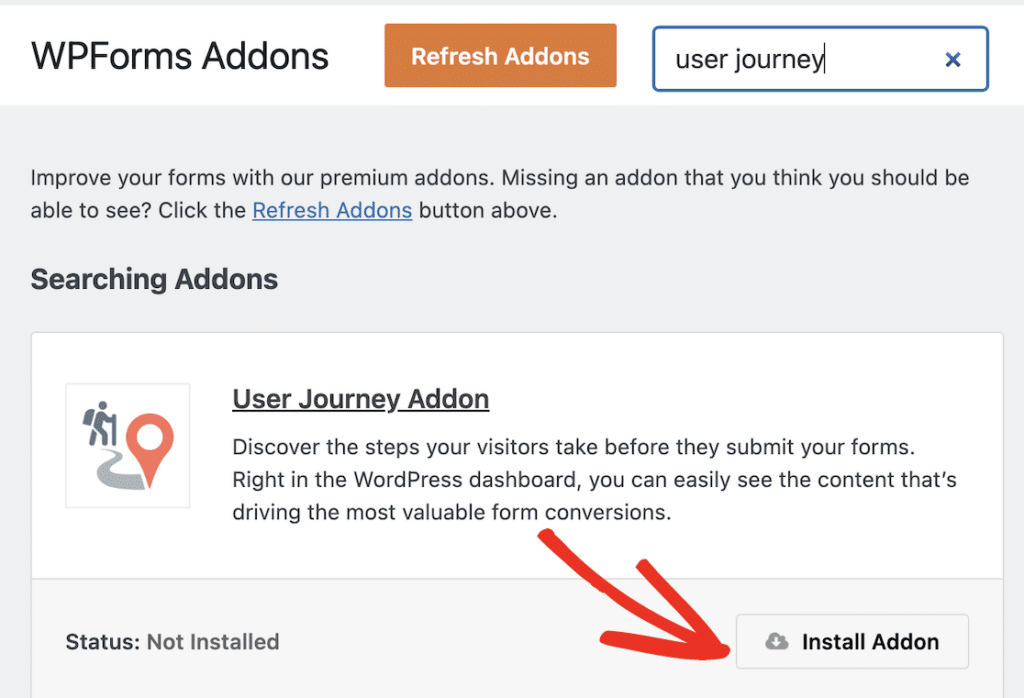
Essa é toda a configuração, sem código de rastreamento para colar em seu tema e sem conta externa para conectar. O complemento lê as visualizações de página diretamente de seu próprio site.
Lembre-se, no entanto, que o WPForms não pode reconstruir visitas que ele nunca observou, portanto, qualquer entrada que você coletou antes de ativar o complemento mostrará uma caixa de jornada vazia.
Etapa 3: Encontre a Jornada de um Visitante nas Entradas do Seu Formulário
Depois que o complemento for ativado e seu formulário estiver coletando entradas, todos os envios futuros de formulários incluirão as informações da Jornada do Usuário nos detalhes da entrada.
Para ver essas informações, navegue até WPForms » Entradas e clique no nome do seu formulário.
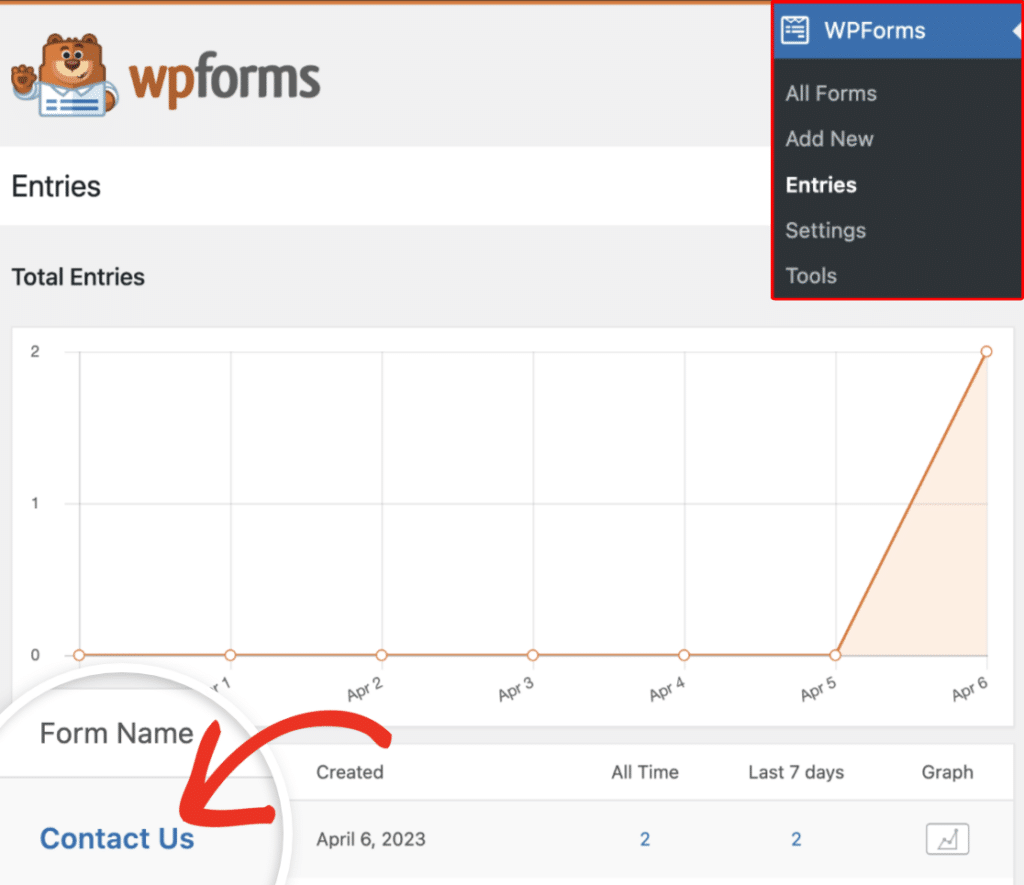
Isso o levará à página de entradas desse formulário específico, onde você pode simplesmente clicar no botão Ver em frente a qualquer entrada para abrir os detalhes de envio do formulário.
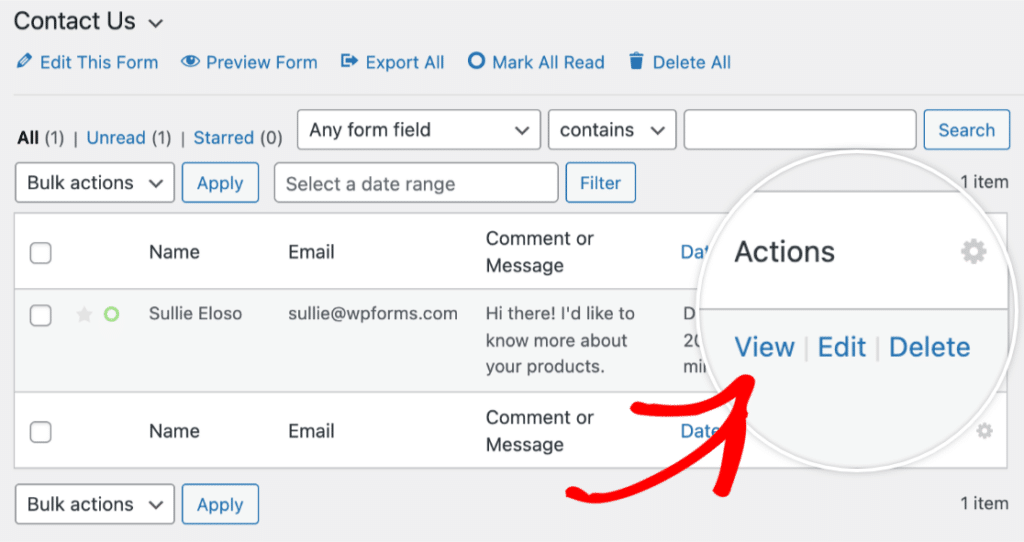
Após abrir os detalhes completos da sua entrada, role para baixo para encontrar a seção rotulada Jornada do Usuário. Cada linha nessa tabela contém três informações:
- Hora: Quando essa visita aconteceu.
- Título e caminho da página: Qual página eles visualizaram, listada na ordem em que a visualizaram.
- Duração: Quanto tempo eles permaneceram antes de seguir em frente.
Lembre-se de que a origem de referência é registrada uma vez por jornada e não por linha, portanto, certifique-se de ler as linhas de cima para baixo para obter uma narrativa.

Qualquer visita que contenha parâmetros de consulta também terá um ícone Info ao lado dela, não se esqueça de clicar nele para ver o que o WPForms registrou para essa página.
Tags de campanha como utm_source aparecem aqui, juntamente com quaisquer termos de pesquisa que alguém digitou em seu site. Para uma análise completa desse lado dos dados, temos um guia separado sobre como rastrear a origem de um lead no WordPress.

É importante lembrar que nem todas as partes se parecem com os exemplos que compartilhei acima. Muitas vezes, é possível que um visitante tenha acessado a página do formulário e enviado sem ler mais nada.

Dependendo do tipo de jornada do usuário que você vê por lead, você terá que trabalhar em um tipo diferente de acompanhamento. Por exemplo, um caminho longo significa que a pessoa já tem seus detalhes e quer informações específicas.
Enquanto isso, uma jornada que mostra apenas uma visita a uma única página e depois um envio geralmente significa que eles querem um retorno de chamada e não leram muito ainda.
Etapa 4: Envie Cada Jornada Diretamente para sua Caixa de Entrada
Para ler uma viagem, você só precisa seguir os três procedimentos listados acima. Esta é opcional, mas vale a pena quando alguém além de você lida com os leads.
Você pode abrir entradas uma por uma, embora você só receba algumas por dia. Assim que o volume aumentar, é mais fácil incluir o caminho diretamente no e-mail de notificação.
O WPForms possui uma smart tag projetada especificamente para essa finalidade, e adicioná-la ao seu modelo de notificação entrega a jornada junto com o lead.
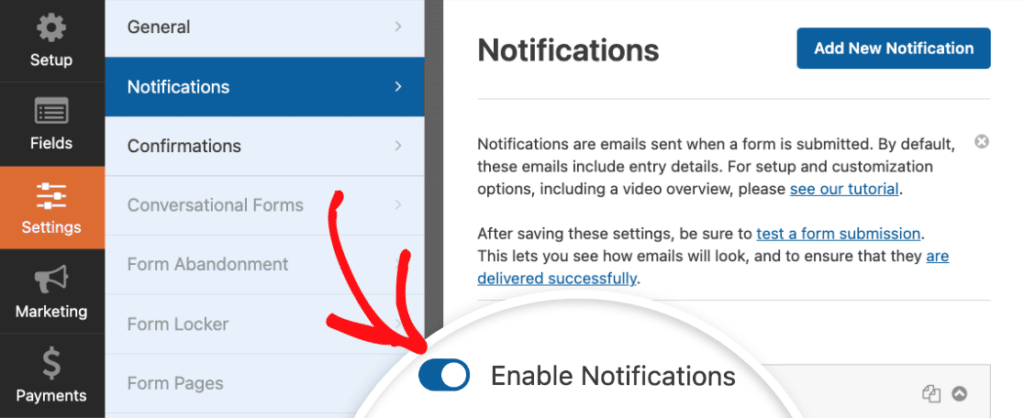
No construtor de formulários, localize suas configurações de notificação navegando para Configurações » Notificações. Se você ainda não o fez, prossiga e ative as notificações por e-mail definindo a opção Ativar Notificações para a posição ligada.
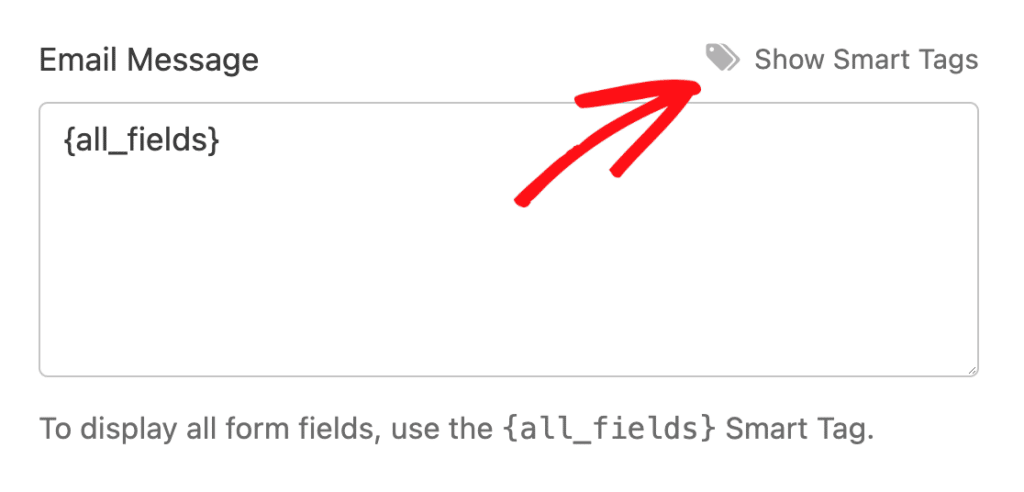
Clique no símbolo da smart tag à direita do campo Mensagem de E-mail após rolar até ele. A lista de Smart Tags é aberta como resultado.
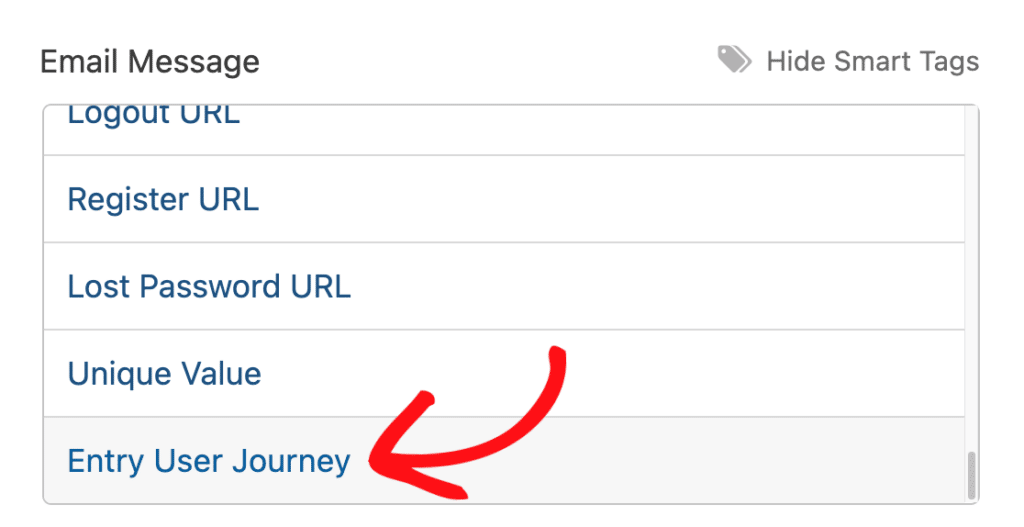
Escolha Jornada do Usuário da Entrada na lista e o WPForms a insere na mensagem como uma tag chip onde quer que seu cursor estivesse, e a salva como {entry_user_journey}.
Salve o formulário, e todas as notificações a partir desse ponto chegam com o caminho completo do visitante apresentado como uma tabela. Quem quer que receba o lead nunca precisa fazer login no WordPress para vê-lo.
Essa tag é uma das muitas tags inteligentes que você pode inserir em uma notificação. Se você ainda não configurou notificações antes, nosso guia para configurar e-mails de notificação cobre o básico primeiro.
Etapa 5: Combine Jornadas com o Form Analytics para uma Visão Completa
Embora esta etapa também seja opcional, se o seu formulário estiver com um desempenho ruim e você não tiver certeza do motivo, eu recomendaria verificá-lo.
Caminhos individuais mostram o que uma pessoa fez, mas o Form Analytics rastreia o que todos realizam no próprio formulário. Ler o agregado primeiro ajuda você a decidir qual jornada vale a pena abrir.
Vá para WPForms » Todos os Formulários no seu painel. Ao lado da coluna Entradas, você encontrará Visualizações, Interações e Conversão para cada formulário em seu site.

Passe o mouse sobre o nome de um formulário e clique em Analytics para abrir sua própria página de relatório.

Na parte superior da página do Form Analytics, há um cartão para cada uma das cinco métricas principais:
- Visualizações: Quantas vezes o formulário apareceu na tela de alguém.
- Interações: Quantas vezes os visitantes clicaram ou digitaram em um campo.
- Taxa de Conversão: A porcentagem de visualizações que resultaram em um envio.
- Abandono: Visitantes que começaram a preencher o formulário e saíram, contados após uma hora de inatividade.
- Erros: Envios que falharam na validação, como um campo obrigatório ausente.

A tabela Campos do Formulário, que aparece abaixo dos cartões, divide seu formulário em campos um por um. Para localizar o campo onde as pessoas ficam mais tempo, ordene por tempo médio.

No cartão Taxa de Conversão, clique em Definir Meta para especificar uma porcentagem alvo. O cartão, então, compara sua taxa atual com a meta usando uma seta para cima ou para baixo.

Quando você lê os dois juntos, cada um preenche as lacunas deixadas pelo outro.
Uma taxa de conversão em queda com um campo levando trinta segundos indica onde está o problema, e as jornadas das entradas que foram concluídas revelam quais páginas já estão fazendo seu trabalho.
Nosso guia completo sobre Form Analytics detalha cada métrica, e há um tutorial sobre como usar WPForms Analytics para melhorar seus formulários assim que você souber o que está lendo.
Perguntas Frequentes sobre o Rastreamento da Jornada do Usuário Antes da Submissão do Formulário
Algumas perguntas surgem repetidamente sobre o rastreamento das páginas que os visitantes visualizam antes de enviar um formulário, principalmente sobre o que os dados cobrem e de onde vêm. Aqui estão as respostas às mais comuns.
O addon User Journey funciona em entradas que já coletei?
A gravação começa quando você a ativa, portanto, as entradas que chegaram antes mostrarão uma seção Jornada do Usuário vazia, e não há como preencher visitas passadas porque essas visualizações de página nunca foram armazenadas em nenhum lugar.
Se suas entradas parecerem em branco logo após a instalação, verifique a data de envio antes de presumir que algo está quebrado.
Por que a origem de referência está em branco em algumas jornadas?
Quando um visitante vem de um site com HTTP simples para o seu site HTTPS, os navegadores removem o referenciador no caminho, então não há nada para o WPForms registrar.
Configurações de privacidade, VPNs e extensões de navegador também removem dados de referenciador, e o tráfego direto, como um URL digitado ou um link de cliente de e-mail, geralmente não tem referenciador para enviar em primeiro lugar.
Posso rastrear a jornada do cliente sem o Google Analytics?
Sim, e essa independência do Google Analytics é em grande parte o motivo pelo qual o complemento existe. O rastreamento de jornada é executado inteiramente dentro do WordPress, então você não tem propriedade para configurar e não precisa esperar que os dados apareçam em um painel externo.
Ele também mantém os dados como de primeira parte, já que tudo é gravado em seu próprio banco de dados do WordPress em vez de ser enviado para um serviço de terceiros.
O rastreamento de jornada ainda funciona se alguém abandonar o formulário?
Sim, desde que você também execute o complemento Form Abandonment nesse formulário. As entradas abandonadas capturam dados de jornada da mesma forma que as concluídas.
Essa combinação vale a pena configurar, pois mostra as páginas que as pessoas leram antes de decidir não enviar. Esses caminhos geralmente apontam para a página exata onde o interesse diminui.
Como o User Journey é diferente do Form Analytics?
O User Journey mostra o caminho de um visitante pelo seu site antes de uma única submissão. O Form Analytics conta visualizações, interações, conversões, abandonos e erros de todos que alcançaram o formulário.
Na prática, você os lê juntos, começando pelo agregado. O Analytics informa que um formulário tem um problema, e as jornadas individuais mostram quais páginas as pessoas que converteram realmente leram.
Qual licença do WPForms preciso para o rastreamento da jornada do usuário?
O complemento User Journey requer uma licença Pro ou superior. O Form Analytics chega com o WPForms para todos, embora Lite, Basic e Plus. Os usuários veem as contagens de visualizações de formulário apenas na página Todos os Formulários. A página de análise completa, rastreamento campo a campo, metas de conversão, exportações e insights de IA ficam todos no Pro ou superior.
Em seguida, Transforme Essas Jornadas em Páginas de Maior Conversão
Uma vez que você pode ver quais páginas seus melhores leads leram antes de converter, o trabalho de acompanhamento é nessas páginas. Nosso guia de otimização de conversão de formulários cobre as mudanças que valem a pena testar primeiro, desde a contagem de campos até a cópia do botão.
Você também pode adicionar mais contexto a cada entrada enquanto estiver lá, já que o complemento Geolocation registra de onde seus visitantes estão enviando, o que combina bem com saber o que eles leram.
Comece a Rastrear as Jornadas dos Seus Visitantes! :)
Pronto para criar seu formulário? Comece hoje mesmo com o plugin de criação de formulários WordPress mais fácil. WPForms Pro inclui muitos modelos gratuitos e oferece uma garantia de devolução do dinheiro em 14 dias.
Se este artigo o ajudou, siga-nos no Facebook e no X (Twitter) para mais tutoriais e guias gratuitos sobre WordPress.





