


Resumo de IA
Você quer criar um formulário de contato gratuito no Elementor?
Um formulário de contato é essencial para todos os tipos de sites. Ao incluir campos apropriados em seu formulário, você pode coletar as informações exatas que precisa de seus leads, garantindo uma comunicação eficaz.
Neste tutorial, mostrarei a melhor maneira de adicionar um formulário de contato à sua página do Elementor gratuitamente. Esta opção funciona muito bem com todas as versões do Elementor e é totalmente ‘sem código’!
Como Criar um Formulário de Contato Gratuito no Elementor
O Elementor facilita o design de uma página de contato, mas ele não fornecerá um formulário de contato funcional gratuitamente por si só. Você o associará a um plugin de formulário gratuito para gerenciar o formulário em si, e toda a configuração leva cerca de cinco minutos do início ao fim.
O motivo pelo qual você precisa de um segundo plugin é o custo. O widget de formulário integrado do Elementor está bloqueado atrás do Elementor Pro, a versão paga, e o Elementor gratuito não inclui um formulário de contato.
Portanto, em vez de fazer um upgrade apenas para coletar mensagens, você adicionará um gratuitamente com o WPForms, que funciona com todas as versões do Elementor. Se você quiser a análise completa, aqui está como o Elementor Forms se compara ao WPForms.
- Etapa 1: Instalar e Ativar o WPForms
- Etapa 2: Obtenha o Plugin WordPress WPForms
- Etapa 3: Crie seu Formulário de Contato Elementor
- Etapa 4: Configure o E-mail e a Mensagem de Confirmação do Formulário
- Etapa 5: Crie sua página de Contato do Elementor
- Etapa 6: Estilize e publique sua página de Contato do Elementor
- Torne seu formulário de contato do Elementor à prova de spam
Etapa 1: Instalar e Ativar o WPForms
Para adicionar um formulário de contato ao Elementor gratuitamente, você o associará a um plugin de formulário, e o WPForms é aquele que eu uso sempre.
É o construtor de formulários mais amigável para iniciantes no WordPress, e o construtor de arrastar e soltar faz sentido no momento em que você o abre.
O que eu mais gosto é que a versão gratuita WPForms Lite é mais do que suficiente para um formulário de contato. A integração do WPForms com o Elementor permite que você insira qualquer formulário que criar diretamente em uma página do Elementor.
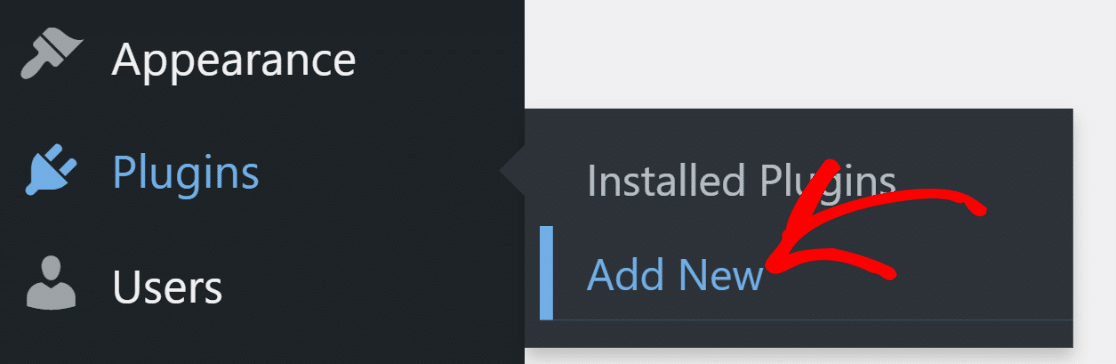
A primeira coisa que você vai querer fazer é instalar o plugin WPForms. Para fazer isso, abra seu painel do WordPress e navegue até Plugins » Adicionar Novo.
Agora, pesquise por WPForms e clique em Instalar quando encontrá-lo. A instalação levará apenas alguns segundos.
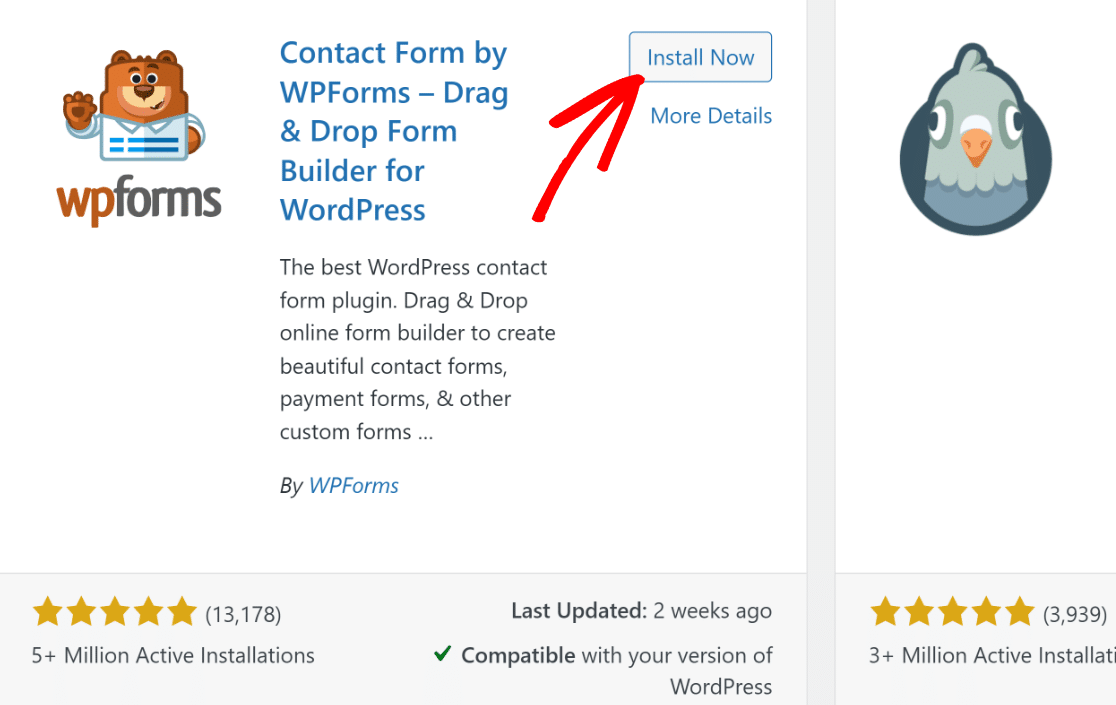
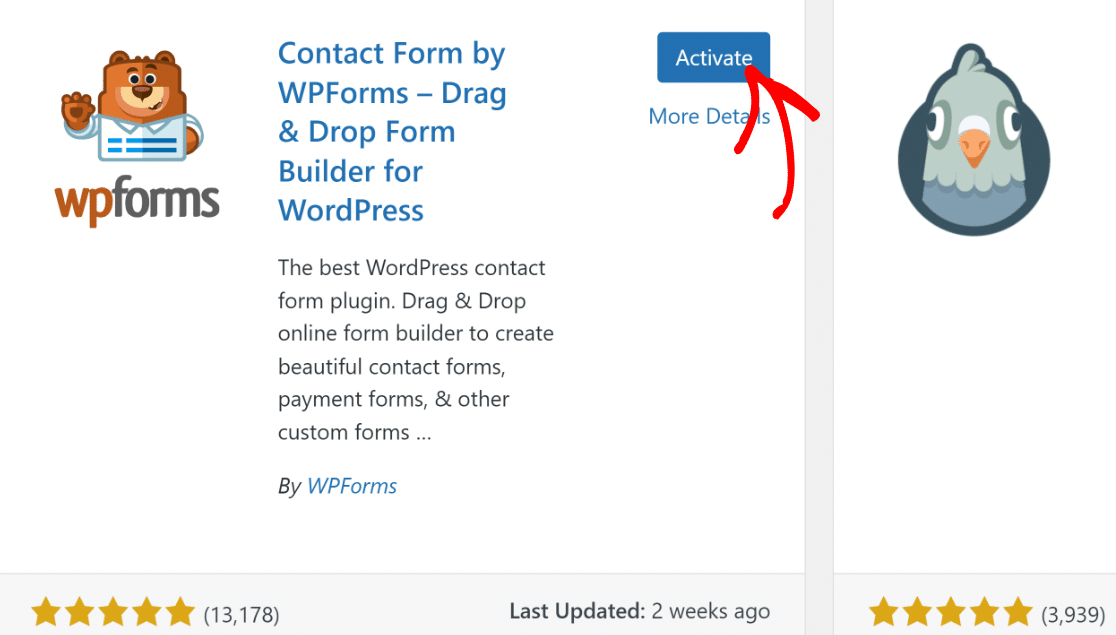
Depois que isso for feito, o botão Instalar agora exibirá Ativar. Pressione Ativar para finalizar a configuração do WPForms em seu site. É simples assim!
Ótimo! O WPForms está pronto para ser usado em seu site. Antes de criar seu primeiro formulário, vamos instalar o Elementor.
Experimente o WPForms Gratuitamente
Etapa 2: Obtenha o Plugin WordPress WPForms
Você pode instalar o Elementor seguindo exatamente os mesmos passos destacados acima. Simplesmente vá para Plugins » Adicionar Novo, procure por Elementor e instale-o.
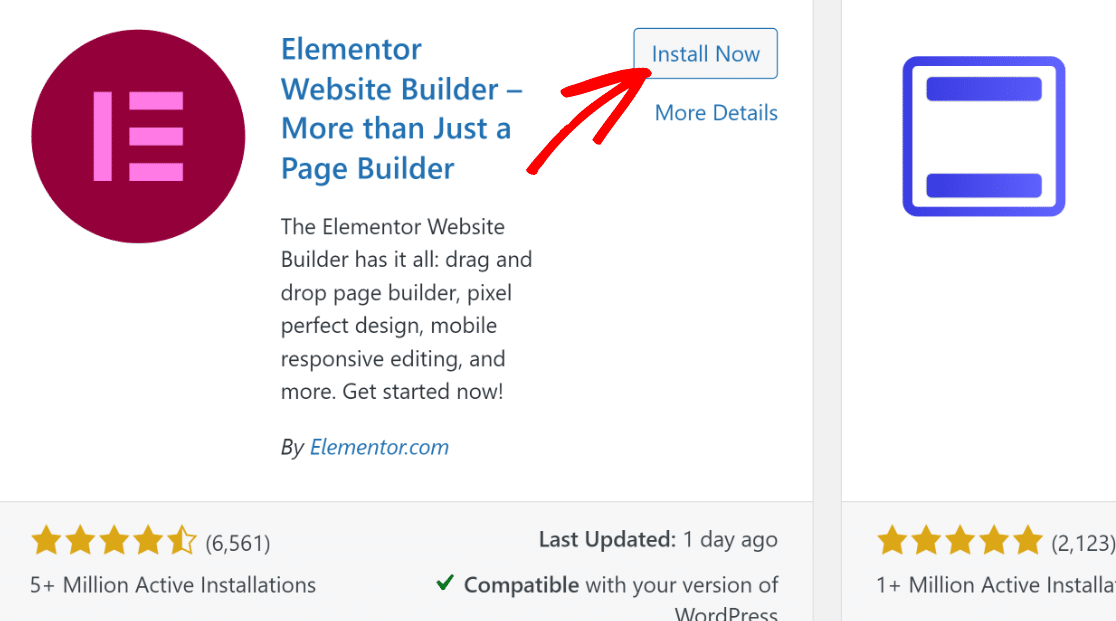
Com as instalações concluídas, você pode prosseguir e criar seu formulário de contato, como mostramos na próxima etapa.
Etapa 3: Crie seu Formulário de Contato Elementor
Você pode começar a criar seu formulário de contato imediatamente navegando para WPForms » Adicionar Novo.

Isso carregará o construtor do WPForm em alguns segundos. Comece nomeando seu formulário para que você possa identificá-lo facilmente se precisar fazer alguma edição mais tarde.
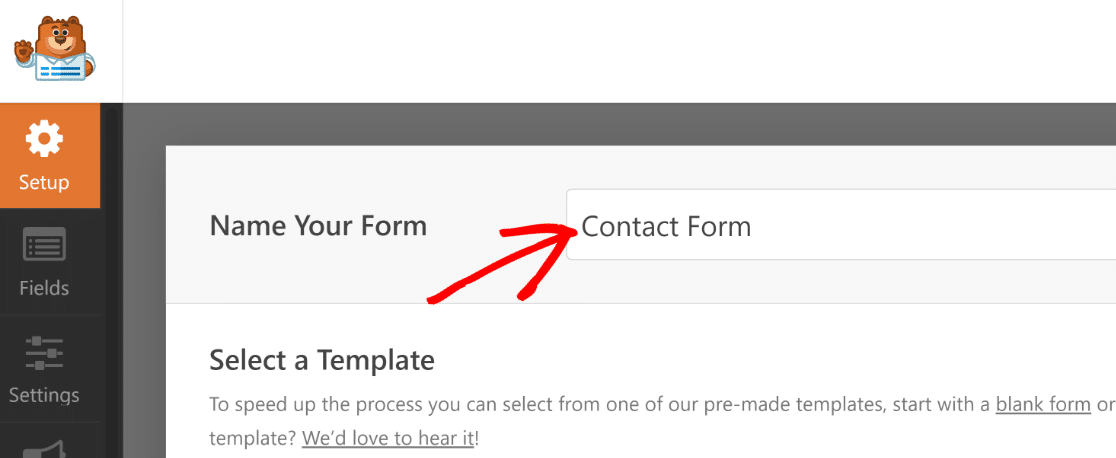
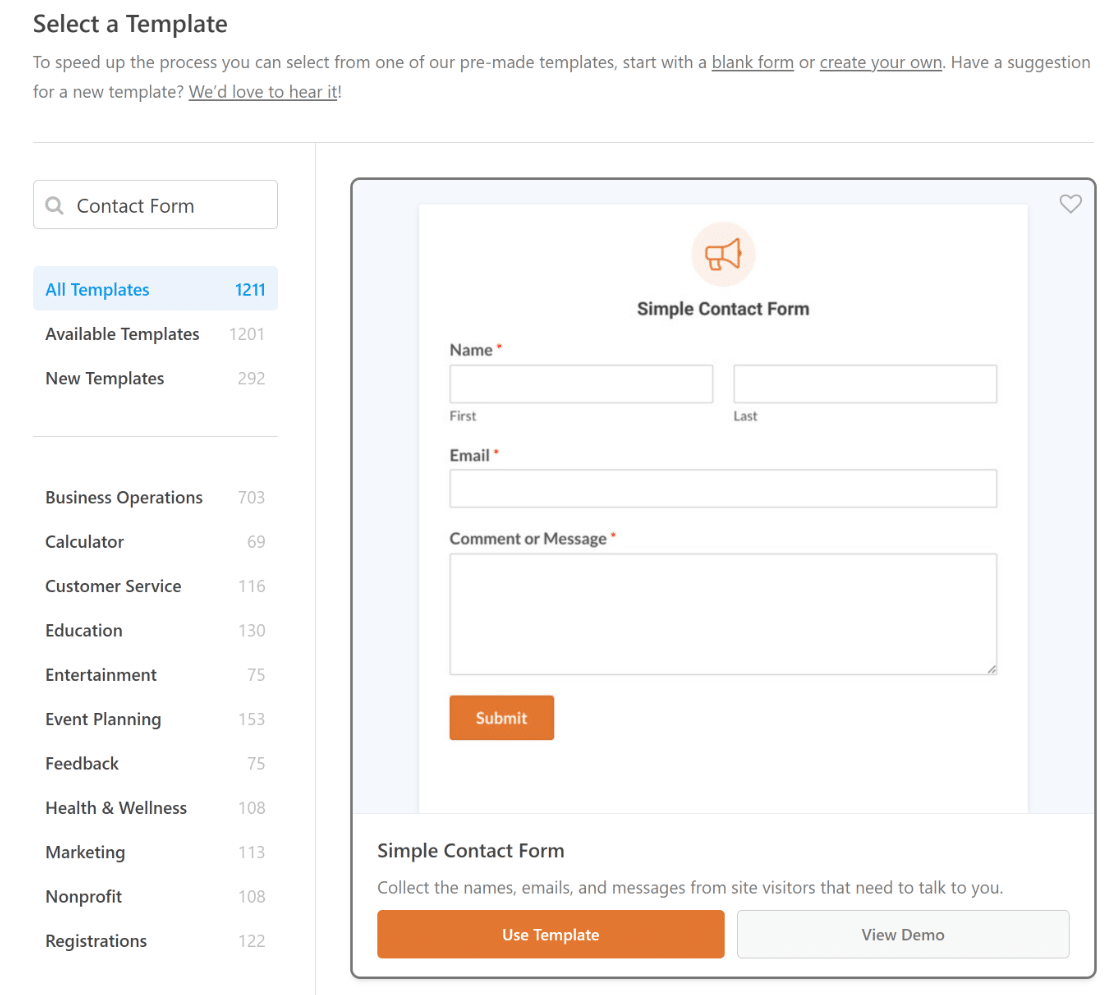
Role um pouco para baixo e você verá os modelos de formulário. Se você estiver usando o WPForms Lite, terá dezenas de modelos gratuitos para escolher.
Mais tarde, você pode fazer upgrade para o Pro para acessar mais de 2.100 modelos de formulários do WordPress para atendimento ao cliente, marketing e várias outras categorias.
Como precisamos de um formulário de contato, o Modelo de Formulário de Contato Simples gratuito é ideal para nossos propósitos neste post.
Você pode pesquisar por este modelo na caixa de pesquisa e clicar no botão Usar Modelo quando ele aparecer em sua tela.
Após escolher um modelo, o construtor do WPForms será aberto. A interface do usuário do WPForms foi projetada para ser super fácil de usar por qualquer pessoa.
À esquerda, você pode ver todos os campos disponíveis para adicionar ao seu formulário de contato. À direita, você pode ver uma prévia ao vivo do seu formulário.
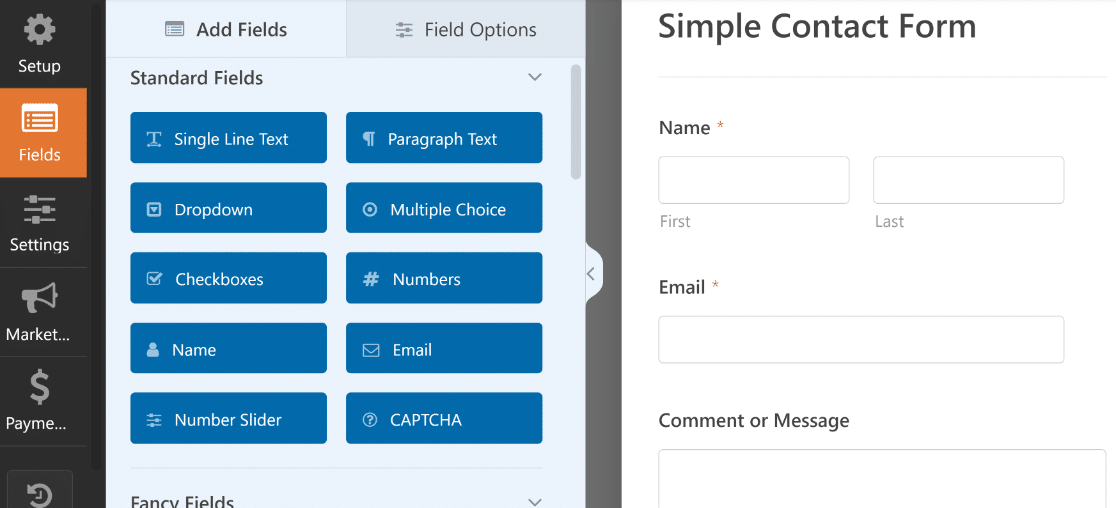
Se você quiser personalizar o modelo, basta arrastar qualquer campo do formulário do painel esquerdo para o formulário à direita.
Você pode adicionar listas suspensas e perguntas de múltipla escolha, e também arrastar campos para cima e para baixo para movê-los em seu formulário.
Se você quiser abrir as configurações do campo, clique no campo uma vez no construtor. As configurações aparecerão ao lado da visualização do formulário no painel esquerdo.
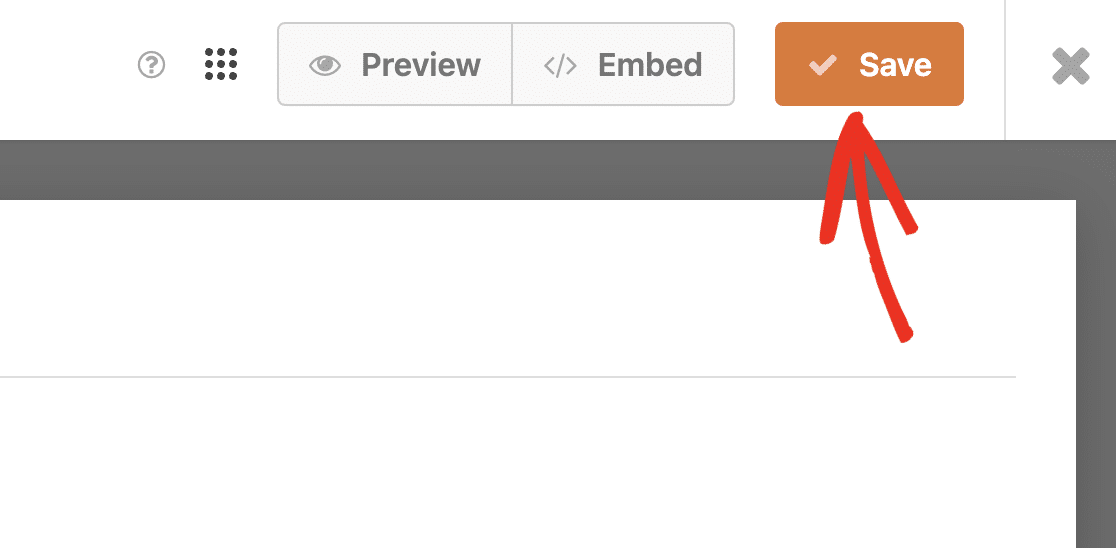
Vá em frente e clique em cada campo para configurá-lo da maneira que desejar. Quando terminar, clique em Salvar no topo.
Criando um formulário de inscrição em vez disso? Temos um tutorial separado para criar um formulário de inscrição personalizado do Elementor.
Há todo tipo de conveniências que você pode desfrutar com o WPForms. Por exemplo, você pode até usá-lo como um gateway para conectar formulários do Elementor com o Google Sheets!
Etapa 4: Configure o E-mail e a Mensagem de Confirmação do Formulário
Agora vamos verificar as mensagens que serão enviadas quando o formulário for enviado. No construtor de formulários, clique em Configurações e, em seguida, clique no item de menu Notificações à esquerda.
À direita, você pode ver o e-mail de notificação que será enviado a você quando seu formulário for enviado. Você pode personalizar o e-mail aqui, se desejar.

Você notou que o e-mail será enviado para {admin_email}? Esse é um espaço reservado para o endereço de e-mail do Administrador no WordPress.
Você pode excluir {admin_email} e digitar seu endereço de e-mail comercial aqui, ou alterar o endereço de e-mail do administrador no WordPress se estiver incorreto.
Em seguida, clique em Confirmações. Nesta tela, podemos personalizar a mensagem que aparece no front-end quando o formulário é enviado.
Isso é opcional, então você pode apenas deixar a mensagem padrão se estiver satisfeito com ela.
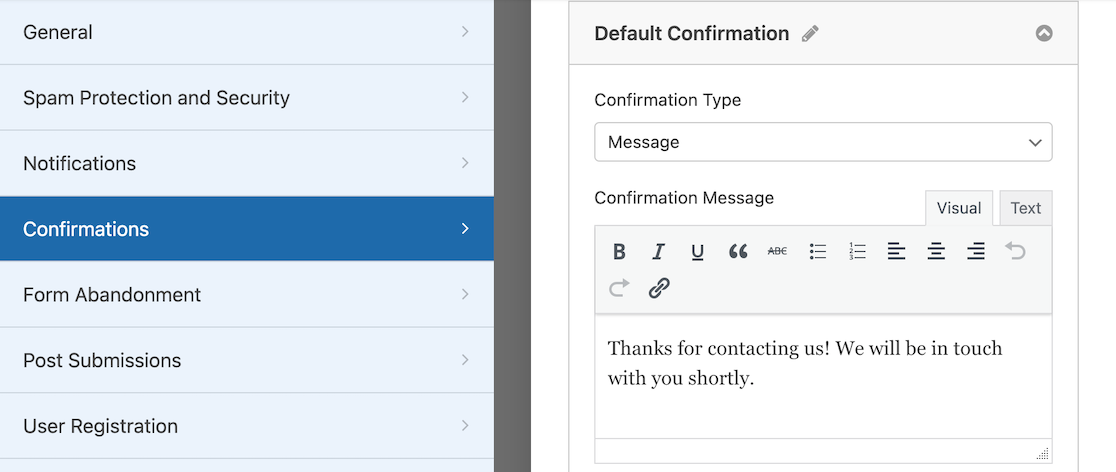
E é isso! É hora de clicar no botão Salvar no topo. Você pode fechar o construtor de formulários clicando no X no canto superior direito da janela do construtor de formulários.
Ótimo trabalho! Seu formulário do Elementor está pronto e só precisamos publicá-lo para colocá-lo no ar e começar a coletar informações.
Etapa 5: Crie sua página de Contato do Elementor
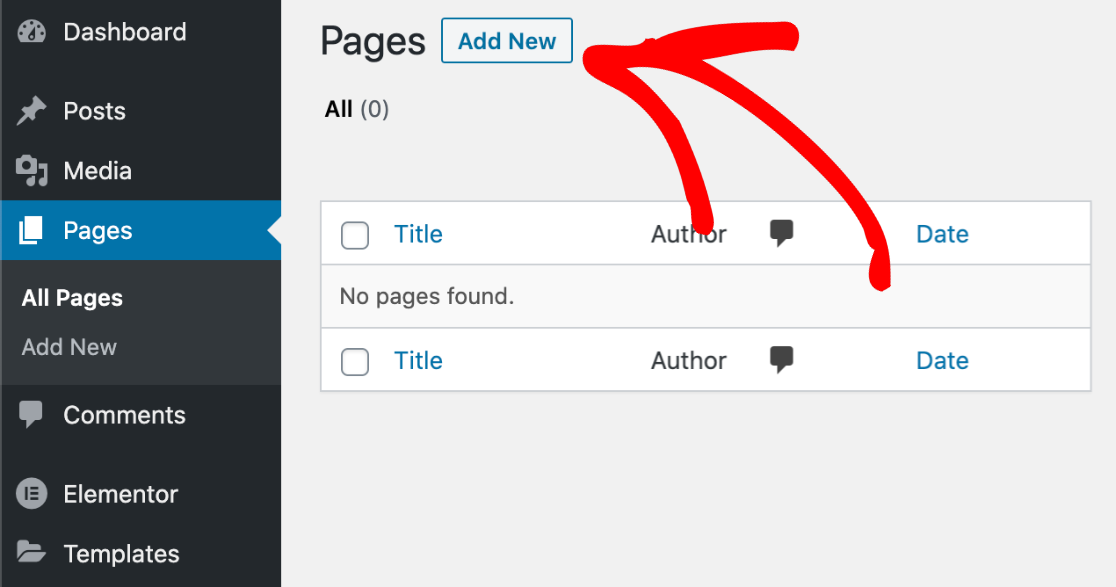
Nesta etapa, construiremos uma página personalizada de Contato Usando o Elementor. No painel do WordPress, clique em Páginas e, em seguida, pressione o botão Adicionar Nova.
Vá em frente e digite o título da sua página no topo. Depois disso, clique no botão azul Editar com Elementor.
Isso iniciará a interface do construtor de páginas do Elementor, onde você pode adicionar um formulário de contato e personalizar outros elementos da página.

Espere alguns segundos para o Elementor carregar em seu navegador. À esquerda, você verá diferentes elementos que pode adicionar à sua página.
Procure na seção Básico para encontrar o bloco WPForms, que você pode usar para adicionar o formulário que criou anteriormente.
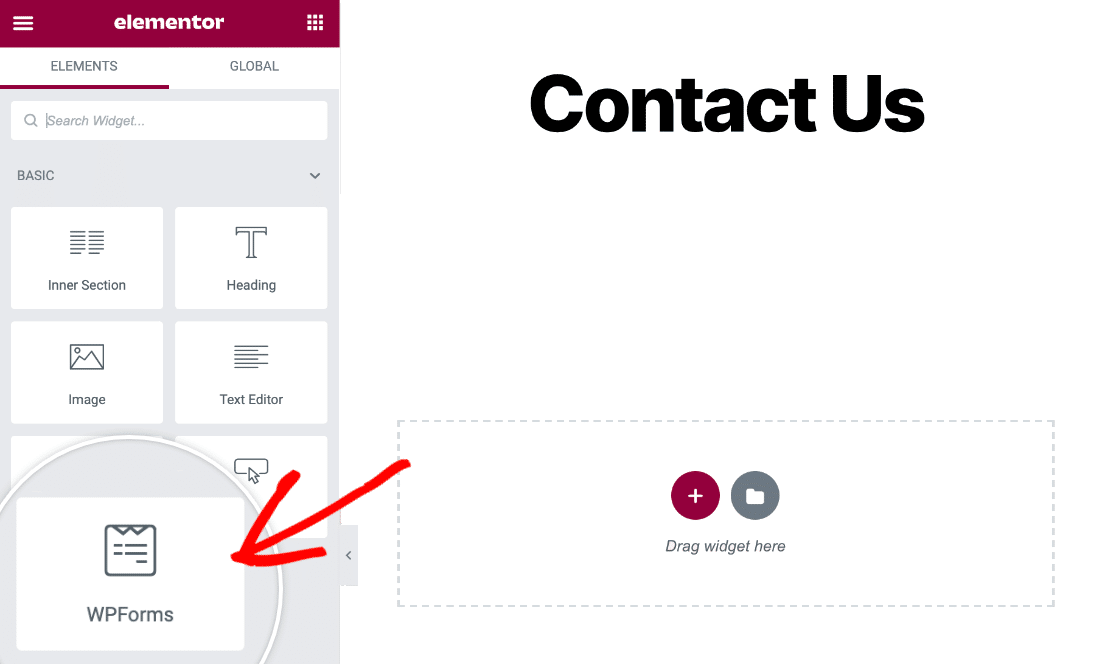
Vá em frente e arraste e solte o bloco WPForms em sua página, depois clique no menu suspenso para selecionar o formulário que você acabou de criar.
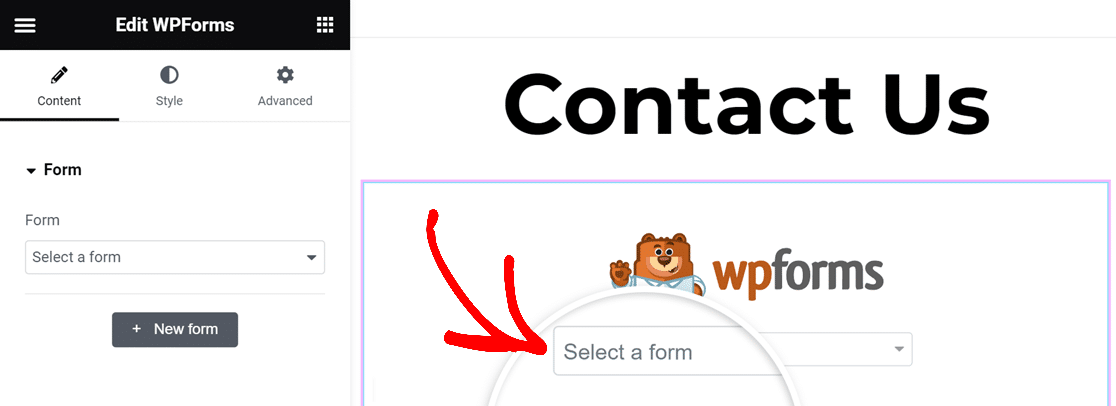
Assim que você selecionar o formulário, ele aparecerá na página. Ótimo trabalho! E terminamos de usar o construtor de formulários. Tudo o que precisamos fazer agora é publicar a página de Contato.
Etapa 6: Estilize e publique sua página de Contato do Elementor
Publicar a página de contato é moleza com o Elementor. Mas você sabia que também pode estilizar seu formulário usando as opções de bloco WPForms do Elementor?
Para fazer isso, clique na área ao redor do formulário incorporado em sua página para abrir as opções de bloco no painel esquerdo. Em seguida, clique na guia Estilo.
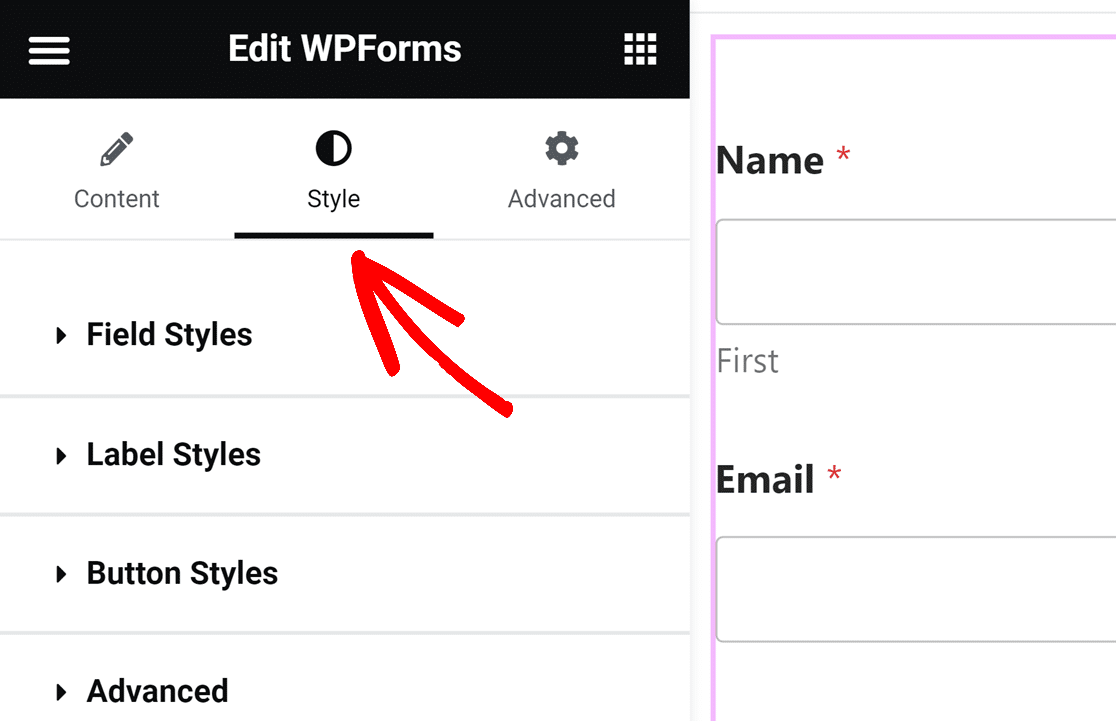
Nesta guia, você verá os vários Temas fornecidos que têm a imagem de fundo, cores e outras opções de estilo prontas para você.
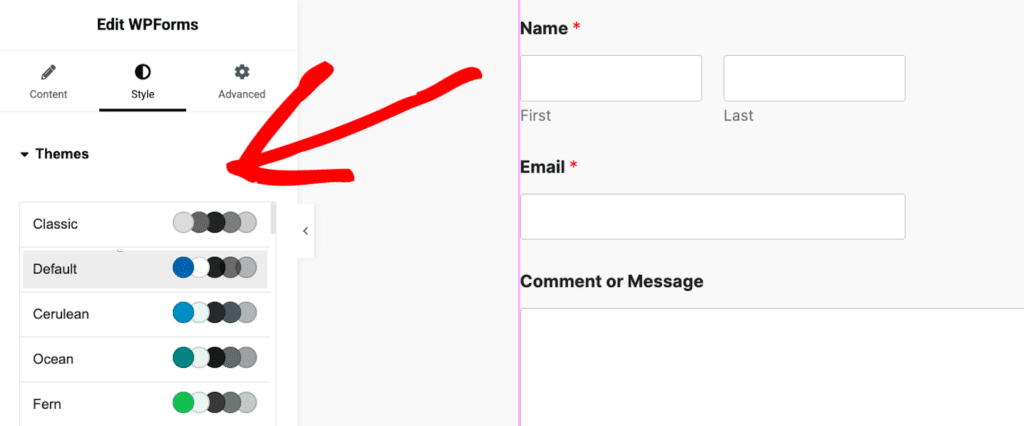
Ou, você pode usar as opções abaixo dela para alterar manualmente os estilos do seu campo, rótulo ou botão.
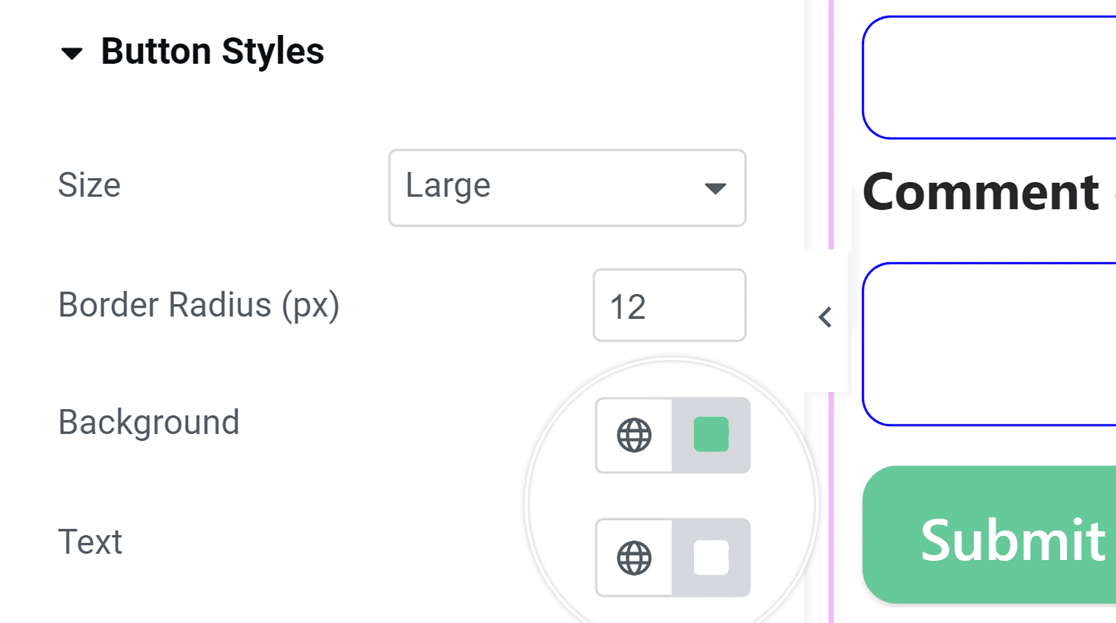
Por exemplo, usamos as configurações de Estilos de Botão para aumentar o tamanho, o raio da borda e a cor do botão em apenas alguns cliques.
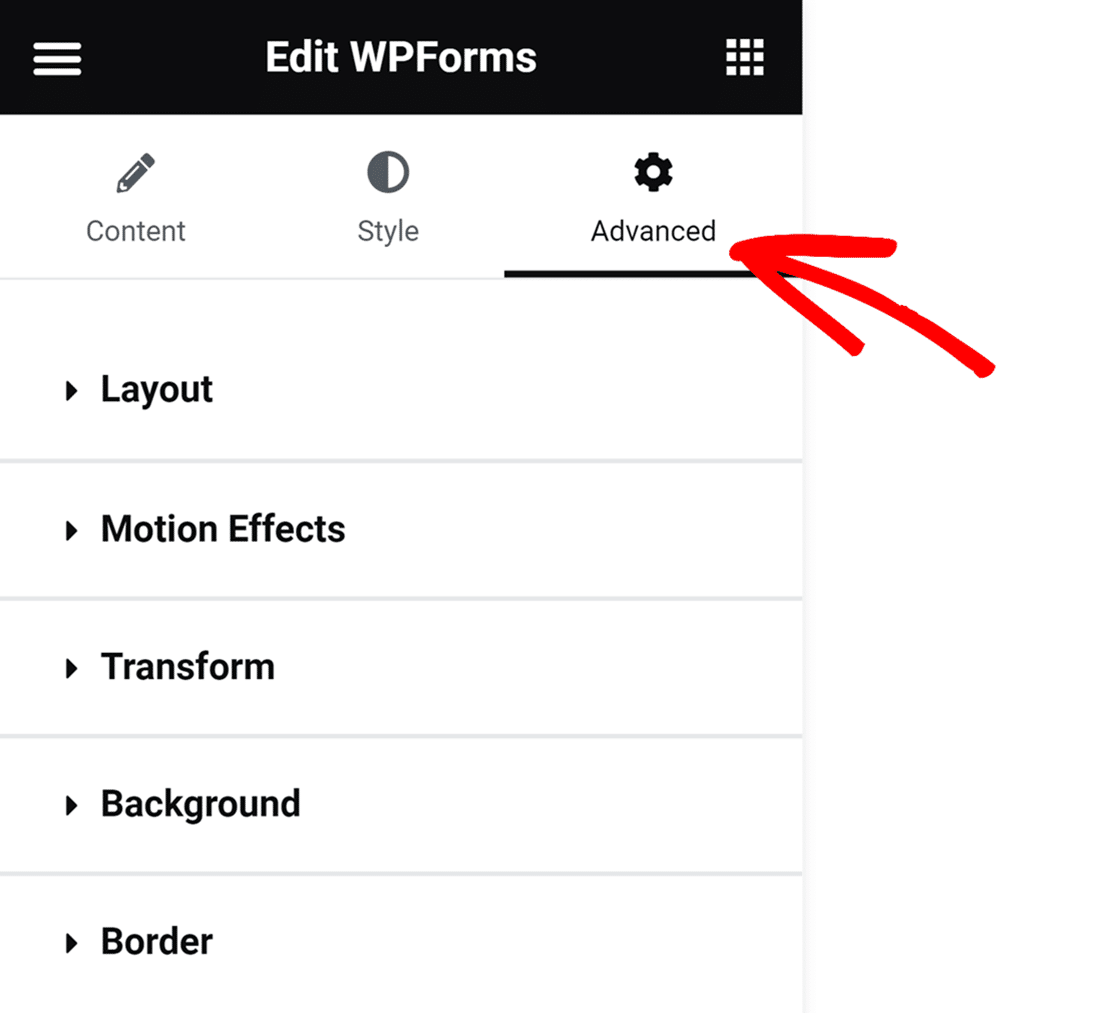
Você pode acessar opções ainda mais avançadas clicando na guia Avançado. Isso inclui configurações para layouts de formulário, efeitos de movimento, fundos de página e muito mais.
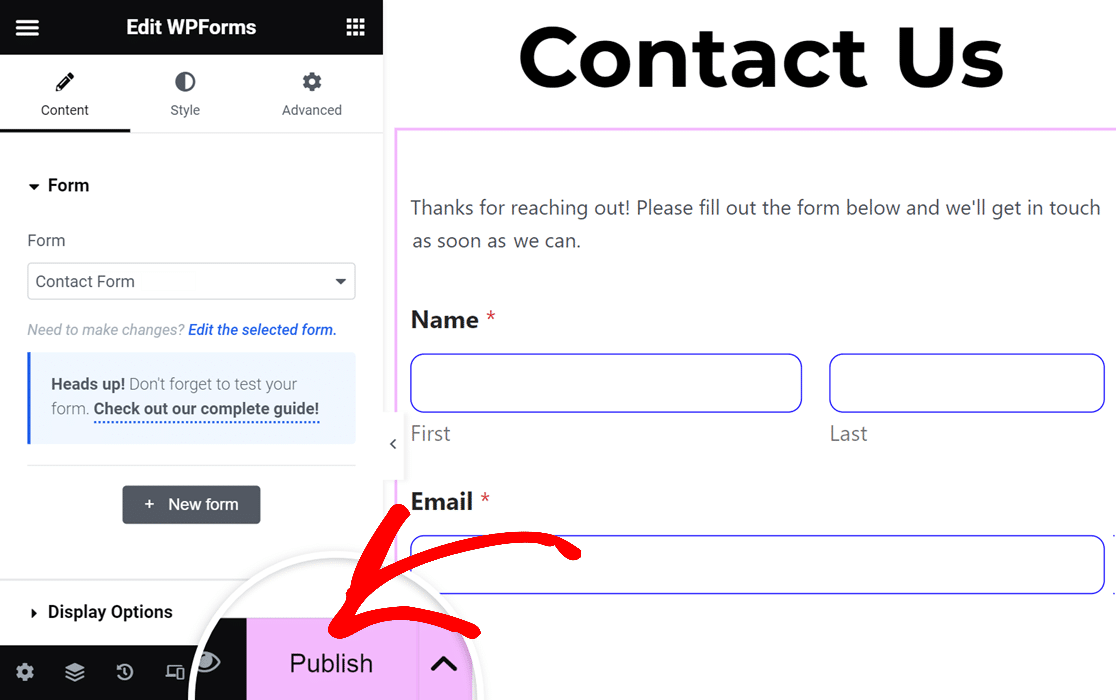
Quando terminar de personalizar os estilos do formulário, é hora de publicar seu formulário. Simplesmente clique no botão Publicar na barra de ferramentas inferior.
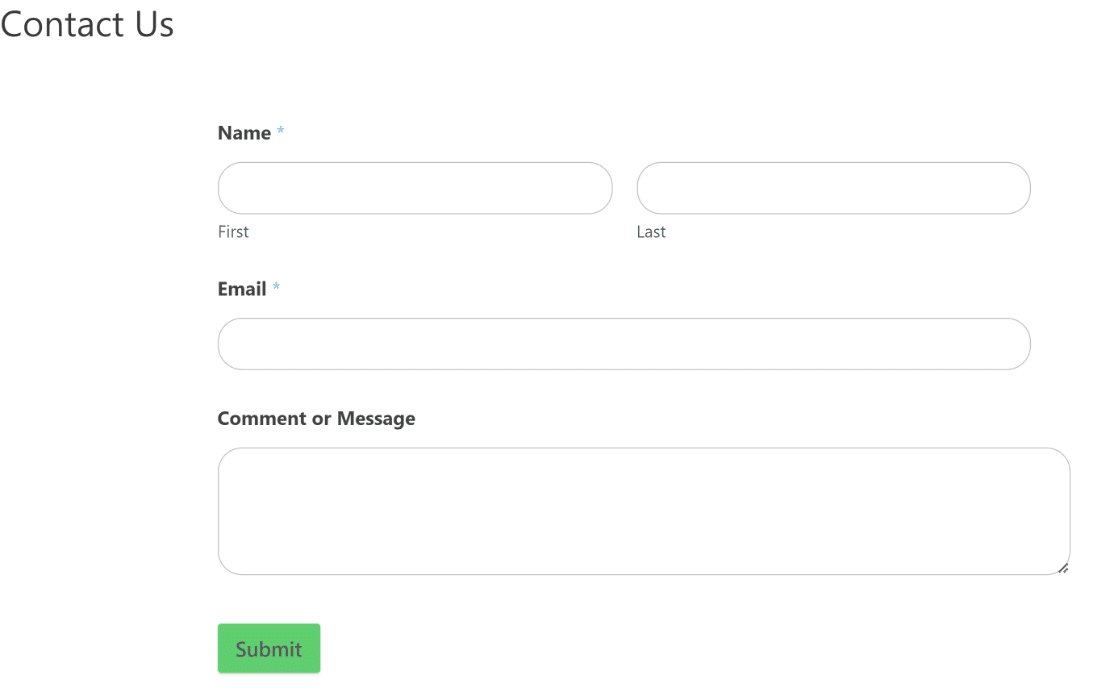
Finalmente, clique em Dar uma Olhada para ver seu formulário de contato em seu site. E é isso! Sua página de contato do Elementor está no ar e pronta para receber respostas.
Crie seu formulário de contato gratuito do Elementor
Torne seu formulário de contato do Elementor à prova de spam
Um formulário de contato público atrairá spam mais cedo ou mais tarde, então bloqueá-lo antes que os bots o encontrem economiza trabalho de limpeza depois. A boa notícia é que todo formulário WPForms vem com proteção contra spam integrada ativada por padrão.
Isso inclui um honeypot anti-spam oculto que captura bots básicos sem fazer com que seus visitantes resolvam um quebra-cabeça irritante. Se o seu formulário começar a receber mais spam do que a proteção padrão pode lidar, você pode adicionar outra camada.
O WPForms também suporta um token anti-spam moderno, reCAPTCHA, hCaptcha e Cloudflare Turnstile em seus planos pagos, para que você possa escolher o método que se adapta ao seu público.
Essa proteção desde o primeiro dia é um grande motivo para escolher o WPForms aqui. Um formulário de contato é um dos alvos mais fáceis em seu site para bots, e o honeypot lida silenciosamente com a maioria deles em segundo plano.
Para usuários do Elementor especificamente, veja como bloquear spam em seus formulários do Elementor com Akismet.
Perguntas Frequentes sobre a Criação de um Formulário de Contato Elementor
Formulários de contato do Elementor aparecem com frequência em nossos comentários e solicitações de suporte. Aqui estão as respostas para as perguntas que os leitores mais fazem.
O Elementor tem um formulário de contato?
Sim, mas apenas na versão paga. O bloco de formulário do Elementor faz parte do Elementor Pro, então o plugin gratuito por si só não permitirá que você crie um formulário de contato.
A boa notícia é que você pode adicionar um gratuitamente usando o bloco WPForms em vez disso. Você precisará ter o WPForms e o Elementor instalados para acessar o bloco WPForms ao editar sua página no Elementor.
Como adiciono um formulário de contato no Elementor gratuitamente?
Para adicionar um formulário de contato usando a versão gratuita do Elementor, você integra um plugin como o WPForms. Primeiro, instale e ative o plugin WPForms no seu painel do WordPress. Uma vez ativado, crie um formulário usando o construtor WPForms, depois arraste o bloco WPForms para sua página do Elementor e selecione seu formulário.
Como crio um formulário no Elementor?
Criar um formulário no Elementor pode ser facilmente feito com o plugin WPForms. Instale o WPForms na sua seção de plugins do WordPress e ative-o. Em seguida, use a interface de arrastar e soltar do WPForms para construir seu formulário antes de adicioná-lo a qualquer página do Elementor.
Como crio um formulário de contato personalizado no Elementor?
O WPForms é uma ótima opção para criar um formulário de contato personalizado no Elementor devido à sua flexibilidade e facilidade de uso. Após instalar e ativar o WPForms, abra o plugin e selecione Adicionar Novo para criar seu formulário personalizado.
Personalize seu formulário adicionando ou removendo campos de acordo com suas necessidades. Quando terminar, salve o formulário. No Elementor, adicione o bloco WPForms na página onde você deseja o formulário, selecione seu formulário e publique a página.
Corrigir E-mails de Notificação do Formulário de Contato do Elementor
Você está tendo problemas para receber envios de formulários de contato do Elementor por e-mail? É fácil corrigir esse problema para que você sempre receba suas notificações por e-mail. Confira este guia para corrigir formulários de contato do Elementor que não enviam e-mail.
E se você quiser saber mais sobre alguns construtores de formulários adicionais para o Elementor, confira este artigo sobre plugins de formulário de contato que funcionam bem com o Elementor para melhorar o engajamento do usuário em formulários e, eventualmente, sua geração de leads.
Obtenha o WPForms Gratuitamente
Pronto para criar seu formulário? Comece hoje mesmo com o plugin de criação de formulários WordPress mais fácil. WPForms Pro inclui muitos modelos gratuitos e oferece uma garantia de devolução do dinheiro em 14 dias.
Se este artigo o ajudou, siga-nos no Facebook e no X (Twitter) para mais tutoriais e guias gratuitos sobre WordPress.





