



Resumo de IA
Você quer conectar Formulários Elementor ao Google Sheets?
Embora o Elementor possa armazenar as entradas do seu formulário no seu painel do WordPress, há momentos em que você pode querer manter uma cópia das entradas e leads do seu formulário em uma Planilha Google.
Infelizmente, o Elementor Forms não oferece uma solução rápida para conectá-lo ao Google Sheets. Você terá que usar aplicativos de integração de terceiros como o Zapier para configurar essa automação.
A boa notícia é que existe uma maneira alternativa que é mais rápida, barata e fácil de configurar. Neste post, mostrarei como conectar Formulários do Elementor ao Google Sheets sem o Zapier.
Sincronize Seus Formulários com o Google Sheets! :)
- Como Conectar Formulários Elementor ao Google Sheets
- Passo 1: Instale o Plugin WPForms Pro
- Passo 2: Instale o Addon Google Sheets
- Etapa 3: Conectar o WPForms à Sua Conta do Google
- Passo 4: Crie um Novo Formulário WordPress
- Passo 5: Conecte Seu Formulário a uma Planilha Google
- Passo 6: Adicione e Estilize Seu Formulário no Elementor
- Solução de Problemas de Sincronização do Elementor com o Google Sheets
O Elementor tem uma Integração Nativa com o Google Sheets?
O Elementor nunca lançou uma ação para o Google Sheets e, a partir de 2026, ainda não há nada no widget de formulário que escreva diretamente em uma planilha.
O que o Elementor Pro oferece é uma ação de Webhook em Ações Após Envio. Isso envia os dados do seu formulário como uma requisição POST para qualquer URL que você especificar.
No entanto, algo do outro lado ainda precisa capturar esses dados e escrevê-los na sua planilha. Uma coisa que vale a pena saber antes de começar é que o próprio widget de formulário é um recurso do Elementor Pro.
O Elementor gratuito não tem widget de formulário algum, então qualquer caminho que comece com um formulário do Elementor assume que você já está pagando pelo Pro.
É por isso que as respostas usuais envolvem adicionar um terceiro componente à sua stack:
- Implante um web app do Google Apps Script e edite-o novamente toda vez que um campo do formulário mudar.
- Instale um plugin conector cuja única função é transferir dados entre duas ferramentas que você já possui.
- Pague pelo plano Profissional do Zapier por US$ 49 por mês e gaste uma tarefa em cada envio.
O próprio guia do Elementor ainda aponta os leitores para esta última opção, e ele não é revisado substancialmente desde 2020.
A Maneira Mais Fácil de Enviar Dados de Formulário do Elementor para o Google Sheets
Use um construtor de formulários que se comunica diretamente com o Google Sheets e mantenha o Elementor para a página. Esse é o WPForms, e é o caminho que uso em meus próprios sites.

O WPForms constrói o formulário e o sincroniza com sua planilha através de uma integração nativa com o Google Sheets que vem como um addon de primeira parte, o que significa que não há webhook para manter, nem plugin conector no meio.
O Elementor Forms lida bem com um formulário de contato básico, embora nunca tenha sido construído para ser um construtor de formulários dedicado. Se você quiser a análise completa de onde os dois divergem, temos uma comparação lado a lado em Elementor Forms vs WPForms.
No lado da planilha, o addon vai muito além de um simples mapeamento de campo para coluna. Você pode aplicar lógica condicional à conexão para que apenas certas entradas criem uma linha, envie valores que não são campos de formulário para colunas usando Smart Tags e faça o WPForms criar a planilha para você em vez de construir uma primeiro.
Como Conectar Formulários Elementor ao Google Sheets
Toda a configuração leva cerca de 10 minutos na primeira vez. Você instalará o WPForms e o addon do Google Sheets, conectará uma conta do Google, criará um formulário, o mapeará para uma planilha e, em seguida, o inserirá no Elementor e o estilizará para combinar com o resto da sua página.
Passo 1: Instale o Plugin WPForms Pro
O WPForms é um construtor de formulários de arrastar e soltar com mais de 2.100 modelos de formulários cobrindo tudo, desde um formulário de contato simples até formulários de pedido e aplicações de várias páginas.
Ele tem 4,8/5 estrelas de mais de 13 mil avaliações 5 estrelas no WordPress.org, com mais de 5 milhões de instalações ativas.
O que mais gosto nele para esta tarefa específica é que a conexão com o Google Sheets fica na mesma tela onde você constrói o formulário.
Você não fica pulando entre um construtor de formulários, a página de configurações de um plugin conector e um console do Google Cloud apenas para fazer um formulário se comunicar com uma planilha.
O addon do Google Sheets requer uma licença Pro ou superior, que também desbloqueia outros recursos de armazenamento em nuvem e produtividade como Google Drive, Google Calendar e muito mais!

Para começar, compre a licença Pro e instale o WPForms em seu site. Se você nunca adicionou um plugin antes, estas instruções sobre como adicionar um plugin ao WordPress o guiarão.
Atualize para o WPForms Pro Agora!
Passo 2: Instale o Addon Google Sheets
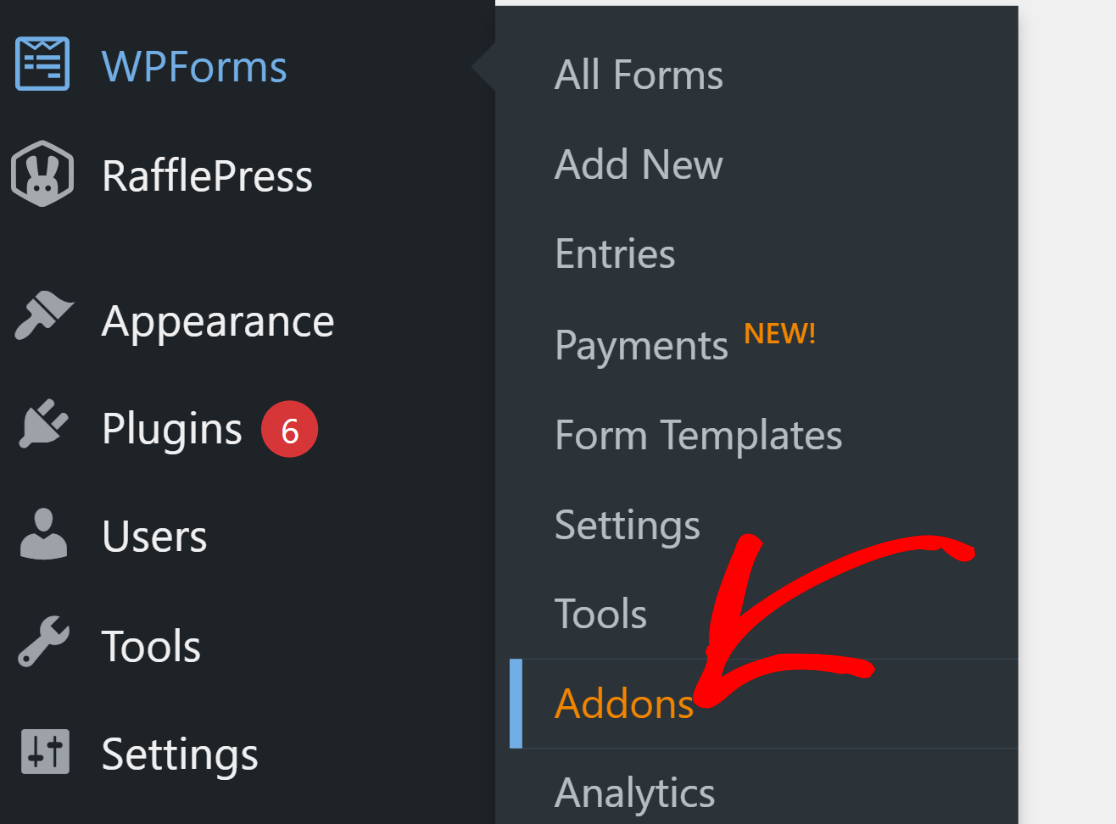
Com o WPForms Pro ativo, o addon é uma instalação de dois cliques. No seu painel do WordPress, vá para WPForms » Addons.
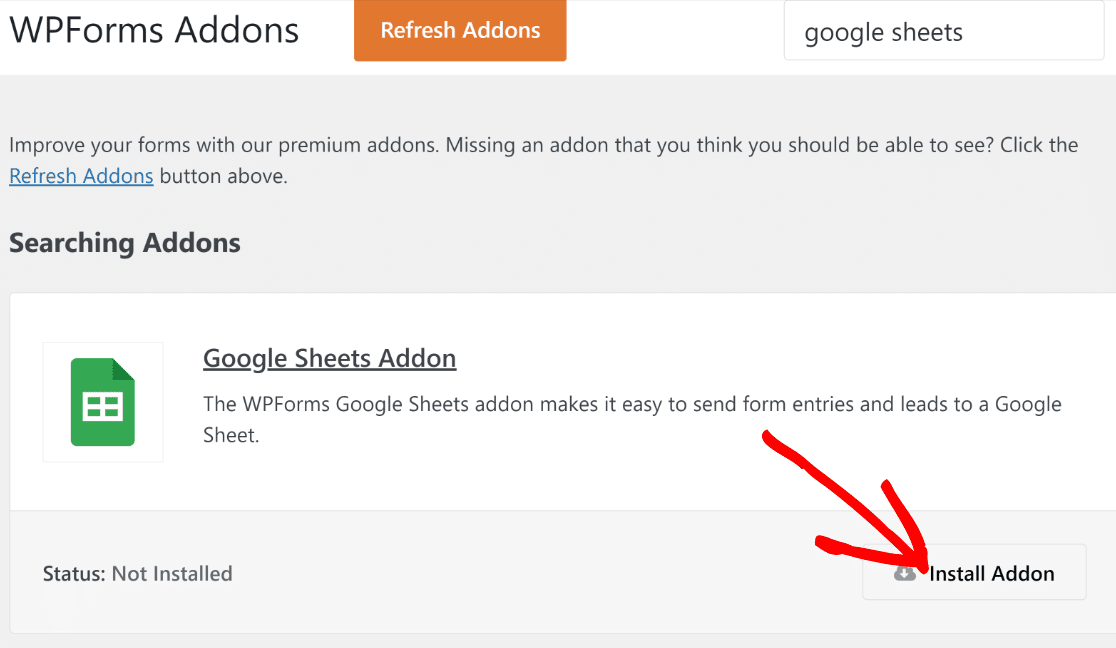
Na página Complementos do WPForms, pesquise pelo Complemento do Google Sheets. Quando o complemento aparecer na sua tela, clique no botão Instalar Complemento abaixo dele.
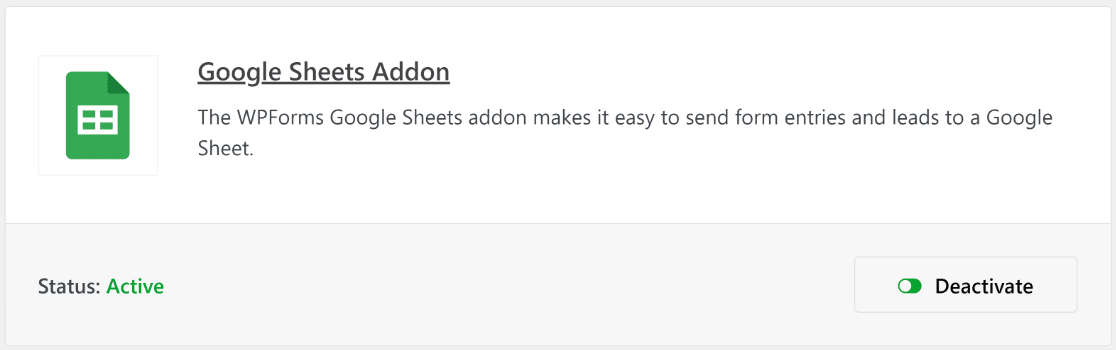
Assim que o complemento terminar de instalar e for ativado (isso leva apenas alguns segundos), você verá o status como Ativo.
Temos o complemento pronto, mas ainda precisamos conectar o WPForms a uma Conta do Google para que ele possa se comunicar perfeitamente com nossas planilhas.
Etapa 3: Conectar o WPForms à Sua Conta do Google
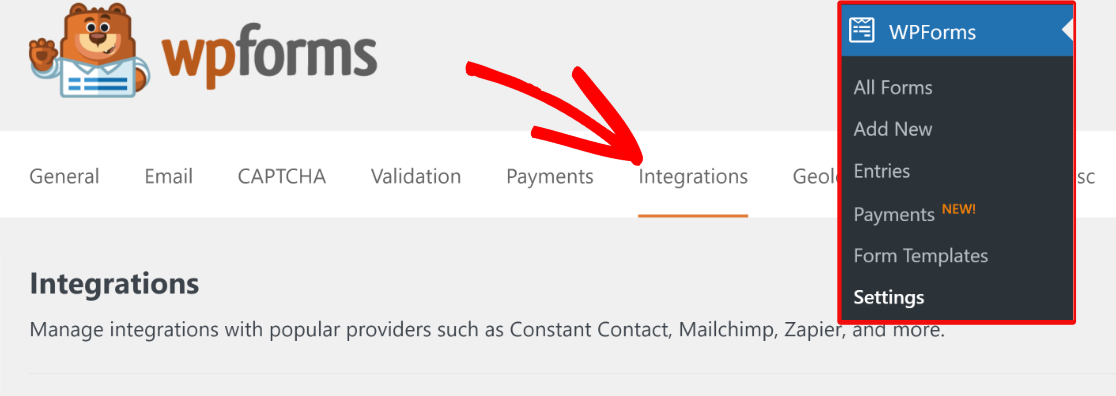
É aqui que você autoriza o WPForms a ler e escrever suas planilhas. No menu de administração, clique em WPForms » Configurações, e então abra a aba Integrações na barra de navegação horizontal.
Dentro das configurações de Integrações, role para baixo até Google Sheets e clique nele para expandir seu menu de opções. Depois disso, clique em Adicionar Nova Conta.
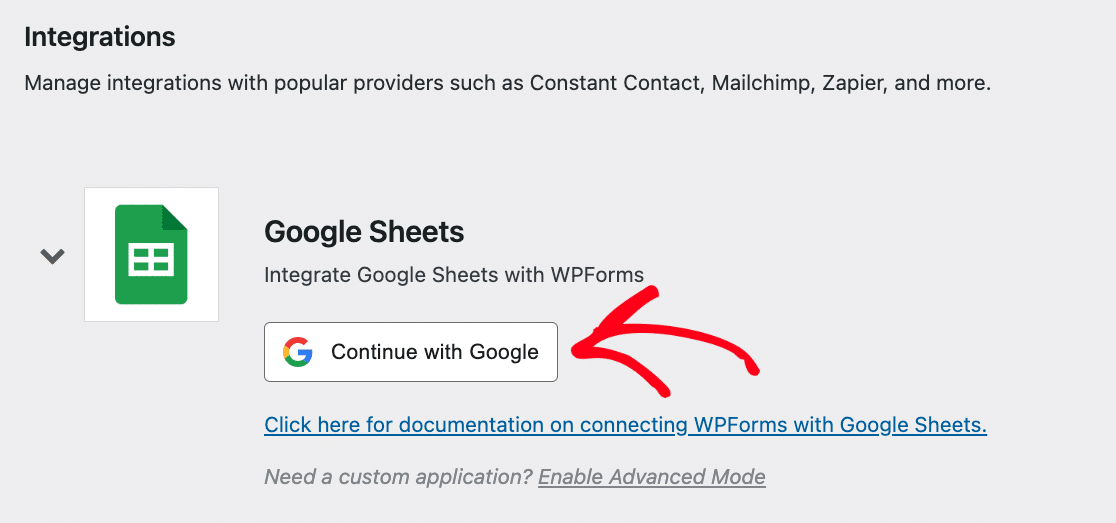
Se você já estiver conectado à sua conta do Google, poderá selecioná-la na lista. Ou você pode inserir as credenciais de login se ainda não tiver a conta salva.
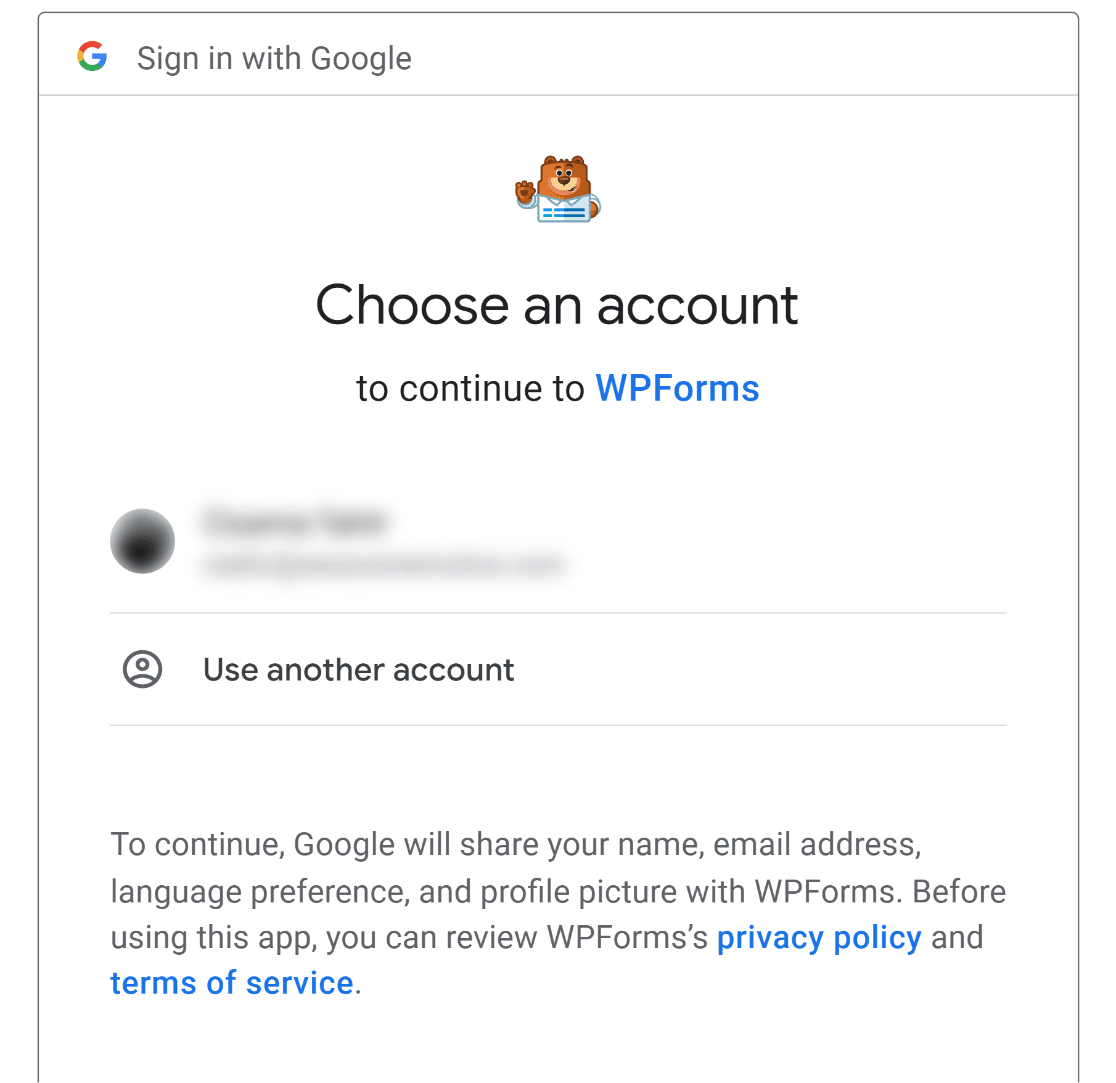
O Google solicitará que você aprove as permissões que o WPForms precisa. Clique em Permitir e você voltará para a página de Integrações com a conta conectada.

Um limite que vale a pena planejar é que o WPForms conecta uma conta do Google por site.
Se sua equipe mantém suas planilhas em um Drive compartilhado ou corporativo, certifique-se de que a conta que você conectar tenha acesso direto de Editor a esses arquivos.
Isso ocorre porque o acesso herdado por meio de um grupo do Google não é suficiente para que o seletor de planilhas os veja.
Agora que configuramos todos os plugins e integrações necessários, podemos prosseguir para a criação de um formulário de contato do WordPress que possa enviar dados para o Google Sheets.
Passo 4: Crie um Novo Formulário WordPress
Para criar um formulário no WPForms, vá para WPForms » Adicionar Novo no painel do WordPress.

Isso abrirá a interface do construtor de formulários. Comece nomeando seu formulário. Você pode dar qualquer nome ao seu formulário, pois isso é apenas para sua referência interna.
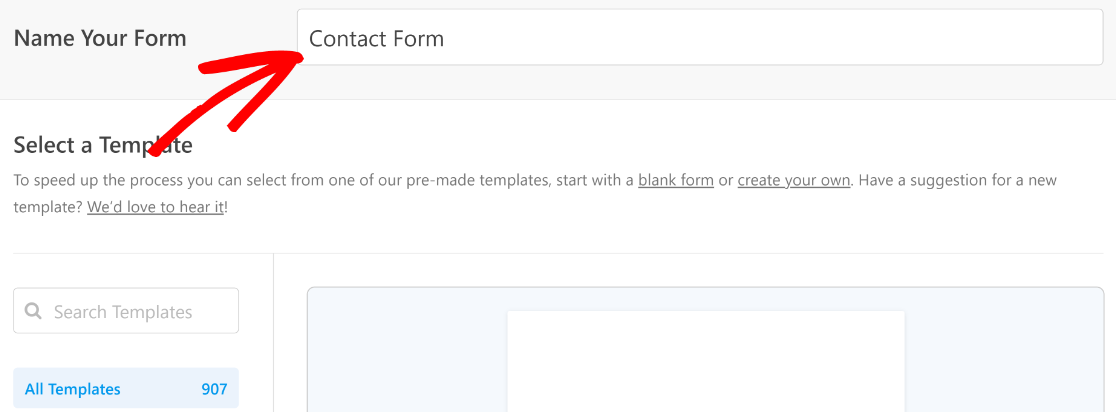
Em seguida, role para baixo até a seção Selecionar um modelo. Aqui, você encontrará mais de 2.100 modelos de formulário que pode usar como desejar. Para este tutorial, usaremos o Formulário de Contato Simples.
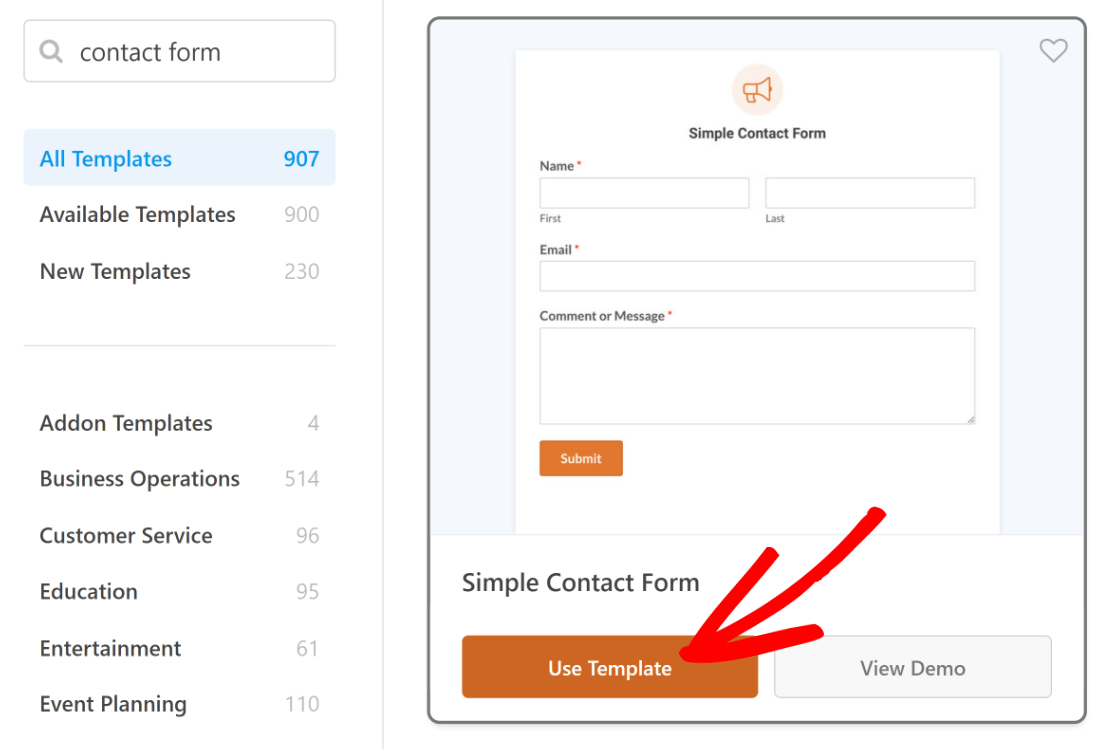
Seu modelo selecionado será carregado em poucos segundos. Adicione, remova ou renomeie campos até que o formulário corresponda ao que você realmente precisa coletar.
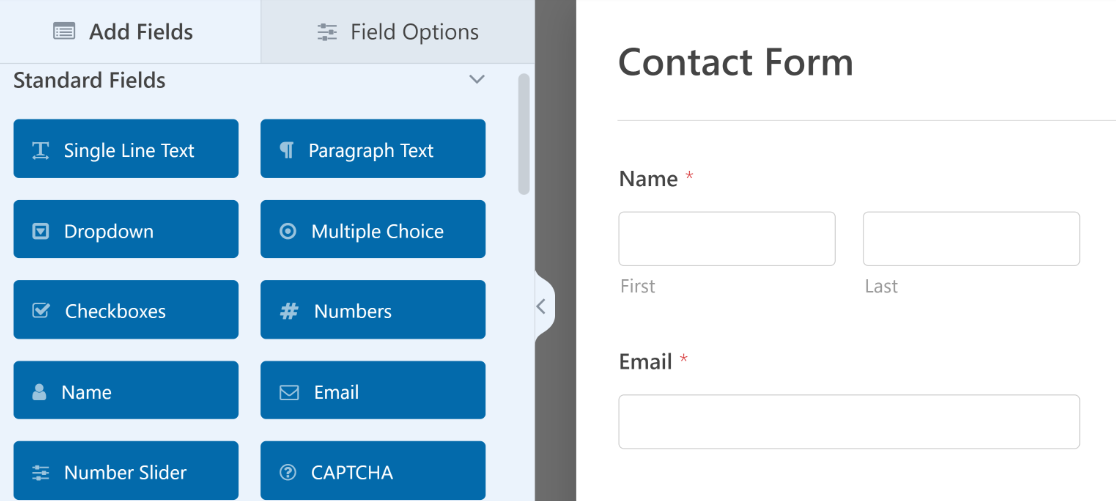
Cada campo que você mantém se torna uma coluna mapeável na próxima etapa, portanto, vale a pena definir a estrutura agora.
Se você estiver solicitando muitas informações, criar um formulário de várias etapas no Elementor o divide em várias páginas e reduz o abandono que você teria de uma tela longa.
Passo 5: Conecte Seu Formulário a uma Planilha Google
Antes que o WPForms possa enviar algo para algum lugar, você informa qual planilha deve ser gravada e qual campo do formulário pertence a qual coluna.
Tudo isso acontece dentro do construtor de formulários. Você pode fazer isso clicando em Configurações dentro do construtor de formulários. Em seguida, selecione Google Sheets.
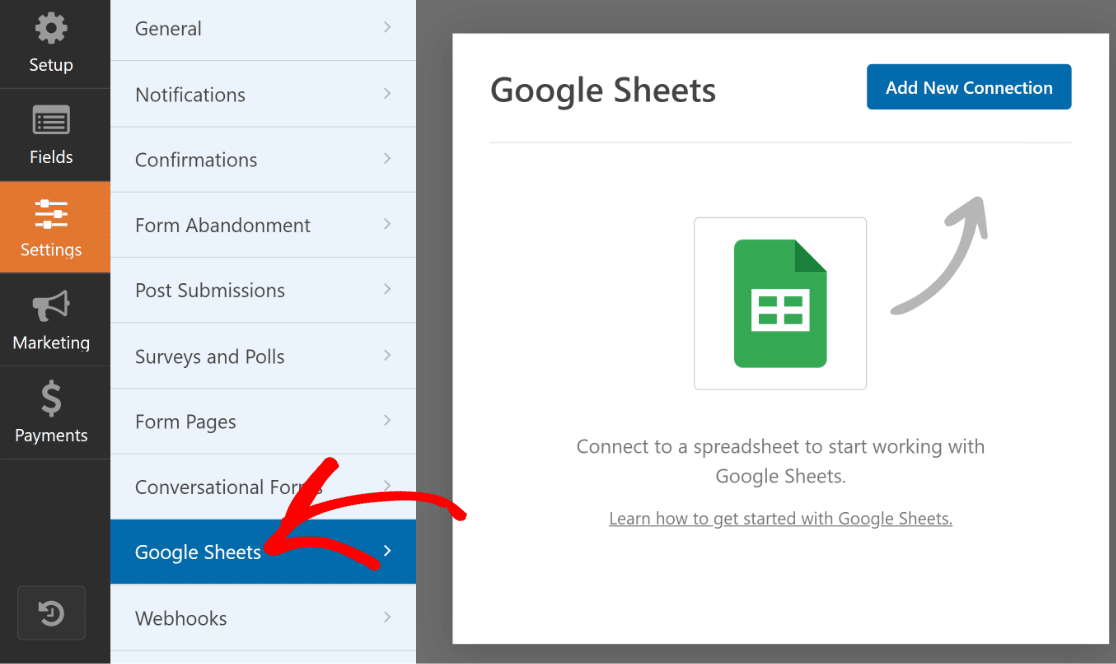
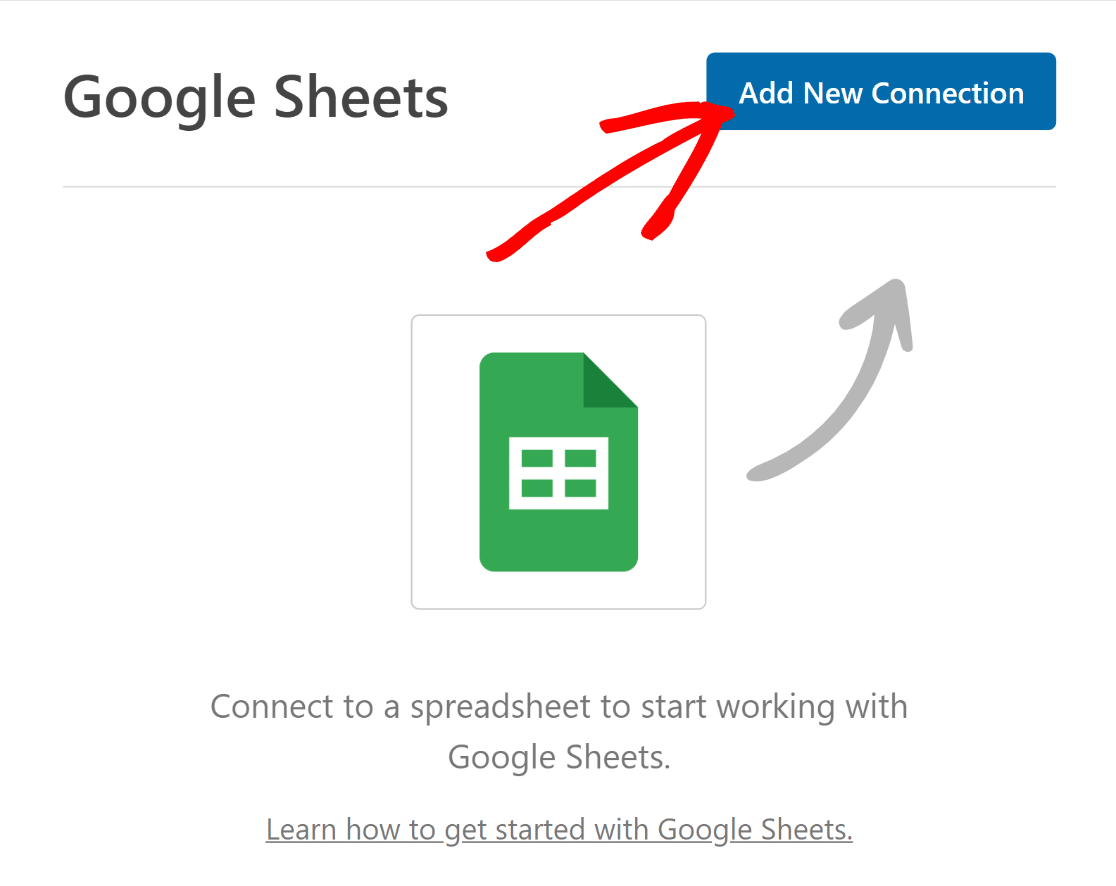
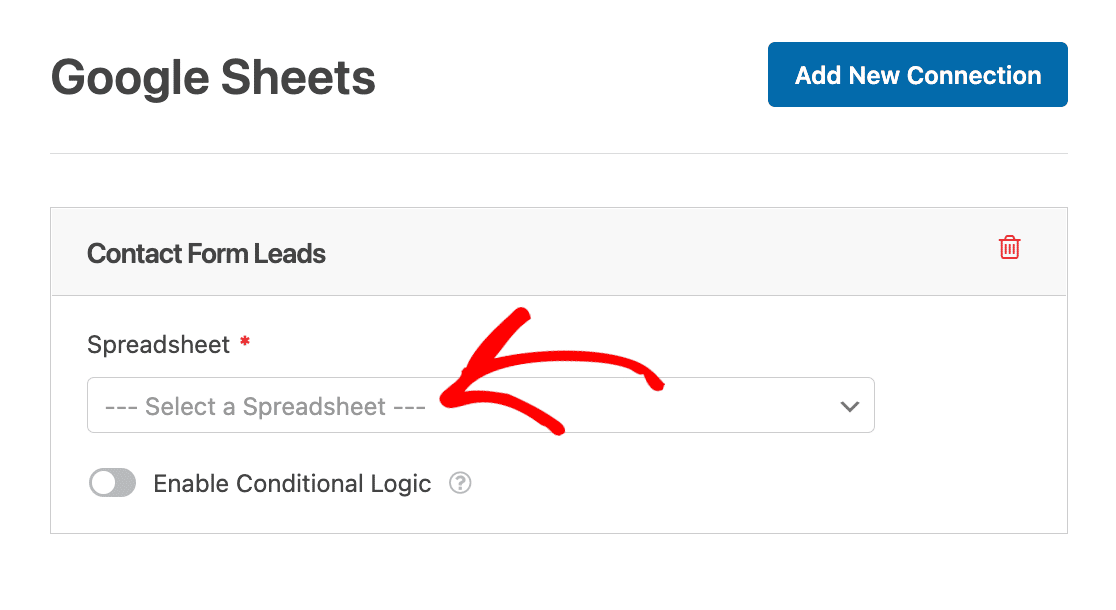
Pressione o botão azul Adicionar Nova Conexão no canto superior direito.
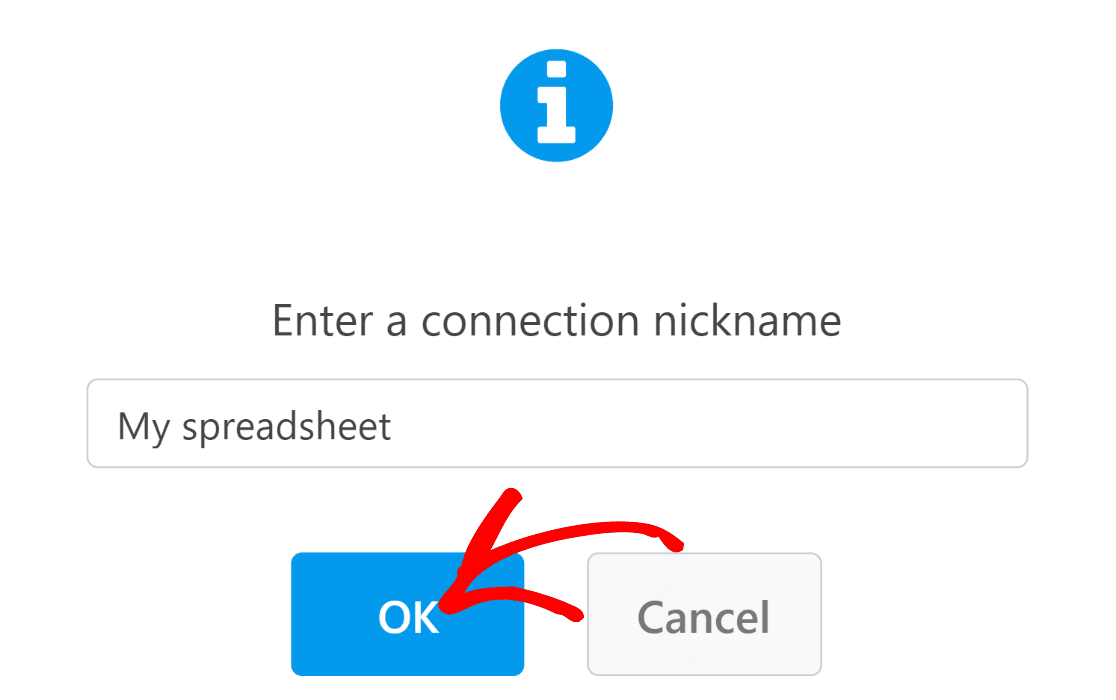
Você verá uma janela modal aparecer pedindo para você inserir um apelido para a conexão. Insira qualquer nome e, em seguida, pressione OK.
Agora você pode configurar as definições para a sua integração WPForms-Google Sheets. Primeiro, você precisa selecionar uma planilha para a qual deseja enviar os dados de envio do seu formulário.
Nós já configuramos uma planilha para o nosso formulário, então só precisamos selecioná-la. No entanto, você também pode criar uma nova planilha no menu suspenso, se desejar.
Clique no menu suspenso Spreadsheet para ver uma lista de todas as planilhas salvas na sua conta do Google e selecione uma.
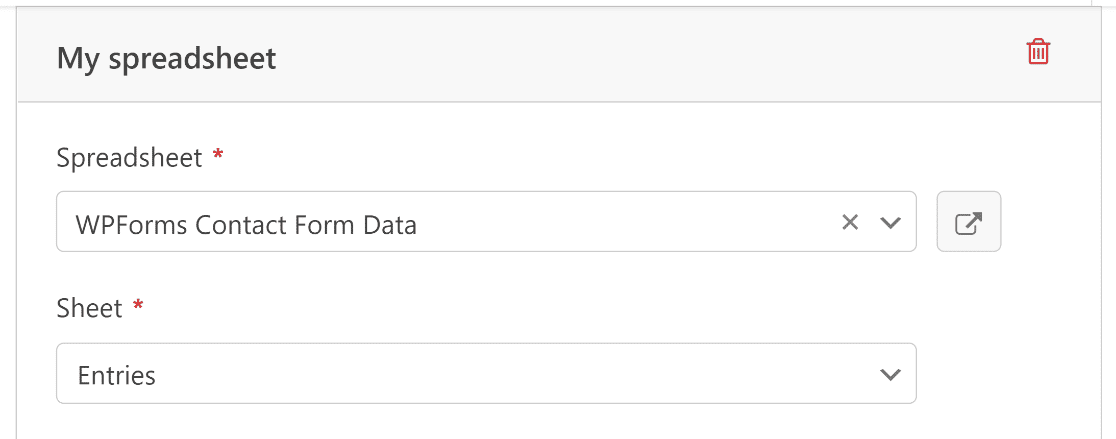
Junto com a planilha, você também precisa selecionar a folha individual onde deseja enviar os dados do formulário. Em nosso exemplo, nomeamos esta folha como 'Entries'. Use o menu suspenso Sheet para selecionar a folha desejada.
Em seguida, mapearemos os campos do nosso formulário com as colunas da nossa planilha.
Por padrão, o WPForms usa a Coluna A da sua planilha para informações de ID de Entrada. Sinta-se à vontade para mapear seus campos principais começando pela Coluna B e assim por diante.
O processo de mapeamento é fácil. Comece selecionando uma Coluna usando o menu suspenso Column Name.
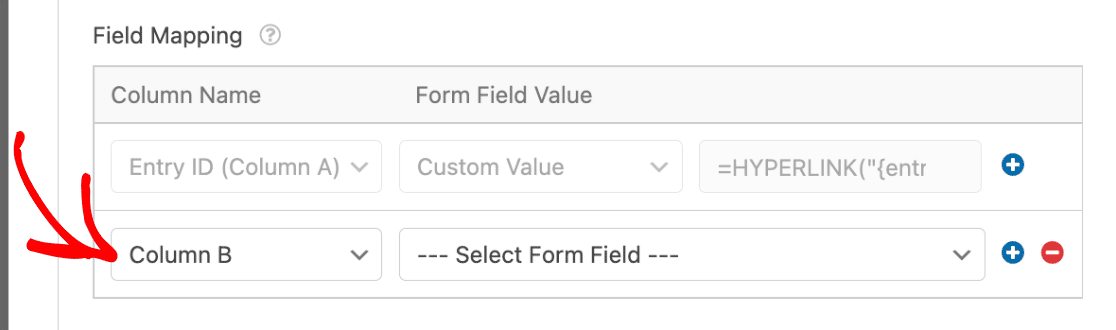
Em seguida, use o menu suspenso Form Field Value para determinar qual valor de campo deve ir para a coluna selecionada da sua folha.
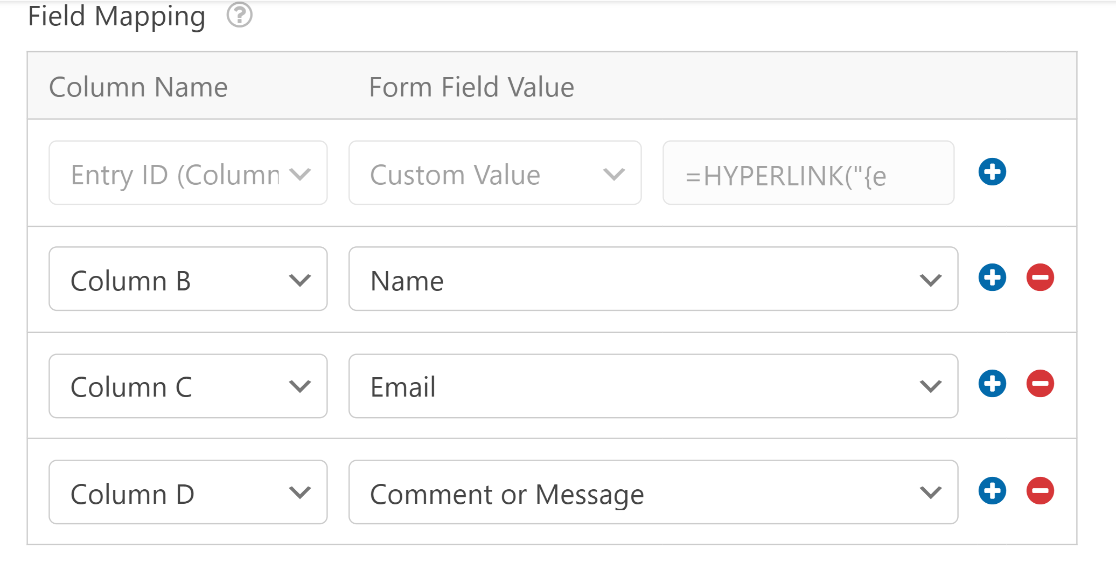
Por exemplo, selecionamos a Coluna B no menu suspenso Column Name e o campo Name no menu suspenso Form Field Value para enviar os valores do campo Name de cada envio de formulário para a Coluna B, e assim por diante.
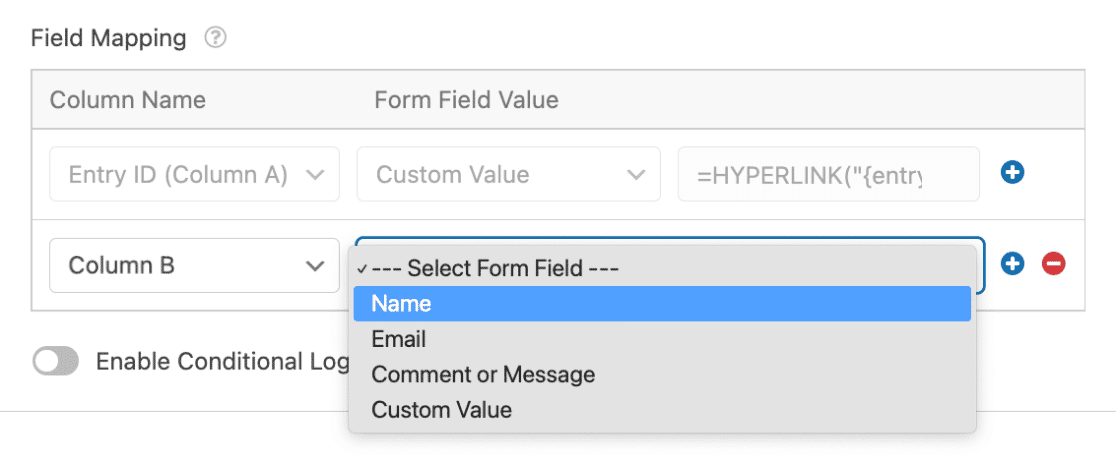
Se você quiser enviar os valores restantes dos campos do formulário para outras colunas da sua folha, pressione o botão de adição (+) para adicionar itens de mapeamento.
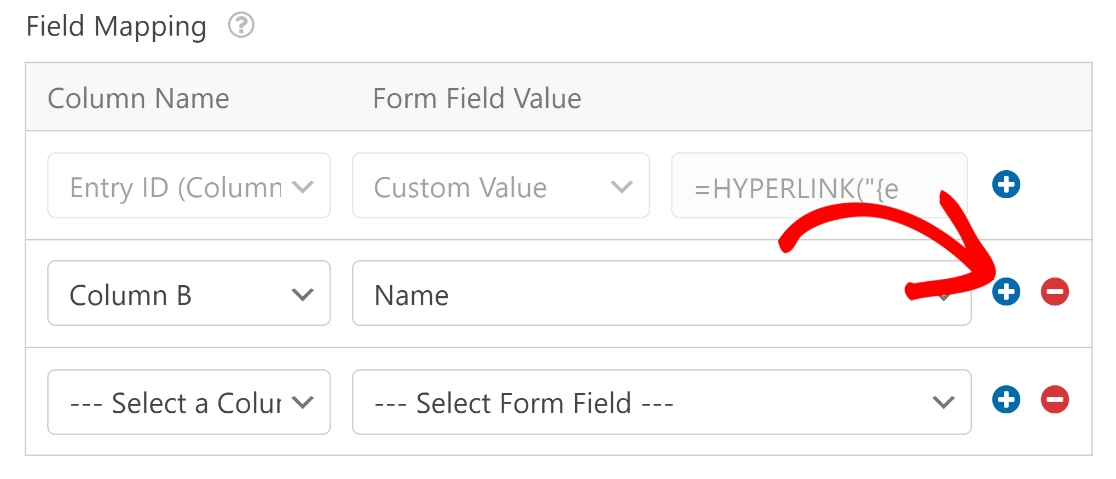
Repita este processo até ter mapeado todos os seus campos com as colunas de planilha desejadas.
O menu suspenso Valor do Campo do Formulário também tem uma opção Valor Personalizado, e é aí que isso se torna mais útil do que um simples mapeamento de campo para coluna.
Valor Personalizado aceita Smart Tags e fórmulas, para que você possa inserir dados que não são de um campo de formulário em sua própria coluna.
A data de envio, a página em que o formulário estava, um parâmetro de campanha UTM ou um link de PDF se você estiver executando o complemento de PDF podem ser colocados em uma coluna ao lado do nome e e-mail.
Há também lógica condicional na própria conexão, que é onde uma planilha deixa de ser um depósito e começa a ser útil. Você pode dizer ao WPForms para criar uma linha somente quando um envio atender a uma condição que você definir.
Um formulário de pedido pode enviar pedidos pagos para uma planilha e pular o restante, ou rotear consultas do plano empresarial para uma planilha que sua equipe de vendas monitora, enquanto todo o resto permanece no painel.
A documentação do complemento Google Sheets cobre o conjunto completo de opções se você quiser ir mais longe. Quando terminar esta etapa, pressione o botão Salvar na parte superior do formulário para salvar seu progresso.

Passo 6: Adicione e Estilize Seu Formulário no Elementor
Com o formulário salvo e conectado, a última etapa é colocá-lo em uma página e fazer com que ele pareça pertencer a ela.
Abra seu painel do WordPress e vá para Páginas. Selecione uma página existente para editar ou pressione Adicionar Nova para criar uma do zero.
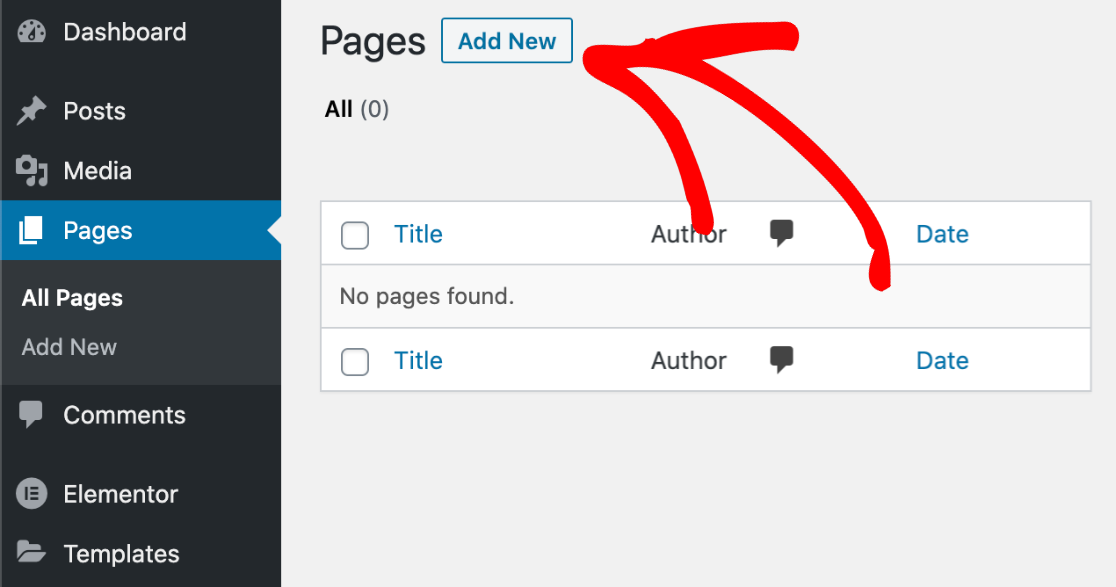
Dê um título à sua página. Em seguida, selecione o botão Edit with Elementor .

Isso iniciará a interface do construtor de páginas do Elementor. Assim que carregar, você poderá começar a projetar sua página adicionando diferentes elementos de bloco da barra lateral.
Para inserir o formulário que você acabou de criar, selecione o bloco WPForms e arraste-o para onde desejar em sua página.
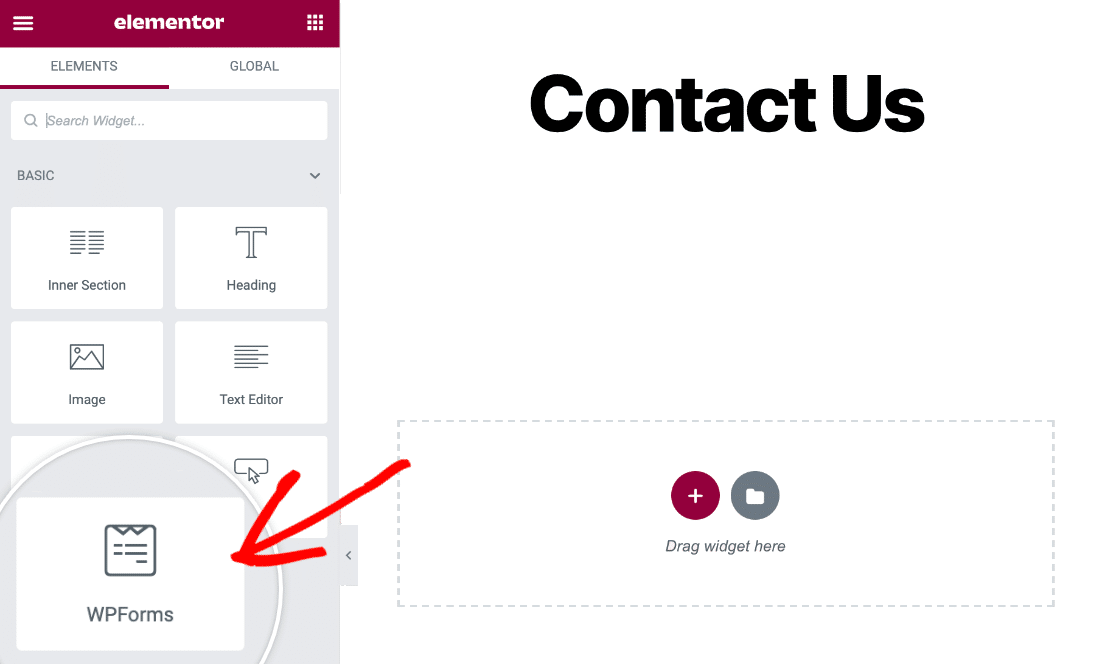
Depois de colocar o bloco WPForms em sua página, você pode usar o menu suspenso para selecionar seu formulário.
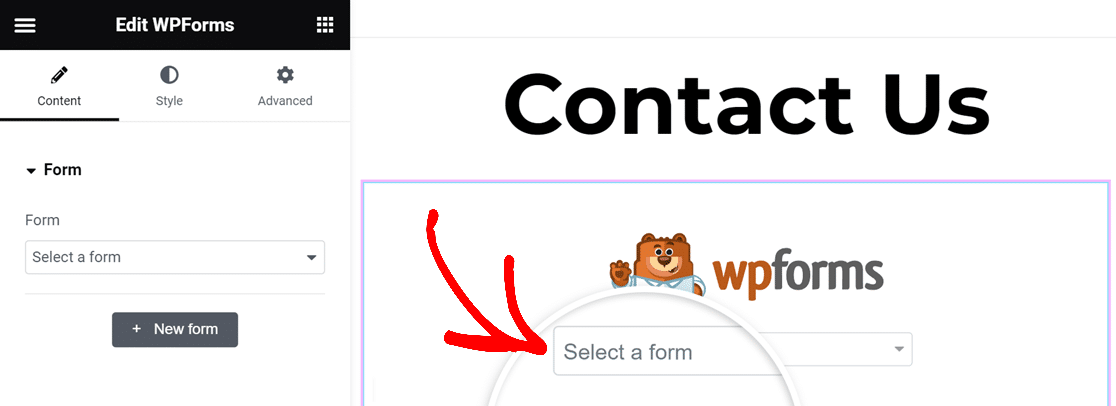
Seu formulário selecionado será carregado instantaneamente, e os campos aparecerão exatamente como você os configurou. Antes de publicá-lo, talvez você queira personalizar a aparência do formulário. Isso pode ser facilmente feito na aba Estilo.
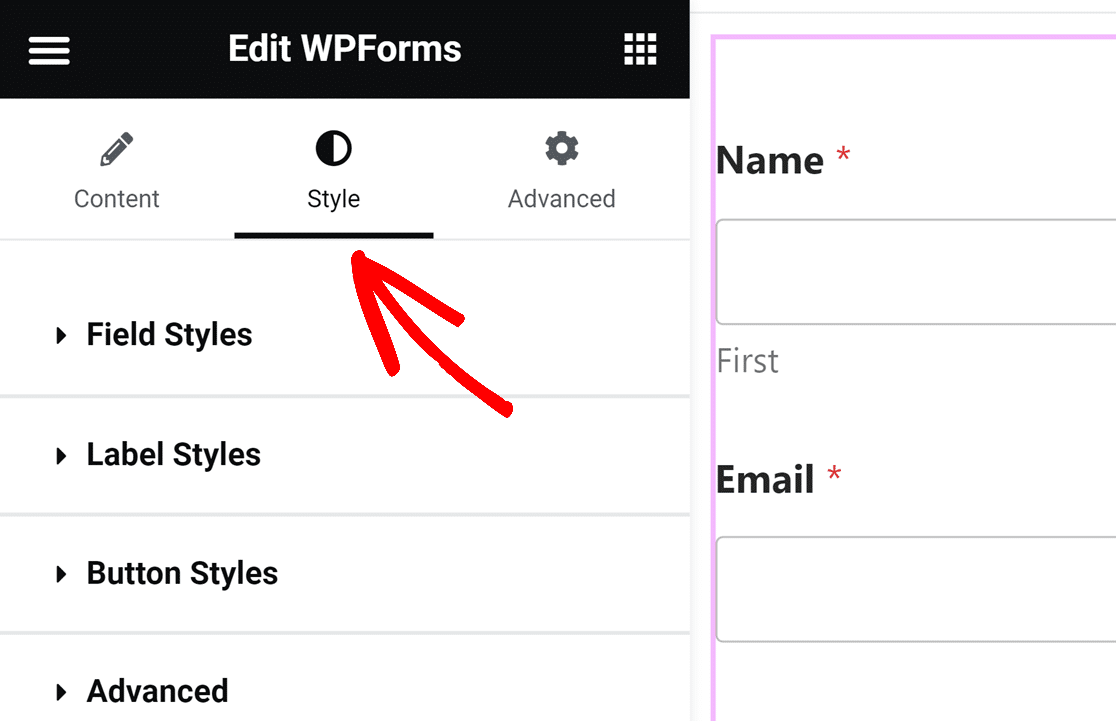
Você obtém controles reais aqui, em vez de um link de volta para o WPForms.
- Temas: Aplique um preset completo em um clique, depois nomeie-o no campo Nome do Tema para reutilizá-lo mais tarde.
- Estilos de Campo: Tamanho (Pequeno, Médio ou Grande), raio da borda e cores separadas para fundo, borda e texto.
- Estilos de Rótulo: Tamanho, além de cores individuais para rótulos, sub-rótulos e dicas, e mensagens de erro.
- Estilos de Botão: Tamanho, raio da borda, cor de fundo e cor do texto.
- Estilos de Contêiner: Preenchimento, estilo da borda, tamanho, raio e cor, e sombra.
- Estilos de Fundo: Fonte da imagem, posição, repetição, tamanho e cores.
- Estilização Avançada: Um campo Classes Adicionais, Copiar / Colar Configurações de Estilo e Redefinir Configurações de Estilo.
Copiar / Colar Configurações de Estilo é o controle que mais uso. Estilize um formulário como você deseja, copie as configurações e cole-as em todos os outros formulários do site em vez de refazer as mesmas escolhas manualmente a cada vez.
Nada disso requer Elementor Pro, já que o widget, o formulário e todos os controles acima funcionam no Elementor gratuito. A documentação sobre adicionar um formulário WPForms a uma página do Elementor detalha cada controle com mais profundidade.
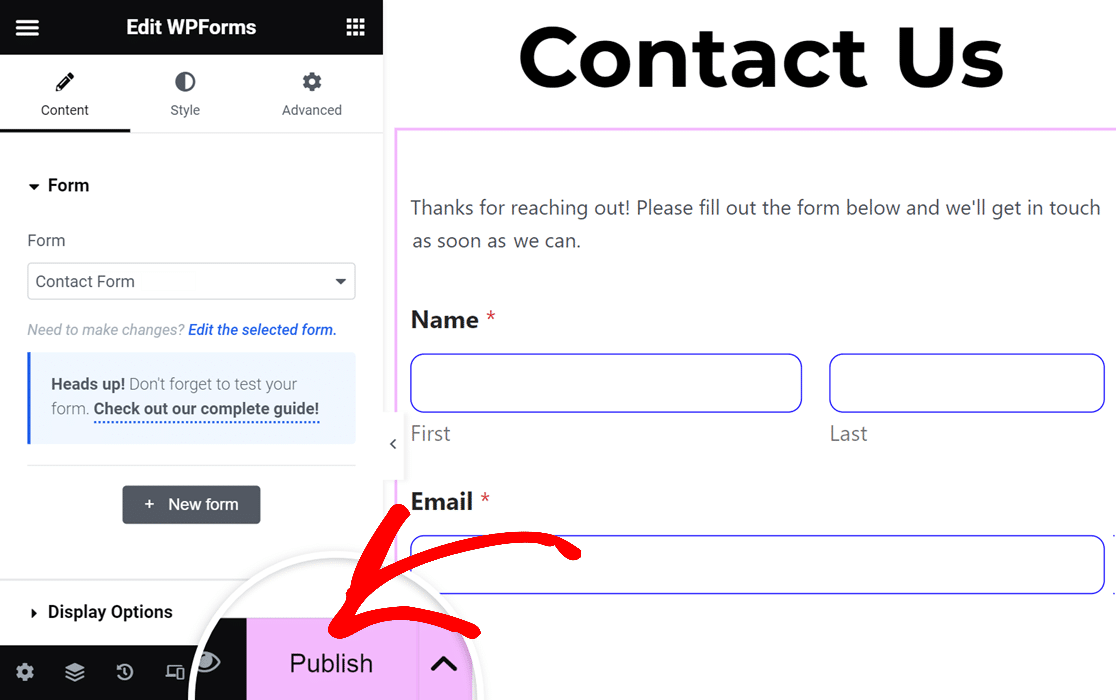
Quando estiver satisfeito com a aparência da página, prossiga e publique-a.
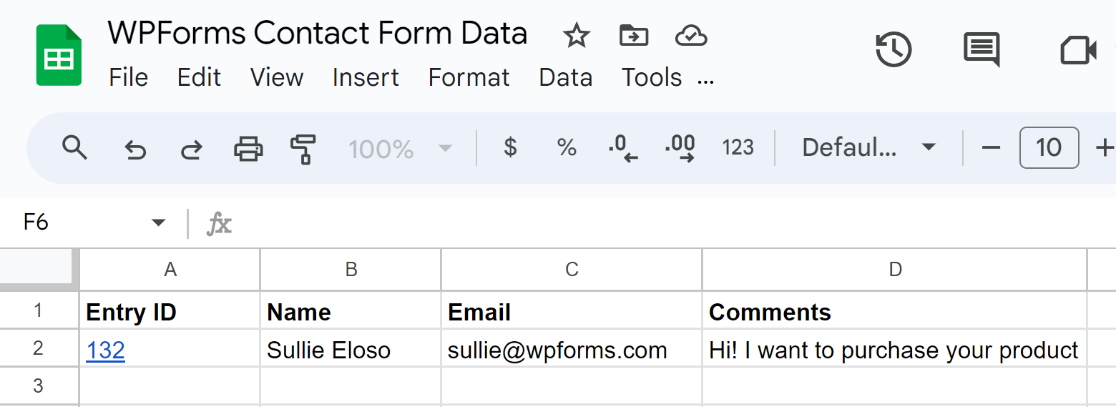
Agora, toda vez que um visitante enviar este formulário, você encontrará uma nova linha criada em sua planilha com os dados da entrada. Se você clicar no link ID da Entrada, será levado diretamente para a tela de entrada do formulário dentro do seu painel do WordPress.
E é isso. Agora você pode conectar seus Formulários Elementor ao Google Sheets sem usar Zapier ou configurar webhooks. Além disso, confira este guia se você quiser gerenciar eventos através do Google Sheets com um campo repetidor.
Solução de Problemas de Sincronização do Elementor com o Google Sheets
A maioria dos problemas de sincronização remonta a uma de cinco causas. Trabalhe nelas antes de começar a desmontar qualquer coisa.
| Problema | Causa provável | Correção |
|---|---|---|
| Nenhuma linha aparece | A conexão foi criada, mas o formulário nunca foi salvo | Reabra o formulário, confirme se Configurações » Google Sheets mostra sua conexão e pressione Salvar |
| Linhas aparecem, mas algumas colunas estão em branco | Esses campos nunca foram mapeados, ou um campo foi adicionado ao formulário após a criação do mapeamento | Reabra a conexão e adicione uma linha de mapeamento para cada novo campo |
| Os dados caem nas colunas erradas | As letras das colunas mudaram quando alguém inseriu ou excluiu uma coluna na planilha | Verifique novamente cada Nome da Coluna contra a planilha ativa, lembrando que a Coluna A contém o ID da Entrada |
| A planilha não está no menu suspenso | A conta Google conectada tem acesso herdado de grupo em vez de acesso direto | Compartilhe o arquivo diretamente com essa conta como Editor em vez de por meio de um grupo do Google |
| A sincronização parou de funcionar repentinamente | A autorização do Google foi revogada, muitas vezes após uma alteração de senha ou uma revisão de segurança | Acesse WPForms » Configurações » Integrações » Google Sheets e reconecte a conta |
Os envios nunca são perdidos enquanto uma conexão está quebrada. O WPForms armazena cada submissão em WPForms » Envios, independentemente de a planilha tê-la recebido ou não, para que você possa exportar a lacuna manualmente assim que a conexão voltar a funcionar.
FAQs sobre Conexão de Formulários do Elementor ao Google Sheets
Conectar formulários do Elementor ao Google Sheets aparece constantemente em comunidades do WordPress, geralmente porque a resposta certa depende de quais ferramentas você já está pagando. Aqui estão as perguntas que vejo com mais frequência.
O que preciso para enviar dados de formulário do Elementor para o Google Sheets?
WPForms Pro, uma conta Google e o Elementor em sua versão gratuita ou paga. O add-on do Google Sheets vem com sua licença Pro e lida com a conexão diretamente, então nada fica entre seu formulário e a planilha. Ficar com o próprio widget de formulário do Elementor significa pagar pelo Elementor Pro e, em seguida, adicionar um script, um plugin conector ou uma assinatura do Zapier para mover os dados.
Por que devo salvar os dados do meu formulário de contato no Google Sheets?
Salvar os dados do seu formulário de contato em uma planilha lhe dá a liberdade de classificar, analisar e organizar as entradas do seu formulário da maneira que desejar. Você pode facilmente compartilhar suas planilhas com outros membros da equipe para melhorar a colaboração no rastreamento de seus leads e no acompanhamento deles. Além disso, suas planilhas podem servir como backup para as entradas do seu formulário fora do seu ambiente WordPress.
Onde os dados do formulário do Elementor são armazenados?
O Elementor armazena envios de formulários em seu banco de dados do WordPress, e você pode visualizá-los no menu Envios que o Elementor Pro adiciona ao painel. Não há um caminho integrado de lá para o Google Sheets, e é por isso que o lado da planilha precisa vir do seu construtor de formulários.
Posso conectar formulários do Elementor ao Google Sheets gratuitamente?
Não realmente, e o motivo pega as pessoas de surpresa. Existem caminhos gratuitos, como escrever seu próprio Google Apps Script, mas o widget de formulário do Elementor que você conectaria requer uma licença do Elementor Pro, então ninguém começa do zero. Uma vez que você está pagando de qualquer maneira, uma licença do WPForms Pro lhe dá a conexão como um recurso suportado em vez de um script que você mantém sozinho.
Preciso do Elementor Pro para enviar dados de formulário para o Google Sheets?
Para o próprio widget de formulário do Elementor, sim, porque os formulários são um recurso Pro e o Elementor gratuito não tem widget de formulário algum. Se você construir o formulário no WPForms em vez disso, não. O widget WPForms se encaixa no Elementor gratuito, e o add-on do Google Sheets vem da sua licença WPForms Pro em vez do seu plano Elementor.
Em seguida, Estilize Seus Formulários WordPress Dentro do Elementor
A aba Estilo na Etapa 6 mal arranha o que é possível quando você começa a tratar o formulário como um elemento de design em vez de um bloco que você insere e esquece.
Nosso guia sobre como personalizar seus formulários WordPress no Elementor vai mais fundo em temas, espaçamento e como combinar um formulário com uma paleta de marca que você já está usando.
Se você ainda está decidindo qual plugin de formulário usar junto com o Elementor, revisamos as opções em nossa lista dos melhores plugins de formulário de contato para Elementor.
E quando um formulário de contato simples é tudo o que você precisa no momento, você pode criar um formulário de contato gratuito no Elementor com o WPForms Lite antes de se comprometer com o Pro.
Sincronize Seus Formulários do Elementor Com o Google Sheets Agora
Pronto para construir seu formulário? Comece hoje mesmo com o plugin construtor de formulários WordPress mais fácil. WPForms Pro inclui muitos modelos gratuitos e oferece uma garantia de devolução do dinheiro em 14 dias.
Se este artigo ajudou você, por favor, siga-nos no Facebook e Twitter para mais tutoriais e guias gratuitos do WordPress.





