


Resumo de IA
Com um formulário de pedido de cartão de visita, você pode exibir cartões de visita online para seus clientes e fornecer a eles uma maneira fácil de escolher a opção que desejam comprar.
Um formulário de pedido de cartão de visita bem projetado pode até eliminar as suposições do processo, permitindo que você colete todos os detalhes necessários em um só lugar, minimizando erros.
Neste artigo, mostraremos como criar um formulário de pedido de cartão de visita usando o recurso de escolhas de imagem do WPForms para que você possa oferecer às pessoas a melhor experiência de compra possível.
Crie Seu Formulário de Pedido de Cartão de Visita Agora! 🙂
Como Tornar o Processo de Pedido de Cartão de Visita Mais Fácil
Todo o processo leva apenas algumas etapas e você não precisa escrever nenhum código. Instalaremos o WPForms, começaremos com um modelo de formulário de pedido, adicionaremos suas opções de cartão como imagens, ativaremos os pagamentos e incorporaremos o formulário finalizado em seu site.
- Etapa 1: Instale e Ative o Plugin WPForms
- Etapa 2: Crie seu formulário de pedido de cartões de visita
- Etapa 3: Adicione Imagens das Opções de Cartão de Visita
- Etapa 4: Configure as Configurações de Pagamento do Seu Formulário
- Etapa 5: Personalize as Notificações e Confirmações do Seu Formulário
- Etapa 6: Adicione Seu Formulário de Pedido de Cartão de Visita ao Seu Site
Se você quiser ver um tutorial sobre um formulário de pedido padrão, confira nossas etapas detalhadas para criar um formulário de pedido simples no WPForms.
Etapa 1: Instale e Ative o Plugin WPForms
Criar um formulário de pedido de cartão de visita é um processo fácil e direto. Recomendo adquirir a licença WPForms Pro para este fim.
Não só você desbloqueará toneladas de recursos extras, add-ons e mais de 2.100 modelos de formulários WordPress+ modelos WordPress, mas também removerá taxas extras associadas ao processamento de pagamentos do Stripe.

Após comprar o WPForms Pro, você pode instalar o WPForms em seu site. Se precisar de ajuda com a configuração, veja as etapas mencionadas aqui para instalar o WPForms.
Quando o WPForms estiver pronto em seu site, podemos prosseguir e criar um formulário de pedido de cartão de visita personalizado, como mostrado nas próximas etapas.
Atualize para o WPForms Pro Agora! :)
Etapa 2: Crie seu formulário de pedido de cartões de visita
Abra seu menu de administração do WordPress e navegue até WPForms » Adicionar Novo.

Agora, você está pronto para dar um nome ao seu formulário (isso é apenas para referência interna) e selecionar um modelo.
Sugiro usar o modelo de formulário de faturamento/pedido porque ele inclui a maioria dos campos que você precisará para o seu formulário de pedido de cartão de visita. É uma das muitas opções da nossa categoria de modelos de operações comerciais.
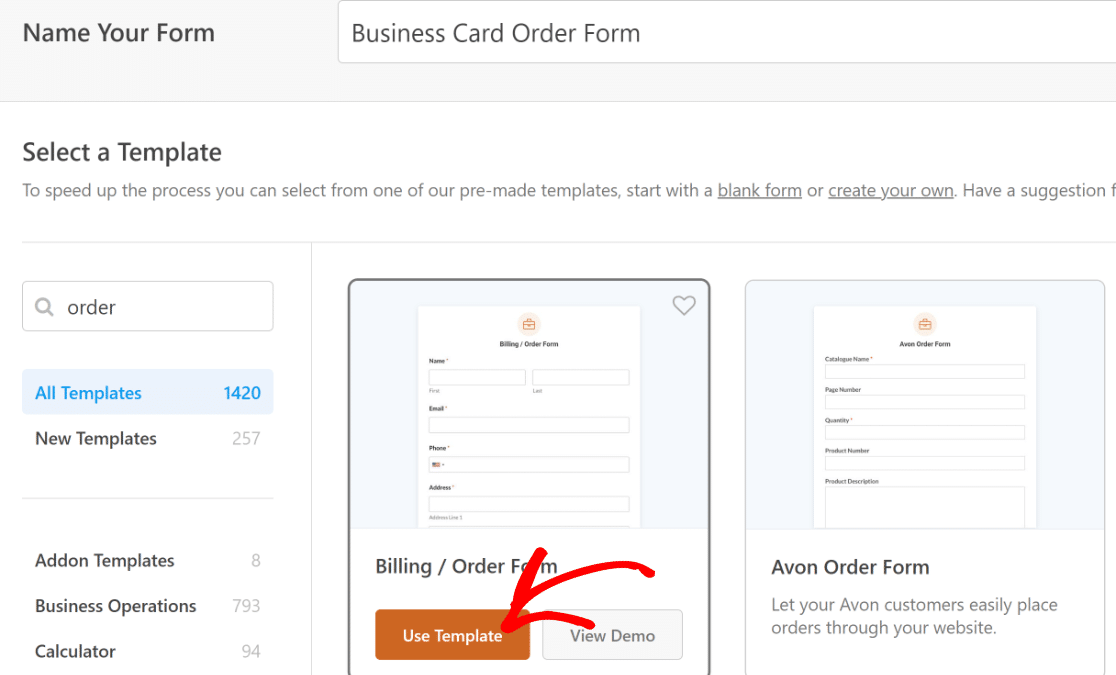
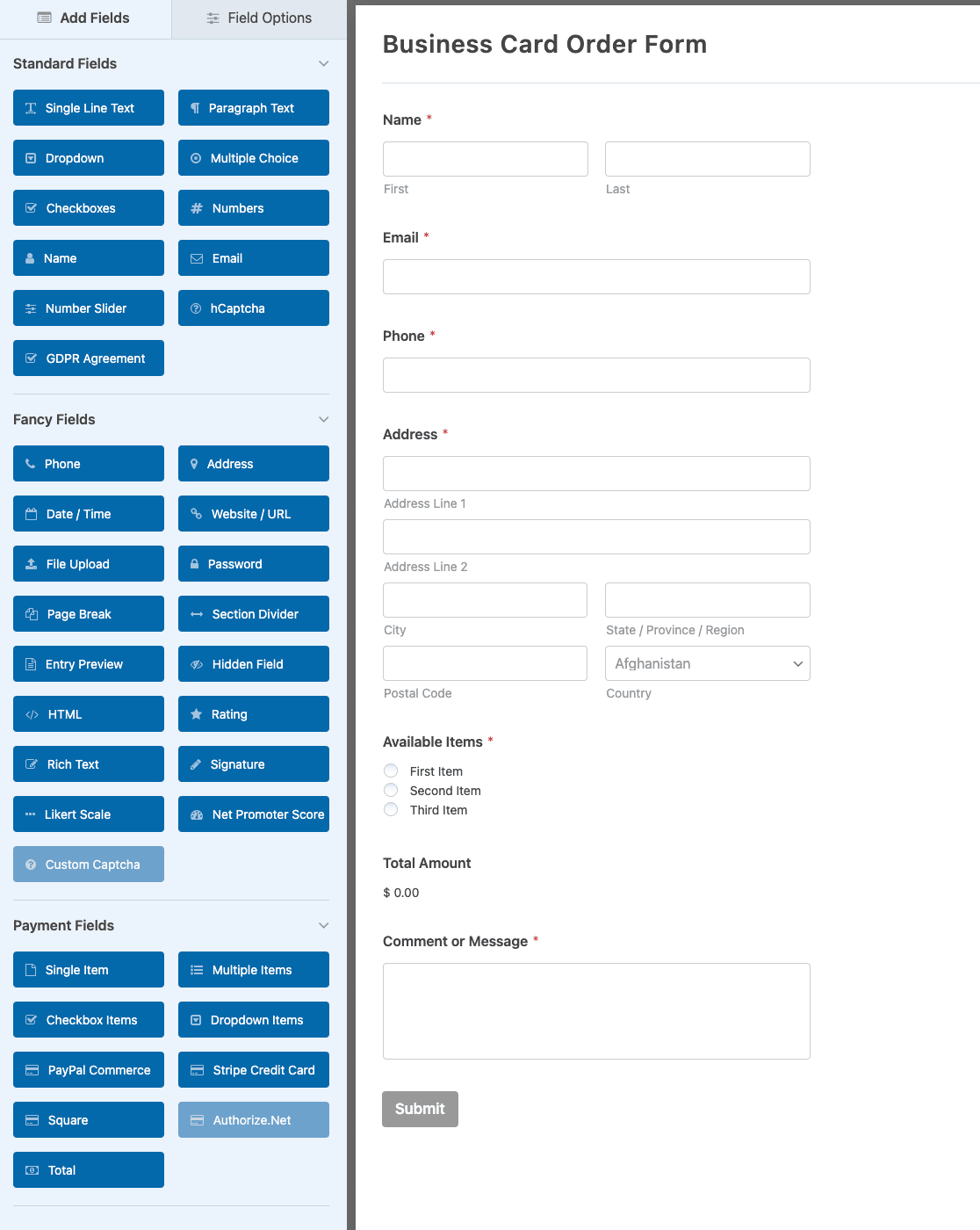
Assim que você selecionar o modelo de formulário de pedido, será levado ao construtor de formulários do WPForms. Você pode ver seu formulário de pedido à direita e a lista de campos do formulário à esquerda.
Antes de começar a editar, é útil saber o que um formulário de pedido de cartões de visita deve coletar no mínimo:
- Design do cartão: os estilos ou modelos que um comprador pode escolher, idealmente mostrados como imagens
- Quantidade: quantos cartões eles desejam, pois o preço geralmente depende do volume
- Tipo de papel e acabamento: opções como papel fosco, brilhante ou texturizado
- Detalhes de contato para impressão: o nome, cargo, telefone e e-mail que vão no cartão
- Endereço de entrega: para onde os cartões finalizados devem ser enviados
- Instruções especiais: um espaço para observações como arquivo de logotipo ou preferência de cor
Você pode adicionar campos adicionais ao formulário arrastando-os do lado esquerdo para o lado direito do construtor.
Como nosso objetivo aqui é vender cartões de visita, editarei o campo Itens Disponíveis para corresponder às opções de cartões de visita que os clientes podem escolher.
Para acessar as opções de qualquer campo, basta clicar nele e as Opções de Campo serão abertas no painel esquerdo.
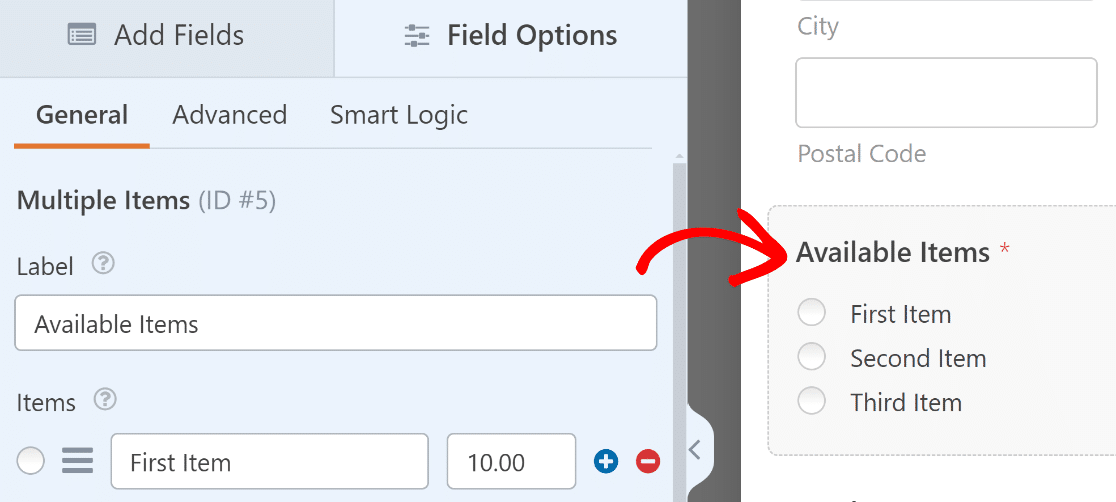
Vamos alterar o rótulo do campo para que faça mais sentido, algo como Escolha seu cartão de visita.
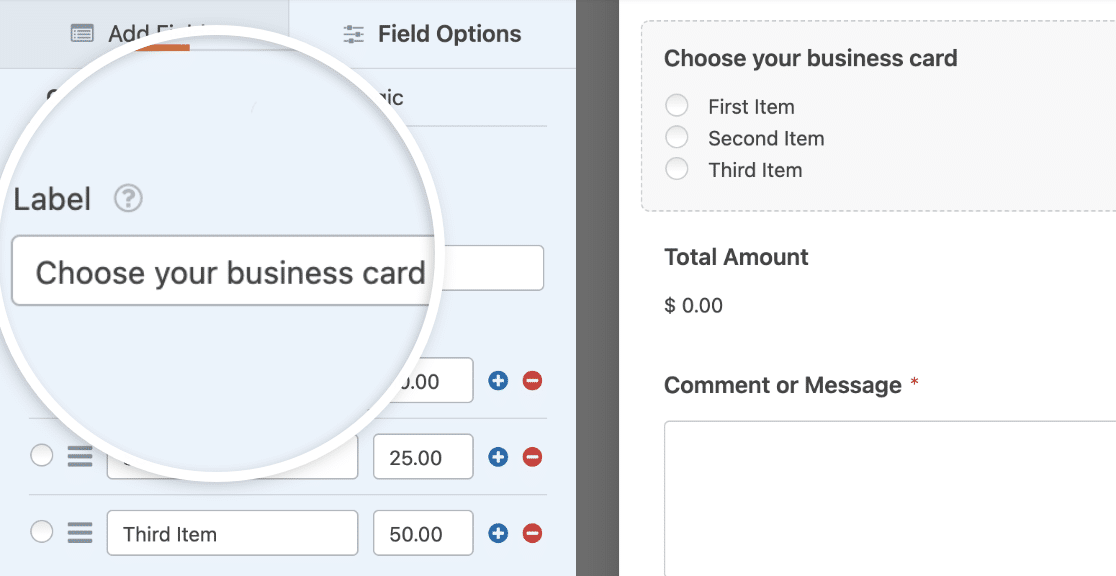
Vamos também adicionar 4 opções de cartões de visita e completá-las com escolhas de imagem, para que seus clientes saibam exatamente o que estão recebendo ao escolher uma opção.
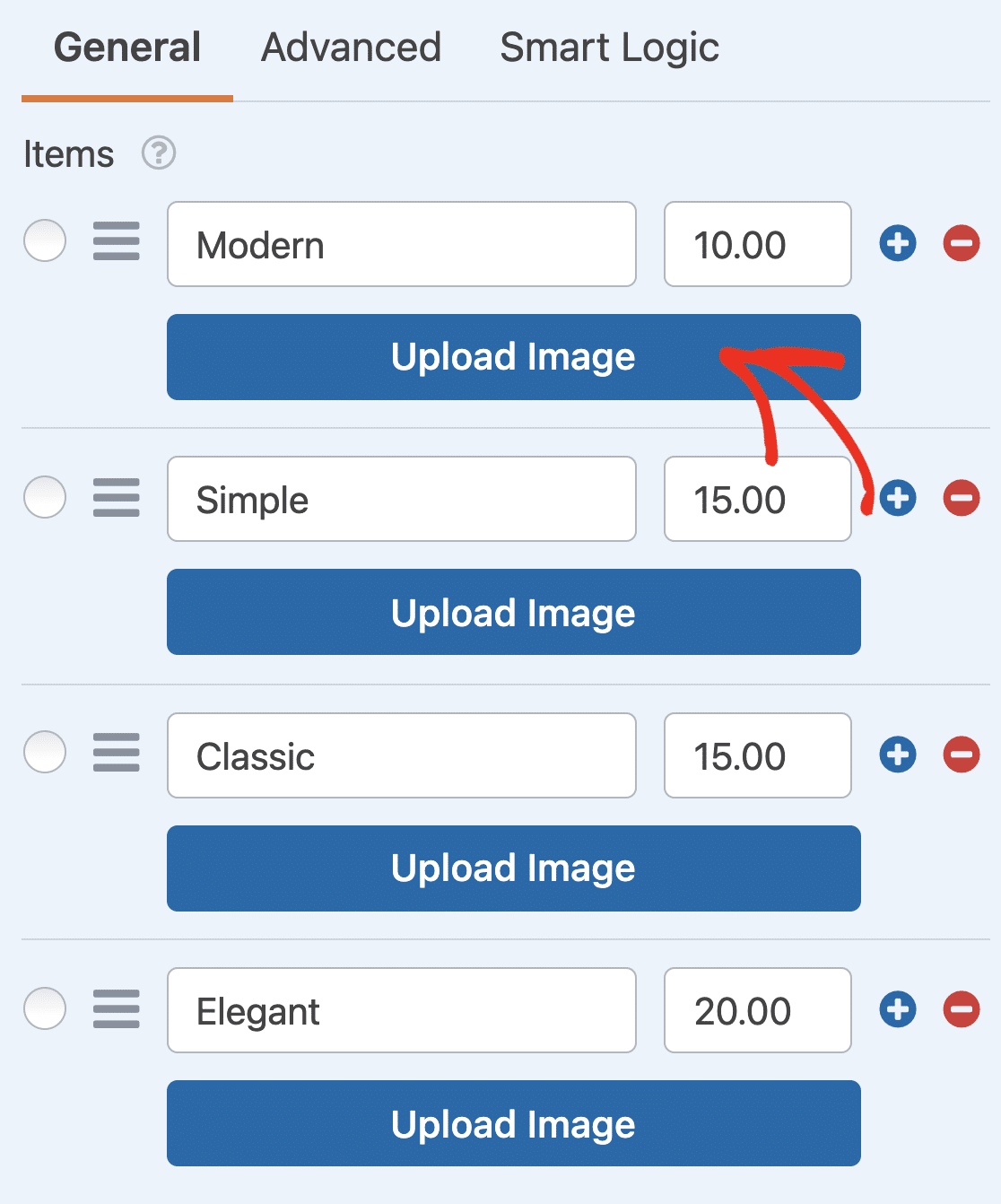
Você pode alterar o rótulo dos itens que está vendendo, bem como o preço deles. Essas opções estão disponíveis na seção Itens. A primeira coluna é o rótulo e a segunda coluna é onde você pode inserir o preço de cada item, como fiz aqui:
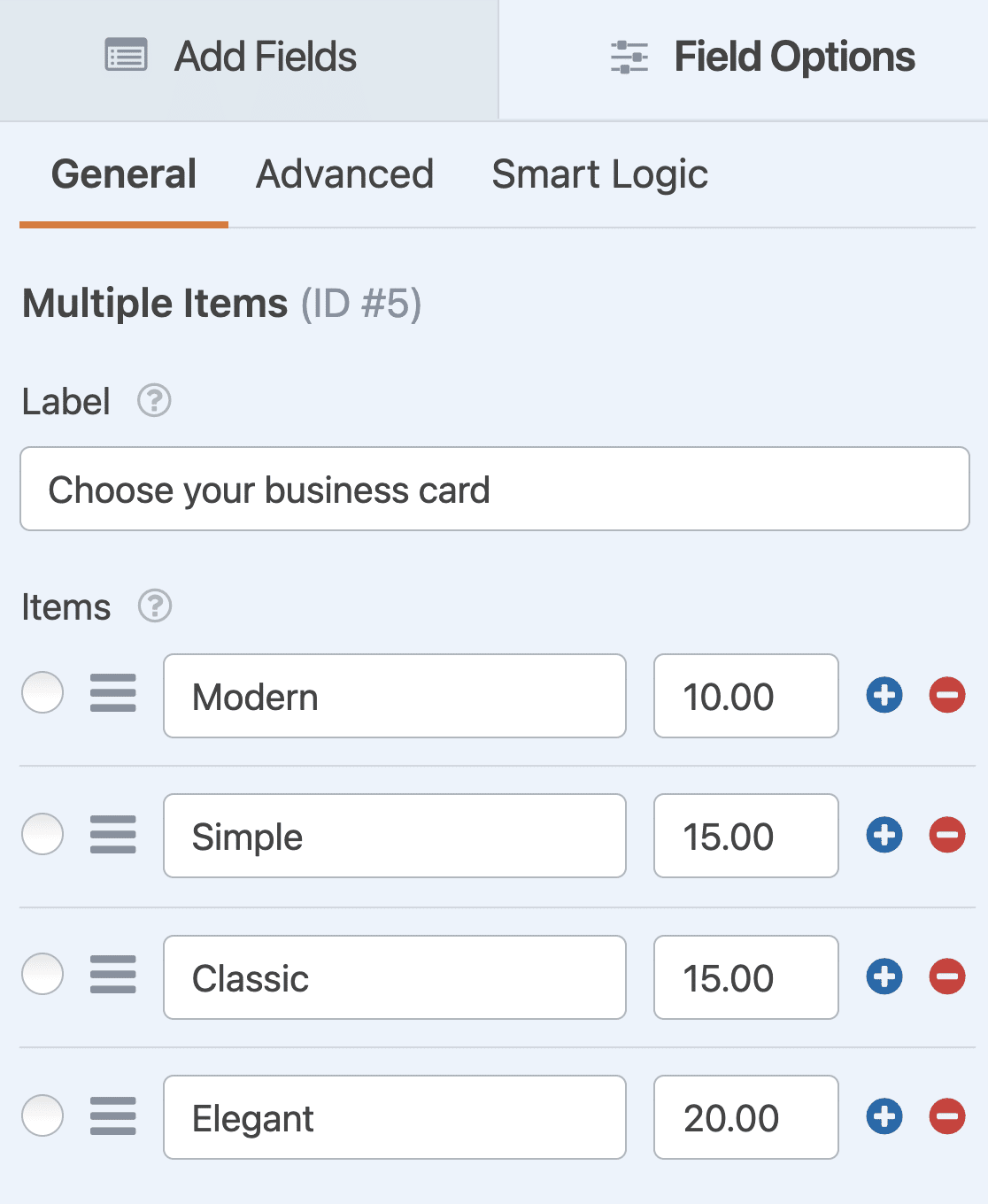
Você pode adicionar ou remover opções clicando nos botões de mais (+) ou menos (-) à direita de cada linha.
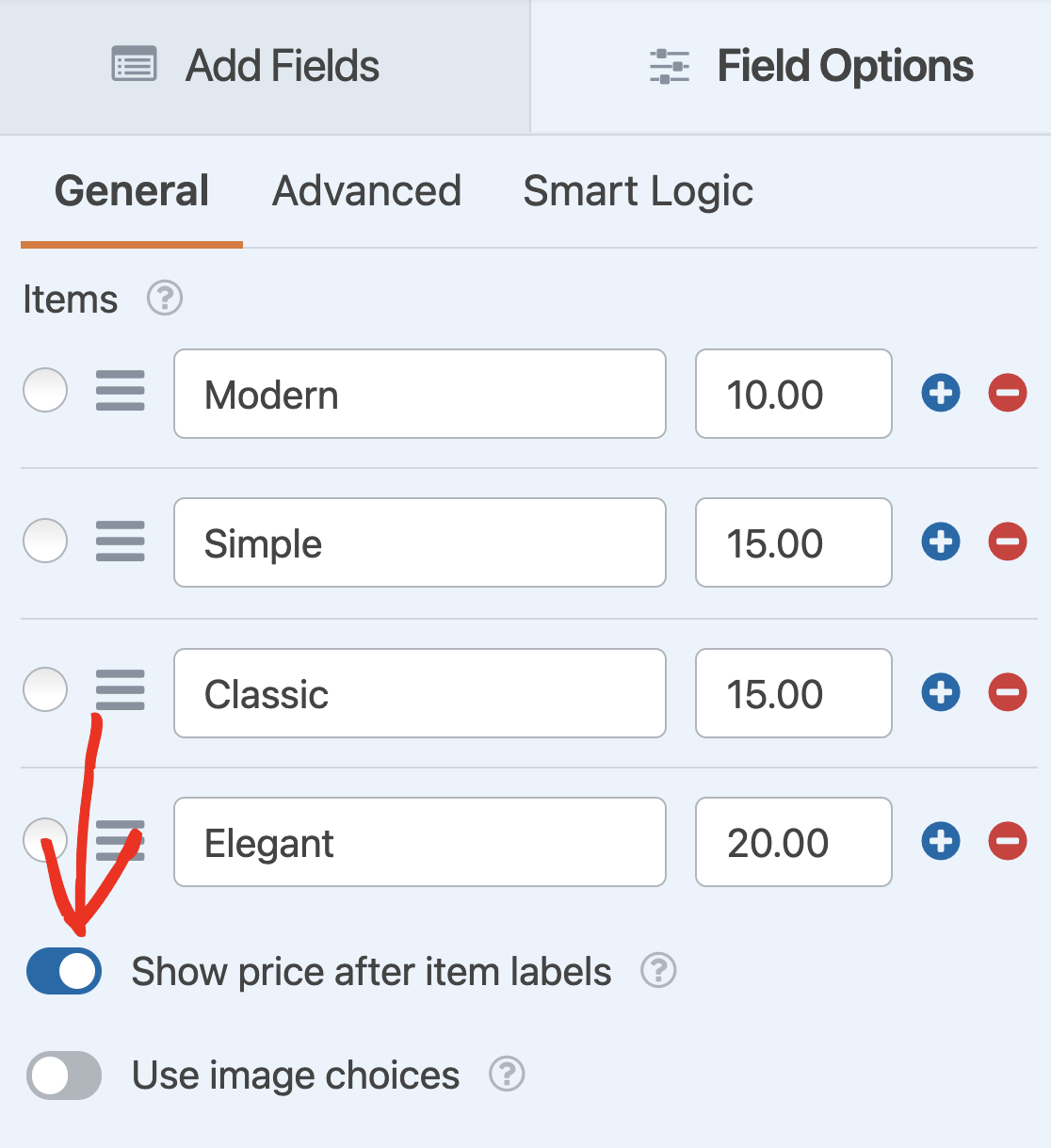
Se você quiser exibir o preço de cada opção de cartão de visita, ative o botão de alternância Mostrar preço após os rótulos dos itens em Campos de Itens.
Ótimo! Agora, vamos ver se podemos tornar este formulário mais visual adicionando imagens dos cartões de visita que você está vendendo.
Etapa 3: Adicione Imagens das Opções de Cartão de Visita
Agora, é hora de adicionar imagens dos cartões de visita que você deseja disponibilizar para as pessoas escolherem. Para adicionar imagens, ative o botão de alternância Usar escolhas de imagem .
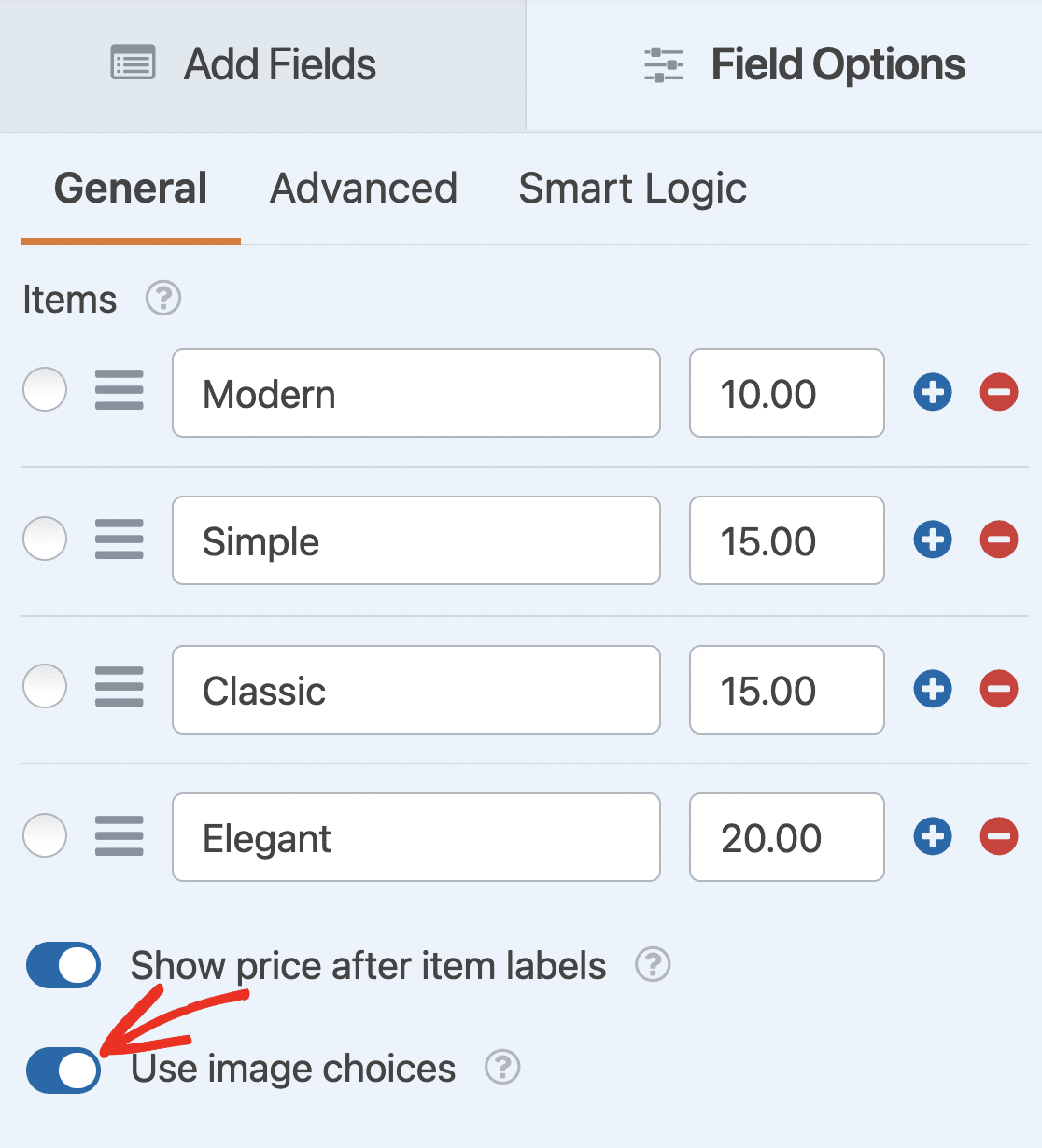
Agora você pode fazer upload das imagens dos seus cartões de visita no campo de formulário Múltiplos Itens. Basta clicar em Upload de Imagem abaixo de cada opção e escolher as imagens que deseja adicionar para cada item disponível para compra.
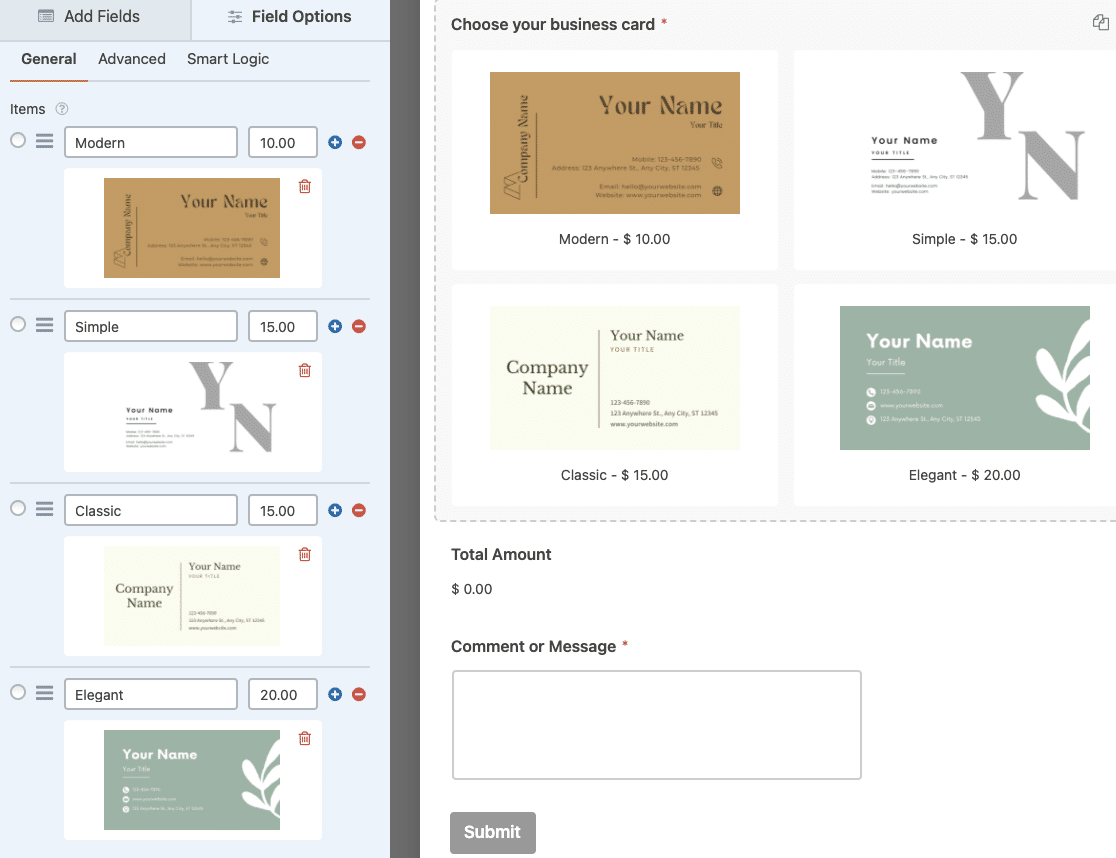
Ao fazer o upload de uma imagem, você pode verificar a pré-visualização ao vivo para ter certeza de que elas ficam como você deseja.
Além disso, você também pode escolher o layout da imagem para o seu formulário de pedido de cartão de visita. No painel esquerdo do editor de formulários, clique em Avançado. Em seguida, escolha uma das opções no menu suspenso Layout da Escolha .
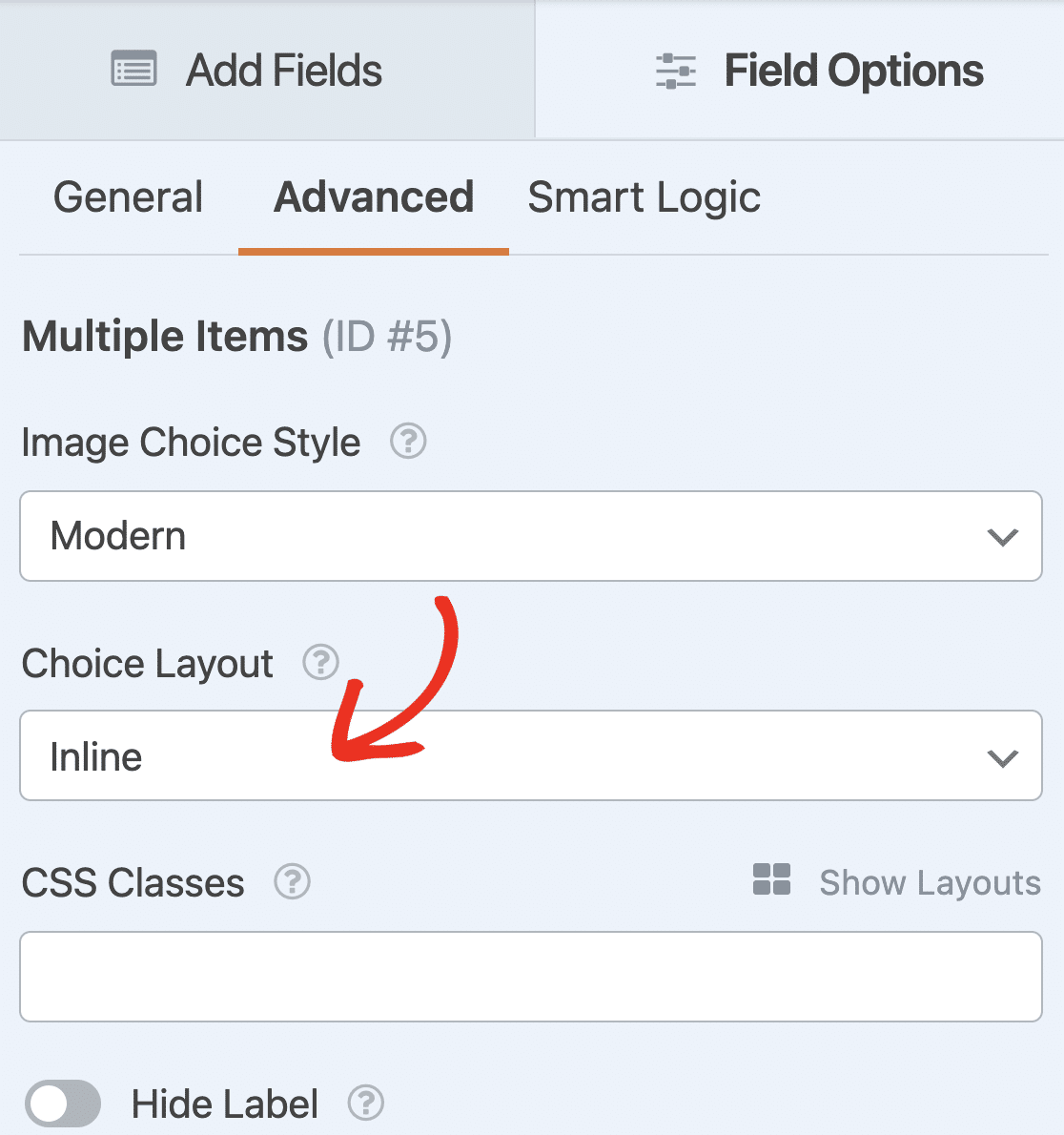
Você pode exibir suas imagens em:
- Linha
- 1 coluna
- 2 colunas
- 3 colunas
Agora vamos configurar as configurações de pagamento para o seu formulário.
Etapa 4: Configure as Configurações de Pagamento do Seu Formulário
Ao criar um formulário de pedido online, é importante definir as opções de pagamento corretamente para seus compradores e para o seu negócio.
Para configurar as configurações de pagamento do seu formulário de pedido de cartão de visita, clique na guia Pagamentos no canto esquerdo da sua página.
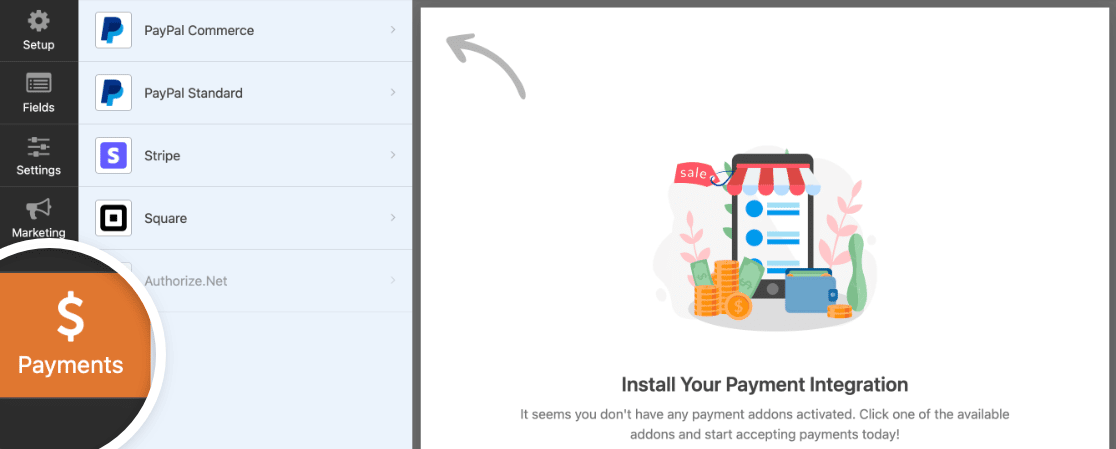
O WPForms se integra com PayPal, Square, Authorize.Net e Stripe para aceitar pagamentos. Para o nosso formulário de pedido, escolheremos o Stripe para processar os pagamentos.
Observação: A opção de pagamento Authorize.Net está incluída no Plano Elite do WPForms.
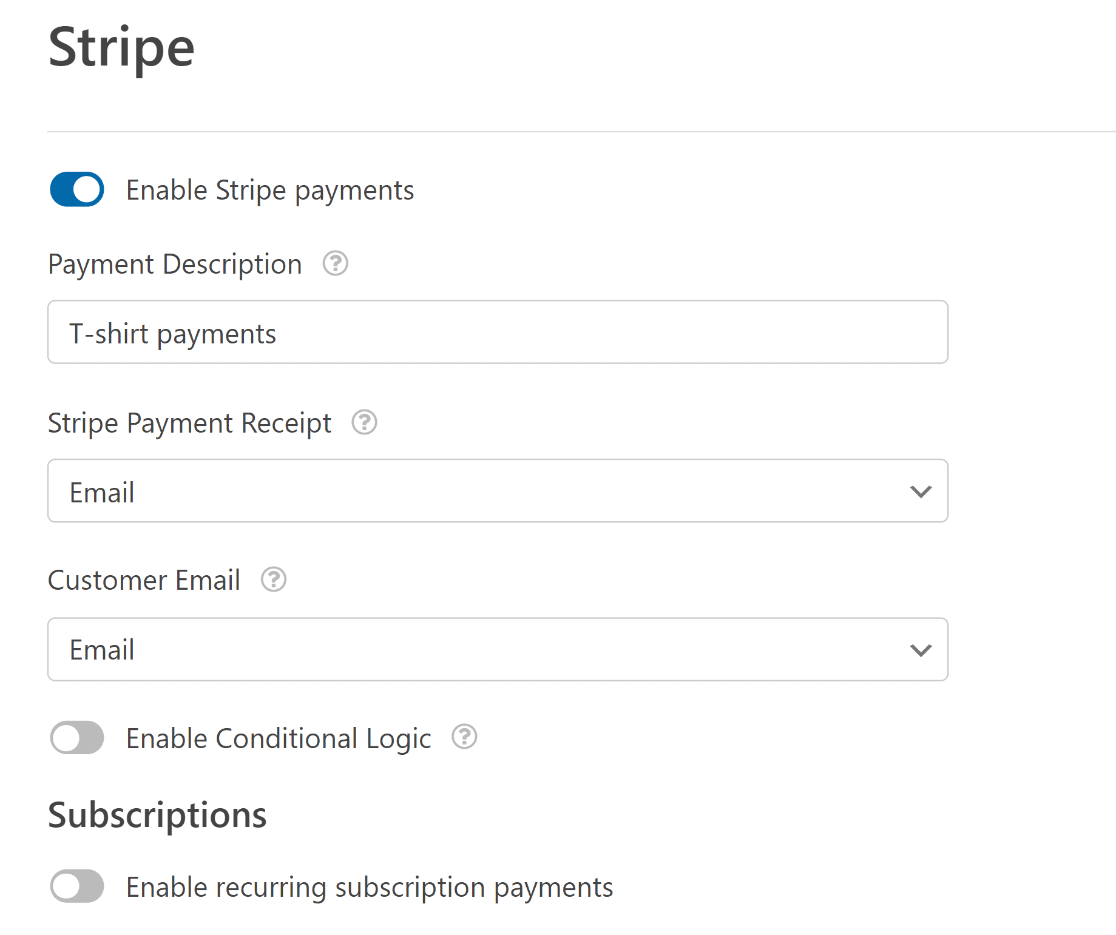
Aqui você precisará configurar as seguintes opções:
- Ative Ativar Pagamentos Stripe
- Mapeie o campo Recibo de Pagamento Stripe para o campo Endereço de E-mail no formulário para enviar um recibo de pagamento do Stripe diretamente para a caixa de entrada do seu cliente
- Selecione o campo de onde extrair o endereço de e-mail para o menu suspenso E-mail do Cliente para rastrear pagamentos no seu painel Stripe.
Teste os Pagamentos Stripe
Antes de aceitar pagamentos reais no WPForms, você gostaria de testar as transações Stripe primeiro? Números de cartão de crédito de teste podem ser usados em seu site para fazer compras de teste, e você pode revisar as transações fazendo login em sua conta Stripe.
Se você estiver usando isso como um formulário de solicitação interna em vez de vender cartões, pode pular os pagamentos completamente e apenas coletar os detalhes do pedido. Veja como criar um formulário de pedido sem pagamento.
Ao terminar, clique no botão Salvar. Ótimo! Você configurou as definições de pagamento. Agora vamos ajustar algumas definições adicionais para o formulário de pedido de cartões de visita online.
Etapa 5: Personalize as Notificações e Confirmações do Seu Formulário
Para editar as notificações do seu formulário, vá para Configurações » Notificações dentro do construtor de formulários.
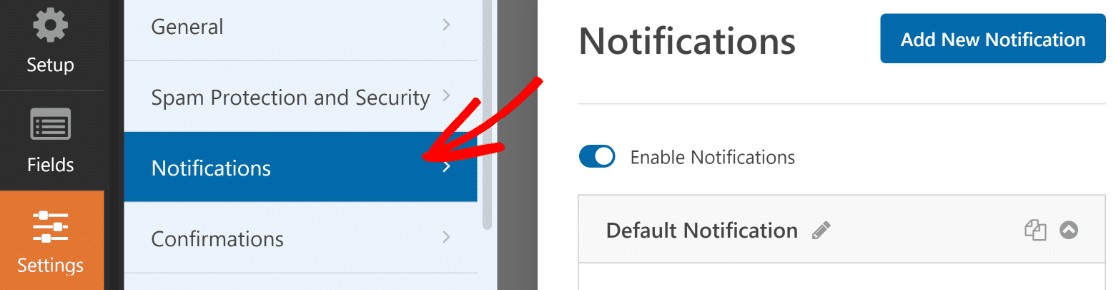
Aqui, você pode personalizar quais endereços de e-mail recebem notificações sobre envios de formulários de pedido.
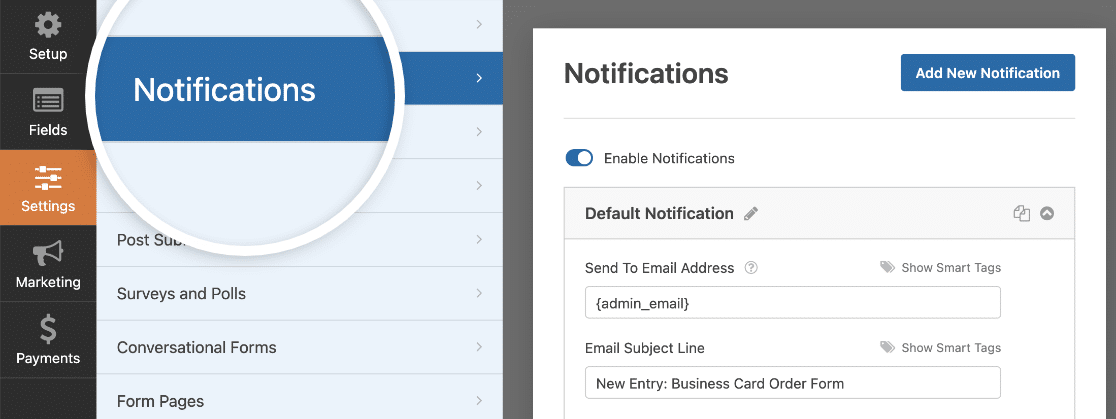
Você também pode adicionar várias notificações de formulário. Isso é útil se você quiser enviar uma notificação separada para seus clientes também e informá-los de que você recebeu o pedido deles.
Em seguida, clique na aba Confirmação para personalizar a mensagem que as pessoas recebem de você após enviarem o formulário de pedido.
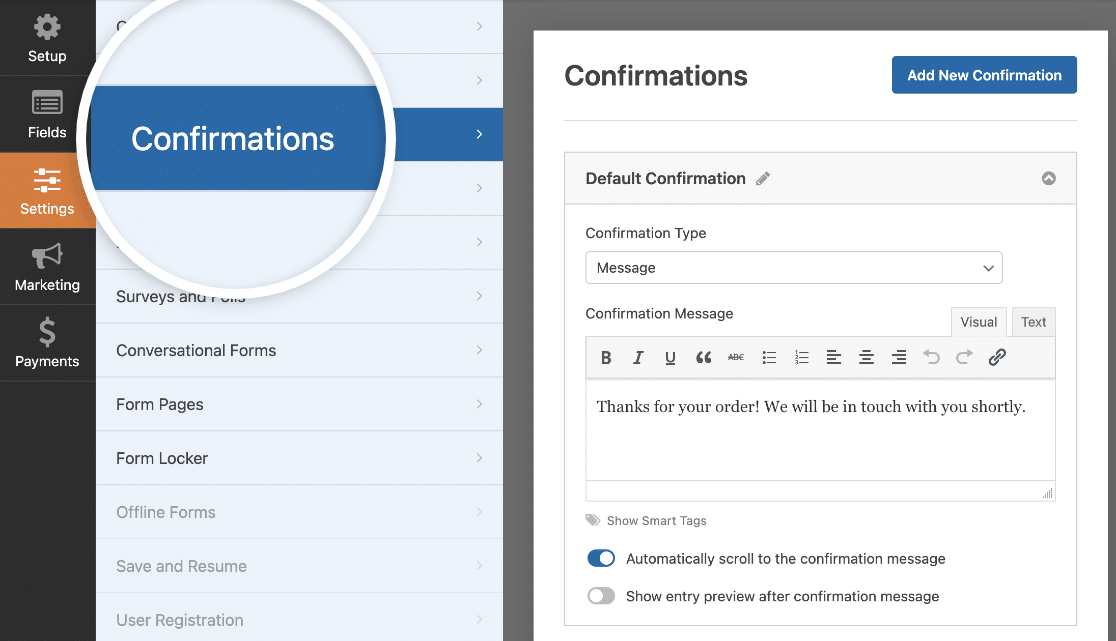
O WPForms tem três tipos de confirmação: Mensagem, Mostrar Página e Ir para URL (redirecionamento).
- Mensagem: Você pode exibir uma mensagem personalizada, simples e direta, para seus compradores após eles concluírem a compra.
- Mostrar Página: Você pode criar e exibir uma linda Página de Agradecimento para seus compradores. Escolher este tipo de confirmação ajuda você a redirecionar seus clientes para uma página de agradecimento em seu site.
- Ir para URL (Redirecionamento). Esta opção é usada quando você deseja enviar visitantes do site para um site diferente.
Etapa 6: Adicione Seu Formulário de Pedido de Cartão de Visita ao Seu Site
E você configurou todas as suas definições de formulário com sucesso. Por último, você precisa incorporar seu formulário de pedido de cartões de visita em seu site.
Com o WPForms, você pode adicionar formulários online em vários locais, incluindo posts de blog, páginas e até mesmo widgets de barra lateral do seu site.
Antes de incorporar seu formulário a uma página, você pode verificar como seu formulário ficará na página do seu site. Para visualizar seu formulário, clique no botão Visualizar no topo.

Vamos adicionar seu formulário de pedido de cartões de visita à sua página.
Crie uma nova página ou abra uma página existente no site WordPress. Clique no ícone + e adicione o bloco WPForms do editor de blocos.
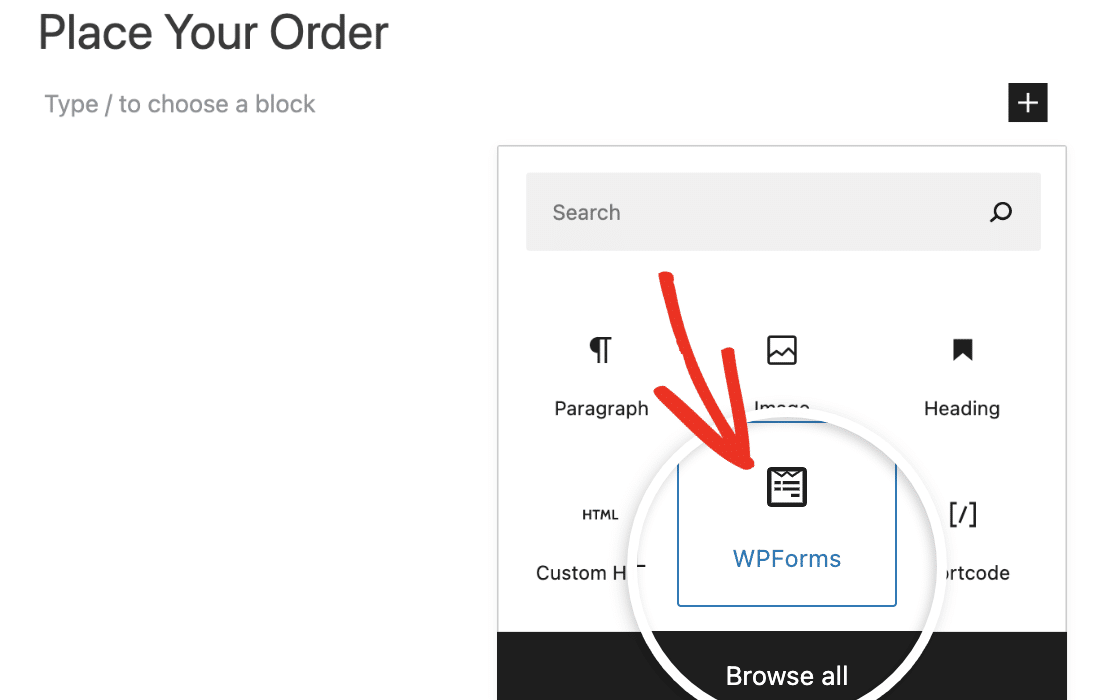
Selecione seu formulário e publique a página.
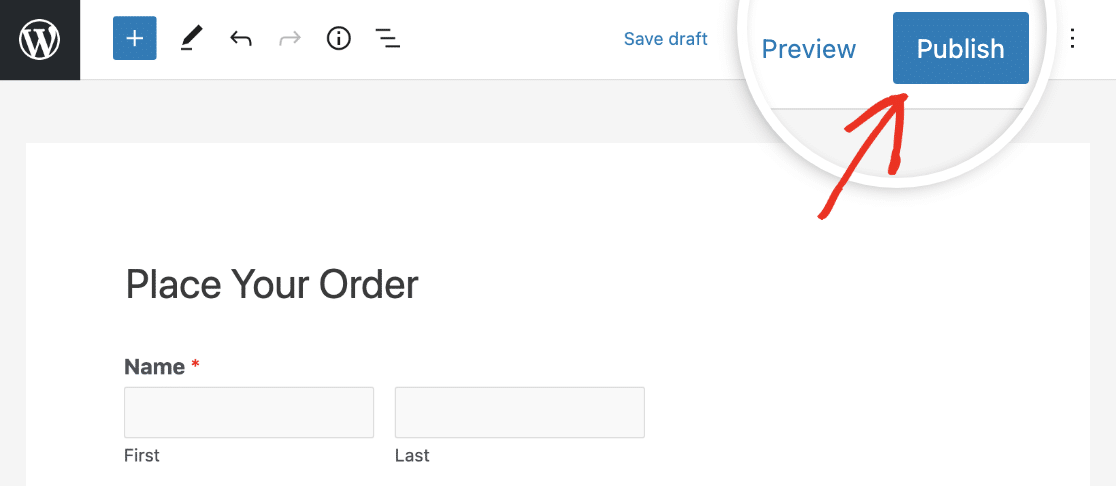
Parabéns! Você criou um formulário de pedido de cartões de visita para o seu site. Agora você pode começar a fazer vendas.
Se você precisar encontrar um pedido de um cliente específico, pode ir para WPForms » Entradas e pesquisar pelo nome, endereço de e-mail ou até mesmo pelo número do recibo.
Visualizando e Gerenciando Pagamentos
Você tem dúvidas sobre como localizar e gerenciar seus pagamentos no WPForms? Nós facilitamos para você com nossa página de Pagamentos, que compila todos os dados de pagamento do usuário dos formulários do seu site em um local prático.
E aí está! Agora você sabe como criar um formulário de pedido de cartões de visita usando o recurso de escolha de imagens no WPForms.
Perguntas frequentes sobre formulários de pedido de cartões de visita
Um formulário de pedido de cartões de visita pode vender cartões para clientes ou funcionar como um formulário de solicitação de cartões de visita para sua equipe. Aqui estão as perguntas que surgem com mais frequência ao configurar um.
O que é um formulário de pedido de cartões de visita?
Um formulário de pedido de cartões de visita é um formulário que você usa para coletar e gerenciar pedidos de cartões de visita em seu site.
Ele permite que as pessoas escolham um design, insiram os detalhes que vão no cartão e enviem seu pedido, juntamente com o pagamento, se você estiver vendendo cartões.
As empresas também o usam como um formulário de solicitação de cartões de visita, para que os funcionários possam pedir seus próprios cartões sem enviar e-mail para o RH ou para a equipe de design.
Por que criar um formulário de pedido de cartões de visita com o WPForms?
O WPForms é um construtor de formulários amigável para iniciantes, confiável por mais de 6 milhões de sites, e ele oferece ao seu formulário de pedido recursos que um modelo simples não oferece. Você pode:
- Adicionar imagens ao seu formulário para que os compradores escolham um cartão visualmente
- Adicionar um menu suspenso de preços para seleção rápida
- Conectar ferramentas de pagamento como PayPal, Square ou Stripe para coletar pagamentos
- Adicionar um campo de código de cupom para descontos
- Criar muitos outros tipos de formulários com o mesmo plugin
Como posso reduzir o abandono em meu formulário de pedido de cartões de visita?
Formulários longos que pedem tudo de uma vez tendem a fazer as pessoas desistirem no meio do caminho. Uma forma de mantê-las engajadas é criar um formulário de várias etapas, que divide o pedido em páginas menores e menos intimidadoras.
Como faço para encomendar um cartão de visita?
Comece com o essencial: seu nome, cargo, logotipo da empresa e informações de contato, e mantenha o layout limpo e fácil de ler. Se você estiver encomendando para uma equipe, um formulário de pedido de cartão de visita como o acima ajuda a reunir os detalhes de todos em um só lugar organizado.
Qual é o tamanho padrão de um cartão de visita?
O tamanho padrão de um cartão de visita é 3,5 x 2 polegadas (88,9 x 50,8 mm). Ele cabe confortavelmente na maioria das carteiras e porta-cartões, por isso é a escolha mais comum.
Quantos cartões de visita devo encomendar?
Um pedido típico varia de 100 a 500 cartões, dependendo da frequência com que você os distribui. Se você participa de muitos eventos ou conferências, peça na extremidade superior. Um formulário de pedido de cartão de visita facilita o gerenciamento de vários pedidos e quantidades de uma vez.
Em seguida, Expanda Seu Negócio Online
Com seu formulário de pedido ativo, vale a pena analisar o que mais impulsiona as vendas. Nosso guia sobre levar seu negócio online para o próximo nível detalha as peças que mais importam.
A partir daí, estas estatísticas de e-commerce são úteis para planejar o que vender em seguida. E se você também lida com solicitações de funcionários, pode criar um formulário de solicitação de folga da mesma forma que criou este.
Crie Seu Formulário de Pedido de Cartão de Visita Agora
Pronto para criar seu formulário? Comece hoje mesmo com o plugin de criação de formulários WordPress mais fácil. WPForms Pro inclui muitos modelos gratuitos e oferece uma garantia de devolução do dinheiro em 14 dias.
Se este artigo o ajudou, siga-nos no Facebook e no X (Twitter) para mais tutoriais e guias gratuitos sobre WordPress.





