


Resumo de IA
Você quer que os visitantes calculem o número de dias entre duas datas diretamente em seu site?
Talvez você alugue equipamentos e precise que os clientes vejam a duração do aluguel antes de reservar. Talvez você administre um site de eventos e queira uma contagem regressiva que as pessoas possam verificar por conta própria. Já vi essa solicitação exata surgir para páginas de reserva, ferramentas de prazo de projeto e até rastreadores de data de vencimento de gravidez.
A boa notícia é que você não precisa escrever uma única linha de código. Uma calculadora de dias entre datas leva alguns minutos para ser configurada com um modelo pronto, e eu o guiarei por todo o processo.
Crie uma Calculadora de Dias Entre Datas
Por que Adicionar uma Calculadora de Dias Entre Datas ao Seu Site
Uma calculadora de dias entre datas dá aos seus visitantes uma resposta rápida e a você um site mais útil e interativo. Aqui estão algumas das maneiras mais comuns que vi as pessoas a colocarem em prática:
- Calculadora de Prazo: Ajuda profissionais que gerenciam tarefas e atribuições a descobrir quantos dias úteis restam em um projeto.
- Contagem Regressiva de Eventos: Cria expectativa para eventos futuros. Útil para planejadores de casamentos, organizadores de eventos e participantes.
- Calculadora de Visto: Útil para planejar a duração das estadias e renovações. Agentes de viagens podem oferecê-la como uma ferramenta de planejamento rápido para clientes.
- Calculadora de Gravidez: Fornece uma contagem regressiva clara para a data prevista do parto, o que facilita o planejamento de eventos relacionados ao bebê, como chás.
- Calculadora de Data de Envio: Melhora o atendimento ao cliente mostrando prazos de entrega. Uma ferramenta prática para empresas que gerenciam logística e estoque.
- Calculadora de Preços de Viagens, Reservas ou Aluguel: Permite aos clientes contar os dias entre duas datas para uma viagem ou aluguel e, em seguida, ver quanto tempo custará.
É provável que você tenha chegado a este artigo com seu próprio caso de uso em mente. Então, vamos direto ao ponto de construí-lo.
Como Criar uma Calculadora de Dias Entre Datas no WordPress
A maneira mais rápida de criar uma calculadora de dias entre datas é com o WPForms e seu campo de seleção de data/hora. Existe um modelo pré-construído para esta calculadora exata, então a maior parte do trabalho já está feita para você.
Passo 1: Instale o Plugin WPForms Pro
WPForms é o construtor de formulários mais amigável para iniciantes no WordPress, e é minha escolha para formulários de calculadora. Ele vem com modelos de calculadora prontos para uso para tudo, desde precificação de aluguel até matemática de datas, como parte de uma biblioteca de mais de 2.100 modelos no total.
O que eu mais gosto no WPForms para este projeto é que a lógica da calculadora está integrada ao próprio construtor de formulários. Você escolhe um modelo, e os campos de data e a fórmula já estão conectados em uma única tela.
Para este tutorial, você precisará do WPForms Pro. A licença Pro desbloqueia o complemento Calculations, que alimenta a matemática de datas, juntamente com recursos premium como integrações avançadas, lógica condicional e relatórios de formulários.
Para começar, compre a licença Pro. Em seguida, instale o plugin WPForms em seu site. Se precisar de ajuda, siga estas instruções sobre como adicionar um plugin ao WordPress.
Atualize para o WPForms Pro Agora!
Etapa 2: Ative o Addon de Cálculos
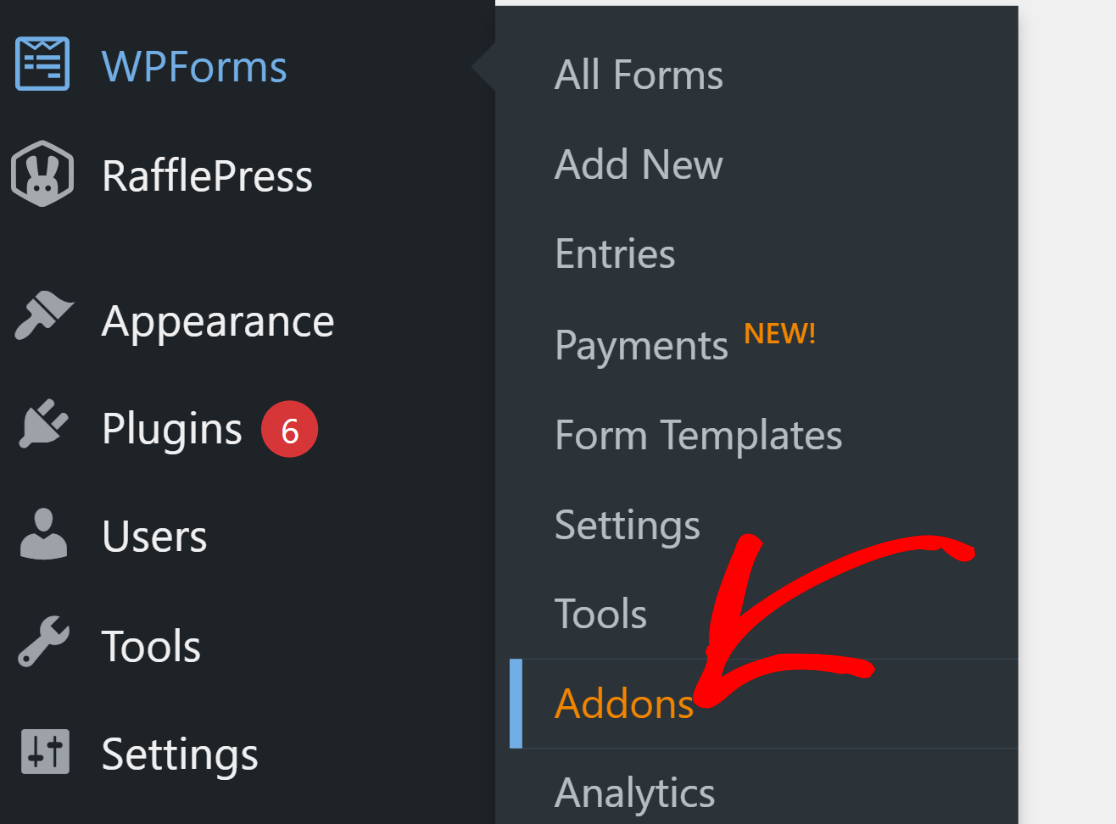
O complemento Calculations é o que transforma um formulário comum em uma calculadora funcional, então vamos ativá-lo. No seu painel do WordPress, vá para WPForms » Addons.
No campo Pesquisar Addons, digite “Calculations”. Em seguida, clique no botão Instalar Addon seguido pelo botão Ativar.
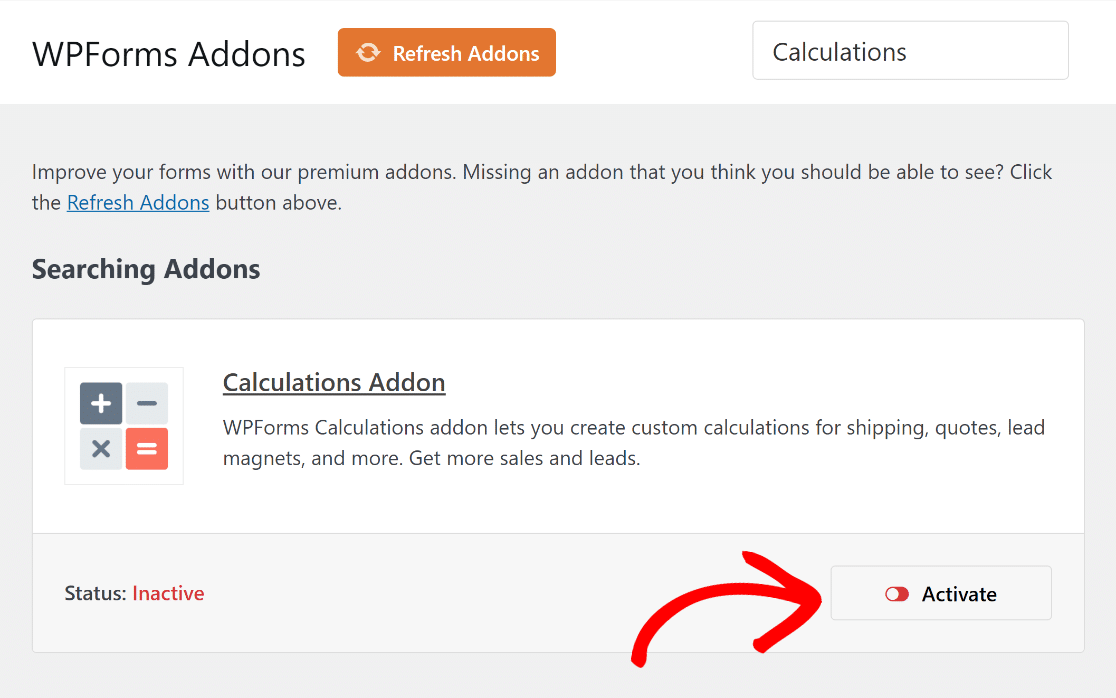
Isso é tudo que o complemento precisa para configuração. Seu construtor de formulários agora pode calcular quantos dias existem entre quaisquer duas datas que um visitante escolher.
Etapa 3: Escolha o Modelo de Calculadora de Dias Entre Datas
Agora, a parte divertida: construir a calculadora em si. No seu painel, vá para WPForms » Adicionar Novo.

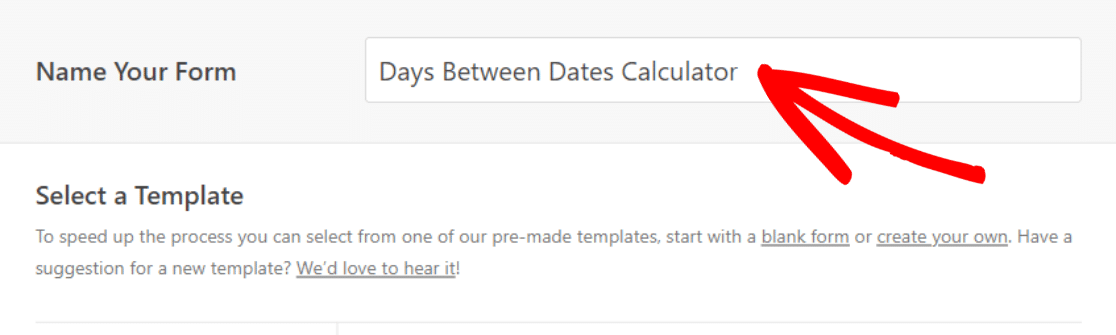
Na próxima tela, dê um nome ao seu formulário. Estou chamando o meu de “Calculadora de Dias Entre Datas” para manter as coisas simples.
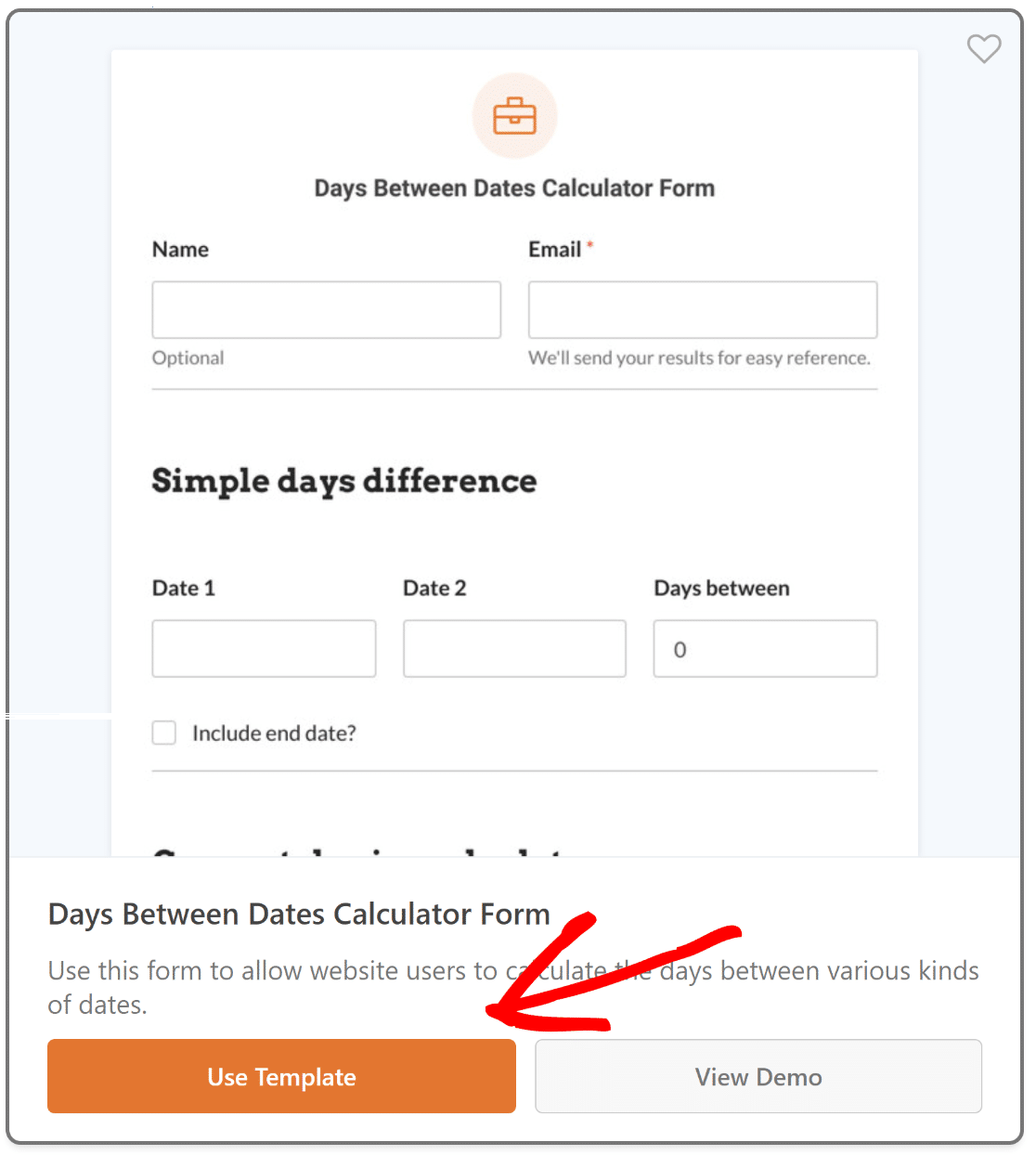
Em seguida, role para baixo até a categoria de modelo Calculadora e escolha o Modelo de Calculadora de Dias Entre Datas clicando no botão Usar Modelo.
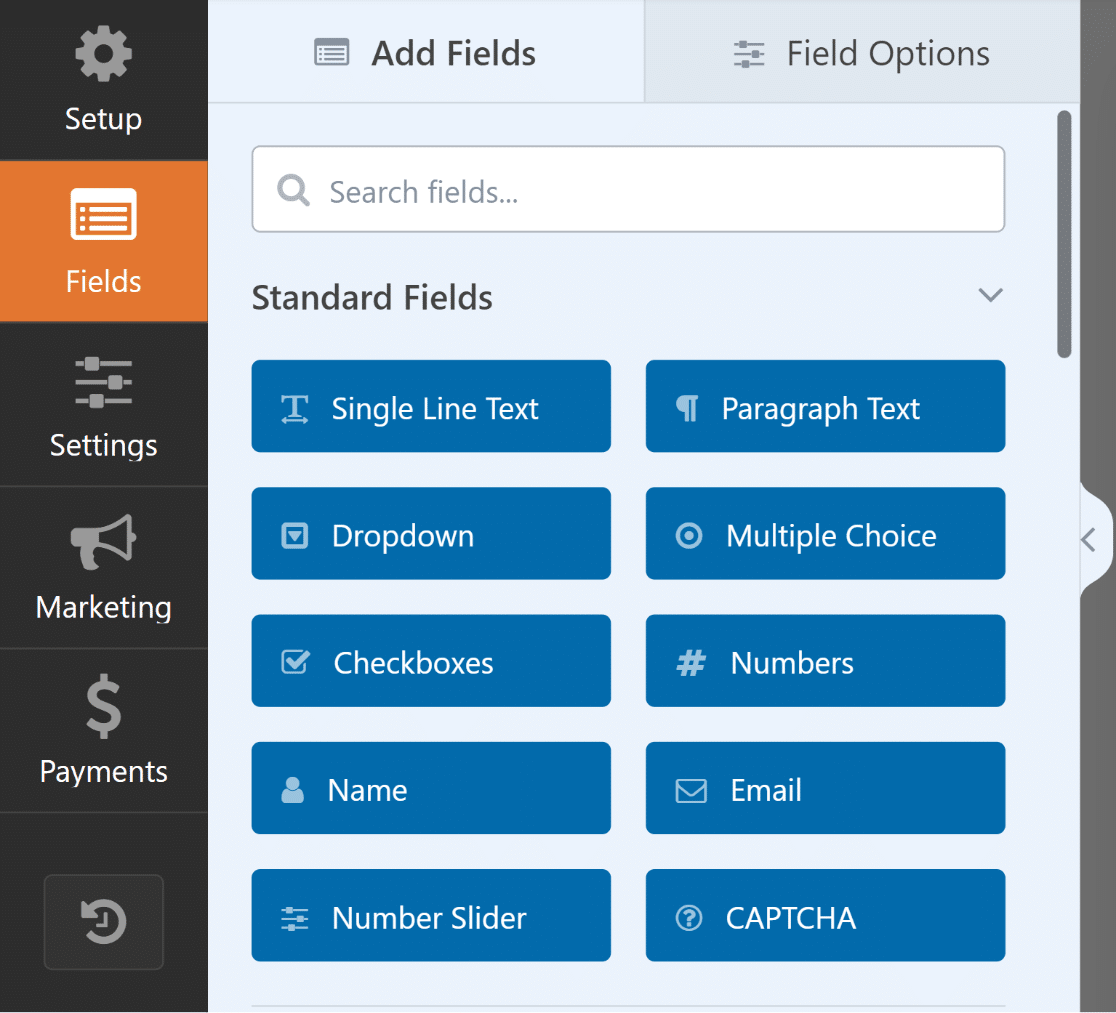
Isso o levará para a área de Campos do construtor de formulários. O painel esquerdo contém todos os campos que você pode adicionar para personalizar ainda mais o modelo.
À direita, você verá uma prévia ao vivo do seu formulário. Como você começou a partir de um modelo, os campos de data e o resultado calculado já estão no lugar.
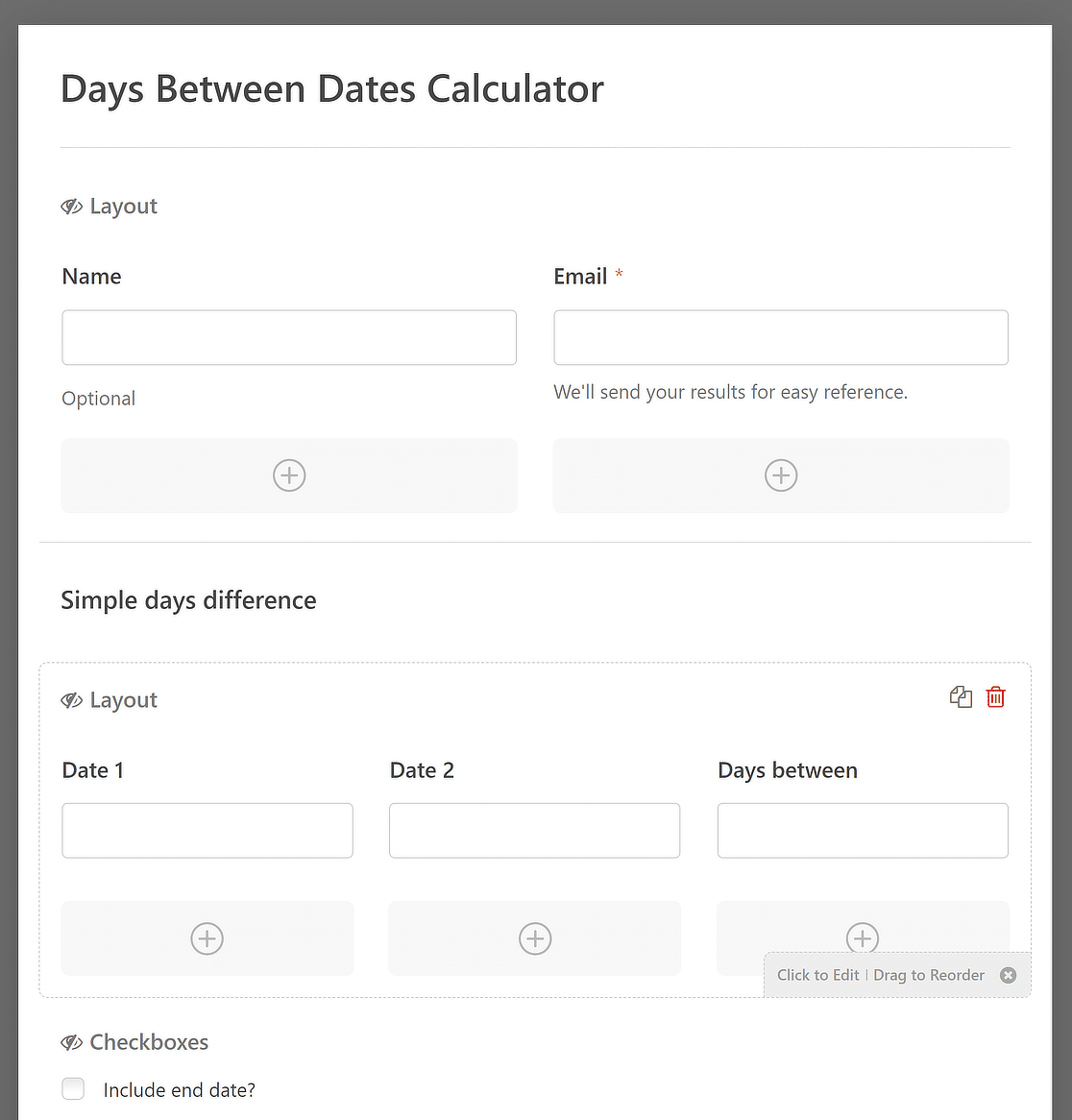
Sinta-se à vontade para arrastar campos, renomear rótulos ou adicionar novos campos até que o formulário se ajuste ao seu site. O construtor atualiza a prévia conforme você avança.
Etapa 4: Personalize a Calculadora de Dias Entre Datas
Como você está trabalhando a partir de um dos mais de 2.100 modelos de formulário do WordPress da WPForms, o formulário é utilizável como está, e você pode incorporá-lo em uma página agora mesmo.
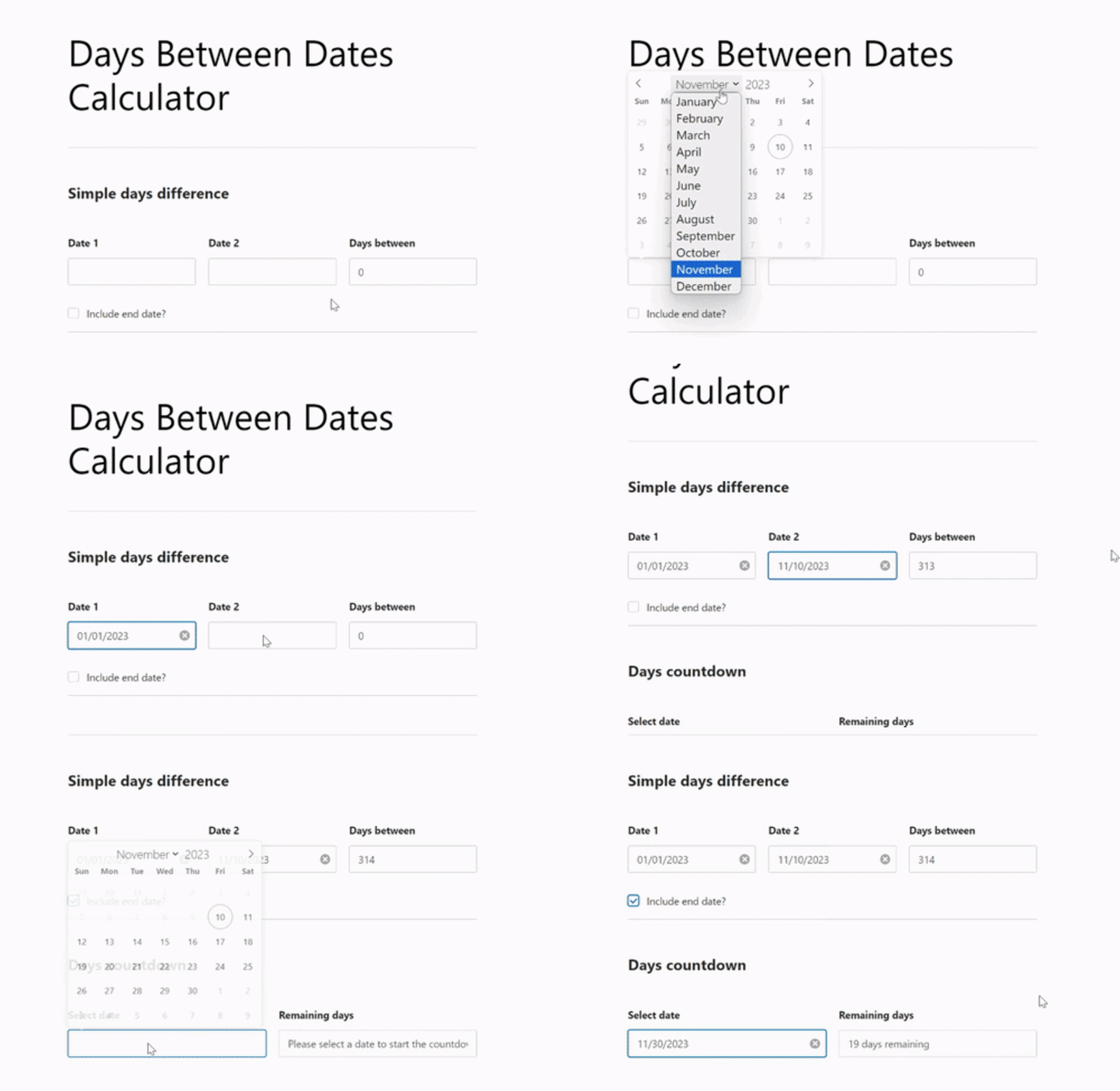
Dito isso, o modelo é mais flexível do que parece. Ele vem com 3 seções diferentes, e cada uma se encaixa em um caso de uso diferente:
- Diferença simples de dias: A opção direta. Um visitante escolhe uma data de início e uma data de fim, e o formulário mostra o número de dias entre as duas datas. Perfeito para sites de planejamento de eventos.
- Calculadora de preço de aluguel de carro: Os clientes inserem as datas de retirada e devolução, e o formulário calcula a duração do aluguel e o custo. Uma configuração prática para qualquer negócio de aluguel.
- Contagem regressiva de dias: Os visitantes veem quantos dias faltam para uma data, como o fim de uma promoção ou o início de uma viagem. Sites de comércio eletrônico e de viagens aproveitam muito essa funcionalidade.
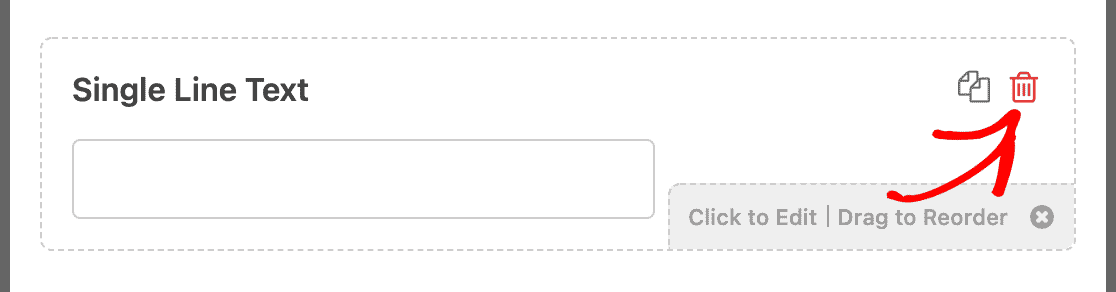
Para focar seu formulário em apenas um desses cenários, clique em qualquer campo ou seção que você não precise e remova-o com o botão Excluir.
Além de aparar seções, há algumas personalizações que eu recomendaria verificar antes de publicar.
Alterar o Formato da Data
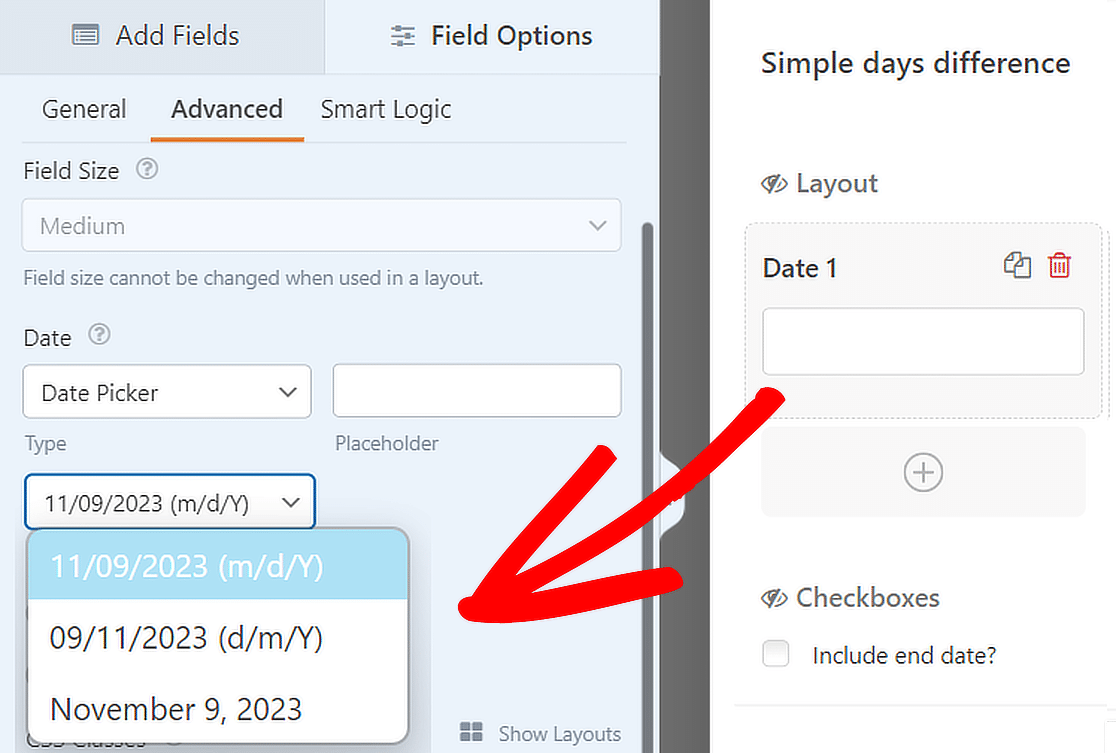
O subcampo Data vem com opções de formatação integradas para exibir datas. Estas incluem:
- M/D/A: Formata a data como Mês, Dia e Ano.
- D/M/A: Formata a data como Dia, Mês e Ano.
- Mês, Dia, Ano: Escreve o nome completo do mês junto com o dia e o ano.
Escolha o formato que seu público espera e aplique-o tanto à Data 1 quanto à Data 2 para que o formulário permaneça consistente.
Para fazer isso, clique em um campo de data, abra a aba Avançado e expanda as opções de Formato.
Use um Dropdown de Data
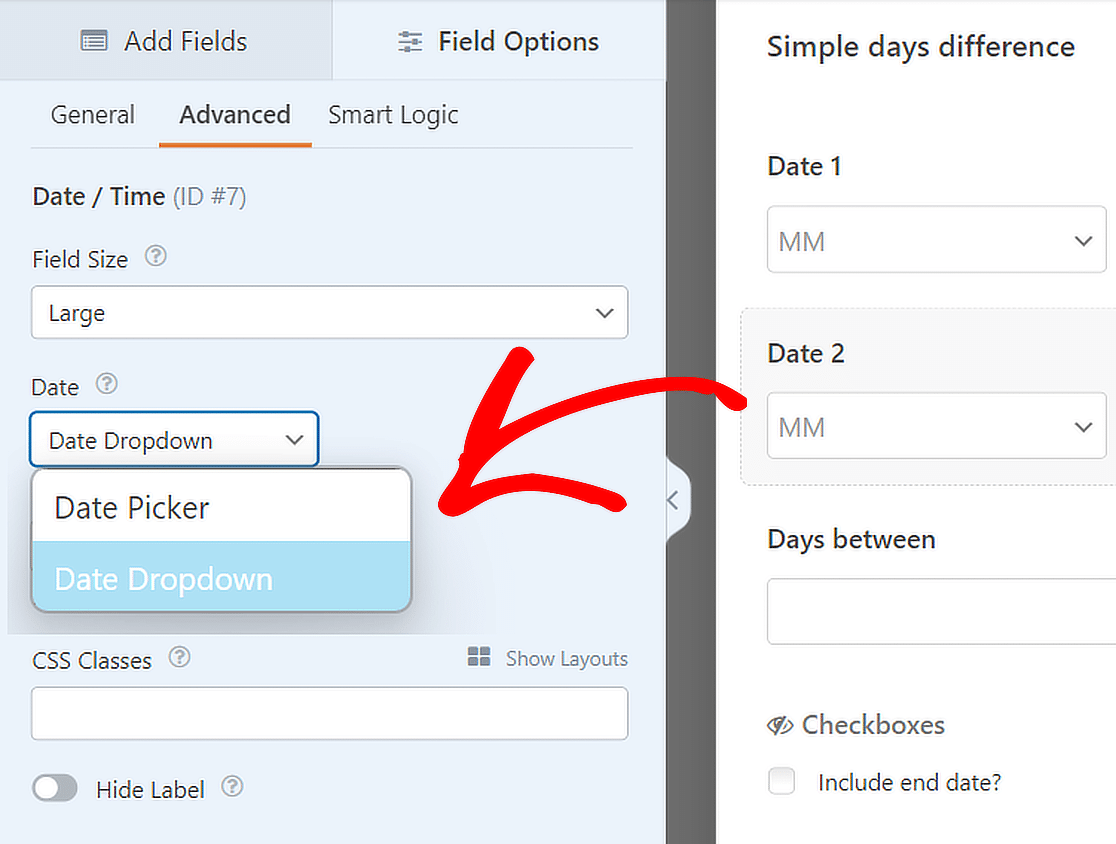
Você também pode alterar como os visitantes selecionam suas datas. O padrão é um seletor de data em estilo de calendário, mas um menu suspenso funciona melhor em alguns layouts.
Selecione um campo de data na visualização do formulário, vá para a aba Avançado, clique em Tipo e escolha Menu suspenso de data.
Personalizar a Fórmula de Cálculo
A matemática da data em si fica no campo calculado. Clique no campo total ou de resultado na visualização do seu formulário e você encontrará a fórmula em suas configurações de Cálculos, onde você pode ajustá-la para se adequar ao seu cenário.
É assim que o modelo suporta essas 3 configurações diferentes. A versão de aluguel multiplica a contagem de dias por uma taxa diária, enquanto a versão de contagem regressiva mede a distância de hoje até uma data alvo. A documentação sobre criação de fórmulas com o addon de Cálculos explica as funções disponíveis, e há uma biblioteca de exemplos de fórmulas de cálculo que você pode copiar.
Se fórmulas não são sua praia, você pode gerar a fórmula com o WPForms AI em vez disso. Descreva o cálculo em linguagem simples, e ele escreve a fórmula para você.
Remover o Botão de Envio
Quer que a calculadora pareça uma ferramenta instantânea de verdade? Você pode configurá-la para cálculos em tempo real, sem nenhuma etapa de envio.
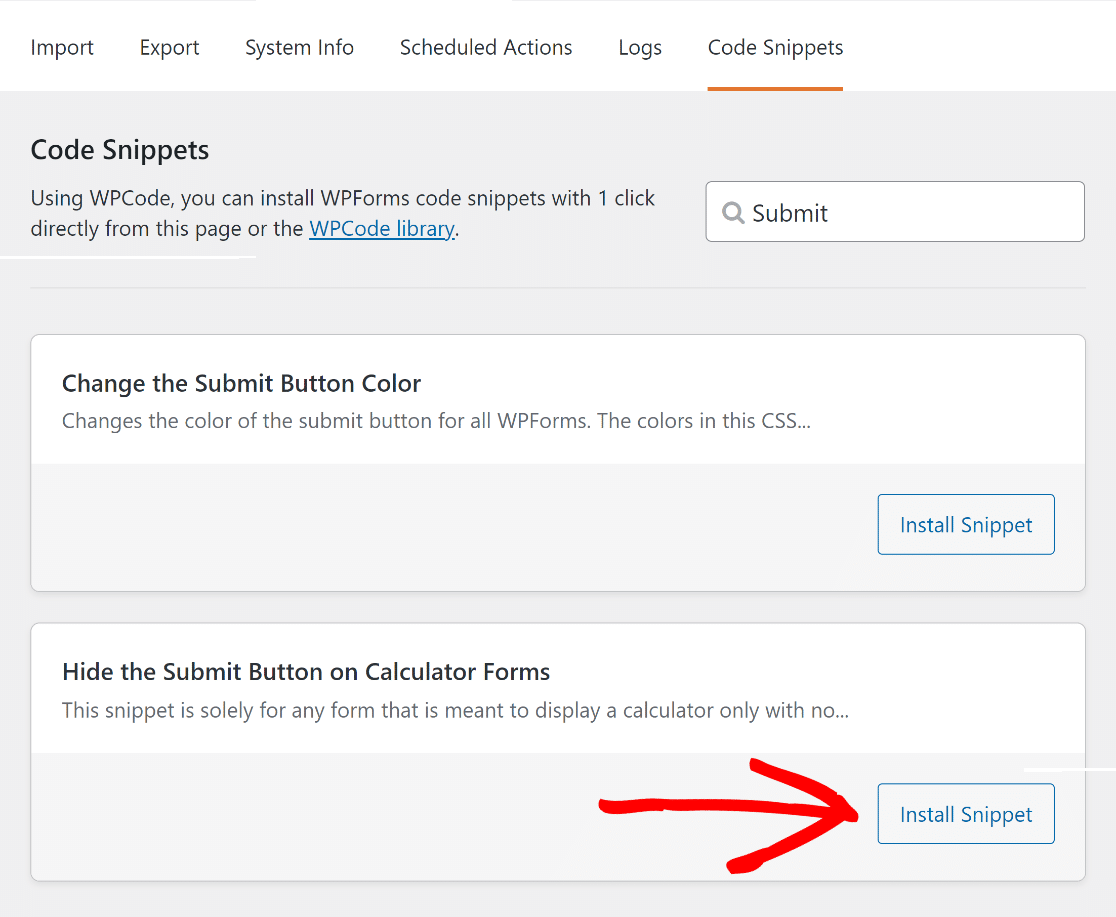
No painel do WordPress, acesse WPForms » Ferramentas. Em seguida, abra a aba Code Snippets.
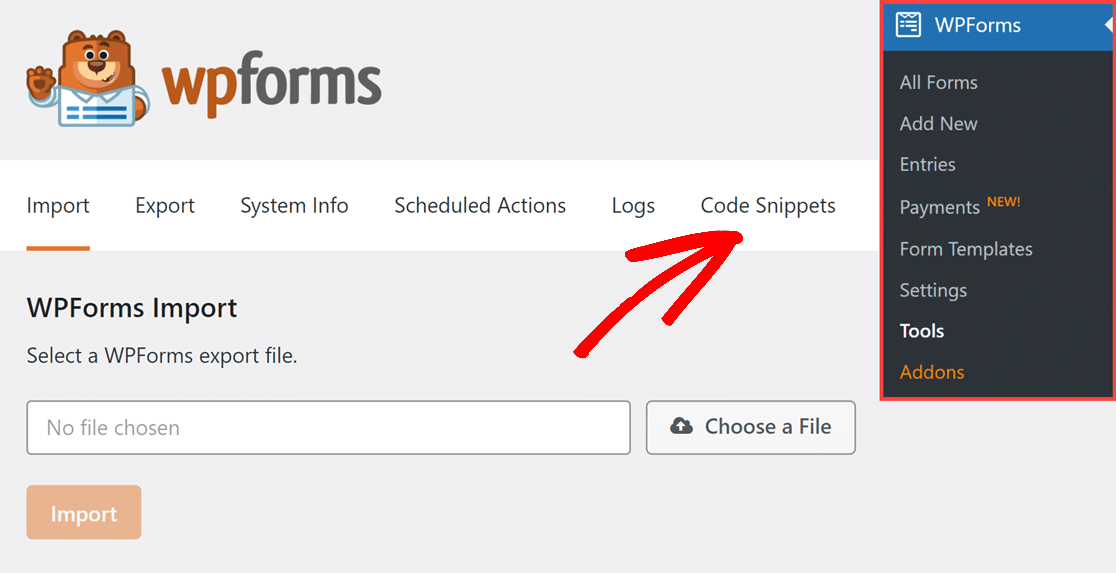
Procure pelo snippet para ocultar o botão de envio digitando o nome dele no campo Search Snippets. Em seguida, clique no botão Install Snippet.
Depois disso, cole o CSS wpf-calc-form no campo Submit Button CSS Class no seu formulário para ativar o snippet.
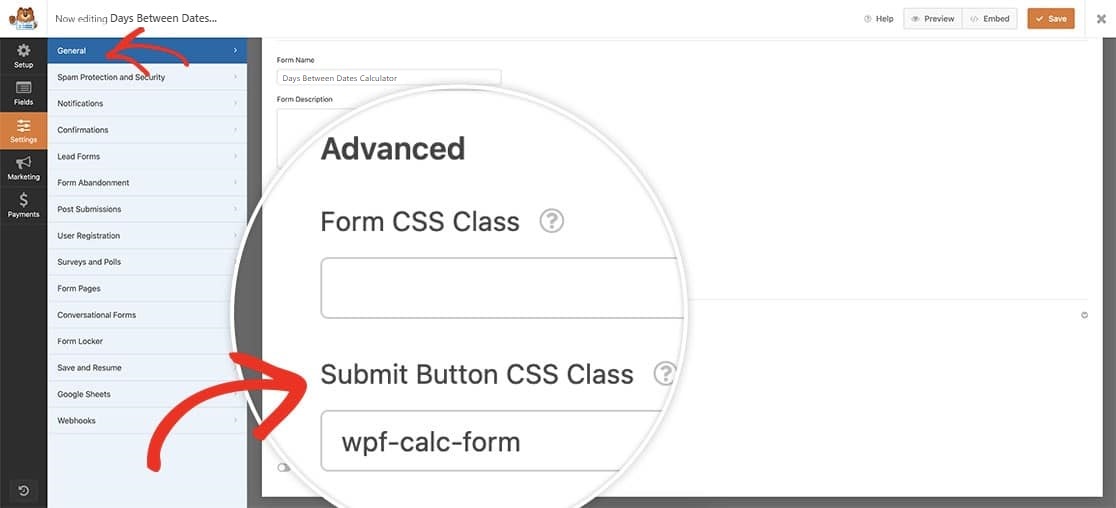
Assim que sua calculadora de dias entre datas ficar do jeito que você quer, pressione o botão Save.

Etapa 5: Publique a Calculadora de Dias Entre Datas
Sua calculadora está pronta, vamos colocá-la no ar. Você pode usar o editor de blocos para estilizar ainda mais e publicá-la em qualquer lugar do seu site WordPress.
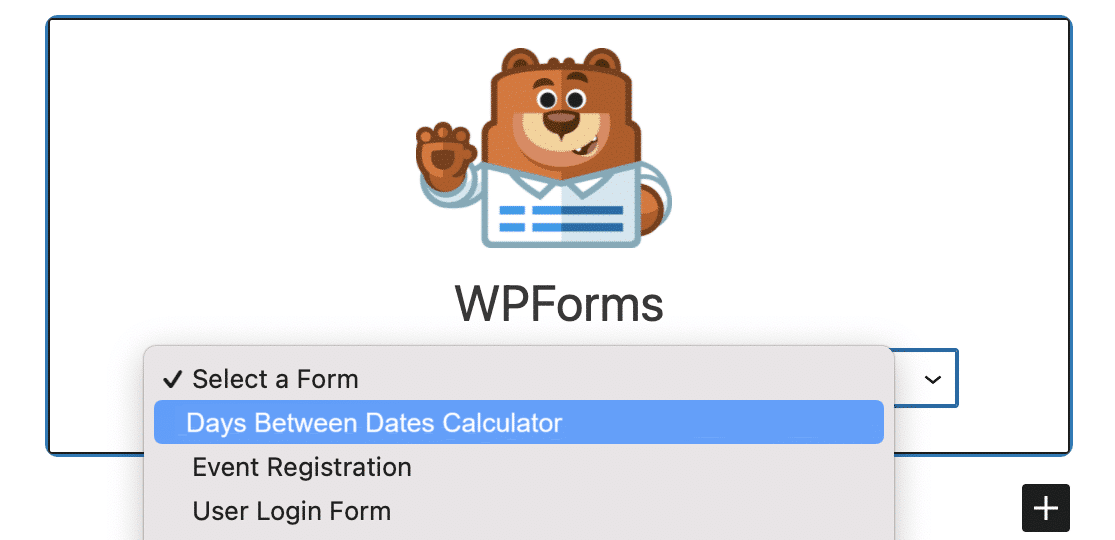
Abra uma página ou postagem nova ou existente. Clique no botão Add Block e escolha o ícone WPForms.

Em seguida, escolha sua calculadora de dias entre datas no menu suspenso do widget WPForms.
Se você estiver satisfeito com a aparência do formulário, clique no botão Update ou Publish para publicá-lo.
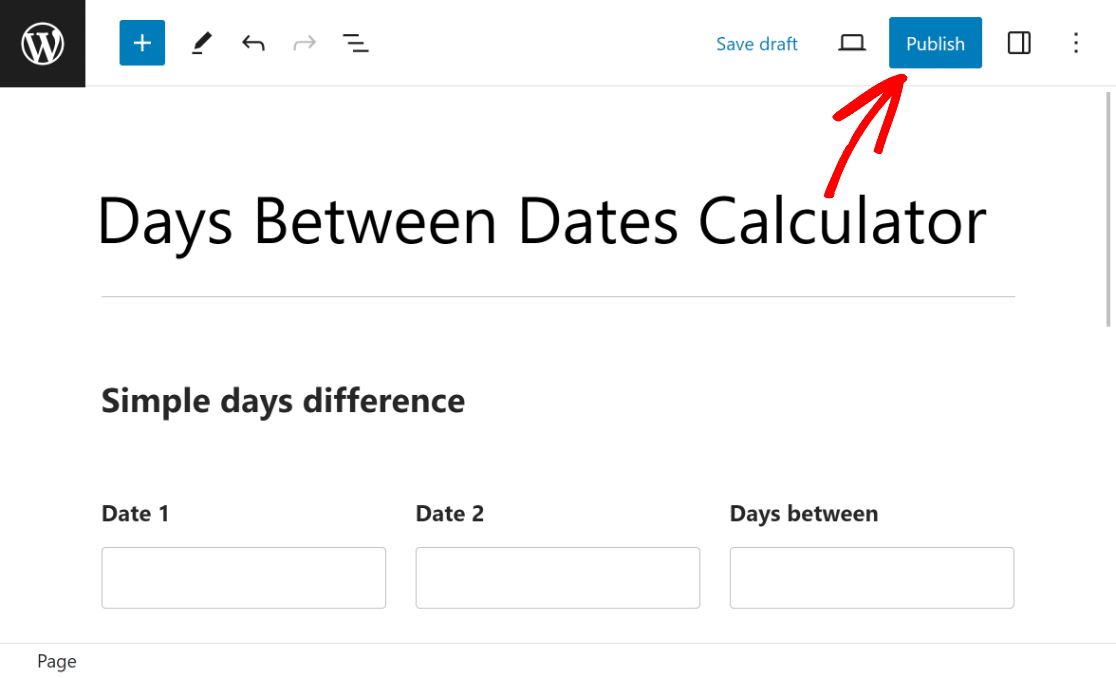
Antes de compartilhar a página, teste o formulário incorporado no front-end. Escolha algumas datas, verifique a matemática e confirme se o resultado é atualizado como você espera.
Perguntas Frequentes Sobre Calculadoras de Dias Entre Datas
Adicionar uma calculadora de dias entre datas ao seu site é um tópico popular entre nossos leitores. Aqui estão as respostas para as perguntas que ouvimos com mais frequência.
Como calcular o número de dias entre duas datas?
Subtraia a data anterior da data posterior. O resultado é o número de dias completos entre elas, então de 1º de junho a 5 de junho são 4 dias. Se você quiser contar tanto a data de início quanto a de término, adicione 1 ao resultado. Em um site, um formulário de calculadora faz isso automaticamente sempre que um visitante escolhe duas datas.
Posso adicionar uma calculadora de dias entre datas ao meu site sem codificação?
Sim. Com o WPForms Pro e o addon Calculations, você começa com o modelo Calculadora de Dias Entre Datas e a fórmula já está configurada. Toda a construção é de arrastar e soltar, e a única etapa próxima ao código é opcional, colar uma classe CSS se você quiser ocultar o botão de envio.
A calculadora pode contar os dias até uma data?
Pode. O modelo inclui uma seção de contagem regressiva de dias que mede os dias de hoje até uma data que o visitante escolher. Funciona bem para prazos de vendas, contagens regressivas de eventos e planejamento de viagens.
Preciso do Excel para calcular dias entre datas?
Não. O Excel pode fazer isso em uma planilha subtraindo uma célula de data de outra, e isso é bom para seus registros. Mas se você quiser que os visitantes façam o cálculo no seu site, um formulário de calculadora incorporado é a melhor ferramenta, pois não há nada para baixar ou abrir.
Em seguida, Aprenda Como Alterar os Cálculos do Preço Total com WPForms
Gostaria de alterar o valor total do pedido usando cálculos do WPForms com base nos produtos que um usuário seleciona? Saiba como adicionar opções de produtos que alteram o preço total.
E se este projeto despertou sua curiosidade sobre o que mais os formulários de calculadora podem fazer, você pode criar qualquer tipo de calculadora no WordPress com o mesmo addon, desde estimativas de hipoteca até ferramentas de IMC.
Crie Sua Calculadora de Dias Entre Datas Agora
Pronto para construir seu formulário? Comece hoje mesmo com o plugin construtor de formulários WordPress mais fácil. WPForms Pro inclui muitos modelos gratuitos e oferece uma garantia de devolução do dinheiro em 14 dias.
Se este artigo ajudou você, por favor, siga-nos no Facebook e Twitter para mais tutoriais e guias gratuitos do WordPress.





