



Resumo de IA
Você está procurando uma maneira de criar um formulário conversacional no WordPress?
Dar aos seus usuários uma maneira de preencher formulários como se estivessem tendo uma conversa é uma ótima maneira de reduzir o abandono de formulários e aumentar suas taxas de conclusão.
Neste artigo, mostraremos como criar um formulário interativo no WordPress usando 2 métodos diferentes.
Quais são os Benefícios de um Formulário Online Conversacional?
Existem muitos benefícios em criar formulários que imitam conversas reais:
- Mais fácil e rápido de preencher, o que aumenta a conclusão dos formulários
- Pessoal e envolvente para os usuários
- Pode ser preenchido usando apenas o teclado, o que aumenta a acessibilidade do formulário
- A natureza interativa melhora a experiência do usuário
Crie Seu Formulário Conversacional Agora
Neste Artigo
Como Criar um Formulário Conversacional no WordPress
Existem 2 maneiras de criar um formulário conversacional usando diferentes addons do WPForms.
- Conversational Forms: Este addon permite replicar um formulário no estilo Typeform no WordPress. Seu formulário abre em uma nova janela para uma experiência sem distrações. A principal desvantagem de um Formulário Conversacional é que ele não pode ser incorporado em uma página existente.
- Lead Forms: Este addon permite criar um formulário conversacional que pode ser incorporado em qualquer postagem ou página. O addon lead forms é ótimo se você quiser gerar mais leads, ou publicar um formulário atraente de várias etapas para substituir um formulário regular.
Aqui está um exemplo de um formulário criado no addon Lead Forms:

Neste tutorial, vamos focar no uso do Conversational Forms, pois ele oferece a experiência clássica de uma alternativa ao Typeform.
Passo 1: Crie um Novo Formulário no WordPress
A primeira coisa que você precisará fazer é instalar e ativar o plugin WPForms. Para mais detalhes, consulte este guia passo a passo sobre como instalar um plugin no WordPress.
Em seguida, você precisará criar um novo formulário. Você pode criar qualquer número de formulários online usando o WPForms e seus mais de 2.100 modelos de formulários do WordPress.
Você pode adicionar campos adicionais ao seu formulário arrastando-os do painel esquerdo para o painel direito.
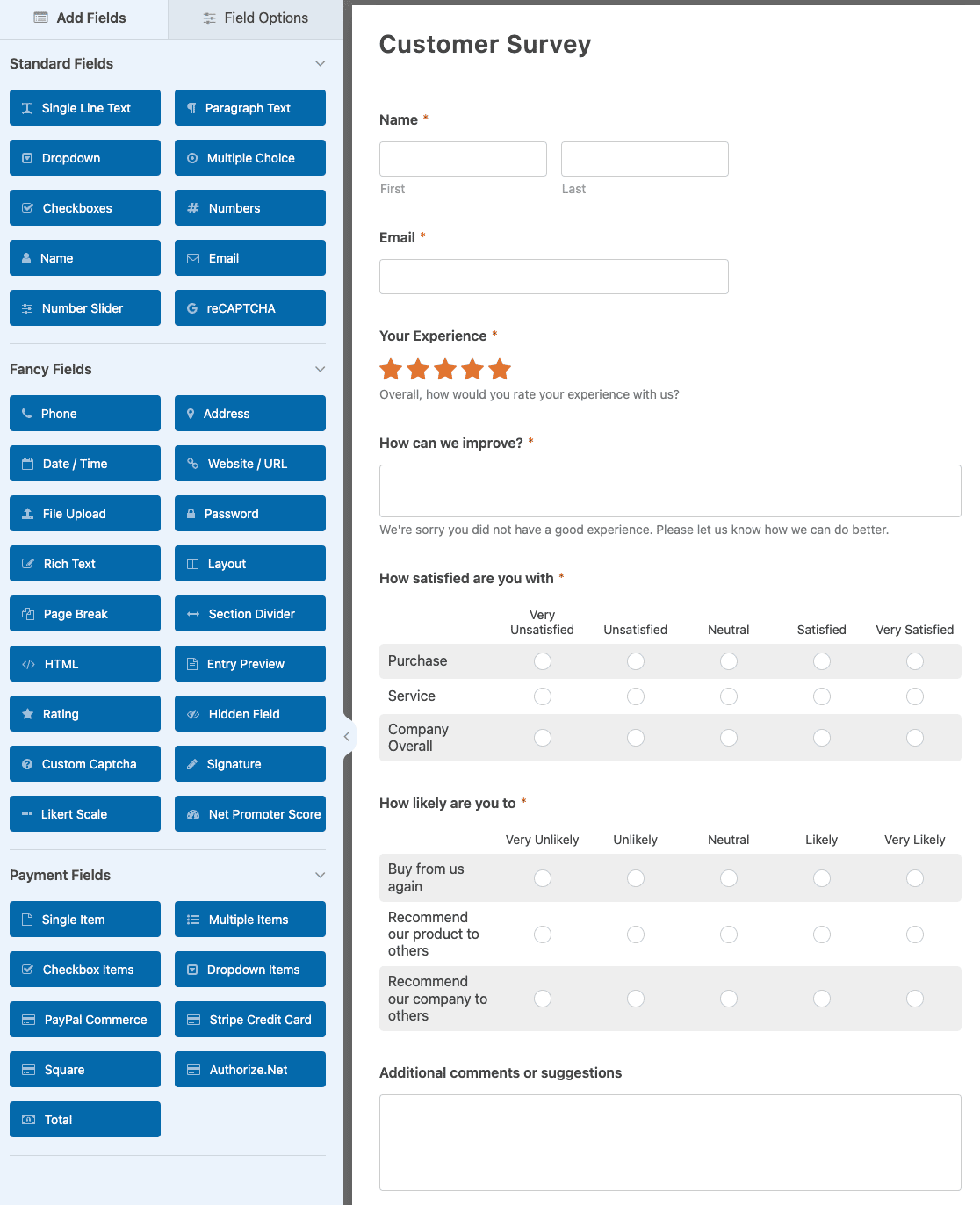
Em seguida, clique no campo para fazer quaisquer alterações. Você também pode clicar em um campo do formulário e arrastá-lo para reorganizar a ordem em seu formulário online.
Apenas lembre-se, não importa qual tipo de formulário online você crie, você pode dar a ele um layout de formulário de contato conversacional em tela cheia.
Etapa 2: Instale o Addon Conversational Forms
Assim que seu formulário do WordPress estiver pronto, você precisará instalar e ativar o addon Conversational Forms do WPForms.
Este addon é como você poderá transformar seu formulário do WordPress recém-criado em um formulário interativo.
Para fazer isso, vá para WPForms » Addons e encontre o rotulado Conversational Forms Addon.
Clique em Instalar Addon para instalá-lo e ativá-lo.
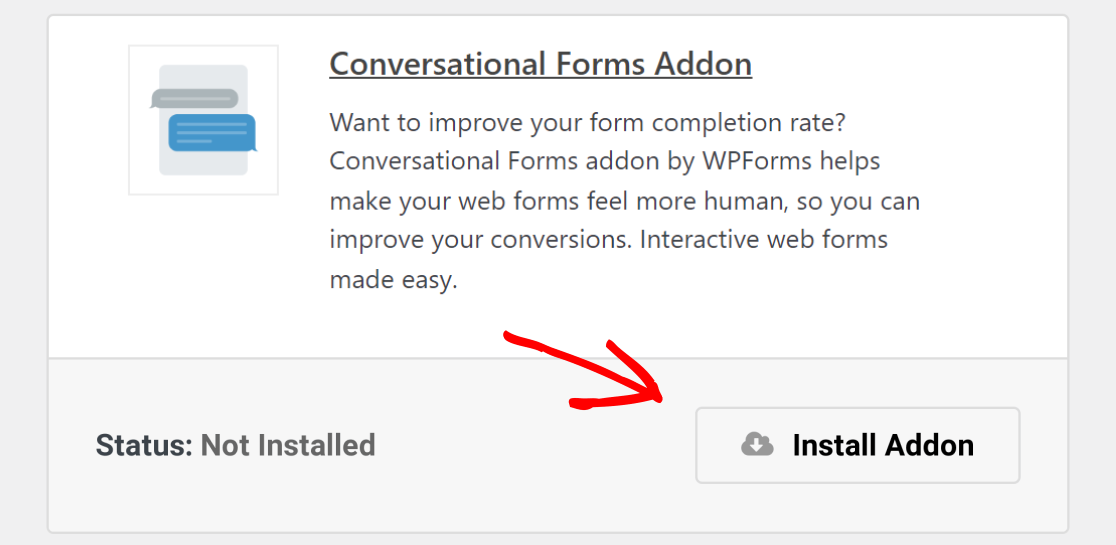
O addon Formulários Conversacionais está pronto para uso. Mas antes, vamos dar uma olhada rápida nas configurações gerais do formulário que você pode querer configurar antes de criar seu formulário conversacional sem distrações.
Etapa 3: Configurar as Definições do Seu Formulário
Existem muitas configurações para configurar depois de personalizar seu formulário para que ele fique do jeito que você deseja.
Configurações Gerais
Para começar, vá para Configurações » Geral.

Aqui você pode alterar coisas como o nome do seu formulário, descrição e o texto do botão de envio.
Você também pode ativar recursos adicionais de prevenção contra spam para manter seu site seguro contra envios indesejados de formulários, adicionar tags ao formulário e muito mais.
Notificações de Formulário
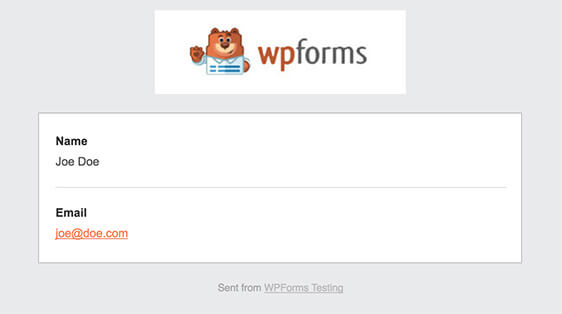
Notificações são uma ótima maneira de enviar um e-mail sempre que um formulário é enviado em seu site.

Na verdade, a menos que você desative este recurso, sempre que alguém enviar um formulário em seu site, você receberá uma notificação sobre isso.
Para obter ajuda com esta etapa, consulte nossa documentação sobre como configurar notificações de formulário no WordPress.
Se você precisar enviar mais de uma notificação, por exemplo para você, um membro da equipe e o visitante do seu site, confira nosso tutorial passo a passo sobre como enviar múltiplas notificações de formulário no WordPress.
Além disso, se você quiser manter a consistência da marca em seus e-mails, pode conferir este guia sobre como adicionar um cabeçalho personalizado ao seu modelo de e-mail.
Confirmações de Formulário
Confirmações de formulário são mensagens exibidas aos visitantes do site depois que eles enviam um formulário em seu site. Elas informam às pessoas que o formulário foi processado e oferecem a oportunidade de informar quais são os próximos passos.
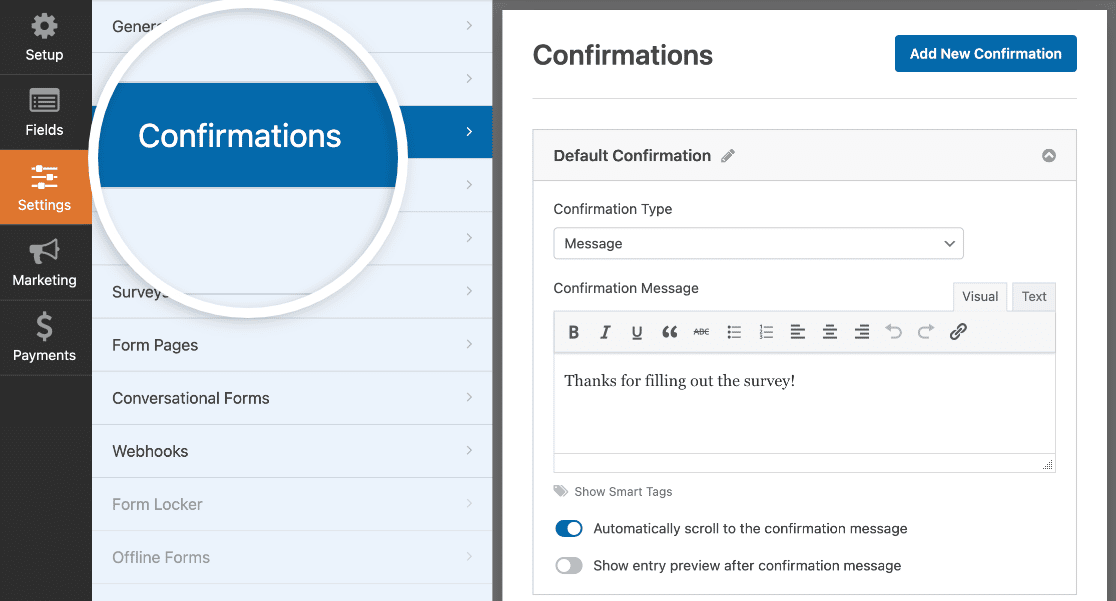
O WPForms tem 3 tipos de confirmação:
- Mensagem. Uma mensagem simples que é exibida depois que alguém envia um formulário em seu site, agradecendo e informando sobre os próximos passos.
- Mostrar Página. Redirecione os usuários para outra página em seu site, como uma página de agradecimento.
- Ir para URL (Redirecionar). Envie os visitantes do site para um site diferente.
Se você quiser exibir confirmações diferentes para os visitantes do site com base em seu comportamento, certifique-se de ler sobre como criar confirmações condicionais de formulário.
Clique em Salvar no canto superior direito do construtor de formulários quando terminar de configurar as definições do seu formulário.
Etapa 4: Configure as Definições do Conversational Forms
Agora que você configurou as definições gerais do seu formulário, é hora de configurar as definições do seu formulário conversacional.
Para fazer isso, vá para Configurações » Formulários Conversacionais no construtor de formulários e ative a opção Ativar Modo de Formulário Conversacional.
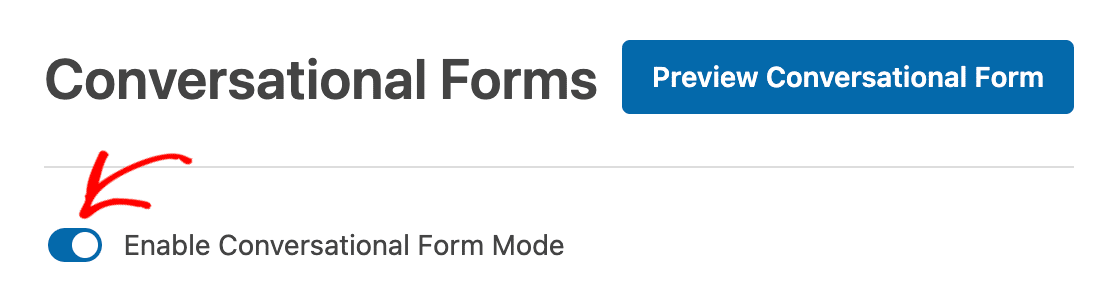
Ao fazer isso, você verá várias configurações que pode personalizar para atender às suas necessidades.
Título e Mensagem do Formulário
Para começar, dê um título ao seu formulário que será exibido para os visitantes do seu site. Isso é bom para que as pessoas saibam do que se trata o seu formulário e qual ação você quer que elas realizem enquanto estiverem lá.
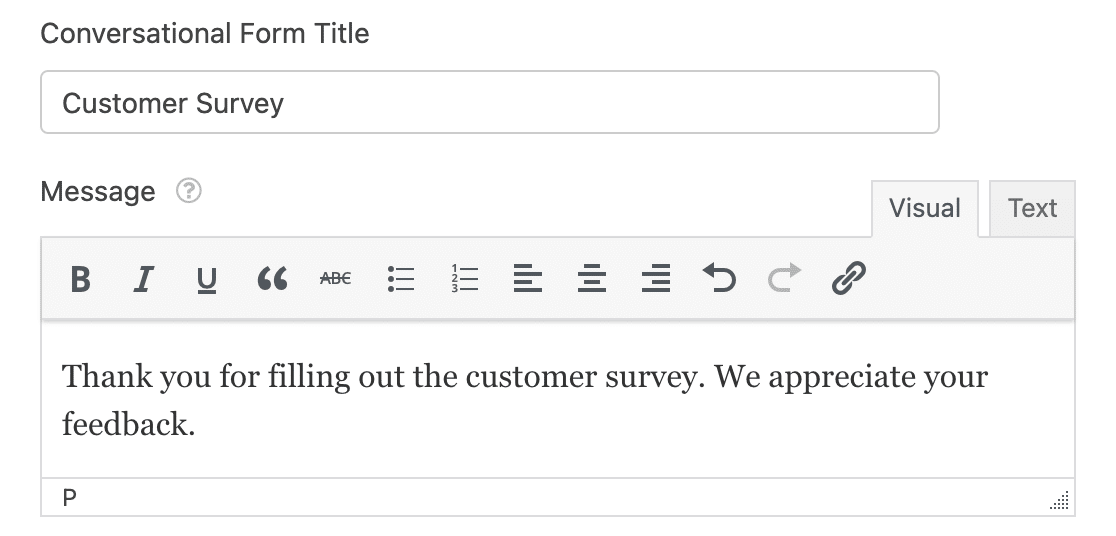
Em seguida, você pode adicionar uma mensagem curta para os visitantes do seu site verem. Isso lhe dá a chance de adicionar informações adicionais para que as pessoas saibam o que esperar ao preencher seu formulário.
Link permanente
Sempre que você ativa o modo de formulário conversacional para seu formulário online, o addon Formulários Conversacionais cria automaticamente um permalink exclusivo para você.

Você pode alterar este permalink se desejar, ou deixá-lo.
De qualquer forma, este é o URL que você usará em campanhas de e-mail, links internos e até mesmo em postagens de mídia social quando quiser que as pessoas cliquem no link do seu formulário conversacional e visitem seu site.
É super fácil de configurar, por isso o WPForms é a melhor alternativa ao Typeform.
Logo do Cabeçalho
A próxima coisa que você pode fazer para personalizar sua página de destino do formulário interativa é adicionar um logotipo. Clique em Enviar Imagem e escolha a imagem que deseja adicionar à página de destino do seu formulário.

Você também pode remover qualquer marca WPForms ativando a configuração Ocultar Marca WPForms.
Esquemas de Cores e Barra de Progresso
Uma das melhores coisas sobre o addon Formulários Conversacionais do WPForms é que você pode personalizar a página de destino do seu formulário interativo para ter um esquema de cores que combine com a marca da sua empresa.
O esquema de cores que você escolher determinará a cor de fundo da página de destino do seu formulário e dos botões do formulário.
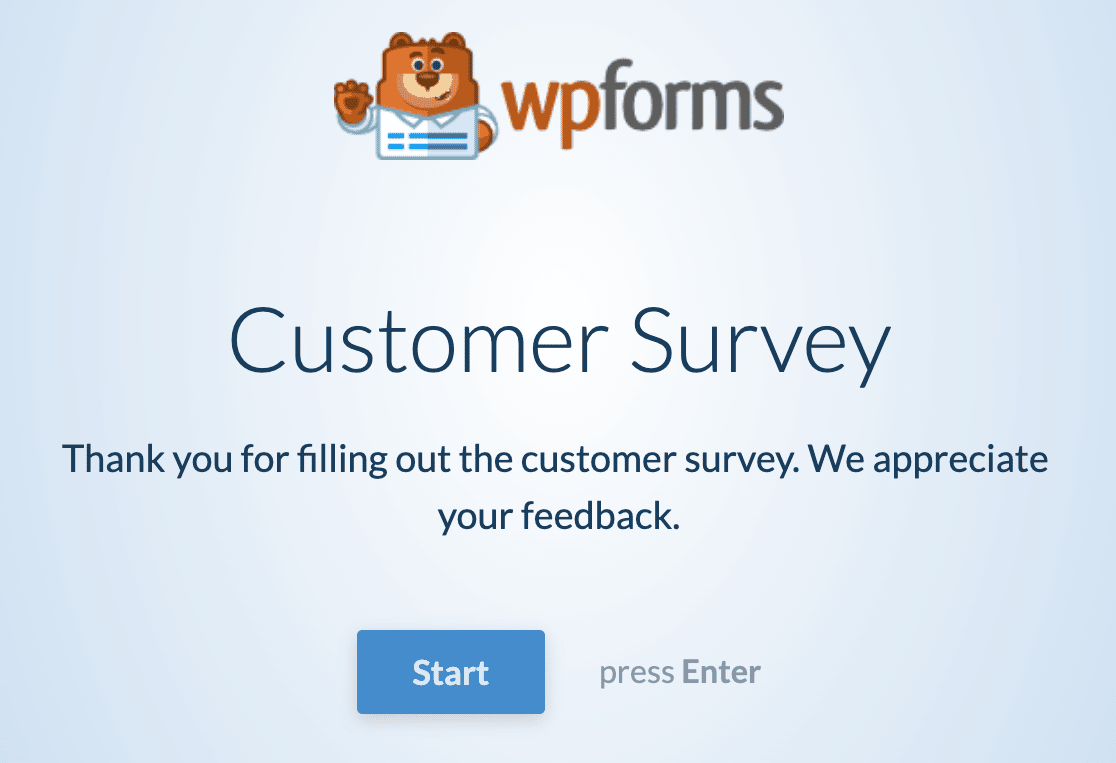
Para facilitar para você, demos vários esquemas de cores ótimos para escolher, que sabemos que ficarão bons, não importa o quê.
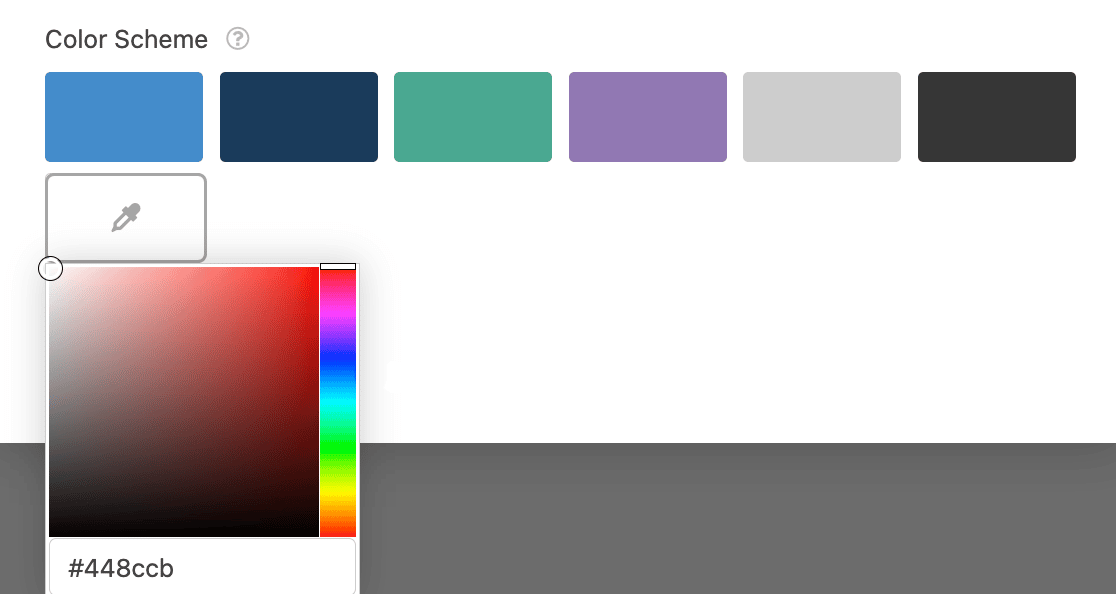
Se você não gostar de nenhuma das cores pré-definidas, pode sempre usar o seletor de cores e escolher uma cor personalizada.
Você também tem dois estilos de barra de progresso para escolher:
- Porcentagem: mostre aos usuários em termos de porcentagem o quão longe eles estão ao preencher seu formulário.
- Proporção: mostre aos usuários quantos campos do formulário eles completaram, para que saibam quantas perguntas restam para responder.
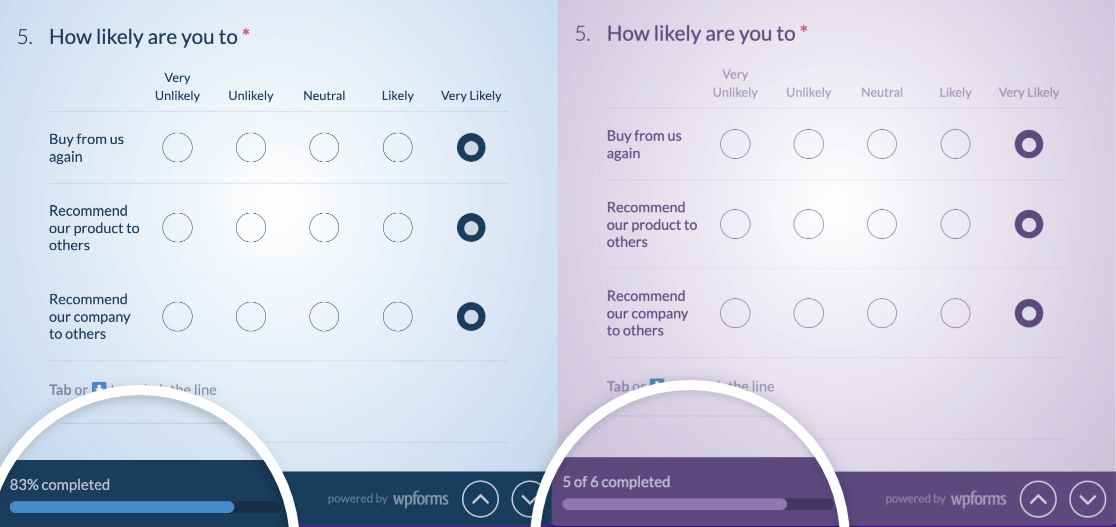
Depois de configurar todas as configurações da sua página de destino do formulário conversacional, você pode clicar no botão Visualizar Formulário Conversacional perto do topo para ver como seu formulário ficará quando estiver ativo.
Quando tudo estiver do jeito que você quer, clique em Salvar.
Agora seu formulário está ativo e pronto para começar a aceitar envios!
Crie Seu Formulário Conversacional Agora
Em seguida, Reduza o Abandono de Formulários
E é isso! Agora você sabe como criar um formulário interativo no WordPress. As pessoas que tiverem o URL exclusivo ou um link para sua página de destino de formulário interativo poderão visualizá-lo e preenchê-lo.
Se você está procurando mais maneiras de combater o abandono de formulários, confira este artigo sobre reduzir o abandono de formulários e aumentar as vendas.
Então, o que você está esperando? Comece hoje mesmo com o mais poderoso plugin de formulários do WordPress.
E não se esqueça, se você gostou deste artigo, siga-nos no Facebook e Twitter.


Estou um pouco confusa. Eu precisava de um formulário simples para o site que estou construindo. O WP forms parecia perfeito. Criei o primeiro em alguns minutos. Preenchi e enviei para testar (meu próprio e-mail está listado como administrador e único usuário do site WP. Não vi onde poderia inserir outro e-mail, então presumi que receberia o envio do formulário preenchido.) Esperava recebê-lo no meu e-mail. NÃO ESTÁ ACONTECENDO. O que estou perdendo?
Oi Jessica,
Geralmente, quando você tem problemas com a entrega de e-mails, recomendamos a instalação do plugin WP Mail SMTP para resolver o problema. Caso ajude, confira nosso guia sobre como instalá-lo.
Espero que isso ajude!
O formulário conversacional pode ser incorporado em outra página do meu site em vez de usar o permalink que ele cria? Quando tento incorporá-lo, ele muda para um formulário tradicional em vez do formulário conversacional semelhante ao typeform.
Além disso, há alguma maneira de remover a mensagem adicionada automaticamente de “Por favor, habilite o JavaScript em seu navegador para completar este formulário”?
Oi Bri – Atualmente não temos o recurso para incorporar o Formulário Conversacional em uma página normal. Concordo que isso seria ótimo, e vou adicionar isso ao nosso rastreador de solicitações de recursos. Enquanto isso, você pode considerar dar uma olhada no addon Leads Forms como uma solução alternativa.
Para corrigir o erro de Javascript que você está vendo, sugiro que você dê uma olhada em nossa documentação aqui.