



Resumo de IA
Quer criar um formulário de matrícula de alunos no WordPress? Instituições educacionais sobrecarregadas com tarefas de triagem de papelada e processos manuais podem ter dificuldade em manter registros.
Um formulário de matrícula de aluno é um formulário online que reúne tudo o que uma escola precisa para registrar um aluno, desde o nome e detalhes de contato do aluno até a data de início, documentos e quaisquer taxas associadas à admissão.
Então, neste guia, mostrarei como criar um no WordPress sem tocar em uma linha de código. Reserve cerca de 20 minutos e você terá um formulário funcional que as famílias poderão preencher em seus telefones.
Crie Seu Formulário de Matrícula de Alunos Agora
Por que usar um formulário de inscrição online para matrícula de alunos?
Normalmente, os documentos de matrícula de alunos são preenchidos pelos pais usando caneta e papel. Em seguida, a equipe de admissão de sua escola deve transferir todos esses dados para o banco de dados da escola.
Mas manter essas montanhas de arquivos, documentos e pastas leva tempo e se torna mais difícil a cada ano que passa.
A matrícula online de alunos tornará o gerenciamento das admissões de sua escola muito mais rápido e fácil. Então, por que não experimentar um formulário de matrícula de aluno em seu site WordPress?
- Mais Acessível: Pais ocupados enviam inscrições mais rapidamente porque podem preencher o formulário em seu computador desktop ou dispositivo móvel.
- Acesso Rápido a Dados: Você pode pesquisar e filtrar informações de alunos em segundos, em vez de vasculhar um arquivo.
- Informações sem Erros: Basta adicionar campos obrigatórios para que os pais enviem informações completas, precisas e legíveis.
- Maior Precisão Orçamentária: Use dados de seus formulários para planejamento orçamentário, metas de matrícula e alocação de recursos.
- Melhor Uso da Equipe: Elimine a entrada manual de dados para que sua equipe possa dedicar seu tempo a ajudar alunos e famílias.
Se as admissões são apenas uma das tarefas que seu site gerencia, vale a pena ver as outras maneiras que as escolas usam o WPForms para eventos, feedback e solicitações de funcionários também.
Como Criar um Formulário de Inscrição de Alunos no WordPress
A maneira mais fácil que encontrei para criar um é com o WPForms, e essa é a ferramenta que usarei em cada etapa abaixo. Você começará com um modelo de Formulário de Matrícula pronto, ajustará os campos para corresponder à sua escola e, em seguida, publicará o formulário em qualquer página.
- Passo 1: Instale o Plugin WPForms Pro
- Etapa 2: Crie seu Formulário de Matrícula de Aluno
- Etapa 3: Colete Taxas de Matrícula (Opcional)
- Passo 4: Configure as Definições do Seu Formulário
- Etapa 5: Configure as Notificações do seu Formulário
- Etapa 6: Personalize sua Mensagem de Confirmação
- Etapa 7: Adicione seu Formulário de Matrícula ao WordPress
Passo 1: Instale o Plugin WPForms Pro
Não há maneira mais fácil de criar um formulário de matrícula de aluno no WordPress do que o WPForms. Ele vem com um construtor de arrastar e soltar e mais de 2.100 modelos prontos, incluindo um conjunto completo de modelos de formulários educacionais para escolas, faculdades e programas de treinamento.
O que mais gosto no WPForms para um trabalho como este é que o modelo de matrícula já possui os campos corretos. Você está editando um formulário que está 80% pronto em vez de começar de uma página em branco, que é exatamente o que você quer quando a temporada de matrículas já está em andamento.
Para este tutorial, você precisará da licença WPForms Pro, que desbloqueia a biblioteca completa de modelos, os campos de upload de arquivos e avançados que a maioria dos formulários de matrícula precisa, e opções de pagamento se sua escola coletar taxas durante a admissão.

Para começar, compre a licença Pro. Em seguida, instale o WPForms em seu site. Se precisar de ajuda, siga estas instruções sobre como adicionar um plugin ao WordPress.
Atualize para o WPForms Pro Agora!
Etapa 2: Crie seu Formulário de Matrícula de Aluno
Depois que o plugin estiver ativo, vá para WPForms » Adicionar Novo e dê um nome ao seu formulário. Escolha algo que você reconhecerá mais tarde, como "Nova Matrícula de Aluno", e não se preocupe muito com isso, pois você pode renomear o formulário a qualquer momento.

Agora role para baixo até a seção Selecionar um Modelo, digite "Matrícula" na barra de pesquisa e escolha o modelo Formulário de Matrícula.
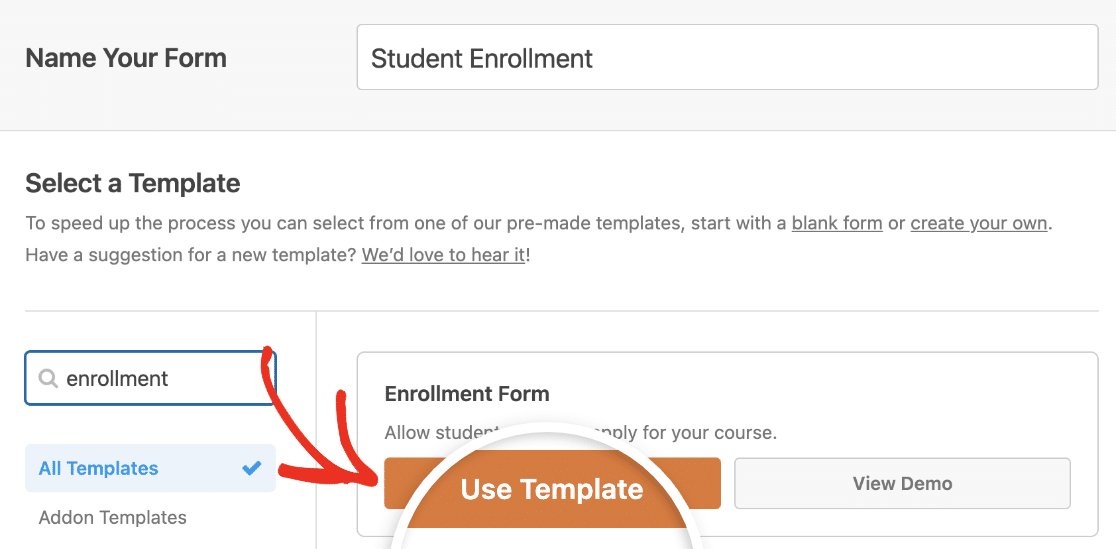
Quando o modelo carregar, o WPForms insere os campos que a maioria das escolas solicita imediatamente. Pronto para usar, o formulário de matrícula inclui:
- Nome do Aluno
- Endereço de e-mail
- Endereço Físico
- Data Prevista de Início
- Gênero do Aluno
- Data de Nascimento
- Nome da Escola
- Endereço da Escola
- Média
Este é um bom ponto de partida, e todo o formulário é seu para modificar. Para adicionar um campo, arraste-o do painel à esquerda para a pré-visualização à direita.
Para editar um, clique nele e altere seu rótulo, opções ou requisitos. Você pode arrastar campos para uma nova ordem da mesma maneira.
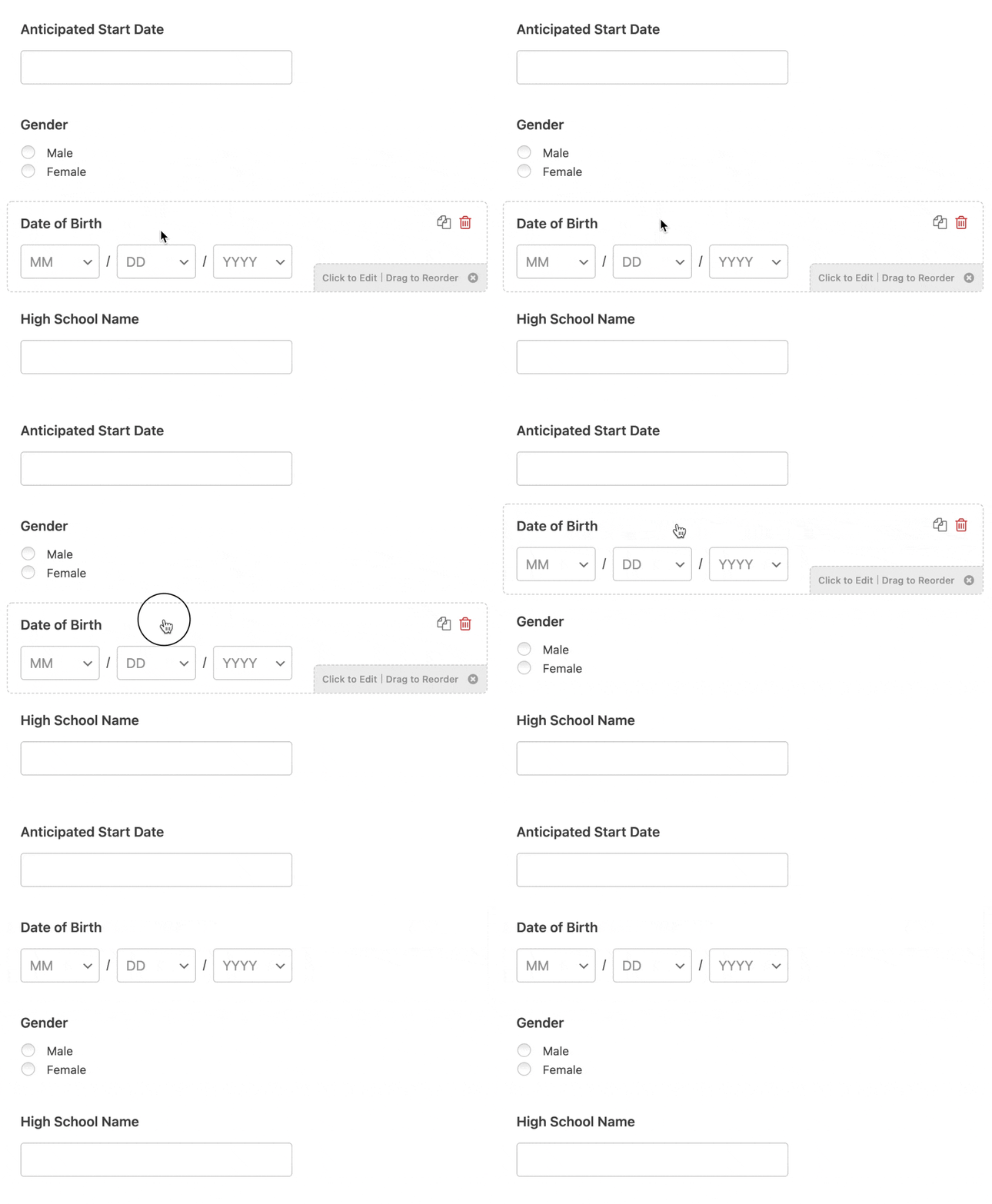
Algumas adições valem a pena pensar para um ambiente escolar. Quando seu formulário tiver os campos que sua escola precisa, clique em Salvar no canto superior direito.
Etapa 3: Colete Taxas de Matrícula (Opcional)
Muitas escolas cobram uma taxa de inscrição ou matrícula, e algumas coletam depósitos de mensalidade no momento da matrícula. Se for o seu caso, você pode receber o pagamento diretamente no formulário para que as famílias concluam tudo em uma única etapa.
WPForms Lite se conecta a Stripe e Square para pagamentos com cartão, e a PayPal Commerce se for o que a maioria das pessoas prefere. Planos superiores adicionam Authorize.Net também.

Adicione um campo de pagamento, conecte seu processador e o total é atualizado automaticamente à medida que as famílias fazem suas seleções. A parte que os pais apreciam é o recibo automático.
Uma vez que um pagamento é efetuado, o WPForms pode enviar um e-mail de confirmação de que a escola o recebeu. Nos planos Pro e Elite, você também não paga taxas de transação adicionais do WPForms, então o único corte vem do seu processador de pagamento.
Se você oferece mais de uma forma de pagamento, nosso guia sobre como deixar os pais escolherem um método de pagamento detalha como configurar isso. Você pode saber mais sobre os gateways individuais nas páginas de recursos Stripe e Square.
Passo 4: Configure as Definições do Seu Formulário
Em seguida, abra Configurações » Geral no construtor de formulários. É aqui que você controla como o formulário se comporta e se apresenta. Algumas configurações aqui valem a pena ajustar para um formulário de matrícula:
- Nome do Formulário: Renomeie o formulário se quiser que ele apareça de forma diferente no seu painel.
- Descrição do Formulário: Adicione uma breve nota sobre para que serve o formulário.
- Texto do Botão Enviar: Altere o botão para algo mais claro para os pais, como “Enviar Inscrição” ou “Inscrever-se Agora”.
- Texto de Processamento do Botão Enviar: Defina a mensagem que aparece enquanto o formulário está sendo enviado.

Role para baixo e você encontrará as configurações de Proteção contra Spam e Segurança. A proteção moderna contra spam está ativada por padrão, e eu a deixaria assim.

Essa proteção integrada funciona silenciosamente em segundo plano e bloqueia a maioria dos envios indesejados sem pedir aos pais que resolvam um quebra-cabeça.
Você também pode ativar o Akismet, filtrar envios por país ou bloquear palavras-chave específicas se um determinado tipo de spam continuar passando, em seguida, clique em Salvar quando terminar.
Etapa 5: Configure as Notificações do seu Formulário
Depois que uma família envia o formulário, você vai querer um e-mail para te avisar. O WPForms envia um para o seu endereço de administrador por padrão, então a admissão fica sabendo de cada nova inscrição no momento em que ela chega.

Normalmente, você também vai querer notificar os pais, para que eles saibam que a inscrição do filho foi processada. O truque é enviar essa confirmação para qualquer endereço de e-mail que eles digitaram no formulário, e você faz isso com Tags Inteligentes.
Uma Tag Inteligente puxa o valor de um campo, então {field_id="email"} na caixa "Enviar para" roteia a mensagem para cada família automaticamente.
Você também pode enviar mais de uma notificação por vez, então uma única submissão pode alertar a recepção, o professor relevante e o secretário ao mesmo tempo, o que economiza um ciclo de encaminhamento.
Se precisar de ajuda, veja como configurar notificações de formulário para diferentes destinatários. Por fim, se sua escola se preocupa com a consistência da marca, você pode adicionar uma imagem de cabeçalho personalizada para que cada notificação carregue seu logotipo.

Etapa 6: Personalize sua Mensagem de Confirmação
A confirmação é o que os pais veem no instante em que clicam em enviar. É sua chance de tranquilizá-los de que a inscrição foi recebida e dizer o que acontece a seguir no processo de matrícula. O WPForms oferece três tipos de confirmação para você escolher:
- Mensagem: Exibe uma mensagem de agradecimento personalizada na mesma página. Este é o padrão e é o mais rápido de configurar.
- Mostrar Página: Envia as famílias para uma página de agradecimento dedicada em seu site, o que é útil se você quiser compartilhar os próximos passos ou um vídeo de boas-vindas.
- Ir para URL (Redirecionar): Envia-os para qualquer outro endereço da web, mesmo um em um site diferente.
Para editar, abra Configurações » Confirmação no construtor de formulários, digite sua mensagem e clique em Salvar.
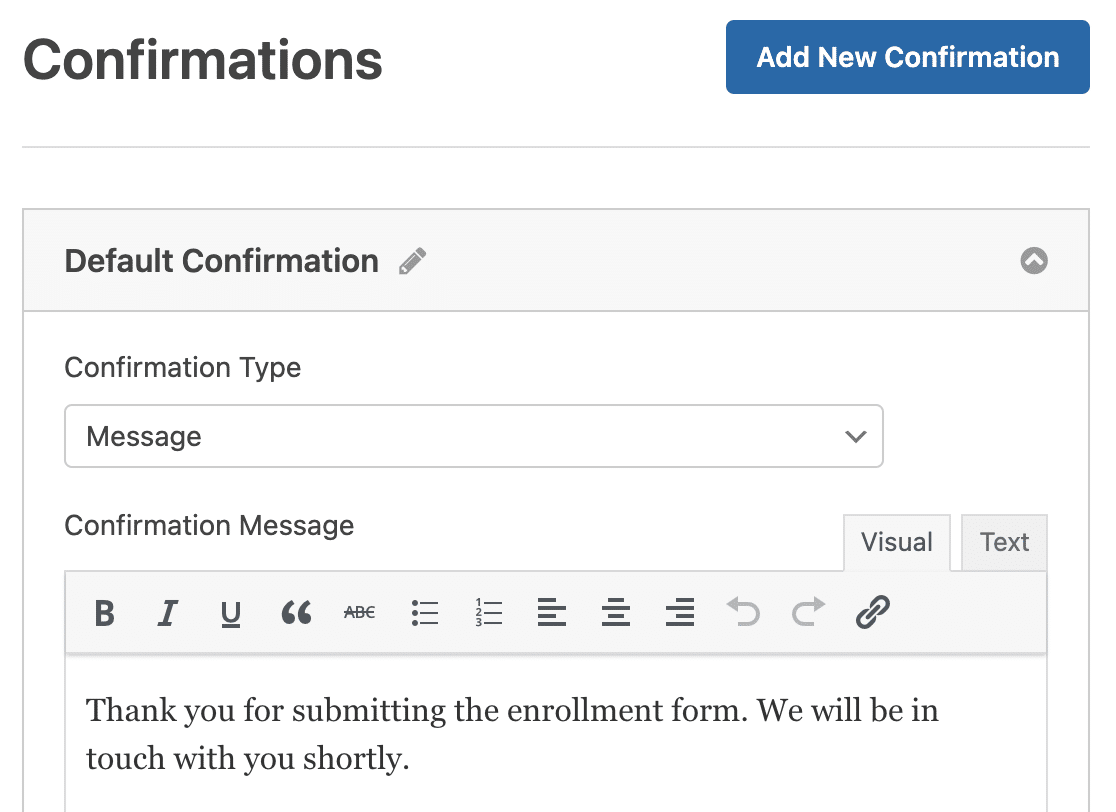
Informe aos pais quando eles terão uma resposta, se precisam enviar algo mais e com quem entrar em contato em caso de dúvidas. Se preferir enviá-los para um local específico, você pode redirecioná-los para uma página de agradecimento com tudo explicado.
Etapa 7: Adicione seu Formulário de Matrícula ao WordPress
Seu formulário está pronto, então o último passo é colocá-lo onde as famílias possam encontrá-lo. O WPForms permite incorporar um formulário em qualquer página, postagem ou área de widget.
Crie uma nova página (ou edite uma existente), depois clique no botão mais (+) para adicionar um bloco e escolha o bloco WPForms.

No menu suspenso do bloco, selecione seu formulário de inscrição de alunos.
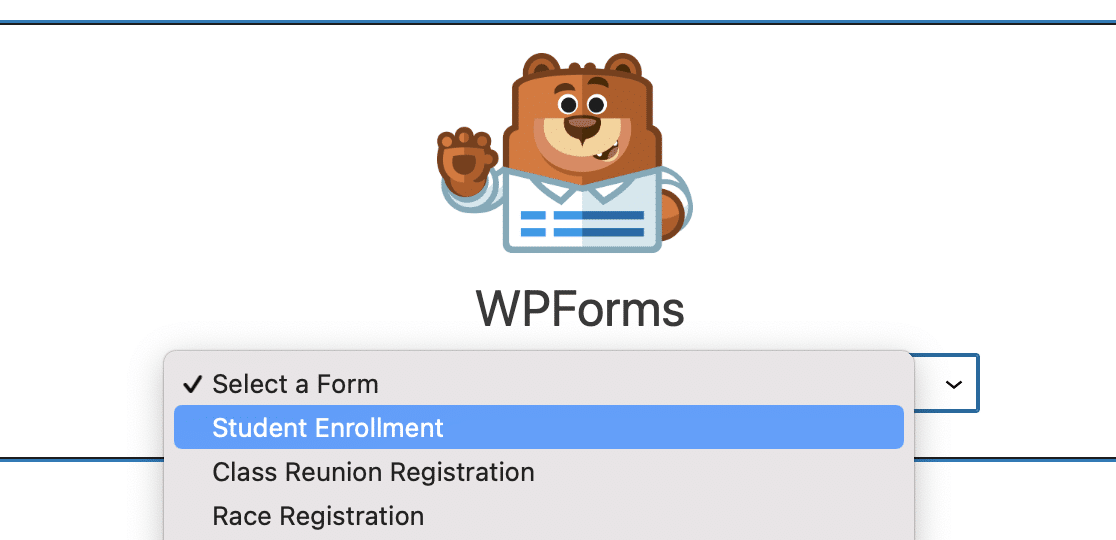
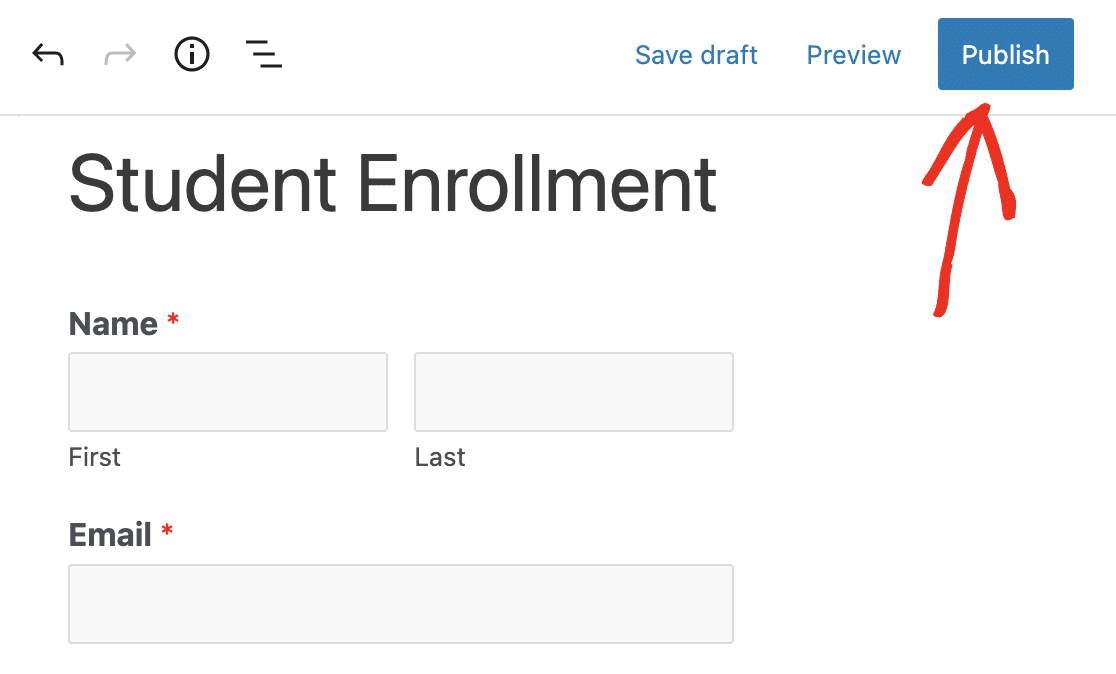
Agora clique em Publicar, e seu formulário estará no ar para os pais preencherem.
Cada submissão é registrada no seu painel do WordPress, onde você pode visualizá-la, pesquisar, filtrar, imprimir e exportar. Se você é novo nessa área, nosso guia completo sobre entradas de formulário cobre bem, e é uma página que vale a pena marcar.
Uma última dica para escolas com um prazo final rígido: você pode definir um prazo de inscrição para que o formulário se feche em uma data específica e pare de aceitar inscrições atrasadas automaticamente.
Perguntas Frequentes Sobre Formulários de Inscrição de Alunos
Formulários de matrícula de alunos surgem com frequência para escolas que estão migrando o processo de admissão para o online, então aqui estão as respostas para as perguntas que ouço com mais frequência.
O que é um formulário de matrícula de aluno?
Um formulário de matrícula de aluno é um formulário online que as escolas usam para registrar novos alunos.
Ele coleta os detalhes que a admissão precisa, como nome do aluno, informações de contato, data de início, escola anterior e quaisquer documentos ou taxas que acompanham a inscrição, e os armazena em um só lugar em vez de em papel.
O que um formulário de matrícula de aluno deve incluir?
No mínimo, inclua o nome do aluno, data de nascimento e detalhes de contato, além do nome e telefone de um responsável.
A maioria das escolas também adiciona a data de início prevista, a escola anterior e um local para fazer upload de documentos como históricos escolares ou registros de vacinação. Adicione um campo de pagamento se você cobrar uma taxa de inscrição.
Posso criar um formulário de matrícula de aluno gratuitamente?
Você pode criar um formulário básico com o WPForms Lite gratuitamente, mas um formulário de matrícula completo geralmente requer o Pro.
Os campos avançados, uploads de arquivos e coleta de taxas abordados neste guia estão nos planos pagos, então o Pro é o ponto de partida sensato para uma escola.
Como cobro taxas de matrícula online?
Adicione um campo de pagamento ao seu formulário e conecte Stripe, Square ou PayPal Commerce.
As famílias pagam quando enviam a inscrição, o WPForms envia um recibo por e-mail e, no Pro, você fica com o valor total menos a taxa do seu processador.
Em seguida, Crie um Formulário Personalizado de Inscrição para Faculdade
Isso é tudo que você precisa para colocar um formulário de matrícula de aluno no site da sua escola. Se o seu processo de admissão for um passo adiante, você também pode aprender como criar um formulário de inscrição universitária a partir de um modelo usando o mesmo construtor.
E para fazer com que mais famílias notem e preencham seu formulário, dê uma olhada em nossa seleção dos melhores plugins de popup do WordPress para lembretes gentis e oportunos.
Crie Seu Formulário de Matrícula de Alunos Agora
Pronto para criar seu formulário? Comece hoje mesmo com o plugin de criação de formulários WordPress mais fácil. WPForms Pro inclui muitos modelos gratuitos e oferece uma garantia de devolução do dinheiro em 14 dias.
Se este artigo o ajudou, siga-nos no Facebook e no X (Twitter) para mais tutoriais e guias gratuitos sobre WordPress.





Estou usando o WPForms para nossa escola para registro e inscrição de alunos. Muitos alunos
enviam vários formulários porque perderam algo ou inseriram informações incorretas na primeira, segunda e até mesmo na quarta ou quinta tentativa. Tudo porque não há edição de entrada de formulário no wpforms. Espero que este recurso seja disponibilizado o mais rápido possível.
Olá Hory,
Atualmente, não temos uma maneira para os usuários editarem suas entradas no front-end por meio do envio de um formulário. Concordo que seria super útil, no entanto. Fiz uma anotação da solicitação de recurso e a manteremos em nosso radar enquanto planejamos nosso roteiro para o futuro.
Espero que isso ajude! Se você tiver dúvidas adicionais, entre em contato.
Tenha um bom dia 🙂
Oi
Ainda não tive tempo de ler todas as informações.
Mas eu me pergunto se é possível adicionar uma data de registro que a "escola" possa usar como "fila de registro" para novos alunos
Olá Tommy – Você pode considerar usar o Campo Oculto e usar as smart tags {entry_date format="d/m/Y"} ou {date format="m/d/Y"} para puxar a data que você pode considerar usar como data de registro.
Olá, estou tentando criar um formulário de contato para pais, tenho campos para o nome deles, e-mail e o nome e série de seus alunos. Gostaria que os pais listassem vários alunos. Como posso configurar meu formulário para permitir vários registros de filhos?
Como em
Mary Smith
email@address com
e depois campos para capturar informações para
Aluno 1
John Smith, 9ª série
Aluno 2
Sally Smith, 10ª série
Provavelmente não estou usando os termos corretos para pesquisar na base de conhecimento. Obrigado por qualquer ajuda.