


Resumo de IA
Você quer que seus formulários do WordPress enviem dados de assinantes diretamente para o Brevo automaticamente?
Brevo (anteriormente Sendinblue) é uma plataforma popular de marketing por e-mail com recursos sólidos de automação e um generoso plano gratuito. Mas conectá-la aos seus formulários do WordPress nem sempre é simples se você estiver começando do zero.
Neste guia, vou guiá-lo pelas etapas de criação de um formulário Brevo no WordPress usando WPForms. Ao final, você terá um formulário funcionando que adiciona automaticamente assinantes às suas listas de contatos do Brevo sempre que alguém enviar o formulário.
Como Criar um Formulário Brevo no WordPress
Dividi isso em 6 etapas claras. Você instalará o WPForms, conectará sua conta Brevo, criará seu formulário e o publicará em seu site.
- Passo 1: Instale o Plugin WPForms
- Etapa 2: Conecte Sua Conta Brevo ao WPForms
- Etapa 3: Crie Seu Formulário do WordPress
- Etapa 4: Conecte o Brevo ao Seu Formulário
- Etapa 5: Personalize as Configurações do Seu Formulário Brevo
- Etapa 6: Incorpore Seu Formulário em Seu Site
- Por que Usar WPForms para Seus Formulários Brevo?
Passo 1: Instale o Plugin WPForms
WPForms é um construtor de formulários de arrastar e soltar que se conecta diretamente ao Brevo por meio de um addon integrado. Ele vem com mais de 2.100 modelos de formulários, incluindo formulários de inscrição de newsletter pré-construídos e formulários de captura de leads que combinam perfeitamente com plataformas de marketing por e-mail como o Brevo.
Você cria seu formulário, o conecta ao Brevo, configura a lógica condicional para controlar quem é inscrito e incorpora o formulário em seu site sem sair da interface do WPForms.
O add-on Brevo está disponível no WPForms Pro. Isso também lhe dará acesso a todas as 10 integrações de e-mail marketing, incluindo Mailchimp, Kit, Drip e outras.

Para começar, compre a licença Plus. Em seguida, instale o WPForms em seu site. Se precisar de ajuda, siga estas instruções sobre como adicionar um plugin ao WordPress.
Atualize para o WPForms Pro Agora!
Etapa 2: Conecte Sua Conta Brevo ao WPForms
Com o WPForms instalado, você agora pode ativar o addon Brevo. Isso permite que seus formulários enviem dados para o Brevo diretamente, adicionando assinantes às suas listas de contatos sempre que alguém envia um formulário.
Vá para o seu painel do WordPress e acesse WPForms » Addons. Procure por "Brevo" e clique em Instalar Addon, depois em Ativar. Para mais detalhes sobre esta etapa, confira o guia sobre como instalar e ativar addons do WPForms.
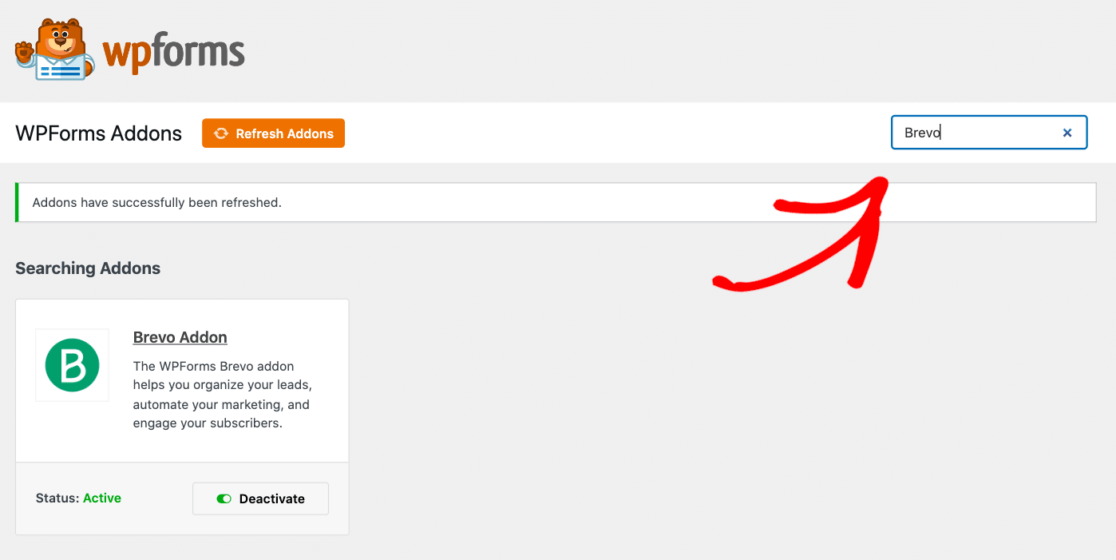
Agora que o addon está ativo, você precisa vincular sua conta Brevo ao WPForms usando uma chave de API. Isso autoriza o WPForms a enviar dados de assinantes para suas listas do Brevo.
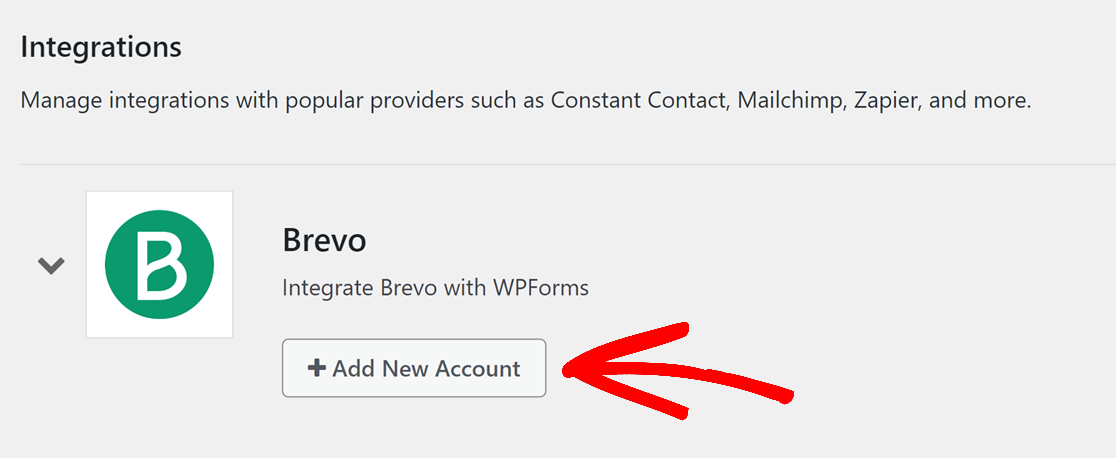
Vá para WPForms » Configurações e clique na guia Integrações. Clique no logotipo do Brevo para expandir suas configurações e, em seguida, clique no botão Adicionar Nova Conta.
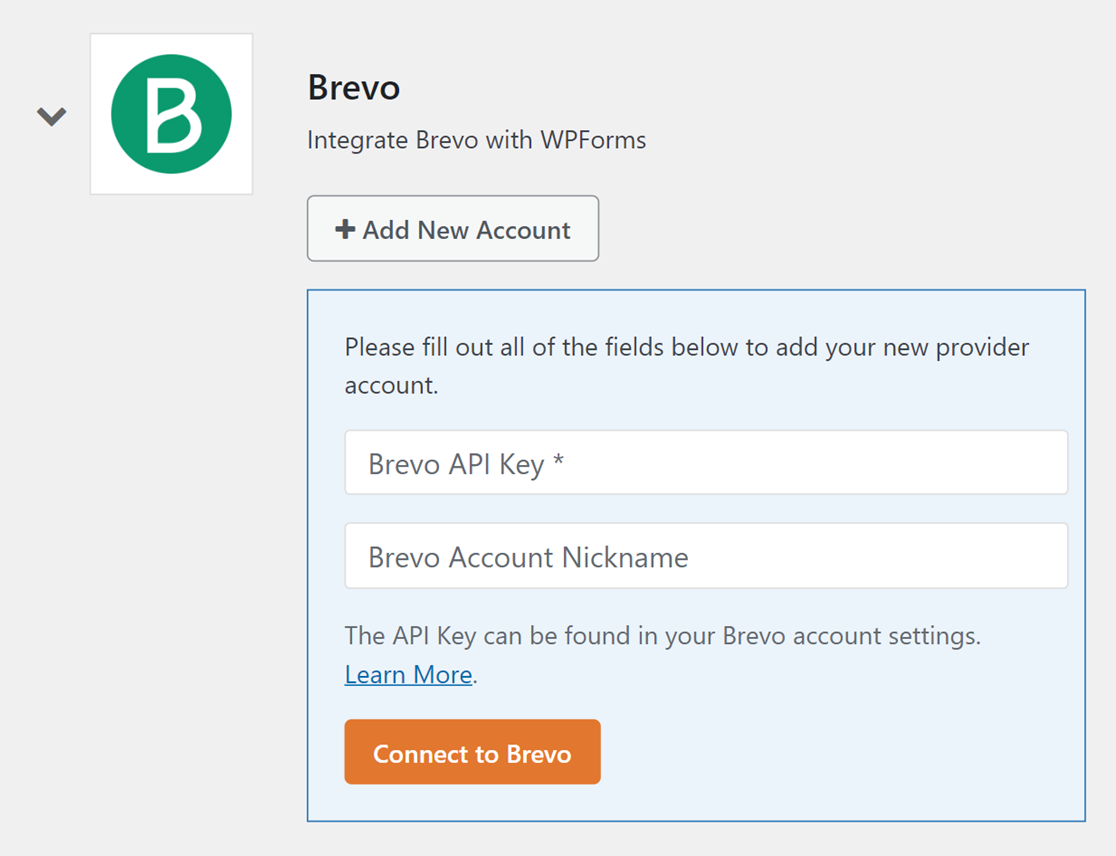
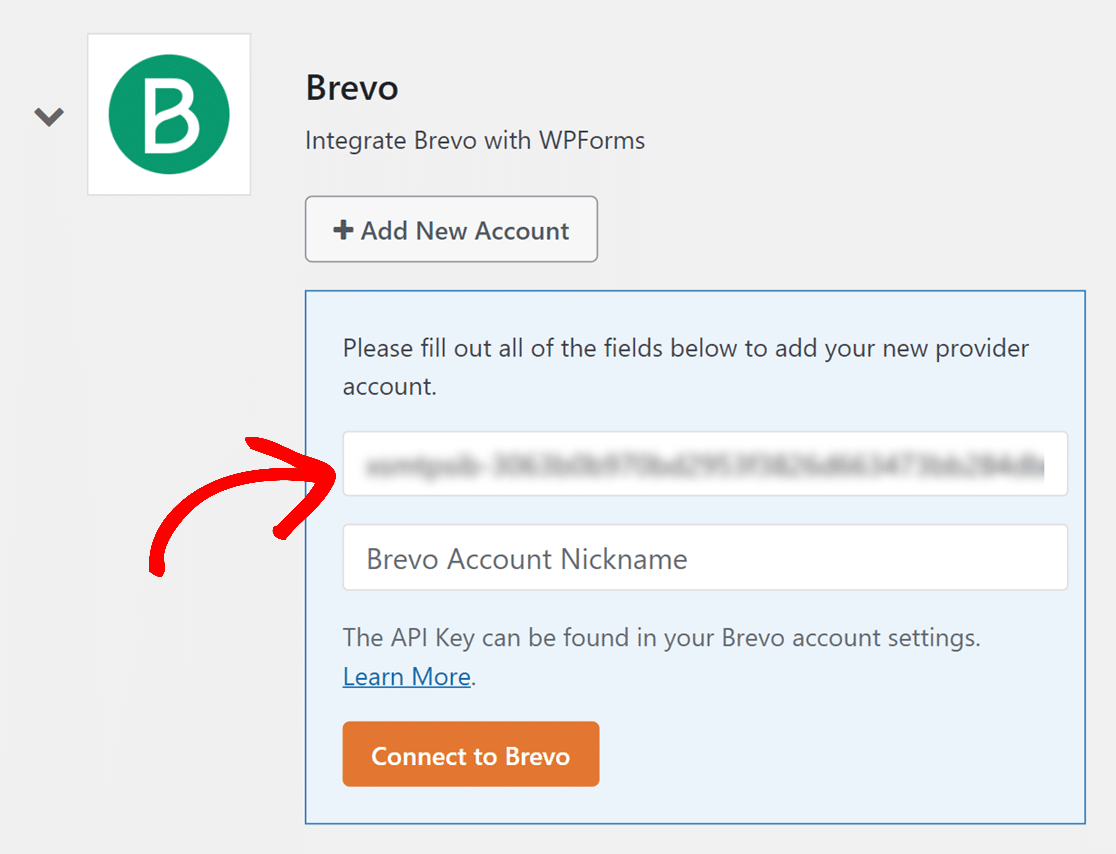
Você verá dois campos. Um é para sua chave de API do Brevo e o outro é para um apelido da conta.
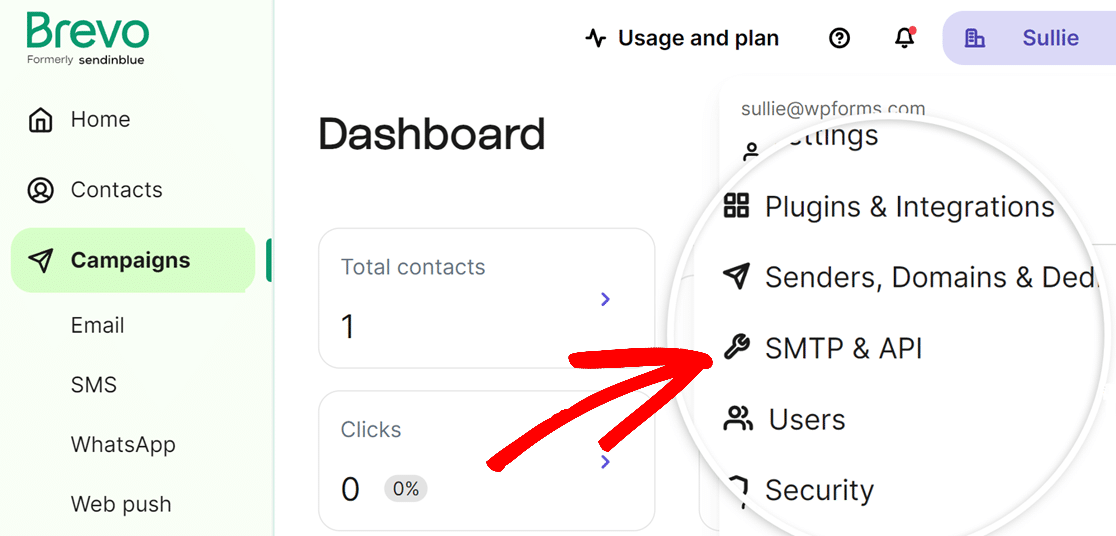
Para obter sua chave de API, faça login na sua conta Brevo. Clique no menu principal no canto superior direito e selecione SMTP & API.
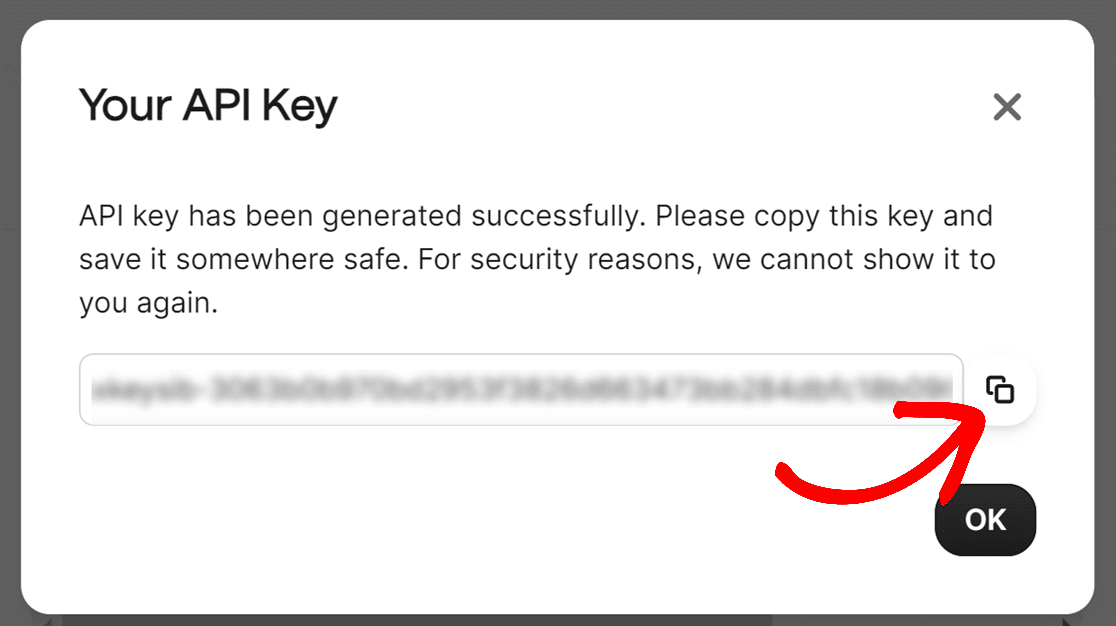
A partir daí, gere e copie sua chave de API.
Vá em frente e cole a chave de API no campo Chave de API Brevo de volta no WPForms.
Em seguida, adicione um apelido no campo Apelido da Conta Brevo. Isso é para sua própria referência, o que é útil se você planeja conectar mais de uma conta Brevo posteriormente.
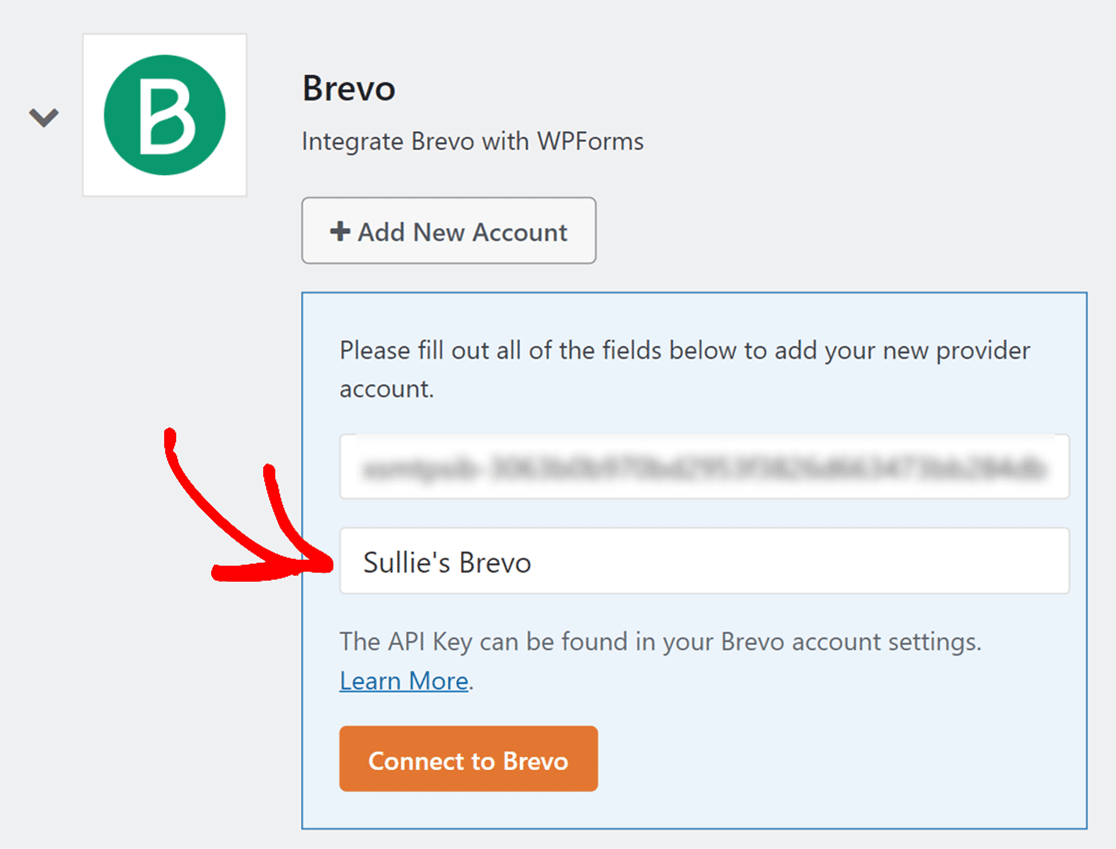
Clique em Conectar ao Brevo. Quando a conexão for bem-sucedida, você verá um status verde Conectado ao lado da integração Brevo.
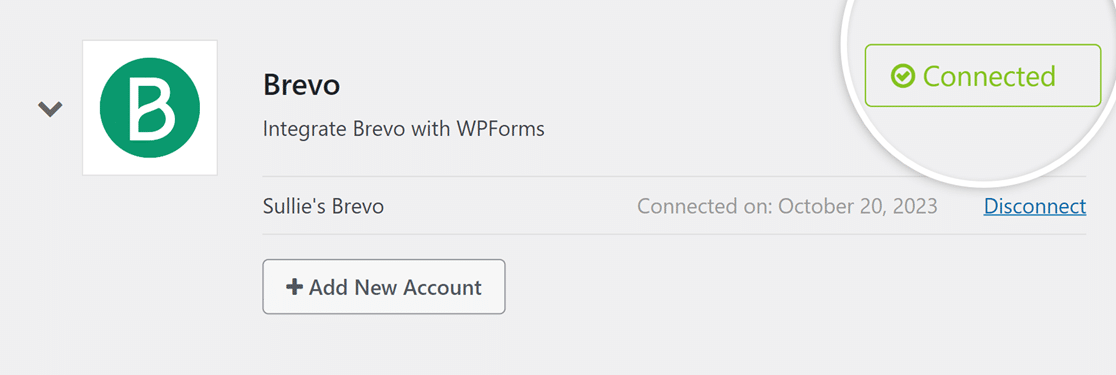
Se algo parecer diferente na sua tela, a documentação do add-on Brevo detalha as configurações de conexão.
Essa é a configuração em nível de conta concluída. Agora, vamos criar um formulário e conectá-lo ao Brevo.
Etapa 3: Crie Seu Formulário do WordPress
Antes de poder conectar o Brevo, você precisa de um formulário para conectá-lo. Você pode criar um formulário de contato simples do zero ou começar com um dos modelos pré-construídos.
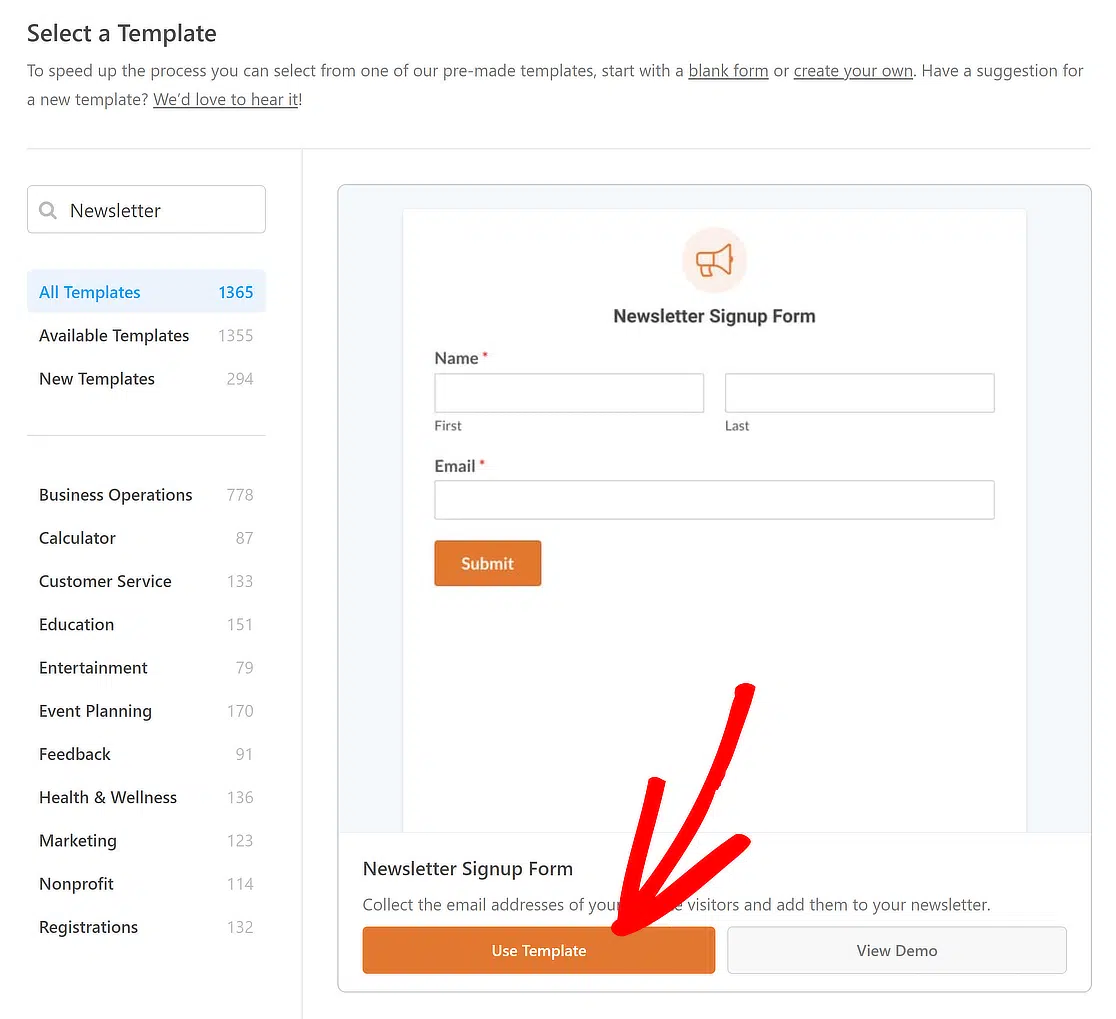
Vá para WPForms » Adicionar Novo. Se você quiser um início rápido, escolha um modelo. O modelo Formulário de Inscrição para Newsletter é uma ótima opção para o Brevo, pois já inclui campos de nome e e-mail.
Há também um modelo de formulário de inscrição Brevo criado especificamente para esta integração, então você sempre pode começar com ele. Para este tutorial, escolherei o modelo de formulário de inscrição de Newsletter.
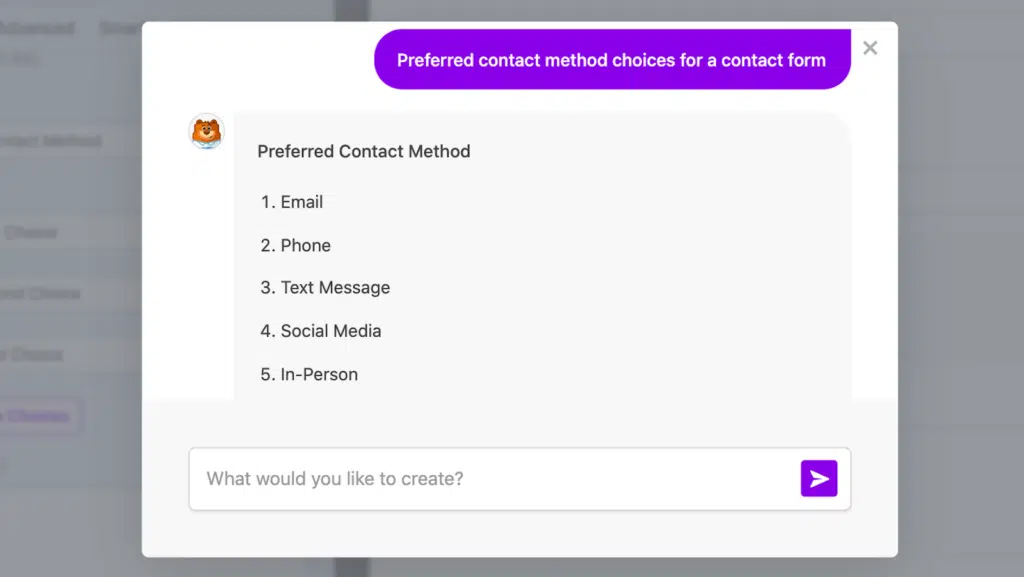
Outra opção é o gerador de formulários com IA, que permite descrever o que seu formulário deve fazer, como "Preciso de um formulário de newsletter com nome, e-mail, telefone e um campo de consentimento", e o WPForms o cria para você.

A IA também funciona para preencher as opções de campos. Se você adicionar um menu suspenso para “Como você soube de nós?” e não quiser digitar todas as opções, a IA de Opções gerará uma lista relevante que você pode editar.
Você também pode começar com um formulário em branco e adicionar campos por conta própria. No mínimo, você vai querer um campo Nome e um campo E-mail, pois o Brevo exige um endereço de e-mail para cada contato.
Personalize o formulário como desejar. Adicione campos extras, altere rótulos ou reorganize o layout. O WPForms oferece controle total sobre o design.
Etapa 4: Conecte o Brevo ao Seu Formulário
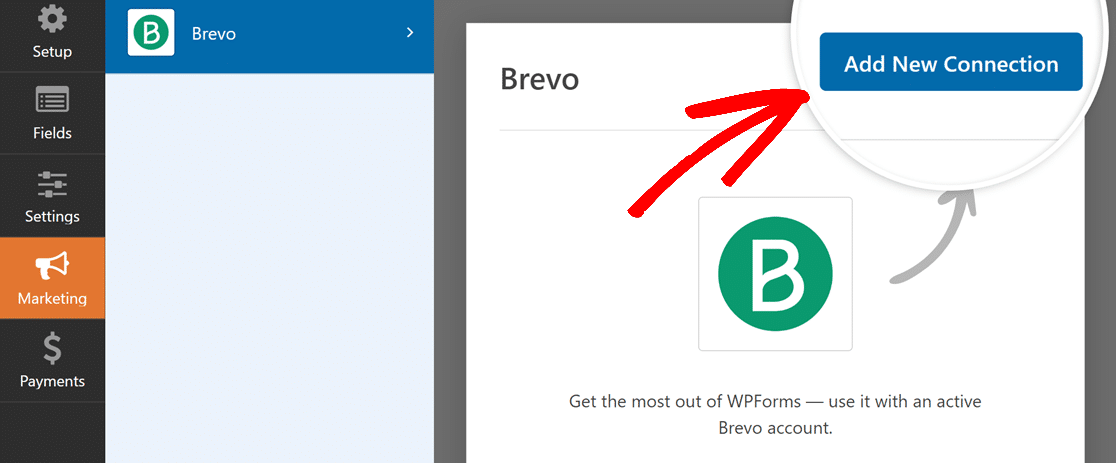
Assim que seu formulário estiver com uma boa aparência, mantenha o construtor de formulários aberto. Você conectará o Brevo a este formulário na próxima etapa. Vá para Marketing » Brevo no construtor de formulários. Clique no botão Adicionar Nova Conexão.
Dê um apelido a esta conexão. Pode ser qualquer coisa, pois é apenas para sua referência.
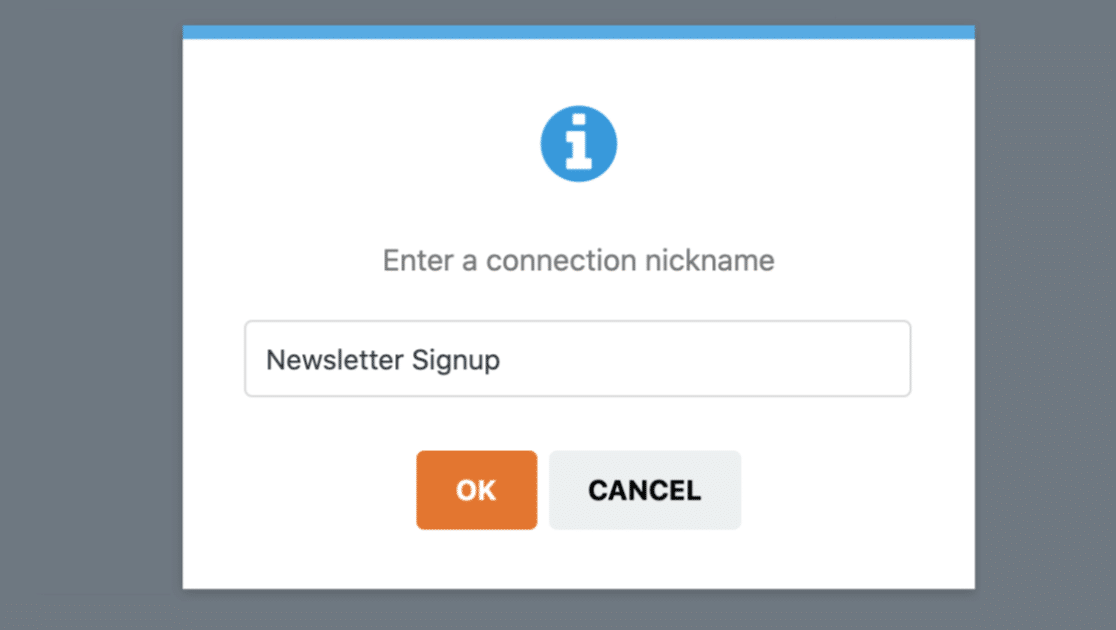
Se você tiver mais de uma conta Brevo conectada, selecione a correta no menu suspenso Selecionar Conta.
Em Ação a Executar, escolha Inscrever. Isso informa ao WPForms para adicionar quem envia o formulário como um novo contato no Brevo.
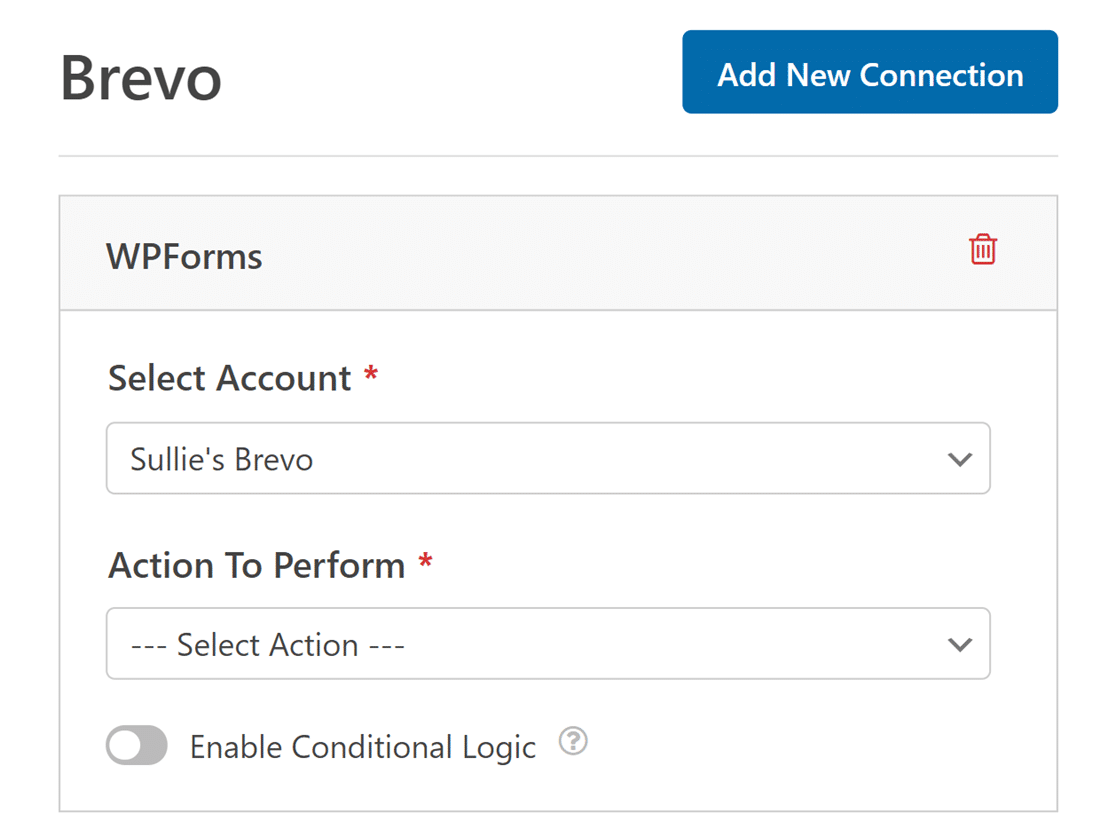
Após selecionar a ação, você verá configurações adicionais para mapear seus campos de formulário para o Brevo.
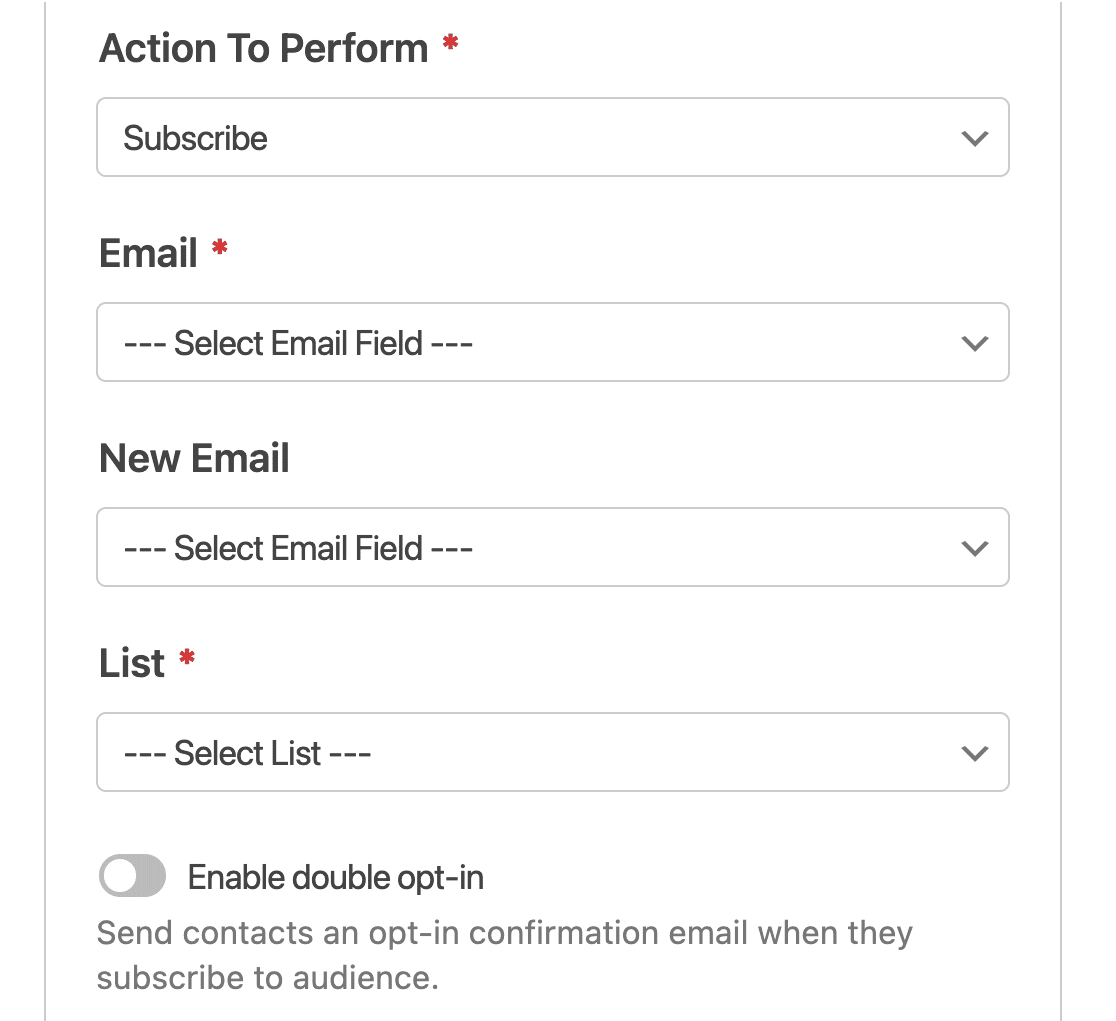
Veja o que cada configuração faz.
- E-mail: Mapeia para o campo do formulário que contém o endereço de e-mail do assinante. Você quase sempre escolherá o campo E-mail aqui.
- Novo E-mail: Somente necessário se você estiver atualizando o e-mail de um contato existente no Brevo. Deixe em branco para novas inscrições.
- Lista: Onde você escolhe a qual lista de contatos do Brevo o assinante será adicionado.
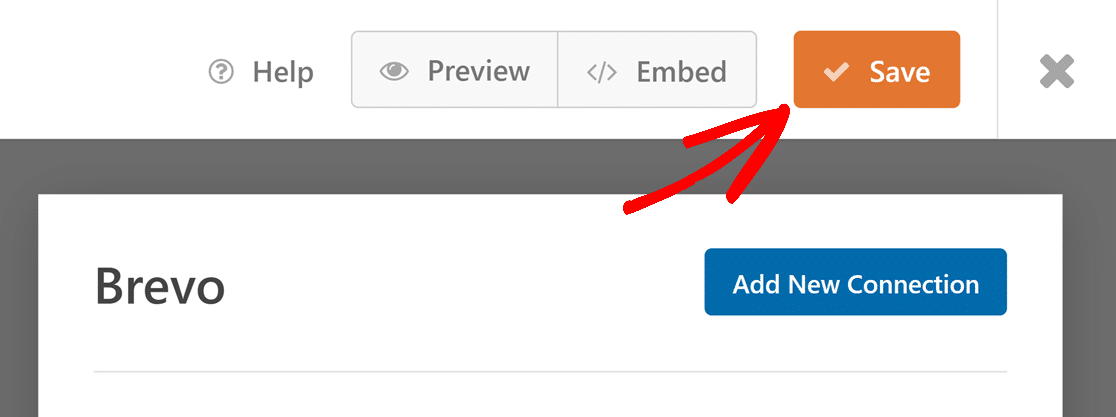
O campo de e-mail é obrigatório (marcado com um asterisco). Depois de mapear tudo, clique no botão Salvar no canto superior direito do construtor.
Etapa 5: Personalize as Configurações do Seu Formulário Brevo
Antes de incorporar o formulário, há algumas configurações extras que valem a pena configurar para aproveitar ao máximo a integração com o Brevo.
Lógica Condicional para Inscrições
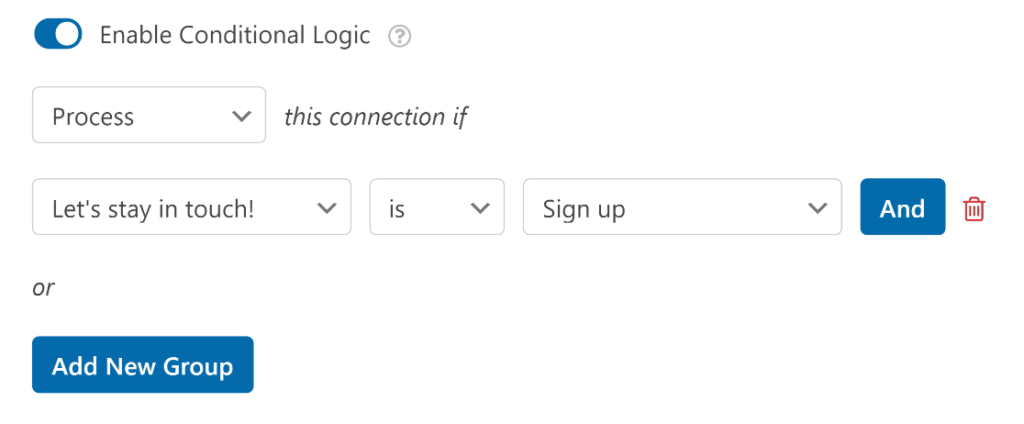
Você pode não querer que todas as pessoas que enviam seu formulário sejam inscritas no Brevo. Em um formulário de contato, por exemplo, você só gostaria de inscrever pessoas que deram consentimento explícito.
O WPForms permite que você use lógica condicional para controlar isso. Adicione um campo de caixa de seleção como “Inscreva-se em nossa newsletter” e defina uma condição para que a conexão Brevo só seja executada quando essa caixa estiver marcada. Isso mantém sua lista Brevo limpa e respeita as preferências de seus visitantes.
Mapeamento Personalizado de Campos
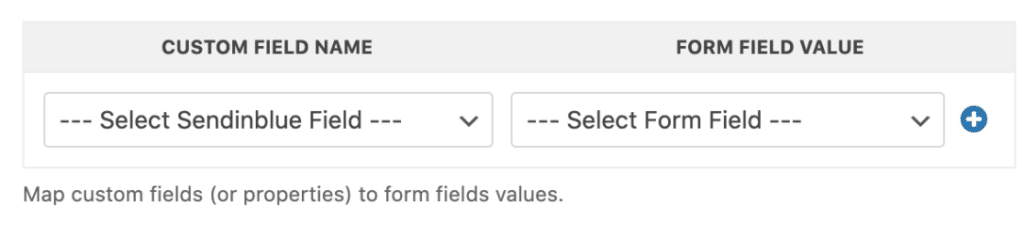
Além do endereço de e-mail, você pode mapear outros campos do formulário para atributos de contato do Brevo. Nome, sobrenome, número de telefone, nome da empresa e quaisquer atributos personalizados que você criou no Brevo podem ser mapeados diretamente.
Isso lhe dá perfis de contato mais ricos no Brevo desde o primeiro dia, o que torna a segmentação e a personalização muito mais fáceis quando você começa a enviar campanhas.
Múltiplas Listas
Se você tem diferentes listas Brevo para propósitos diferentes (uma para assinantes de blog, outra para atualizações de produtos), você pode criar múltiplas conexões Brevo no mesmo formulário.
Cada conexão direciona os assinantes para uma lista diferente. Combine isso com a lógica condicional e você pode permitir que os assinantes escolham quais atualizações eles desejam.
Você também pode configurar e-mails de confirmação para que os assinantes recebam uma resposta imediata após se inscreverem através do seu formulário.
Etapa 6: Incorpore Seu Formulário em Seu Site
Agora é hora de colocar seu formulário Brevo WordPress em seu site. No construtor de formulários, clique no botão Incorporar.
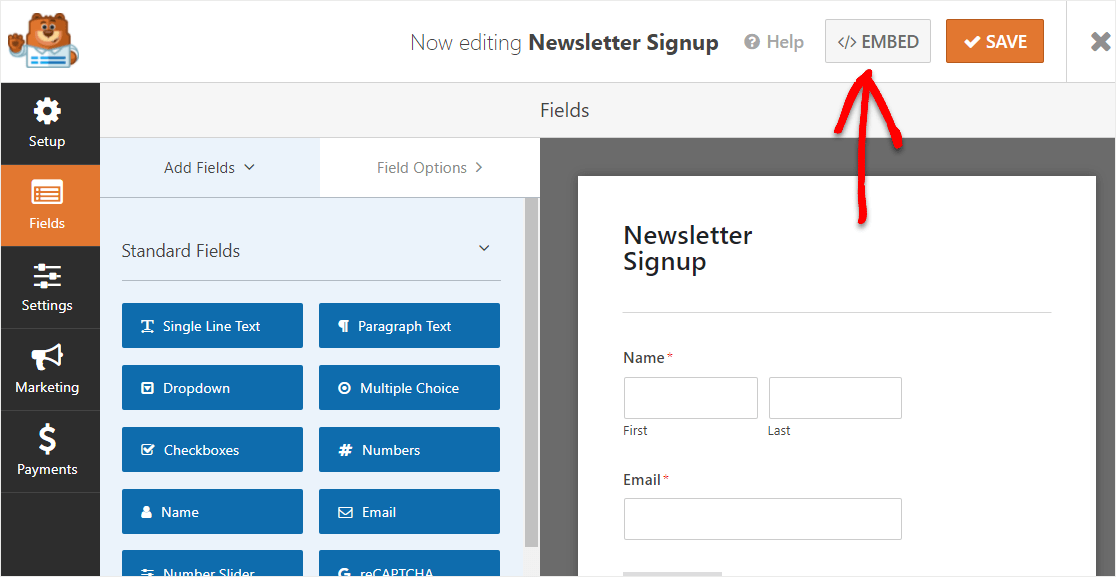
Quando a caixa de diálogo de incorporação aparecer, clique em Criar Nova Página para adicionar o formulário a uma página nova.

Digite um nome para sua página e clique em Vamos Lá!
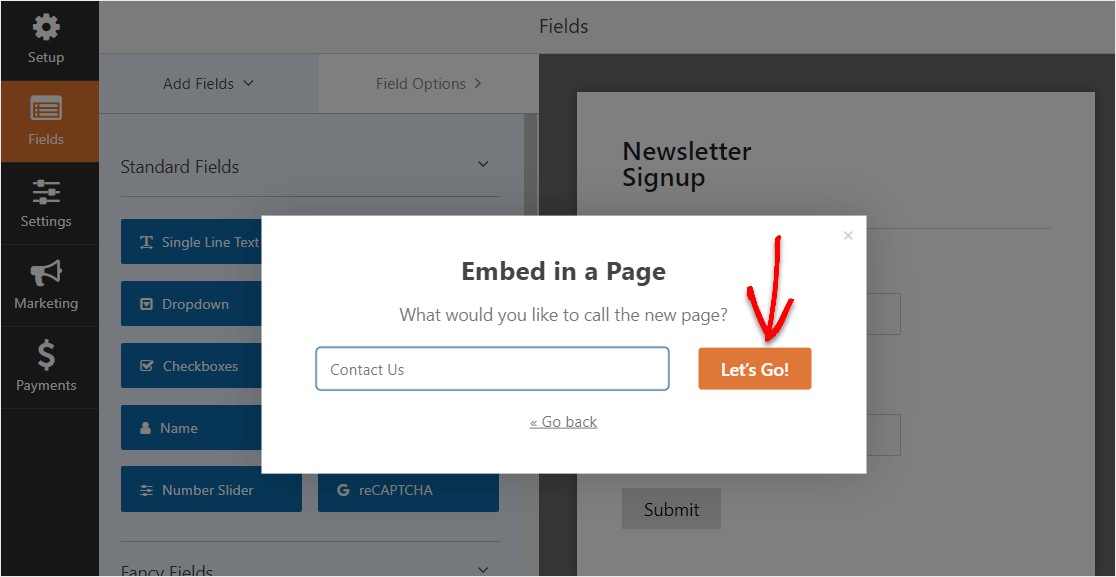
Você será levado ao editor do WordPress com seu formulário já incorporado. Clique em Publicar no canto superior direito.
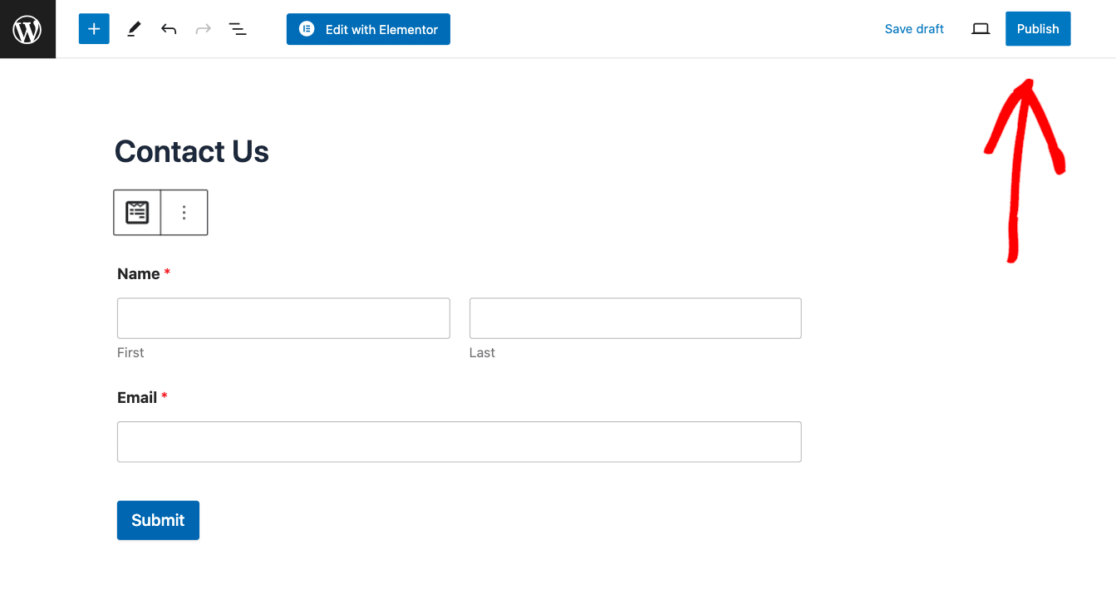
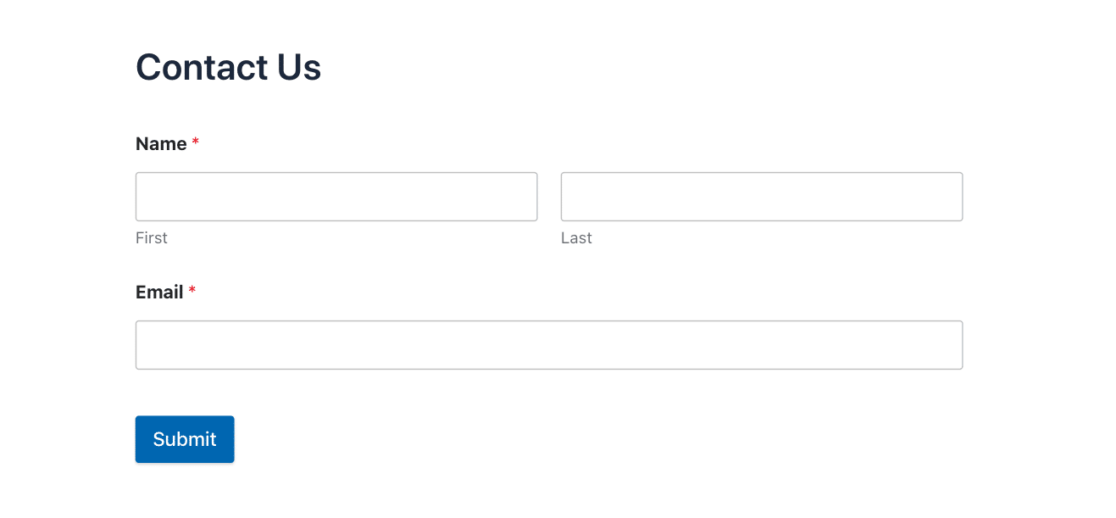
Seu formulário Brevo agora está ativo em seu site WordPress.
Você também pode incorporar um formulário em seu site usando o bloco WPForms no editor do WordPress, um shortcode ou um widget de barra lateral, se preferir colocá-lo em uma página existente.
Envie uma entrada de teste e verifique seus contatos Brevo para confirmar se os dados foram recebidos corretamente. Se o novo contato aparecer em sua lista, você está pronto.
Por que Usar WPForms para Seus Formulários Brevo?
O Brevo tem seu próprio construtor de formulários integrado, então você pode se perguntar por que usaria o WPForms em vez disso. Eu construí formulários de inscrição usando o construtor nativo do Brevo e o WPForms com o addon Brevo, e a diferença na flexibilidade ficou óbvia rapidamente.
Com os formulários nativos do Brevo, você está limitado a campos de inscrição básicos e estilização simples. Se você deseja formulários de várias etapas, coleta de pagamentos junto com inscrições por e-mail, lógica condicional que controla quem é inscrito ou formulários de lead projetados para maiores conversões, você precisa de um construtor de formulários dedicado.
O WPForms também mantém você flexível. Se você mudar do Brevo para o Mailchimp ou qualquer outro serviço de marketing por e-mail, basta trocar a conexão do addon. Seus formulários, design e posicionamentos incorporados permanecem exatamente os mesmos.
E como o WPForms armazena cada envio em seu painel do WordPress, você pode rastrear as conversões de seus formulários e ver exatamente como seus formulários estão performando sem depender inteiramente dos relatórios do Brevo.
Perguntas Frequentes Sobre Formulários Brevo WordPress
Aqui estão as respostas para algumas das perguntas mais comuns sobre o uso do Brevo com formulários do WordPress.
Qual é a diferença entre Brevo e Sendinblue?
São a mesma empresa. A Sendinblue mudou sua marca para Brevo em 2023. Todos os recursos, integrações e preços permaneceram os mesmos. Se você tinha uma conta Sendinblue, agora ela é uma conta Brevo sem alterações em seus dados ou configurações.
A integração WPForms Brevo é gratuita?
O add-on Brevo requer WPForms Plus (R$ 499,99/ano) ou superior. Você também precisará de uma conta Brevo, mas o plano gratuito do Brevo (que inclui 300 e-mails por dia) funciona perfeitamente com esta integração. Você paga apenas pelo WPForms.
Posso usar a lógica condicional com Brevo no WPForms?
Sim. Você pode adicionar condições à sua conexão Brevo para que os assinantes sejam adicionados apenas quando critérios específicos forem atendidos. Por exemplo, você pode inscrever alguém apenas se ela marcar uma caixa de seleção "Enviar atualizações" ou selecionar uma opção específica em um campo de lista suspensa.
O que acontece com os formulários Sendinblue existentes?
Se você tinha anteriormente o add-on WPForms Sendinblue configurado, ele foi automaticamente renomeado para Brevo. Suas conexões existentes, mapeamentos de campos e seleções de listas foram todos transferidos. Nenhuma migração ou reconfiguração necessária.
Em seguida, Melhore a Entregabilidade do seu E-mail com WP Mail SMTP
Agora que seus formulários estão enviando dados de assinantes para o Brevo, certifique-se de que os e-mails de confirmação e as notificações de formulário realmente cheguem às caixas de entrada.
Configure o WP Mail SMTP com o remetente Brevo seguindo o tutorial passo a passo sobre como configurar o Brevo com WP Mail SMTP.
Você também pode querer aprender como criar uma newsletter por e-mail para começar a enviar campanhas para os assinantes que seus formulários estão coletando.
Comece a Coletar Assinantes Brevo Agora!
Pronto para criar seu formulário? Comece hoje mesmo com o plugin de criação de formulários WordPress mais fácil. WPForms Pro inclui muitos modelos gratuitos e oferece uma garantia de devolução do dinheiro em 14 dias.
Se este artigo o ajudou, siga-nos no Facebook e no X (Twitter) para mais tutoriais e guias gratuitos sobre WordPress.





