Resumo de IA
Suas fotos do show de fim de ano estão prontas para serem postadas no Facebook e Instagram. Antes de irem ao ar, você precisa saber quais famílias disseram sim e quem pediu para manter seus filhos fora das redes sociais.
Este guia cobre o que um formulário de autorização de uso de imagem deve dizer e oferece um modelo gratuito. Em seguida, você criará uma versão online que as pessoas assinam em seus telefones, com uma lista que você pode verificar antes de cada postagem.
Crie Seu Formulário de Liberação de Fotos Agora! :)
Como Criar um Formulário de Liberação de Fotos Online no WordPress
Um formulário de liberação de fotos lhe dá permissão por escrito para usar fotos ou vídeos de alguém, ou de seu filho quando um pai assina. Ele também especifica onde você pode usá-los, como em seu site, mídias sociais, newsletter por e-mail ou folhetos impressos.
Este guia é para escolas, creches, clubes esportivos, academias, organizações sem fins lucrativos e pequenas empresas que coletam permissão de pais, clientes e convidados de eventos.
Fotógrafos que contratam modelos pagos precisam de um contrato diferente, que nosso tutorial de formulário de liberação de modelo cobre. Eu criaria o formulário em torno da verificação que você fará antes de cada postagem, para que a exclusão de um pai em setembro seja fácil de encontrar no recital de primavera.
- O que Incluir em um Formulário de Liberação de Fotos (Modelo Gratuito)
- Passo 1: Instale o Plugin WPForms Pro
- Etapa 2: Crie Seu Formulário a Partir de um Modelo de Liberação de Fotos
- Etapa 3: Personalize a Liberação para Onde Você Postará Fotos
- Etapa 4: Adicione Consentimento dos Pais e um Campo de Assinatura
- Etapa 5: Envie aos Assinantes uma Cópia da Liberação
- Etapa 6: Publique e Compartilhe Seu Formulário de Liberação de Fotos
- Etapa 7: Crie uma Lista de Não Publicar a Partir de Suas Entradas
O que Incluir em um Formulário de Liberação de Fotos (Modelo Gratuito)
Uma boa liberação, em papel ou online, deixa claro quem está dando permissão, o que ela cobre, onde você pode usar as fotos e por quanto tempo essa permissão dura.
A maioria dos PDFs de exemplo pede um único "sim" geral, então crie o seu para permitir que as pessoas escolham cada local onde suas fotos podem aparecer.
Use os 10 pontos abaixo para escrever sua própria redação de consentimento de fotos, ou copie o modelo de formulário de liberação de fotos logo após eles.
- O nome da sua organização
- O nome da pessoa nas fotos, mais o nome da criança quando um pai assina
- O que está coberto, como fotos, vídeo ou áudio, e em quais programas ou eventos
- Cada local onde você usará as fotos, listado separadamente
- Se você vai nomear a pessoa, pelo nome completo, apenas o primeiro nome, ou não nomear de forma alguma
- Uma declaração de consentimento em linguagem clara
- Por quanto tempo a permissão é válida
- Como retirar a permissão e quem contatar
- A assinatura de um pai ou responsável para menores de 18 anos
- Uma assinatura e a data
Antes de compartilhá-lo, peça ao seu distrito ou a um advogado para verificar a redação em relação às suas regras locais.
Cópias em papel ainda funcionam para famílias que as preferem. Uma versão online armazena todas as respostas em um só lugar, onde você pode pesquisá-las antes de publicar.
Passo 1: Instale o Plugin WPForms Pro
O WPForms oferece um construtor de formulários de arrastar e soltar para WordPress com mais de 2.100 modelos de formulários, incluindo mais de uma dúzia de formulários de liberação e consentimento.
O modelo de Termo de Liberação de Fotos para Mídias Sociais é um deles, e ele o leva a maior parte do caminho para uma liberação finalizada antes que você altere um único campo.
O que mais gosto em usar o WPForms para liberações de fotos é que cada liberação assinada, incluindo opt-outs, fica em seu próprio site, sem um serviço de assinatura eletrônica separado cobrando por assinatura.
Cada plano cobre uma parte diferente deste tutorial.
- Lite (gratuito): Sem modelos de liberação, mas você pode criar uma liberação simples de caixa de seleção a partir de um formulário em branco e receber cada resposta por e-mail.
- Básico: Os dois modelos de liberação de fotos, o campo Data / Hora, lógica condicional, uma segunda notificação e entradas salvas que você pode pesquisar e exportar.
- Pro: O campo Assinatura que permite coletar assinaturas eletrônicas de qualquer dispositivo, mais o modelo de Termo de Liberação de Mídia Escolar.
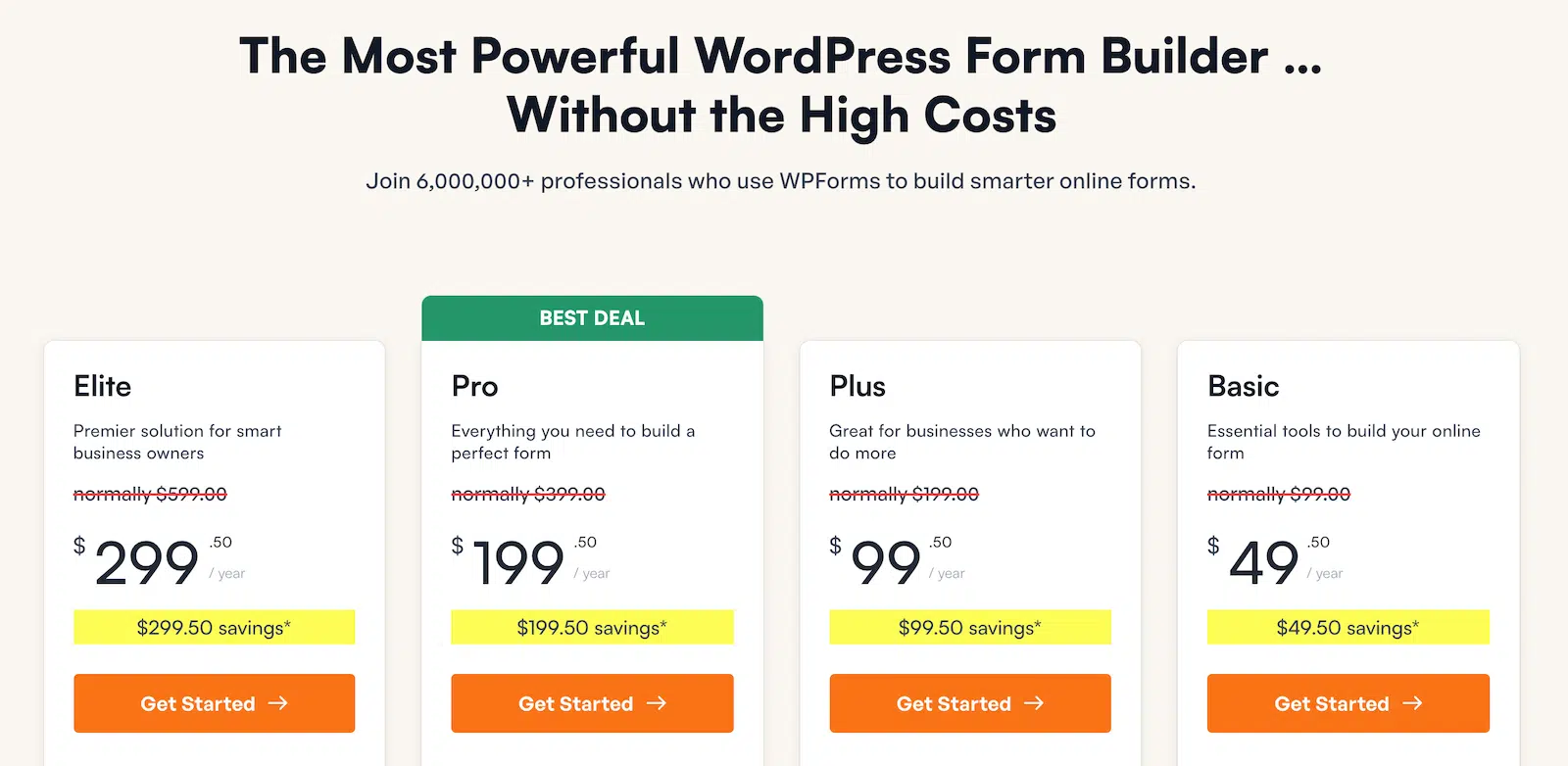
Para começar, compre a licença Pro. Em seguida, instale o WPForms em seu site. Se precisar de ajuda, siga estas instruções sobre como adicionar um plugin ao WordPress.
Atualize para o WPForms Pro Agora! :)
Etapa 2: Crie Seu Formulário a Partir de um Modelo de Liberação de Fotos
Um modelo que já faz as perguntas certas coloca uma liberação funcional em sua tela em cerca de um minuto.
Vá em frente e abra WPForms » Adicionar Novo para acessar a biblioteca de modelos.
Digite “autorização de foto” na pesquisa de modelos para restringir a biblioteca aos seus modelos de autorização de foto.

Passe o mouse sobre o card Formulário de Autorização de Foto para Mídias Sociais e clique em Usar Modelo. O construtor abre com os campos do modelo já na tela.

O modelo pede o nome da pessoa, idade, data de nascimento, e-mail, telefone e endereço.
Abaixo deles, você encontrará uma lista de verificação Plataformas Onde Fotos Podem Ser Compartilhadas, uma pergunta Podemos Usar Seu Nome?, uma caixa de seleção de termos e um campo Data do Acordo.
Você pode visualizar tudo primeiro na página do modelo Formulário de Autorização de Foto para Mídias Sociais.
Se você administra uma escola, o modelo Formulário de Autorização de Mídia Escolar no WPForms Pro já solicita a série e a escola do aluno, os detalhes dos pais, cada tipo de uso de mídia e a assinatura dos pais.
Para entrevistas em vídeo ou convidados de podcast, o modelo Formulário de Autorização de Talento é mais adequado, e o modelo simples de Autorização de Foto é a opção mais minimalista.
Etapa 3: Personalize a Autorização para Onde Você Postará as Fotos
A lista de plataformas e o texto legal do modelo são espaços reservados, então esta etapa substitui seus canais reais e sua linguagem clara.
Abra Configurações » Geral e altere o Nome do Formulário para algo como Formulário de Autorização de Foto da Rua Maple. Em seguida, clique em Campos para retornar ao formulário.
Uma autorização não precisa de muitos detalhes pessoais, então exclua os campos Idade, Data de Nascimento, Telefone e Endereço. Renomeie o campo de nome para Seu Nome Completo e o campo de e-mail para E-mail.
Em seguida, adicione um campo de Texto de Linha Única chamado Programa ou Turma, para que você possa associar cada autorização a uma lista de presença.

Clique no campo Plataformas Onde Fotos Podem Ser Compartilhadas e renomeie-o para “Onde podemos compartilhar fotos e vídeos?”
Substitua suas quatro opções por todos os lugares onde você posta, como seu site, cada conta social, seu boletim informativo por e-mail, materiais impressos e notícias ou imprensa local.
Deixe todas as opções desmarcadas para que as pessoas optem por cada uma.

A pergunta do modelo Podemos Usar Seu Nome? usa caixas de seleção, então alguém poderia marcar Nome Completo e Nenhum nome ser usado ao mesmo tempo. Exclua-a e arraste um campo de Múltipla Escolha para o seu lugar.
Rotule o novo campo como “Podemos usar seu nome ou o nome do seu filho em legendas?” e adicione as opções Nome completo, Apenas primeiro nome e Nenhum nome, por favor.

Em seguida, clique na caixa de seleção Condições e renomeie-a para Consentimento. Seu texto de exemplo nomeia um espaço reservado EMPRESA XYZ e chama a permissão de irrevogável.
Substitua a opção por uma frase simples, como “Confirmo as escolhas acima. Dou permissão à Maple Street Community Center para usar fotos e vídeos meus ou do meu filho apenas nos locais que marquei, sem pagamento.”
Mantenha Obrigatório ativado e use a Descrição para informar por quanto tempo a permissão é válida e para quem enviar um e-mail para retirá-la.

Se você postar fotos de crianças, use apenas o primeiro nome ou nenhum nome, e remova as tags de localização dessas postagens.
Etapa 4: Adicione Consentimento dos Pais e um Campo de Assinatura
Um formulário pode lidar com adultos assinando por si mesmos e pais assinando por uma criança, desde que pergunte quem está assinando primeiro.
Arraste um campo de Múltipla Escolha para o topo do formulário. Rotule-o como “Para quem você está assinando?” e adicione as opções Eu mesmo (18 anos ou mais) e Meu filho (menor de 18 anos).
Torne este também Obrigatório, pois cada liberação deve registrar quem está assinando.

Em seguida, adicione um campo de Texto de Linha Única rotulado Nome Completo da Criança, logo abaixo de Seu Nome Completo. Abra sua guia Lógica Inteligente e ative Habilitar Lógica Condicional.
Defina a regra para Mostrar este campo se Para quem você está assinando? for Meu filho (menor de 18 anos), para que adultos que assinam por si mesmos nunca o vejam.

Este tipo de lógica condicional requer WPForms Basic ou superior.
Agora abra Campos Elegantes e arraste um campo de Assinatura logo abaixo de Consentimento. Dê a ele o rótulo Assinatura e ative Obrigatório, o que impede que liberações não assinadas sejam enviadas.
O campo Data do Acordo do modelo permanece logo após a assinatura, e o WPForms também registra a data e hora de cada entrada quando ela é enviada.

Clique na guia Avançado do campo para escolher um Método de Entrada. Desenhar é o padrão e funciona com um dedo, mouse ou trackpad.
Digitar permite que o signatário digite o nome dele e o exibe em estilo de caligrafia.
Eu deixaria em Desenhar, já que a maioria dos pais assinará em um telefone.

Ambos os tipos de assinatura são salvos como uma imagem PNG e ficam iguais em suas entradas e e-mails. A documentação do addon de Assinatura cobre o restante das opções do campo.
Se você estiver usando o WPForms Basic, pule a assinatura e confie na caixa de seleção Consentimento obrigatória mais o nome digitado da pessoa.
Etapa 5: Envie aos Assinantes uma Cópia da Liberação
Uma cópia na caixa de entrada das pessoas fornece prova do que elas concordaram, juntamente com uma maneira de alterar sua resposta mais tarde.
Abra Configurações » Notificações. A notificação padrão já envia um e-mail para você sempre que alguém envia uma liberação.
Clique em Adicionar Nova Notificação e nomeie-a Cópia do Signatário. Em Enviar Para Endereço de E-mail, clique no ícone de tag na extremidade direita da caixa e escolha o campo E-mail.
Em seguida, digite um assunto em Linha de Assunto do E-mail, como “Suas escolhas de liberação de fotos.” Use o mesmo ícone de tag para definir Nome do Remetente como Nome do Site e E-mail do Remetente como E-mail do Administrador do Site.
Há um guia sobre como enviar uma cópia para a pessoa que preencheu o formulário se você quiser mais detalhes.

Role para baixo até Mensagem de e-mail e mantenha a tag inteligente {all_fields}. Ela lista todas as respostas no e-mail, incluindo a imagem da assinatura.
Abaixo da tag inteligente, adicione uma linha explicando como alterar ou retirar a permissão, como para quem enviar e-mail.

Em seguida, abra Configurações » Confirmações e mantenha o tipo de confirmação Mensagem. Escreva um breve agradecimento dizendo que uma cópia está a caminho e com quem entrar em contato se desejarem alterar suas respostas.

Uma segunda notificação requer WPForms Basic ou superior. No Lite, sua única notificação vai para você, então mantenha esses e-mails como seu registro de cada liberação.
Etapa 6: Publique e Compartilhe Seu Formulário de Liberação de Fotos
Esta etapa coloca o formulário em sua própria página e, em seguida, a coloca na frente das pessoas por meio de um link e código QR.
Clique em Incorporar no topo do construtor e escolha Nova página. Digite Formulário de Liberação de Foto como nome da página e, em seguida, clique em Criar página.

O WordPress abre a nova página no editor com seu formulário já incluído. Adicione uma linha curta acima do formulário, como para quem enviar e-mail para alterar suas escolhas, e clique em Publicar.
Abra a página e escolha Meu filho (menor de 18 anos) para testá-la. O campo Nome completo da criança deve aparecer logo abaixo do nome do signatário.

Compartilhe o link onde as pessoas já leem suas mensagens.
- Escolas e creches: Adicione ao pacote de matrícula, ao boletim da turma ou ao aplicativo para pais.
- Clubes, equipes e academias: Inclua no e-mail de boas-vindas para cada nova temporada ou associação.
- Empresas: Envie antes de um destaque de cliente, um vídeo de depoimento ou uma sessão de fotos para eventos.
Um código QR ajuda em eventos e em folhetos impressos, pois as pessoas podem escaneá-lo e ir direto para o formulário. De volta ao construtor, abra Configurações » Geral e defina Código QR como Página.
Escolha sua página em Página de destino e clique em Gerar código QR.

Clique em Download e escolha SVG Vector para qualquer coisa que você irá imprimir, como uma placa para a mesa de check-in ou o folheto que vai para casa.
Códigos QR vêm com todos os planos do WPForms, incluindo o Lite, e você pode aprender como gerar um código QR para seu formulário com mais detalhes.
Etapa 7: Crie uma Lista de Não Publicar a Partir de Suas Entradas
Liberações assinadas ajudam mais quando você pode verificá-las em segundos antes que uma postagem vá ao ar. Vá para WPForms » Entradas e clique no seu formulário de liberação de foto.
Cada linha mostra para quem é a liberação, o nome do signatário e o nome da criança, juntamente com a data em que foi recebida.

Agora use a pesquisa acima da tabela para encontrar todos que não autorizaram um canal. No primeiro menu suspenso, escolha o campo Onde podemos compartilhar fotos e vídeos?.
Defina o próximo menu suspenso para não contém e digite Instagram na caixa. Clique em Pesquisar para filtrar a lista.
Os resultados são sua lista de "não postar" para o Instagram, e você pode pesquisar e filtrar suas entradas da mesma forma para qualquer canal.

Quando a lista for filtrada, o link Exportar tudo acima da tabela muda para Exportar filtrados. Clique nele para exportar as entradas para um arquivo CSV que você pode entregar a quem gerencia suas contas sociais.
Clique em Ver em qualquer entrada para abrir a liberação completa. Você verá as opções de compartilhamento, o nome da legenda que escolheram, a declaração de consentimento e a assinatura deles.

E é isso! Seu formulário de liberação de fotos agora está coletando permissões que você pode realmente verificar.
Comece a Coletar Liberações de Fotos Hoje Mesmo! :)
Perguntas Frequentes Sobre Formulários de Liberação de Fotos
Aqui estão respostas rápidas sobre quando você precisa de um formulário de liberação de fotos, quem o assina e o que fazer quando alguém muda de ideia. Essas respostas são informações gerais, não aconselhamento jurídico, portanto, verifique suas regras locais ou consulte um advogado sobre qualquer coisa específica.
Liberações de foto são necessárias?
Se você usar a foto de uma pessoa reconhecível para promover sua organização, obtenha permissão por escrito primeiro. Isso cobre seu site, mídias sociais, anúncios e folhetos.
Nos EUA, o controle sobre o uso comercial da imagem de alguém vem da lei estadual, e Nova York, por exemplo, exige consentimento por escrito antes que a foto de uma pessoa seja usada para publicidade ou comércio.
A cobertura em estilo de notícia é tratada de forma diferente, mas uma postagem promocional geralmente não é notícia. Para crianças, sempre obtenha a permissão de um pai ou responsável antes de postar.
O que é uma declaração simples de liberação de foto?
Uma declaração simples de liberação de fotos pode ser uma única frase, como: “Eu dou permissão à [Organização] para usar fotos e vídeos meus (ou do meu filho) em seu site, mídias sociais e materiais impressos, sem pagamento.” Coloque uma linha para assinatura e a data abaixo dela.
Quem assina uma liberação de foto para uma criança?
Um pai ou responsável legal assina por qualquer pessoa que ainda não seja adulta, o que na maioria dos lugares significa qualquer pessoa menor de 18 anos. No entanto, os formulários de exemplo não usam todos a mesma idade.
Alguns usam 17 anos e um exemplo do governo dos EUA usa 21 anos, portanto, siga suas regras locais e a política da sua organização.
Muitas escolas também pedem que crianças mais velhas concordem junto com seus pais.
Uma escola ainda precisa de liberações de foto se enviar um aviso FERPA?
Nos EUA, a FERPA permite que as escolas tratem fotos de alunos como informações de diretório, desde que os pais recebam um aviso anual e uma chance de optar por não participar.
Muitos distritos ainda coletam uma liberação de mídia separada para que as famílias possam escolher usos específicos, como o site, mídias sociais ou imprensa local. Verifique a política do seu distrito antes de confiar em qualquer uma das abordagens.
No Reino Unido e na UE, as escolas geralmente pedem consentimento antes de colocar fotos em seus sites ou mídias sociais, e esse consentimento deve ser fácil de retirar.
Alguém pode retirar uma liberação de foto depois de assiná-la?
Isso depende do que seu formulário diz, e eu recomendo permitir. A retirada impede o uso futuro, mas não pode resgatar panfletos que já foram impressos, então remova as postagens online onde puder.
A abordagem mais simples é fazer com que a pessoa envie o formulário novamente com suas novas escolhas, em seguida, descarte a entrada antiga para que seus filtros mostrem apenas a resposta atual. A nova entrada é datada, então você ainda tem um registro de quando a pessoa mudou de ideia.
Uma liberação de foto online é legalmente vinculativa?
Nos EUA, o ESIGN Act e o UETA dão às assinaturas e registros eletrônicos o mesmo efeito legal que os de papel para a maioria dos acordos. Uma assinatura desenhada ou digitada, mais o timestamp da entrada, também torna um registro mais claro do que apenas uma caixa de seleção.
Se você estiver curioso sobre como as assinaturas eletrônicas e manuscritas se comparam, esse guia cobre os detalhes. Ainda é inteligente ter um advogado revisando a redação da sua autorização para sua situação.
Posso criar um formulário de liberação de fotos gratuitamente?
Sim, o WPForms Lite pode lidar com uma autorização básica de foto se você a construir a partir de um formulário em branco. Adicione campos de Nome e Email, um campo de Caixas de Seleção listando cada local onde você compartilhará fotos e um campo obrigatório de Caixas de Seleção para a declaração de consentimento.
O Lite envia um e-mail para você a cada resposta, mas não salva as entradas no WordPress, e não inclui o campo Data / Hora, lógica condicional ou o campo Assinatura.
Guarde esses e-mails de notificação, pois eles são seu único registro de cada autorização. Os modelos de autorização e as entradas salvas começam no WPForms Basic.
Em seguida, Adicione Permissão de Foto ao Seu Formulário de Inscrição de Evento
Se você tirar fotos em eventos, pode pular a autorização separada adicionando as mesmas opções de compartilhamento e caixa de seleção de consentimento ao seu formulário de registro de eventos, para que os participantes deem permissão enquanto se inscrevem.
Para consentimento de atividade ou médico, você também pode criar um formulário de consentimento dos pais que fica ao lado da sua autorização de foto.
Crie Seu Formulário de Autorização de Foto Com WPForms! :)
Pronto para construir seu formulário? Comece hoje mesmo com o plugin construtor de formulários WordPress mais fácil. O WPForms Pro inclui muitos modelos gratuitos e oferece uma garantia de devolução do dinheiro em 14 dias.
Se este artigo ajudou você, por favor, siga-nos no Facebook e Twitter para mais tutoriais e guias gratuitos do WordPress.