


Resumo de IA
Você acabou de postar uma vaga e as candidaturas já estão se acumulando em sua caixa de entrada. Currículos chegam como anexos, cartas de apresentação são coladas em e-mails e é fácil perder o controle de bons candidatos.
Você não precisa comprar uma plataforma de contratação separada para resolver isso. Você pode criar um sistema de rastreamento de candidatos diretamente no site WordPress que você já usa.
Crie Seu Sistema de Rastreamento de Candidatos Agora! :)
Como Criar um Sistema de Rastreamento de Candidatos no WordPress
Se você está contratando, quer cada candidatura, currículo e etapa do candidato em um só lugar, em vez de espalhados pela sua caixa de entrada. É isso que um sistema de rastreamento de candidatos oferece, e ele se resume a três partes.
- Você precisa de um formulário para coletar candidaturas, um local confiável para armazenar currículos e um banco de dados que rastreie a posição de cada pessoa.
- WPForms e um banco de dados conectado podem cobrir os três, e o formulário de candidatura permanece em seu próprio site, onde você pode até usar Analytics para rastrear visualizações, interações, conversões e muito mais!
- Os candidatos o preenchem em sua página de carreiras em vez de serem redirecionados para um quadro de empregos genérico, para que você mantenha o controle dos campos, da marca e para onde os dados vão.
- Etapa 1: Instale o Plugin WPForms Elite
- Etapa 2: Crie Seu Formulário de Candidatura de Emprego
- Etapa 3: Configure o Campo de Upload de Currículo
- Etapa 4: Notifique Sua Equipe de Contratação Quando Alguém se Candidatar
- Etapa 5: Salve Automaticamente os Currículos na Nuvem
- Etapa 6: Gerencie Candidatos do Seu Painel WordPress
- Transforme Suas Candidaturas em um Pipeline de Contratação no Airtable
- Airtable, Notion ou um CRM para Seu Pipeline de Contratação
Etapa 1: Instale o Plugin WPForms Elite
WPForms é um construtor de formulários de arrastar e soltar, então você pode montar um formulário completo de candidatura de emprego sem tocar em uma linha de código. Ele vem com mais de 2.100+ modelos de formulário, incluindo um layout de candidatura de emprego pronto que você pode usar como ponto de partida.
O que eu mais gosto em usar o WPForms para contratação é o quanto de controle ele te dá sobre os dados. O formulário de candidatura fica em sua própria página de carreiras, e cada currículo e envio vai exatamente para onde você o envia.
Para o pipeline completo neste guia, onde as candidaturas são sincronizadas automaticamente em qualquer CRM de sua escolha, você precisará do WPForms Elite. Se você quiser apenas o formulário de candidatura com uploads de currículo e notificações por e-mail, o WPForms Basic ou superior fará o trabalho.

Para começar, compre a licença Elite. Em seguida, instale o WPForms em seu site. Se precisar de ajuda, siga estas instruções sobre como adicionar um plugin ao WordPress.
Adquira o WPForms Elite Agora! :)
Etapa 2: Crie Seu Formulário de Candidatura de Emprego
Vá em frente e abra WPForms » Adicionar Novo, dê um nome como Formulário de Candidatura de Emprego, e escolha o modelo de formulário de candidatura de emprego pré-construído ou comece com um formulário em branco e adicione os campos você mesmo.

No mínimo, você quer os campos Nome, E-mail e Telefone para poder entrar em contato com cada candidato. Seu construtor de formulários deve se parecer com algo assim depois que esses campos estiverem no lugar.

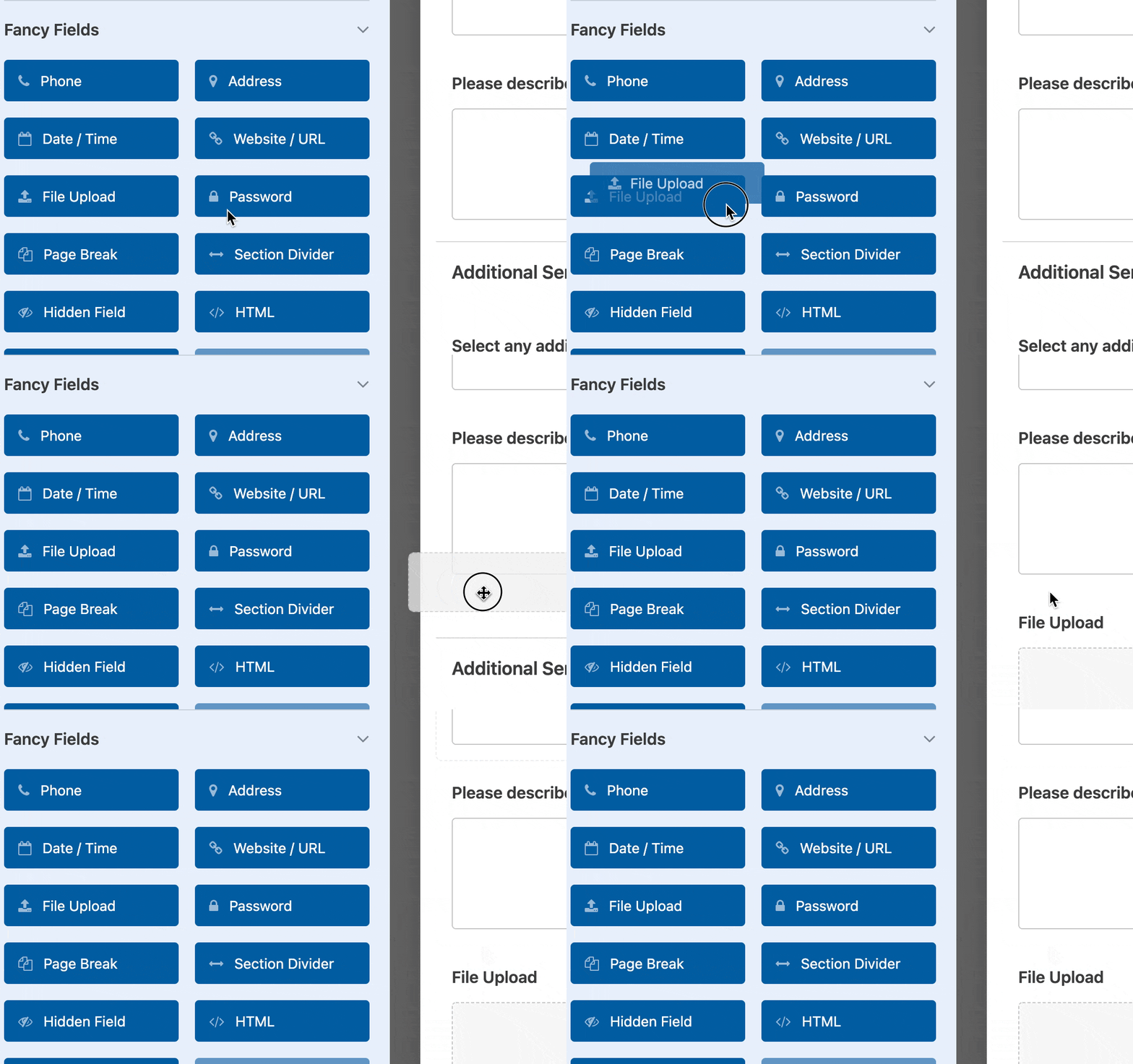
O currículo é a parte mais importante de qualquer candidatura, então no painel Adicionar Campos, encontre o campo Upload de Arquivo no grupo Campos Elegantes e arraste-o para o seu formulário.
Os candidatos também devem informar qual cargo desejam, então clique no menu suspenso Cargo para o qual está se candidatando e liste seus cargos abertos em Opções em vez de deixá-los digitar.

Agora salve o formulário e o lado de captação do seu ATS estará pronto para coletar candidaturas.
Etapa 3: Configure o Campo de Upload de Currículo
O campo Upload de Arquivo funciona imediatamente, mas algumas configurações o preparam para retomada. Clique no campo para abrir suas opções e comece na guia Geral.
Defina Extensões de Arquivo Permitidas para pdf, doc, docx para que os candidatos só possam enviar arquivos de documentos, não imagens ou vídeos aleatórios.

Se você quiser que as pessoas anexem uma carta de apresentação junto com o currículo, aumente o Número Máximo de Uploads de Arquivo para que o campo aceite mais de um arquivo.
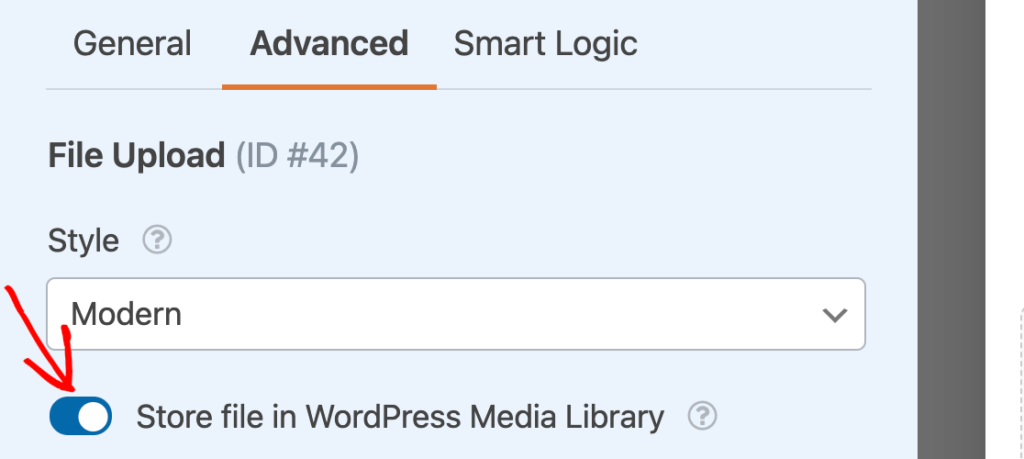
Em seguida, abra a guia Avançado. Defina o Estilo para Moderno para uma caixa de arrastar e soltar limpa e, em seguida, ative Armazenar arquivo na Biblioteca de Mídia do WordPress.
Essa última configuração é importante, pois mantém todos os currículos em seu site, mesmo que você exclua posteriormente a entrada de onde eles vieram.
Currículos contêm detalhes pessoais, então vale a pena protegê-los. Ainda na guia Avançado, ative Habilitar Restrições de Acesso a Arquivos para que apenas usuários logados em seu site possam abrir os arquivos enviados.

Etapa 4: Notifique Sua Equipe de Contratação Quando Alguém se Candidatar
Uma candidatura só é útil se a pessoa certa a vir rapidamente. O WPForms pode enviar um e-mail para sua equipe de contratação no momento em que alguém se candidata, para que nenhuma submissão passe despercebida por dias.
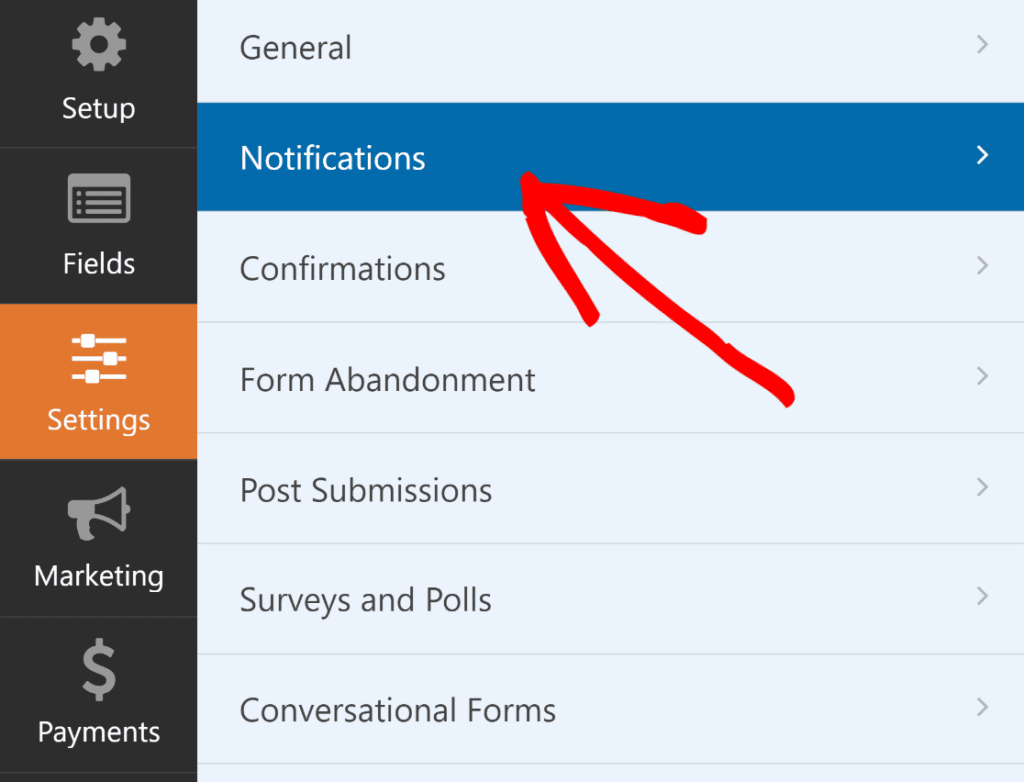
Abra Configurações » Notificações no construtor de formulários e, em seguida, defina o Endereço de E-mail para Envio para quem cuida das contratações, seja você, um gerente ou uma caixa de entrada compartilhada.

Dê à notificação uma linha de assunto clara, como Nova candidatura para a vaga de Coordenador de Marketing, usando uma tag inteligente para a posição, para que sua caixa de entrada permaneça organizada por abertura.
A Mensagem de E-mail já usa a tag inteligente {all_fields}, que inclui um link para o currículo enviado, para que sua equipe receba o arquivo com cada candidatura.
Para ajustar o que o e-mail mostra, clique no ícone Mostrar Tags Inteligentes ao lado da mensagem e escolha campos individuais.

Se cargos diferentes forem para gerentes diferentes, adicione uma segunda notificação e ative a lógica condicional para que cada uma seja acionada apenas para sua posição correspondente.
Um candidato de design, então, nunca cai na caixa de entrada do gerente de vendas. Também ajuda a tranquilizar os candidatos de que sua submissão chegou, então vá para Configurações » Confirmações e escreva uma curta mensagem de agradecimento que aparece no momento em que eles enviam.

Você pode manter os candidatos na mesma página com essa mensagem ou redirecioná-los para uma página de agradecimento dedicada, que é um bom lugar para explicar o que acontece a seguir em seu processo de contratação.
Etapa 5: Salve Automaticamente os Currículos na Nuvem
Você pode armazenar currículos em sua Biblioteca de Mídia, mas uma pasta compartilhada na nuvem é mais fácil para uma equipe de contratação navegar junta.
Qualquer pessoa que você convidar pode abrir o currículo de um candidato sem fazer login no WordPress, o que é importante quando um gerente ou entrevistador precisa revisar alguém rapidamente.
O complemento do Google Drive envia cada currículo carregado diretamente para uma pasta de sua escolha. Abra WPForms » Configurações » Integrações para conectar sua conta, onde você também encontrará as outras conexões de nuvem e CRM.

Conectar o Google Drive leva um login e uma aprovação, então sua conta aparece como conectada. Abra o formulário, vá para as configurações do Google Drive e aponte os currículos carregados para uma pasta.
Você pode até mesmo salvar uploads diretamente no Google Drive em subpastas com o nome de cada cargo com tags inteligentes, para que cada função receba sua própria pilha de currículos automaticamente.

Se você preferir não manter cópias em seu servidor, ative a opção de excluir arquivos locais após o upload, e cada currículo viverá apenas no Drive.
E se um arquivo falhar na sincronização, a entrada mantém uma ação de reenviar para que você possa enviá-lo novamente sem pedir ao candidato para se candidatar novamente.
Etapa 6: Gerencie Candidatos do Seu Painel WordPress
Cada envio é salvo dentro do WordPress, para que você possa revisar os candidatos sem sair do seu painel. O gerenciamento de entradas está incluído no WPForms Basic e superior.
Abra WPForms » Entradas e escolha seu Formulário de Candidatura de Emprego para ver todos que se candidataram.

A lista de entradas é onde ocorre uma primeira triagem, pois você pode pesquisar por nome ou e-mail, filtrar por data e marcar os aplicativos que valem uma segunda olhada.
Marcar entradas como lidas também ajuda você a diferenciar novos aplicativos daqueles que você já revisou. Clique em qualquer linha para abrir um único aplicativo e ler o envio completo, de seus detalhes de contato à sua carta de apresentação.

Cada formulário também tem sua própria página de análise, portanto, se você não estiver recebendo aplicações suficientes, sempre poderá mergulhar nos dados para ver o que está acontecendo.

Uma tabela campo a campo mostra interações, tempo gasto, erros e abandono para cada campo. Combine-o com o complemento de Abandono de Formulário para capturar as entradas parciais desses visitantes.

Para mais informações sobre como usar o rastreamento de desempenho de formulários integrado, confira esta documentação sobre como usar análises do WPForms.
Agora, isso lhe dá um registro funcional de cada candidato, mas ainda é uma lista em vez de um pipeline.
Para ver rapidamente quem está esperando por uma ligação de triagem e quem tem uma oferta, você precisa de estágios, o que significa conectar seu formulário a um banco de dados.
Transforme Suas Candidaturas em um Pipeline de Contratação no Airtable
Para mover os candidatos por estágios como triagem, entrevista e oferta, você pode enviar cada aplicação para o Airtable automaticamente com o complemento Airtable, que faz parte do WPForms Elite.
Comece conectando sua conta. Vá para WPForms » Configurações » Integrações, clique em Airtable e escolha Adicionar Nova Conta.

O WPForms envia você para uma tela de permissão do Airtable onde você aprova o acesso e seleciona quais bases compartilhar, em seguida, clica em Conceder acesso para finalizar. Você pode seguir o guia oficial de configuração do Airtable se ficar preso na conexão.
Antes de mapear qualquer coisa, faça login no Airtable e crie a base e a tabela onde você deseja que os aplicativos cheguem, pois o complemento só pode se conectar a bases que já existem.

Adicione colunas para os detalhes que você coleta, como nome, e-mail, telefone e cargo, além de uma coluna de texto ou URL onde você manterá o link do currículo.
De volta ao construtor de formulários, abra Configurações » Airtable e clique em Adicionar Nova Conexão. Escolha sua conta, base e tabela, em seguida, mapeie cada coluna do Airtable para o campo WPForms correspondente.
A partir de agora, cada inscrição criará um novo registro em sua tabela. Você pode aprender mais sobre a conexão na página do complemento Airtable.

Agora você pode fazer com que pareça um pipeline real adicionando uma coluna de Status no Airtable como uma seleção única, com opções como Novo, Triagem, Entrevista, Oferta e Contratado, em seguida, alterando a tabela para uma visualização Kanban.
Cada candidato se torna um cartão que você pode arrastar de uma etapa para a próxima, e você pode configurar automações do Airtable para enviar e-mails à sua equipe sempre que um cartão se mover.
Uma ressalva honesta se aplica aos currículos, pois o complemento WPForms Airtable sincroniza os dados do seu campo de formulário em registros, mas não anexa o arquivo do currículo em si.
Mantenha o currículo em sua Biblioteca de Mídia ou pasta do Google Drive das etapas anteriores, em seguida, armazene o link desse arquivo em uma coluna para que fique a um clique de distância do cartão de cada candidato.
Airtable, Notion ou um CRM para Seu Pipeline de Contratação
O Airtable é minha recomendação padrão, mas não é o único banco de dados que funciona. A escolha certa depende do seu orçamento e de onde sua equipe já trabalha.
| Ferramenta | Melhor para | Nível mínimo do WPForms | Por que se encaixa |
|---|---|---|---|
| Airtable | A maioria das pequenas equipes que desejam um pipeline visual | Elite | Visualizações Kanban, grade e calendário com estágios de arrastar e soltar |
| Notion | Equipes que já usam o Notion, ou com um orçamento mais apertado | Plus | Uma maneira acessível de sincronizar inscrições em um banco de dados que você pode moldar em um quadro |
| HubSpot, Pipedrive ou Zoho CRM | Equipes que já usam um CRM | Elite | Trata os candidatos como negócios, ao lado de seus outros pipelines |
| Google Sheets | Uma lista de candidatos rápida e sem frescuras | Pro | Uma planilha simples que todos na equipe já conhecem |
Se sua equipe trabalha no Notion, você pode sincronizar inscrições para o Notion em vez disso e criar um formulário conectado ao Notion da mesma forma.
E se você já paga por um CRM, envie os candidatos diretamente para lá. O WPForms Elite se conecta ao Pipedrive, permite que você envie candidatos para o HubSpot e também funciona com o Zoho CRM.
Para a maioria das pequenas equipes que contratam regularmente, o Airtable oferece o pipeline mais claro com o mínimo de configuração. Escolha a ferramenta que sua equipe realmente abrirá todos os dias, pois é nela que seu processo de contratação viverá.
Perguntas frequentes sobre como criar um sistema de rastreamento de candidatos no WordPress
Algumas perguntas surgem repetidamente ao construir um sistema de rastreamento de candidatos no WordPress, e elas geralmente se concentram em ferramentas, custo e o que é possível sem código. Aqui estão as respostas que as equipes de contratação mais fazem antes de começar a construir.
É possível usar o WordPress como um sistema de rastreamento de candidatos?
Sim, o WordPress funciona bem como um sistema de rastreamento de candidatos depois que você combina um construtor de formulários com um banco de dados. O WPForms coleta as candidaturas e armazena currículos, enquanto uma ferramenta conectada como Airtable ou Notion rastreia cada candidato pelas suas etapas de contratação. Você obtém um ATS construído com ferramentas que você já usa, sem pagar por uma plataforma de contratação dedicada.
É preciso saber programar para construir um ATS no WordPress?
Você não precisa escrever nenhum código. O WPForms é um construtor de arrastar e soltar, então você cria o formulário de candidatura adicionando campos visualmente. Conectar um banco de dados como o Airtable se resume a autorizar sua conta e mapear campos, sem nenhum código envolvido em nenhum momento.
Qual licença do WPForms preciso para um sistema de rastreamento de candidatos?
Depende de até onde você leva. O formulário de candidatura com upload de currículos e notificações por e-mail funciona no WPForms Basic e superior. Salvar currículos no Google Drive precisa do Pro, sincronizar com Notion precisa do Plus, e conectar com Airtable ou um CRM como HubSpot precisa do Elite.
Os candidatos podem enviar currículos e cartas de apresentação para o formulário?
Os candidatos podem anexar tanto um currículo quanto uma carta de apresentação. O campo File Upload aceita documentos, e você pode limitá-lo a formatos adequados para currículos como pdf, doc e docx. Aumente o Max File Number e um único campo aceitará mais de um arquivo por vez.
Airtable ou Notion é melhor para um pipeline de contratação?
O Airtable é a opção mais adequada se você deseja um pipeline visual, já que suas visualizações Kanban e de grade facilitam o arrastar de candidatos entre as etapas. O Notion é uma boa escolha se sua equipe já trabalha lá ou se você deseja uma opção de menor custo, e ele pode conter os mesmos dados de candidatos em um layout de quadro.
Como movo os candidatos pelas etapas de contratação?
Adicione um campo Status à sua base do Airtable como uma seleção única com suas etapas, depois mude para uma visualização Kanban. Cada candidatura se torna um cartão, e você o arrasta de uma coluna para a próxima à medida que o candidato progride.
Quais tipos de arquivo um campo de upload de currículo deve aceitar?
Use formatos de documento como pdf, doc e docx para receber currículos legíveis em vez de imagens ou outros arquivos. Você pode definir isso em Allowed File Extensions, e nosso guia completo sobre o campo File Upload cobre todas as opções em detalhes.
Posso conectar o formulário a um CRM como HubSpot ou Pipedrive em vez disso?
O WPForms Elite se conecta ao HubSpot, Pipedrive, Zoho CRM e Salesforce, para que você possa tratar os candidatos como contatos ou negócios dentro de um CRM que você já usa. A configuração espelha o fluxo do Airtable, onde você autoriza a conta e depois mapeia seus campos de formulário para os campos do CRM.
Em seguida, envie cada submissão de formulário para onde sua equipe trabalha
Assim que seu funil de contratação estiver em funcionamento, a mesma abordagem funciona para qualquer formulário em seu site. Você pode rotear solicitações de contato, formulários de orçamento e inscrições para eventos para as ferramentas que sua equipe verifica diariamente, para que nada fique esquecido em uma caixa de entrada.
Dê uma olhada em como criar um formulário Airtable personalizado para outras partes do seu negócio, ou envie entradas para o Google Sheets quando uma planilha simples for tudo o que você precisa.
Comece a Coletar Candidaturas Hoje Mesmo! 🙂
Pronto para criar seu formulário? Comece hoje mesmo com o plugin de criação de formulários WordPress mais fácil. WPForms Pro inclui muitos modelos gratuitos e oferece uma garantia de devolução do dinheiro em 14 dias.
Se este artigo o ajudou, siga-nos no Facebook e no X (Twitter) para mais tutoriais e guias gratuitos sobre WordPress.





