



Resumo de IA
Quer criar um formulário Airtable personalizado para o seu site WordPress? Airtable é um serviço em nuvem que combina o poder de planilhas e bancos de dados.
Uma integração WordPress Airtable conecta seus formulários WordPress diretamente à sua base Airtable, para que cada entrada enviada por alguém apareça lá como um novo registro.
Neste guia, mostrarei como configurar isso com o WPForms. Você conectará sua conta Airtable, criará um formulário, mapeará os campos e começará a enviar dados para o Airtable em minutos, sem a necessidade de Zapier ou código.
Crie Seu Formulário Airtable Agora! :)
Por que Criar um Formulário Airtable Personalizado no WordPress?
O Airtable ajuda você a criar aplicativos de planilha personalizados para armazenar informações, assim como faria em um banco de dados.
Ele cria planilhas fáceis de usar e visualmente atraentes que podem ser usadas para planejamento de produtos, estudos de usuários, CRM de vendas, lançamentos de produtos, planejamento de calendário de conteúdo e muito mais.
No entanto, você terá que inserir todos os dados em sua conta Airtable manualmente. Para evitar esse problema, você pode iniciar um site WordPress e, em seguida, conectar o WPForms ao Airtable.
Assim que alguém enviar o formulário, sua entrada pode ser adicionada automaticamente à sua base e tabela Airtable, economizando muito tempo e reduzindo erros de entrada de dados.
Como Criar um Formulário Airtable Personalizado no WordPress
Uma integração WordPress Airtable é mais rápida de configurar do que você imagina. Siga as oito etapas abaixo e você terá um formulário que alimenta sua base Airtable automaticamente, pronto para ser incorporado em qualquer lugar do seu site.
- Passo 1: Instale o Plugin WPForms
- Passo 2: Instalar o Addon Airtable
- Passo 3: Conectar Sua Conta Airtable ao WPForms
- Passo 4: Criar Seu Formulário WordPress
- Passo 5: Vincular o Airtable ao Seu Formulário
- Passo 6: Mapear Seus Campos para o Airtable
- Passo 7: (Opcional) Adicionar Lógica Condicional
- Passo 8: Incorporar Seu Formulário Airtable
Passo 1: Instale o Plugin WPForms
Para conectar seus formulários ao Airtable, você precisará do WPForms junto com seu addon Airtable. O WPForms é o construtor de formulários mais amigável para iniciantes no WordPress.
Ele vem com um construtor de arrastar e soltar que não precisa de código e mais de 2.100 modelos de formulário para começar.
O que eu mais gosto em usar o WPForms para isso é como ele transforma um formulário comum em um pipeline de dados ao vivo. Você cria o formulário uma vez, o mapeia para sua base Airtable, e cada resposta flui automaticamente enquanto você cuida do resto do seu dia.
Para criar um formulário Airtable no WordPress, você precisará de uma licença WPForms Elite, pois a integração Airtable faz parte do plano Elite.

Se você ainda não instalou o WPForms, instale-o primeiro. Leva apenas um minuto. E se não tiver certeza de como instalar um plugin no WordPress, você pode conferir este guia passo a passo para obter ajuda.
Adquira o WPForms Elite Agora!
Passo 2: Instalar o Addon Airtable
Em seguida, você adicionará o addon que possibilita a conexão. O addon Airtable é o que permite ao WPForms enviar as entradas do seu formulário para o Airtable, e você pode consultar a documentação do addon sempre que quiser uma referência completa.
No seu painel WordPress, vá para WPForms » Addons e procure pelo Addon Airtable.
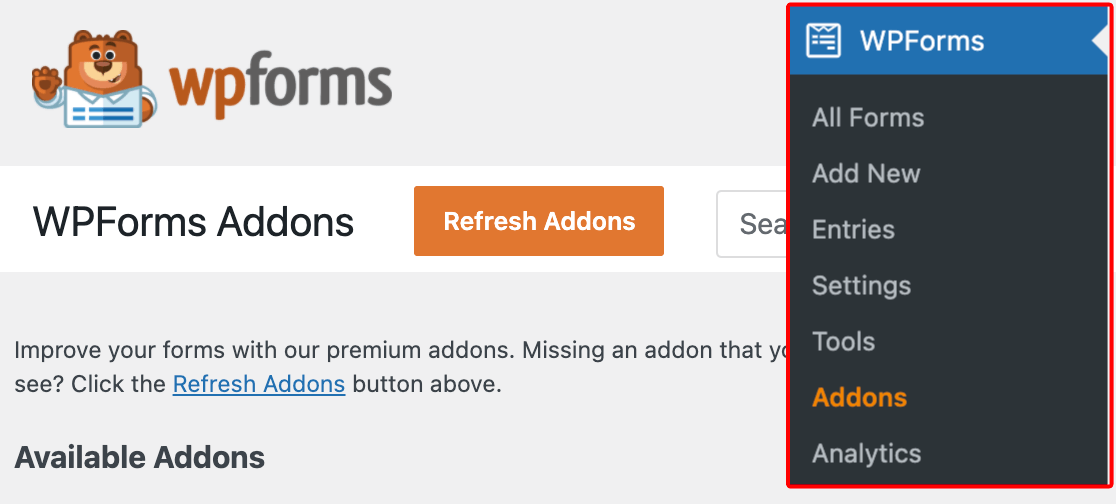
Encontre o addon Airtable na lista e clique em Instalar Addon. Assim que for baixado, clique em Ativar para colocá-lo em funcionamento em seu site. Você verá um visto verde ao lado dele quando tudo estiver funcionando corretamente.
Passo 3: Conectar Sua Conta Airtable ao WPForms
Depois que o addon estiver ativo, navegue até WPForms » Configurações » Integrações. Encontre a integração Airtable e clique para expandi-la. Em seguida, clique em Adicionar Nova Conta.

Uma nova janela será aberta, solicitando que você conceda permissão ao WPForms para se conectar à sua conta Airtable. Você pode optar por dar acesso a todas as bases ou selecionar algumas específicas. Após fazer sua seleção, clique em Conceder Acesso.

De volta às suas configurações do WPForms, você verá um status verde Conectado ao lado do Airtable assim que a conta for vinculada.
Passo 4: Criar Seu Formulário WordPress
Agora é hora de construir o formulário real que coletará dados para sua base Airtable. No seu painel do WordPress, navegue até WPForms » Adicionar Novo para criar um novo formulário.

Na página Configuração, você pode alterar o Nome do Formulário para qualquer nome de sua escolha. Além disso, você pode selecionar um modelo de mais de 2.100 modelos de formulário. Usaremos o modelo Formulário de Contato Simples para criar o formulário Airtable personalizado neste exemplo.
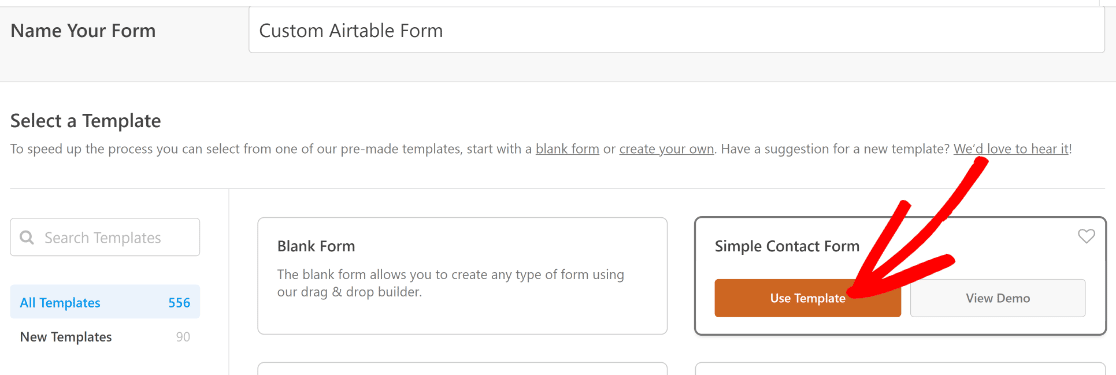
O WPForms carregará imediatamente seu modelo de formulário e o levará para a tela do construtor de formulários. Pense em seu fluxo de trabalho do Airtable ao adicionar campos.
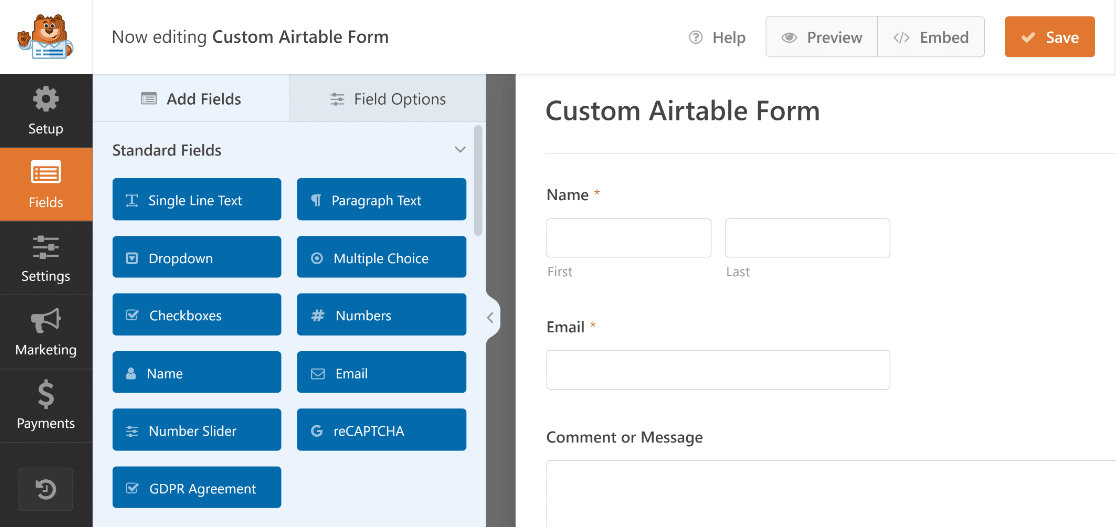
Recomendo que você combine seus campos com as colunas do registro do Airtable para onde deseja enviar os dados do seu formulário. Dessa forma, você pode mapear facilmente seus campos de formulário para as colunas do Airtable.
Portanto, adicionaremos o campo Telefone e um campo de Texto de Linha Única rotulado como "Nome da Organização", pois é assim que as colunas da nossa planilha do Airtable estão configuradas.
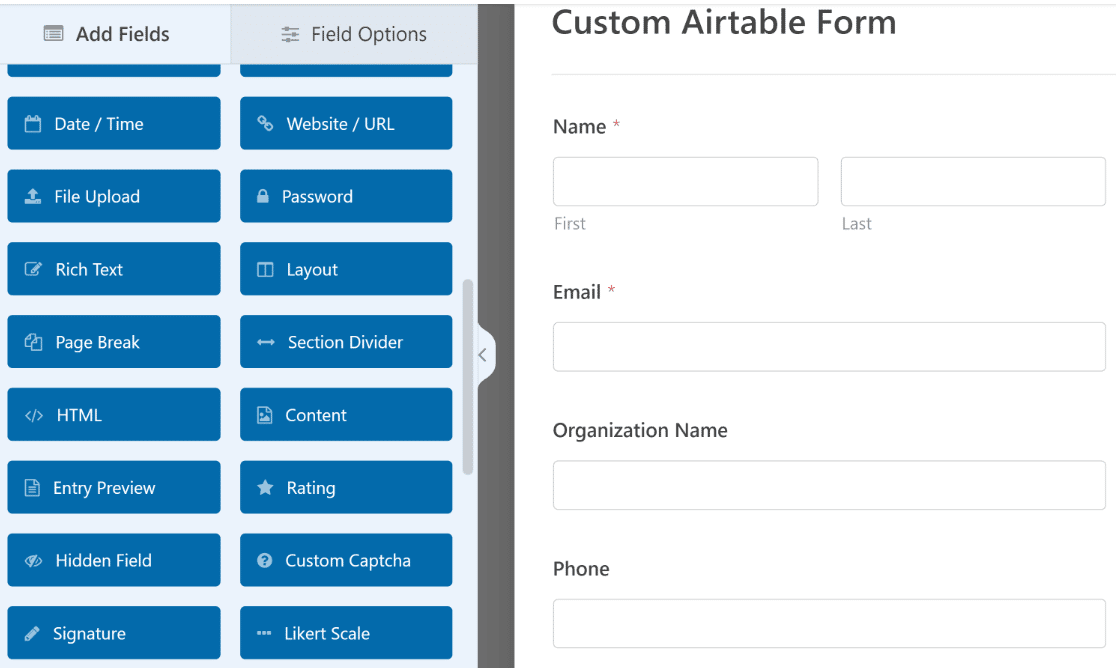
Você pode seguir nosso tutorial sobre como criar um formulário de contato simples para obter instruções detalhadas sobre como adicionar campos a qualquer formulário usando o construtor de arrastar e soltar. Depois de adicionar seus campos, clique em Salvar para armazenar seu formulário.

A beleza desta configuração é que cada campo que você adiciona aqui se torna uma coluna em sua base do Airtable, portanto, planeje adequadamente. Para mais ideias sobre campos de formulário eficazes, confira nosso guia para criar melhores formulários de contato.
Passo 5: Vincular o Airtable ao Seu Formulário
Agora você conectará este formulário específico ao Airtable. No construtor de formulários, vá para Configurações » Airtable e clique em Adicionar Nova Conexão.

Um pop-up pede um apelido para a conexão, que é apenas para sua referência. Digite um e clique em OK, e as configurações de conexão do Airtable aparecerão.
- Selecione a Conta do Airtable que você conectou anteriormente.
- Escolha a Base do Airtable para onde você deseja enviar as entradas do formulário.
- Selecione a Tabela específica dentro dessa base onde você deseja que novos registros sejam criados.

Passo 6: Mapear Seus Campos para o Airtable
Em seguida, você verá uma seção chamada Campos Personalizados. Aqui, você pode mapear cada coluna do Airtable para um campo em seu formulário WPForms.
- No menu suspenso "Nome do Campo Personalizado", selecione o campo (coluna) do Airtable.
- No menu suspenso "Valor do Campo do Formulário", escolha o campo correspondente do WPForms.

Você pode clicar no botão + para adicionar mais mapeamentos conforme necessário.
Agora, toda vez que alguém enviar o formulário, um novo registro será criado em sua tabela Airtable selecionada, com os campos preenchidos automaticamente.
Não se esqueça de clicar em Salvar depois de terminar de mapear seus campos.
Passo 7: (Opcional) Adicionar Lógica Condicional
Você também pode adicionar lógica condicional à sua integração com o Airtable para controlar quando ela é executada. Por exemplo, você pode querer enviar entradas para o Airtable apenas se o usuário selecionar uma opção específica em um menu suspenso.
Para habilitar isso, ative Habilitar Lógica Condicional e defina sua regra.

Passo 8: Incorporar Seu Formulário Airtable
Você pode incorporar facilmente o formulário em uma postagem, página ou na barra lateral do seu site. Vamos ver como incorporá-lo em uma página do WordPress. Primeiro, você precisa clicar no botão Incorporar na parte superior do construtor de formulários.

Quando você pressiona o botão, verá uma janela modal oferecendo duas opções de incorporação. Neste tutorial, incorporaremos o formulário em uma nova página clicando no botão Criar Nova Página.

Nomeie sua caixa na caixa de texto e, em seguida, pressione o botão Vamos Lá!.

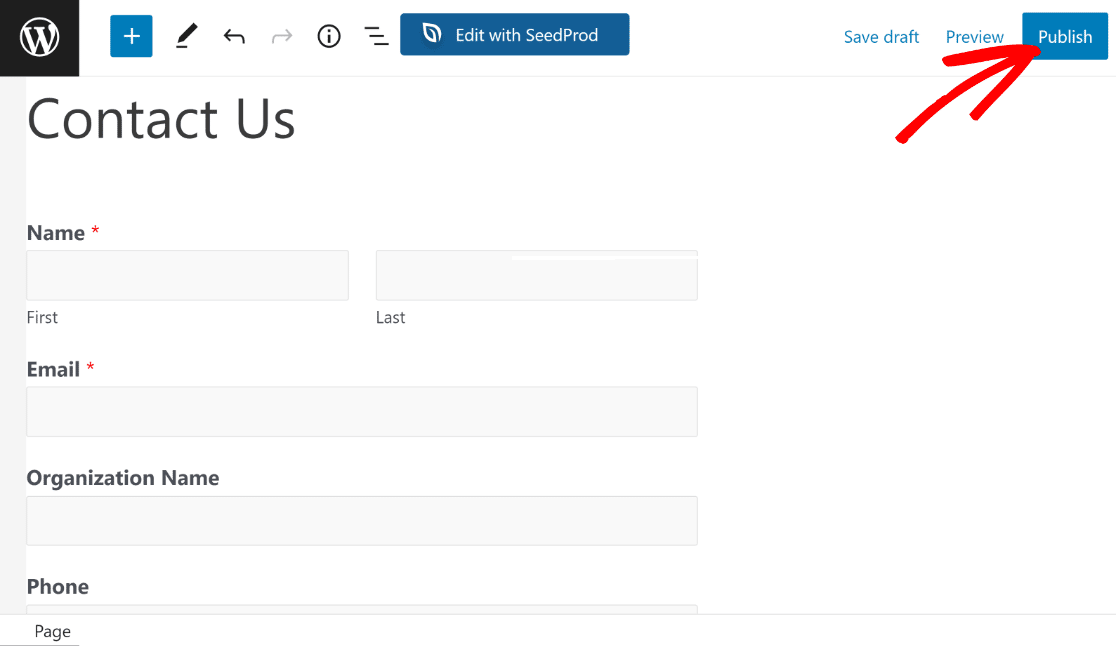
Você será direcionado para o editor de blocos do WordPress, onde poderá ver seu formulário em ação. Este é um bom momento para adicionar algum contexto ao formulário.
Talvez um título explicando o que os visitantes obterão ao enviar, ou uma breve descrição de seus serviços.
Quando estiver pronto, pressione o botão Publicar na parte superior para publicar sua página.
Agora, prossiga e abra esta página em uma nova aba do seu navegador da web. Em seguida, preencha o formulário e clique no botão Enviar para criar uma entrada de formulário de teste.
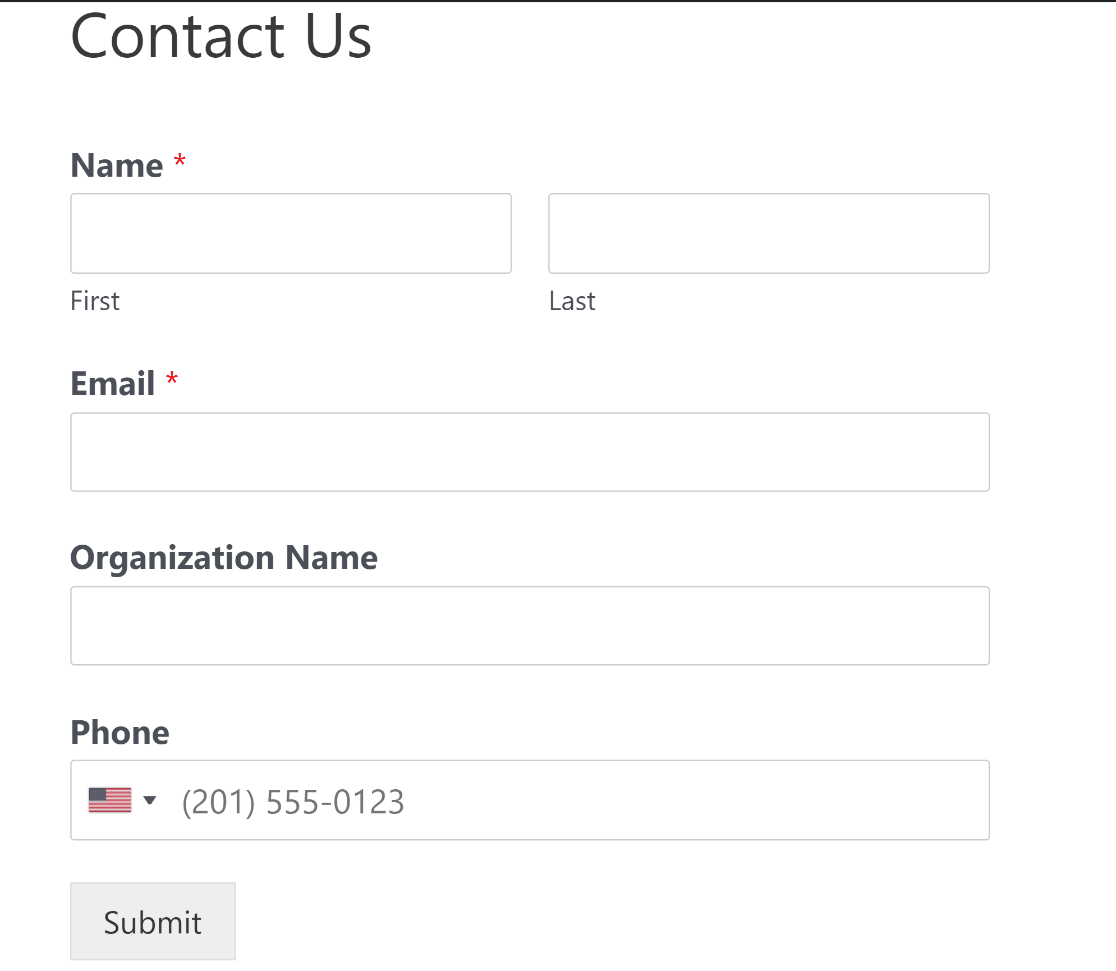
E aí está! Agora você pode criar formulários Airtable personalizados no WordPress e melhorar sua produtividade com esta integração eficiente.
Perguntas frequentes sobre a Integração WordPress com Airtable
Conectar o WordPress ao Airtable é uma pergunta comum entre os usuários do WordPress. Aqui estão as respostas para as mais frequentes sobre como configurar a integração com o WPForms.
Como conecto o WPForms ao Airtable?
Use o complemento Airtable (disponível com uma licença Elite) para conectar sua conta WPForms ao Airtable em apenas alguns cliques na guia Integrações.
Preciso de alguma ferramenta de terceiros ou experiência em codificação?
Não! A integração Airtable é integrada diretamente ao WPForms — nenhum serviço extra é necessário.
Posso mapear vários campos entre WPForms e Airtable?
Sim. Você pode mapear quantos campos forem necessários, desde que correspondam aos tipos de campo no Airtable.
Qual plugin conecta o Airtable ao WordPress?
O WPForms é uma boa opção para coletar entradas de formulário, e você pode conectá-lo ao Airtable usando o Zapier. Não há um único plugin que faça tudo pronto para uso, mas a combinação WPForms + Zapier é simples e funciona bem.
E se um campo do formulário não aparecer quando tento mapeá-lo?
Isso geralmente significa que o tipo de campo do WPForms não é compatível com o tipo de coluna do Airtable que você selecionou. Tente ajustar o tipo de campo para corresponder.
Em seguida, envie notificações por SMS para formulários
Se você achou esta integração do WPForms útil, recomendamos verificar como enviar notificações por SMS de seus formulários do WordPress. Configurar notificações por SMS é uma ótima maneira de se manter atualizado sobre novas entradas de formulário assim que elas são enviadas.
Comece Sua Integração com Airtable Agora!
Pronto para criar seu formulário? Comece hoje mesmo com o plugin de criação de formulários WordPress mais fácil. WPForms Pro inclui muitos modelos gratuitos e oferece uma garantia de devolução do dinheiro em 14 dias.
Se este artigo o ajudou, siga-nos no Facebook e no X (Twitter) para mais tutoriais e guias gratuitos sobre WordPress.





