


Resumo de IA
Seja ao fazer o upload de um logotipo pela primeira vez ou ao trocar por um design novo, alterar o logotipo no WordPress é uma das maneiras mais rápidas de fazer seu site parecer seu. Ele dá um toque pessoal ao seu site que diz instantaneamente aos visitantes quem você é.
O detalhe é que os passos exatos dependem do seu tema. Quando tentei mudar um logotipo em um tema clássico mais antigo pela primeira vez, procurei o Editor do Site e ele simplesmente não estava lá.
Portanto, neste guia, vou mostrar 5 maneiras fáceis de adicionar ou alterar seu logotipo no WordPress, desde o cabeçalho do site e favicon até seus formulários de contato e notificações por e-mail.
Como Adicionar ou Alterar um Logotipo no WordPress
Você pode adicionar ou alterar seu logotipo em vários lugares diferentes no seu site WordPress. Cobrirei os passos para os mais importantes abaixo. E se você ainda não tem um arquivo de logotipo pronto, estes melhores geradores de logotipo com IA podem ajudar você a criar um em minutos.
1. Adicionar um Logotipo ao Cabeçalho do Seu Site (Temas de Blocos)
Use isso quando seu site usa um tema de blocos, como o tema Twenty Twenty-Five que vem com as novas instalações do WordPress. Temas de blocos usam o Editor de Site, que é bastante útil para várias personalizações de cabeçalho, como adicionar ou alterar um logotipo.
No painel do WordPress, vá para Aparência e selecione Editor no menu. Isso o levará ao Editor de Site, onde você pode usar o editor de blocos para adicionar o logotipo do seu site. Clique em Padrões.

Em seguida, role para baixo até encontrar a seção Partes do modelo e clique em Cabeçalho para acessar suas opções. No lado direito, clique na imagem do Cabeçalho para abrir as opções de personalização e selecione o ícone Editar.

No Visão Geral do Documento do seu cabeçalho, clique no ícone Lista de visualização para ver todos os elementos incluídos no cabeçalho do WordPress.
Expanda todos os blocos na Lista de visualização, clique no primeiro item Linha e defina o Alinhamento como Largura total para começar a personalizar o modelo de cabeçalho.

Em seguida, clique na opção Logotipo do site na Lista de visualização e depois no ícone Upload na seção de visualização do cabeçalho. Você pode fazer o upload do seu logotipo através da guia Upload de arquivos ou escolher um arquivo existente da sua Biblioteca de mídia.

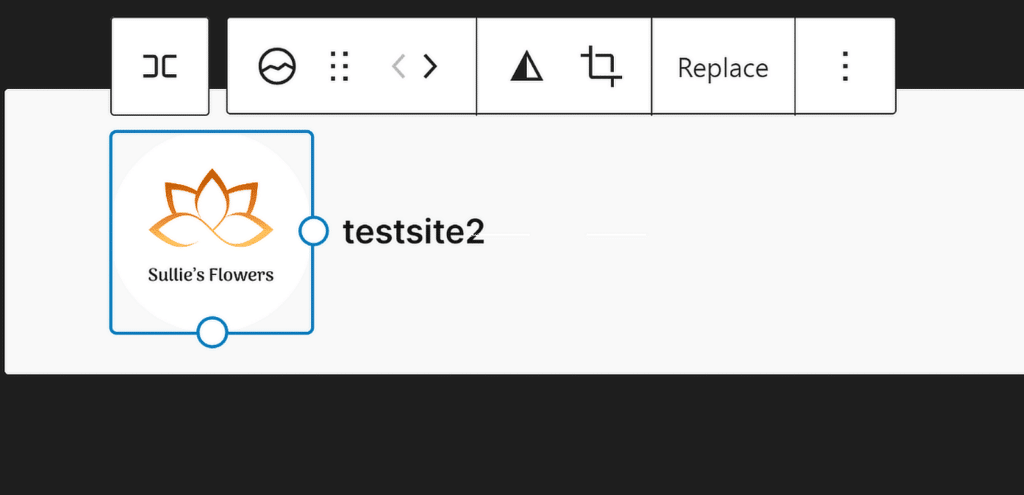
Se necessário, use os Pontos de Redimensionamento para ajustar o tamanho e as dimensões do logotipo do seu site de acordo com suas necessidades.
Se precisar de ajuda para criar um cabeçalho atraente para o seu site, confira este guia para obter instruções passo a passo sobre como editar o cabeçalho no WordPress.
2. Alterar Seu Logotipo com o Personalizador de Tema (Temas Clássicos)
Use isso quando seu site usa um tema clássico, como Astra, GeneratePress ou um tema padrão mais antigo. Temas clássicos não incluem o Editor de Site, então você alterará seu logotipo através do Personalizador de Temas.
A boa notícia é que este método é ainda mais rápido.
- No painel do WordPress, vá para Aparência » Personalizar para abrir o Personalizador de Temas.
- Clique no painel Identidade do site. Alguns temas rotulam isso de forma ligeiramente diferente, mas está quase sempre perto do topo do menu.
- Na seção Logotipo, clique em Selecionar logotipo. Se o seu site já tiver um, você verá um botão Alterar logotipo em vez disso.
- Faça o upload do seu logotipo através da guia Upload de arquivos ou escolha um da sua Biblioteca de mídia, depois recorte-o se o WordPress pedir.
- Clique no botão Publicar no topo para tornar seu novo logotipo visível.
Você verá o logotipo atualizado na visualização ao vivo à direita antes de publicar, então você pode verificar como ele fica contra as cores do seu cabeçalho primeiro.
Observação: Alguns temas colocam a configuração do logotipo em seu próprio painel de opções, como uma página de Opções do Tema ou as configurações de cabeçalho de um construtor de páginas. Se você não vir uma seção de Logotipo em Identidade do site, verifique a documentação do seu tema para saber onde ele armazena a opção de logotipo.
3. Adicionar um logotipo ao ícone do seu site
Um favicon, também conhecido como ícone do site, é uma pequena imagem que representa seu site na guia do navegador. Adicionar um favicon é uma maneira simples, mas eficaz, de tornar seu site facilmente reconhecível.
Seu favicon deve ser o logotipo do seu site para fortalecer a identidade da sua marca sempre que alguém visitar seu site. Idealmente, ele deve ter cerca de 512 × 512 pixels para ser exibido claramente em todos os dispositivos.

Para adicionar um favicon ao seu site WordPress, comece indo para o seu Painel do WordPress. Navegue até Configurações e clique em Geral.

Assim que o menu Configurações Gerais for aberto, você poderá editar o Título do Site, a Descrição e adicionar o Ícone do Site. Simplesmente clique no botão Escolher um Ícone do Site.

Você pode então escolher fazer o upload do seu logo pela aba Enviar arquivos ou escolher um arquivo existente na sua Biblioteca de mídia. Assim que terminar, o logo do seu site deverá aparecer em uma pré-visualização, como mostrado abaixo.

Se você estiver usando um tema de blocos, também há um atalho. O bloco Logo do site no Editor do site inclui uma opção Usar como ícone do site, que aplica seu logo como favicon ao mesmo tempo.
4. Adicionar um logotipo ao seu formulário de contato
Incluir seu logo no formulário de contato é uma ótima maneira de reforçar sua marca e tornar seus formulários mais profissionais e consistentes com o resto do seu site.
Para adicionar um logo ao seu formulário de contato no WordPress, comece abrindo o plugin WPForms. Se você ainda não criou um formulário de contato, prossiga e crie um usando o construtor de formulários de arrastar e soltar.

Depois de criar seu formulário e adicionar todos os campos de acordo com sua preferência, arraste e solte o Campo de Conteúdo no topo do seu formulário para adicionar o logo da sua marca.

Em seguida, modifique ou substitua o texto existente no editor Visual conforme necessário, depois clique no botão Adicionar mídia para adicionar o logo da marca ao seu formulário.

Desta janela, você pode fazer o upload do logo da sua marca ou selecioná-lo se ele já estiver na sua Biblioteca de Mídia, depois clique no botão Inserir no Formulário.

Seu logo agora faz parte do seu formulário de contato. Ajuste o alinhamento de acordo com sua preferência e clique em Atualizar pré-visualização para ver como o formulário aparece com seu logo.

Você também pode usar temas de formulário para combinar as cores e fontes do seu formulário com o restante da sua marca.
Se você quiser adicionar um logo a todos os seus formulários, siga os passos deste guia para converter seu formulário de marca em um modelo personalizado para uso posterior!
5. Adicionar um logotipo aos seus e-mails do WordPress
Adicionar seu logo aos e-mails do WordPress é outra ótima maneira de criar uma identidade de marca consistente, especialmente quando alguém recebe um e-mail do seu site.
Para começar, use o WPForms para criar seu formulário e, em seguida, navegue até a aba Configurações » Notificações no construtor de formulários para configurar um email de notificação básico do formulário.

Em seguida, navegue até WPForms » Configurações no seu painel do WordPress e clique na aba Email para criar um modelo de email personalizado para o seu site.

Por padrão, todos os e-mails de notificação de formulário usam o modelo Clássico, mas fazer o upgrade para o Pro lhe dá acesso aos modelos Moderno, Elegante ou Tech.

Para este exemplo, vamos usar o modelo Elegante, mas você pode escolher o que melhor se adapta ao seu estilo e necessidades.

Em seguida, vá para a seção Imagem do cabeçalho e clique no botão Upload para adicionar um logo que aparecerá no topo dos seus emails.

Você pode fazer o upload de uma nova imagem ou selecionar uma da sua Biblioteca de Mídia do WordPress. Após selecionar ou fazer o upload do seu logo, clique no botão Usar Imagem.

Se precisar ajustar o tamanho do logo, você pode escolher entre opções como Pequeno, Médio ou Grande usando o menu suspenso.

Depois de terminar de personalizar seu modelo de email, role para baixo e clique no botão Salvar configurações para aplicar as alterações. Para mais detalhes, confira este documento sobre como adicionar uma imagem de cabeçalho personalizada ao seu modelo de email.
Para ter uma prévia de como seu novo e-mail ficará nas caixas de entrada dos destinatários, clique no link Visualizar Modelo de E-mail, e uma nova aba será aberta, mostrando uma amostra do seu e-mail de notificação com o logotipo da sua marca.

E é isso! Você adicionou com sucesso um logotipo para ajudar na sua marca e tornar seu site mais reconhecível. Não se esqueça de conferir também estas dicas do WordPress!
Perguntas frequentes sobre como alterar seu logo no WordPress
Alterar o logo no WordPress é uma tarefa comum para proprietários de sites, mas os passos variam dependendo do seu tema e de onde você quer que o logo apareça. Aqui estão as respostas para as perguntas que ouço com mais frequência.
Como adiciono um logotipo personalizado ao WordPress?
Se o seu site usa um tema de blocos como o Twenty Twenty-Five, você pode adicionar um logo personalizado através do Editor do site. Vá para o seu Painel do WordPress e navegue até Aparência » Editor. No Editor do site, clique na seção Cabeçalho para abrir as opções de personalização, depois adicione ou altere seu logo usando o bloco Logo do site.
Se o seu site usa um tema clássico, vá para Aparência » Personalizar e abra o painel Identidade do site para fazer o upload do seu logo lá.
Como tornar um logotipo clicável no WordPress?
Quando você adiciona seu logotipo usando o Editor do Site no WordPress, o logotipo é automaticamente vinculado à sua página inicial. Isso significa que os visitantes podem clicar no logotipo para retornar à sua página inicial sem nenhuma configuração adicional necessária.
Se você estiver personalizando seu logotipo por um método diferente, certifique-se de que ele esteja envolvido em uma tag de âncora com o URL da sua página inicial para torná-lo clicável.
Como adicionar um logotipo ao seu formulário de contato?
Para adicionar um logotipo ao seu formulário de contato, você pode usar o WPForms. Após criar seu formulário, adicione o campo Conteúdo ao formulário usando o construtor de arrastar e soltar. Use o botão Adicionar Mídia para inserir seu logotipo neste campo, e seu logotipo será exibido no topo do seu formulário de contato.
Qual o tamanho ideal para o meu logotipo do WordPress?
Os tamanhos dos logotipos de cabeçalho variam de acordo com o tema, mas um logotipo retangular largo de aproximadamente 250 por 100 pixels funciona bem para a maioria dos cabeçalhos do WordPress. Use um PNG transparente para que o logotipo fique limpo em qualquer cor de fundo.
O ícone do seu site é diferente. O WordPress solicita uma imagem quadrada de pelo menos 512×512 pixels para que permaneça nítida nas guias do navegador, favoritos e telas iniciais de dispositivos móveis.
Por que não consigo alterar o logotipo no WordPress?
O motivo mais comum é procurar no local errado para o seu tipo de tema. Temas de blocos gerenciam o logotipo no Editor de Site, enquanto temas clássicos usam o painel Identidade do Site do Personalizador. Alguns temas também movem a configuração do logotipo para sua própria página de opções.
Lembre-se de que esses métodos apenas alteram o logotipo do seu site. Algumas páginas, como a tela de login, usam o logotipo do WordPress por padrão, embora você possa substituí-lo criando um formulário de login personalizado.
Próximo, Qual o Melhor Tamanho de Logotipo para Sites WordPress?
O tamanho apropriado do logotipo para o cabeçalho do seu site depende do tema do seu site, e é por isso que os tamanhos de logotipo são altamente variáveis na web. Confira este guia para mais informações sobre o melhor tamanho de logotipo para o seu site WordPress.
Crie Seu Formulário WordPress Agora
Pronto para construir seu formulário? Comece hoje mesmo com o plugin construtor de formulários WordPress mais fácil. WPForms Pro inclui muitos modelos gratuitos e oferece uma garantia de devolução do dinheiro em 14 dias.
Se este artigo ajudou você, por favor, siga-nos no Facebook e Twitter para mais tutoriais e guias gratuitos do WordPress.





