


Resumo de IA
Recentemente, um de nossos leitores nos pediu instruções passo a passo sobre como editar o cabeçalho no WordPress, já que não encontrou nada para guiá-lo do zero.
Embora isso seja algo realmente básico, achamos que seria uma excelente oportunidade para ajudar aqueles que estão começando sua jornada no WordPress.
Qual editor você usa depende do tema que está rodando no seu site, então este guia cobre os dois caminhos. Começarei ajudando você a descobrir qual deles você tem, e depois mostrarei as próprias alterações.
- Como Editar o Cabeçalho no WordPress
- Passo 1: Acesse o Editor do Site
- Passo 2: Adicione o Logo do Seu Site
- Passo 3: Adicione o Título do Site
- Passo 4: Adicione Navegações de Página
- Passo 5: Altere a Cor de Fundo
- Passo 6: Adicione Ícones Sociais e Botão de CTA
- Como Editar o Cabeçalho em um Tema Clássico do WordPress
- Adicione Seu Logotipo às Notificações por E-mail do WPForms
Como Editar o Cabeçalho no WordPress
Com a versão mais recente do WordPress, você pode usar o Editor de Site interativo e amigável para personalizar e branded seu site e criar um cabeçalho personalizado facilmente.
Como a maioria das novas instalações do WP vêm com o Tema Twenty Twenty-Four, o editor do site é bastante útil para várias personalizações de cabeçalho:
- Fontes
- Cores
- Estilização de Botões
- E mais
Temas criados antes da era dos blocos oferecem o antigo Personalizador de Tema em vez do Editor de Site, e os controles do cabeçalho ficam em um lugar completamente diferente.
O Que é um Cabeçalho do WordPress?
Seu cabeçalho é a faixa que percorre a parte superior de cada página do seu site, e geralmente contém seu logotipo, o título do seu site e seu menu de navegação principal.
Como ele fica em um modelo em vez de em uma página individual, editá-lo uma vez o altera em todos os lugares.
A seção head é um HTML invisível perto do topo da sua página que contém meta tags e scripts, enquanto um heading (título) é um trecho de texto dentro do seu conteúdo, como um H1 ou um H2.
Ambos são confundidos com o cabeçalho constantemente, mas nenhum deles é o que você muda quando quer um novo logotipo ou um menu diferente.
Qual Editor de Cabeçalho Seu Tema Usa?
Passe o mouse sobre Aparência no seu painel do WordPress para descobrir qual você tem. Uma opção Editor significa que seu tema é um tema de blocos, e tudo a partir do Passo 1 se aplica a você.
Se a única opção lá for Personalizar, você está em um tema clássico e a seção Personalizador mais abaixo é a que você quer.

Twenty Twenty-Five vem com o próprio WordPress, e a maioria dos temas de blocos gratuitos lançados nos últimos dois anos funcionam da mesma maneira.
Temas clássicos ainda estão por toda parte, e os populares como Astra, GeneratePress, OceanWP e Kadence gerenciam seus cabeçalhos através do Personalizador ou de seu próprio painel de configurações.
Passo 1: Acesse o Editor do Site
No seu Painel do WordPress, navegue até Aparência e clique na opção Editor no menu.
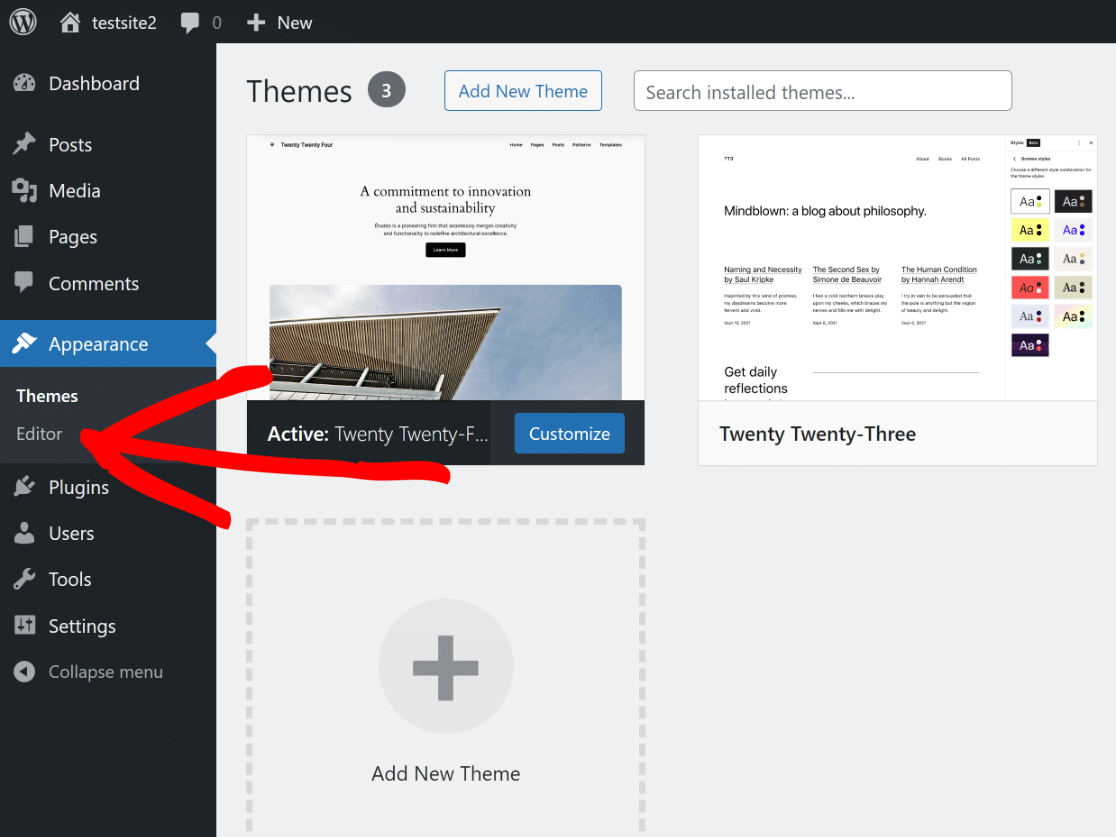
Isso o redirecionará para o Editor do Site, onde você pode personalizar a aparência do seu site usando o editor de blocos. Abra as opções em Padrões.
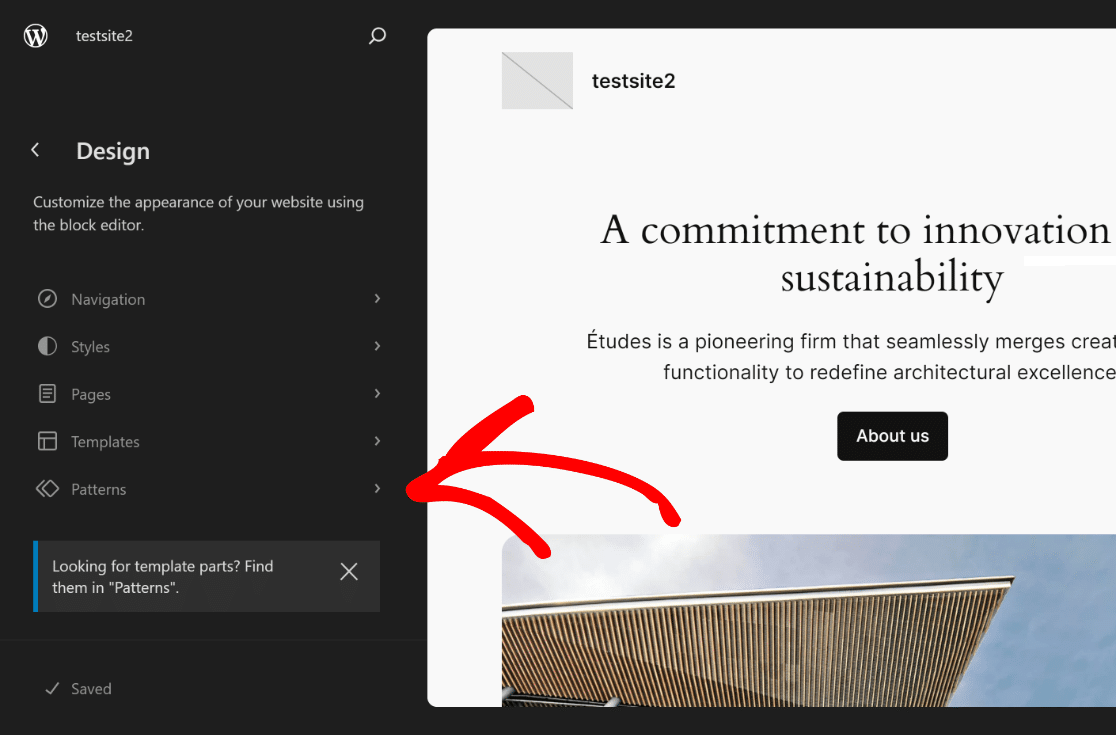
Agora, tudo o que você precisa fazer é rolar para baixo até ver a seção Partes do Modelo e, em seguida, clicar em Cabeçalho para abrir suas opções.
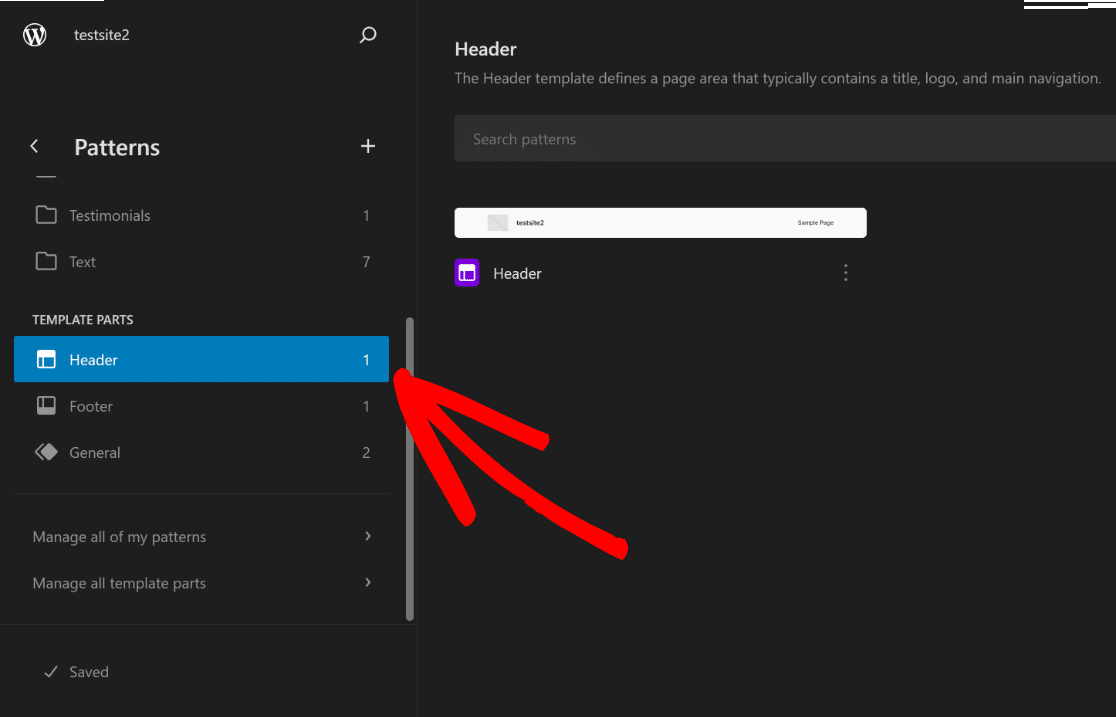
No lado direito da tela, clique na imagem do Cabeçalho para abrir as opções de personalização disponíveis no Editor do Site e clique no ícone Editar.
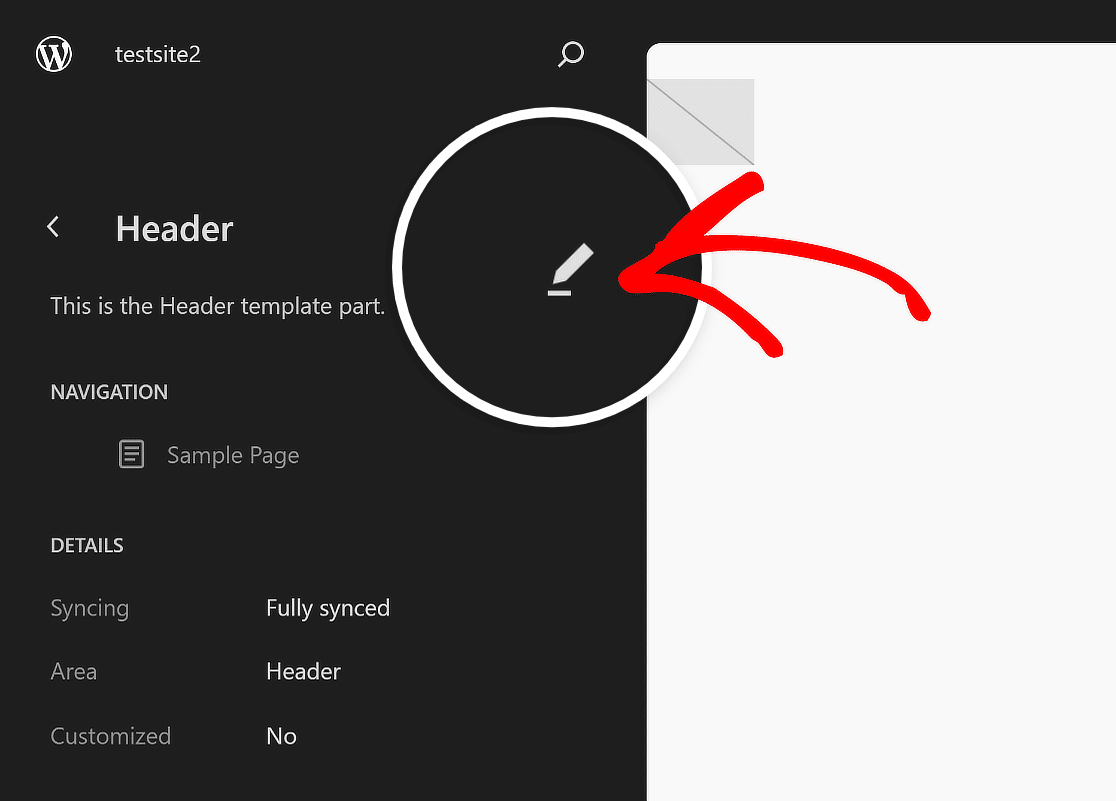
Você será redirecionado para o Editor de Blocos do WordPress, onde poderá começar adicionando seu logo, navegação, ícones sociais e até um botão de CTA (se necessário).
Passo 2: Adicione o Logo do Seu Site
Uma vez no Editor de Blocos para o Cabeçalho do seu site, clique no ícone Visualizar Lista para que seja fácil saber quais elementos estão incluídos no cabeçalho do WordPress.
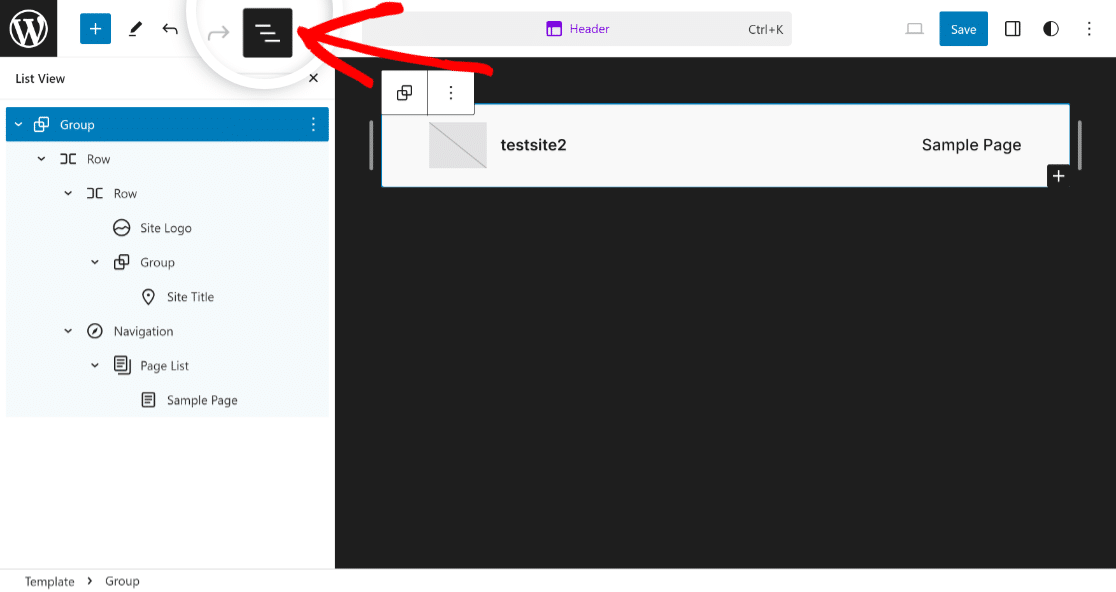
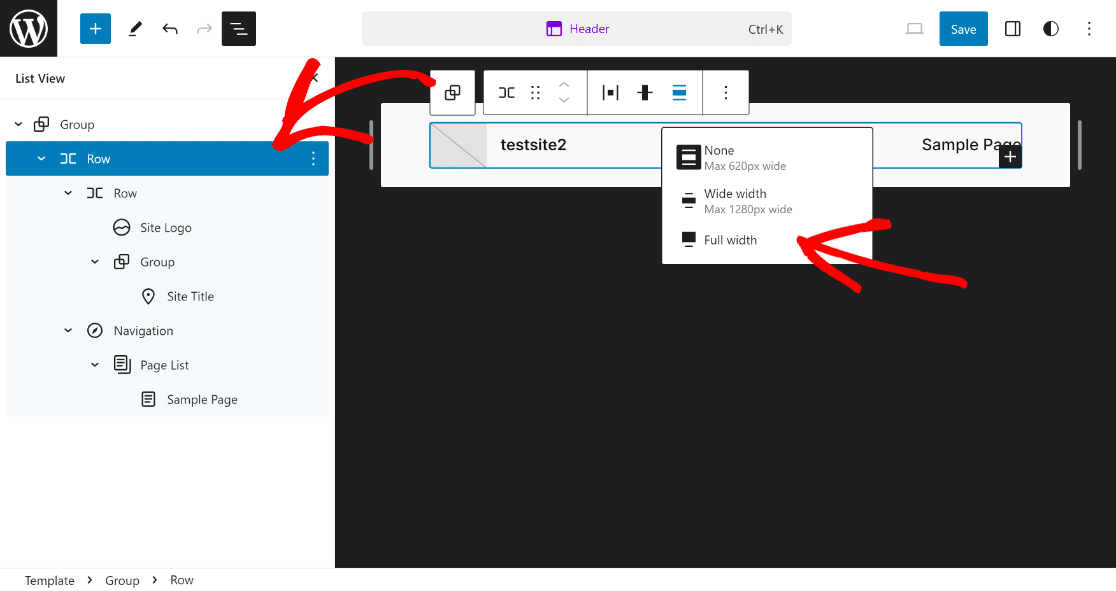
Expanda todos os Blocos incluídos na Visualização de Lista, clique no primeiro item Linha e defina o Alinhamento para Largura Total para começar a personalizar o modelo de cabeçalho.
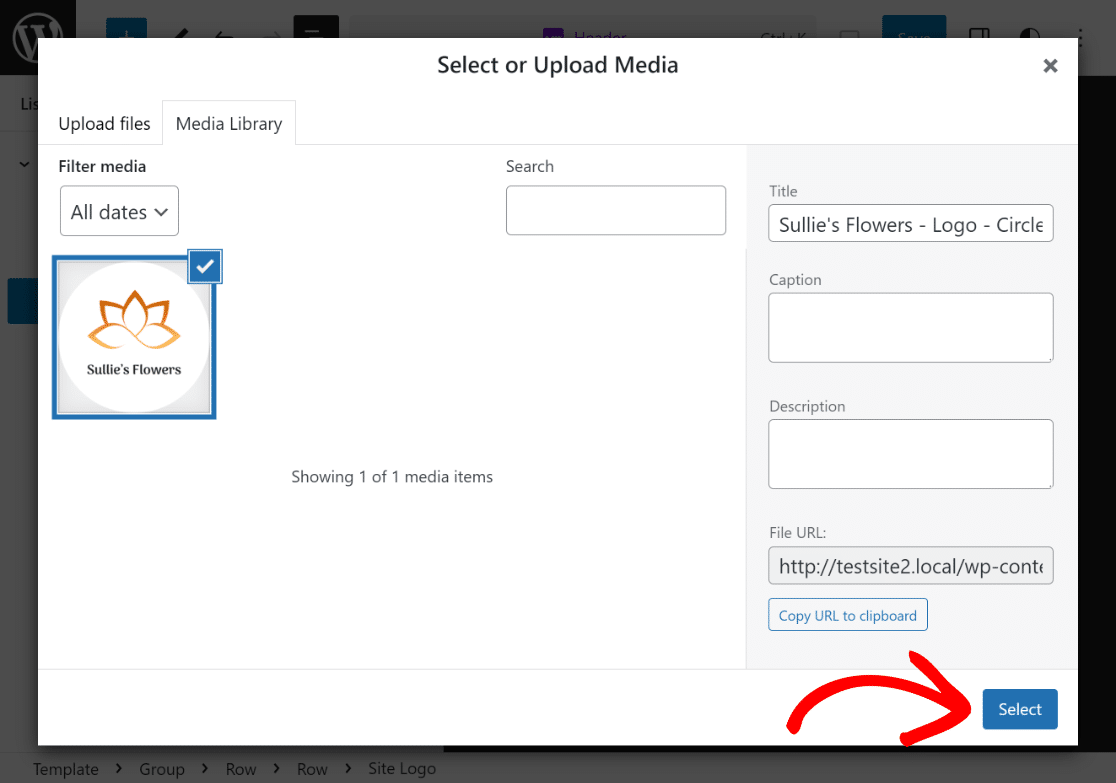
Agora, tudo o que você precisa fazer é clicar na opção Logo do Site em Visualizar Lista e clicar no ícone Upload na seção de visualização do cabeçalho.
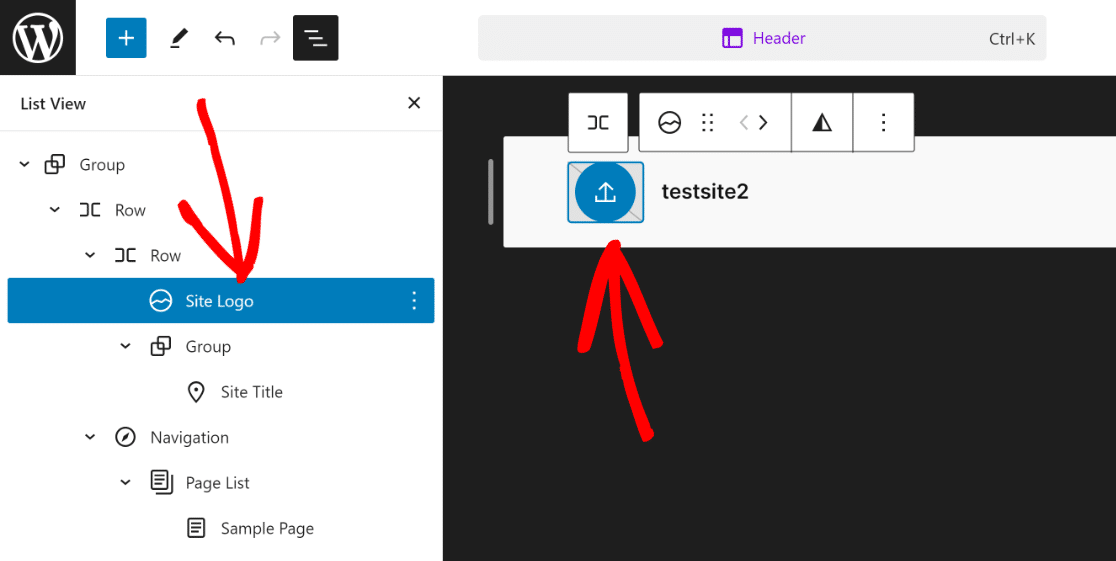
Você pode escolher fazer o upload do seu logo através da aba Upload de Arquivos, ou simplesmente selecionar o arquivo da sua Biblioteca de Mídia existente.
Se necessário, você pode usar os Pontos de Redimensionamento para alterar as dimensões e o tamanho do logo do site, com base em suas necessidades ou requisitos específicos.
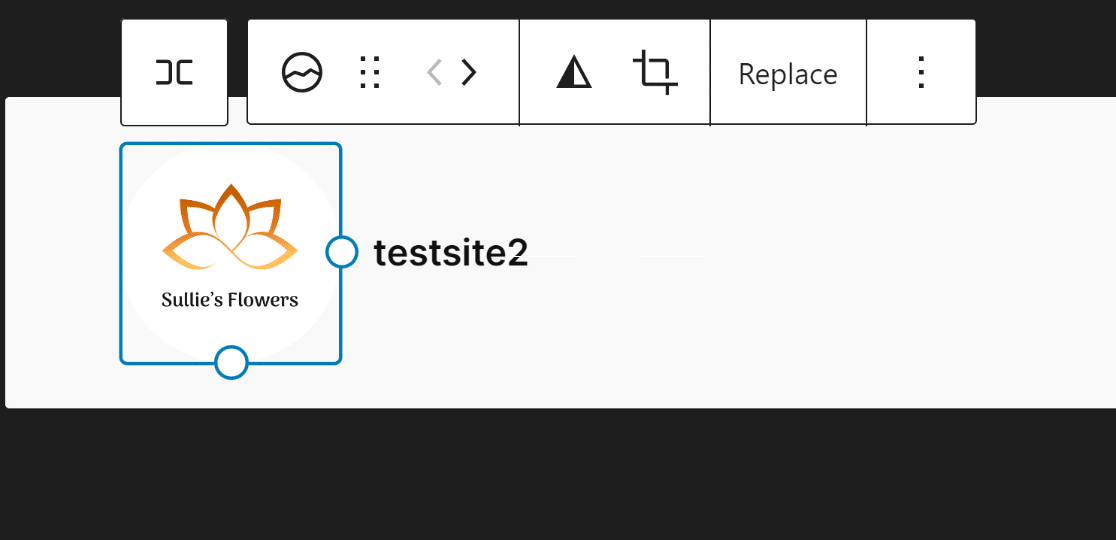
Ótimo trabalho! É tudo o que você precisa fazer para fazer o upload do seu Logo do Site para o cabeçalho. Agora, vamos para o próximo passo de adicionar o Título do Seu Site!
Passo 3: Adicione o Título do Site
Adicionar o Título do Site no cabeçalho do seu site é tão simples quanto fazer o upload do seu Logotipo do Site no tema do WordPress. Basta clicar em Título do Site na Visualização de Lista.
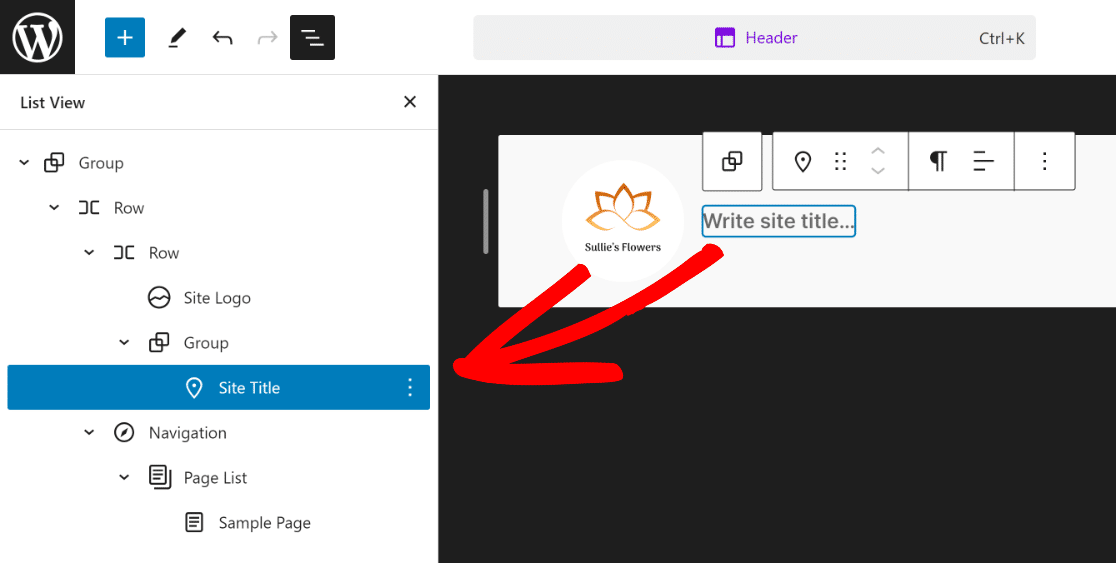
Em seguida, de forma semelhante a como alteramos o logotipo do site anteriormente, clique no bloco que diz "Escreva o título do site..." e adicione seu Título do Site dentro dele.
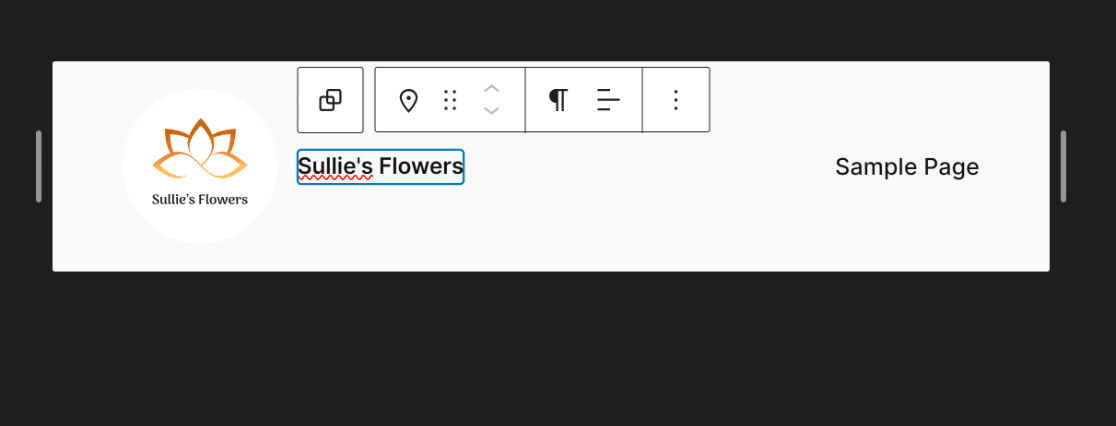
Como você pode ver, o cabeçalho do seu tema está lentamente tomando forma. Para a próxima etapa, vamos adicionar alguns elementos de navegação ao seu cabeçalho.
Passo 4: Adicione Navegações de Página
Para adicionar suas páginas ao cabeçalho, basta clicar em Navegação na Visualização de Lista e, em seguida, clicar na opção Editar para o seu bloco.
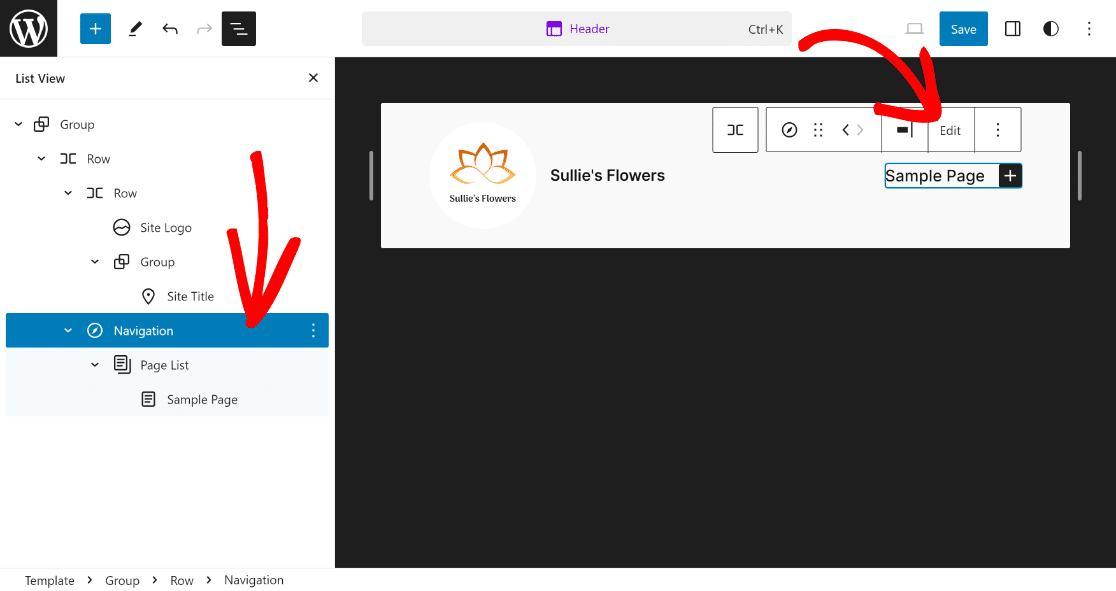
Isso o levará à página dedicada do editor de Blocos para o elemento Navegação, onde você pode adicionar novas páginas e seus links através do ícone de Mais.
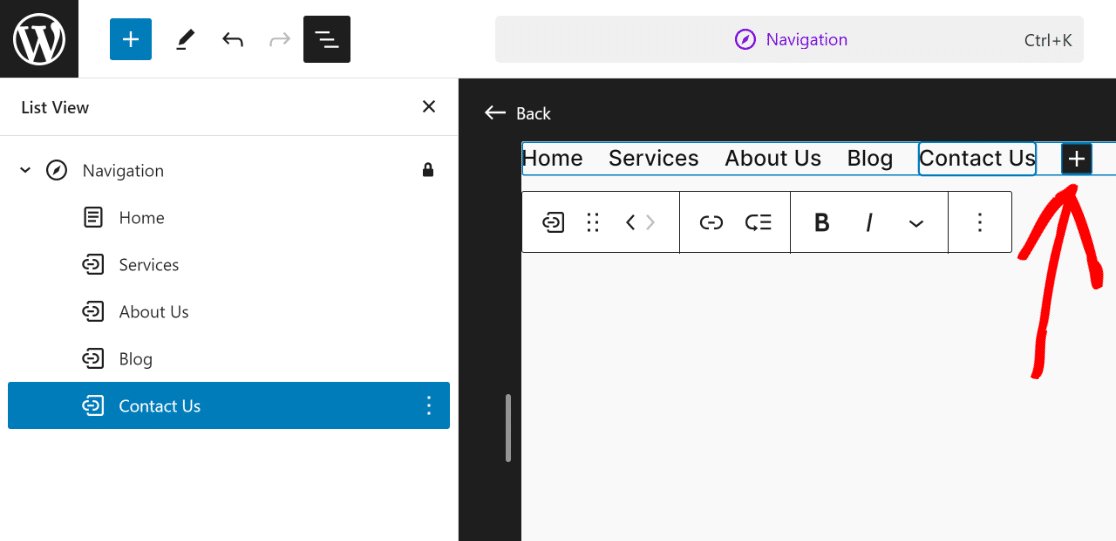
Isso completará a aparência do seu cabeçalho, mas como você pode ver, ele parece muito simples e há muito espaço para melhorias!
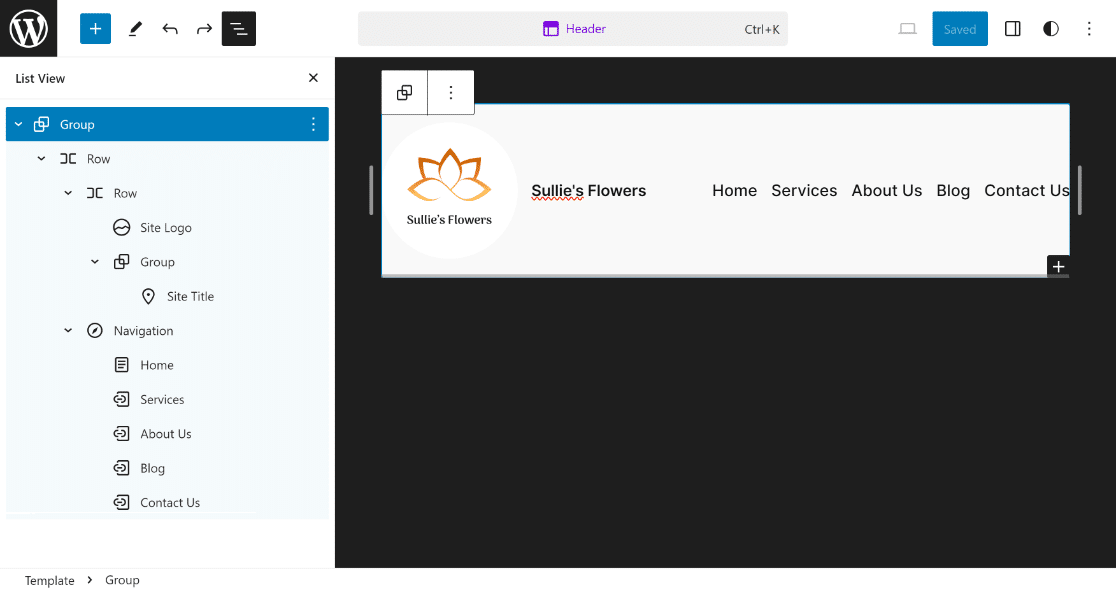
Vamos adicionar um pouco de estilo ao seu Cabeçalho agora para torná-lo mais atraente visualmente e combinar com os tons de cores do seu site.
Passo 5: Altere a Cor de Fundo
Uma das modificações mais básicas que você pode fazer no cabeçalho é alterar sua cor de fundo. Para fazer isso, clique na primeira Linha e abra suas Configurações.
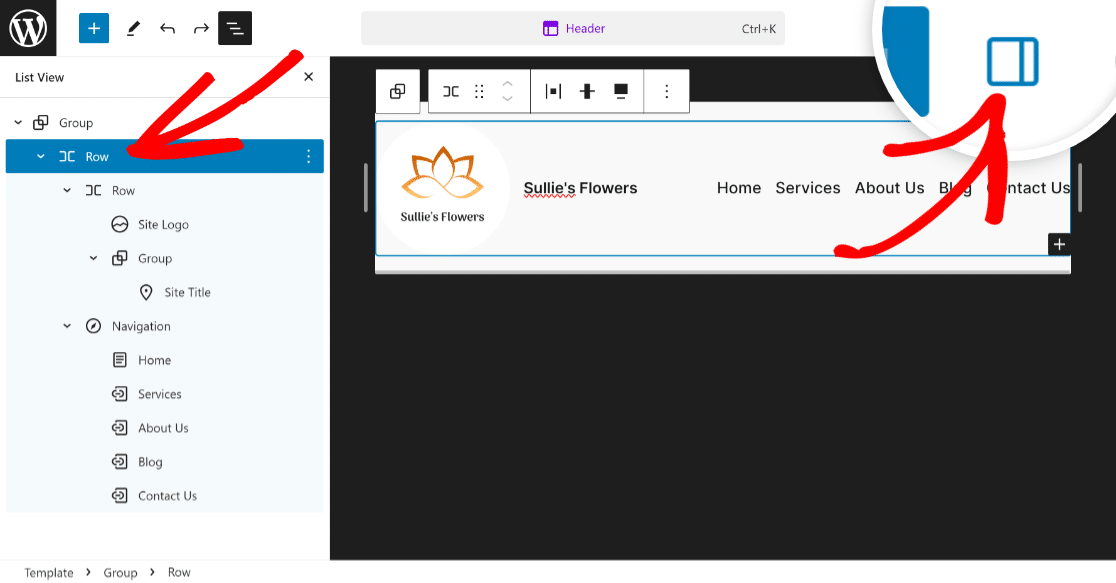
Agora você poderá ver as opções de Bloco para a Linha selecionada. Tudo o que você precisa fazer agora é clicar no ícone de Estilos ao lado do ícone de engrenagem (configurações).
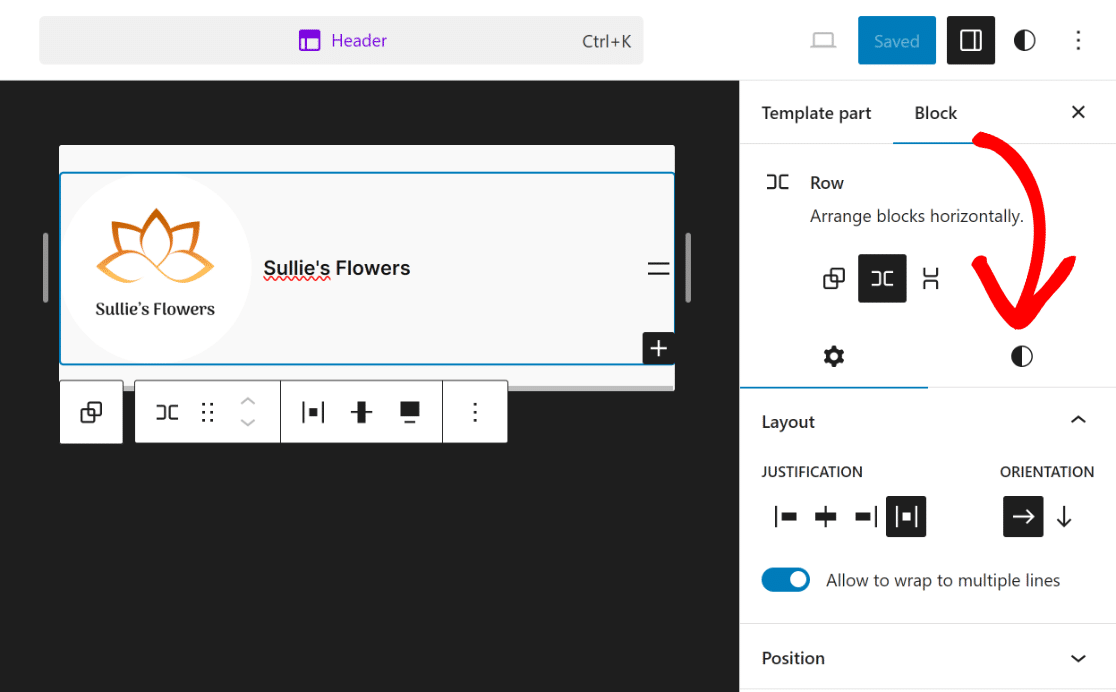
Isso abrirá inúmeras opções para a Linha selecionada, onde você pode modificar a Cor, Imagem de Fundo, Tipografia e Dimensões.
Você pode explorá-los para tornar seu cabeçalho mais atraente. Como só precisávamos mudar a cor, selecionamos branco para o Texto e preto para o Fundo.
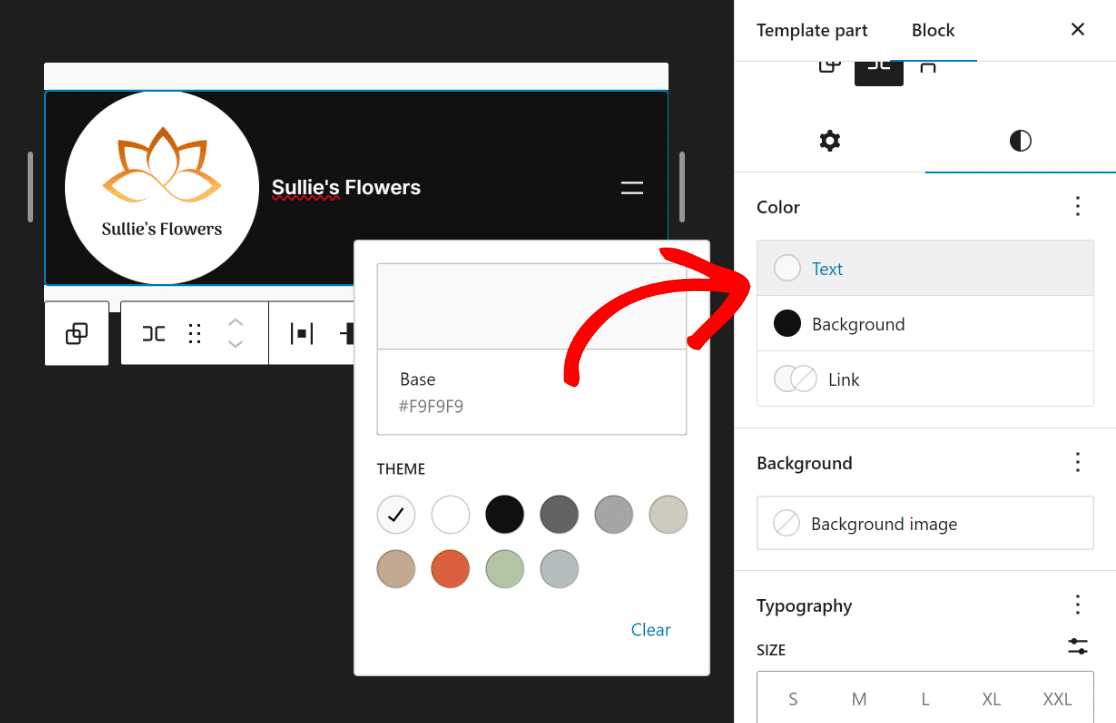
Como você pode ver, o cabeçalho na parte frontal parece muito melhor agora e dá ao site uma aparência mais completa.
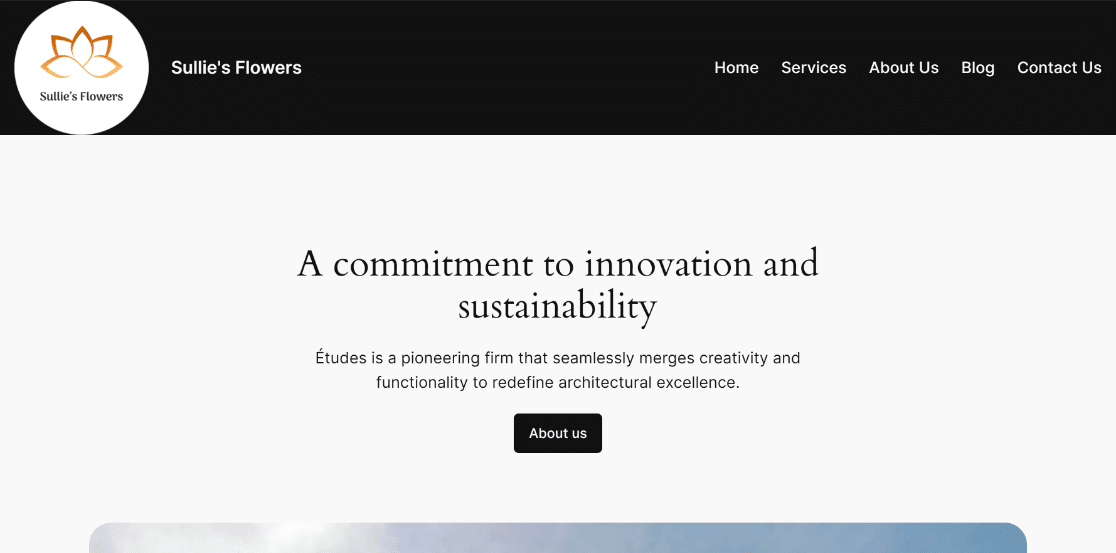
Você deseja fazer mais modificações no cabeçalho, como inserir alguns ícones sociais e um botão de CTA? Bem, o processo é simples!
Passo 6: Adicione Ícones Sociais e Botão de CTA
Para adicionar ícones sociais e um botão de CTA, você precisará adicionar uma nova Linha. Clique no ícone de Mais (+) e selecione o bloco Linha.
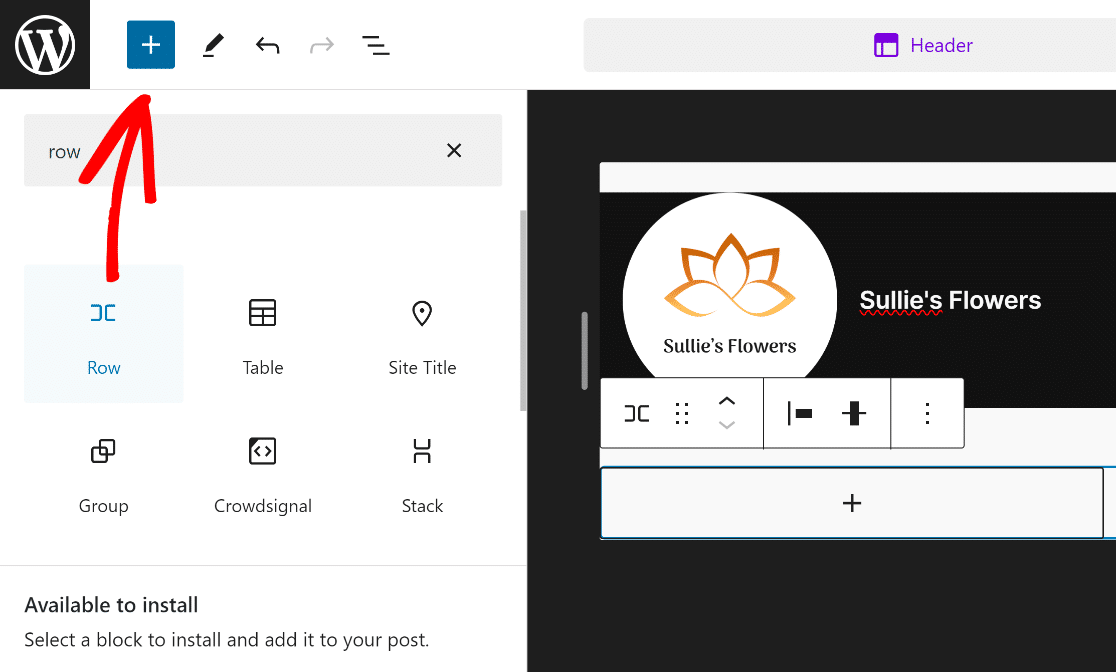
Em seguida, arraste o bloco Linha recém-adicionado acima da linha existente para que você possa personalizá-lo livremente sem afetar o cabeçalho existente.
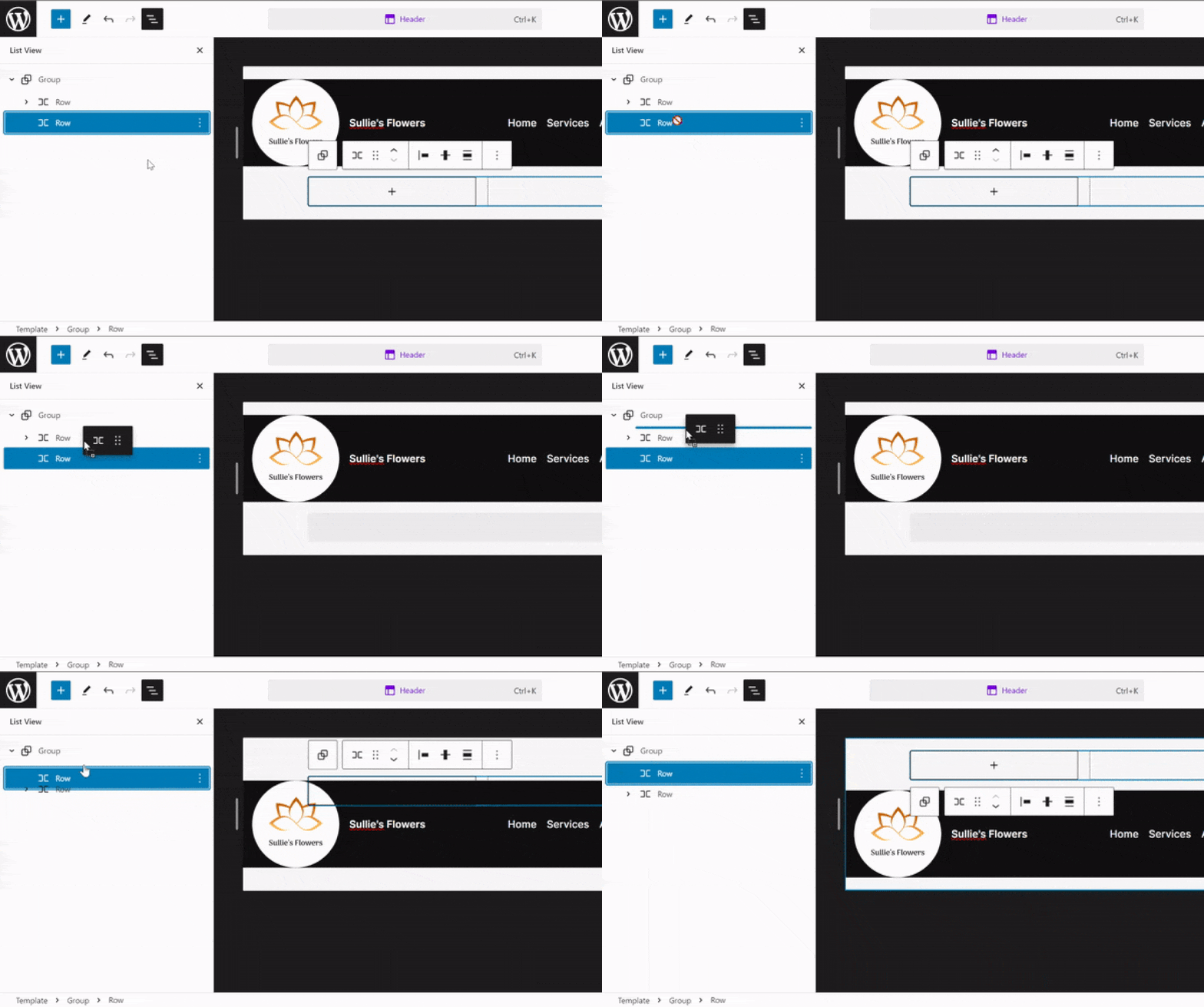
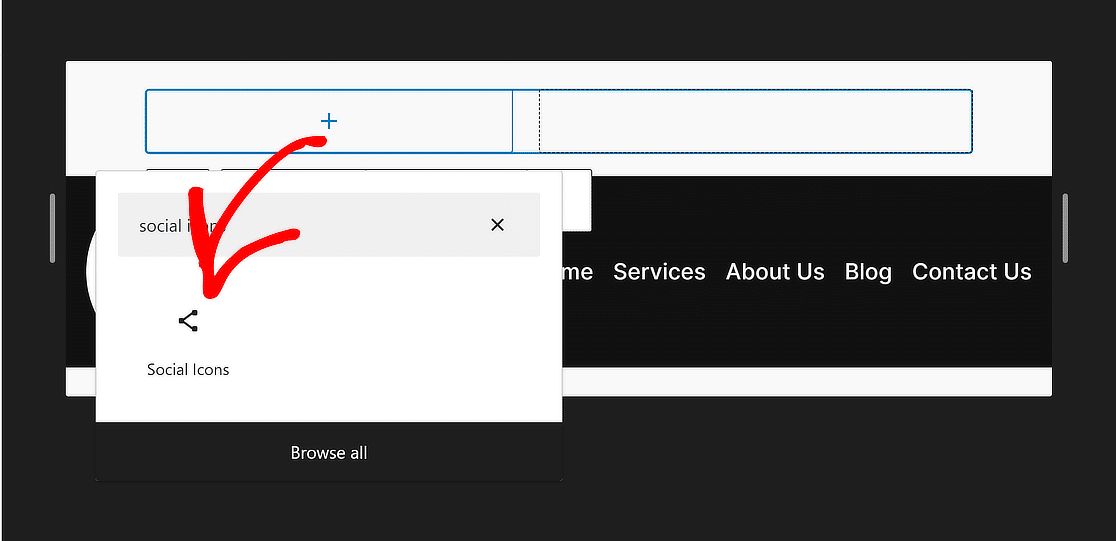
Depois disso, clique no botão (+) dentro da nova Linha e pesquise e selecione o bloco Ícones Sociais.
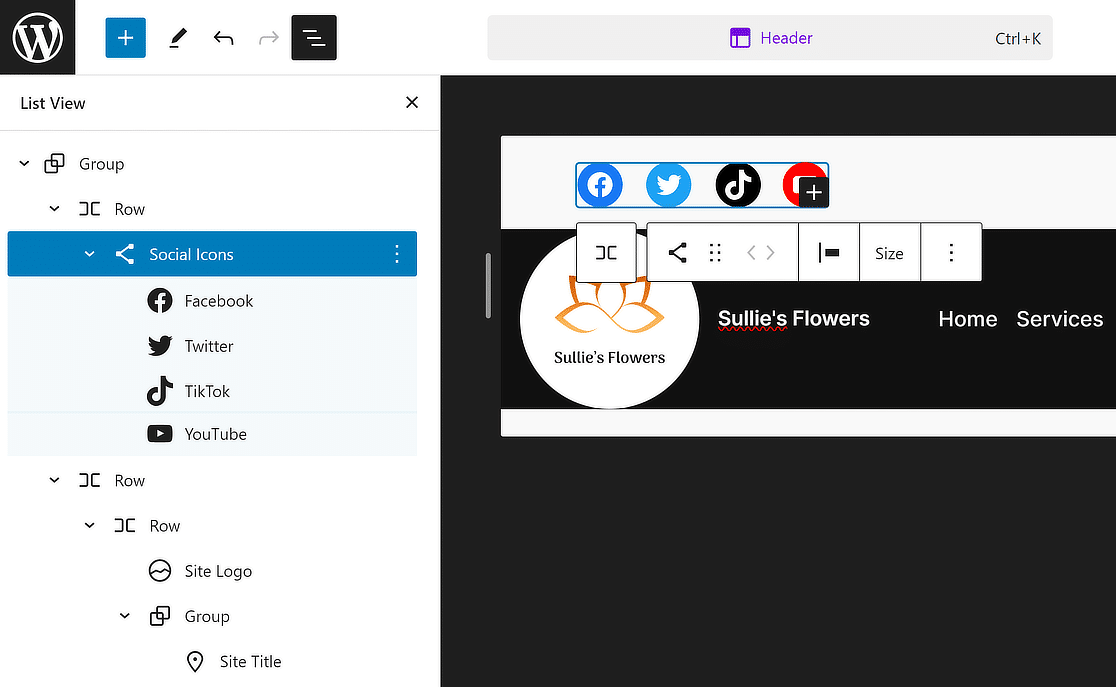
De forma semelhante a como adicionamos páginas na Navegação, clique no botão (+) para inserir Widgets de Mídia Social para quaisquer plataformas que você preferir.
Concluído, selecione a Linha novamente na Visualização de Lista e clique no botão (+) novamente para adicionar um bloco de Botão ao seu cabeçalho.
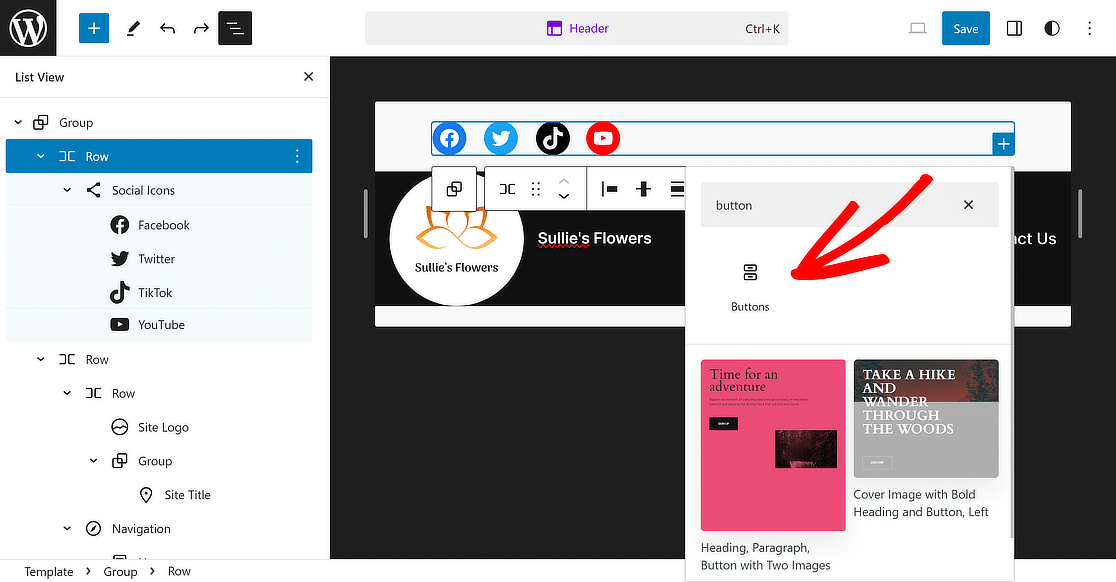
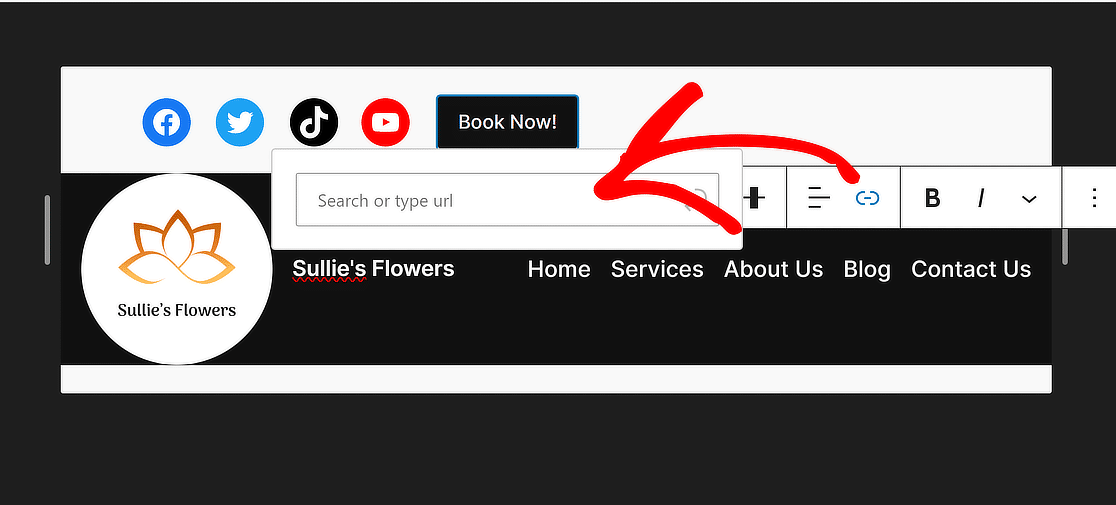
Tudo o que você precisa fazer agora é dar ao seu botão um texto como "Reserve Agora!" e atualizar seu Link para configurar um redirecionamento para os visitantes do site.
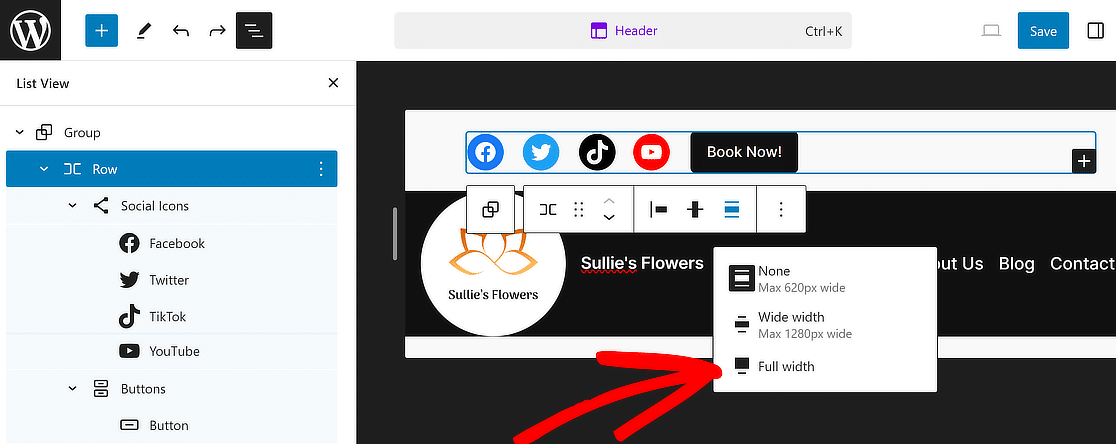
Para que tudo se encaixe, selecione novamente a Linha e defina o Alinhamento para Largura Total como fizemos com a primeira linha.
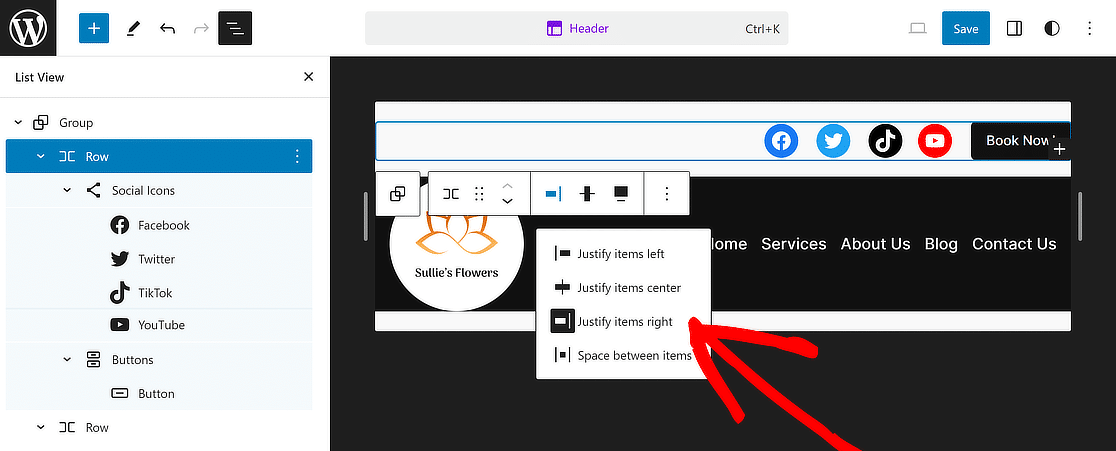
Em seguida, para dar a esta seção um visual mais atraente, use o menu Alterar justificação dos itens e selecione a opção Justificar itens à direita.
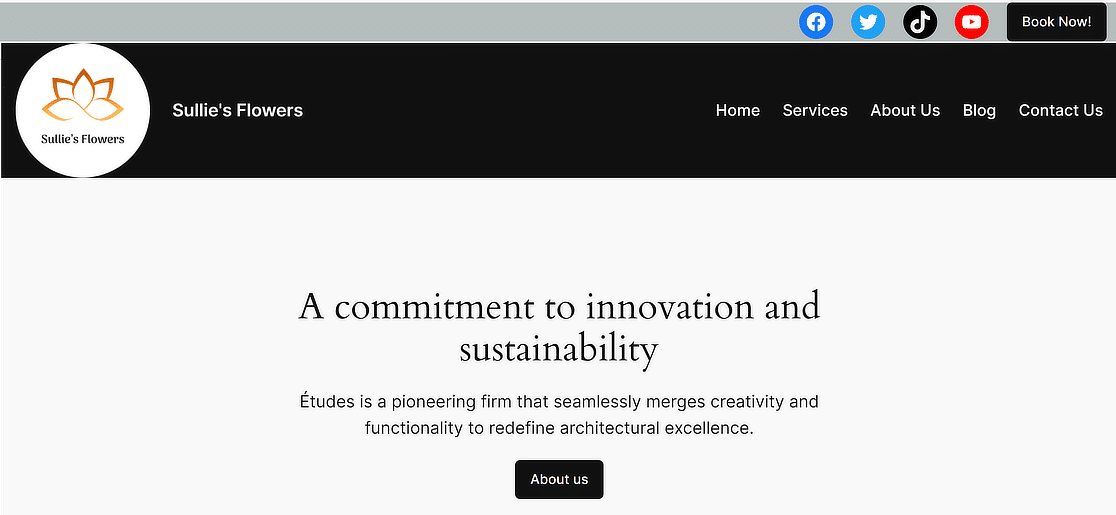
E aí está! Seu cabeçalho agora está completo e com uma aparência perfeita. Simplesmente clique no botão Salvar no topo para evitar perder quaisquer alterações.
Como Editar o Cabeçalho em um Tema Clássico do WordPress
Temas clássicos direcionam as alterações de cabeçalho através do Personalizador de Tema, que é um painel de visualização ao vivo em vez de uma tela de blocos.
Vá para Aparência » Personalizar e você verá seu site à direita com uma barra lateral de configurações à esquerda. A maioria do que você precisa fica em três ou quatro painéis dessa barra lateral:
- Identidade do Site: Seu logotipo, título do site e slogan, geralmente a primeira coisa a configurar
- Menus: Quais páginas aparecem na sua navegação e em que ordem
- Cores: As cores de fundo e de texto do cabeçalho
- Imagem do Cabeçalho: Um banner atrás de toda a faixa, oferecido por muitos temas, mas não todos
Astra coloca quase tudo em Construtor de Cabeçalho, GeneratePress usa Layout » Cabeçalho, e OceanWP divide suas opções entre Cabeçalho e Tipografia, então os nomes exatos dos painéis mudam de tema para tema.
Se você não encontrar um controle, clique diretamente no cabeçalho na visualização ao vivo, pois a maioria dos temas o levará ao painel correspondente.
Temas premium às vezes mantêm suas melhores opções de cabeçalho fora do Personalizador e as colocam em um menu dedicado de nível superior. Procure por um item de menu com o nome do seu tema antes de assumir que um recurso está faltando.
O Personalizador gerencia seu rodapé no mesmo painel, então é um bom momento para adicionar um formulário de contato ao seu rodapé enquanto você está nele. Nada vai ao ar até você clicar em Publicar no topo da barra lateral.
Adicione seu Logo ao Cabeçalho de E-mail no WordPress
Considere adicionar seu logo ao cabeçalho de um e-mail para adicionar uma marca consistente que também se estende aos e-mails enviados do seu site WordPress.
É fácil alterar como as Notificações por E-mail funcionam no WPForms. Primeiro, vá para WPForms » Configurações e clique na aba E-mail.
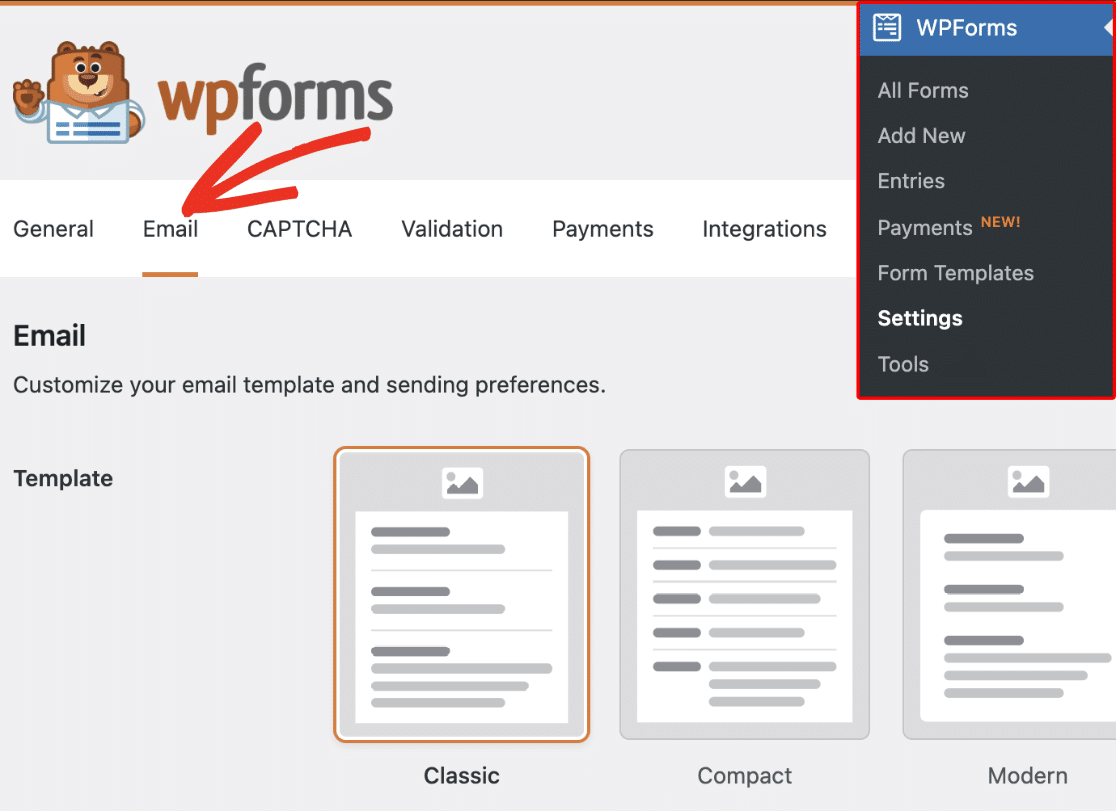
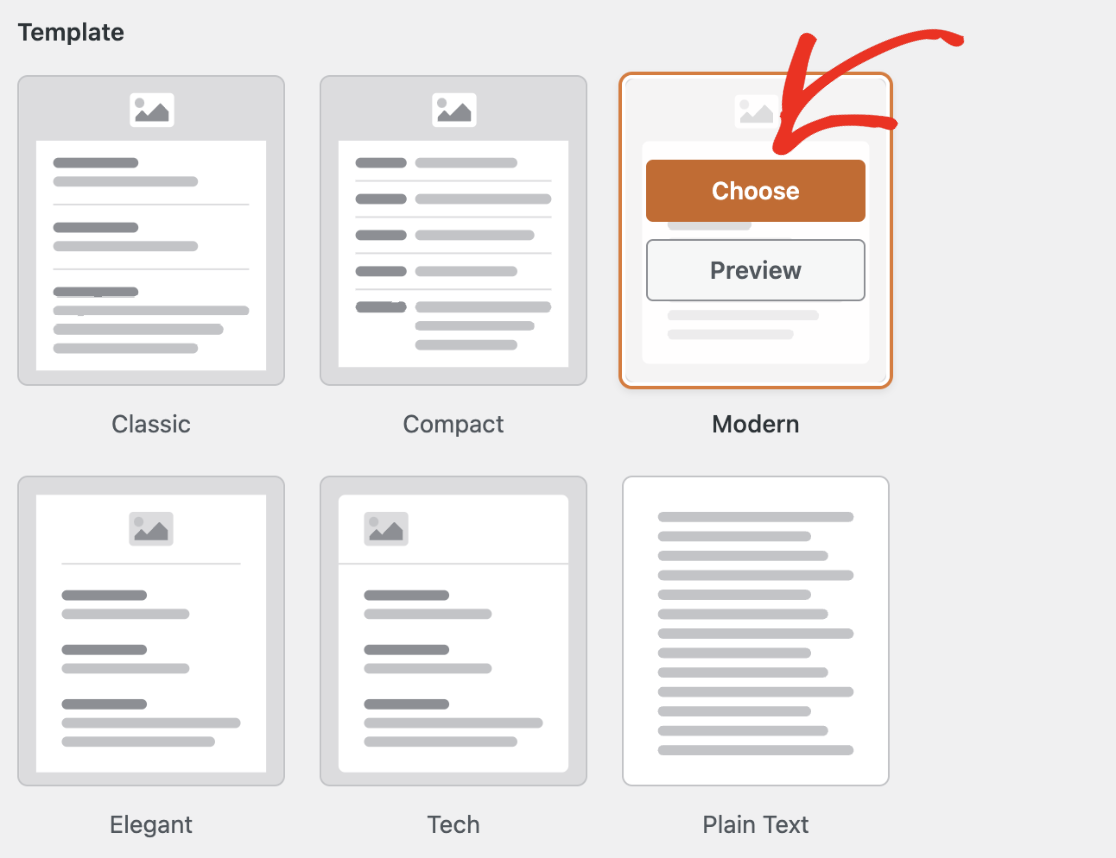
Escolha qualquer estilo que melhor se adapte à sua marca na seção Modelo e clique no botão Escolher para aplicá-lo.
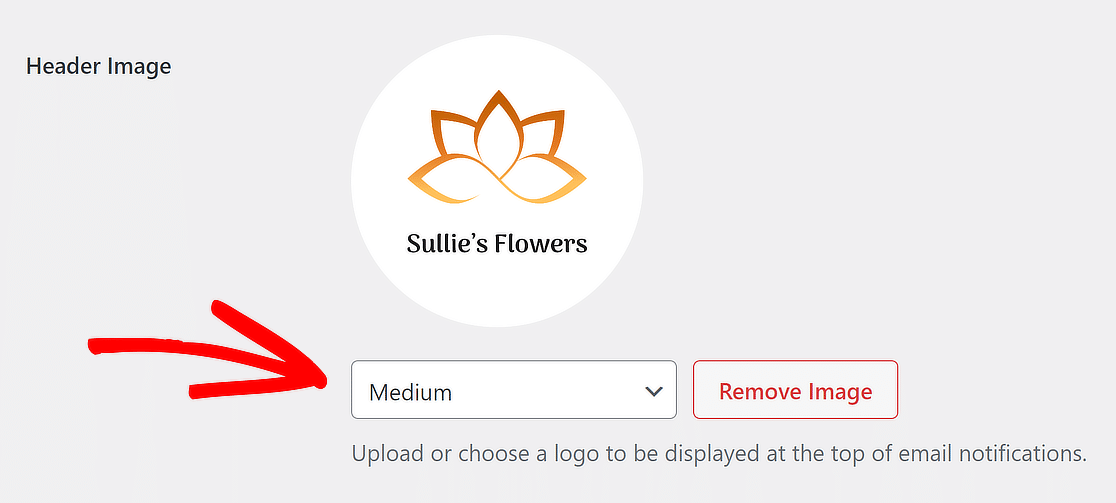
Depois disso, para adicionar o logotipo do seu site aos e-mails, navegue até a seção Imagem do Cabeçalho e clique no botão Carregar Imagem.

Depois de carregar sua imagem, selecione o tamanho desejado para a imagem a ser usada em suas notificações por e-mail em um menu suspenso.
Em seguida, basta clicar no link Visualizar Modelo de E-mail localizado abaixo do menu suspenso Tipografia.
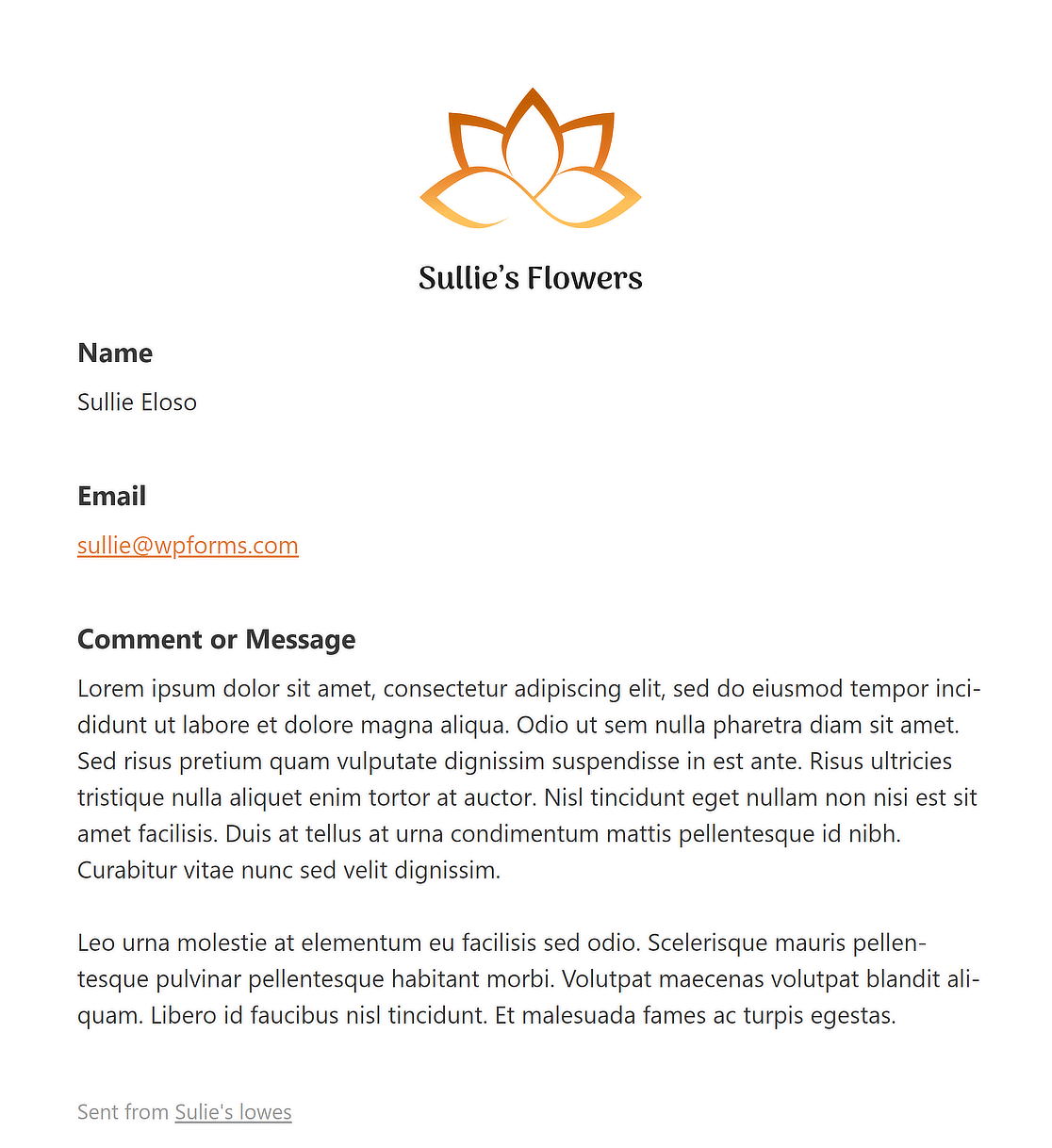
Uma nova aba será aberta no seu navegador onde você poderá ver uma prévia do seu modelo de e-mail de notificação com o logotipo do seu site!
Perguntas frequentes sobre como editar o cabeçalho no WordPress
Aprender como editar o cabeçalho no WordPress é um tópico popular entre nossos leitores. Aqui estão as respostas para algumas perguntas comuns sobre isso.
Como personalizo meu cabeçalho no WordPress?
Para personalizar seu cabeçalho no WordPress, navegue até seu painel e vá para Aparência » Personalizar. Aqui, você encontrará a seção Cabeçalho. Clique nela para explorar várias opções, como alterar o logo, ajustar o layout do cabeçalho, cores e outros elementos. Alguns temas oferecem opções adicionais de cabeçalho para ajustar e combinar com seu estilo.
Como editar botões de cabeçalho no WordPress?
Editar botões do cabeçalho no WordPress geralmente envolve acessar o Personalizador através de Aparência » Personalizar. Uma vez lá, procure as configurações de Cabeçalho ou Menu. Você pode editar botões alterando seu texto, links e estilos ou adicionando novos itens se o seu tema suportar. Se necessário, você também pode adicionar algum código personalizado para editar os botões do cabeçalho.
Como edito o logotipo do cabeçalho no WordPress?
Em um tema de blocos, abra Aparência » Editor, edite a parte do modelo Cabeçalho, então selecione o bloco Logo do Site e carregue sua imagem. Em um tema clássico, vá para Aparência » Personalizar » Identidade do Site e use o botão Selecionar logo. Ambas as rotas definem o logo para todo o site, então você só precisa fazer isso uma vez.
Posso fazer meu cabeçalho do WordPress ficar fixo?
Selecione o bloco Grupo mais externo que envolve sua parte do modelo Cabeçalho e defina sua Posição para Fixa na barra lateral de configurações do bloco, o que funciona em qualquer tema de blocos sem um plugin. Temas clássicos geralmente oferecem um alternador de cabeçalho fixo em seu próprio painel de opções e, se o seu não tiver, um plugin de cabeçalho fixo fará o trabalho.
Posso editar o cabeçalho do WordPress sem codificar?
Tudo neste guia acontece através do admin do WordPress sem nenhum código, quer você esteja usando o Editor de Site ou o Personalizador. Editar o arquivo header.php diretamente é uma opção para desenvolvedores que precisam de alterações no nível de marcação. Essa rota significa trabalhar em um tema filho para que uma atualização de tema não apague suas alterações, e quase nada que um proprietário de site típico queira de um cabeçalho o exige.
Qual é a diferença entre um cabeçalho do WordPress e um título?
Um cabeçalho é a área do modelo na parte superior do seu site que carrega seu logotipo e navegação em todas as páginas. Um título é uma única linha de texto dentro do seu conteúdo, marcada como H1 a H6, que divide um artigo em seções. Alterar seu cabeçalho afeta todo o site, enquanto alterar um título afeta apenas a página em que ele está.
Em seguida, aprenda como criar um formulário de várias etapas no Elementor
Já se perguntou como aumentar o engajamento do usuário e a geração de leads em seu site com um formulário de várias etapas do Elementor? Esses formulários guiam os usuários pelo processo passo a passo, tornando-o menos opressor e mais amigável.
Crie seu formulário WordPress agora
Pronto para criar seu formulário? Comece hoje mesmo com o plugin de criação de formulários WordPress mais fácil. WPForms Pro inclui muitos modelos gratuitos e oferece uma garantia de devolução do dinheiro em 14 dias.
Se este artigo o ajudou, siga-nos no Facebook e no X (Twitter) para mais tutoriais e guias gratuitos sobre WordPress.





