


Resumo de IA
Você quer bloquear um país no WordPress? Talvez o mesmo país continue inundando seus formulários com spam, ou você esteja vendo tentativas de login suspeitas e tráfego de bots de lugares onde você nem vende.
Existem, na verdade, dois problemas diferentes escondidos nessa única pergunta. A maioria das pessoas que dizem querer bloquear um país está, na verdade, tentando parar o spam vindo de seus formulários, e isso tem uma solução limpa e direcionada.
Outras pessoas genuinamente precisam bloquear um país inteiro de todo o seu site, o que é uma abordagem mais pesada com desvantagens reais para SEO e para visitantes legítimos.
Neste guia, abordarei ambos e apresentarei 7 maneiras de bloquear um país no WordPress, começando pela solução mais fácil para spam em formulários e, em seguida, passando por plugins dedicados, Cloudflare, seu provedor de hospedagem, uma opção manual de servidor, bloqueio apenas para login e lojas WooCommerce.
Como Bloquear um País no WordPress (7+ Maneiras)
Antes de começar a bloquear intervalos de IP em todo o seu site, é útil combinar o método com o problema que você está realmente resolvendo. Se o problema for spam em formulários, você pode filtrá-lo no nível do formulário sem afetar o restante do seu tráfego.
Se você precisa de um bloqueio verdadeiro em todo o site, você tem várias opções, dependendo se prefere um plugin, sua CDN, seu host ou uma edição manual. O geobloqueio também pode ser restrito apenas à sua página de login ou apenas à sua loja, o que geralmente é a decisão mais inteligente. Use os links abaixo para ir direto ao método que você precisa.
O que é Geobloqueio no WordPress?
Geobloqueio é a prática de restringir o acesso ao seu site com base na localização física de um visitante. Uma ferramenta de geobloqueio lê o endereço IP do visitante, compara-o com um banco de dados que mapeia intervalos de IP para países e, em seguida, permite ou nega a solicitação com base nas regras que você definiu.
No WordPress, o geobloqueio geralmente ocorre em um de três lugares. Um plugin pode lidar com isso dentro do WordPress, uma CDN como a Cloudflare pode lidar com isso antes que a solicitação chegue ao seu servidor, ou seu host pode lidar com isso no nível do servidor.
Todo método depende dos mesmos dados subjacentes de IP para país, então a precisão é amplamente semelhante. O que muda entre eles é o quanto de controle você obtém e quanta manutenção você está assumindo.
Antes de Bloquear um País, Faça Estas 3 Coisas
Bloquear países é uma daquelas configurações que é fácil de ativar e genuinamente doloroso de desfazer se você errar. Dedique cinco minutos a estas três coisas primeiro e você evitará quase todos os problemas que vejo as pessoas enfrentarem.
1. Descubra qual país é realmente o problema. Não adivinhe. Se as entradas de spam são o problema, abra WPForms » Entradas e veja de onde vêm as submissões indesejadas. Para tráfego geral, verifique os logs de acesso do seu servidor através do seu painel de hospedagem, ou abra o relatório de geografia no Google Analytics e ordene por sessões com uma taxa de engajamento próxima de zero. Você está procurando por um ou dois países que se destacam, não por uma suposição vaga.
2. Adicione seu próprio endereço IP à lista de permissões. Todos os plugins e firewalls neste guia permitem que você adicione uma exceção antes de aplicar uma regra, e você deve sempre usá-la. Procure por “qual é o meu IP” para obter seu endereço atual, em seguida, adicione-o à lista de permissões. Se a sua conexão doméstica usa um IP dinâmico, saiba que ele pode mudar e você pode precisar atualizar a exceção mais tarde.
3. Saiba como voltar. Se um bloqueio o impedir de entrar, você precisará de uma rota para o seu site que não passe pelo navegador. Isso significa FTP ou o gerenciador de arquivos do seu host, onde você pode renomear a pasta do plugin em wp-content/plugins para desativá-lo, ou reverter a alteração que você fez em .htaccess. Faça backup desse arquivo antes de editá-lo e teste em uma cópia de staging sempre que puder.
Método 1: Bloquear Spam de Formulários por País com WPForms
Use isso quando envios de spam de um ou dois países forem o seu real problema, e você não quiser bloquear visitantes genuínos ou prejudicar seu SEO.
Após anos limpando spam de formulários, posso dizer que a maioria dos pedidos de “bloquear um país” realmente se resume a uma coisa. Um único país está bombardeando o mesmo formulário de contato ou registro com entradas inúteis, dia após dia, e é esse tráfego que você realmente quer eliminar.
Portanto, se essa for a sua situação, você não precisa de um bloqueio em todo o site. Você pode filtrar esses envios diretamente no nível do formulário com o WPForms e sua proteção contra spam integrada, que mantém os visitantes reais fluindo para o resto do seu site sem serem afetados. E se você realmente precisar bloquear um país de todo o seu site, pule para os Métodos 2 a 5.
O que mais gosto em lidar com isso dentro do WPForms é o quão contido tudo fica. Você escolhe um formulário, seleciona os países a serem bloqueados e o restante do seu site e seu tráfego continuam exatamente como antes. Existem duas ferramentas integradas para essa tarefa, e ambas ficam ao lado do conjunto mais amplo de opções para prevenir spam no WPForms. A primeira fica nas configurações de segurança do seu formulário, e a segunda está logo no campo de e-mail.
Filtro de País
O filtro de país é a maneira mais direta de parar envios de formulários de países específicos. Ele faz parte do construtor de formulários, então não há nada extra para instalar depois que o WPForms estiver ativo.
Abra o formulário que você deseja proteger, vá para Configurações » Segurança e Proteção contra Spam e ative a opção Ativar Filtro de País.

Em seguida, clique no menu suspenso em Filtro de País e escolha Permitir para aceitar envios apenas dos países que você selecionar. Ou escolha Negar para bloquear envios de países específicos, permitindo que todos os outros enviem.

Em seguida, use o segundo menu suspenso para selecionar os países que deseja permitir ou negar. Se alguém tentar enviar de fora da sua lista permitida, o formulário não será enviado. Em vez disso, eles verão uma mensagem que diz: “Desculpe, este formulário não aceita envios do seu país.” Você pode editar essa mensagem para combinar com a voz da sua marca.
Se o spam estiver vindo de um punhado de endereços específicos em vez de uma região inteira, você também pode bloquear endereços IP específicos dos seus formulários com um pequeno trecho de código. Essa é uma ferramenta mais precisa do que um bloqueio por país quando os mesmos poucos infratores continuam voltando.
Atenção
Se você ativou a opção de armazenar entradas de spam, o envio ainda é salvo e simplesmente rotulado como spam. Isso é esperado e é útil quando você deseja revisar o que está sendo filtrado.
Lista de Permissão ou Negação de Endereços de E-mail
A segunda ferramenta oferece controle mais refinado sobre os endereços de e-mail que seus formulários aceitam.
Essas listas de permissão e negação são integradas ao WPForms e permitem definir regras para quais endereços podem enviar um formulário. Você pode até usá-las para bloquear endereços de e-mail específicos ou domínios inteiros de países específicos.
Para configurar isso, adicione o campo E-mail ao seu formulário, se ele ainda não estiver lá, e clique no campo para abrir suas opções. Mude para a aba Avançado para encontrar mais configurações.

Nessa aba, encontre o menu suspenso Lista de Permissão / Negação e escolha o tipo de restrição que deseja aplicar.

Depois de escolher uma lista, uma caixa aparece onde você insere suas regras. As regras são apenas os endereços de e-mail que você deseja aceitar ou negar, e você pode segmentar e-mails individuais, grupos de e-mails ou países inteiros de e-mails.
Para aplicar uma regra a um país inteiro, coloque um asterisco (*), o símbolo curinga, na frente do domínio desse país. Assim, uma regra como *.ru captura endereços que terminam com o código de país russo.

Você pode adicionar quantas regras específicas de país precisar. Para o conjunto completo de opções, dê uma olhada em nossa documentação sobre criação de uma lista de permissão ou negação de endereços de e-mail.
E se você se sentir confortável com um pouco de código, também pode Restringir Países Dentro de Campos de Formulário Inteligentes, embora esse tutorial seja voltado para desenvolvedores.
Tanto a lista de permissão quanto a de negação fazem parte das ferramentas de spam e segurança do WPForms, disponíveis no plano Basic e superiores. O WPForms impulsiona mais de 6 milhões de sites, e esse tipo de filtragem de país em nível de formulário é o tipo de coisa que você configura uma vez e depois para de pensar.
Pare o Spam de Formulários por País Com o WPForms
Método 2: Usar um Plugin de Bloqueio de País
Use isso quando você quiser bloquear um país de todo o seu site e preferir instalar um plugin a mexer em código ou configurações do servidor.
Se o seu objetivo é um bloqueio completo do site, um plugin dedicado de bloqueio por país é a rota mais acessível. Esses plugins leem o endereço IP de cada visitante, o associam a um país e bloqueiam o acesso com base nas regras que você define.
A maioria é gratuita no WordPress.org, com níveis premium para extras como bancos de dados de IP mais ricos ou regras por página. Aqui estão os que valem a pena conferir.
| Plugin | Melhor para | Gratuito ou pago | O que bloqueia |
|---|---|---|---|
| Bloqueador de Países IP2Location | Precisão até o nível da cidade | Grátis, premium disponível | País, intervalo de IP, cidade, proxies |
| País de Bloqueio iQ | A opção gratuita mais popular | Grátis | Site inteiro, ou posts e páginas individuais |
| Wordfence | Combinando geo-blocking com um conjunto completo de segurança | Bloqueio por país é apenas Premium | Site inteiro, atrás de um firewall |
| Bloqueador de Países Avançado | Um bloqueio leve com controle em nível de página | Grátis | Site inteiro, ou páginas individuais |
| CloudGuard | Protegendo apenas sua página de login | Gratuito, precisa de uma conta Cloudflare | Página de login por país |
Bloqueador de Países IP2Location
IP2Location Country Blocker é uma opção padrão forte quando você deseja precisão, pois pode bloquear visitantes por país, por intervalo de endereços IP ou até mesmo por cidade específica.
Ele também lida com algumas coisas que os plugins mais simples não lidam. Você pode bloquear por agrupamento de países em vez de um país por vez, então bloquear toda a UE ou a região APAC é uma única regra em vez de trinta. Ele filtra proxies anônimos, suporta tanto IPv4 quanto IPv6, e pode enviar um alerta por e-mail quando um bloqueio é acionado.
O recurso que eu destacaria se você se preocupa com rankings de busca é a lista de permissões automática de crawlers, que mantém Googlebot e Bingbot isentos de suas regras por padrão. Isso remove a maneira mais comum pela qual um bloqueio por país prejudica silenciosamente sua indexação.
Melhor para: proprietários de sites que desejam o controle mais granular e não se importam com uma tela de configurações mais movimentada para obtê-lo.
País de Bloqueio iQ
iQ Block Country é o bloqueador de países gratuito mais instalado no diretório WordPress.org, e ele adota uma abordagem semelhante baseada em IP.
Sua verdadeira força é o escopo. Você pode bloquear todo o seu site, ou pode bloquear posts, páginas e categorias individuais, o que é útil quando você só precisa restringir algo como sua página de checkout ou login em vez do site inteiro. Ele usa o banco de dados gratuito MaxMind GeoLite, que o plugin relata ter cerca de 99,5% de precisão.
Você também obtém uma lista de permissões de IP e uma mensagem personalizada ou redirecionamento para visitantes bloqueados, para que as pessoas que atingem o bloqueio vejam algo deliberado em vez de um erro simples.
Melhor para: qualquer pessoa que queira um plugin gratuito e bem suportado e precise bloquear páginas específicas em vez do site inteiro.
Wordfence
Wordfence agrupa o bloqueio de países GeoIP em um firewall completo e suíte de varredura de malware.
Uma coisa que vale a pena saber antes de instalá-lo é que o recurso de bloqueio por país está no nível premium. A versão gratuita do Wordfence oferece o firewall, o scanner de malware e a segurança de login, mas o geo-blocking especificamente é um recurso pago. Se o bloqueio por país é a única coisa que você procura, um dos plugins gratuitos acima fará o trabalho de graça.
Onde o Wordfence se destaca é quando você deseja o bloqueio de países como uma camada dentro de uma configuração de segurança mais ampla, em vez de uma ferramenta autônoma. Se essa é a direção que você está seguindo, nossa lista dos melhores plugins de segurança WordPress cobre como ele se compara às alternativas.
Ideal para: sites que já usam o Wordfence Premium, ou proprietários que desejam uma suíte de segurança completa e tratam o geobloqueio como um bônus.
Bloqueador de Países Avançado
Advanced Country Blocker é outra opção gratuita e focada que pode bloquear tanto o seu site inteiro quanto páginas individuais por país.
Ele tem alguns toques atenciosos em relação ao problema de bloqueio. O plugin detecta automaticamente seu país para que você não se bloqueie acidentalmente durante a configuração, e ele fornece uma URL secreta de bypass que permite o acesso caso isso aconteça. Você também recebe alertas por e-mail e um registro de tentativas bloqueadas.
Ideal para: pessoas que desejam algo mais leve do que uma suíte de segurança completa, mas ainda querem uma rede de segurança contra o bloqueio de si mesmas.
CloudGuard
CloudGuard aborda o problema de um ângulo diferente. É um plugin leve que usa o serviço gratuito de geolocalização do Cloudflare para manter certos países afastados da sua página de login.

Como o CloudGuard depende do Cloudflare para detecção de IP em vez do seu próprio servidor, ele descarrega esse trabalho da sua hospedagem e tende a consumir poucos recursos.
Você também pode observar as tentativas de login bloqueadas em um mapa mundial no seu painel. Apenas observe que ele precisa de uma conta Cloudflare, gratuita ou paga, com geolocalização ativada.
Ideal para: um bloqueio restrito e de baixo risco contra tentativas de login por força bruta, sem afetar o resto do seu site.
Se você também coleta dados de localização através de seus formulários, nosso guia sobre os melhores plugins de geolocalização para WordPress vale a leitura.
Método 3: Bloquear um País com Cloudflare (Regras de Firewall WAF)
Use isso quando você quiser parar tráfego indesejado na borda da rede, antes que ele chegue ao seu site WordPress.
Se o seu site passa pelo Cloudflare, você pode bloquear países na borda usando o Web Application Firewall. Isso interrompe o tráfego antes que ele atinja seu servidor, o que é rápido e leve para os recursos de hospedagem. Regras personalizadas de WAF estão disponíveis no plano gratuito do Cloudflare, então isso não requer uma conta paga.
Dentro do seu painel Cloudflare, vá para Segurança » WAF e crie uma nova regra personalizada. Defina o campo como País, o operador como igual a e o valor para o país que você deseja bloquear.
Em seguida, defina a ação como Bloquear e implante a regra. Se você quiser bloquear vários países de uma vez, troque o operador para está em e adicione todos eles à mesma regra, em vez de criar uma regra por país.
Uma vez que a regra esteja ativa, o Cloudflare bloqueia automaticamente os visitantes correspondentes, para que eles nunca cheguem à sua página de login, seus formulários ou qualquer outra coisa no site.
WPForms funciona com Cloudflare também
Você não precisa do WAF completo apenas para impedir spam de bots em seus formulários. O WPForms integra o Cloudflare Turnstile em seus formulários, uma alternativa de CAPTCHA amigável à privacidade que bloqueia bots sem fazer com que pessoas reais resolvam quebra-cabeças.

Método 4: Bloquear um País Através do Seu Provedor de Hospedagem
Use isso quando seu provedor de hospedagem oferece bloqueio de IP ou país integrado e você prefere não adicionar outro plugin.
Muitos hosts permitem que você bloqueie o tráfego diretamente do seu painel de controle, o que isenta o WordPress de todo o trabalho.
As etapas exatas variam de acordo com o host, portanto, vale a pena verificar a documentação deles ou perguntar à equipe de suporte, mas a maioria dos provedores segue o mesmo processo básico.
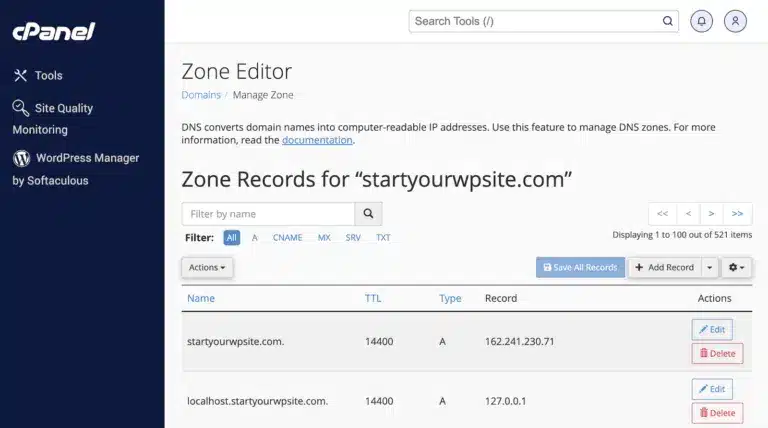
- Faça login no seu painel de controle de hospedagem, como cPanel, Plesk ou o painel personalizado do seu host.
- Encontre a seção de segurança ou a ferramenta de bloqueio de IP. Pode ser chamada de IP Blocker, IP Deny Manager ou algo semelhante.
- Reúna os intervalos de endereços IP do país que você deseja bloquear. Você pode encontrá-los online ou extraí-los de um plugin como o IP2Location.
- Adicione esses intervalos de IP à ferramenta de bloqueio do seu host, um de cada vez ou como uma lista carregada.
- Salve suas alterações e teste o bloqueio usando uma VPN ou proxy para simular uma conexão daquele país.

Hosts populares lidam com isso de suas próprias maneiras. Na Hostinger e SiteGround, você encontrará ferramentas de gerenciamento de IP dentro do hPanel e do Site Tools.
A Bluehost oferece bloqueio de IP através do cPanel, e a WP Engine pode restringir o tráfego por país através de suas configurações de segurança e CDN. Se você não tiver certeza de onde a opção se encontra, a equipe de suporte do seu host geralmente pode indicá-la em um minuto.
Lembre-se de que o bloqueio de IP no nível do host ainda pode ser contornado por qualquer pessoa que use uma VPN ou proxy. Portanto, funciona melhor em conjunto com a filtragem no nível do formulário ou proteção CAPTCHA abordada anteriormente.
Método 5: Bloquear um País Sem Plugin (.htaccess)
Use isso quando você se sentir confortável editando arquivos do servidor e quiser bloquear um país sem adicionar nenhum plugin.
Se você preferir não instalar nada, pode bloquear o tráfego editando o arquivo .htaccess do seu site em servidores Apache, ou usando o módulo GeoIP no NGINX.
A ideia é a mesma do método no nível do host. Você insere os intervalos de IP associados a um país e nega o acesso a eles. O problema é que essa abordagem é manual e implacável.
Você tem que manter os intervalos de IP atualizados por conta própria, e um pequeno erro pode bloquear você ou seus visitantes reais do site. Este é o método onde o plano de recuperação da lista de verificação acima é mais importante, então faça backup do .htaccess antes de tocá-lo e certifique-se de que você pode acessar o arquivo via FTP.
Para a maioria das pessoas, um dos métodos anteriores é mais seguro e fácil de manter. Mas se você quiser controle total sem plugins extras, editar a configuração do servidor resolve o problema.
Método 6: Bloquear um País Apenas da Sua Página de Login
Use isso quando tentativas de login por força bruta são o problema e você não quer restringir ninguém de navegar no seu site.
A maioria das pessoas que procuram um bloqueio de país está reagindo a tentativas de login falhadas que se acumulam em seus logs de segurança. Se essa é a sua situação, bloquear o país inteiro é um martelo muito maior do que você precisa.
Restringir o geobloqueio a wp-login.php e wp-admin oferece a maior parte do benefício de segurança com muito pouco risco. Seus clientes naquele país ainda podem navegar, ler e comprar. Rastreadores de busca nunca acessam sua página de login de qualquer maneira, então não há exposição de indexação. E se a regra falhar, o pior cenário é que você não consiga acessar seu próprio painel dessa região, o que é um problema muito mais fácil do que um mercado inteiro vendo uma página de erro.
Você tem três maneiras práticas de fazer isso. O iQ Block Country pode restringir páginas individuais em vez do site inteiro, o CloudGuard é construído especificamente para isso e lida com isso através do Cloudflare, e uma regra WAF do Cloudflare com escopo para o caminho do URL de login faz o mesmo trabalho na borda.
Qualquer que seja o caminho que você escolher, combine-o com uma configuração de login forte em vez de tratar o bloqueio de país como toda a defesa. A autenticação de dois fatores e um limite de tentativas de login com falha fazem mais do que a geografia jamais fará. Se você estiver reconstruindo essa parte do seu site de qualquer maneira, nossa lista de plugins de página de login do WordPress é um bom lugar para começar.
Método 7: Bloquear Países em uma Loja WooCommerce
Use isso quando você administra uma loja e deseja interromper pedidos fraudulentos ou restringir para onde você realmente enviará.
As lojas precisam ter mais cuidado com o bloqueio de países do que os sites de conteúdo. Um bloqueio um pouco amplo demais afasta um cliente pagante no checkout, e você nunca verá o pedido que não aconteceu.
Portanto, antes de bloquear qualquer coisa em todo o site, verifique suas zonas de envio. Se você já restringe o envio a um punhado de países, o WooCommerce está discretamente afastando o resto no checkout sem que você precise de um plugin de geobloqueio. Muitos problemas de "preciso bloquear esses países" já são resolvidos pelas configurações de envio.
Quando o problema real são pedidos fraudulentos em vez de tráfego, a melhor medida é restringir o checkout em vez de toda a loja. Bloquear a navegação envia um erro grave para qualquer pessoa nessa região, incluindo clientes que usam VPN e funcionários viajando para o exterior. Restringir a etapa de pagamento ou envio mantém seu catálogo visível e suas páginas de produtos indexadas, enquanto ainda interrompe os pedidos que você não deseja.
Se você preferir lidar com isso mais cedo no funil, o WPForms funciona como uma alternativa mais leve para solicitações de pedidos e orçamentos. Você pode conectar o WPForms ao WooCommerce sem código, e o filtro de país do Método 1 se aplica a esses envios da mesma forma que se aplica a qualquer outro formulário.
Por que Bloquear um País Inteiro?
Existem muitas boas razões para bloquear um país inteiro do seu site WordPress. Você pode estar combatendo tráfego malicioso, ataques cibernéticos repetidos ou tentativas de login de força bruta que se originam das mesmas regiões.
Você pode precisar atender a leis locais ou regras de conformidade que restringem o acesso em determinados locais. Ou você pode simplesmente administrar um negócio que atende a um país e não ver razão para manter as portas abertas para o resto.
Existem opções mais brandas que valem a pena considerar primeiro. Se você só precisa proteger uma área do seu site, pode proteger seu site WordPress com senha ou uma única página em vez de bloquear uma região inteira.
E sempre que você bloquear em nível de país, faça isso com cuidado, pois um bloqueio amplo pode silenciosamente excluir visitantes e clientes genuínos junto com o tráfego ruim. Esse último ponto é o mais importante para seus rankings de busca, que merecem uma análise mais detalhada.
Bloquear um País Prejudica Seu SEO?
Para a maioria dos sites, bloquear um país tem apenas um efeito menor no SEO, mas vale a pena entender antes de ativar. Os motores de busca rastreiam seu site de locais específicos e, se você bloquear a região errada, pode acidentalmente bloquear o rastreador também.
O Google rastreia principalmente dos Estados Unidos, e o Bing também, então bloquear essas regiões diretamente pode impedir que suas páginas sejam indexadas.
A prática segura é colocar na lista de permissões os principais rastreadores de motores de busca, por IP ou por agente de usuário, para que o Googlebot e o Bingbot mantenham o acesso mesmo quando os visitantes humanos desses países não o fizerem.
Alguns hábitos evitam problemas:
- Permitir rastreadores de busca: Sempre permita que o Googlebot, Bingbot e outros rastreadores importantes passem pelo seu bloqueio.
- Teste primeiro em staging: Aplique o bloqueio a uma cópia de staging e confirme se suas páginas principais ainda carregam antes de publicar.
- Monitore seus relatórios de cobertura: Após o bloqueio entrar em vigor, verifique o Google Search Console em busca de qualquer pico de erros de rastreamento ou páginas perdidas.
- Verifique suas estatísticas de rastreamento: No Search Console, abra o relatório de Estatísticas de Rastreamento e observe uma queda nas solicitações totais de rastreamento ou um aumento nas respostas com falha nos dias seguintes ao bloqueio. Isso aparece mais rápido do que os erros de cobertura.
Feito com cuidado, um bloqueio de país não deve prejudicar visivelmente seu desempenho geral de busca. Os problemas só aparecem com bloqueios brutos e não testados.
FAQs Sobre Bloquear um País no WordPress
Bloquear um país no WordPress surge com frequência entre proprietários de sites que lidam com spam e segurança. Aqui estão respostas rápidas para as perguntas que as pessoas mais fazem sobre geobloqueio, plugins de geobloqueio e restrições de país.
O que é geo-blocking no WordPress?
Geobloqueio, às vezes escrito como geo-blocking, é restringir o acesso ao seu site com base em onde um visitante está localizado. Um plugin, CDN ou regra de servidor lê o endereço IP do visitante, o compara com um país usando um banco de dados de geolocalização de IP e, em seguida, permite ou nega a solicitação. É a mesma tecnologia por trás do bloqueio de país, bloqueio por IP por país e bloqueio GeoIP, apenas com nomes diferentes.
Os usuários podem contornar o bloqueio de país com uma VPN ou proxy?
Sim. Qualquer pessoa que use uma VPN ou proxy pode mascarar sua localização real e passar por um bloqueio de país baseado em IP. É por isso que ajuda combinar o bloqueio de país com outras medidas, como um CAPTCHA, autenticação de dois fatores ou filtragem de spam no nível do formulário, em vez de depender apenas do bloqueio.
É melhor bloquear um país por IP ou com um plugin?
Ambos dependem dos mesmos dados de IP por baixo. Um plugin é mais fácil de gerenciar porque atualiza o mapeamento de país para IP para você e oferece uma tela de configurações em vez de arquivos de configuração brutos. Bloquear diretamente por IP, através do seu host ou .htaccess, oferece mais controle, mas mais manutenção. Para a maioria dos usuários do WordPress, um plugin ou seu CDN oferece o melhor equilíbrio.
Bloquear um país impedirá o spam que chega através dos meus formulários?
Pode ajudar, mas bloquear um país inteiro é uma ferramenta pesada para um problema de formulário. Se o spam é sua principal preocupação, filtrar envios no nível do formulário com WPForms é mais preciso, pois ele impede o lixo sem bloquear visitantes reais de navegar no resto do seu site.
Bloquear um país deixa meu site mais lento?
Depende de onde o bloco é executado. Um plugin faz sua consulta de IP dentro do WordPress a cada carregamento de página, o que adiciona uma pequena quantidade de trabalho a cada solicitação, embora a maioria dos sites não a note. Bloquear no nível da CDN ou do servidor é mais rápido, porque a solicitação é rejeitada antes mesmo do carregamento do WordPress. Se o desempenho for importante para você, o WAF da Cloudflare é a opção mais leve aqui.
O que acontece se eu me bloquear acidentalmente?
Você verá a mesma página de erro que seus visitantes bloqueados veem, e não conseguirá acessar seu painel. A solução é acessar via FTP ou o gerenciador de arquivos do seu host. Se um plugin causou isso, renomeie a pasta desse plugin dentro de wp-content/plugins para desativá-lo. Se uma regra do .htaccess causou isso, restaure seu backup desse arquivo. Alguns plugins, como o Advanced Country Blocker, também fornecem uma URL secreta de bypass para exatamente essa situação.
O bloqueio de países é legal e afeta a conformidade com o GDPR?
Bloquear visitantes por país é legal na maioria das jurisdições, e algumas empresas o fazem especificamente para atender a requisitos de licenciamento ou regulatórios. Mas o geobloqueio não é uma estratégia de conformidade com o GDPR por si só. Bloquear o tráfego da UE não remove suas obrigações sobre os dados que você já coletou, e os endereços IP são dados pessoais sob o GDPR, portanto, como sua ferramenta de bloqueio os registra e armazena é importante. Se a conformidade for o motivo do bloqueio, consulte um consultor jurídico em vez de confiar na configuração de um plugin.
Em seguida, bloqueie todo o spam de seus formulários
Bloquear um país é realmente sobre reduzir o lixo e as ameaças que desperdiçam seu tempo. Se o spam de formulário é o que o trouxe aqui, há muito mais que você pode fazer para manter seus formulários limpos.
Dê uma olhada em nosso guia atualizado sobre Como parar spam em formulários de contato no WordPress para o conjunto completo de táticas, de CAPTCHAs a filtragem inteligente.
Bloqueie spam de formulário por país agora
Pronto para construir seu formulário? Comece hoje mesmo com o plugin construtor de formulários WordPress mais fácil. WPForms Pro inclui muitos modelos gratuitos e oferece uma garantia de devolução do dinheiro em 14 dias.
Se este artigo ajudou você, por favor, siga-nos no Facebook e Twitter para mais tutoriais e guias gratuitos do WordPress.





