


Resumo de IA
Muita gente vem procurando por uma caixa no WordPress onde você digita suas palavras-chave.
Adicionar palavras-chave no WordPress significa definir uma frase-chave principal e escrever uma meta descrição em um plugin de SEO como o AIOSEO. O Google e o Bing pararam de ler a antiga tag de meta palavras-chave há mais de uma década.
Seguir um tutorial antigo fará com que você ative um recurso que o AIOSEO desabilita deliberadamente. Os dois campos que realmente afetam como sua página aparece nos resultados de pesquisa ficam na mesma tela, a poucos centímetros de distância.
Este guia abrange ambas as partes, começando por onde as palavras-chave realmente pertencem agora. Em seguida, mostrarei como definir uma meta descrição e uma frase-chave de foco em suas postagens, páginas e página inicial.
Como Adicionar Palavras-Chave no WordPress
Começaremos por onde as palavras-chave realmente pertencem, depois passaremos pelas três etapas para adicioná-las com o plugin AIOSEO.
As Meta Palavras-Chave Ainda Funcionam no WordPress?
O Google e o Bing ignoram completamente a tag de meta palavras-chave, e o AIOSEO a desabilita por padrão exatamente por esse motivo.
A própria documentação do AIOSEO afirma claramente que os recursos de meta palavras-chave estão desativados porque as meta palavras-chave não têm valor no SEO atual.
O Yandex é a única exceção, pois ele ainda lê a tag, embora o Google e o Bing não o façam. Se o tráfego de busca russo for importante para o seu site, ative o recurso em All in One SEO » Aparência da busca » Avançado.
Defina Usar Palavras-chave Meta como Sim. A mesma tela oferece Usar Categorias para Palavras-chave Meta e Usar Tags para Palavras-chave Meta, que criam a tag a partir das categorias ou tags de um post.
Para todos os outros, adicionar palavras-chave no WordPress significa colocar sua frase-alvo onde os motores de busca realmente procuram:
- Frase-chave principal: A frase para a qual você deseja que o post seja classificado, inserida no AIOSEO para que ele possa pontuar seu conteúdo em relação a ela.
- Título SEO: O título que aparece nos resultados de busca, com a frase perto do início.
- Slug da URL: Curto, legível e contendo a frase.
- Títulos: Seu texto H2 e H3, onde quer que se encaixe sem forçar.
- Conteúdo do corpo: Usado em qualquer densidade que a escrita possa carregar naturalmente.
- Texto alternativo da imagem: Descritivo primeiro, palavra-chave em segundo.
- Meta descrição: Escrita para gerar cliques em vez de conter palavras-chave.
Muitas ferramentas de SEO com IA sugerem frases e pontuam seus rascunhos hoje em dia, e o AIOSEO cuida da maioria desta lista dentro do WordPress por conta própria.
Etapa 1: Instalar e Ativar o Plugin All In One SEO
All In One SEO (AIOSEO) é um plugin amigável para iniciantes e recomenda as melhores práticas para otimizar o conteúdo do seu site para mecanismos de busca.
O AIOSEO oferece muitos recursos que você precisa para otimizar seu site WordPress:
- Análise on-page TruSEO: pontua seu rascunho em relação à sua frase-chave principal e fornece correções específicas para a tag de título, meta descrição, URL canônica e dados de mídia social.
- Verificação de saúde do SEO: um relatório de todo o site que sinaliza problemas em linguagem clara em vez de jargão.
- Tags inteligentes para metadados: insira o ano, o separador de título ou o título do site automaticamente para que seus títulos e descrições permaneçam atualizados por conta própria.
- Ferramentas de SEO para WooCommerce: ajudam você a otimizar páginas de produtos e categorias em uma loja.
Para saber mais sobre os recursos do AIOSEO, confira nossa análise completa do AIOSEO.

Para começar a adicionar palavras-chave e meta descrições no WordPress, você precisará primeiro instalar e ativar o plugin AIOSEO.
Se você quiser aprender como instalar o plugin AIOSEO, confira este artigo sobre como instalar um plugin do WordPress.
Observe que usaremos a versão premium do plugin AIOSEO, pois ela oferece mais recursos. Você também pode experimentar a versão gratuita.
A versão gratuita cobre tudo neste guia, incluindo a meta descrição e uma frase-chave principal por post. AIOSEO Pro adiciona o campo Palavras-chave Adicionais, que contém até mais 10 frases por post, além de sugestões de frases-chave extraídas do Semrush.
Com os recursos avançados do AIOSEO Pro, é mais fácil otimizar posts e páginas de forma abrangente.
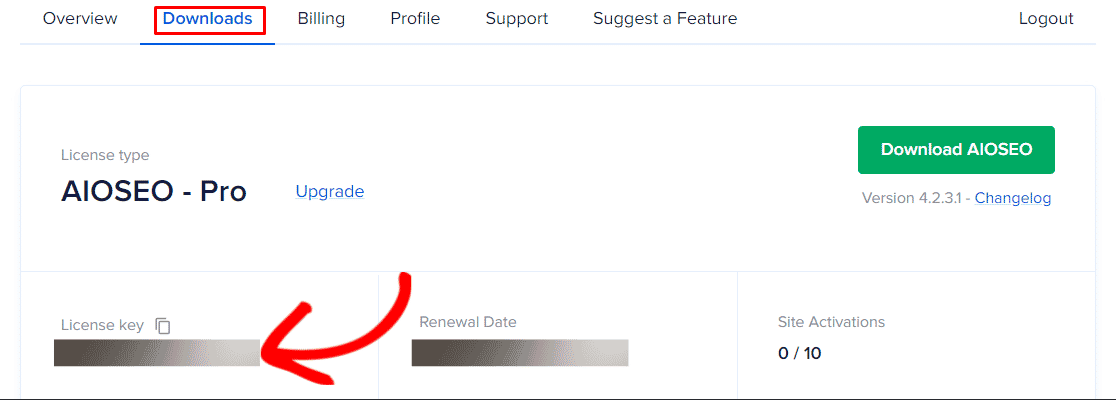
Após comprar uma licença do AIOSEO Pro, você pode baixar sua cópia do plugin AIOSEO. Para iniciar este processo, vá para a seção Downloads da sua conta AIOSEO e clique em Download AIOSEO.
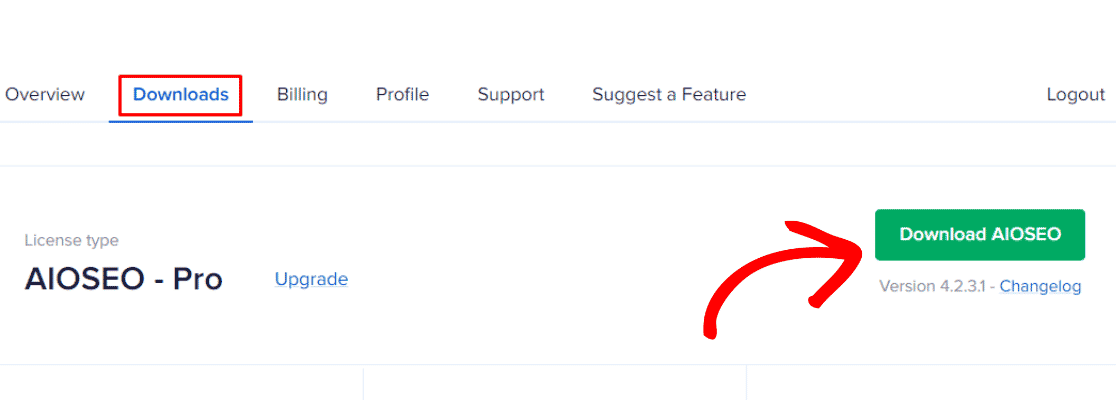
Você receberá um arquivo zip do plugin. Agora, vamos para o seu painel do WordPress. Após baixar o plugin AIOSEO Pro, você precisará instalá-lo e ativá-lo.
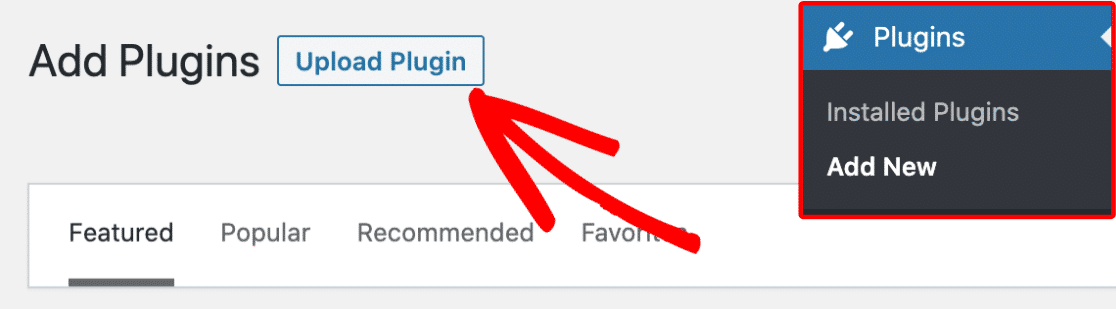
Para instalar o plugin, vá para Plugins » Adicionar Novo no seu painel do WordPress e clique em Enviar Plugin.
Escolha o arquivo zip do plugin AIOSEO Pro que você baixou da sua conta AIOSEO. Em seguida, clique no botão Instalar agora para instalar o plugin em seu site.
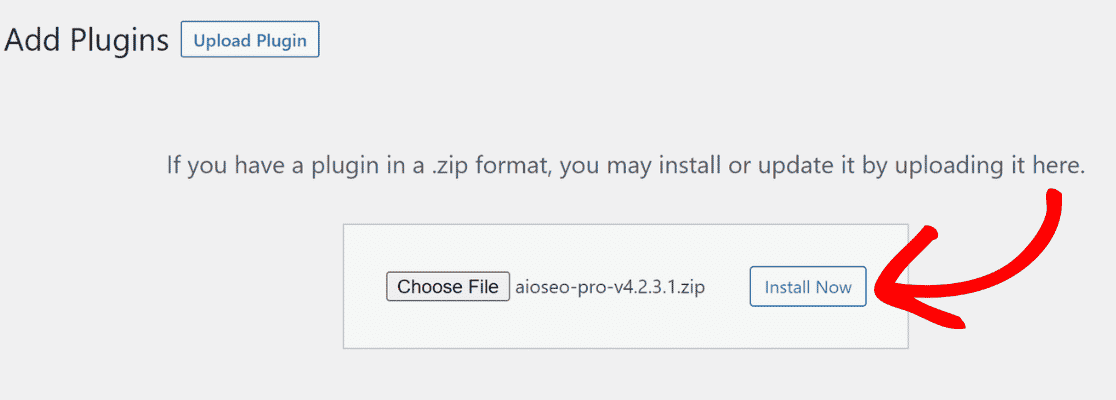
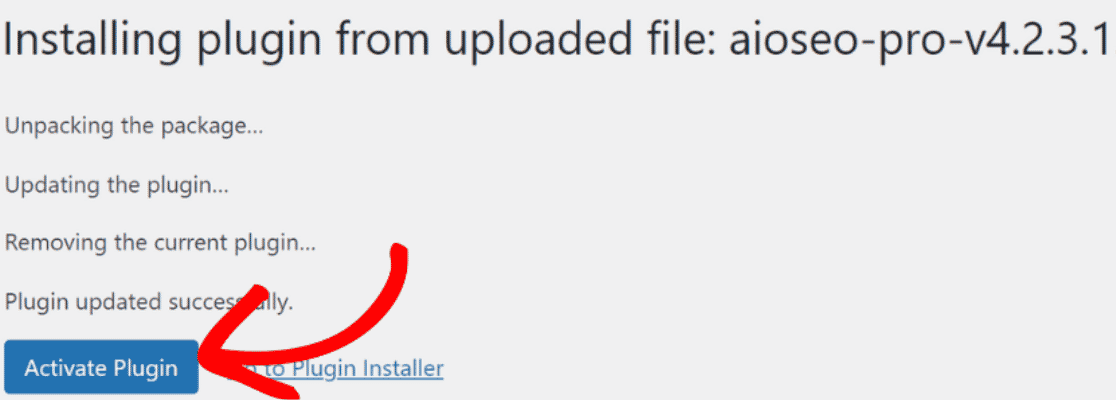
Depois que o arquivo for enviado, você precisará ativar o plugin.
Na próxima etapa, ative a conta AIOSEO Pro usando sua chave de licença. Para obter sua chave de licença, vá para a seção de downloads da sua conta AIOSEO e copie a chave de licença.
Vá para All In One SEO » Configurações Gerais no seu painel do WordPress e cole a chave na seção Chave de Licença.
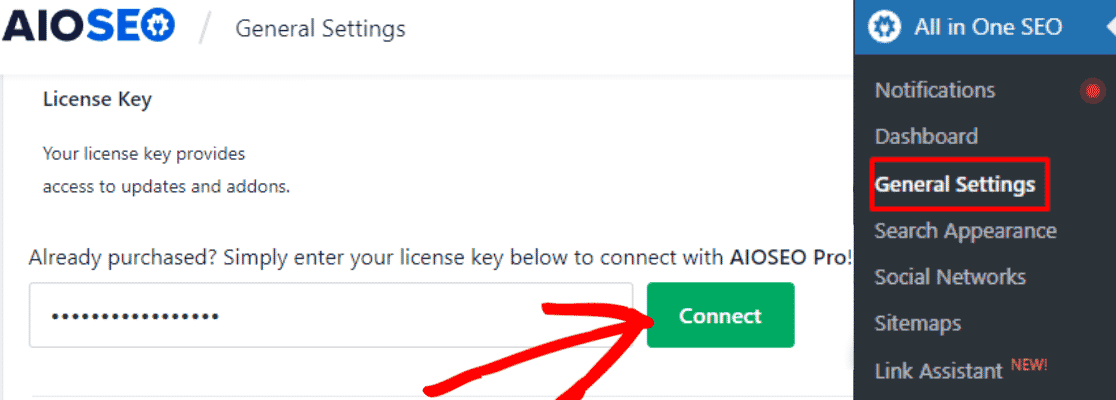
Após colar a chave de licença, clique em Conectar para ativar sua conta AIOSEO Pro. Parabéns! Você instalou e ativou com sucesso sua conta AIOSEO Pro.
Vamos passar para a adição de meta descrições e palavras-chave às suas postagens e páginas do WordPress.
Etapa 2: Adicionar Meta Descrição e Palavras-chave aos seus Posts e Páginas do WordPress
Comece indo para a tela de edição de sua postagem ou página, onde você deseja adicionar palavras-chave e meta descrições. Se você usa o Editor de Blocos do WordPress ou o Editor Clássico, o AIOSEO funciona melhor para ambos.
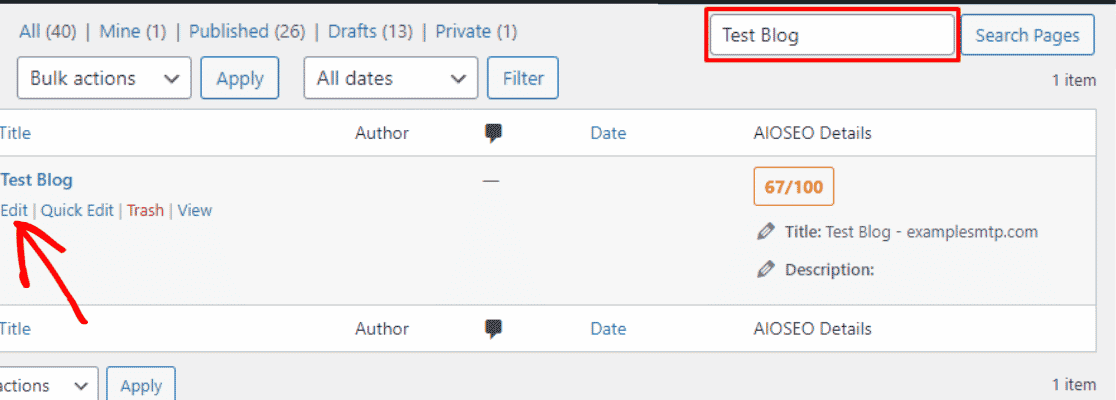
Para ir para a tela de edição, procure por Páginas ou Posts em seu painel do WordPress. Em seguida, pesquise a postagem/página que deseja editar e clique na opção de edição abaixo do título da postagem/página.
Na tela de edição de sua postagem ou página, role para baixo até o painel Configurações do AIOSEO, onde você encontrará os detalhes de SEO para essa página.
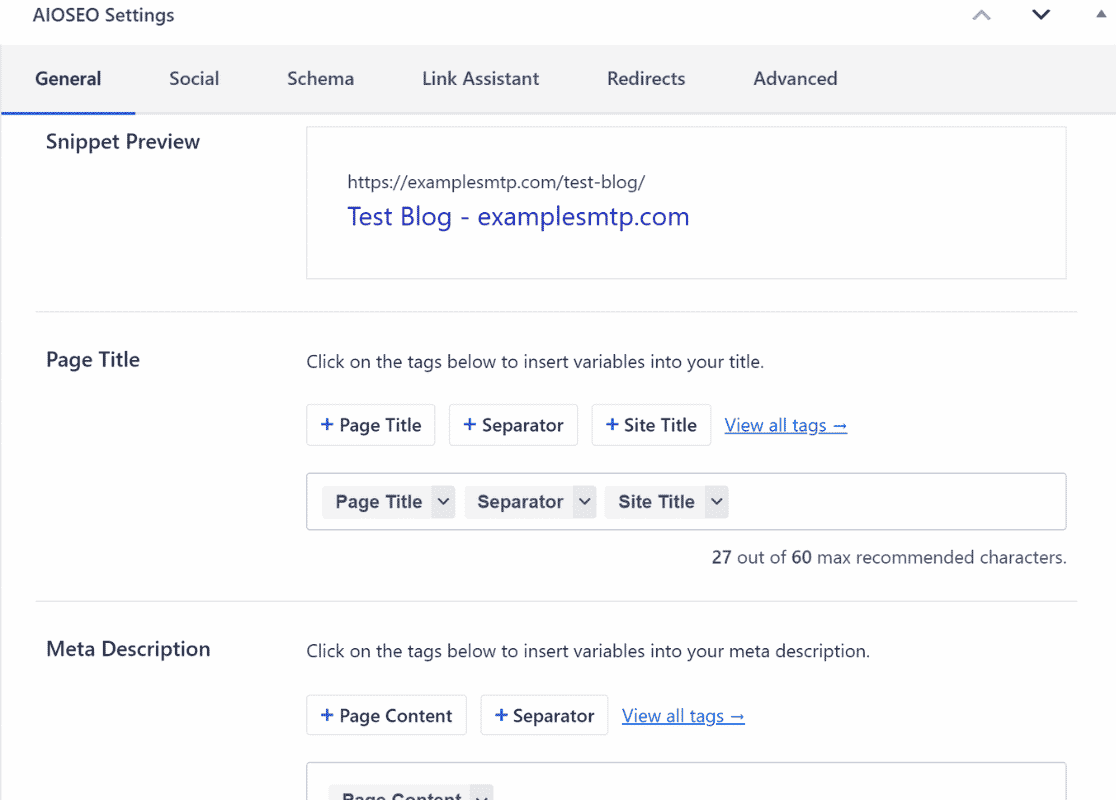
Por padrão, o AIOSEO adiciona o conteúdo de sua postagem à meta descrição. Para adicionar manualmente sua meta descrição, basta digitar na caixa de texto.
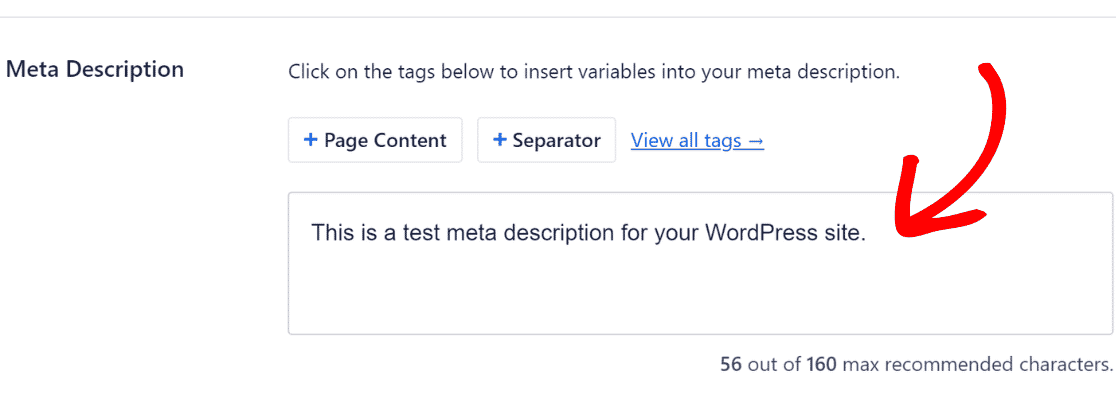
O AIOSEO indica o número de caracteres para sua meta descrição, juntamente com o número máximo de caracteres recomendado. Dessa forma, você sempre pode escrever uma meta descrição perfeitamente otimizada que esteja bem abaixo do limite máximo.
Se você quiser ter certeza de que sua meta descrição terá o máximo de impacto, considere usar uma ferramenta como o recurso de otimização de conteúdo do SEOBoost.
Ele fornece sugestões baseadas em IA para ajudá-lo a garantir que suas palavras-chave e meta descrições estejam alinhadas para melhorar a visibilidade nos mecanismos de busca.
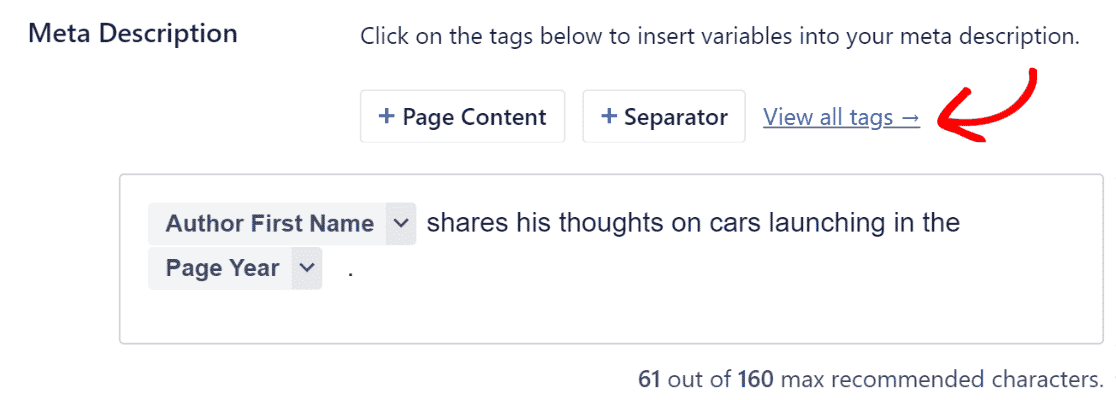
Outro recurso genuinamente útil do AIOSEO é que ele permite que você insira tags inteligentes em seus títulos e meta descrições.
Essas tags inserem automaticamente o nome do autor, a data e o dia atuais, o título da página e muito mais. Você não precisa editar o campo manualmente toda vez que algo muda.
Para adicionar uma tag inteligente à sua meta descrição, digite # no campo para exibir a lista. Você também pode usar os botões de tag inteligente localizados logo acima dela.
Em seguida, vamos adicionar uma frase-chave principal às suas postagens e páginas do WordPress.
Para otimizar seu conteúdo para uma frase-chave específica, role até o final de sua postagem ou página para encontrar a guia Geral das Configurações do AIOSEO.
Insira sua frase-chave em foco na caixa de texto e pressione o botão Adicionar Frase-chave em Foco.
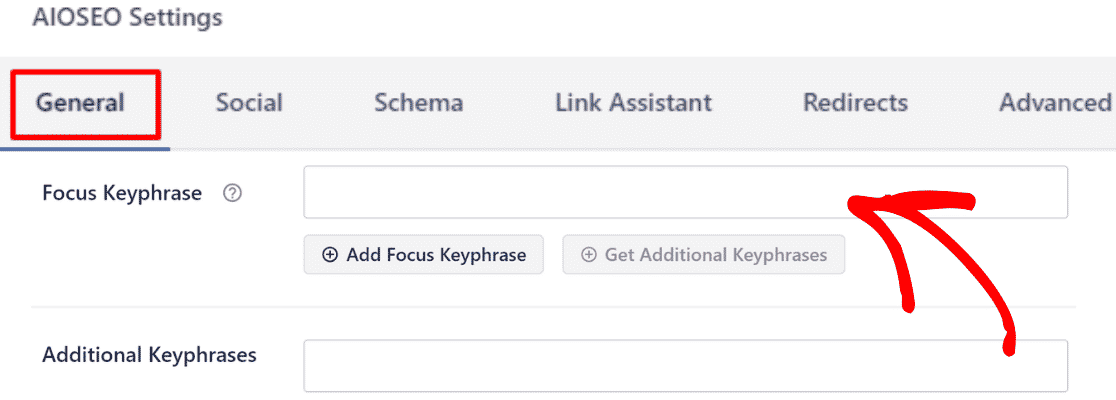
O AIOSEO agora executa sua análise TruSEO e lista sugestões para trabalhar sua frase-chave em foco de forma mais eficaz.
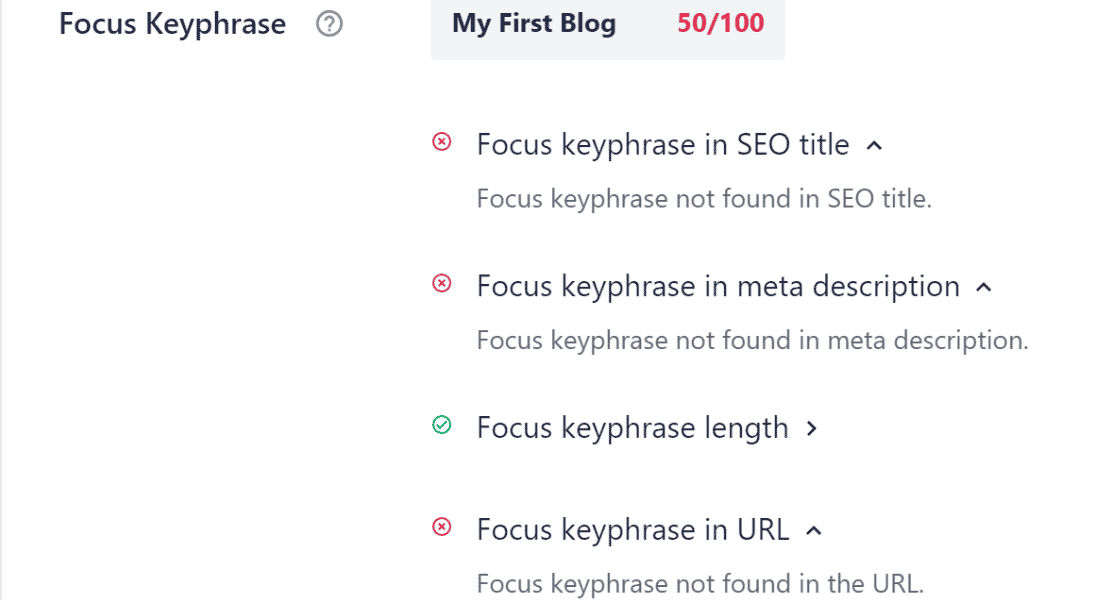
Essas sugestões são baseadas em práticas recomendadas de SEO testadas pelo tempo e desempenham um papel importante na melhoria de suas classificações de palavras-chave.
Sempre que possível, você deve tentar aplicar essas sugestões (o AIOSEO marcará as sugestões com um visto verde se você já as aplicou).
Embora seu objetivo principal deva ser produzir conteúdo útil para os visitantes, tudo bem evitar as sugestões que podem não fazer sentido no seu cenário.
Se você tiver o AIOSEO Pro, o campo Palavras-chave Adicionais logo abaixo permite que você rastreie até 10 frases a mais na mesma postagem. Conectar sua conta Semrush puxa sugestões de frases-chave diretamente para o seu painel do WordPress.
Em seguida, mostraremos as etapas para adicionar uma meta descrição e palavras-chave à sua página inicial do WordPress com o plugin All In One SEO.
Etapa 3: Adicionar Meta Descrição à sua Página Inicial do WordPress
Sua página inicial funciona um pouco diferente, e a tela que você precisa depende se ela mostra suas postagens mais recentes ou uma página estática.
Se sua página inicial mostra suas postagens mais recentes, vá para All in One SEO » Aparência da Pesquisa e abra a seção Configurações da Página Inicial.
Versões mais antigas do AIOSEO arquivavam isso em uma guia Configurações Globais, portanto, esse é o rótulo que você ainda verá em algumas capturas de tela.
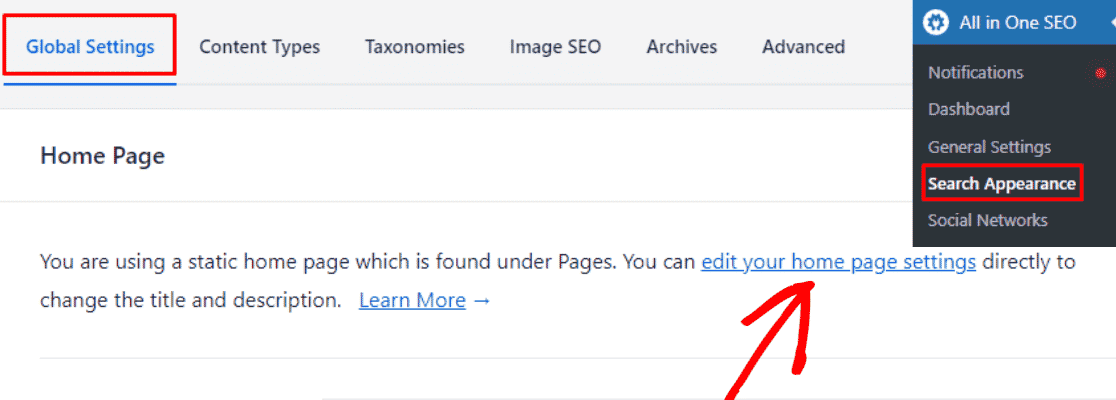
Lá você encontrará os campos Título da Página Inicial e Meta Descrição, que se comportam exatamente como os de uma postagem individual.
Se sua página inicial for uma página estática, o AIOSEO o direcionará para essa página em vez de lidar com isso nesta tela.
Edite a página em si, role para baixo até o painel Configurações do AIOSEO e preencha os campos Título da Página e Meta Descrição lá.
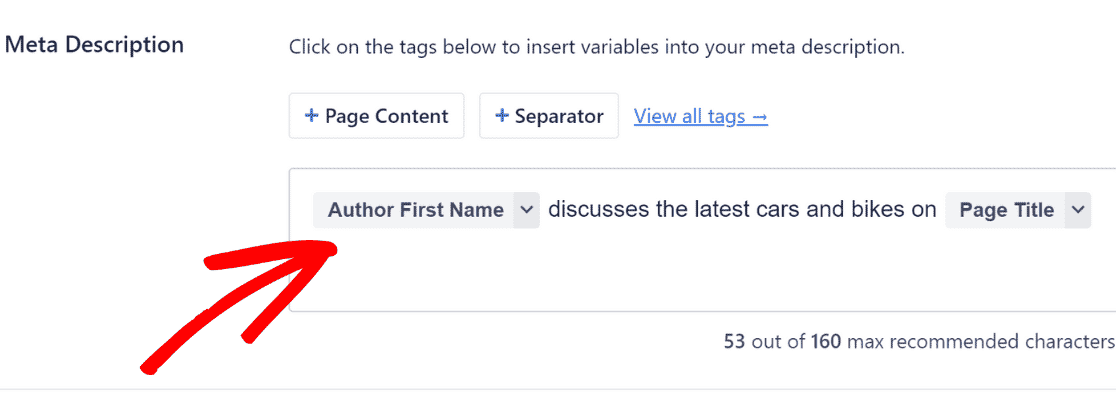
Novamente, exatamente como você fez em uma postagem ou página, você pode inserir smart tags em sua meta descrição da página inicial. Parabéns! Você aprendeu com sucesso como adicionar palavras-chave e descrições no WordPress.
Perguntas Frequentes sobre Adicionar Palavras-chave e Meta Descrições no WordPress
Precisa saber mais sobre como usar palavras-chave e meta descrições no WordPress? Dê uma olhada em algumas das perguntas mais frequentes abaixo.
Palavras-chave são importantes para SEO?
Palavras-chave são importantes para SEO, mas não na forma de uma tag de meta palavras-chave.
Google e Bing ignoram completamente essa tag, então o valor está em sua frase-chave principal e em como a frase aparece naturalmente em seu título, cabeçalhos e corpo do texto.
A colocação inteligente de palavras-chave em seus artigos pode desempenhar um grande papel na melhoria de suas classificações nos SERPs.
Portanto, é altamente recomendável dedicar algum tempo à pesquisa de palavras-chave e à incorporação criteriosa de palavras-chave relevantes em seu conteúdo.
Qual é o comprimento ideal para uma meta descrição no WordPress?
Recomendamos manter suas meta descrições com cerca de 120-150 caracteres.
Uma descrição com mais de 150 caracteres pode ser truncada dependendo do dispositivo do usuário, da largura total dos caracteres em termos de pixels e da natureza da consulta de pesquisa.
Se você quiser otimizar para dispositivos móveis, então você deve mirar em um comprimento ainda menor (cerca de 105 caracteres) no máximo.
Posso automatizar o processo de adição de meta descrições no WordPress?
Sim, o AIOSEO pode escrever meta descrições para você com IA. Desde a versão 4.8.4, ele funciona com créditos de IA integrados em vez de uma chave de API OpenAI que você mesmo fornece.
Clique no ícone do robô na meta caixa do AIOSEO e escolha entre as sugestões que ele retorna. Trate-as como um rascunho inicial em vez de algo para publicar sem ler.
Meta descrições e palavras-chave no WordPress podem melhorar a taxa de cliques do meu site?
Com certeza. Se as palavras-chave que você está usando em seu título de postagem e meta descrição corresponderem com precisão à intenção do usuário, então as pessoas terão muito mais probabilidade de clicar em sua postagem.
Mas certifique-se de que você está escrevendo conteúdo focado no usuário, o que significa que as palavras-chave estão lá apenas para apoiar sua mensagem geral, em vez de serem inseridas agressivamente em sua meta descrição e conteúdo.
Como adiciono palavras-chave no WordPress sem um plugin?
Você pode adicionar palavras-chave no WordPress sem um plugin editando o que o WordPress já controla. Isso significa seu título de postagem, o slug da URL, seus cabeçalhos, seu corpo de texto e o texto alternativo de sua imagem.
O que você não pode fazer sem um plugin é definir uma meta descrição ou executar uma análise de frase-chave, porque o WordPress não oferece um campo integrado para nenhum dos dois.
Quantas palavras-chave devo adicionar a uma postagem do WordPress?
Uma frase-chave principal por postagem é o alvo certo, já que uma página compete por uma única consulta principal.
O AIOSEO Pro permite que você adicione até 10 palavras-chave adicionais ao lado dela para rastreamento e análise. Essas valem a pena em variantes próximas, não em adicionar tópicos extras a uma página.
Quais são alguns erros comuns a serem evitados ao adicionar palavras-chave no WordPress?
Keyword stuffing é um erro comum que muitos sites cometem. A meta descrição é um espaço pequeno e usar muitas palavras-chave pode fazer seu texto parecer robótico e escrito para os mecanismos de busca em vez de abordar as consultas reais do usuário.
Isso pode realmente prejudicar suas taxas de cliques. Portanto, sempre tente escrever meta descrições úteis que reflitam com precisão o conteúdo de sua página.
Em seguida, Melhore os Rankings com SEO para WordPress
SEO exige muita adivinhação e tentativa e erro se você fizer isso manualmente. O bom é que existem alguns ótimos plugins de SEO para WordPress que podem aprimorar seu jogo de SEO com o mínimo de esforço manual.
Uma vez que seus metadados estejam definidos, é útil rastrear como essas páginas realmente se saem em vez de adivinhar. E se a página que você está otimizando existe para capturar leads, uma página de destino com formulário dedicado lhe dá um objetivo claro de conversão.
Isso torna o título e a descrição muito mais fáceis de escrever. O WPForms é o construtor de formulários do WordPress mais amigável para iniciantes, então esse formulário pode estar no ar antes que você termine de ajustar a meta descrição.
Crie seu formulário WordPress agora
Pronto para criar seu formulário? Comece hoje mesmo com o plugin de criação de formulários WordPress mais fácil. WPForms Pro inclui muitos modelos gratuitos e oferece uma garantia de devolução do dinheiro em 14 dias.
Se este artigo o ajudou, siga-nos no Facebook e no X (Twitter) para mais tutoriais e guias gratuitos sobre WordPress.





