



Resumo de IA
Pense no último e-mail de marketing que realmente fez você parar e ler. Aposto que pareceu que foi escrito para você, não disparado para uma lista de 50.000 estranhos.
A caixa de entrada média é brutal, e um genérico “Prezado Cliente, confira nossa promoção” é deletado em cerca de meio segundo, enquanto uma mensagem que usa seu nome, ou aparece no momento exato, garante a abertura.
A boa notícia é que você não precisa de uma equipe de marketing corporativa para conseguir isso. Abaixo estão 12 exemplos de personalização de e-mail que você pode usar, desde ajustes rápidos na linha de assunto até automações baseadas em comportamento.
Exemplos inteligentes de personalização de e-mail
Personalização de e-mail significa adaptar um e-mail para o indivíduo que o recebe, usando o que você já sabe sobre ele. Aqui estão alguns ótimos exemplos de como personalizar seus e-mails de marketing.
- 1. Personalize com o nome do assinante
- 2. Recomende produtos com base no histórico de navegação e compras
- 3. Dispare e-mails com base no comportamento em tempo real
- 4. Recupere carrinhos abandonados
- 5. Celebre aniversários, datas comemorativas e marcos importantes
- 6. Personalize por localização (e até pelo clima)
- 7. Envie um resumo anual "Ano em Revisão"
- 8. Deixe os assinantes escolherem sobre o que querem ouvir
- 9. Automatize a segmentação com base no comportamento
- 10. Use blocos de conteúdo dinâmico
- 11. Personalize os e-mails que seus formulários enviam automaticamente
- 12. Personalize seu nome "De" e identidade do remetente
- Melhores práticas de personalização de e-mail
- Como medir sua personalização de e-mail
1. Personalize com o nome do assinante
O primeiro nome de um assinante é o truque mais antigo do livro, e ainda funciona porque faz um e-mail em massa parecer pessoal. Você já viu isso um centenas de vezes, e "Oi Sarah, salvamos seu carrinho" soa muito diferente de "Prezado Cliente Valioso."
A maioria das ferramentas de e-mail permite que você insira uma tag de mesclagem como {first_name} na linha de assunto ou saudação. O verdadeiro truque é coletar um primeiro nome limpo em primeiro lugar, que é onde seu formulário de inscrição é importante.

Se o campo de nome for uma única caixa de texto aberta, você acabará com "sarah", "SARAH" e "sarah m." todos misturados, então um campo de Nome adequado com entradas separadas para primeiro e último nome economiza uma dor de cabeça de limpeza mais tarde.
Você também pode personalizar os e-mails automatizados que seus próprios formulários enviam, usando tags inteligentes. Cobrirei exatamente como no exemplo 11.
2. Recomende produtos com base no histórico de navegação e compras
A Netflix envia e-mails sobre um programa porque ele corresponde ao que você já assistiu, e a Amazon sugere aquele item que você olhou duas vezes na semana passada, mas nunca comprou.
O motor por trás disso são os dados de comportamento, significando o que alguém clicou, visualizou ou comprou. Sua plataforma de e-mail ou loja conecta essas ações a um perfil e escolhe produtos para apresentar automaticamente.
Mesmo um site pequeno pode executar uma versão simples disso, como enviar um e-mail para todos que compraram uma câmera uma semana depois com algumas recomendações de lentes.

3. Dispare e-mails com base no comportamento em tempo real
Alguns dos melhores e-mails personalizados não são agendados, eles são disparados no momento em que alguém faz, ou não faz, algo.
O Duolingo é famoso por isso, e se você pular sua prática de idioma, aquela coruja enviará um e-mail de culpa que de alguma forma funciona.
E-mails acionados por comportamento funcionam porque o momento em si é a personalização, como um e-mail de boas-vindas no minuto em que alguém se inscreve, ou um lembrete no dia anterior ao término de um teste gratuito.

4. Recupere carrinhos abandonados
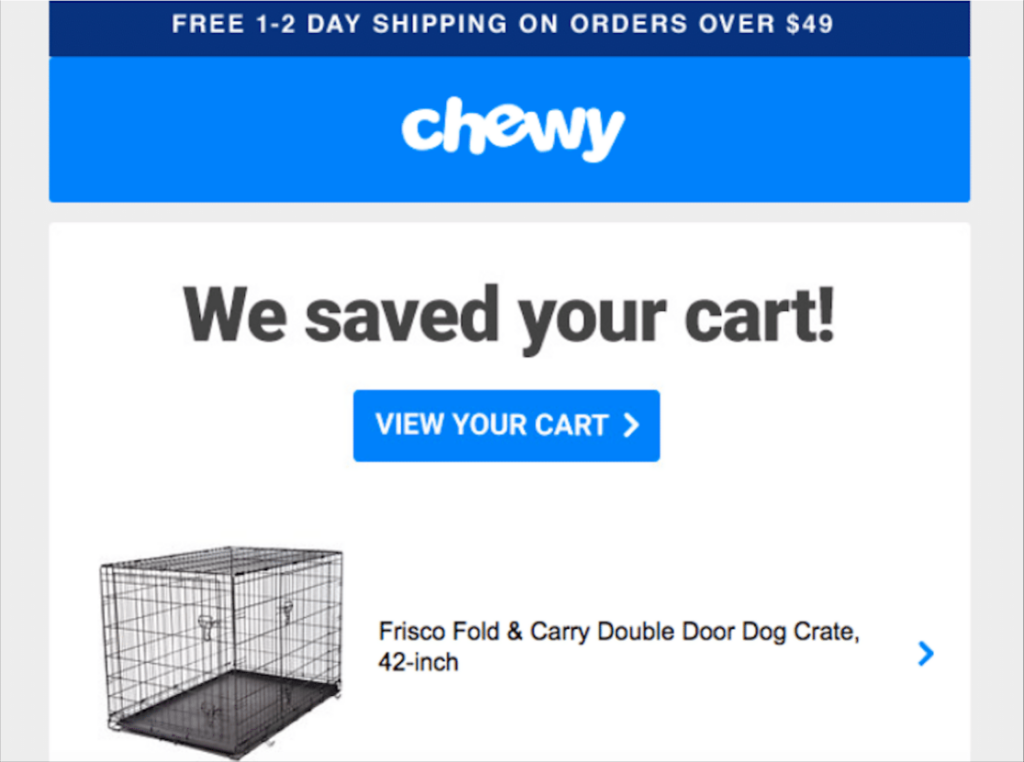
Se você vende algo online, e-mails de abandono de carrinho são uma das personalizações de maior retorno que você pode configurar.
Alguém adicionou um item, se distraiu e saiu, e um lembrete oportuno mostrando o produto exato que deixou para trás traz um número surpreendente de volta.
Os bons incluem o item, uma foto e, às vezes, um pequeno incentivo para finalizar a compra. Se você quiser ver como diferentes marcas escrevem esses e-mails, preparamos um post completo com exemplos de e-mails de abandono de carrinho que valem a pena copiar.
5. Celebre aniversários, datas comemorativas e marcos importantes
As pessoas abrem e-mails de aniversário, e uma mensagem de “Feliz aniversário, aqui estão 15% de desconto” parece um pequeno presente em vez de uma oferta de vendas. O mesmo vale para aniversários, como a data em que alguém se inscreveu ou fez sua primeira compra com você.
Você só precisa de um dado para começar, que é uma data. Peça o aniversário no seu formulário de inscrição e mantenha-o opcional para não assustar as pessoas, então deixe sua ferramenta de e-mail enviar a oferta automaticamente a cada ano sem que você precise mover um dedo.

6. Personalize por localização (e até pelo clima)
Onde alguém mora muda o que é relevante para essa pessoa, então a localização é uma das coisas mais úteis para personalizar.
Uma loja pode promover sua filial mais próxima, um organizador de eventos pode enviar e-mails apenas para pessoas próximas o suficiente para comparecer, e a marca de roupas UNIQLO já enviou e-mails mostrando a previsão do tempo local do destinatário ao lado de sugestões de produtos correspondentes.
Para personalizar por localização, você primeiro precisa de dados de localização. O addon Geolocation do WPForms, um recurso Pro, coleta e armazena a geolocalização de um visitante ao lado da entrada do formulário dele, para que você possa ver a cidade, CEP, país e um mapa bem ao lado do que ele enviou.
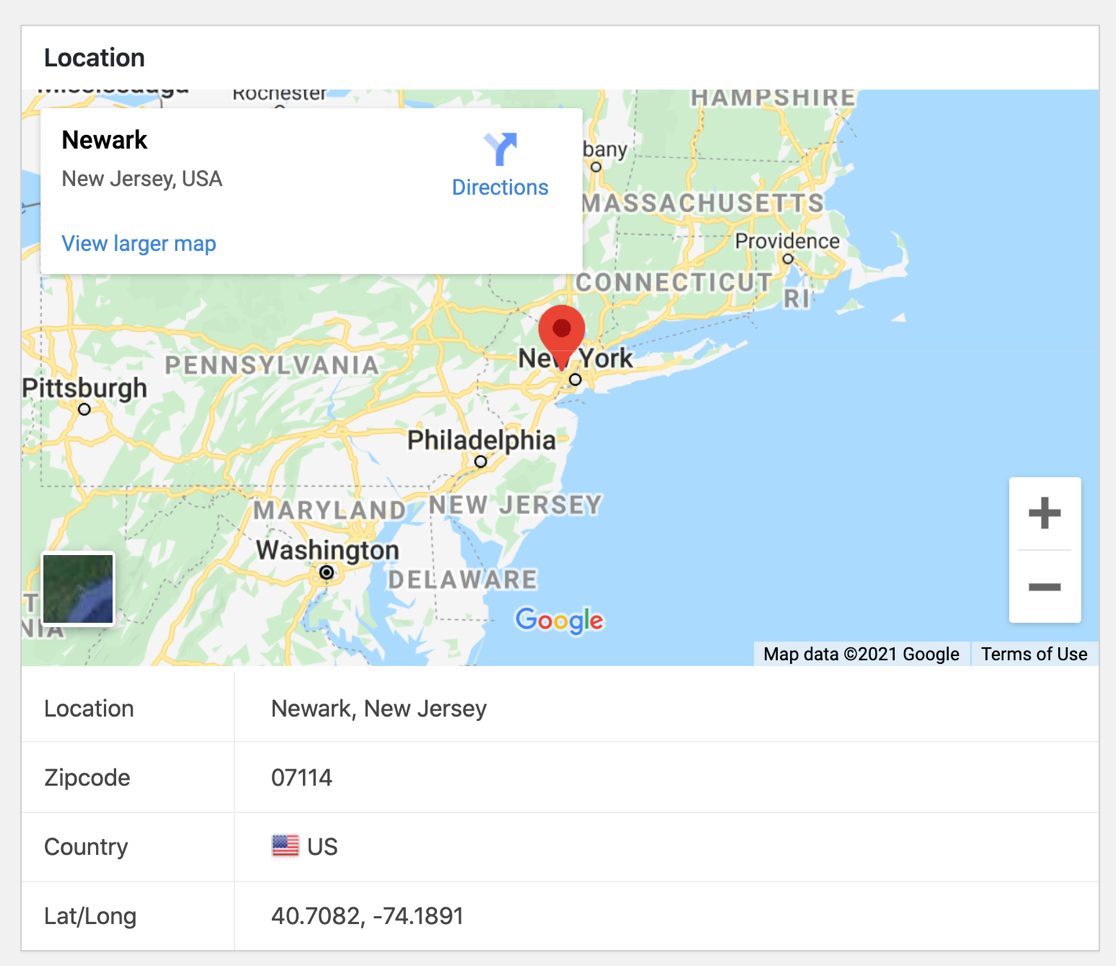
A partir daí, você pode segmentar sua lista por região e enviar ofertas específicas para a localização. E se você quiser o mapa no seu próprio formulário de contato, veja como adicionar um mapa ao formulário de contato.
7. Envie um Resumo Anual "Ano em Revisão"
Uma vez por ano, o Spotify envia a todos um resumo de suas audições, completo com as músicas mais tocadas, minutos totais e gêneros favoritos, e as pessoas postam tudo nas redes sociais.
Funciona porque é sobre o assinante, não sobre o produto. Você não precisa da equipe de ciência de dados do Spotify para tentar uma versão menor.
Um aplicativo de fitness pode recapitular os treinos de alguém no ano, uma ferramenta SaaS pode mostrar quanto tempo um cliente economizou e uma loja pode totalizar os pedidos de um comprador fiel.

8. Deixe os assinantes escolherem sobre o que querem ouvir
Às vezes, a melhor maneira de personalizar é simplesmente perguntar, então deixe as pessoas escolherem os tópicos que lhes interessam ao se inscreverem, e cada e-mail depois disso se torna mais relevante por si só.
Uma editora pode deixar os leitores escolherem categorias de conteúdo, e uma loja pode deixar os compradores seguirem linhas de produtos específicas. É aqui que seu formulário de inscrição faz o trabalho pesado.
Adicione uma caixa de seleção ou um menu suspenso de interesses, em seguida, mapeie essas escolhas para grupos em sua ferramenta de e-mail. Se você usa o Mailchimp, veja exatamente como permitir que os usuários selecionem Grupos do Mailchimp em seu formulário.
Conectar formulários ao Mailchimp usa uma integração de marketing, que está disponível no plano WPForms Plus e superior, e é uma das maneiras mais fáceis de aumentar sua lista de e-mail com dados que você pode realmente usar.
9. Automatize a segmentação com base no comportamento
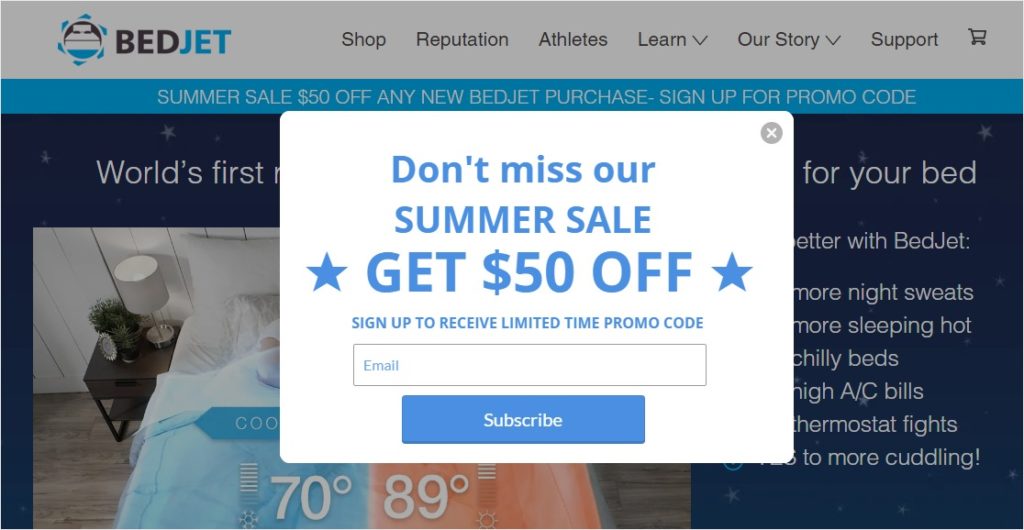
A autoseleção funciona, mas nem todo mundo se dará ao trabalho de fazê-lo. A alternativa é segmentar as pessoas automaticamente com base no que elas fazem em seu site. Alguém lendo dez artigos sobre Labradores provavelmente quer seu conteúdo de cachorro, quer eles preencham ou não um formulário de preferência.
OptinMonster é construído exatamente para isso, e seu direcionamento por página permite que você mostre uma oferta de inscrição diferente dependendo da página que alguém está visualizando, e então adicione-os ao segmento correspondente automaticamente.
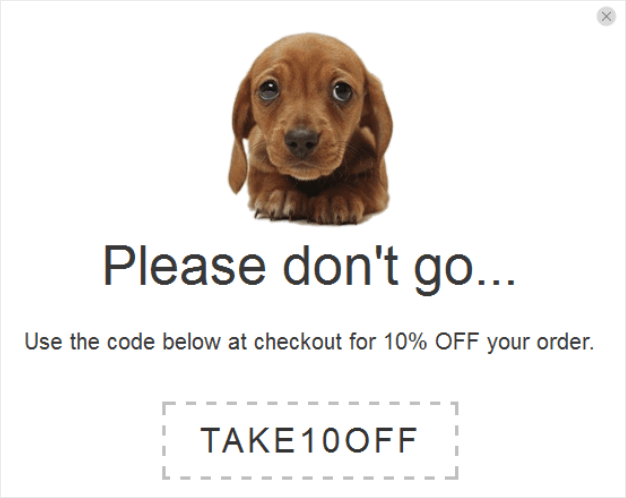
Assim, um visitante lendo sobre Labradores vê uma opção de inscrição específica para Labradores e entra nesse grupo, sem perguntas extras. Você pode até conectar seus formulários do WordPress com o OptinMonster para criar um pop-up de formulário de contato que faz a mesma coisa.
10. Use blocos de conteúdo dinâmico
Conteúdo dinâmico traz personalização para dentro de um único e-mail. Em vez de construir cinco versões de uma newsletter, você constrói uma onde certos blocos são trocados com base em quem a abre.
A mesma campanha pode mostrar um bloco de produtos masculinos para alguns leitores e um bloco feminino para outros, ou alterar a imagem do cabeçalho com base em onde alguém mora.
Requer mais configuração do que uma simples tag de mesclagem, mas significa que uma campanha pode parecer adaptada a cada segmento ao mesmo tempo, sem que você gerencie uma pilha de envios separados.
11. Personalize os e-mails que seus formulários enviam automaticamente
Toda vez que alguém envia um formulário em seu site, o WPForms pode enviar um e-mail de confirmação ou agradecimento personalizado usando tags inteligentes, que são pequenos espaços reservados que puxam o que quer que a pessoa tenha digitado.
Por padrão, o WPForms envia uma notificação para você, o proprietário do site, com os detalhes do envio. Para enviar um e-mail personalizado para a pessoa que preencheu o formulário em vez disso, você adiciona uma segunda notificação.
No construtor de formulários, vá para Configurações » Notificações. Deixe a notificação de administrador padrão como está e clique em Adicionar Nova Notificação.
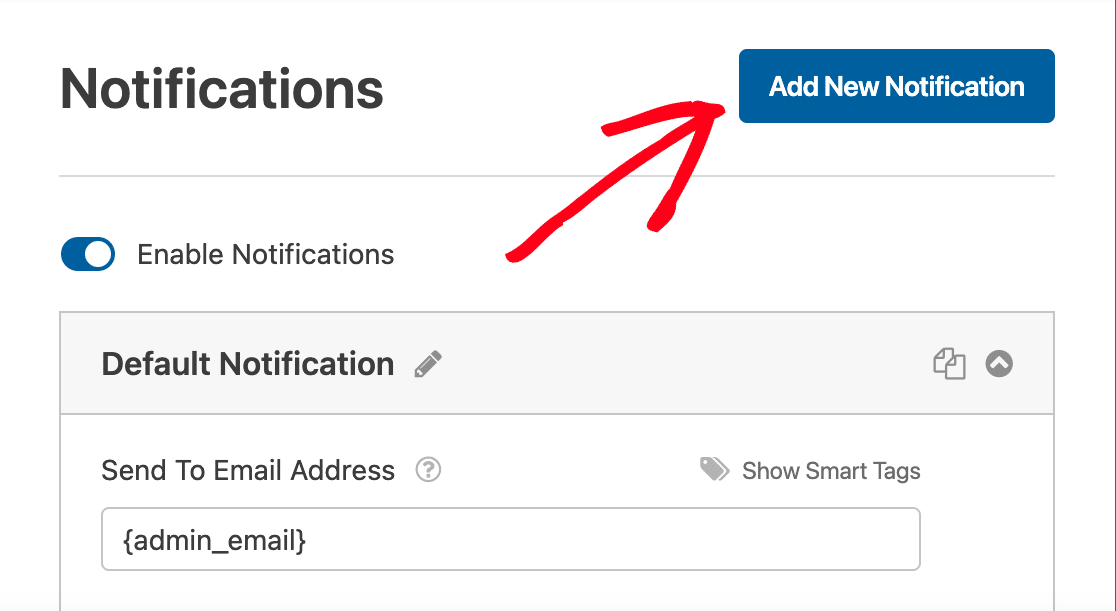
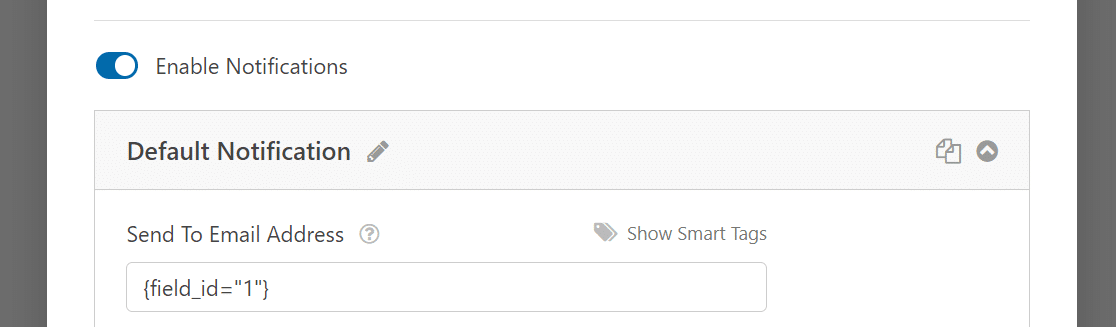
Na nova notificação, limpe {admin_email} no campo Enviar Para Endereço de E-mail para que não retorne para você. Em seguida, clique em Mostrar Smart Tags e escolha E-mail para inserir a tag para o endereço que o usuário inseriu em seu formulário.
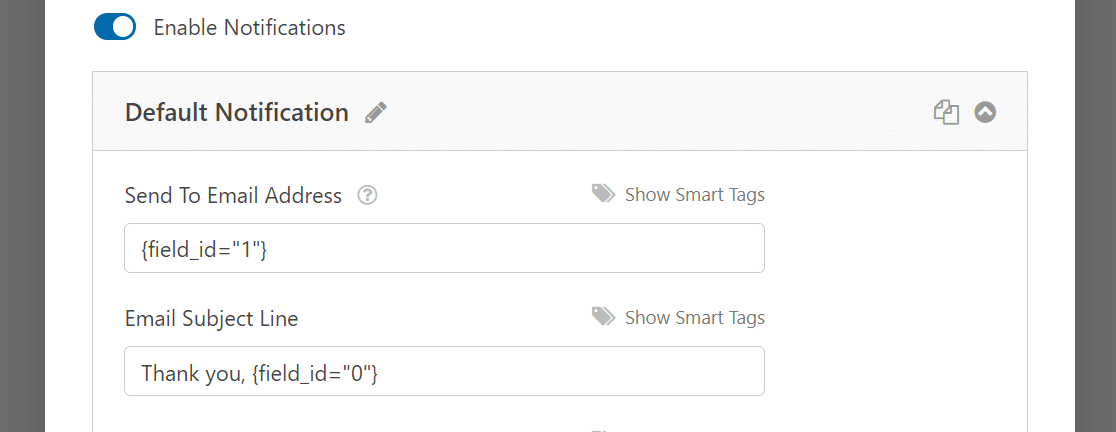
Agora personalize a linha de assunto adicionando a smart tag Nome, que cumprimenta as pessoas pelo nome e faz uma mensagem automatizada parecer genuinamente humana.
Faça o mesmo no corpo da mensagem, misturando seu próprio texto com smart tags para qualquer coisa que a pessoa enviou.
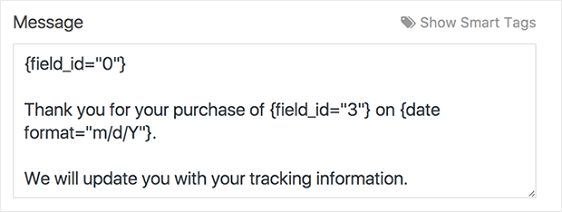
Este é um e-mail genuinamente pessoal enviado automaticamente a cada envio. Se você quiser mais de um, veja como criar múltiplas notificações de formulário.
O envio deste e-mail separado para o usuário requer uma segunda notificação, que está disponível no WPForms Basic e superior.
12. Personalize seu nome "De" e identidade do remetente
Um e-mail de "Jared no WPForms" parece mais pessoal do que um de uma "Equipe de Marketing WPForms" sem rosto, e a HubSpot até fez um teste A/B para isso.
Um e-mail de um membro real da equipe obteve uma taxa de cliques de 0,96% em comparação com 0,73% do nome da empresa, o que resultou em centenas de cliques adicionais na mesma lista.
Um nome de remetente reconhecível e um logotipo consistente dizem às pessoas que o e-mail é realmente seu, o que ajuda tanto nas suas taxas de abertura quanto na sua entregabilidade.
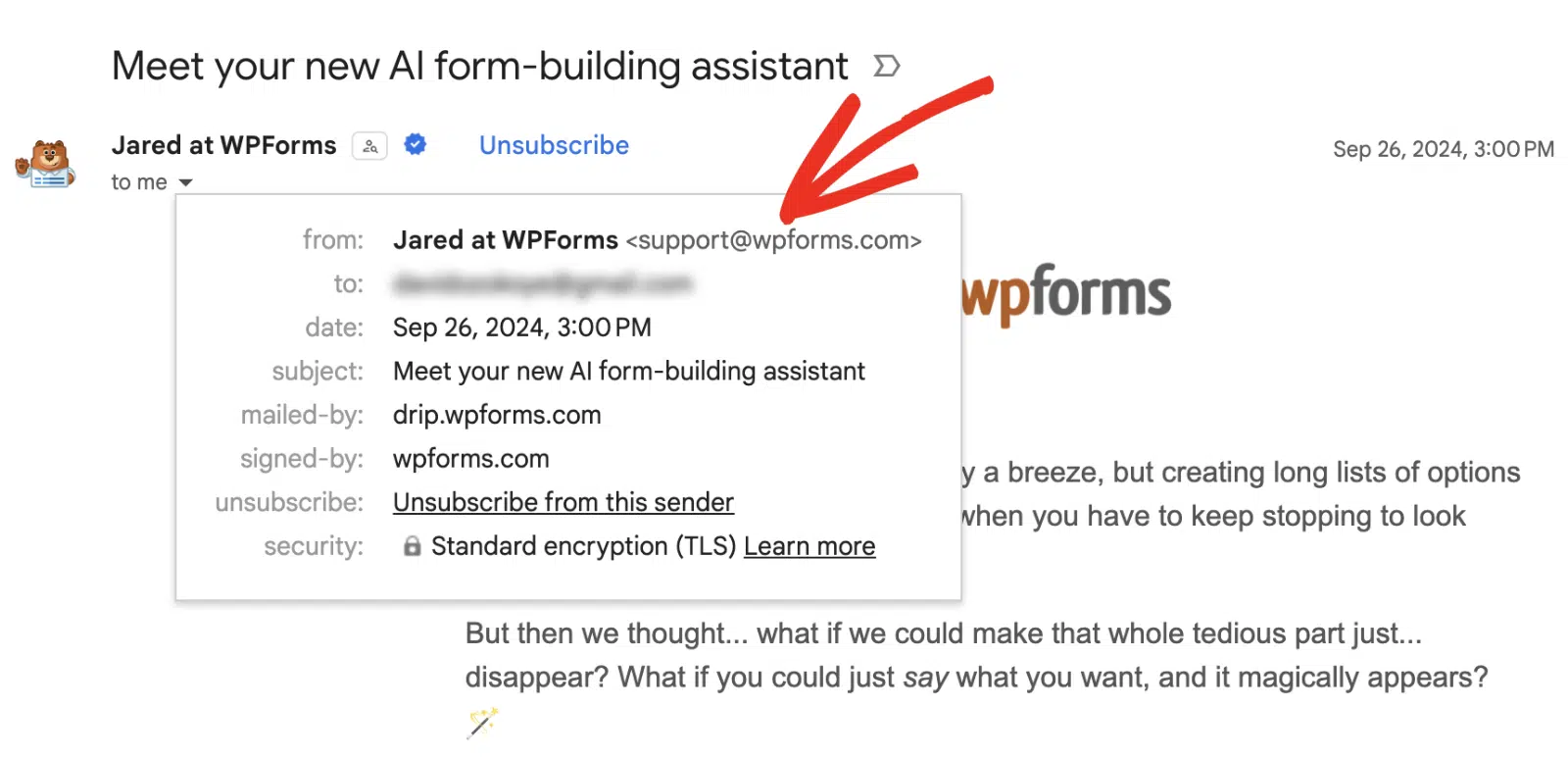
Você pode definir seu próprio Nome de Remetente nas configurações de notificação do WPForms, e pode ir além adicionando uma imagem de cabeçalho personalizada ao seu modelo de e-mail para que cada mensagem carregue sua marca.
Melhores práticas de personalização de e-mail
- Colete dados com um motivo: Peça apenas informações que você realmente usará para personalizar. Um campo de aniversário faz sentido se você envia ofertas de aniversário, mas pedir "apenas porque" só prejudica sua taxa de conversão.
- Mantenha seus dados limpos: Um "Olá {first_name}" que sai como "Olá ," parece pior do que nenhuma personalização, então valide seus campos de formulário e defina valores de fallback.
- Não seja assustador: Referenciar o comportamento de alguém é poderoso, mas há um limite. "Vimos você olhando para isso" pode parecer vigilância, então mantenha o tom prestativo em vez de observador.
- Segmente antes de escalar: Mesmo dois ou três segmentos são melhores do que enviar a mesma coisa para todos. Comece de forma simples e divida sua lista ainda mais à medida que ela cresce.
- Combine a ferramenta com a tarefa: Seu formulário do site coleta os dados, mas o envio acontece na sua plataforma de e-mail. Se você ainda está escolhendo uma, aqui está um resumo das melhores opções de serviço de e-mail marketing.
Como medir sua personalização de e-mail
A maioria das plataformas de e-mail relata taxas de abertura e cliques nativamente, e comparar uma campanha personalizada com uma genérica mostra rapidamente se o esforço extra compensa.
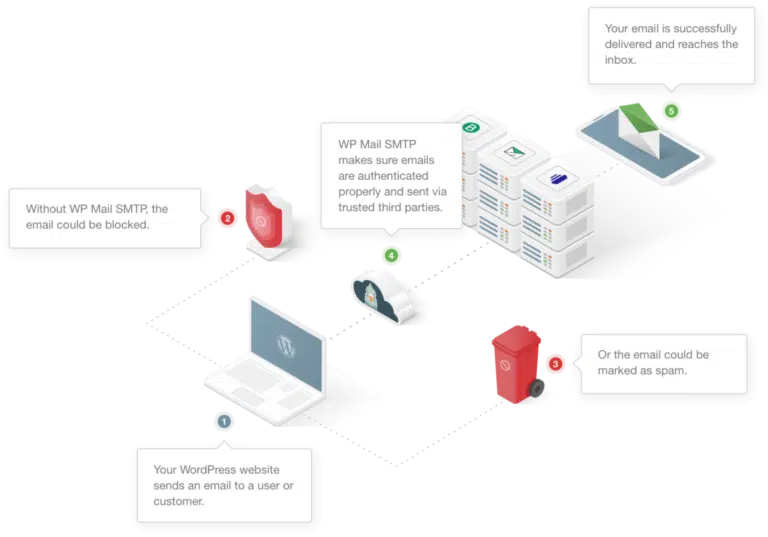
Uma lacuna que a maioria das pessoas ignora é que os e-mails transacionais que seu site WordPress envia, como as confirmações de formulário personalizadas do exemplo 11, nem sempre aparecem nos relatórios da sua plataforma de marketing.
Para rastrear aberturas e cliques nesses e-mails, eu uso o WP Mail SMTP, que registra seus e-mails do WordPress e mostra estatísticas de abertura e cliques diretamente no seu painel. Ele também garante que esses e-mails cheguem à caixa de entrada em vez de irem para o spam.
Perguntas frequentes sobre personalização de e-mail
A personalização de e-mail surge com frequência quando as pessoas começam a construir sua lista. Aqui estão respostas rápidas para as perguntas que mais ouço sobre exemplos de e-mail personalizado e como configurá-los.
Como você personaliza um e-mail?
Comece coletando dados úteis através dos seus formulários de inscrição ou contato, depois use as tags de mesclagem e segmentação da sua plataforma de e-mail para adaptar o conteúdo.
Isso pode significar adicionar um primeiro nome, enviar com base no comportamento ou trocar blocos de conteúdo por segmento. Os 12 exemplos acima mostram as maneiras mais eficazes de fazer isso.
Qual é um exemplo de e-mail personalizado?
Um e-mail de abandono de carrinho que mostra o produto exato que você deixou para trás é um exemplo clássico, assim como um desconto de aniversário ou um resumo "ano em revisão" como o Spotify Wrapped. Mesmo um simples e-mail de confirmação de formulário que te cumprimenta pelo nome conta como personalização.
Por que a personalização de e-mail é importante?
E-mails genéricos são ignorados, enquanto os relevantes são abertos. A personalização aumenta consistentemente as taxas de abertura e cliques porque respeita a atenção do leitor e transforma um envio em massa unilateral em algo muito mais próximo de uma conversa real.
Que dados você precisa para personalizar seus e-mails?
Você pode começar com quase nada além de um primeiro nome e um endereço de e-mail. À medida que você cresce, campos de formulário, histórico de compras e dados de comportamento, como as páginas que alguém visita, permitem que você personalize muito mais. O segredo é coletar esses dados de forma limpa logo no momento da inscrição.
Em seguida, transforme seus dados de formulário em e-mails personalizados
Pronto para colocar isso em prática? Crie um formulário de inscrição que colete os dados corretos e se conecte à sua ferramenta de e-mail, depois adicione as táticas acima.
Se você está apenas começando, nosso guia sobre como criar uma newsletter por e-mail te mostra o básico, e estes plugins de geração de leads podem ajudar a aumentar a lista para a qual você está personalizando em primeiro lugar.
Comece a coletar dados de formulário mais inteligentes
Pronto para criar seu formulário? Comece hoje mesmo com o plugin de criação de formulários WordPress mais fácil. WPForms Pro inclui muitos modelos gratuitos e oferece uma garantia de devolução do dinheiro em 14 dias.
Se este artigo o ajudou, siga-nos no Facebook e no X (Twitter) para mais tutoriais e guias gratuitos sobre WordPress.





Mas como a estilização do e-mail HTML pode ser personalizada?
Oi Allie,
Isso depende de quais estilos você gostaria de alterar. Temos opções integradas, por exemplo, para adicionar uma imagem de cabeçalho ou alterar a cor de fundo dos e-mails.
Se isso não for o que você tem em mente, entre em contato para que possamos abordar melhor o que você procura.
Se você tiver uma licença WPForms, terá acesso ao nosso suporte por e-mail, então por favor envie um ticket de suporte.
Caso contrário, oferecemos suporte complementar limitado no fórum de suporte do WPForms Lite no WordPress.org.
Obrigado 🙂
Olá, gostaria de saber se isso já é um recurso adicionado? Podemos ter controle total sobre os e-mails de notificação HTML que são enviados? Não é suficiente apenas adicionar uma imagem de cabeçalho e alterar a cor de fundo. Eu adoraria se pudéssemos estilizar verdadeiramente o e-mail enviado, até mesmo adicionando nosso próprio HTML personalizado e controles visuais mais refinados para os e-mails.
Olá Sasha, obrigado por entrar em contato conosco!
Peço desculpas, no momento não temos uma atualização sobre este recurso. No entanto, permitimos HTML no corpo da notificação e, se você quiser fazer modificações nisso, pode fazer isso diretamente no construtor de formulários em Configurações > Notificações.
Caso ajude, aqui está nosso tutorial detalhado de como usar HTML nas configurações de notificação, bem como como alterar estilos com um arquivo de cabeçalho de e-mail personalizado.
Observei seu interesse neste recurso e adicionei seu e-mail à nossa lista para receber atualizações sobre este recurso.
Se você tiver alguma dúvida, sinta-se à vontade para entrar em contato conosco enviando um ticket de suporte da conta de e-mail com a qual você comprou a licença.
Obrigado e tenha um bom dia!