


Resumo de IA
Com um formulário de inscrição para acampamento, você inscreverá mais campistas, coletará pagamentos imediatamente e eliminará a espera por inscrições que chegam pelo correio.
Um formulário de inscrição de acampamento criado com WPForms coleta detalhes do campista, contatos dos pais, notas médicas, termos e pagamento em uma única submissão. Vou guiá-lo na criação de um, e quais campos são mais importantes.
Crie seu Formulário de Inscrição de Acampamento Agora
Como Criar um Formulário de Inscrição para Acampamento
Aqui está nosso tutorial fácil passo a passo que mostra como criar seu próprio formulário de inscrição para acampamento online.
- Passo 1: Instale o Plugin WPForms
- Passo 2: Comece com o Modelo de Formulário de Inscrição para Acampamento
- Passo 3: Configure as Definições do Seu Formulário de Inscrição para Acampamento
- Passo 4: Configure as Notificações e Confirmações do Seu Formulário
- Passo 5: Adicione Seu Formulário de Inscrição para Acampamento ao Seu Site WordPress
- O que Incluir no seu Formulário de Inscrição de Acampamento
- Adicione Termos, Limites de Vagas e Pagamentos ao seu Formulário de Acampamento
Passo 1: Instale o Plugin WPForms
WPForms é a maneira mais fácil de criar um formulário de inscrição de acampamento online, e WPForms Pro desbloqueia os modelos de formulário de inscrição de acampamento prontos, juntamente com os addons que o restante deste guia utiliza.

Para instalá-lo, vá para Plugins » Adicionar Novo no seu painel do WordPress, carregue o arquivo zip da sua conta WPForms e clique em Ativar.
Se precisar de ajuda, confira nosso guia sobre instalar o WPForms. Terminou a instalação? Ótimo! Vamos começar a criar o formulário.
Termos e limites de vagas mais adiante neste guia precisam do WPForms Pro. Tudo até a Etapa 5 funciona com o Basic.
Obtenha o Plugin WPForms Agora
Passo 2: Comece com o Modelo de Formulário de Inscrição para Acampamento
Após a instalação, acesse WPForms » Adicionar Novo no menu de administração do WordPress.

Assim que clicar, você verá o construtor de formulários do WPForms aberto. Vamos começar adicionando um nome para o seu formulário e selecionando um modelo.
O WPForms abriga mais de 2.100 modelos de formulário. Mas para este caso, o Formulário de Inscrição para Acampamento de Verão é exatamente o que você precisa, então vamos selecionar esse.

Na verdade, existem alguns outros modelos semelhantes que você pode experimentar:
- Formulário de Inscrição para Acampamento
- Formulário de Inscrição para Acampamento de Escoteiros
- Formulário de Inscrição para Acampamento de Adultos
- Formulário de Inscrição para Acampamento de Dança
Lembre-se de que você pode personalizar completamente qualquer um dos modelos para incluir os campos que precisar. Assim que você selecionar seu modelo, ele será carregado em poucos instantes.
Sinta-se à vontade para adicionar novos campos ao seu formulário ou alterar campos existentes, se desejar, usando os controles fáceis de arrastar e soltar.
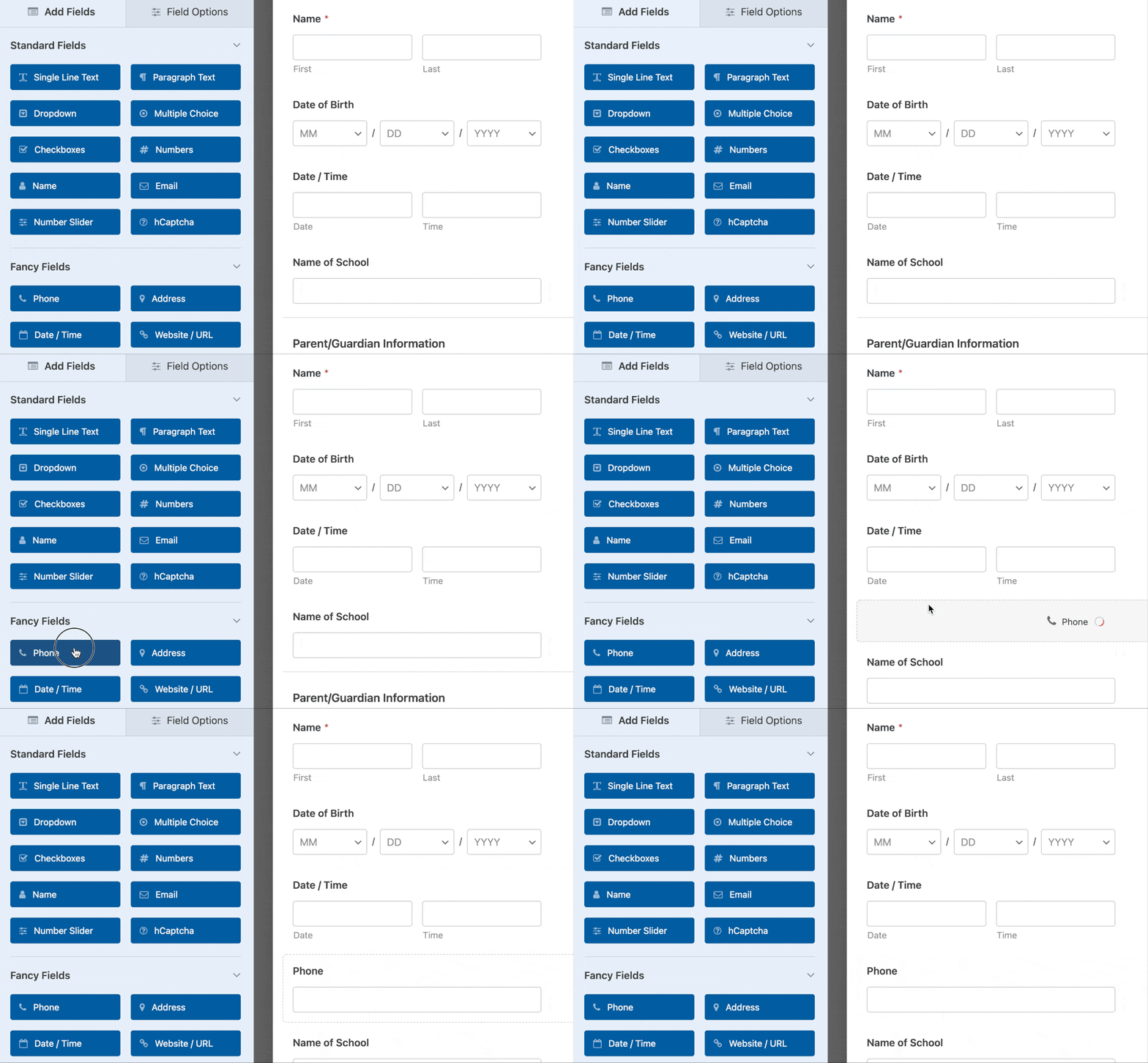
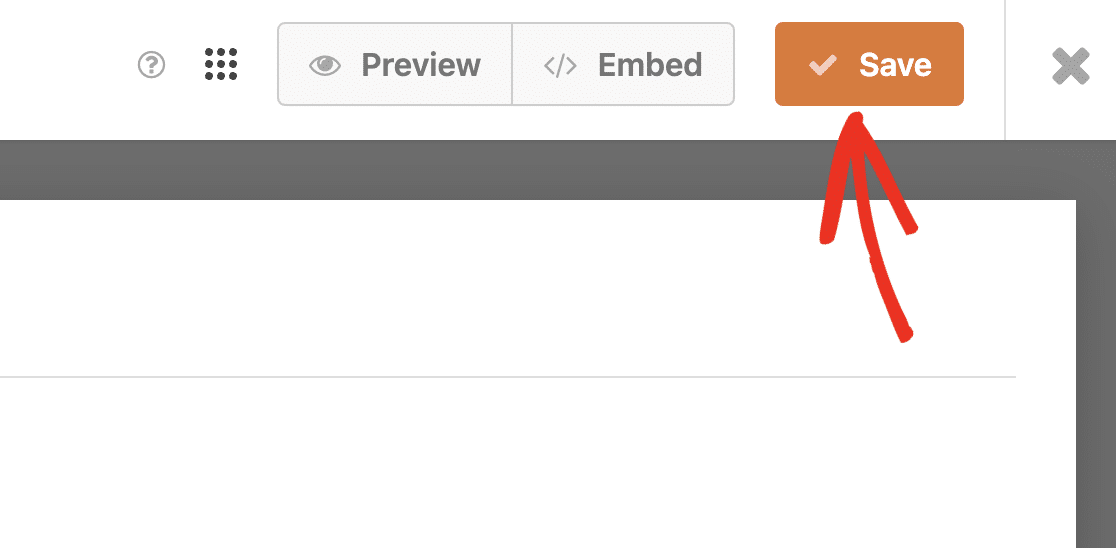
Você configurou seu formulário do jeito que gosta? É uma boa ideia salvar seu formulário com frequência após fazer alterações. Basta pressionar o botão Salvar no topo.
Perfeito. Vamos passar para algumas configurações gerais para o seu formulário de inscrição para acampamento.
Passo 3: Configure as Definições do Seu Formulário de Inscrição para Acampamento
Agora, vamos configurar algumas definições. Para começar, vá para Configurações » Geral.

Aqui você pode configurar o seguinte:
- Nome do Formulário: Altere o nome do seu formulário aqui, se desejar.
- Descrição do Formulário: Dê uma descrição ao seu formulário.
- Tags: Organize seus formulários do WordPress com tags de formulário.
- Texto do botão de envio: Personalize o texto do botão de envio.
- Texto de Processamento do Botão Enviar: Altere o texto que aparece enquanto seu formulário de registro está sendo enviado.
Mais abaixo na página, também há configurações avançadas, incluindo:
- Classes CSS: Adicione CSS personalizado ao seu formulário ou botão de envio.
- Habilitar Preenchimento por URL: Preencha alguns campos automaticamente com base em uma URL personalizada.
- Habilitar envios de formulário AJAX: Habilite as configurações AJAX sem recarregar a página.
- Desabilitar o armazenamento de informações de entrada no WordPress: Você pode desabilitar o armazenamento de informações de entrada e detalhes do usuário, como endereços IP e agentes de usuário, para cumprir os requisitos do GDPR.
- Além disso, confira nossas instruções passo a passo sobre como adicionar um campo de acordo GDPR ao seu formulário de contato simples.
Em seguida, desça até as configurações de Proteção contra Spam e Segurança.

Aqui você pode:
- Habilitar proteção anti-spam: Interrompa o spam em formulários de contato com o token anti-spam do WPForms. O recurso anti-spam é habilitado automaticamente em todos os novos formulários que você cria.
- Habilitar proteção anti-spam do Akismet: Conecte seu formulário ao plugin Akismet para evitar envios suspeitos.
- Ativar filtro de país: Bloqueie envios de determinados países.
- Habilitar filtro de palavras-chave: Impede envios que incluam certas palavras ou frases.
Você está progredindo muito!
Quando terminar, clique em Salvar.
Passo 4: Configure as Notificações e Confirmações do Seu Formulário
O formulário de inscrição para o acampamento enviará automaticamente uma notificação sempre que uma nova entrada for enviada. Esta é uma ótima maneira de se manter atualizado à medida que novas inscrições chegam.
Para acessar as notificações e fazer quaisquer alterações, basta ir para Configurações » Notificações.

Você pode editar o destinatário da notificação (pode ser apenas um usuário ou vários endereços de e-mail separados por vírgulas), a linha de assunto da notificação e a mensagem.
Além disso, você também tem a flexibilidade de criar notificações separadas para serem enviadas a diferentes pessoas ao mesmo tempo.
Por exemplo, é uma boa prática enviar uma notificação para a pessoa que acabou de se registrar, informando que a inscrição foi recebida com sucesso.
Portanto, por exemplo, você pode enviar uma notificação para:
- Você mesmo
- A pessoa que se registrou
- Seu coordenador de acampamento
- E outros
Em seguida, também aconselho você a dar uma olhada nas confirmações do seu formulário. Uma mensagem de confirmação é o que aqueles que se registram para o seu acampamento verão na página imediatamente após concluírem a inscrição.
Para acessar as configurações de confirmação, clique em Configurações » Confirmações no construtor de formulários. Em seguida, personalize sua mensagem de confirmação. Quando terminar, certifique-se de clicar em Salvar.
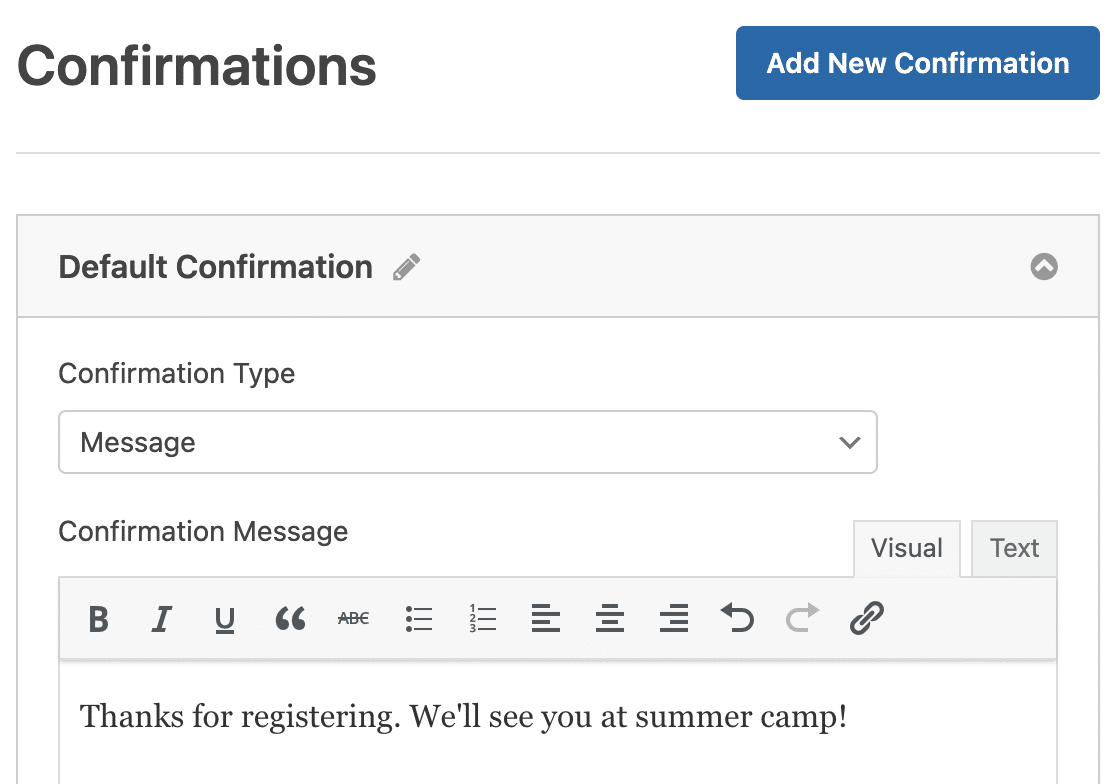
Para obter ajuda com outros tipos de confirmação, consulte nossa documentação sobre configuração de confirmações de formulário.
Agora, aqui está o último passo.
Passo 5: Adicione Seu Formulário de Inscrição para Acampamento ao Seu Site WordPress
Agora que você terminou de criar seu formulário de inscrição para o acampamento, você só precisa adicioná-lo ao seu site WordPress. Não se preocupe. Esta é a parte mais fácil.
O WPForms permite que você coloque seus formulários em posts de blog, páginas e widgets de barra lateral.
Se preferir fazer manualmente, copie o shortcode do formulário em WPForms » Todos os Formulários, ou adicione o bloco WPForms a qualquer página e escolha seu formulário no menu suspenso.
Para começar, clique no botão Incorporar na parte superior do construtor de formulários.

Depois disso, selecione se deseja incorporar o formulário em uma página existente ou em uma nova. Selecionarei a última opção, ou seja, Criar Nova Página aqui, mas os passos são semelhantes para qualquer uma delas.

Quando você fizer isso, será solicitado que insira um nome para a página onde deseja incorporar seu formulário. Insira um nome e pressione Vamos Lá.

Depois disso, o editor de blocos do WordPress será aberto. Aqui, você deverá ver o formulário que acabou de criar.
A parte legal é que, se você quiser adicionar alguns estilos interessantes a este formulário para torná-lo mais atraente visualmente, você pode fazer isso aqui.
Clique na área ao redor do formulário para abrir opções para o bloco WPForms no painel direito. Role para baixo para encontrar a seção Temas e selecione um. Você verá as alterações ocorrerem instantaneamente enquanto você navega pelos diferentes temas.
Para o acampamento de verão, escolhi o tema Range, que acho que se adequa bem à ocasião. Mas você pode escolher qualquer tema pronto.
Na verdade, você pode até personalizar os estilos usando controles fáceis para ajustar cores, imagens de fundo, estilos de contêiner, rótulos de campos, botões e muito mais.

Clique no botão Publicar para lançar seu formulário de inscrição quando estiver pronto. Aqui está meu formulário de inscrição para o acampamento de verão em sua forma final (trocadilho não intencional):

E você também pode visualizar facilmente as entradas do seu formulário de inscrição. Basta conferir nosso guia completo sobre entradas de formulário. O WPForms facilita a visualização, pesquisa, filtragem, impressão e exclusão de formulários de inscrição, e torna o planejamento muito mais fácil.
Crie seu Formulário de Inscrição de Acampamento Agora
O que Incluir no seu Formulário de Inscrição de Acampamento
Um formulário de inscrição para o acampamento precisa de sete grupos de informações antes que um campista apareça no primeiro dia. Se faltar um, você passará a semana anterior ao acampamento correndo atrás dos pais por telefone.
Veja o que cada grupo cobre e qual campo do WPForms o coleta.
- Detalhes do campista: Nome completo e data de nascimento, mais o ano escolar se você agrupar os campistas por série. Use o campo Data/Hora para a data de nascimento para poder separar os campistas em grupos de idade mais tarde, e adicione um Menu suspenso para o tamanho da camiseta enquanto estiver lá.
- Contato do pai ou responsável: Nome, mais os campos Celular Inteligente e E-mail Inteligente. O campo Celular Inteligente detecta o país e valida o número, o que evita erros de digitação no único contato que você realmente precisa.
- Contato de emergência: Um segundo nome e número de telefone de alguém que não seja o pai que está deixando o campista. A maioria dos acampamentos exige dois.
- Informações médicas e dietéticas: Alergias, medicamentos e restrições alimentares em um campo de Texto em Parágrafo. Adicione um campo de Upload de Arquivo quando precisar de comprovantes de vacinação ou um atestado médico.
- Seleção de sessão ou semana: Quais semanas o campista está participando. As Caixas de seleção funcionam para acampamentos de várias semanas, e os Itens de Menu suspenso funcionam quando cada sessão tem um preço diferente.
- Consentimento e permissões: Liberação de foto, autorização de retirada e o termo de responsabilidade. Um formulário de consentimento dos pais cuida do lado legal quando seu acampamento precisa de um documento separado.
- Pagamento: Depósito ou taxa integral, usando os campos de Itens e um campo de Total.
Os pais costumam se registrar pelo celular, então mantenha o formulário inteiro com menos de dois minutos para preencher. Cada campo extra é mais uma chance de desistirem e voltarem mais tarde.
Adicione Termos, Limites de Vagas e Pagamentos ao seu Formulário de Acampamento
WPForms Pro cuida das três tarefas que um formulário de acampamento tem além da coleta de dados. Nenhum segundo plugin está envolvido em nenhuma delas.
Cada um é um campo ou uma configuração dentro do construtor que você já tem aberto.
- Termos assinados: Arraste o campo Assinatura do grupo Avançado para o seu formulário. Em Método de Entrada, os pais podem desenhar com o dedo ou digitar o nome, e a assinatura é salva com a entrada de qualquer maneira. O WPForms pode coletar uma assinatura diretamente no formulário, então não há um serviço de assinatura eletrônica separado para pagar.
- Vagas limitadas e prazos: Abra Configurações » Bloqueio de Formulário e ative Ativar limite total de entradas, em seguida, defina seu Limite. O formulário se fecha quando você o atinge e exibe a Mensagem de Fechado que você escreveu. Ative o Agendamento de Formulário para definir uma Data e Hora de Início e uma Data e Hora de Fim quando você preferir limitar o número de entradas por data.
- Irmãos em um único formulário: Famílias com dois ou três filhos matriculados precisam registrá-los todos de uma vez. O campo repetidor permite que um pai duplique o bloco do campista em vez de enviar o formulário três vezes. Nosso guia sobre como criar um formulário de registro em grupo vai além para reservas maiores.
- Campos que aparecem apenas quando aplicável: A Lógica Condicional Inteligente oculta a pergunta de nível de natação para campistas diurnos e mostra o menu suspenso de parada de ônibus apenas para as famílias que escolheram transporte.
- Preços por semana: Os cálculos somam as taxas semanais ou um desconto para irmãos conforme os pais selecionam as sessões. O WPForms não cobra taxas de transação em pagamentos do Stripe Pro, Square Pro ou PayPal Commerce. Você paga apenas as taxas do seu processador de pagamento.
- Inscrições inacabadas: Salvar e Retomar envia aos pais um e-mail com um link para que eles possam continuar de onde pararam em vez de começar de novo.
Assinaturas, Bloqueio de Formulário, Cálculos e Salvar e Retomar são complementos Pro. O campo Repetidor e a lógica condicional funcionam no Basic, assim como os uploads de arquivos.
Perguntas Frequentes sobre Formulários de Inscrição para Acampamento
Aqui estão algumas perguntas que nos foram feitas anteriormente por pessoas interessadas na ideia de inscrições de verão, mas que não estão muito familiarizadas com formulários online.
Por que usar um formulário de inscrição de acampamento no WordPress?
Os campistas veem o acampamento como um momento para desacelerar, eliminar o estresse e clarear a mente. Mas se você é um administrador de acampamento, este é o período mais agitado e estressante do ano.
Além disso, os campistas não querem preencher formulários longos em papel e depois enviar um cheque pelo correio. E os administradores de acampamento também não gostam de lidar com toda essa papelada. É frustrante perder horas separando correspondências, tentando decifrar a caligrafia das pessoas e lidando com cheques em papel.
O que torna um bom design para um formulário de acampamento?
Um formulário de inscrição de acampamento bem projetado deve servir a 2 propósitos: produzir uma ótima experiência do usuário e fornecer aos administradores do acampamento melhores informações.
Portanto, seu formulário de inscrição de acampamento deve levar aos campistas menos de alguns minutos para preencher, ao mesmo tempo em que fornece o que você precisa para inscrevê-los.
E todos sabemos que as pessoas nem sempre estão usando um computador desktop. Todos os formulários criados com o WPForms são compatíveis com dispositivos móveis, portanto, seus formulários ficarão ótimos e funcionarão perfeitamente em todos os dispositivos, sem exigir nenhuma configuração extra de sua parte.
Posso integrar meu formulário de inscrição com outros serviços (por exemplo, marketing por e-mail, gateways de pagamento)?
Sim. O WPForms se conecta a serviços de marketing por e-mail como Mailchimp, Drip e Kit no Plus e acima. Para pagamentos, Stripe, Square e PayPal funcionam em todos os planos, e Stripe Pro, Square Pro e PayPal Commerce removem a taxa de transação do WPForms no Pro. Authorize.Net requer Elite.
É possível permitir que os usuários salvem seu progresso e concluam o formulário mais tarde?
Sim. O complemento Salvar e Retomar permite que os pais pausem uma inscrição e voltem a ela. Eles podem salvar seu progresso a qualquer momento e retornar para completar o formulário mais tarde com um link especial.
Posso adicionar lógica condicional ao meu formulário de inscrição?
Sim, você pode usar a lógica condicional com o WPForms para mostrar ou ocultar qualquer campo com base nas respostas do usuário. É um recurso útil que permite criar formulários mais dinâmicos, interativos e concisos, que são mais fáceis de preencher.
Posso limitar quantos campistas se inscrevem para cada sessão?
Sim. O complemento Bloqueio de Formulário limita as inscrições por formulário, para que as inscrições parem assim que uma sessão for preenchida. Vá para Configurações » Bloqueio de Formulário, ative Ativar limite total de entradas e defina o número. O formulário então se fecha e exibe uma mensagem que você escolher, o que evita que você recuse famílias por e-mail.
Os pais podem assinar um termo de responsabilidade no formulário de inscrição?
Sim. O campo Assinatura permite que os pais assinem com o dedo no celular ou com o mouse no desktop, e a assinatura é armazenada junto com o restante da entrada. Você o encontrará no grupo de campos Avançado assim que o complemento Assinatura estiver ativo, e ele requer o WPForms Pro.
Em seguida, crie um popup para o site do seu acampamento
Você conseguiu! Agora você sabe exatamente como criar um formulário de inscrição para acampamento no WordPress. Você também vai querer ler nosso post sobre os melhores plugins de popup para WordPress.
Manter as coisas o mais simples possível em seu formulário é uma maneira poderosa de fazer com que mais pessoas se inscrevam no seu acampamento este ano.
Crie Seu Formulário WordPress Agora
Então, o que você está esperando? Comece hoje mesmo com o plugin de formulários WordPress mais poderoso. O WPForms Pro inclui um formulário gratuito de inscrição para acampamento online para WordPress e oferece uma garantia de devolução do dinheiro em 14 dias.
Se este artigo ajudou você, por favor, siga-nos no Facebook e Twitter para mais tutoriais e guias gratuitos do WordPress.





