


AI要約
訪問者にアカウントを作成させたり、フォームから直接プロフィールを更新させたりしたいですか?WPFormsのユーザー登録アドオンを使用すると、サイトに登録とプロフィール管理を簡単に追加できます。これには、新規ユーザーの作成、既存アカウントの更新、カスタムフィールドとWordPressプロフィールのマッピングなどのオプションが含まれます。
このチュートリアルでは、WPFormsのユーザー登録アドオンのインストールと使用方法を説明します。
要件:
- ユーザー登録アドオンにアクセスするには、Proライセンスレベル以上が必要です
- ユーザー登録アドオンの最小必要バージョンを満たすために、WPFormsの最新バージョンがインストールされていることを確認してください
以下のチュートリアルに進む前に、WordPressサイトにWPFormsプラグインをインストールして有効化してください。
WPFormsをインストールしてライセンスを認証したら、すぐにユーザー登録アドオンをインストールして有効化できます。
ユーザー登録フォームの作成
ユーザー登録アドオンをインストールして有効化した後、ユーザー登録用の新しいフォームを作成するか、既存のフォームを編集して登録機能を追加できます。
新しいフォームを作成するには、**WPForms » 新規追加**に移動します。これにより、フォームのセットアップページが開きます。ここで、**フォームの名前を入力**フィールドにフォームのタイトルを入力できます。
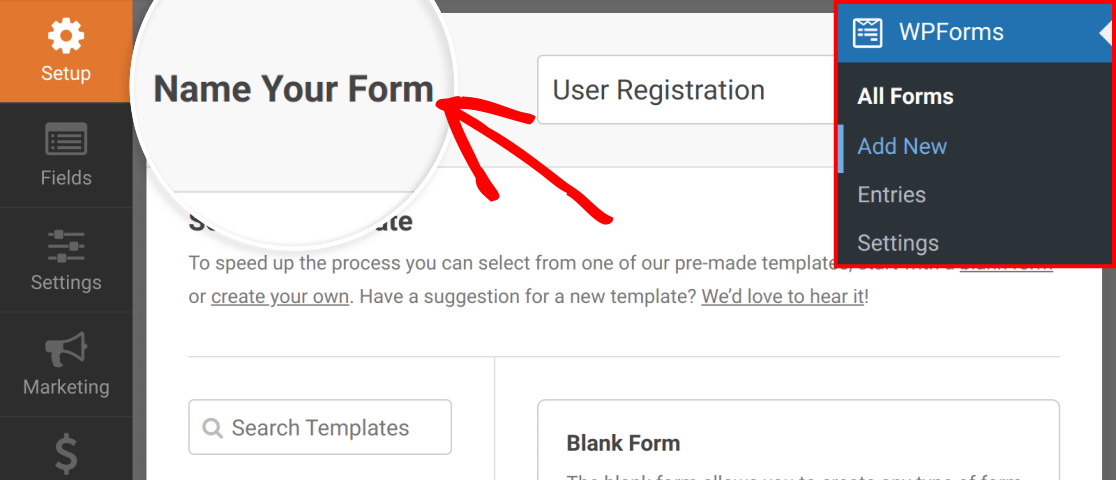
最初からフォームを作成するか、テンプレートを使用してプロセスをスピードアップできます。フォームの名前を追加したら、**テンプレートを選択**セクションまでスクロールし、「ユーザー登録」を検索します。ユーザー登録フォームにカーソルを合わせ、**テンプレートを使用**ボタンをクリックします。
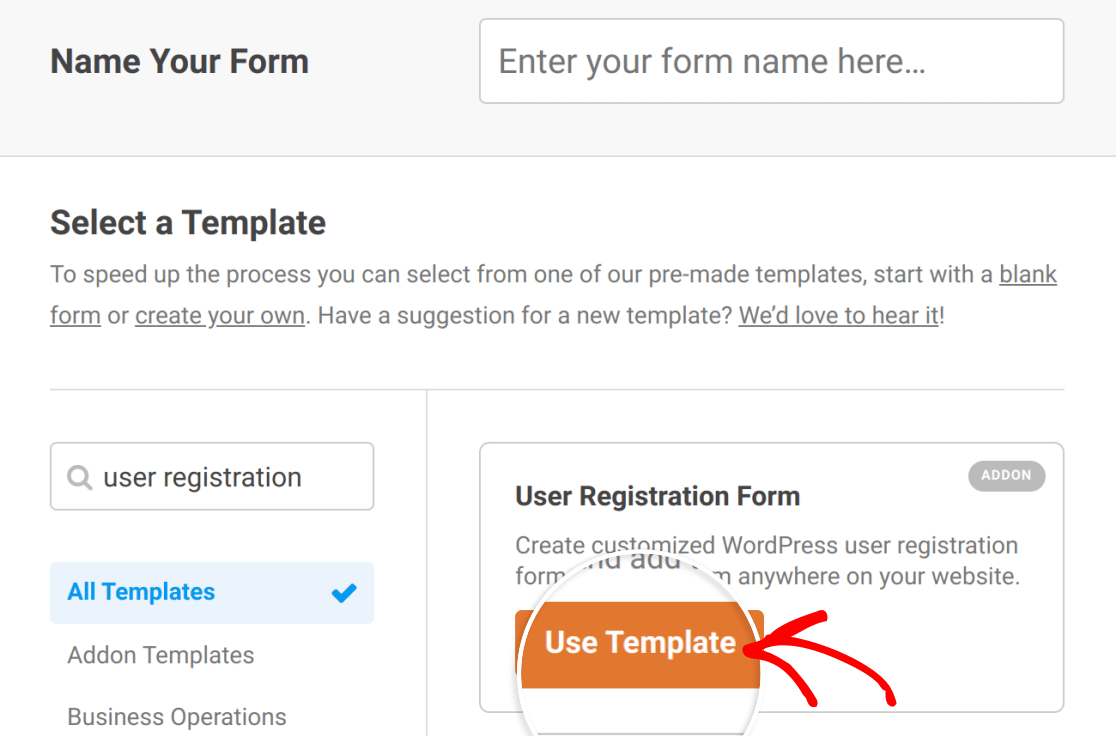
テンプレートはフォームビルダーに読み込まれ、次のフィールドがすでに設定されています(テンプレート内の必須フィールドはアスタリスクでマークされています):
- 名前*
- ユーザー名*
- メールアドレス*
- パスワード*
- 短い自己紹介
- プロフィール写真*
- ニックネーム*

**注意:**ユーザー登録テンプレートは**新規ユーザーの作成**オプションをサポートしています。既存のユーザープロファイルを更新するフォームを作成するには、空白のフォーム(または別のテンプレート)から開始し、**設定** > **ユーザー登録**で設定する必要があります。
WordPressでは新しいユーザーアカウントを作成するためにメールアドレスが必要なため、ユーザー登録フォームにはメールアドレスフィールドを含める必要があります。
それ以外の場合は、必要に応じてこれらのフィールドを追加、編集、または削除できます。ただし、WordPressのユーザーアカウントの重要な詳細でもある名前、ユーザー名、パスワードフィールドは少なくとも保持することを強くお勧めします。
注意: フォームのフィールドの設定でお困りですか?新規フォームの作成やWPFormsフィールドオプションに関するチュートリアルで詳細をご確認ください。
また、登録フォームで送信された情報がユーザープロフィールに表示されるようにしたい場合は、含めるフィールドがサイトのWordPressユーザープロフィールのデータに対応している必要があることにも注意することが重要です。
たとえば、登録フォームに電話番号フィールドを追加しても、このデータに対応する既存のプロフィールフィールドがないため、ユーザーの電話番号はプロフィールに表示されません。
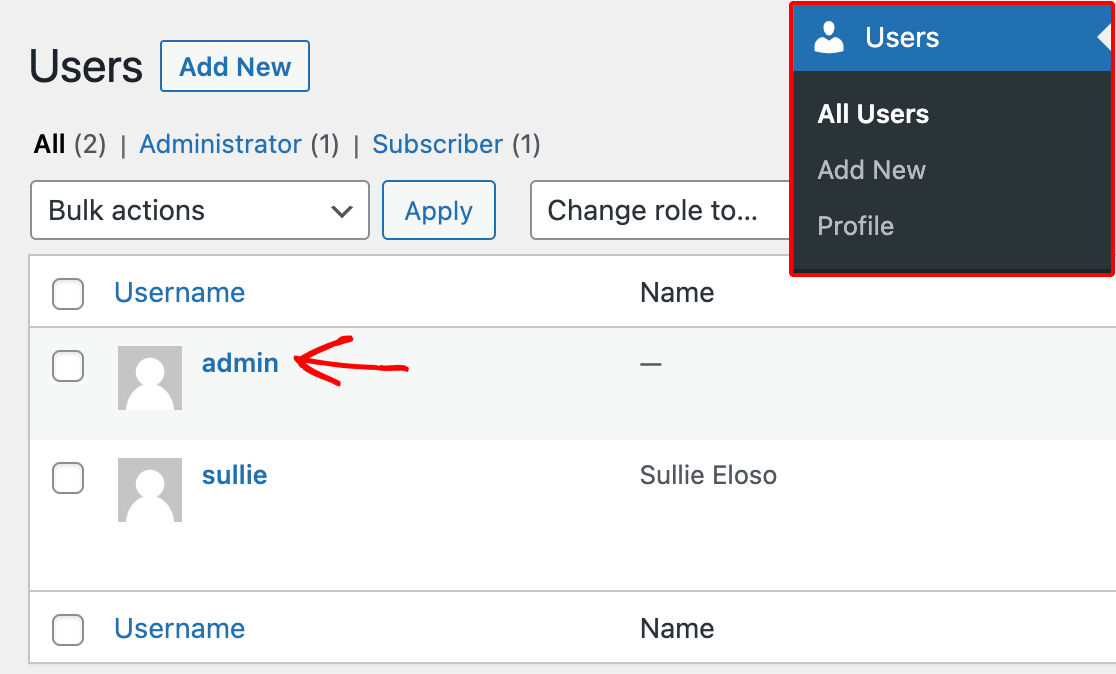
デフォルトで含まれる情報を確認するには、ユーザー » 全ユーザーに移動し、ユーザー名をクリックして、ご自身のユーザープロフィールを表示してください。
注意: 誕生日、郵送先住所、電話番号などのその他の情報をユーザープロフィールに追加したい場合は、カスタムユーザーメタフィールドの設定に関するチュートリアルをご覧ください。
ユーザー登録設定のカスタマイズ
フォームの準備が整ったら、フォームビルダーでユーザー登録の設定を構成できます。これを行うには、設定 » ユーザー登録に移動します。
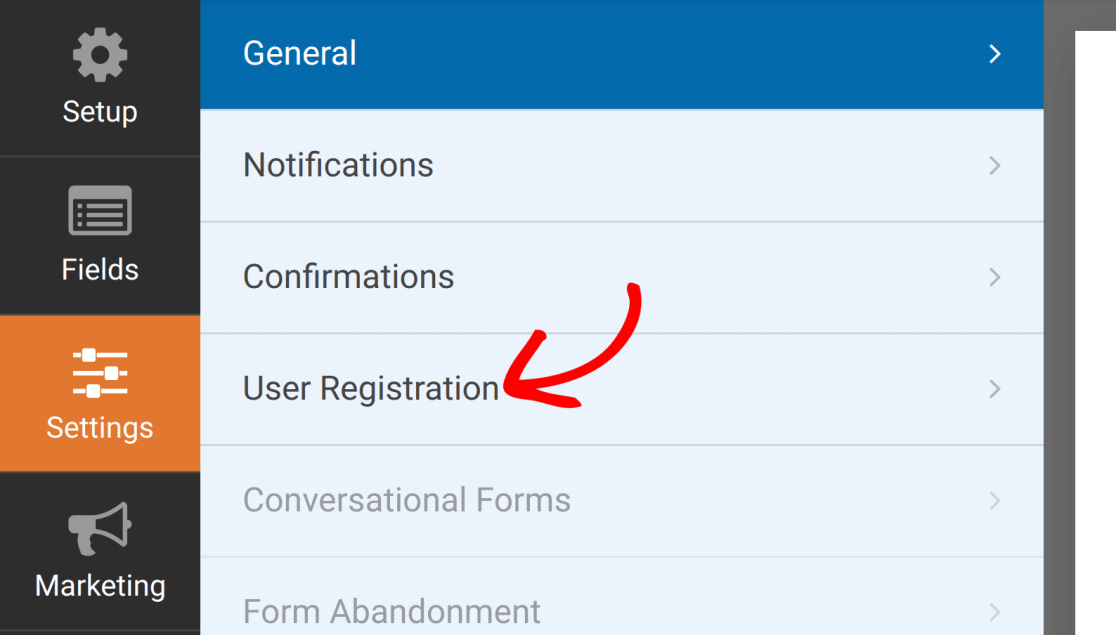
ユーザー登録テンプレートを使用している場合、これらの設定は事前構成されています。それ以外の場合は、新規ユーザーを作成オプションを選択して、利用可能なオプションを表示します。

ユーザープロファイルフィールドのマッピング
設定ページでは、各フォームフィールドをWordPressユーザープロフィールのフィールドにマッピングできます。各ドロップダウンから、ユーザープロファイルフィールドに対応するフォームフィールドを選択するだけです。

これらの設定で利用可能なプロフィールフィールドは次のとおりです。
- 役割: このドロップダウンを使用すると、このフォームを通じて登録する新規ユーザーに割り当てる役割を決定できます。
- 名前: ユーザーの名前をアカウントに追加することは任意ですが、推奨されます。
- ユーザー名: すべてのWordPressプロフィールにはユーザー名が必要です。フォームに入力しているユーザーがユーザー名フィールドを空にした場合、WordPressはそのユーザーのメールアドレスをユーザー名として使用します。
- ニックネーム: ユーザーが別の表示名を設定できるようにしたい場合は、これをニックネームフィールドにマッピングします。
- 表示名: ドロップダウンまたは複数選択フィールドを「表示名」にマッピングします。フロントエンドでは、これによりユーザーはユーザー名、ニックネーム、名、姓、またはそれらの組み合わせ(例: 名 姓)などの動的なオプションを選択できます。マッピングされると、これらの選択肢はユーザーに自動的に入力されます。
- パスワード: WordPressユーザープロフィールにはパスワードも必要です。新規ユーザーにランダムで強力なパスワードを提供するには、ドロップダウンから自動生成オプションを選択します。
- ウェブサイト: これにより、ユーザーのウェブサイトのURLがプロフィールに追加されます。これは任意です。
- プロフィール情報: ユーザーが自分のプロフィールに含める簡単な自己紹介文を記述する機会を提供します。これも任意です。
- プロフィール写真: ファイルアップロードフィールドにマッピングして、ユーザーがプロフィール写真をアップロードできるようにします。
注意: サイトのユーザープロフィールにその他の情報を含める方法については、下のカスタムユーザーメタフィールドのマッピングセクションを参照してください。
ユーザーのアクティベーションとログインオプションを有効にする
ユーザー登録アドオンは、新しいアカウントのアクティベーション、ユーザーの自動ログイン、およびアカウントに既にサインインしているユーザーからの登録フォームの非表示のオプションを提供します。
ユーザーのアクティベーション方法の選択
新しいユーザーは、サイトにログインできるようになる前に、何らかの方法でアカウントを「アクティベート」する必要があるのが一般的です。これにより、スパム登録を防ぐことができます。
ユーザーアカウントのアクティベーションをオンにするには、ユーザーのアクティベーションを有効にする設定をオンに切り替えます。
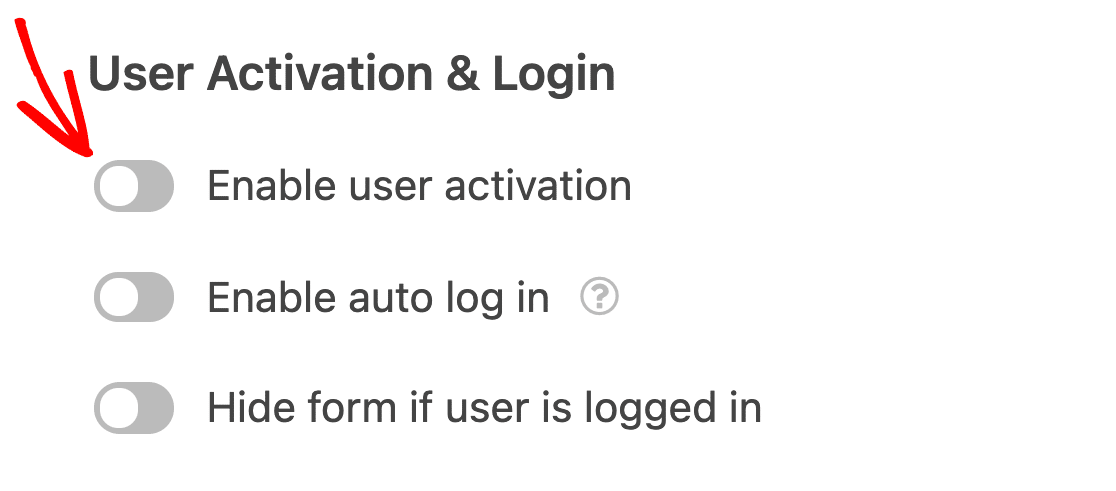
これにより、いくつかの追加オプションが表示されます。まず、ユーザーのアクティベーション方法ドロップダウンを使用して、登録時にユーザーにメールを送信して自分でアカウントをアクティベートさせるか、または自分で各登録を手動で承認するかを選択します。
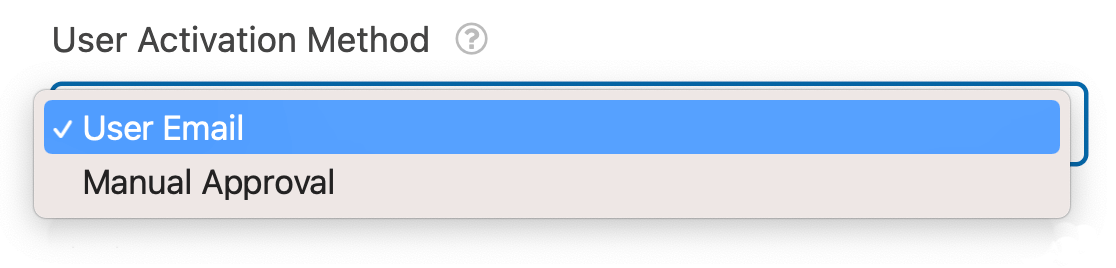
注意: ユーザーロールは、メールアクティベーションを完了した後、または登録を手動で承認した後にユーザーに割り当てられます。
ユーザーメールアクティベーション
ユーザーメールメソッドを選択した場合、メール件名とメッセージをカスタマイズできます。
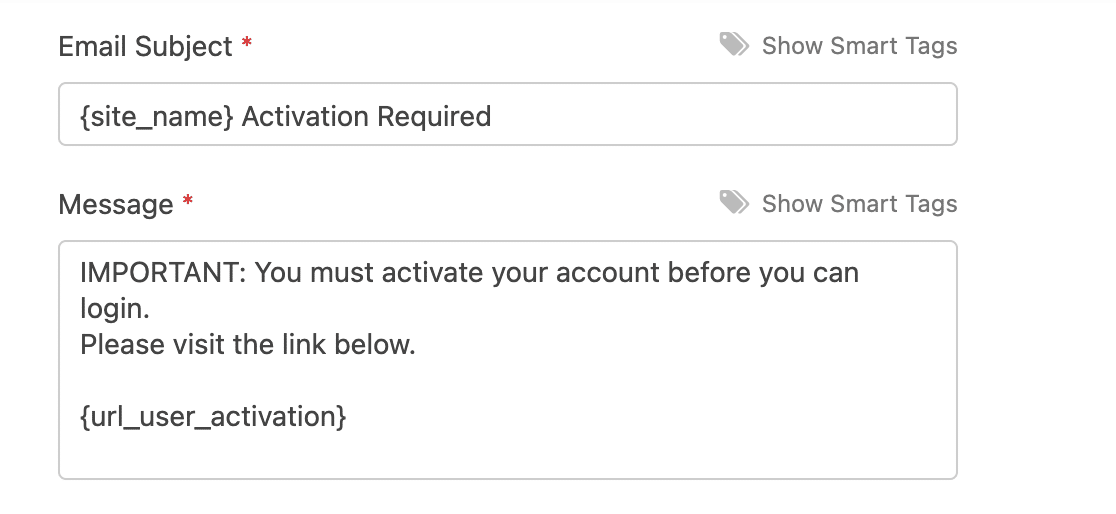
メッセージフィールドに{url_user_activation}スマートタグを含めることが重要です。これにより、ユーザーがアカウントをアクティベートするためにクリックする必要のあるリンクが自動的に挿入されます。
注意: サイトデータをフォームや通知に引き込む方法について、さらに詳しく知りたいですか?詳細はスマートタグのチュートリアルをご覧ください。
デフォルトのメッセージには{url_user_activation}が含まれています。削除した場合は、フィールドに入力するか、スマートタグを表示をクリックしてリストから選択することで、再度追加できます。
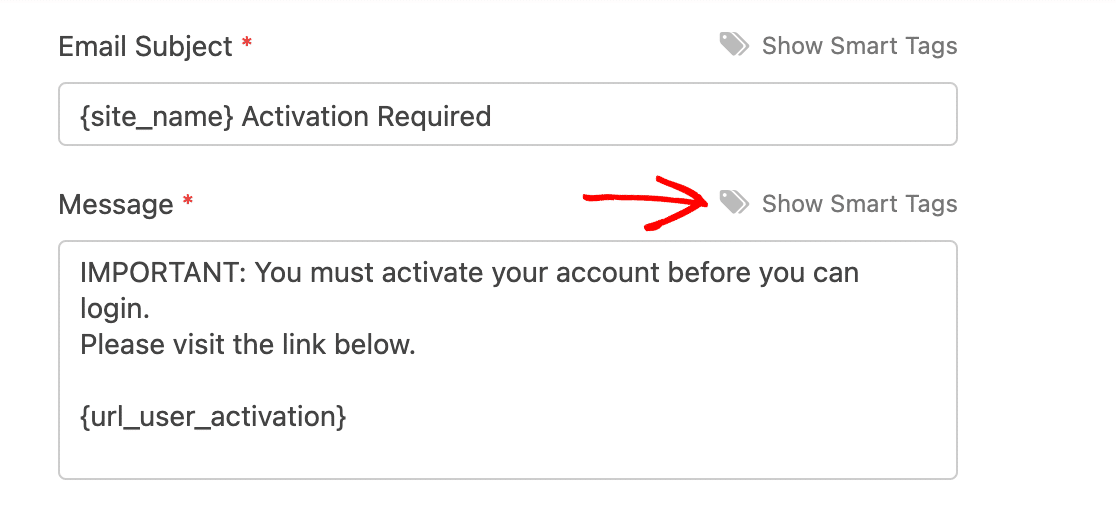
それ以外の場合は、メール件名とメッセージを自由にカスタマイズできます。
次に、ドロップダウンからユーザーアクティベーション確認ページとして使用するページを選択します。ユーザーは、登録後に受信したメールのアクティベーションリンクをクリックすると、このページに誘導されます。

ユーザーが登録フォームを使用してアカウントにサインアップすると、入力したメールアドレスにメールが届きます。メッセージ内のリンクをクリックしてアカウントをアクティベートできます。
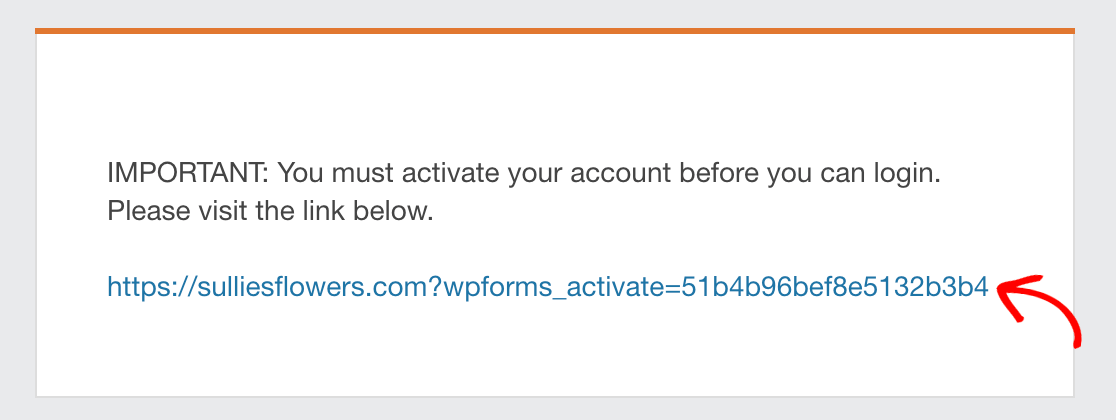
これにより、フォームのユーザー登録設定で選択した確認ページに移動します。

ユーザーがアカウントをアクティベートした後、通常通りログインできるようになります。
何らかの理由でユーザーがアクティベーションメールを受信しなかった場合、WordPress管理画面のUsers » All Usersに移動して再送信できます。リストでユーザー名を見つけ、カーソルを合わせ、Resend activation emailをクリックします。
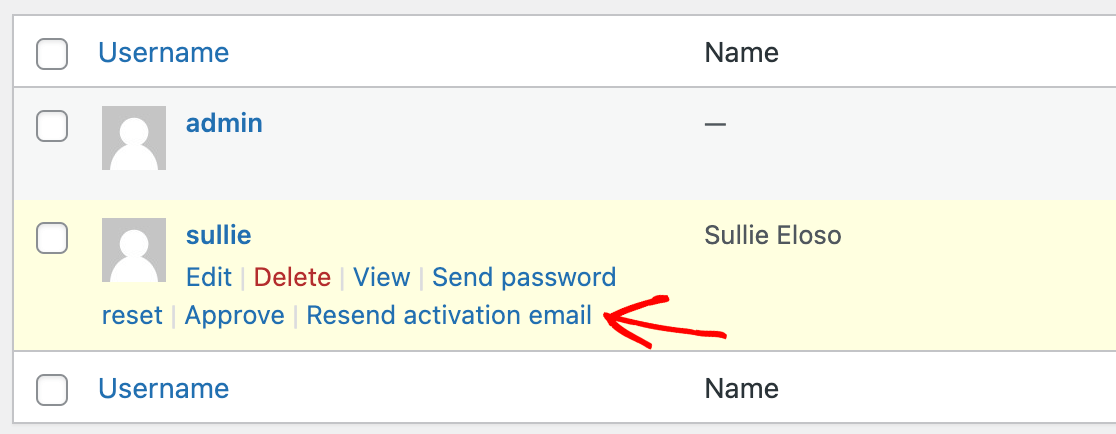
その後、アクティベーションリンクを含む新しいメールを受信します。
注:WordPressサイトからのメール送信に問題がありますか?解決策については、SMTPを使用したメール配信の改善に関するチュートリアルをご覧ください。
手動ユーザーアクティベーション
手動承認メソッドでは、フォームビルダーに追加の設定は表示されません。
ユーザーが登録フォームを使用してアカウントにサインアップすると、WordPress管理画面のAll Usersリストに追加されます。この画面にアクセスし、新しいユーザー名のカーソルを合わせ、Approveを選択してアカウントをアクティベートします。
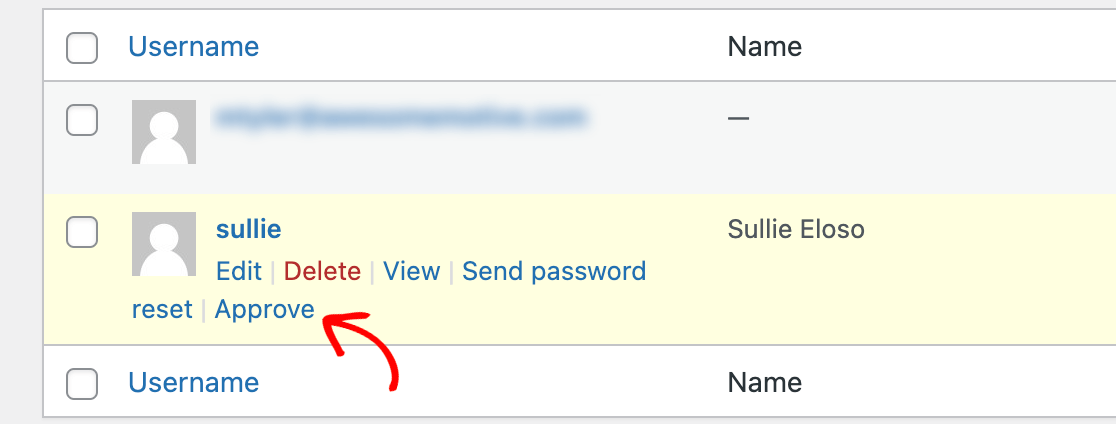
または、アカウントをアクティベートしたくない場合は、 Deleteをクリックできます。
User Registrationアドオンの設定で選択したアクティベーション方法に関係なく、サイト上の任意のユーザーを後から手動でUnapproveすることもできます。
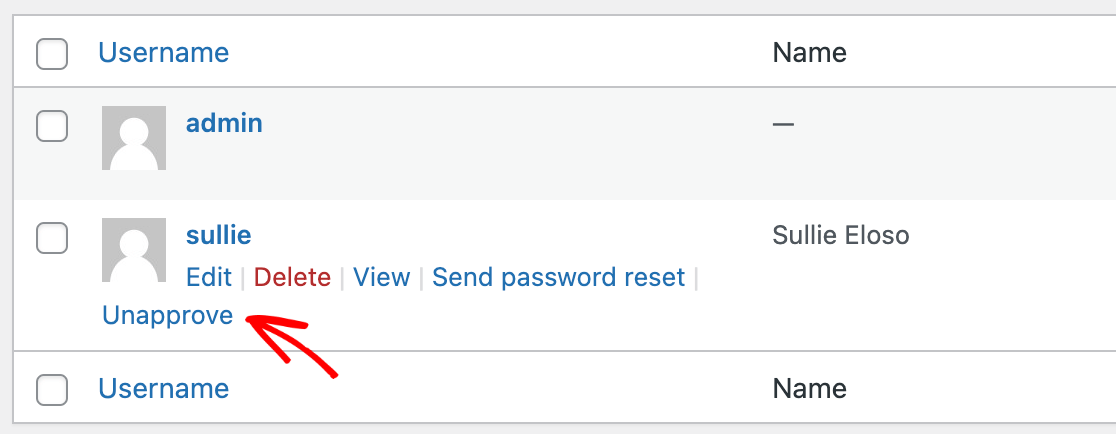
これを実行すると、ユーザーは再度手動で承認されない限り、アカウントにログインできなくなります。
注:ユーザー承認前に支払い確認が必要な会員サイトの場合は、ユーザー登録とのPayPal連携に関する開発者向けドキュメントを参照してください。
ユーザーの自動ログイン
ユーザーアクティベーションを有効にしない場合、登録後に新しいユーザーを自動的にログインさせることができます。
Enable auto log inオプションをオンにするだけです。
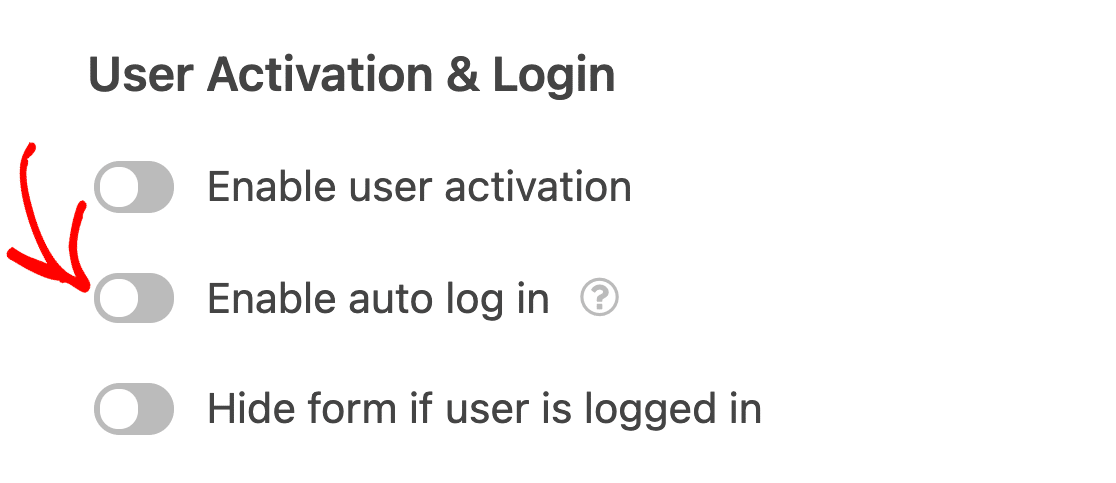
注:自動ログインとユーザーアクティベーションを同時に有効にすることはできません。
ログイン済みユーザーから登録フォームを非表示にする
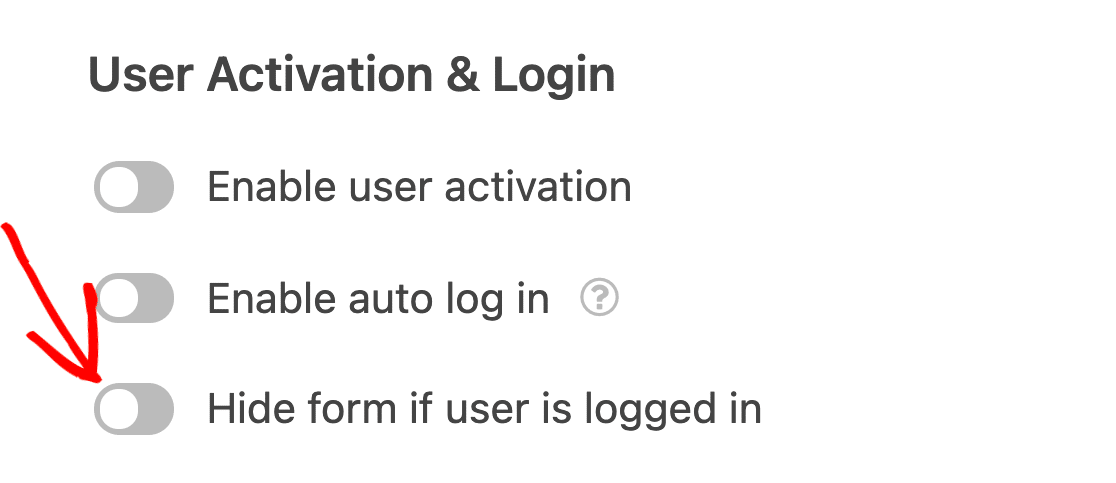
すでにログインしているユーザーから登録フォームを非表示にすることで、混乱を防ぎ、サイトのユーザーエクスペリエンスを向上させることができます。
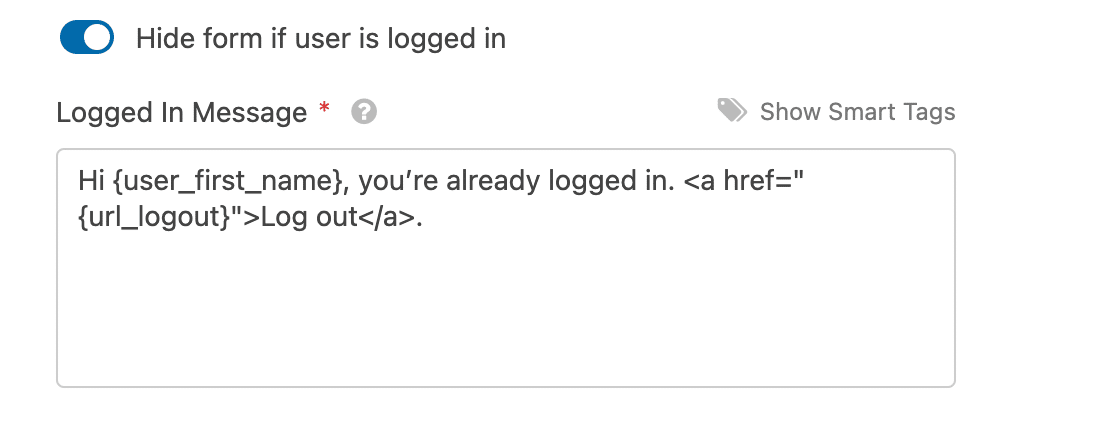
まず、Hide form if user is logged inオプションをオンにします。
次に、ログイン済みユーザーが登録フォームにアクセスしようとした場合に表示されるメッセージをカスタマイズできます。
これは、フロントエンドでメッセージがどのように表示されるかの例です。

登録メールの設定
User Registrationアドオンを使用すると、新しいユーザーがサイトでアカウントにサインアップしたときに送信される自動メールを作成できます。
注:フォームのUser Registration設定で設定したメールは、その通知メールに加えて送信されます。
新しいユーザーが登録したときにサイト管理者にメールを送信する
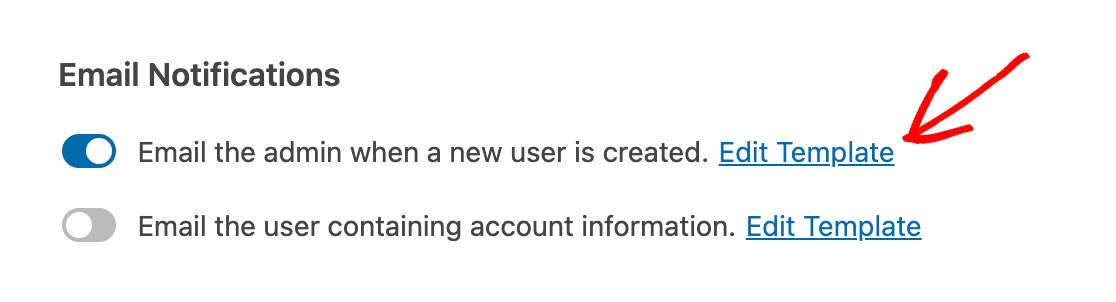
新しいユーザーが登録したときにメール通知を受け取りたい場合は、 Email the admin when a new user is createdオプションをオンにします。
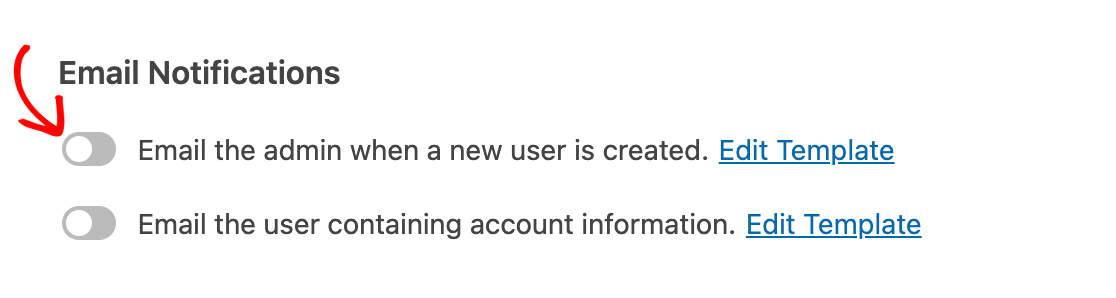
注:Email the admin when a new user is createdオプションは、WordPressの設定でサイト管理者のメールアドレスとしてリストされているアドレスにメールを送信します。管理者メールアドレスを表示または変更する方法については、WPBeginnerのこの設定に関するガイドを参照してください。
件名とメッセージを編集するには、テンプレートの編集をクリックしてください。
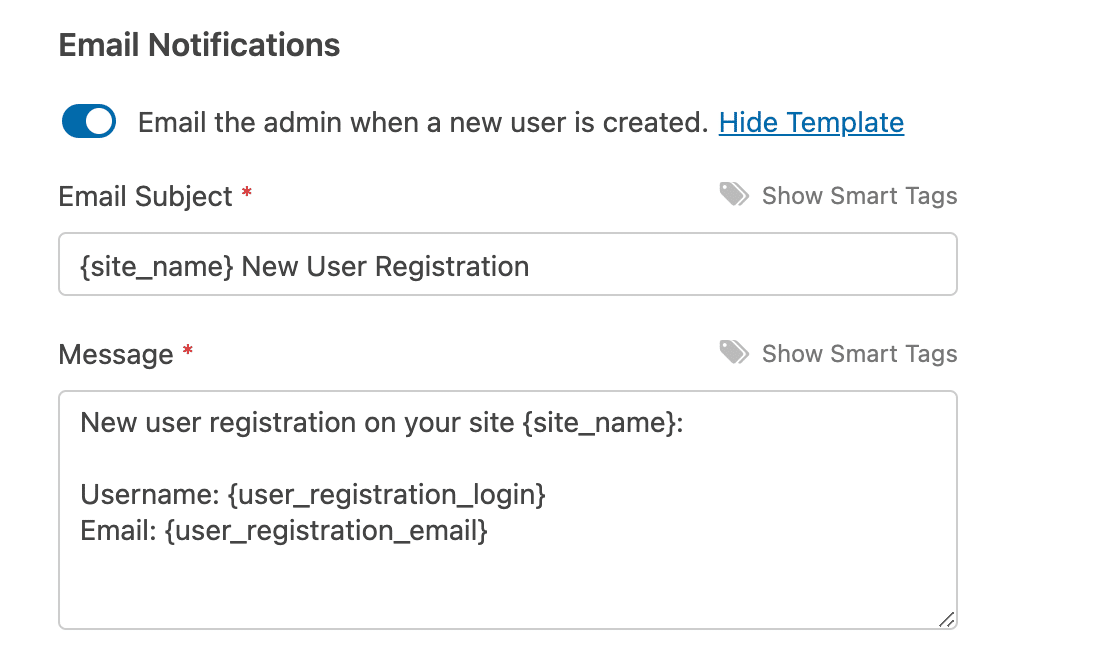
その後、テキストとスマートタグを使用して、件名とメッセージフィールドに必要な変更を加えることができます。
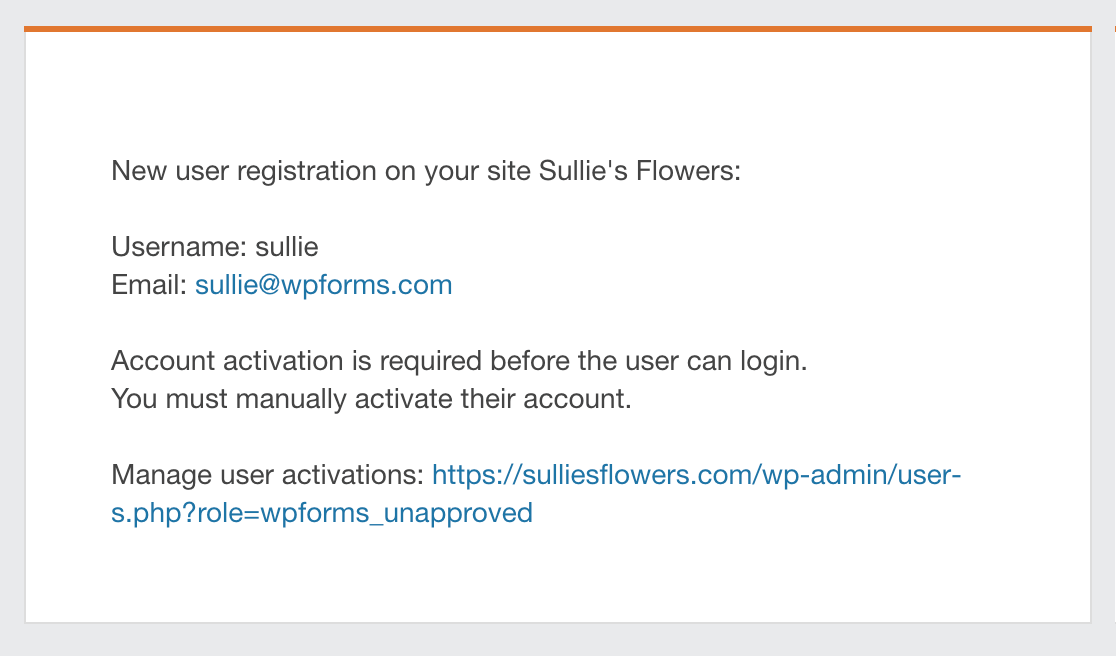
新しいユーザーがフォームから登録すると、この様なメールが届きます。
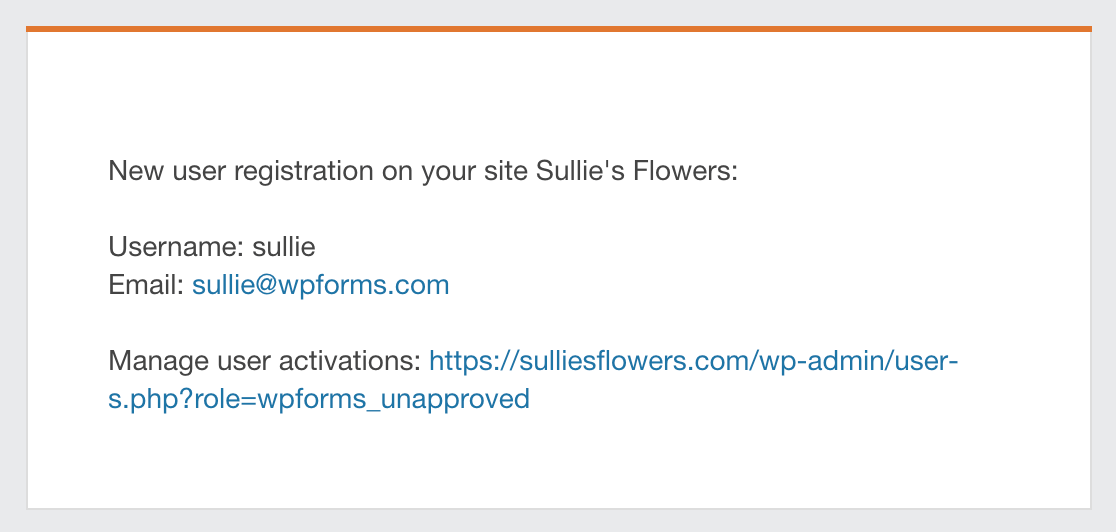
メールアカウントの有効化をオンにしている場合、管理者のメールに、ユーザーがアカウントを有効化するためのリンクを受け取ったことが通知されます。
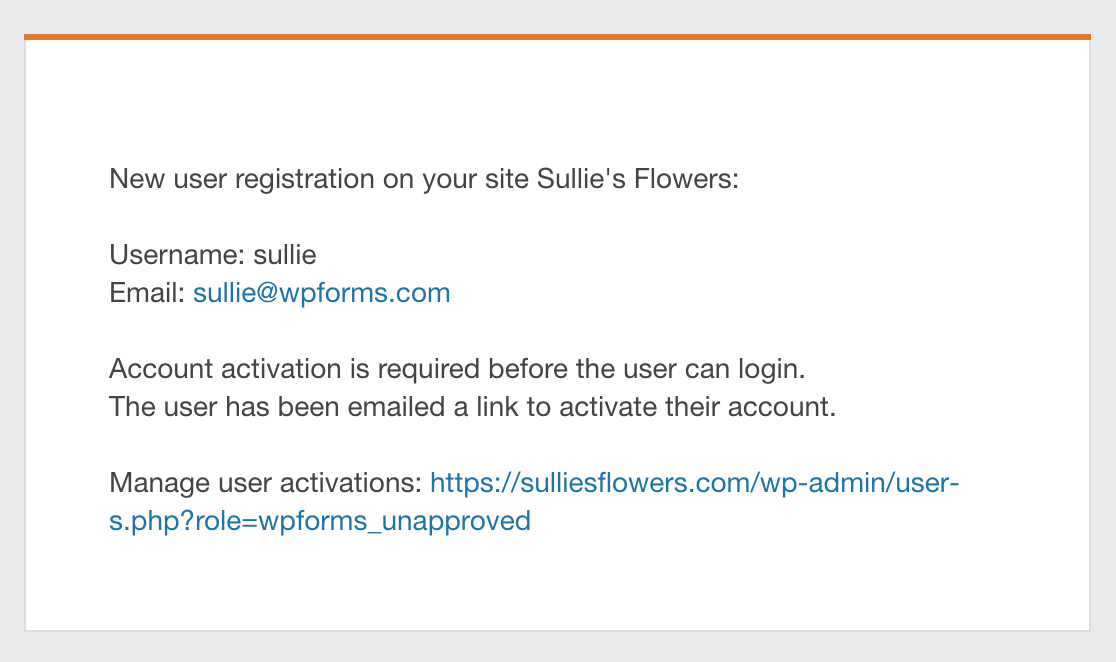
手動での有効化がオンになっている場合、このメールは、ユーザーがログインできるようになる前に管理者がユーザーのアカウントを有効化する必要があることを知らせ、WordPressダッシュボードのユーザー管理エリアへのリンクを提供します。
新規ユーザーへのアカウント情報メール送信
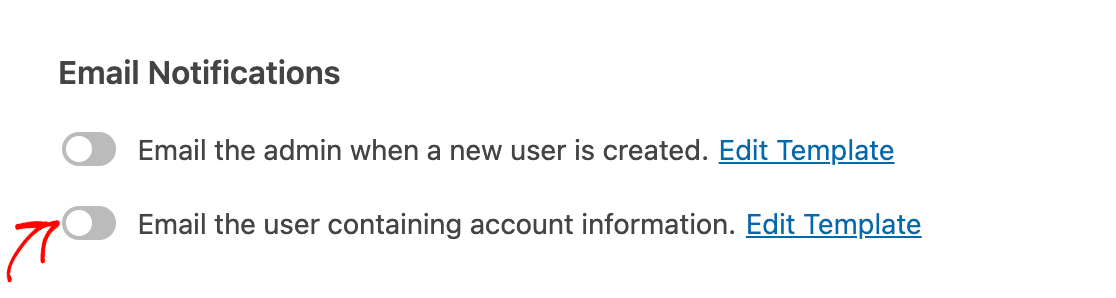
新規ユーザーにアカウント情報を含むメールを送信するには、アカウント情報を含むメールを新規ユーザーに送信するオプションをオンにしてください。
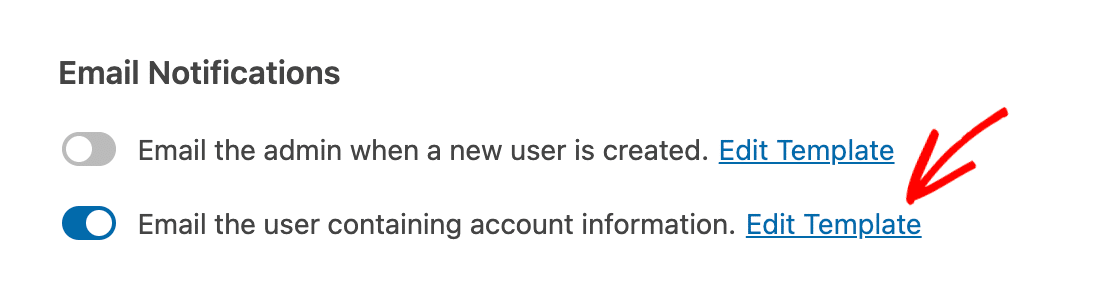
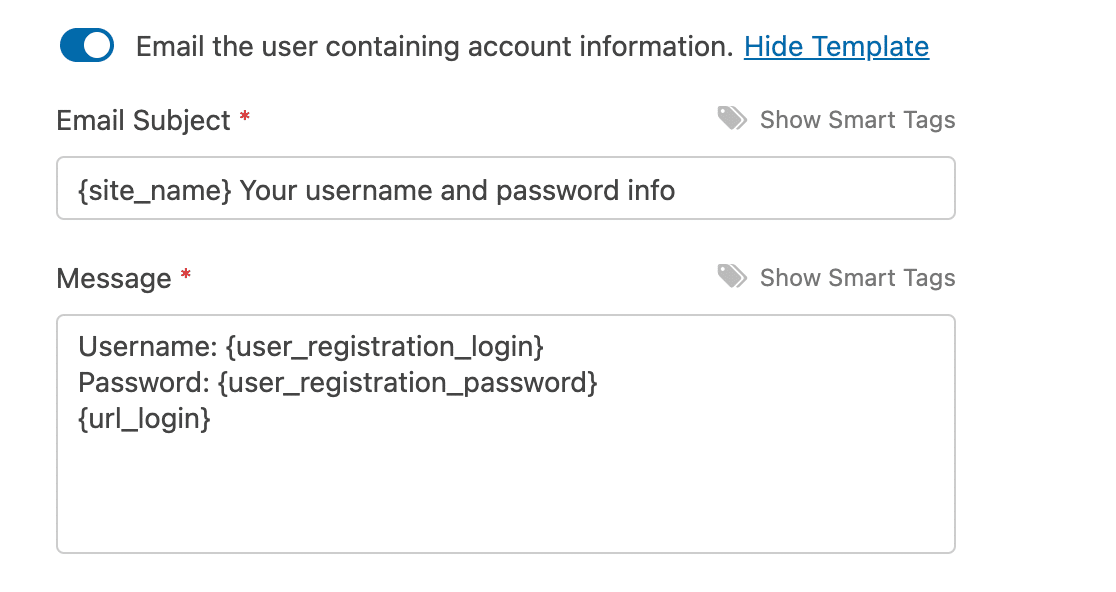
デフォルトでは、このオプションは新規ユーザーにユーザー名とパスワード、およびサイトへのログインリンクを含むメールを送信します。テンプレートの編集をクリックして、件名とメッセージを編集できます。
次に、テキストとスマートタグを使用して、件名とメッセージを必要に応じてカスタマイズしてください。
新規ユーザーが登録すると、この様なメールを受け取ります。
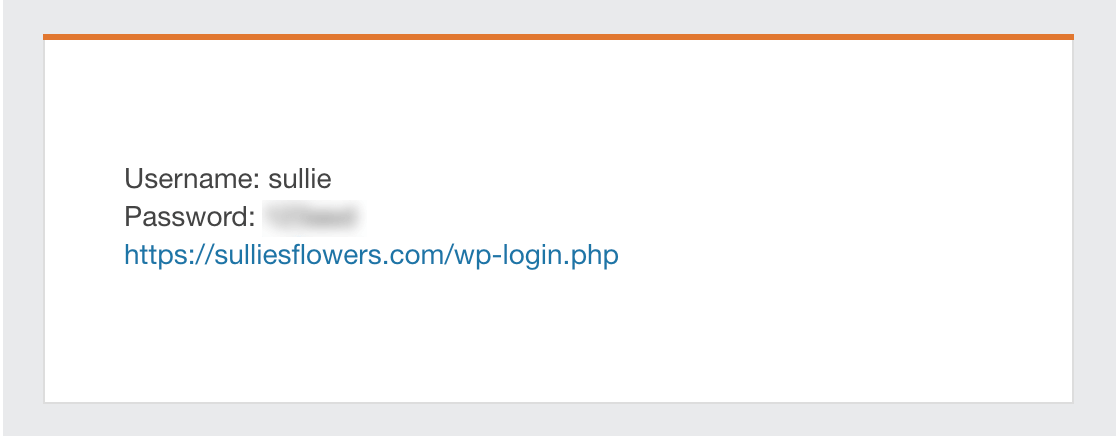
手動でのアカウント有効化が有効になっている場合、このメールには、サイト管理者が有効化するまで新規ユーザーはログインできない旨と、その旨を通知する注意書きも含まれます。
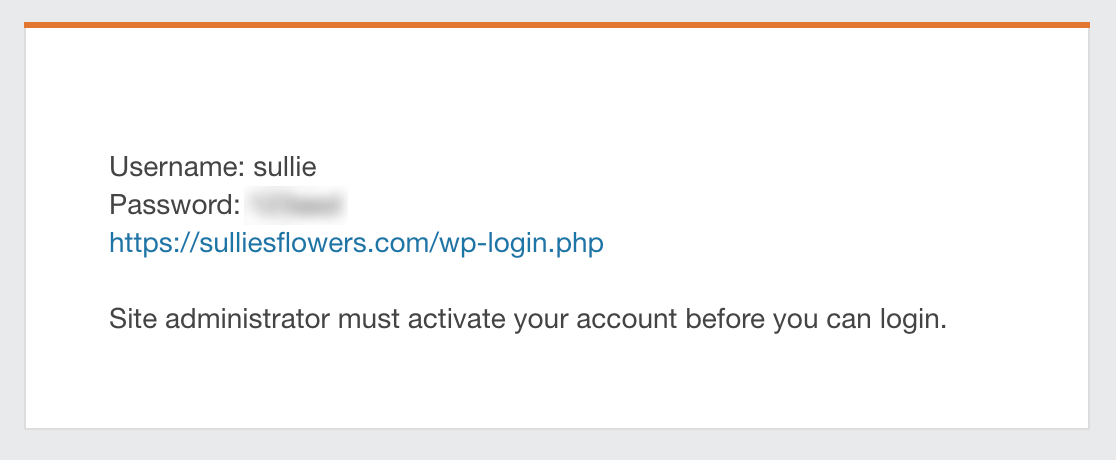
注意:アカウント情報メールとユーザー有効化メールは別々に送信されます。両方のオプションをオンにしている場合、ユーザーはアカウントにサインアップする際にサイトから2通のメールを受け取ります。
ユーザーのアカウントが有効化された後のメール送信
アカウント有効化が有効になっている場合、アカウントが正常に有効化されたことを通知するメールをユーザーに送信することもできます。これを行うには、アカウントが有効化されたらユーザーにメールを送信するオプションをオンにしてください。
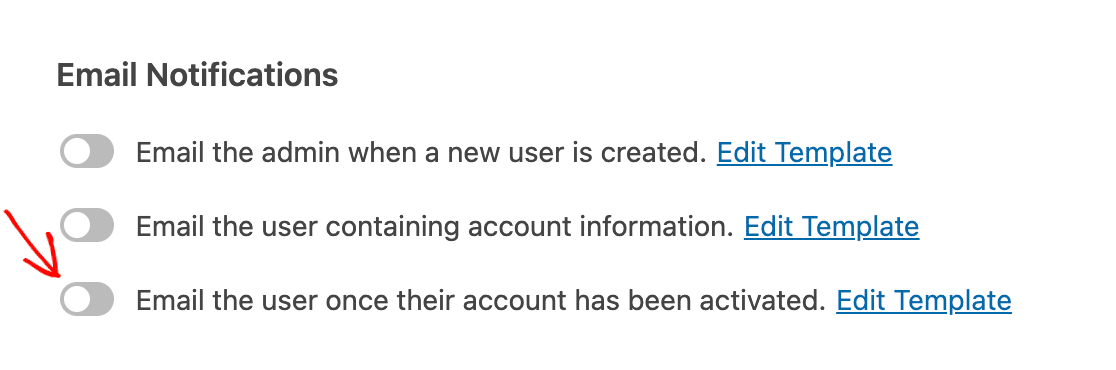
デフォルトの件名とメッセージを変更したい場合は、テンプレートの編集をクリックしてください。
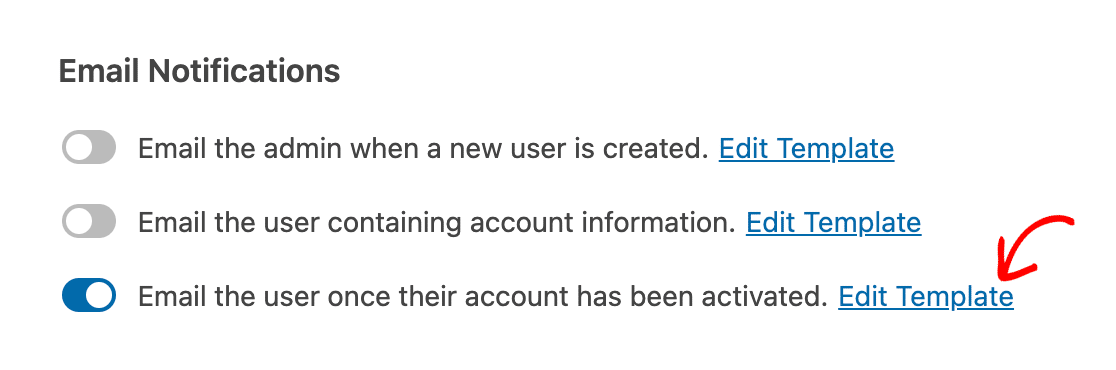
次に、テキストとスマートタグを使用して、件名とメッセージを必要に応じて変更してください。
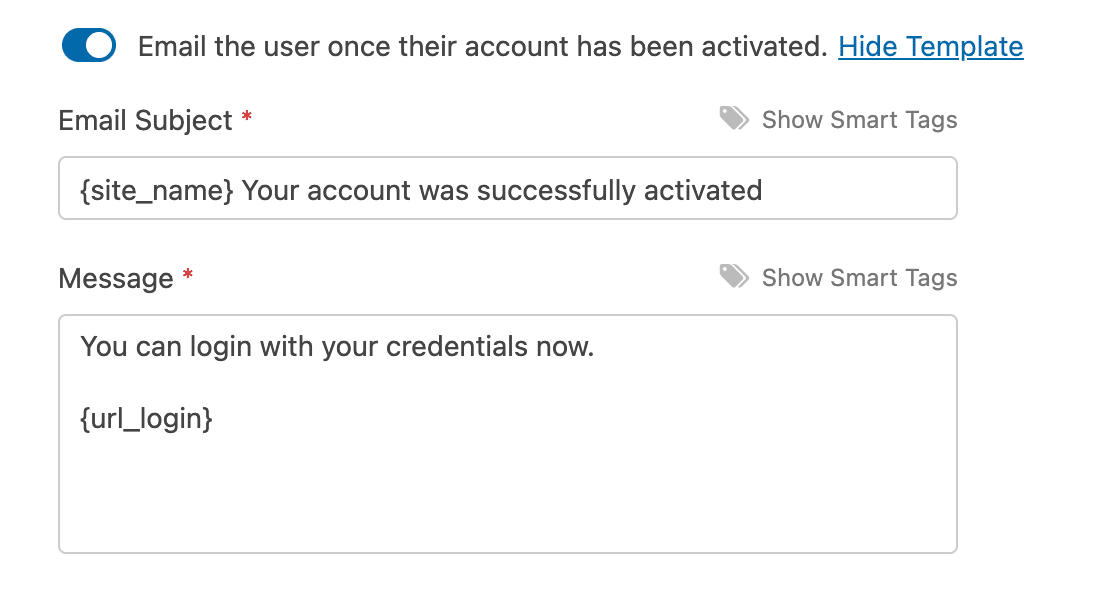
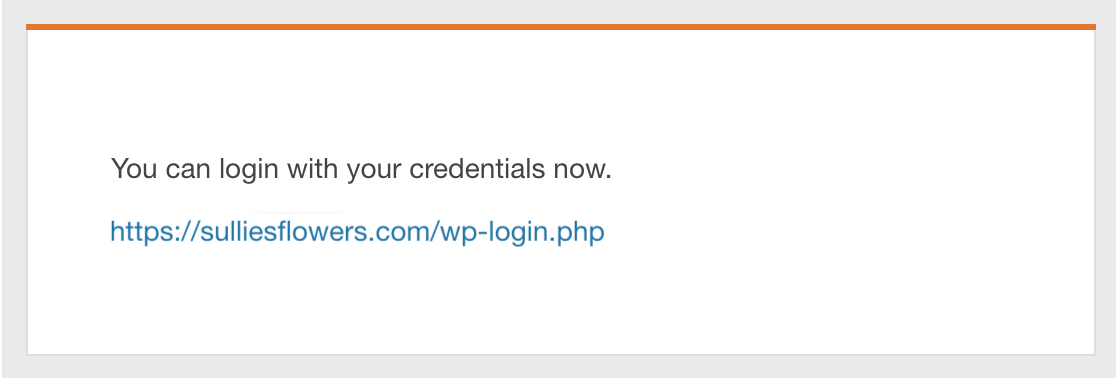
新規ユーザーのアカウントが、あなたまたはメールの有効化リンクによって有効化されると、この様なメールを受け取ります。
カスタムユーザーメタフィールドのマッピング
最後に、WordPressサイトにカスタムユーザーメタデータを設定している場合は、登録フォームフィールドをカスタムメタフィールドにマッピングできます。
カスタムフィールドのメタキーを入力し、ドロップダウンから対応するフォームフィールドを選択するだけです。
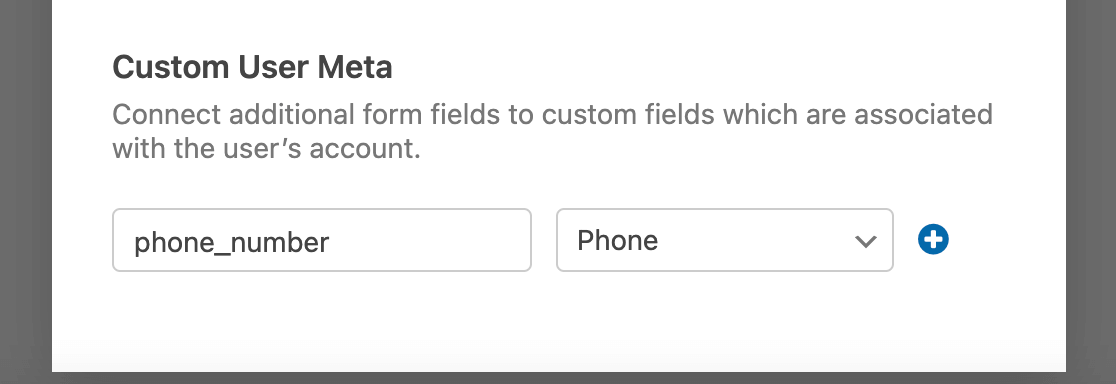
注意:カスタムフィールドを登録フォームのフィールドにマッピングする方法について、さらにヘルプが必要ですか?カスタムユーザーメタフィールドの設定に関する完全なチュートリアルをご覧ください。
複数のカスタムユーザーメタフィールドを追加するには、青いプラス(+)ボタンをクリックして、プロセスを繰り返します。
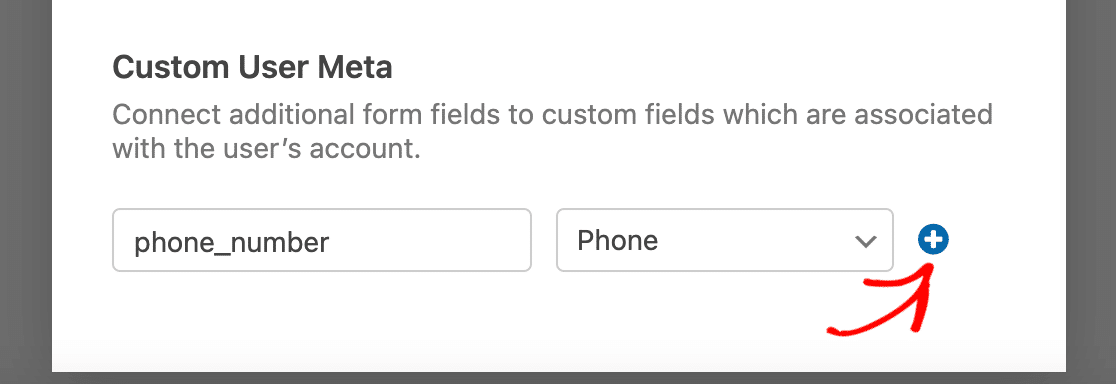
ユーザー登録フォームのカスタマイズとその設定が完了したら、フォームビルダーを終了する前に必ず保存ボタンをクリックしてください。

条件付きロジックの有効化(オプション)
注意:条件付きロジックは、ユーザー登録テンプレートでは利用できません。ユーザー登録機能を持つスマートフォームを作成したい場合は、別のフォームテンプレートを使用するか、最初から新しいフォームを作成してください。
条件付きロジックを使用すると、ユーザーの入力や選択に基づいてフォームが自動的に変更されます。ユーザー登録アドオンを使用すると、この機能を使用して、ユーザーがアカウントを作成するかどうかを選択できるようにすることができます。
例として、支払いフォームでユーザー登録を有効にし、顧客がアカウントを作成したいかどうかを選択できるようにします。
まず、請求フォームにチェックボックスフィールドを追加し、ラベルを「アカウントを作成しますか?」に変更します。
このフィールドには、「はい、アカウントを作成します」と「いいえ、ゲストとして続行します」の2つの選択肢を含めます。
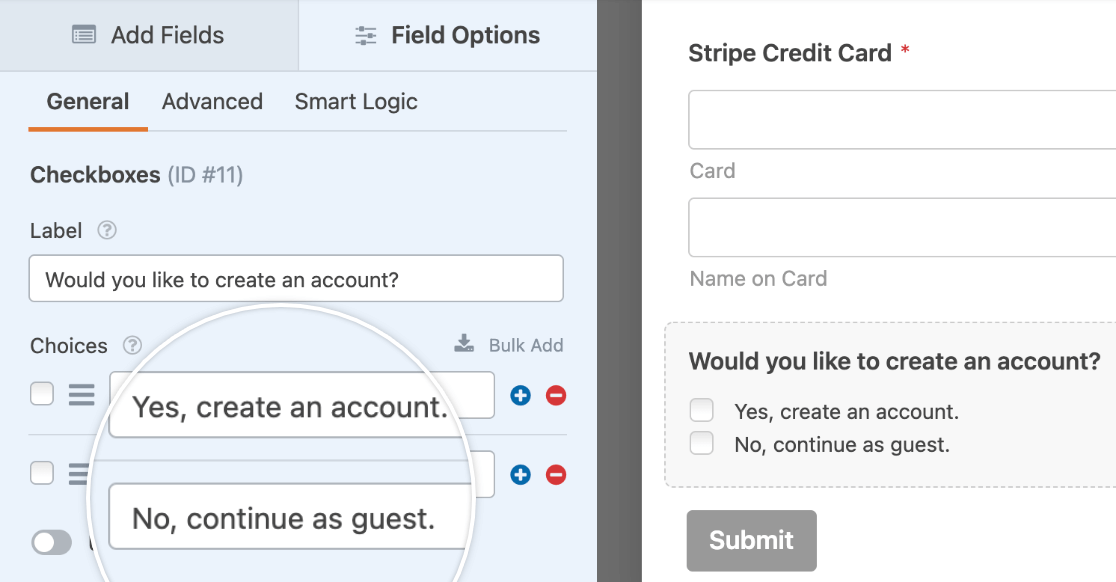
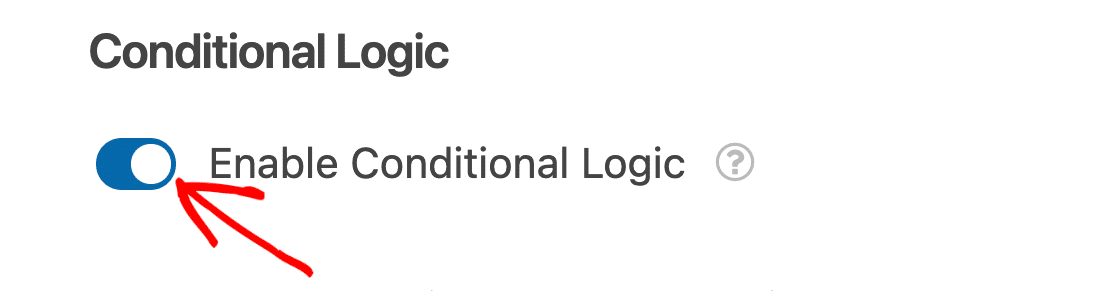
次に、設定 » ユーザー登録に移動し、このチュートリアルの前述のようにユーザー登録設定を構成します。設定画面の下部にある、条件付きロジックを有効にするというラベルのオプションをオンにします。
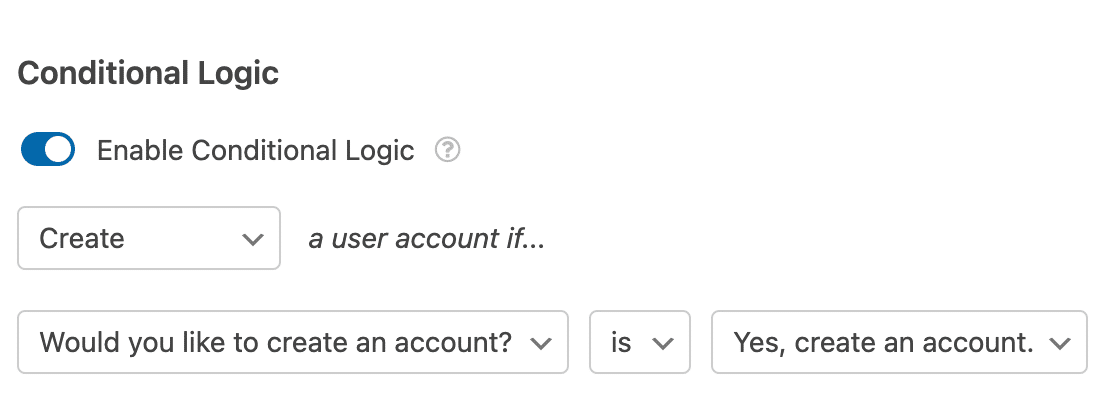
次に、ドロップダウンを使用して、「アカウントを作成しますか?がはい、アカウントを作成しますの場合、ユーザーアカウントを作成します」という条件付きロジックルールを作成します。
注:条件付きロジックルールの設定でお困りですか?WPFormsでの条件付きロジックの使用に関する初心者向けチュートリアルには、すべての詳細が記載されています。
よくある質問
以下に、ユーザー登録アドオンについてよく寄せられる質問をいくつか取り上げました。
既存のユーザープロファイルを更新するためのフォームを作成できますか?
はい。ユーザー登録アドオンには、ログイン中のユーザーがプロファイル情報を更新できる既存ユーザーを更新オプションが含まれています。
このオプションを使用するには、新しいフォームを作成し、フォームビルダーを開いて、設定 » ユーザー登録に移動します。そこから、既存ユーザーを更新を選択します。

このオプションが有効になると、フォームに新規ユーザー作成設定と同様のマッピング設定が表示されます。これにより、ログイン中のユーザーは、名前、メールアドレス、パスワード、ニックネーム、表示名、自己紹介、ウェブサイト、プロフィール写真などの詳細を更新できます。
ユーザーロールとパスワードはデフォルトで保持されますが、必要に応じてこの動作を変更することもできます。
フォームのユーザー登録設定で「条件付きロジックを有効にする」オプションが表示されないのはなぜですか?
フォームのユーザー登録設定で条件付きロジックを有効にするオプションが表示されない場合、編集中のフォームはおそらく当社のユーザー登録テンプレートを使用しています。
このテンプレートには条件付きロジック機能は含まれていません。これは専用の登録フォームとして使用され、各送信で常に新しいアカウントが作成されることを目的としているため、このオプションは必要ありません。
特定の状況下でのみユーザーを登録するフォームを作成したい場合は、別のテンプレートを使用するか、空白のフォームを作成して最初からカスタマイズしてください。
WPFormsのユーザー登録アドオンの検証メッセージをカスタマイズするにはどうすればよいですか?
WPFormsのユーザー登録アドオンの検証メッセージをパーソナライズするには、ユーザー登録中に表示されるデフォルトのエラーメッセージを変更できます。詳細については、開発者向けドキュメントをご覧ください。
注意:これには、サイトにコードを追加するなど、高度な機能が必要となるため、開発者向けです。
特定のフォームでユーザー登録アドオンを無効にできますか?
ユーザー登録フォームテンプレートを使用している場合、フォームの設定ページでユーザー登録を無効にするオプションは表示されません。ユーザー登録の有効/無効を制御したい場合は、別のテンプレートを使用するか、フォームを最初から作成することをお勧めします。
既存のユーザーを更新するためにユーザー登録テンプレートを使用できますか?
いいえ。ユーザー登録テンプレートは、新規ユーザー作成オプション専用に設計されています。サイトに新しいアカウントを登録するために必要なすべてのフィールドが事前に設定されています。
代わりに既存ユーザー更新オプションを使用したい場合は、空白のフォーム(または選択した他のテンプレート)から始めて、ユーザー登録設定で設定することをお勧めします。
登録中にパスワードの表示を有効にするにはどうすればよいですか?
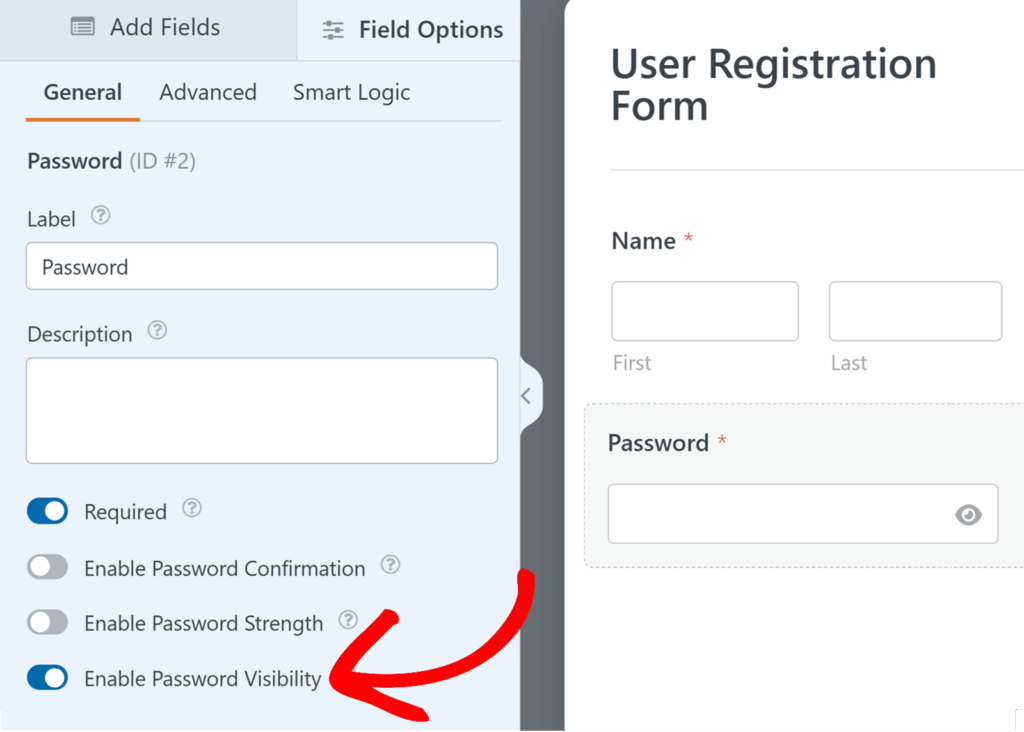
ユーザーがパスワードを正しく入力しやすくするために、フォームに入力中にパスワードを表示または非表示にできるトグルを追加できます。
この機能を有効にするには、フォームビルダーでパスワードフィールドをクリックしてフィールドオプションを開きます。次に、一般タブで、パスワード表示を有効にするオプションをオンにします。
これで完了です!WPFormsのユーザー登録アドオンを使用してカスタム登録フォームを作成する方法がわかりました。
次に、ユーザー登録アドオンをさらに活用する方法について学びたいですか?詳細については、ログインフォームの作成およびカスタムパスワードリセットフォームのチュートリアルをご覧ください。


