


AI要約
PayPalの支払い完了後にユーザーを承認しますか?カスタムPHPスニペットを使用すると、支払い状況に基づいてユーザーを自動的に承認するように登録フォームを変更できます。
ユーザー登録アドオンを使用すると、自動承認または手動承認のいずれかでサイトへのユーザー登録を許可できます。しかし、メンバーシップサイトを作成していて、PayPalの支払いが正常に処理されるまでユーザーを承認したくない場合は、小さなコードスニペットが必要になります。
このガイドでは、WordPressでこの機能を実現するためのカスタムスニペットを共有します。
フォームの作成
まず、ユーザー登録フォームを作成する必要があります。これについてサポートが必要な場合は、こちらのドキュメントを確認してください。
フォームを作成したら、フォームビルダーから設定 » ユーザー登録に移動します。ここに表示されたら、ユーザーアクティベーションを有効にするオプションをオンに切り替えます。

次に、ユーザーアクティベーション方法オプションを手動承認に設定する必要があります。

会費徴収のためのPayPalの設定
次に、メンバーシップをアクティブにするために受け取りたい金額を指定するために、フォームに支払いフィールドを追加する必要があります。
フィールドを追加したら、フォームビルダーの支払い » PayPal Standardに移動し、PayPal Standard支払いを有効にするオプションをオンに切り替えます。

その後、PayPalの支払い設定を構成するための追加設定が表示されます。PayPal支払いの設定についてさらにサポートが必要な場合は、こちらのドキュメントを参照してください。
PayPal IPNの設定
このチュートリアルの目的のために、PayPalとのインスタント支払い通知(IPN)を有効にします。これにより、PayPalが支払いステータスを返したときに、サイトにメッセージが送信され、スニペットがトリガーされるようになります。
インスタント支払い通知の詳細については、PayPalのIPNに関するドキュメントをご覧ください。
支払い完了後のユーザー承認
これで、すべてをまとめるスニペットを追加する時間です。サイトへのスニペットの追加についてヘルプが必要な場合は、こちらのチュートリアルを参照してください。
上記のコードスニペットは、フォームID5でのみ実行されます。すべてのユーザー登録フォームでこのコードスニペットを実行したい場合は、スニペットのそのブロックを削除またはコメントアウトするだけです。
知っておく必要があるもう1つのIDは、メールフィールドのIDです。このチュートリアルでは、メールフォームフィールドのフィールドIDは3です。
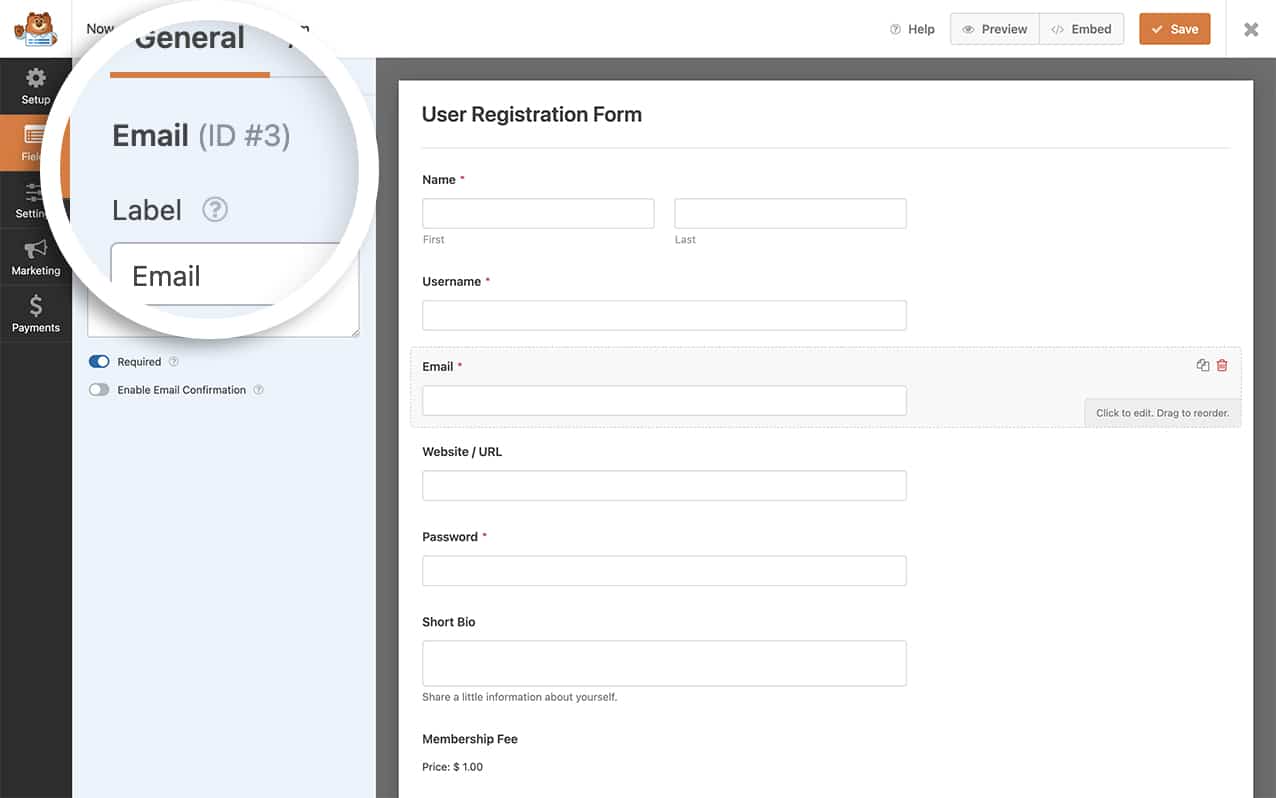
注意:フィールドIDまたはフォームIDの見つけ方についてヘルプが必要な場合は、こちらのチュートリアルを参照してください。
ユーザーがフォームを送信したときに、支払いステータスが完了以外のものを返した場合、ユーザーは未承認のままになります。
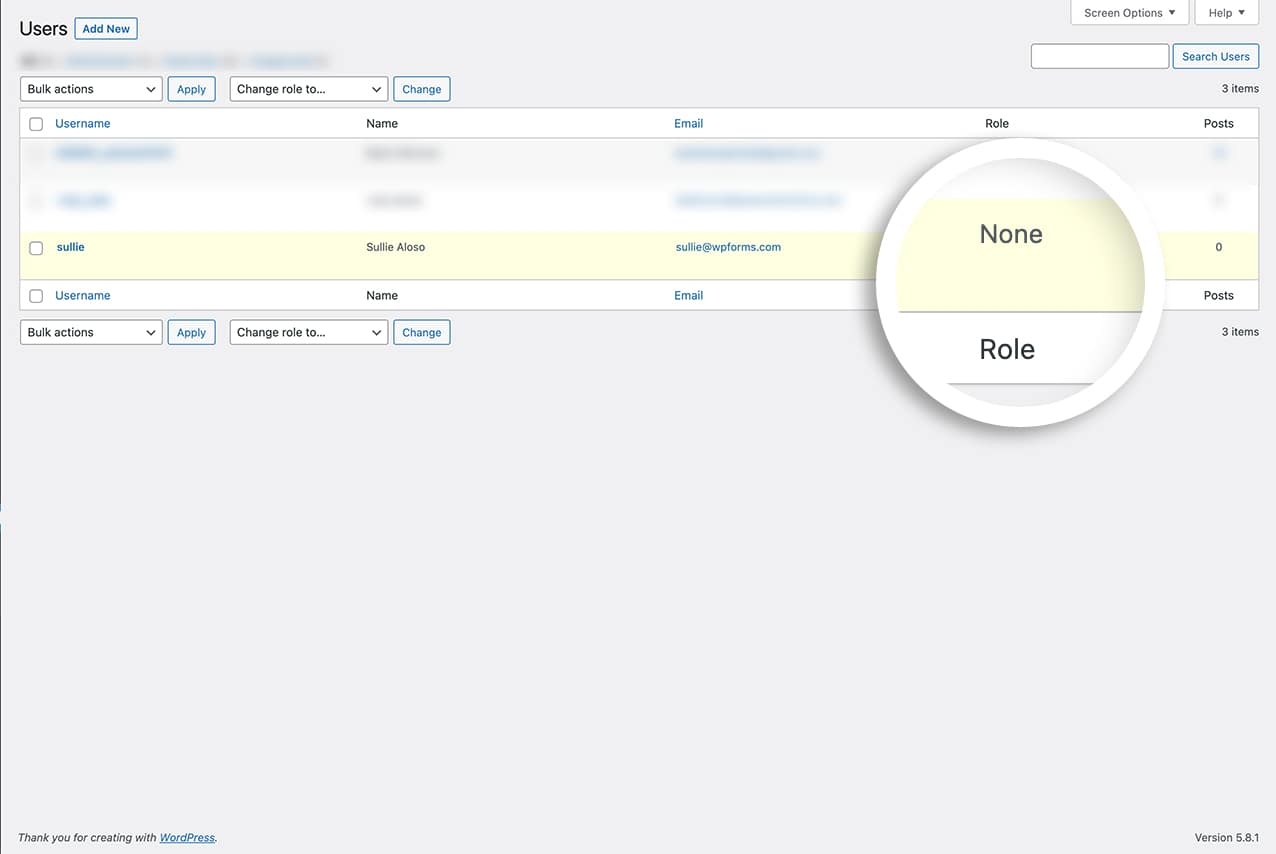
これで完了です!WPFormsを使用して、WordPressで支払いステータスに基づいてユーザーロールを割り当てる方法を学びました。
次に、フォームロッカーの設定で失敗したPayPalの支払いを除外しますか? フォームロッカーの設定でPayPalの失敗した支払いを却下する方法のチュートリアルをご覧ください。


