


Riassunto AI
Nota: I componenti aggiuntivi consigliati installati sono quelli per Calcolo, Firma, Coupon e Sondaggi e Quiz. Avrai bisogno di una licenza Pro o superiore per accedere a questi componenti aggiuntivi.
Questo tutorial copre come utilizzare WPForms AI per generare moduli sul tuo sito.
Requisiti:
- WPForms deve essere installato e attivato sul tuo sito WordPress. Questa funzionalità è disponibile sia nelle versioni WPForms Lite che Pro.
- Assicurati di aver installato l'ultima versione di WPForms per soddisfare la versione minima richiesta per WPForms AI.
Accesso al Generatore di Moduli AI di WPForms
Per iniziare, vai su WPForms » Aggiungi Nuovo. Una volta qui, vedrai l'opzione Genera con AI.
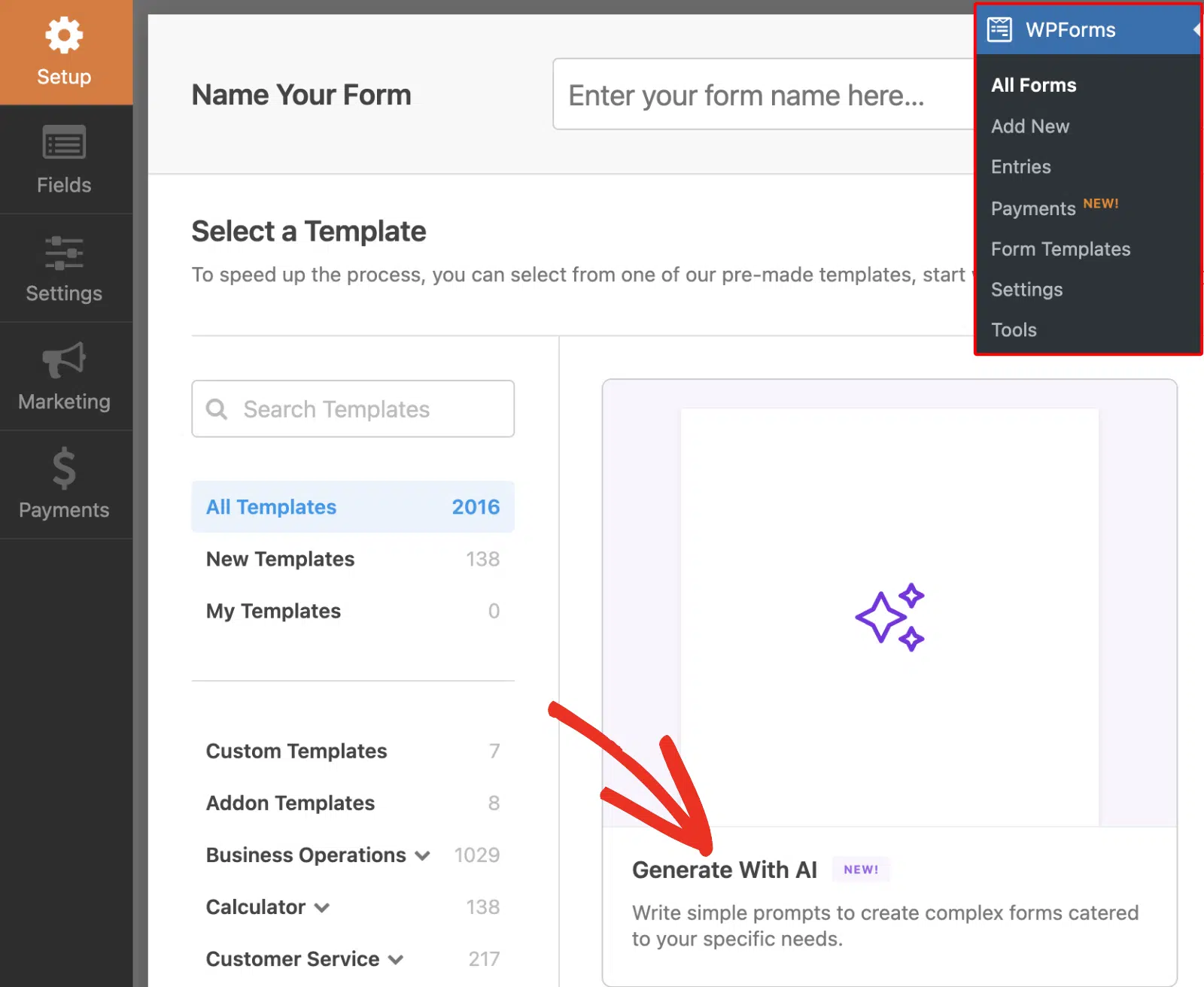
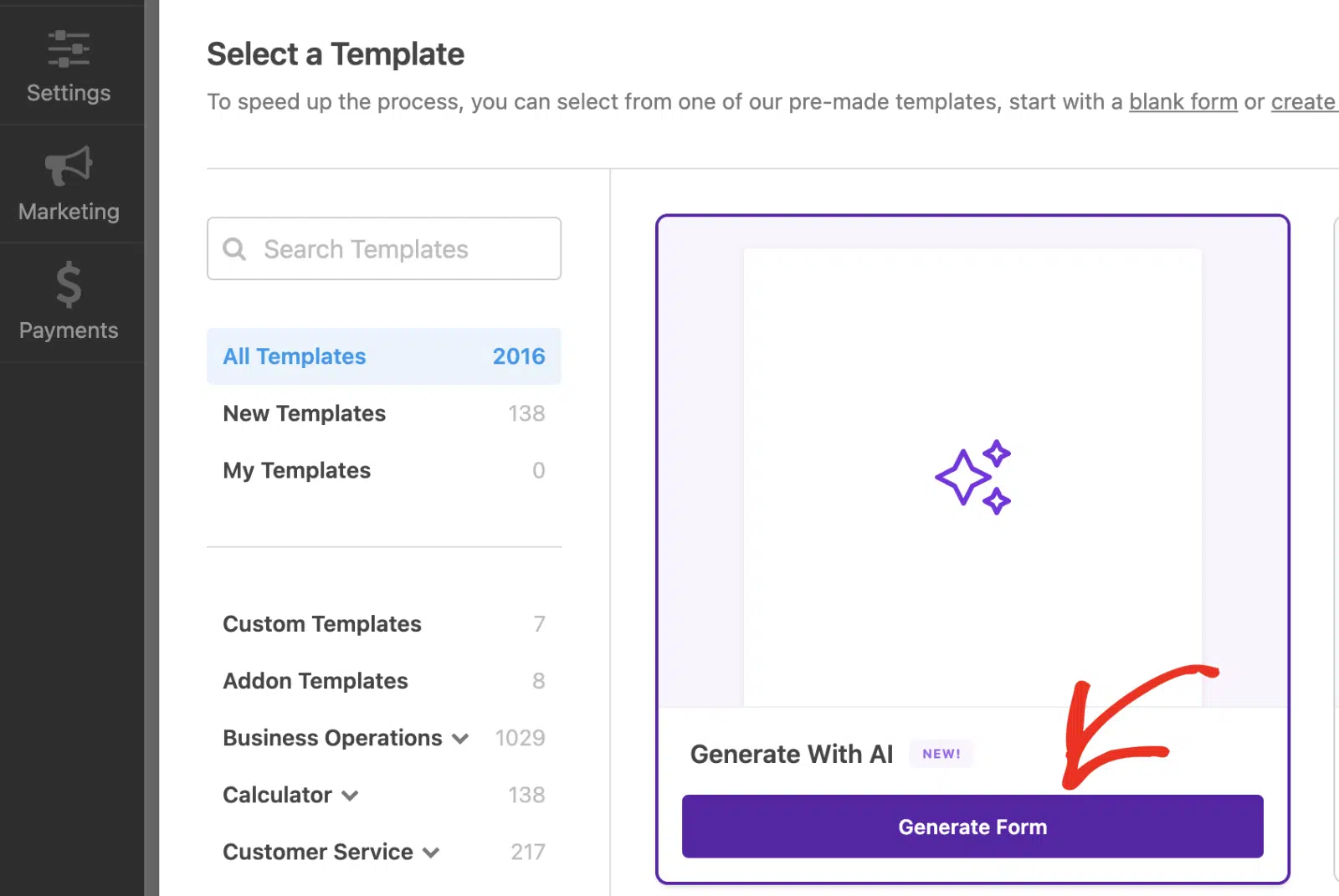
Passandoci sopra il mouse, verrà visualizzato il pulsante Genera Modulo. Dovrai fare clic su questo pulsante per procedere.
Inizialmente, ti verrà richiesto di installare e attivare i componenti aggiuntivi necessari per accedere a specifici campi del modulo. Sebbene questo passaggio sia facoltativo, ti consigliamo di farlo per consentire a WPForms AI di creare moduli più avanzati. Fai clic su Sì, Installa per procedere.
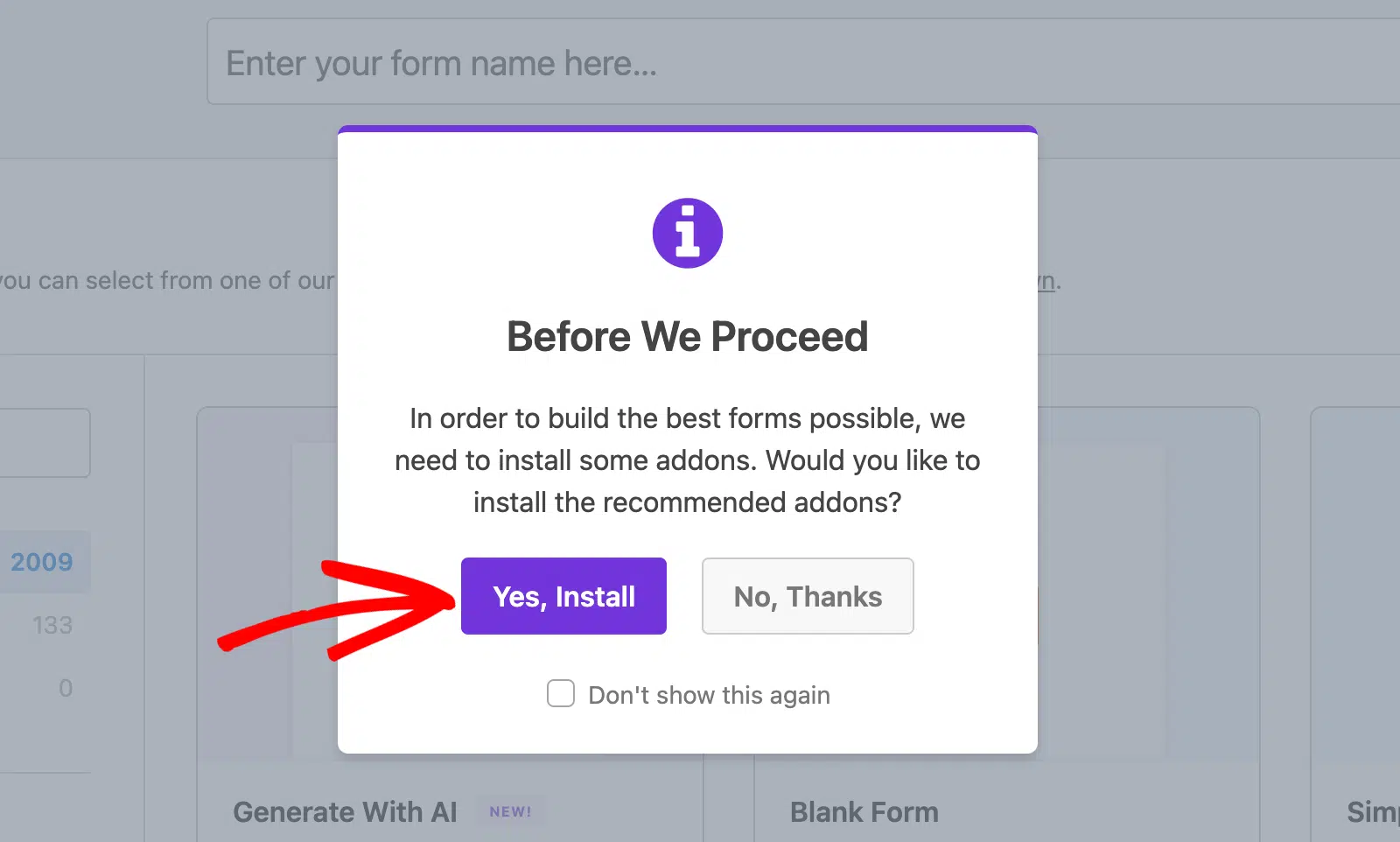
Nota: I componenti aggiuntivi consigliati installati sono i componenti aggiuntivi Calcolo, Firma, Coupon e Sondaggi e questionari. Avrai bisogno di un livello di licenza Pro o superiore per accedere a questi componenti aggiuntivi.
Una volta completato il processo di installazione, fai clic sul pulsante OK per continuare.
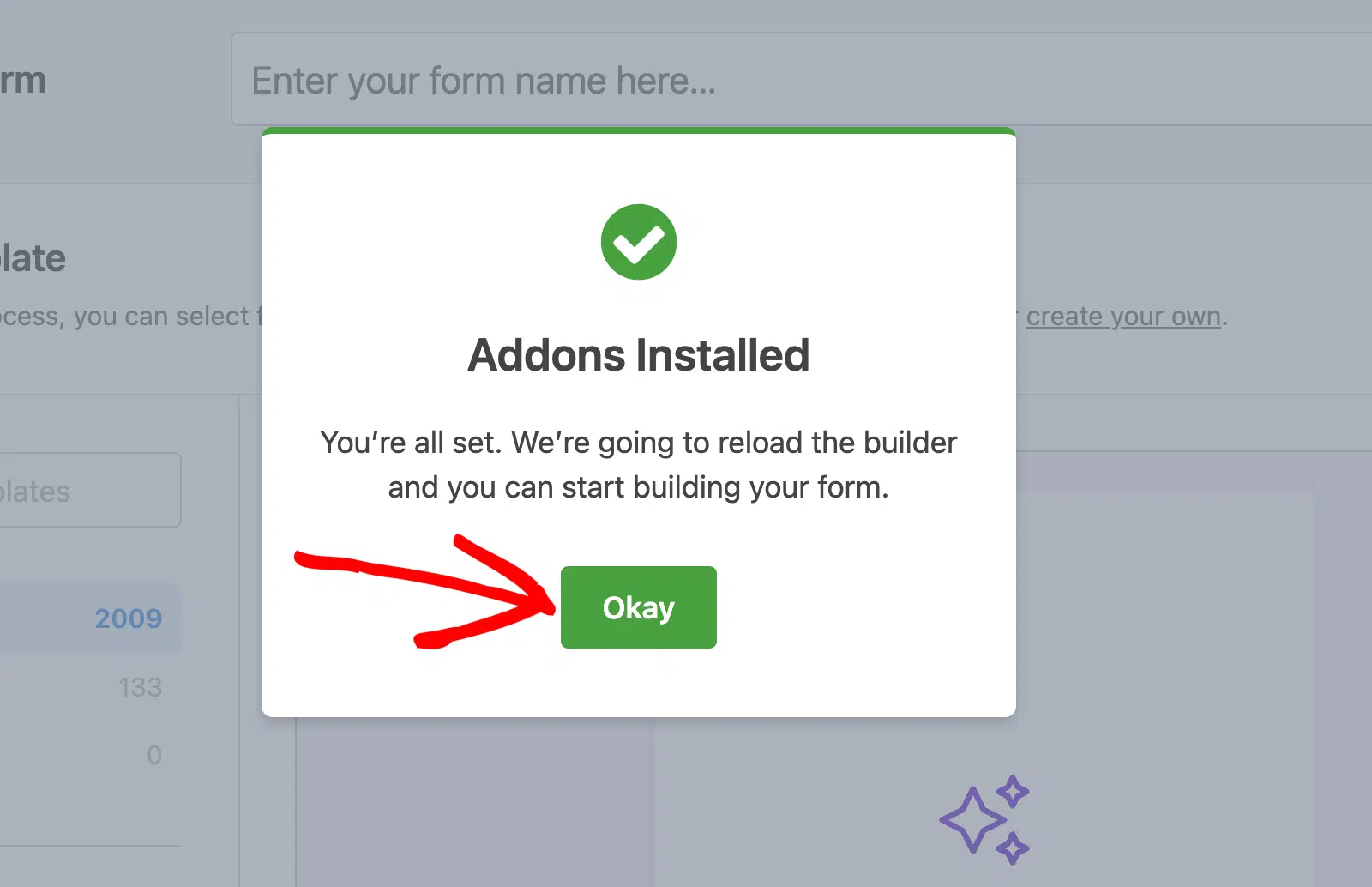
Nota: Dopo aver installato i componenti aggiuntivi essenziali, non vedrai più la richiesta.
Questo ti indirizzerà alla pagina di generazione dei moduli AI di WPForms.
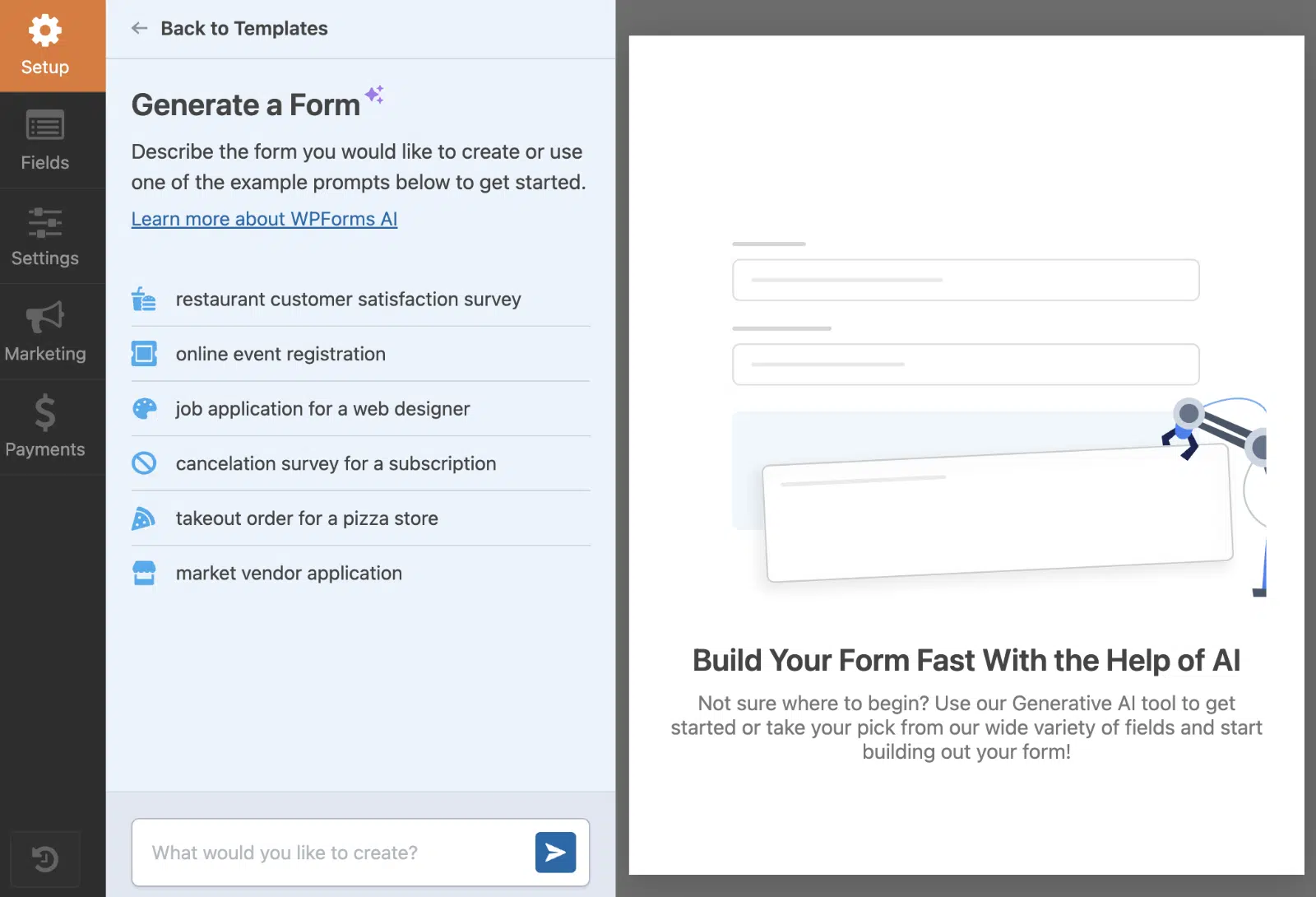
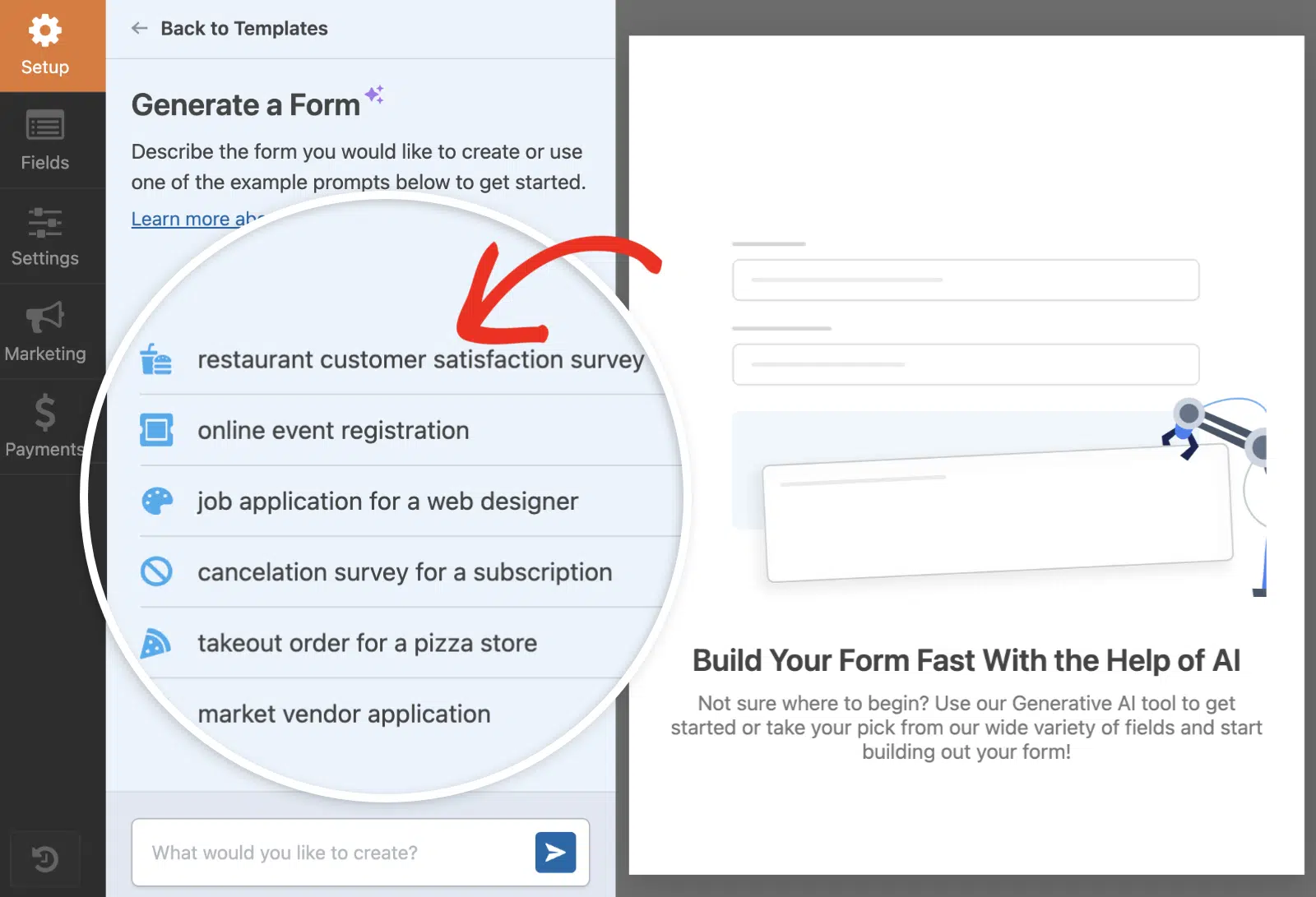
Nella finestra di chat, ci sono dei preset con prompt che puoi utilizzare per iniziare rapidamente.
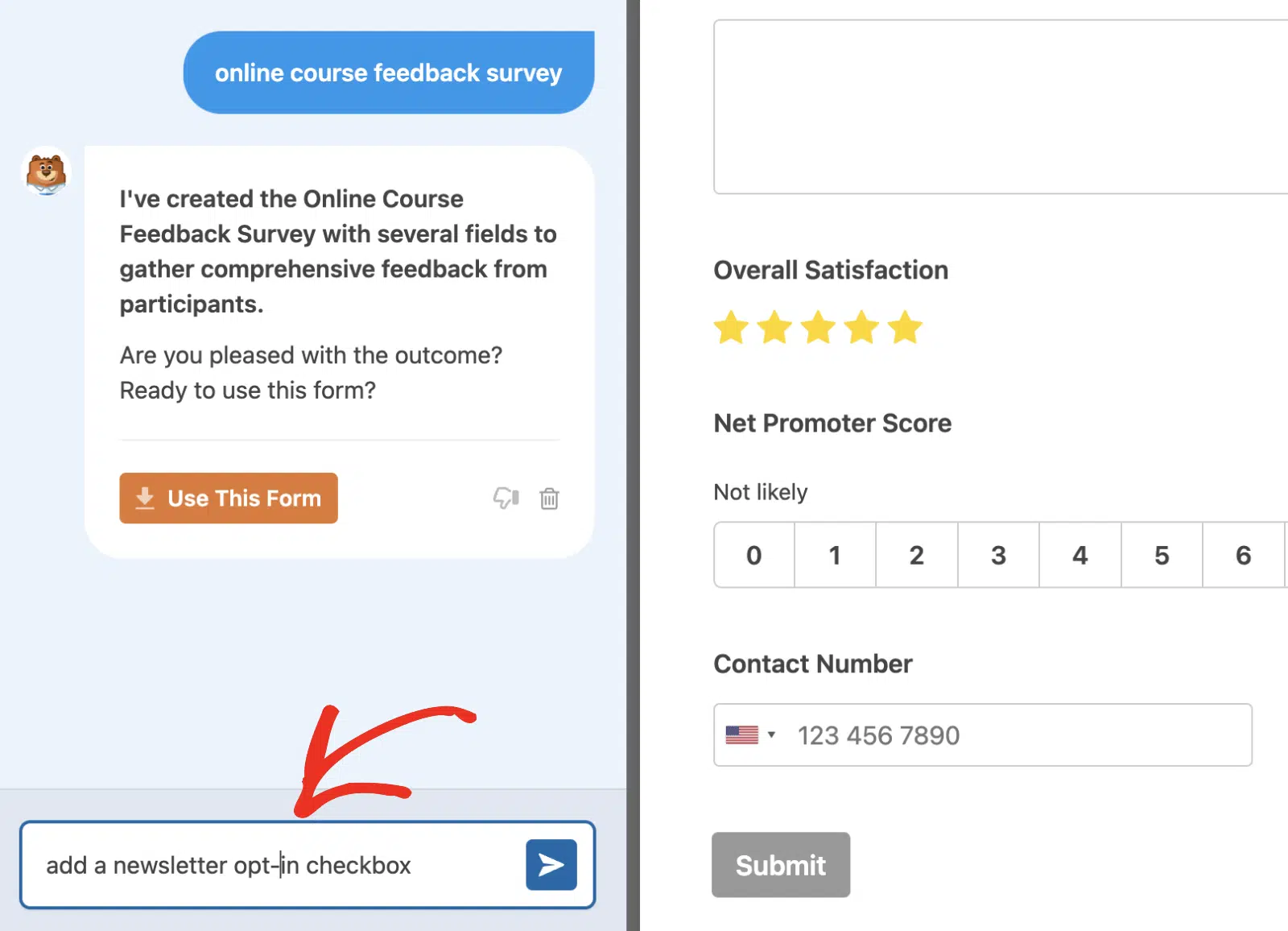
In alternativa, puoi inserire un prompt per il tipo di modulo che desideri generare nel campo di testo, e WPForms AI farà la sua magia.

Come esempio, inseriremo il prompt 'sondaggio di feedback sui corsi online' nel campo di testo. Dopodiché, premi invio o fai clic sull'icona Invia per procedere.

WPForms impiegherà un momento per generare il modulo in base al prompt inserito. Una volta completato il processo, vedrai un'anteprima del modulo nella sezione di creazione del modulo.

Questa è un'anteprima e non sarai in grado di modificare i campi del modulo da questa sezione. Riceverai una notifica quando tenterai di fare clic su un campo.

Nota: Alcuni campi generati potrebbero richiedere una licenza Pro. Fai riferimento alla sezione FAQ sottostante per ulteriori informazioni sull'utilizzo di WPForms AI con Lite.
Personalizzazione dei Moduli AI di WPForms
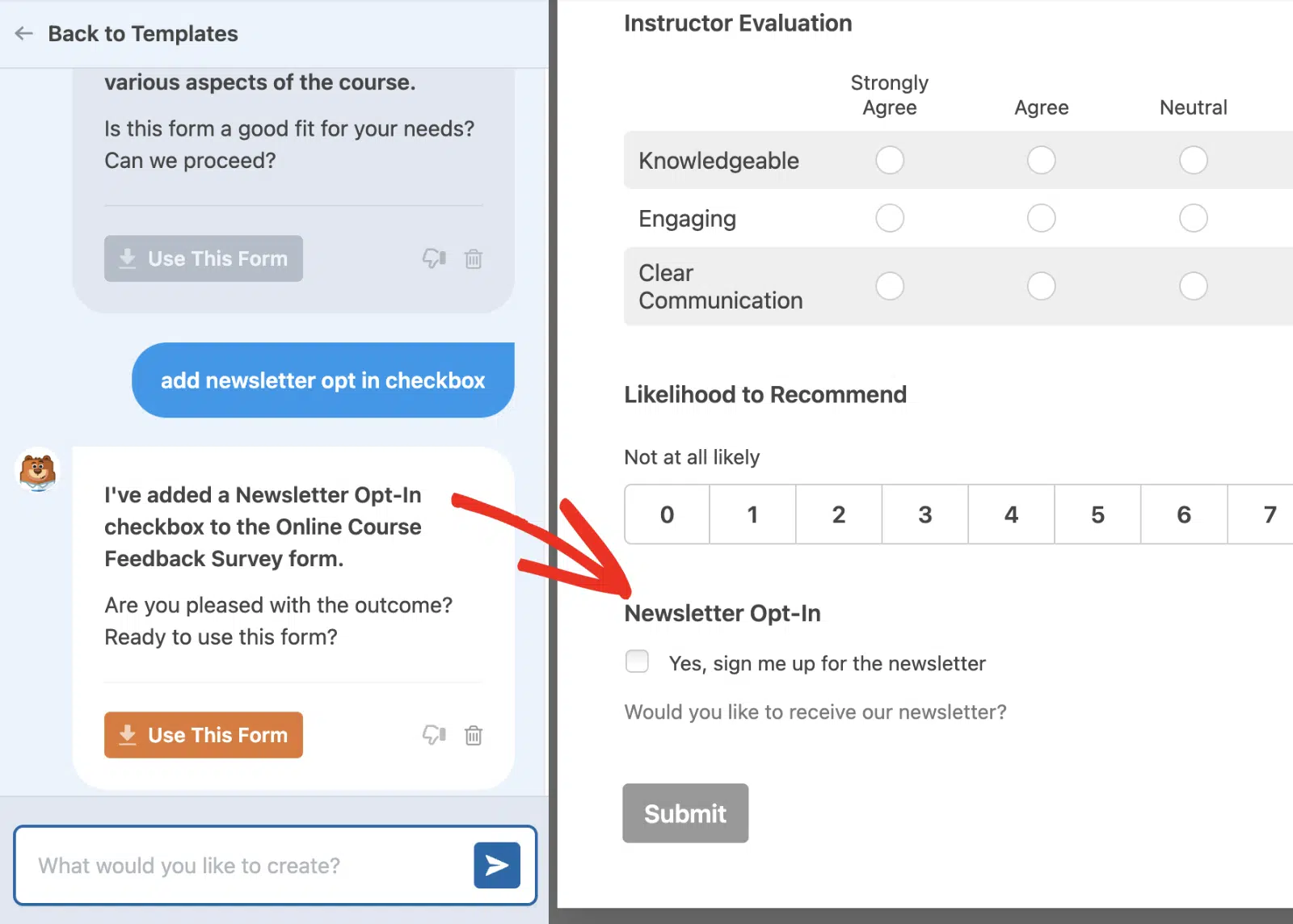
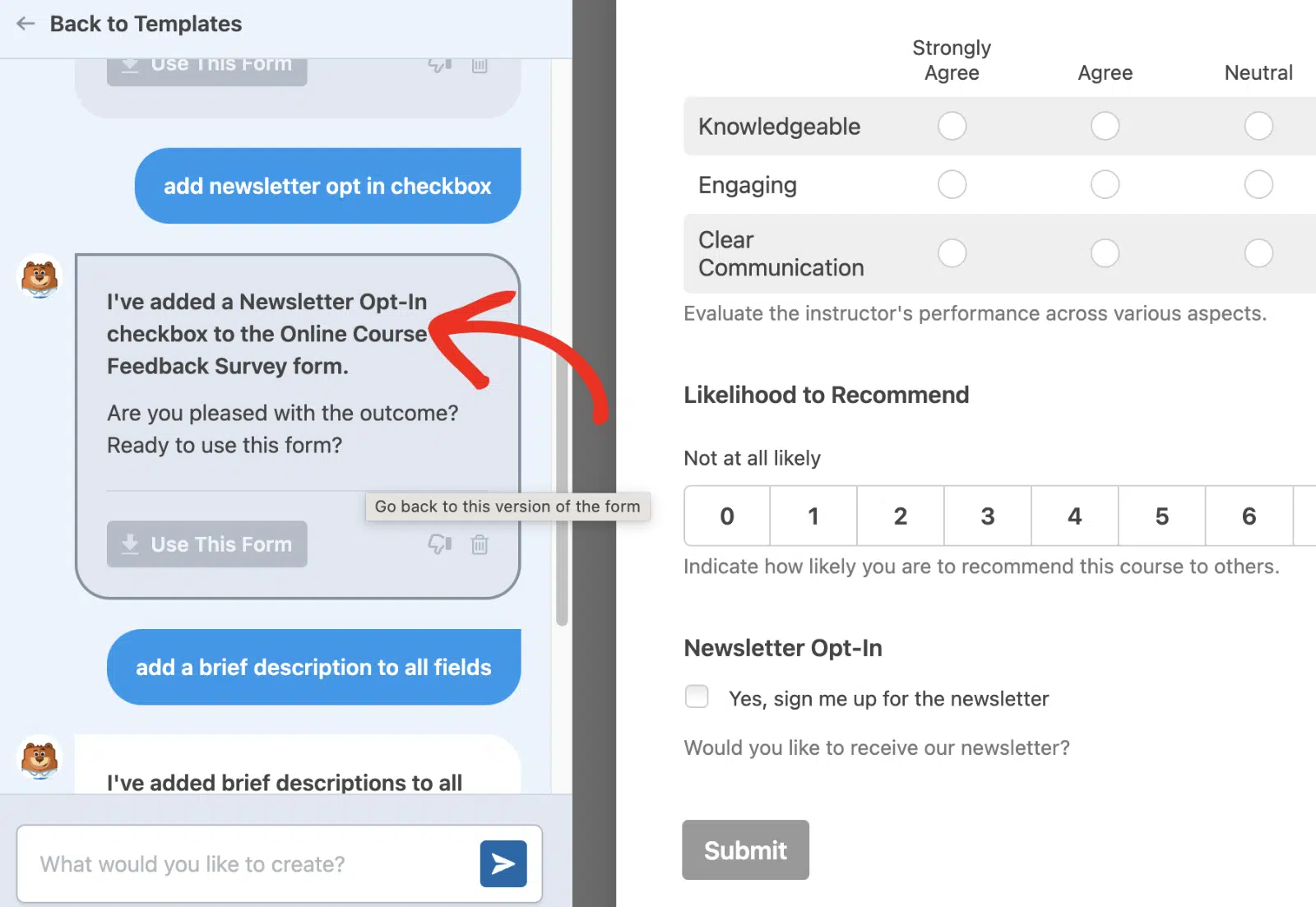
Dopo che WPForms AI avrà generato un modulo, potrai personalizzarlo per soddisfare le tue esigenze. Ad esempio, aggiorniamo il prompt a 'aggiungi una casella di opt-in per la newsletter'.
Al termine del processo di generazione, WPForms AI modificherà il modulo esistente per includere il nuovo campo richiesto.
Ecco un altro esempio. Aggiungiamo un prompt per istruire l'AI ad aggiungere una descrizione a tutti i campi del modulo.
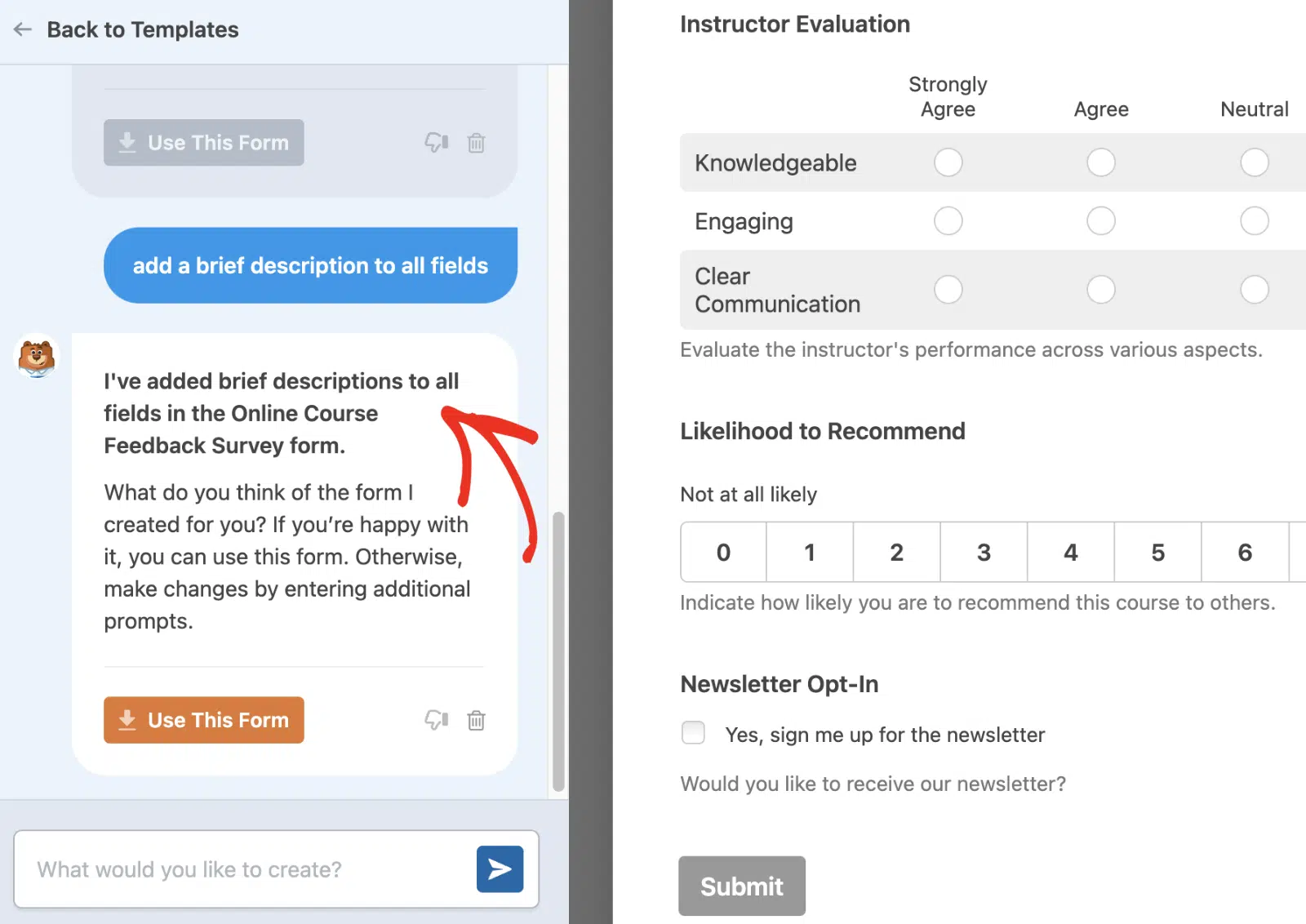
Se lo desideri, puoi continuare a inviare prompt per personalizzare il modulo generato. In qualsiasi momento, potrai tornare al modulo generato in precedenza facendo clic sulla risposta di WPForms AI per quel prompt specifico.
Nota: Quando richiesto, WPForms AI può anche personalizzare impostazioni aggiuntive del modulo come la logica condizionale, le email di notifica, le impostazioni di conferma e il testo del pulsante di invio.
Utilizzo del Modulo Generato dall'AI
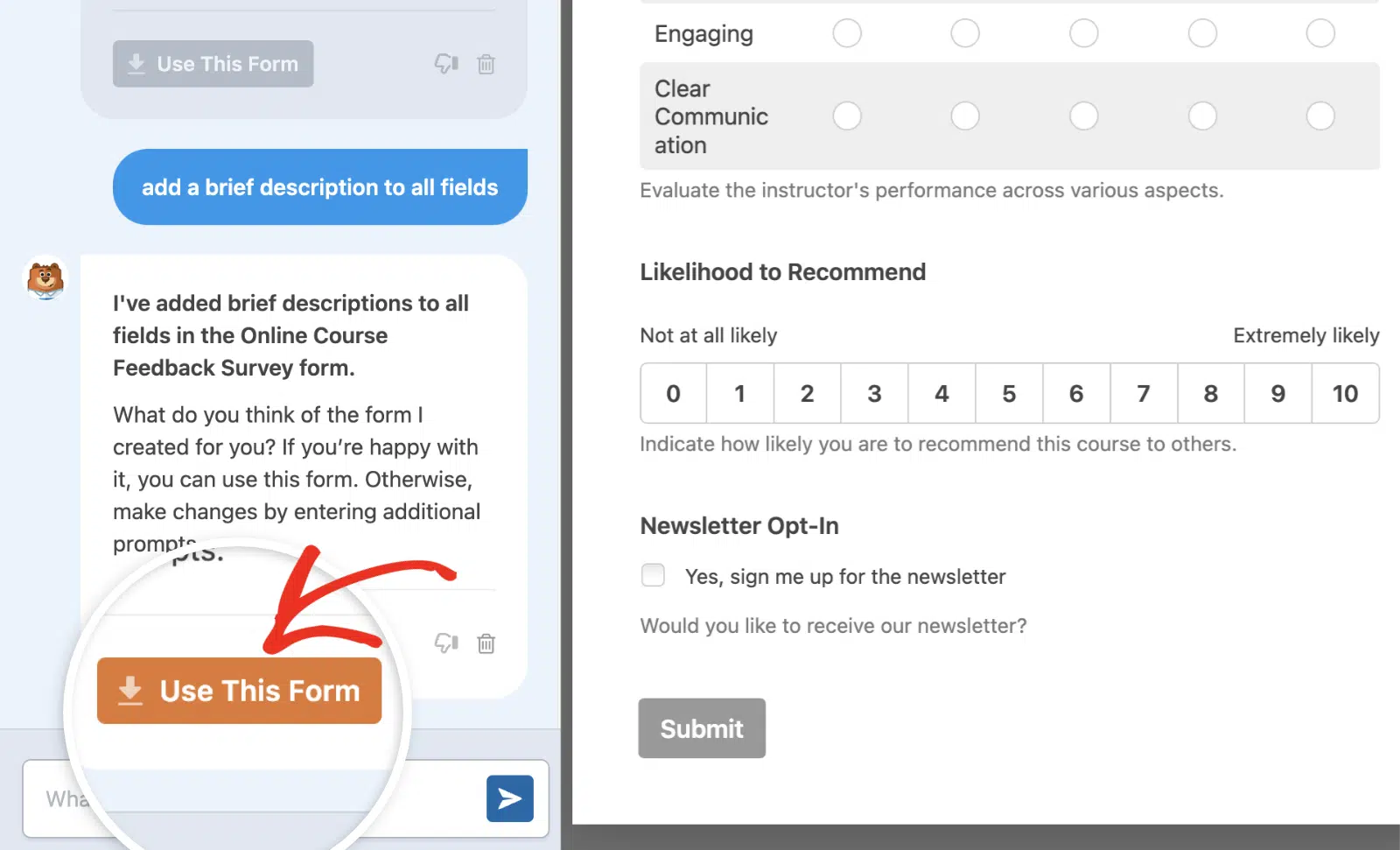
Procedi e rivedi il modulo che WPForms AI ha generato per te. Quando sarai soddisfatto del modulo generato, fai clic sul pulsante Usa questo modulo. Questo ti indirizzerà al costruttore di moduli, dove potrai personalizzare ulteriormente il modulo.
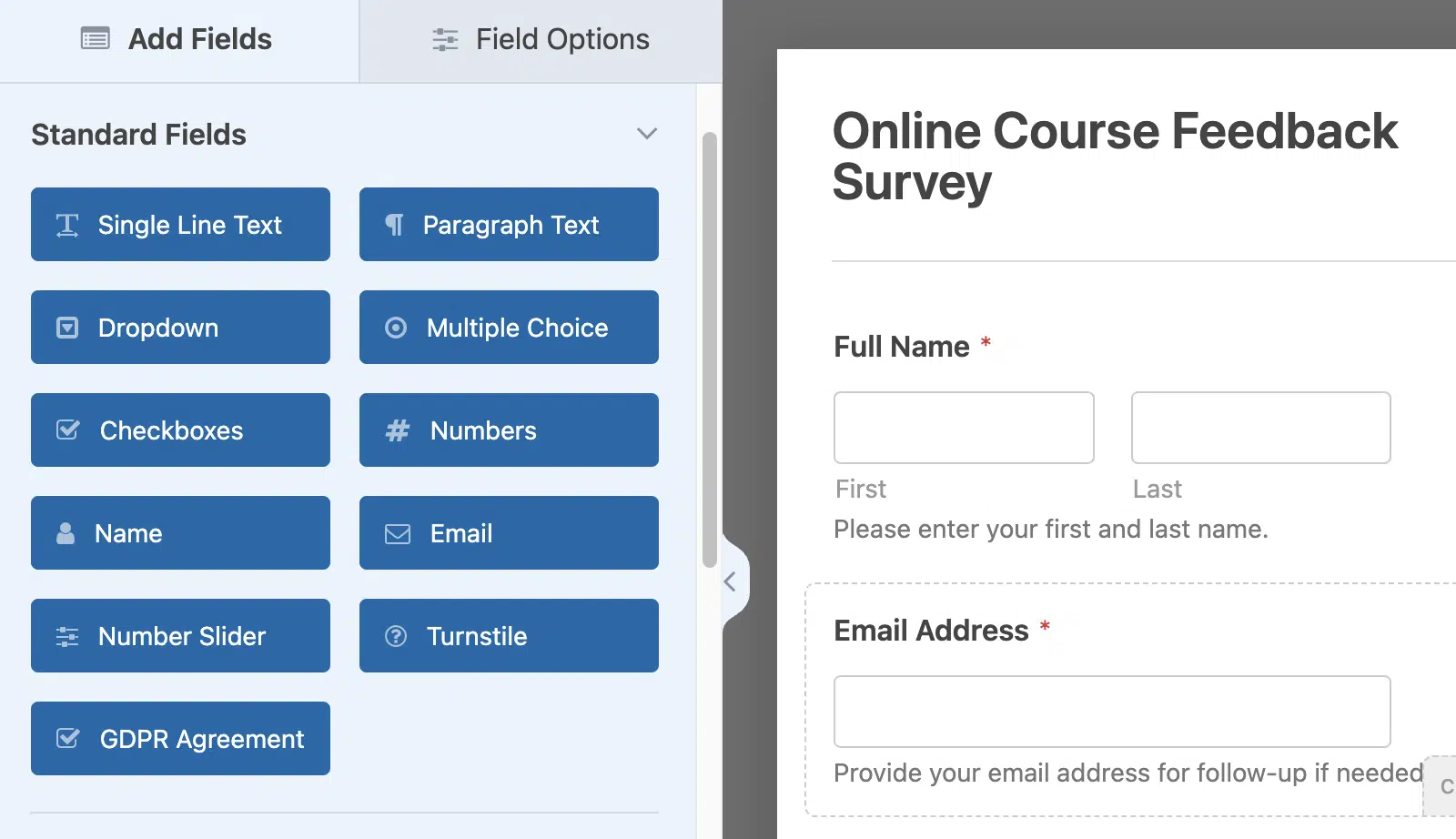
Nel costruttore di moduli, potrai personalizzare il modulo come faresti con uno normale creato da zero o con uno dei nostri modelli di modulo.
Se il modulo richiede configurazioni aggiuntive come l'abilitazione dei sondaggi, il collegamento a Google Sheets o l'integrazione con uno dei nostri add-on di marketing, dovrai completare i passaggi nel costruttore di moduli.
Anche le notifiche del modulo sono abilitate. Tuttavia, ti consigliamo di rivedere le tue impostazioni per assicurarti che siano configurate correttamente. Al termine della modifica del modulo, assicurati di salvarlo.
Nota: Dopo aver salvato il modulo, ti consigliamo di testarlo per assicurarti che appaia e funzioni come previsto. Consulta il nostro tutorial sulla checklist per il test dei moduli per una guida completa.
Modifica moduli con WPForms AI
Dopo che WPForms AI avrà generato il tuo modulo, usa Smart Edit per continuare a perfezionarlo all'interno del modulo.
Smart Edit è l'assistente di modifica AI integrato. Con un singolo prompt, WPForms AI può aggiungere e rimuovere campi, impostare la logica condizionale, creare formule di calcolo e modificare notifiche e conferme.
Per aprire Smart Edit, fai clic sul pulsante Smart Edit nell'angolo in basso a destra del modulo.

Si aprirà il pannello della chat. Digita la modifica desiderata e premi Invio. Ad esempio, digita "Aggiungi un campo Telefono dopo Email."

WPForms AI applica la modifica in tempo reale e mostra un riepilogo di ciò che ha fatto. Invia prompt di follow-up per continuare a perfezionare il tuo modulo.
Per la guida completa, inclusi i modelli di prompt e i tipi di campo supportati, consulta la nostra guida su come modificare i moduli con WPForms AI.
Pulizia cronologia chat
La chat AI di WPForms ti consente di cancellare la cronologia della chat in qualsiasi momento se desideri ricominciare da capo. Per farlo, fai clic sull'icona del cestino nell'interfaccia della chat.
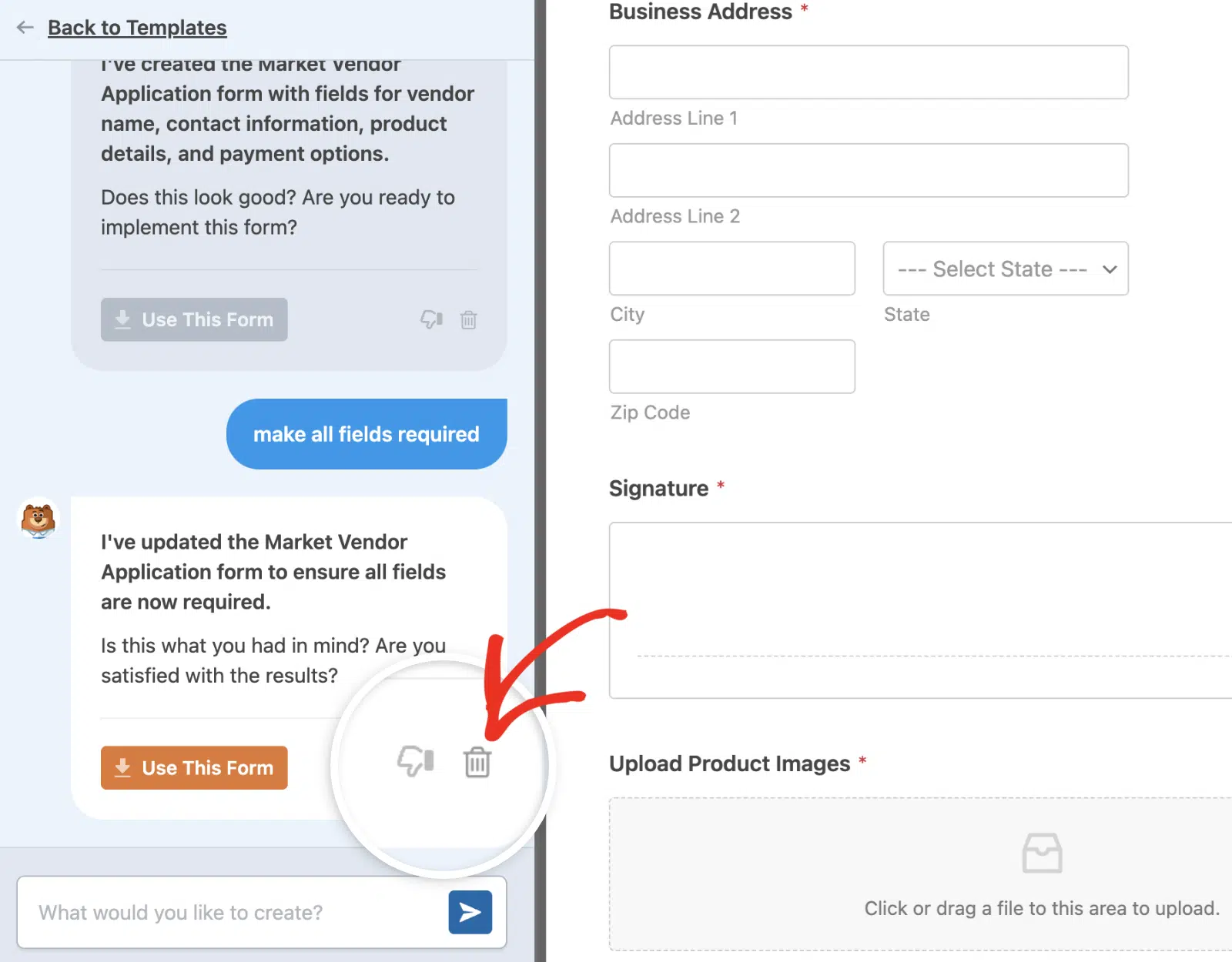
Nota: Accanto all'icona del cestino c'è un'icona di feedback che ti consente di valutare la risposta dell'AI di WPForms a un prompt specifico.
Facendo clic su questa icona si aprirà una finestra di conferma. Una volta fatto clic sul pulsante Sì, continua , l'intera cronologia della chat verrà cancellata, permettendoti di iniziare una nuova chat con l'AI di WPForms.
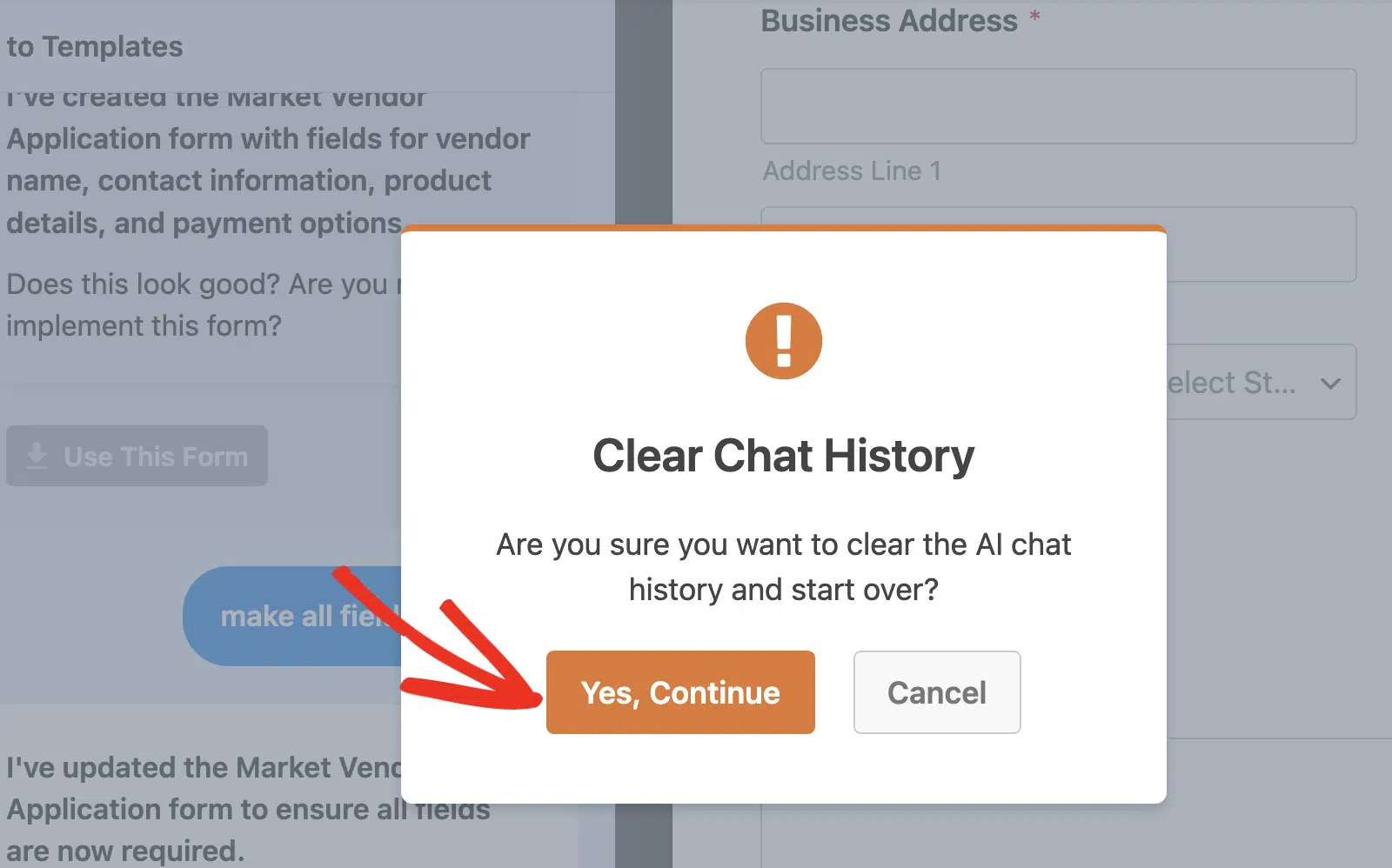
Nota: La tua chat di generazione AI viene cancellata quando esci dal modulo o aggiorni la pagina, quindi non puoi riprendere la stessa sessione di generazione in seguito. Per continuare a modificare il tuo modulo con l'AI dopo aver chiuso il modulo, usa la funzione Smart Editing.
Disattivazione della Funzionalità AI di WPForms
Se preferisci non utilizzare la funzionalità AI di WPForms, potrai disabilitarla nelle impostazioni di WPForms. Per farlo, vai su WPForms » Impostazioni nella tua area di amministrazione di WordPress. Quindi, fai clic sulla scheda Varie.
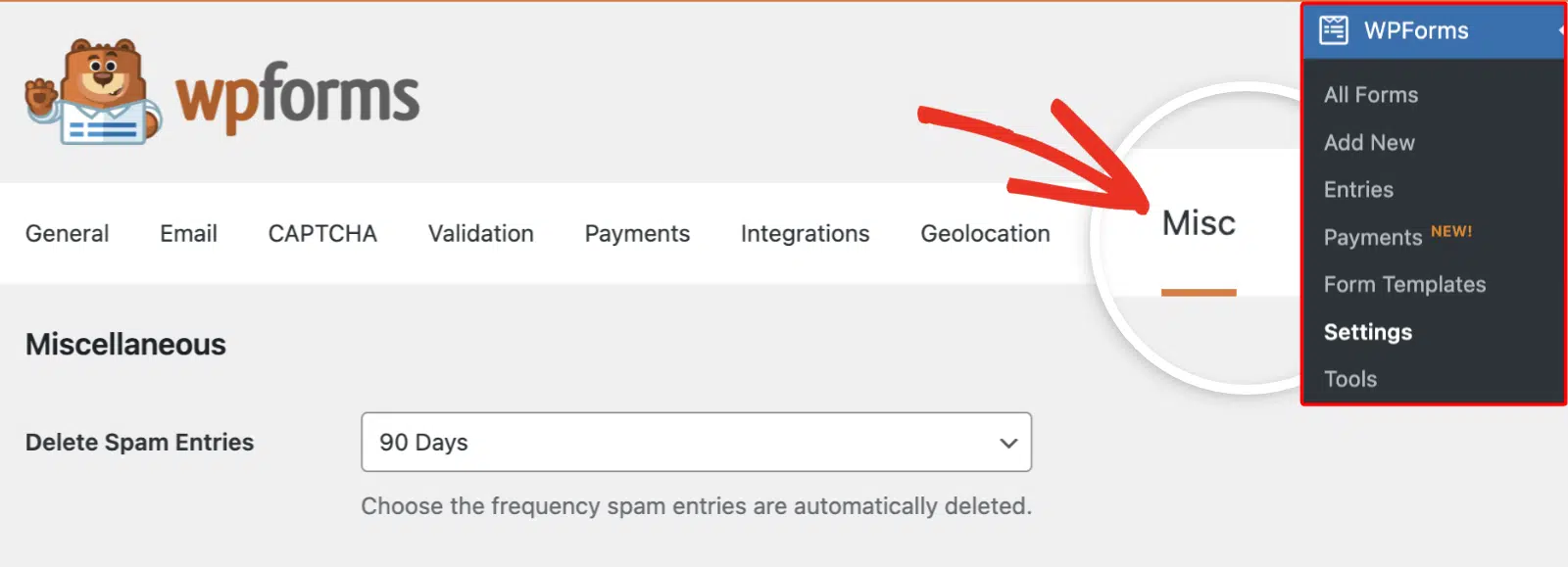
Nella scheda Varie, imposta l'opzione Nascondi funzionalità AI su ON per disabilitare le funzionalità AI in tutto WPForms.

Domande frequenti
Di seguito, abbiamo risposto ad alcune delle domande più frequenti sull'utilizzo dell'AI di WPForms per generare moduli.
C'è un limite alla frequenza con cui posso utilizzare l'AI di WPForms per generare moduli?
Sì. Il limite di frequenza si applica a tutti gli utenti quando utilizzano l'AI di WPForms per generare moduli. Questo limite viene reimpostato giornalmente. Se superi il limite per il tuo sito, dovrai attendere fino al giorno successivo per continuare a utilizzare l'AI di WPForms.
Posso tradurre o generare moduli in altre lingue?
Certo! Il nostro generatore di moduli AI ti consente di creare moduli in qualsiasi lingua desideri. Inserisci semplicemente un prompt e specifica la lingua in cui desideri che l'AI generi il modulo.
L'AI di WPForms supporta tutti i campi nel generatore AI?
Il nostro generatore di moduli AI può generare moduli con la maggior parte dei campi in WPForms. Inoltre, le impostazioni standard dei campi come placeholder, valore predefinito, logica condizionale, etichetta, ecc., possono essere generate dal generatore AI di WPForms.
I seguenti campi, tuttavia, non sono attualmente supportati dall'AI di WPForms.
- Campo Layout
- Campo ripetitore
- Campo di anteprima della voce
- Campo Informazioni interne
Posso usare l'AI di WPForms con WPForms Lite?
Sì, l'AI di WPForms è disponibile per tutti gli utenti. Se il tuo modulo generato contiene campi Pro, questi saranno contrassegnati con un badge PRO e dovrai aggiornare a Pro per utilizzarli nel tuo modulo.
Per aggiornare a Pro e sbloccare questi campi, fai semplicemente clic su qualsiasi campo contrassegnato con PRO nel tuo generatore di moduli, quindi fai clic sul pulsante Aggiorna a Pro.
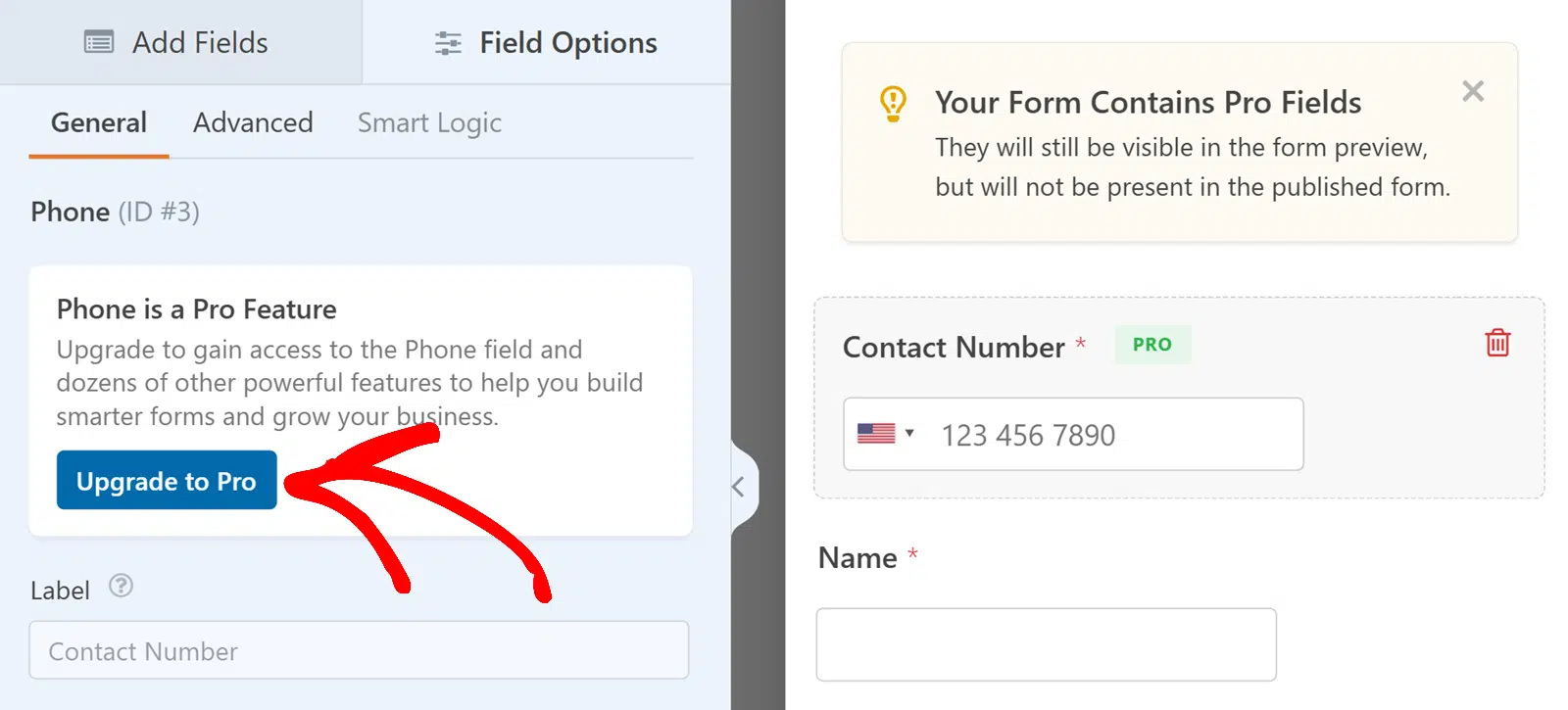
Nota: I campi Pro rimarranno visibili mentre crei il tuo modulo, ma non appariranno nella versione pubblicata finché non effettuerai l'aggiornamento.
WPForms AI può aggiungere automaticamente campi di calcolo e formule ai moduli che genera?
Sì. Se il tuo prompt include una richiesta che coinvolge calcoli, come l'aggiunta di totali, tasse o costi di spedizione, WPForms AI includerà automaticamente i campi necessari e attiverà l'impostazione Calcoli. Genererà inoltre la formula appropriata e la applicherà al campo selezionato.
WPForms AI può generare automaticamente un quiz completo?
Sì. Se descrivi il quiz che desideri nel tuo prompt, WPForms AI può generare le domande, le scelte di risposta e la configurazione del quiz in un'unica soluzione.
Ad esempio, puoi chiedere di creare un quiz a punteggio con un argomento specifico, un numero di domande e soglie di risultati, oltre a raccogliere dettagli di contatto:

Fatto! Ora hai imparato come utilizzare la funzionalità WPForms AI per velocizzare il processo di creazione dei moduli.
Successivamente, desideri stilizzare il modulo generato con WPForms AI senza scrivere alcun CSS? Assicurati di consultare il nostro tutorial per imparare come stilizzare i moduli nell'editor a blocchi.


