


Riepilogo AI
Ti piacerebbe creare un quiz sul tuo sito WordPress, come un test a punti, un quiz sulla personalità o una valutazione ponderata? I moduli quiz sono un modo divertente per coinvolgere i visitatori, qualificare i lead e conoscere meglio il tuo pubblico.
Questo tutorial ti mostrerà come installare, configurare e creare moduli quiz utilizzando l'add-on Quiz.
- Installazione dell'add-on Quiz
- Comprendere i tipi di quiz
- Attivazione della modalità Quiz
- Scegliere un tipo di quiz
- Creazione di un quiz con valutazione
- Creare un quiz sulla personalità
- Creazione di un quiz ponderato
- Impostazione dei risultati
- Aggiunta di un limite di tempo
- Visualizzazione dei risultati del quiz
- Convertire un modulo esistente in un quiz
- Domande frequenti
Requisiti:
- Per accedere all'add-on Quiz è necessaria una licenza di livello Pro o superiore.
- Assicurati di aver installato l'ultima versione di WPForms per soddisfare i requisiti minimi richiesti per l'add-on Quiz.
Installazione dell'add-on Quiz
Prima di iniziare, dovrete assicurarvi che WPForms sia installato e attivato sul vostro sito WordPress e che abbiate verificato la vostra licenza.
Dopo averlo fatto, potraiinstallare e attivare rapidamentel'add-on Quiz.
Comprendere i tipi di quiz
In WPForms, le domande dei quiz vengono solitamente create utilizzando campi a scelta multipla come Multiple Choice, Checkboxes e Dropdown. Questi campi funzionano con tutti i tipi di quiz. Se stai creando un quiz con valutazione, puoi anche utilizzare i campi Single Line Text e Paragraph Text per le domande in cui gli utenti digitano una risposta.
Altri campi, come Nome o E-mail, possono comunque essere inclusi nel modulo, ma vengono trattati come campi standard del modulo piuttosto che come domande del quiz.
Quiz valutati
Un quiz con valutazione è ideale quando esiste una risposta corretta per ogni domanda. WPForms calcola il punteggio in base alle risposte corrette e puoi presentare i risultati sotto forma di punteggio, percentuale o voto in lettere.
Utilizza quiz con valutazione per verificare le conoscenze, valutare la formazione, quiz nei corsi e quiz a premi in cui ogni domanda ha una risposta corretta.
Quiz sulla personalità
Un quiz sulla personalità è più efficace quando le risposte corrispondono a dei risultati, non a risposte giuste o sbagliate. Ogni opzione è collegata a un tipo di personalità e il risultato finale mostra il tipo di personalità che corrisponde all'utente.
Utilizza quiz sulla personalità per consigliare prodotti adatti, qualificare i lead e creare quiz divertenti come "Che tipo di persona sei" o "Qual è lo stile che ti si addice".
Quiz ponderati
Un quiz ponderato è ideale quando le risposte hanno pesi diversi e il peso totale determina il risultato. Anziché risposte corrette, ogni opzione contribuisce con un valore numerico.
Utilizza i quiz ponderati quando desideri valutare tendenze o preferenze, come valutazioni di preparazione, valutazione dei rischi o sondaggi in cui alcune risposte dovrebbero avere un peso maggiore rispetto ad altre.
Attivazione della modalità Quiz
Una volta stabilito il tipo di quiz desiderato, il passo successivo è abilitare la modalità quiz per il modulo. Per iniziare,crea un nuovo modulo o modifica uno esistenteper aprire il generatore di moduli.
All'interno del generatore di moduli, vai suImpostazioni » Quiz. Quindi fai clic sul pulsanteAbilita quiz.
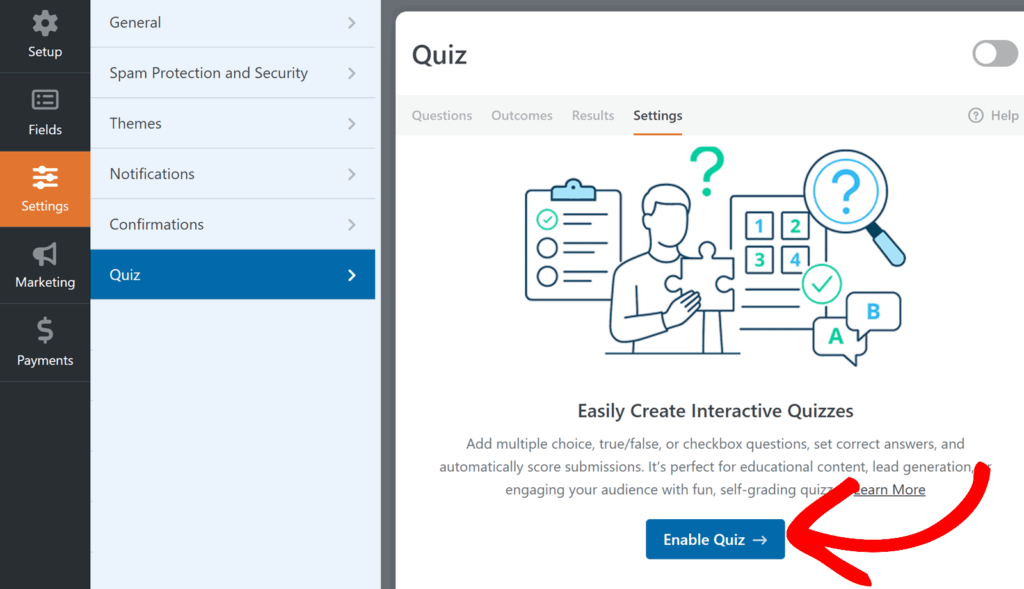
Dopo aver attivato la modalità quiz, WPForms aggiunge al modulo delle aree di configurazione specifiche per i quiz, tra cui schede come Domande, Risultati, Risultati e Impostazioni.
A questo punto, la modalità quiz è attiva, ma il modulo non funzionerà come un quiz finché non selezionerai un tipo di quiz e non imposterai le domande.
Scegliere un tipo di quiz
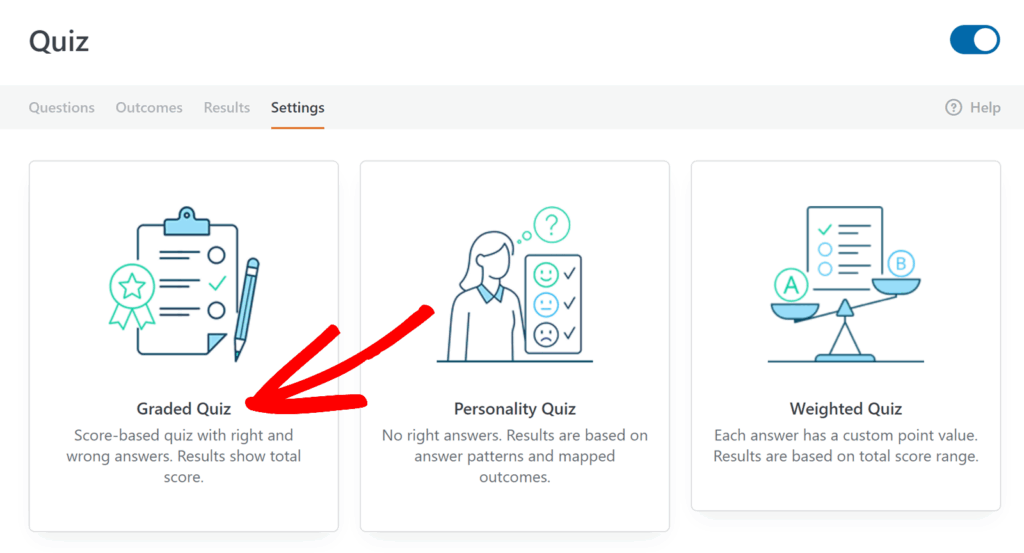
Dopo aver attivato la modalità quiz, WPForms ti chiede di scegliere un tipo di quiz. Questa scelta determina quali impostazioni vedrai in seguito e come configurerai le domande e i risultati.
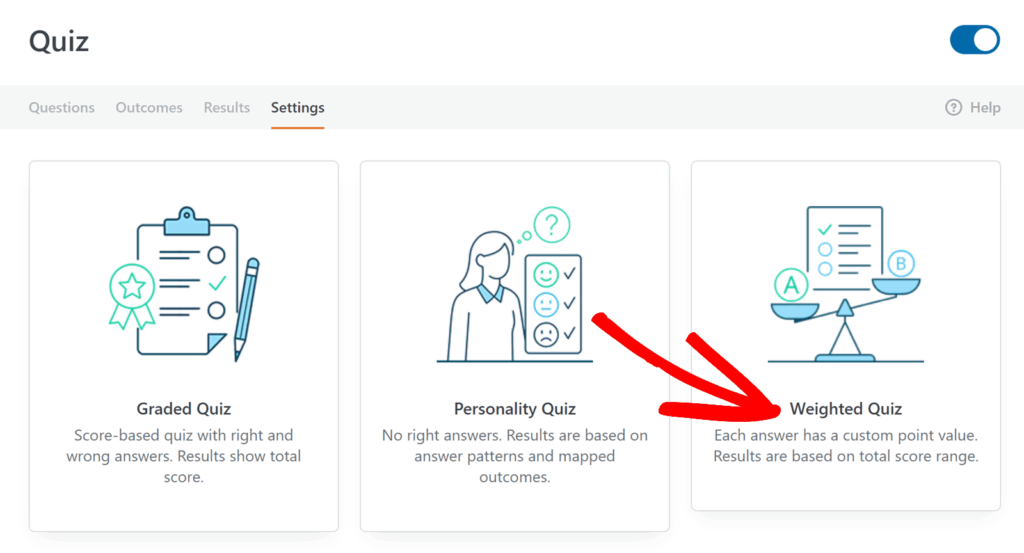
Nella schermata relativa al tipo di quiz, seleziona Quiz valutato, Quiz sulla personalità o Quiz ponderato in base all'esperienza che desideri creare.
Creazione di un quiz con valutazione
Dopo aver attivato la modalità quiz e aver selezionato Quiz valutato, dovrai impostare la scala di valutazione, scegliere come funzionerà il feedback e quindi configurare le domande e le risposte corrette.
Configurazione delle impostazioni dei quiz valutati
Le impostazioni dei quiz valutati si trovano nella scheda Impostazioni del generatore di quiz. Qui è possibile scegliere il tipo di quiz e definire come devono funzionare il punteggio e il feedback.
Impostazione della scala di valutazione
La scala di valutazione è dove si definisce come le percentuali dei quiz si traducono in voti in lettere. WPForms calcola un punteggio percentuale basato sul numero di risposte corrette, quindi abbina tale percentuale agli intervalli definiti qui.
Ogni riga nella scala di valutazione include un voto, una percentuale iniziale e una percentuale finale. Insieme, questi valori creano un intervallo. Ad esempio, è possibile definire A come 90-100, B come 80-89 e così via. L'importante è che gli intervalli coprano l'intero intervallo da 0 a 100 senza lacune, in modo che ogni invio possa essere valutato.
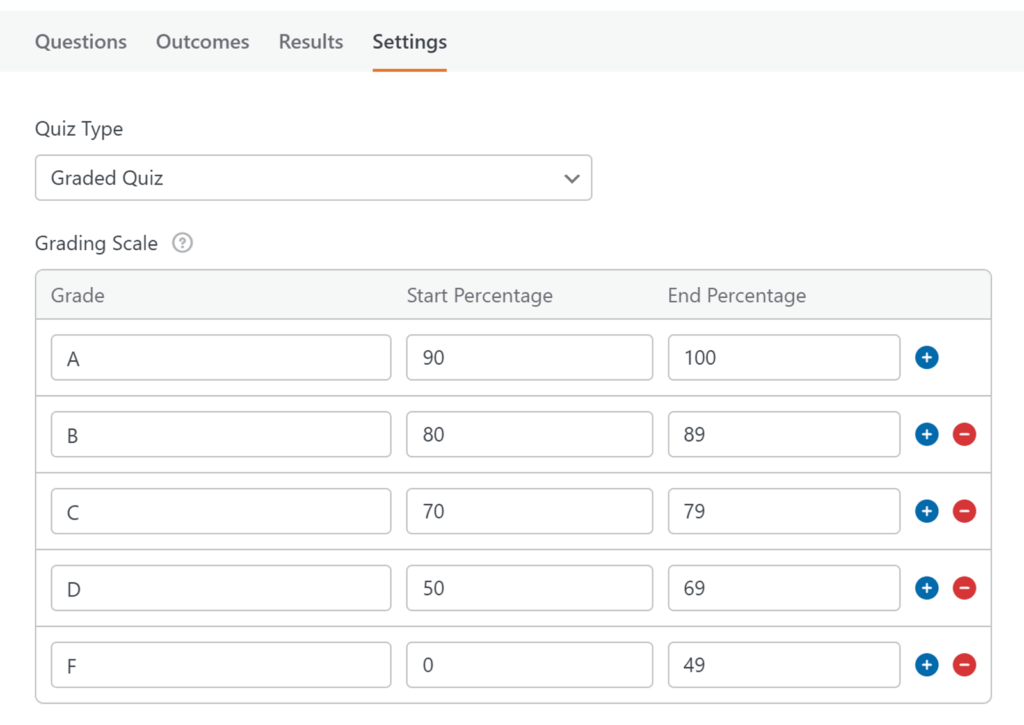
Se desideri modificare la struttura di valutazione, puoi aggiungere nuove righe alla scala o rimuovere quelle esistenti facendo clic sui pulsanti blupiù (+) o rosso meno (-). Ciò è utile se desideri un numero inferiore di livelli di valutazione, come A, B, C e F, o livelli più granulari, come A più, A, A meno e così via.
Impostazione del feedback per i quiz valutati
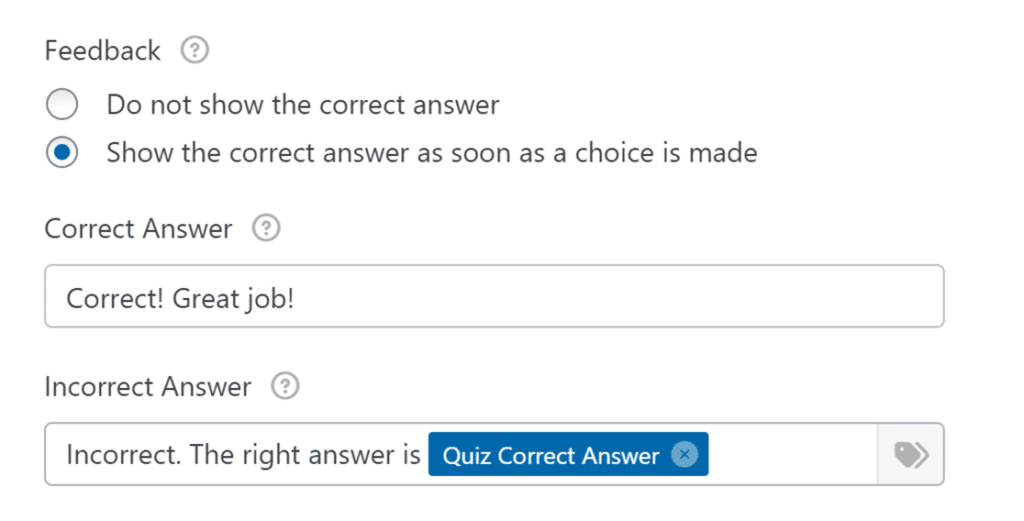
Il feedback controlla cosa succede dopo che un utente ha risposto a una domanda e se vede immediatamente la risposta corretta. Ciò è particolarmente utile per i quiz di formazione o i test di esercitazione.
Nella sezione Feedback , scegli una delle seguenti opzioni:
- Non mostrare la risposta corretta: WPForms non rivelerà se un utente ha selezionato l'opzione corretta mentre sta rispondendo al quiz.
- Mostra la risposta corretta non appena viene effettuata una scelta.WPForms mostrerà un feedback immediato mentre gli utenti rispondono alle domande. Questa opzione è utile quando si desidera che i quiz risultino interattivi e didattici.
- Quando si abilita questa opzione, WPForms mostra due campi aggiuntivi in cui è possibile personalizzare ciò che gli utenti vedono.
- Utilizza il campo Risposta corretta per inserire il messaggio visualizzato quando un utente seleziona la risposta corretta.
- Utilizza il campo Risposta errata per inserire il messaggio visualizzato quando un utente seleziona la risposta sbagliata. Se desideri comunicare agli utenti quale fosse la risposta corretta, puoi inserire in questo messaggio lo smart tag Risposta corretta del quiz.
- Quando si abilita questa opzione, WPForms mostra due campi aggiuntivi in cui è possibile personalizzare ciò che gli utenti vedono.
Aggiunta di domande per quiz valutati
Una volta impostata la scala di valutazione e il feedback, il passo successivo è aggiungere le domande del quiz e definire quali risposte sono corrette.
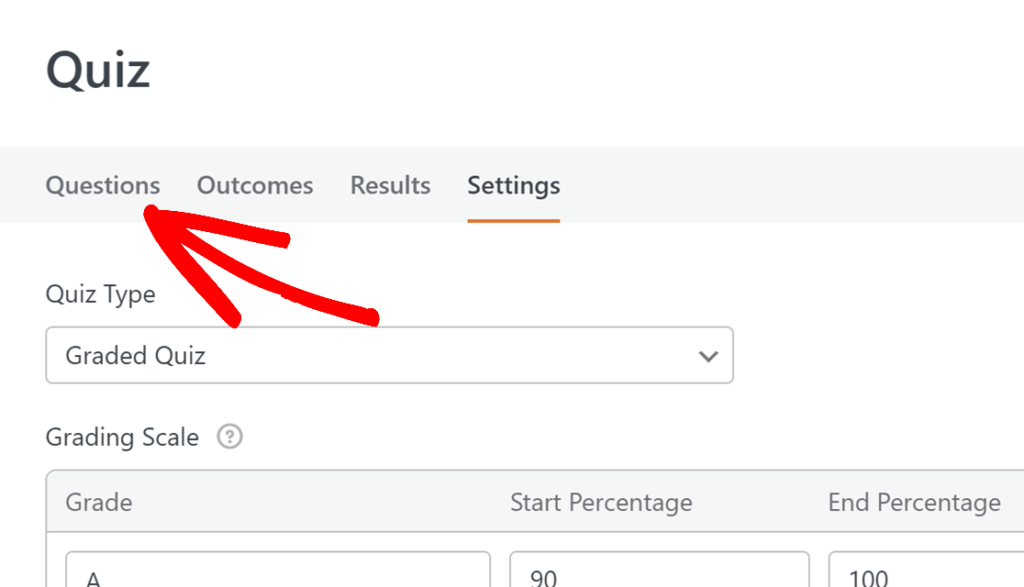
Per farlo, apri la scheda Domande nella parte superiore del generatore di quiz. Quest'area controlla il comportamento delle domande del quiz per i campi supportati, compreso il modo in cui vengono valutate le risposte e il testo esplicativo mostrato nei risultati.
Campi supportati per i quiz valutati
I quiz valutati supportano sia domande a scelta multipla che domande con risposta digitata. È possibile utilizzare i seguenti campi come domande dei quiz valutati:
- A discesa
- Scelta multipla
- Testo a riga singola
- Testo del paragrafo
Contrassegnare le risposte corrette nei quiz valutati
Dopo aver aggiunto i campi delle domande al modulo, dovrai contrassegnare le risposte corrette nelle opzioni dei campi. Il modo in cui farlo dipende dal tipo di campo.
Campi a scelta multipla e a tendina
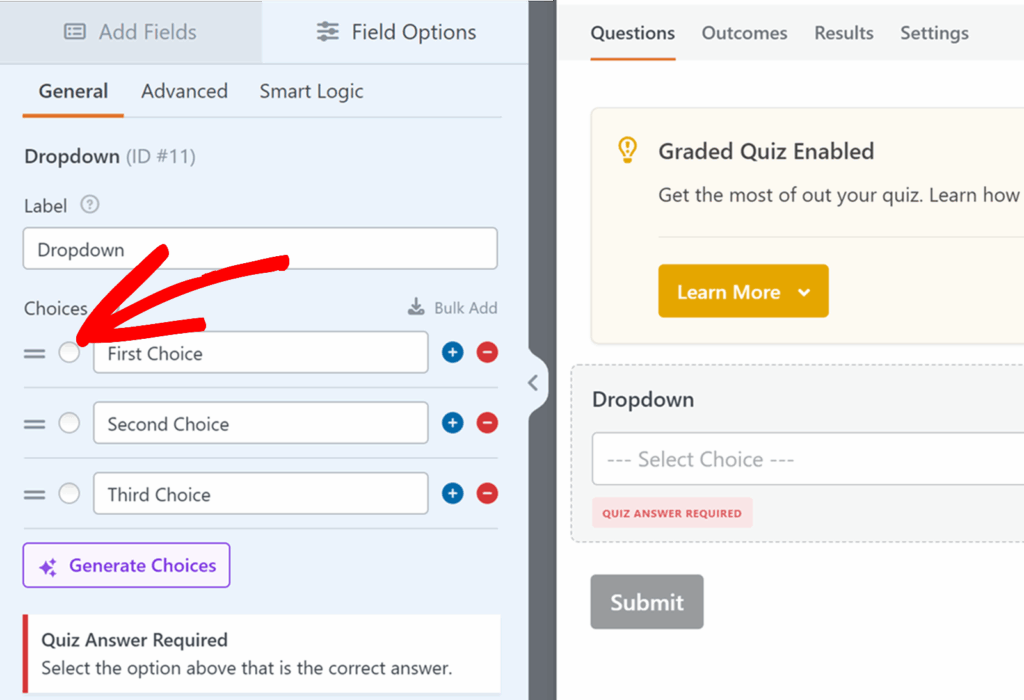
Per i campi a scelta multipla e a tendina, ogni opzione include un pulsante di selezione a sinistra dell'etichetta dell'opzione. Seleziona il pulsante di selezione per l'opzione che rappresenta la risposta corretta. Una volta selezionata, WPForms visualizza un piccolo segno di spunta accanto a quella scelta, che conferma che è stata contrassegnata come corretta.
Campi di testo a riga singola e di testo a paragrafo
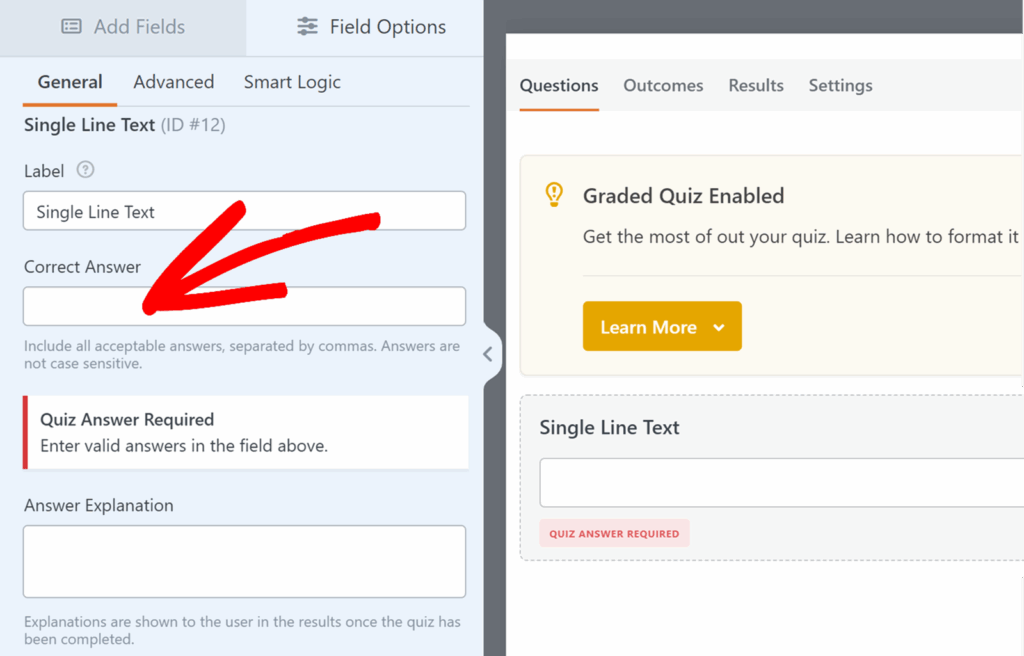
Per i campi Testo su riga singola e Testo paragrafo, inserisci la risposta corretta direttamente nelle impostazioni del campo.
Nelle opzioni del campo, individua il campo Risposta corretta e inserisci la risposta che desideri che WPForms accetti. Se desideri consentire più risposte corrette, inseriscile in un elenco separato da virgole. Ciò è utile quando devono essere accettate diverse ortografie, formulazioni o formattazioni.
Questi campi includono anche un'opzione Spiegazione della risposta. Le spiegazioni vengono mostrate agli utenti nei risultati del quiz al termine dello stesso e sono utili per aggiungere contesto, punti didattici o chiarimenti rapidi sul motivo per cui una risposta è corretta.
Creare un quiz sulla personalità
Un quiz sulla personalità è progettato in base ai risultati piuttosto che alle risposte corrette o errate. Ogni risposta possibile è associata a un tipo di personalità e WPForms determina il risultato in base alle scelte effettuate dall'utente.
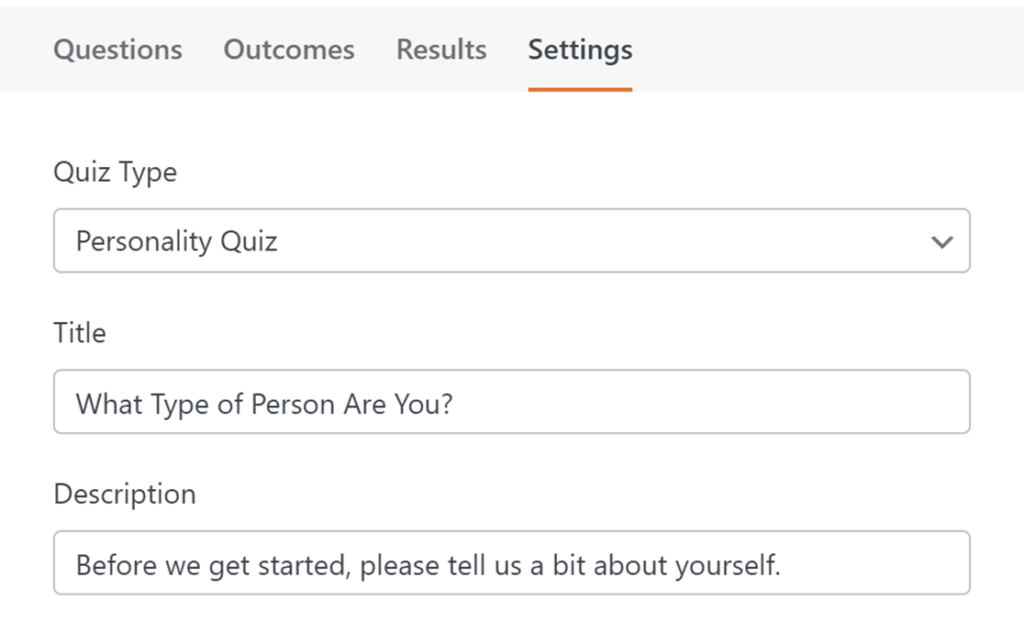
Le impostazioni del quiz sulla personalità vengono gestite dalla scheda Impostazioni. Qui è possibile selezionare il tipo di quiz, definire i tipi di personalità che gli utenti possono ricevere e, facoltativamente, configurare un limite di tempo.
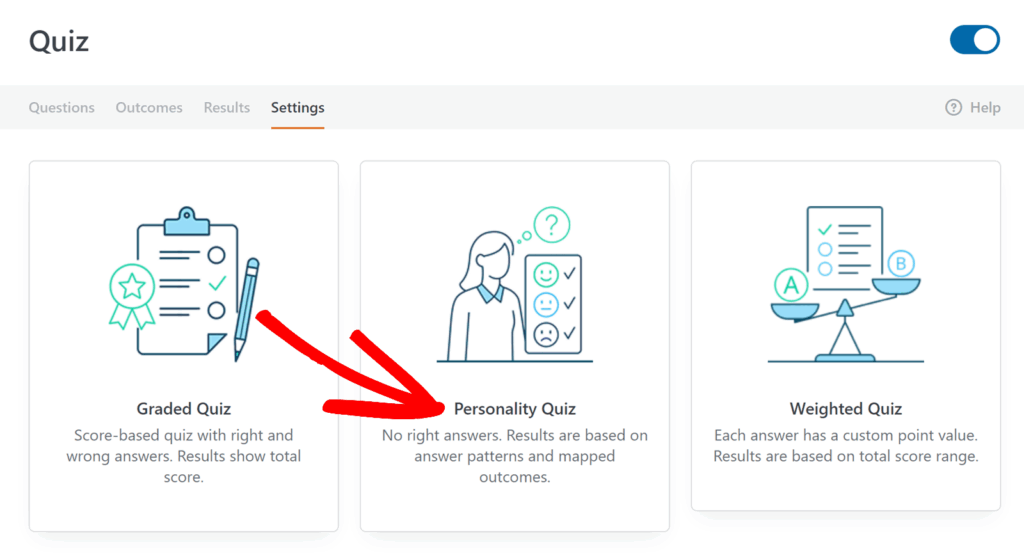
Dopo aver selezionato Quiz sulla personalità, vedrai alcune opzioni aggiuntive che controllano la modalità di presentazione del quiz.
Il campo Titolo controlla il titolo del quiz mostrato agli utenti. Utilizzalo per dare al tuo quiz un nome che rispecchi l'esperienza che stai creando, ad esempio "Trova il tuo piano perfetto" o "Qual è lo stile più adatto a te".
Il campo Descrizione viene utilizzato per inserire il testo introduttivo che appare nella parte superiore del quiz. È il luogo ideale per spiegare l'argomento del quiz, definire le aspettative o aggiungere brevi istruzioni.
Definizione dei tipi di personalità
I tipi di personalità sono i possibili risultati che un utente può ottenere dopo aver completato il quiz. Li definirai prima di impostare le domande, poiché assocerai ciascuna risposta a uno di questi tipi.
Nella sezione Tipi di personalità, aggiungi i tipi che desideri utilizzare come risultati. Ad esempio, se stai creando un quiz che consiglia un piano, i tuoi tipi potrebbero essere "Principiante", "Intermedio" e "Avanzato". Se stai creando un quiz sull'idoneità di un prodotto, i tuoi tipi potrebbero essere "Opzione A", "Opzione B" e "Opzione C".
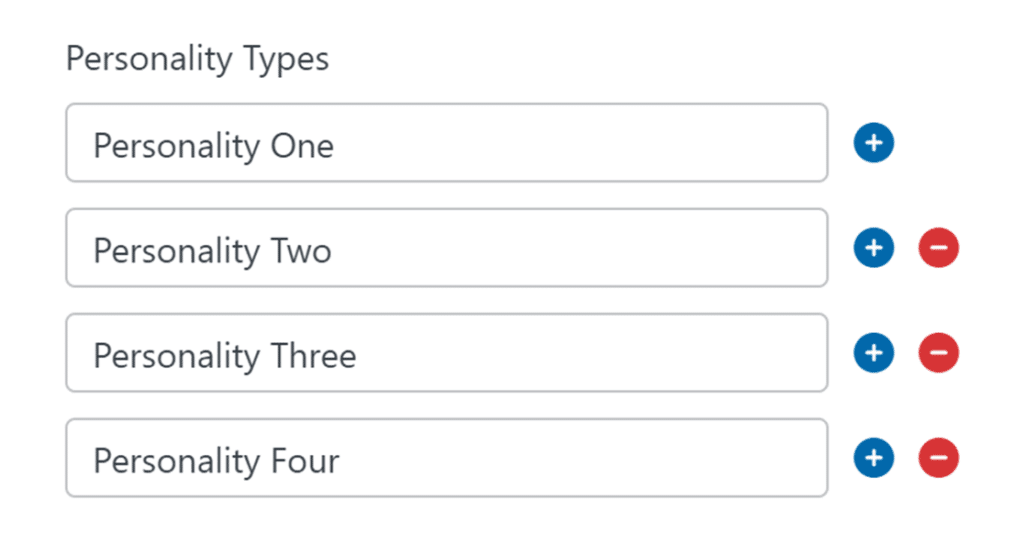
È anche possibile rimuovere i tipi di personalità in qualsiasi momento, il che è utile mentre si sta ancora perfezionando il quiz. Se si rimuove un tipo, assicurarsi di rivedere le domande in seguito, in modo che ogni risposta sia ancora mappata correttamente.
Aggiungere domande al quiz sulla personalità
Dopo aver definito i tipi di personalità, creerai delle domande per il quiz e assegnerai ciascuna risposta a un tipo di personalità.
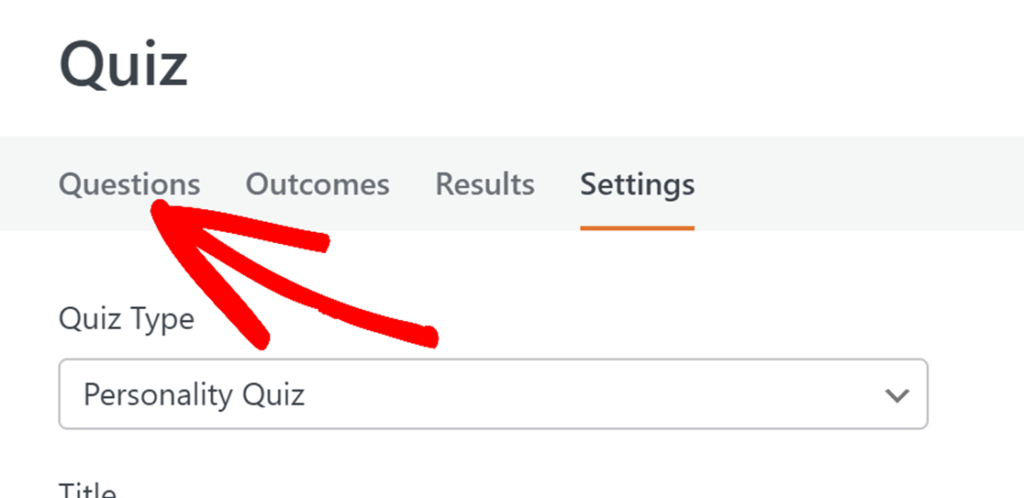
Per farlo, apri la scheda Domande nella parte superiore del generatore di quiz. Quest'area controlla il comportamento delle domande del quiz per i campi supportati, compreso il modo in cui vengono valutate le risposte e il testo esplicativo mostrato nei risultati.
Campi supportati per i quiz sulla personalità
I quiz valutati supportano sia domande a scelta multipla che domande con risposta digitata. È possibile utilizzare i seguenti campi come domande dei quiz valutati:
- A discesa
- Scelta multipla
- Caselle di controllo
Abbinare ogni risposta a un tipo di personalità
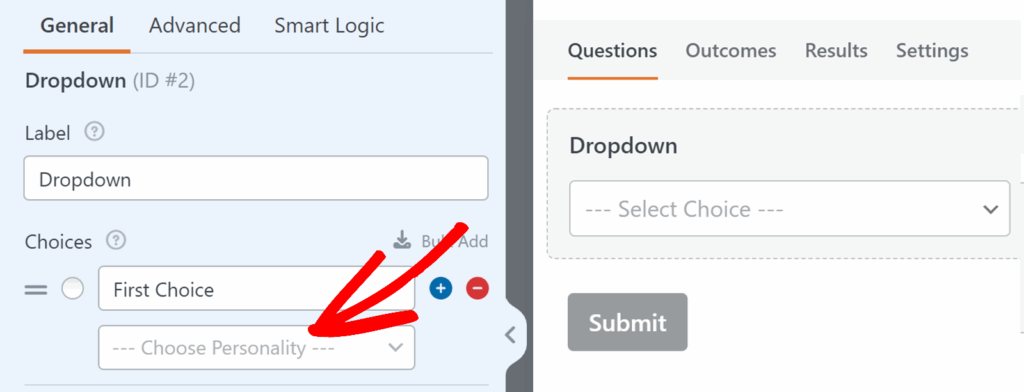
In un quiz sulla personalità, la mappatura è necessaria perché è il modo in cui WPForms determina il risultato finale della personalità. Senza mappature, WPForms non ha modo di collegare le risposte di un utente a un tipo di personalità.
Per ogni risposta possibile, clicca sul menu a tendina e seleziona il tipo di personalità che desideri assegnare a quella risposta. Ripeti questa operazione per ogni risposta possibile nel campo fino a quando tutte le opzioni avranno un tipo di personalità assegnato. Passa quindi alla domanda successiva e ripeti la stessa operazione.
Creazione di un quiz ponderato
Un quiz ponderato è utile quando le risposte non sono giuste o sbagliate, ma alcune risposte dovrebbero avere un peso maggiore rispetto ad altre. In questo tipo di quiz, si assegna un peso numerico a ciascuna risposta possibile e il peso totale viene utilizzato per determinare il risultato finale.
Le impostazioni relative alla ponderazione dei quiz vengono gestite dalla scheda Impostazioni. Qui è possibile selezionare il tipo di quiz e rivedere le linee guida relative alla scala di ponderazione, nonché abilitare un limite di tempo opzionale.
Aggiunta di domande per quiz ponderati
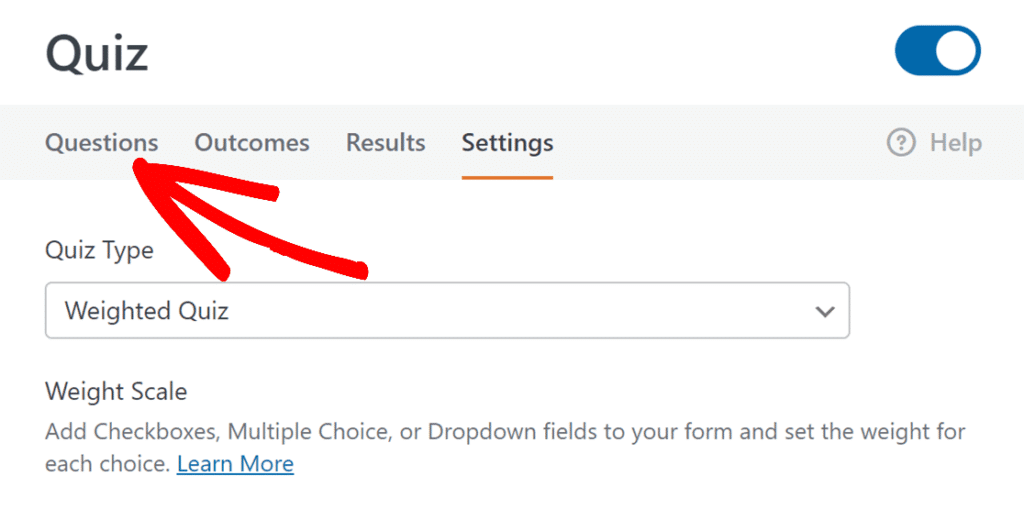
Dopo aver selezionato Quiz ponderato, aggiungerai le tue domande e assegnerai un peso a ciascuna risposta possibile.
Per farlo, apri la scheda Domande nella parte superiore del generatore di quiz. Qui puoi configurare il comportamento delle domande per i quiz ponderati e assegnare pesi alle opzioni di risposta nei campi supportati.
Campi supportati per i quiz ponderati
I quiz ponderati supportano i seguenti campi basati sulla scelta:
- A discesa
- Scelta multipla
- Caselle di controllo
Impostazione dei pesi per ciascuna risposta
Dopo aver aggiunto un campo supportato al modulo, apri le opzioni del campo e cerca il campo di immissione accanto a ciascuna etichetta di scelta.
Imposta un peso per ciascuna scelta in base a quanto desideri che quell'opzione contribuisca al risultato finale. I pesi possono essere impostati da 0 a 99. Un numero più alto significa che quella scelta contribuisce in misura maggiore al totale finale.
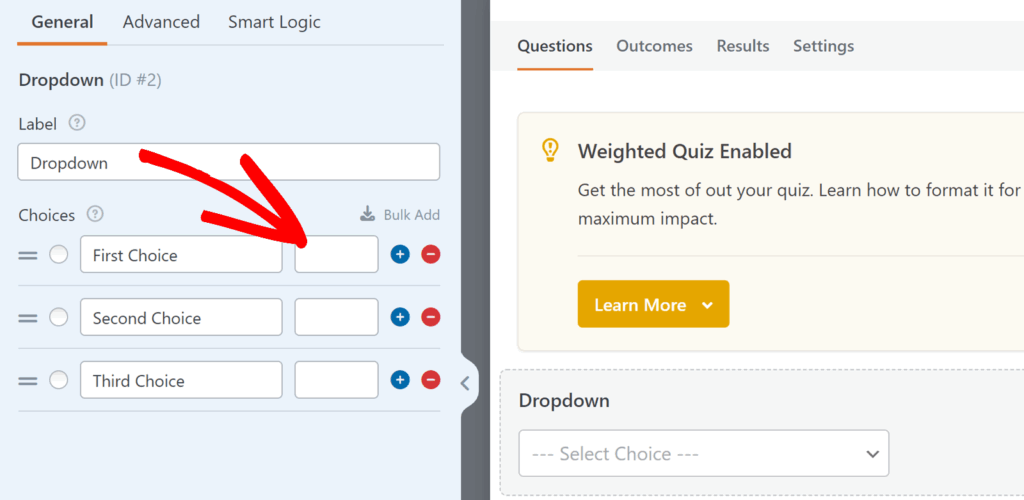
Man mano che gli utenti completano il quiz, WPForms calcola il peso totale delle risposte selezionate. È quindi possibile utilizzare tale totale nei risultati del quiz per mostrare risultati diversi in base al punteggio ponderato finale.
Impostazione dei risultati
Dopo aver completato la configurazione delle impostazioni e delle domande del quiz, il passo successivo consiste nell'impostare i risultati. I risultati controllano ciò che gli utenti vedono dopo aver inviato il quiz, come il punteggio, il voto o il tipo di personalità.
I risultati sono la versione quiz di un messaggio di conferma. Consentono di mostrare un messaggio di risultato che corrisponde al tipo di quiz e possono includere smart tag del quiz per visualizzare informazioni dinamiche.
Creare un risultato
Per creare un risultato, apri la scheda Risultati nella parte superiore del generatore di quiz. Vedrai un Risultato predefinito, che è il messaggio mostrato agli utenti a meno che non crei risultati aggiuntivi e indirizzi gli utenti utilizzando la logica condizionale.
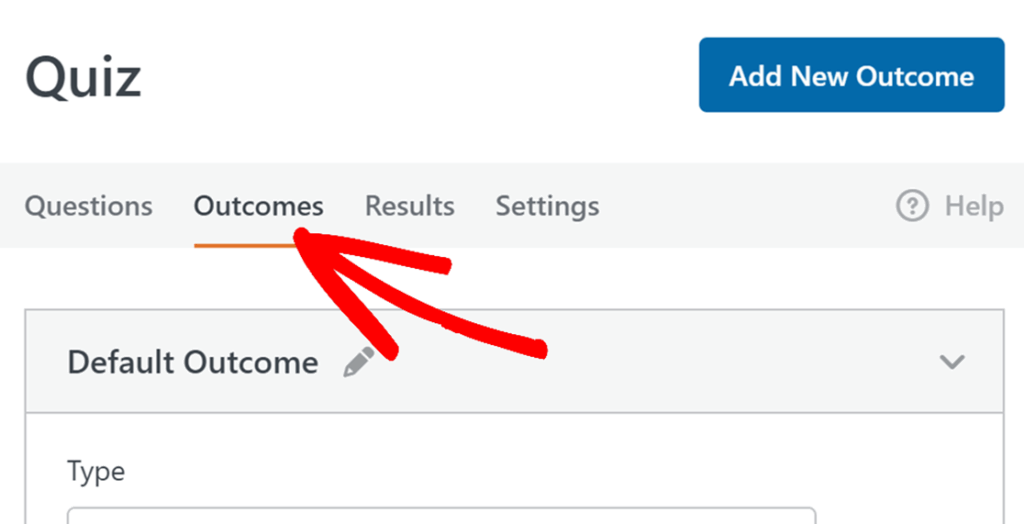
Ogni risultato include il menu a tendina Tipo con le seguenti opzioni:
- Quiz con valutazione, personalità o ponderato: (questa etichetta corrisponde al tipo di quiz)
- Mostra la pagina
- Vai all'URL (reindirizzamento)
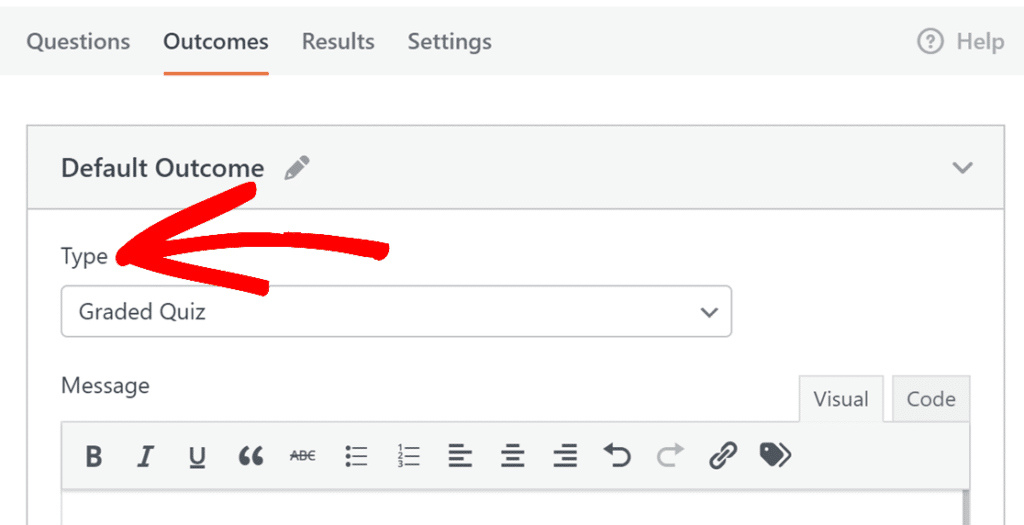
Dopo aver scelto un tipo, completa le impostazioni che appaiono per quell'opzione.
- Se selezioni Mostra pagina, apparirà un menu a tendina dal quale potrai scegliere tra le pagine pubblicate del tuo sito. Questo menu a tendina include anche l'opzione Torna alla pagina precedente (Referrer), che rimanda gli utenti alla pagina in cui si trovavano prima di inviare il quiz. Vedrai anche un campo Parametri URL, che ti consente di aggiungere parametri di stringa di query all'URL reindirizzato.
- Se selezioni Vai all'URL (Reindirizzamento), WPForms visualizzerà un campo in cui potrai inserire l'URL di destinazione. Ciò è utile se devi indirizzare gli utenti a un sito diverso o se desideri una struttura URL personalizzata.
- Se selezioni l'opzione tipo quiz, WPForms visualizzerà il campo Editor messaggi. Questo è il tipo di risultato più comune per i quiz, poiché consente di visualizzare immediatamente i risultati e includere tag intelligenti del quiz.
Un messaggio di esito positivo solitamente include un breve riassunto dei risultati e una chiara indicazione del passo successivo. Ad esempio, potresti comunicare all'utente come è andato, cosa significa quel risultato e cosa fare dopo, come leggere una pagina consigliata, scaricare una risorsa o inviare un altro modulo.
Utilizzo degli smart tag per i risultati
È possibile inserire i valori dei quiz in un messaggio di risultato utilizzando gli smart tag. A tal fine, fare clic sull'icona Smart Tag nell'editor dei messaggi, quindi selezionare il tag che si desidera inserire.
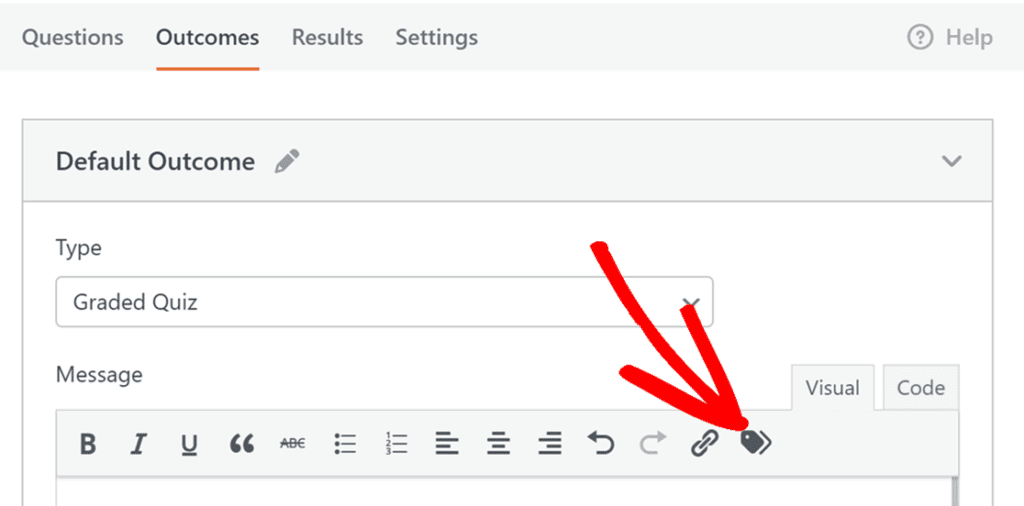
I tag intelligenti disponibili per i quiz dipendono dal tipo di quiz.
Per un quiz con valutazione, puoi utilizzare:
- Risposte corrette al quiz
- Voto del quiz
- Risposte errate al quiz
- Percentuale quiz
- Link al riepilogo del quiz
- Totale domande del quiz
Per un quiz sulla personalità, puoi usare:
- Quiz sul tipo di personalità
- Totale domande del quiz
Per un quiz ponderato, puoi utilizzare:
- Percentuale quiz
- Totale domande del quiz
Mostra risultati diversi in base ai risultati
Se desideri che utenti diversi vedano messaggi o reindirizzamenti diversi, crea più risultati e utilizza la logica condizionale per controllare quale viene visualizzato.
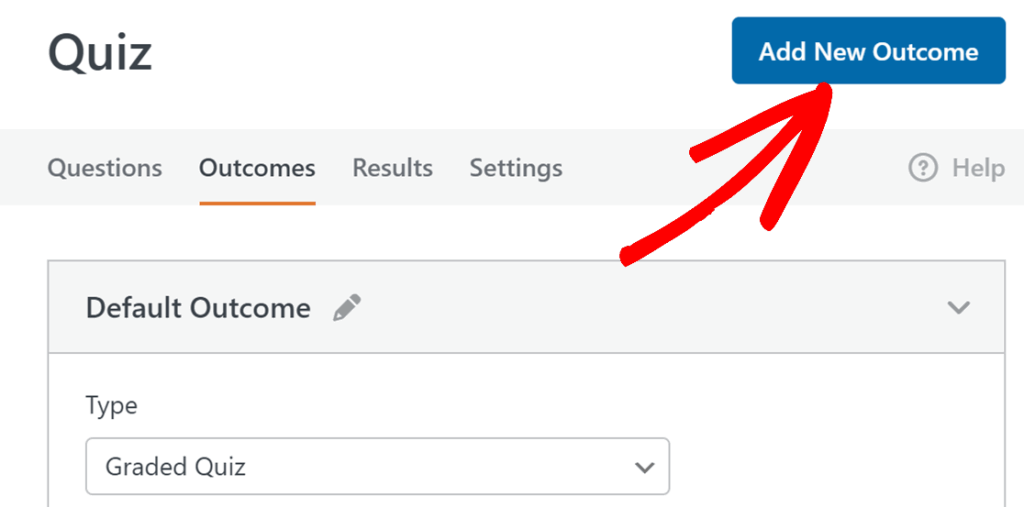
Per farlo, aggiungi un nuovo risultato nella scheda Risultati cliccando sul pulsante Aggiungi nuovo risultato.
Quindi, attiva Abilita logica condizionale per quel risultato.
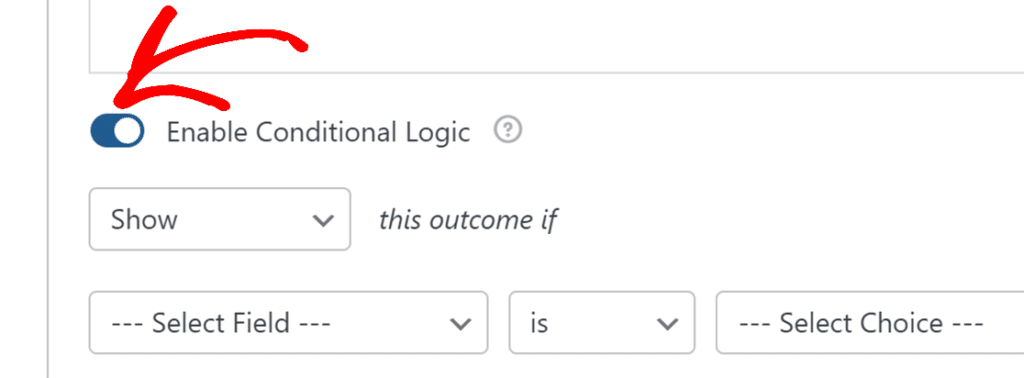
Successivamente, imposta le regole che dovrebbero determinare il risultato, quindi salva le modifiche. Quando un utente invia il quiz, WPForms controlla le regole di logica condizionale e mostra il primo risultato corrispondente. Mantieni il risultato predefinito come riserva, in modo che gli utenti vedano sempre qualcosa.
Ecco alcuni modi comuni per utilizzare più risultati:
- Per un quiz con valutazione, crea risultati separati per diversi intervalli di voti. Ad esempio, puoi mostrare un messaggio quando l'utente ottiene un voto più alto e un messaggio diverso quando il voto è più basso. Includi nel messaggio tag intelligenti come Voto quiz, Percentuale quiz o Risposte corrette quiz per rendere chiaro il risultato.
- Per un quiz sulla personalità, crea un risultato per ogni tipo di personalità. Quindi imposta una logica condizionale in modo che il risultato corrispondente venga visualizzato in base allo smart tag " Tipo di personalità del quiz ".
- Per un quiz ponderato, crea risultati basati su intervalli di punteggio. Puoi fare riferimento a valori come lo smart tag Percentuale quiz e mostrare un messaggio, una pagina o un reindirizzamento diverso in base al risultato dell'utente.
Aggiunta di un limite di tempo
È possibile impostare un limite di tempo per qualsiasi tipo di quiz.
Per farlo, apri il tuo modulo nel builder WPForms e vai su Impostazioni » Quiz e attiva l'opzione Abilita limite di tempo dalla scheda Impostazioni.
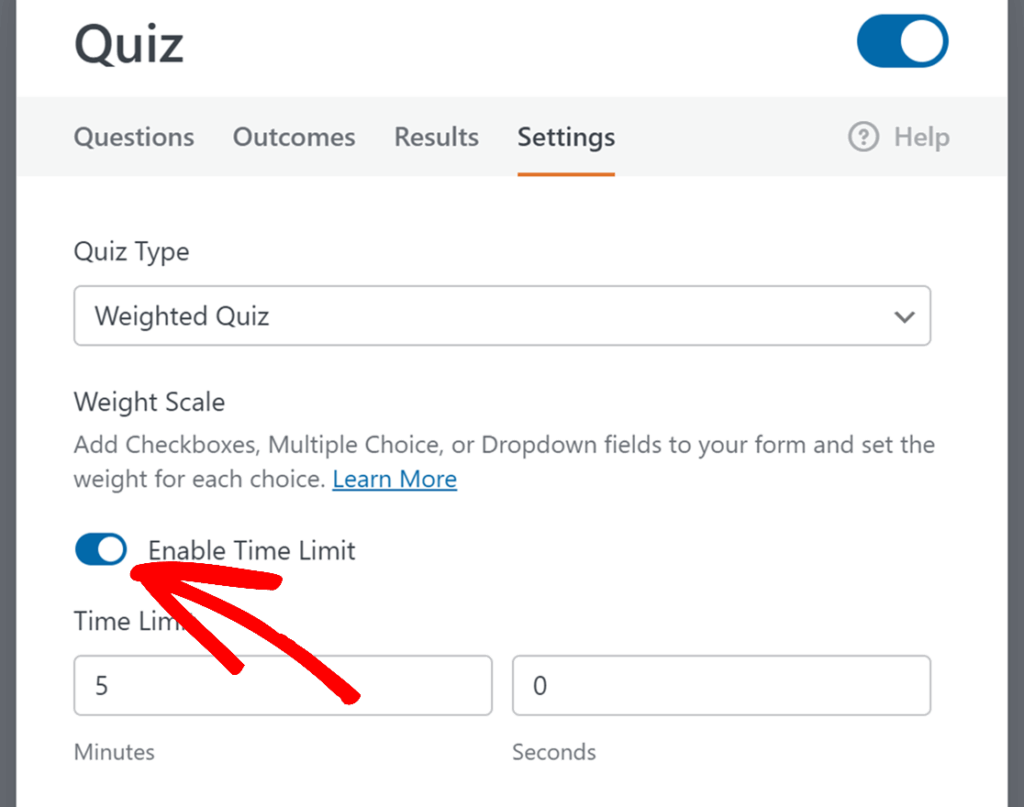
Dopo averlo abilitato, inserisci l'ora nei campi Minuti e Secondi. Quindi, utilizza il menu a tendina Quando scade il limite di tempo per scegliere cosa deve succedere quando il timer scade:
- Invia automaticamente il quiz: invia il quiz così com'è allo scadere del tempo.
- Blocca domande rimanenti: impedisce agli utenti di rispondere alle domande rimanenti.
- Termina completamente il quiz: termina il quiz allo scadere del tempo.
Infine, personalizza il messaggio "Limite di tempo superato " per controllare ciò che gli utenti vedono quando il timer scade.
Visualizzazione dei risultati del quiz
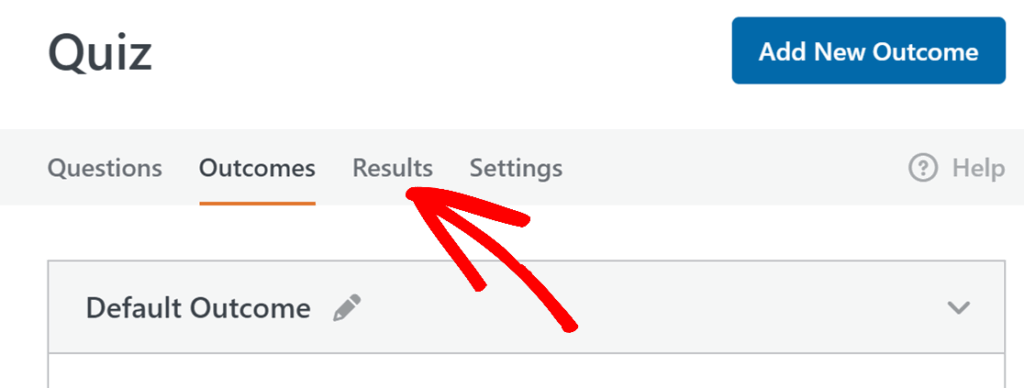
Dopo che il quiz è stato pubblicato e ha iniziato a raccogliere risposte, puoi visualizzare i dati relativi alle prestazioni e alle risposte dalla scheda Risultati.
Per aprirlo, modifica il modulo nel builder WPForms e clicca su Risultati nelle schede del quiz nella parte superiore.
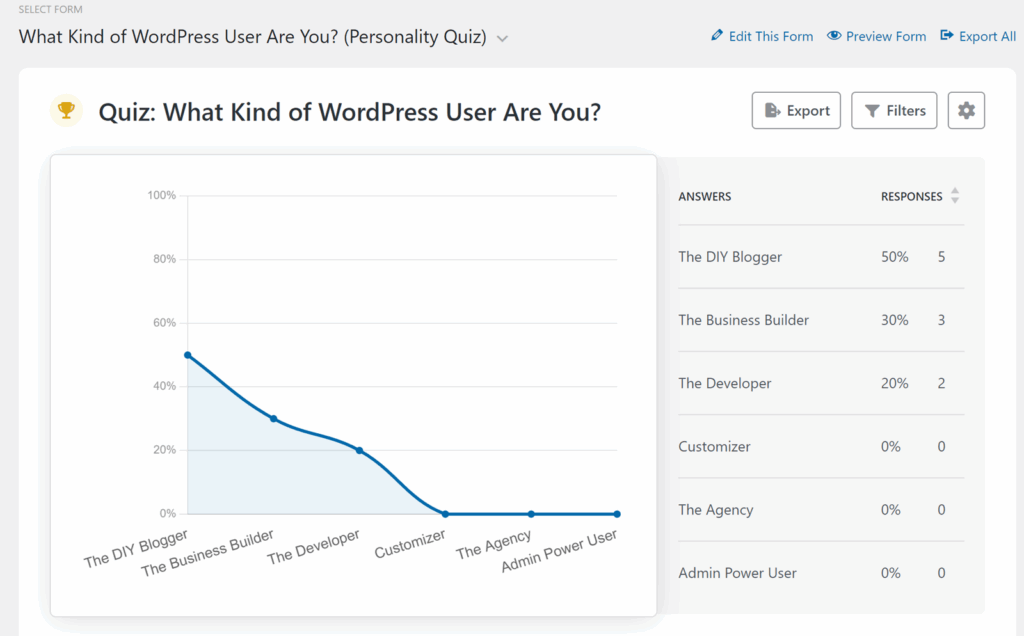
Nella pagina Risultati è possibile esaminare i grafici e le analisi dettagliate delle domande per vedere come gli utenti rispondono a ciascuna domanda e come sono distribuiti i risultati. Scorrendo la pagina, ogni domanda include il proprio grafico e il conteggio delle risposte, in modo da poter individuare rapidamente le risposte più comuni.
Filtraggio dei risultati
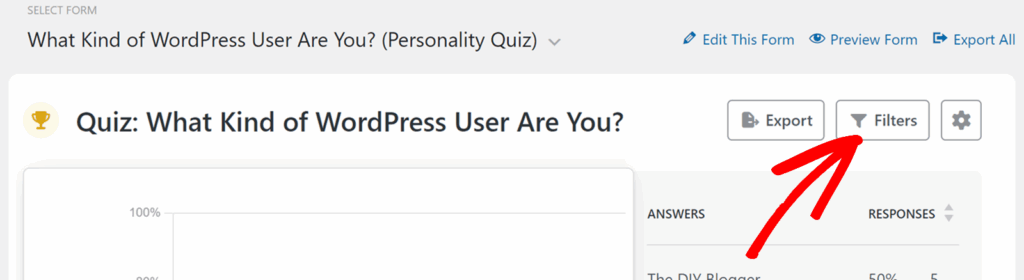
La pagina Risultati include filtri che consentono di restringere i dati visualizzati. Alcuni filtri sono comuni a tutti i tipi di quiz, mentre altri dipendono dal tipo di quiz.
Per applicare i filtri, clicca sull'opzione Filtri nella pagina Risultati. Si aprirà un pannello in cui potrai selezionare i valori dei filtri che desideri utilizzare.
Filtri per quiz valutati
I quiz valutati includono le seguenti opzioni di filtro:
- Intervallo di date
- Voti (in base alla scala di valutazione impostata)
- Completamento (Completo, Incompleto)
- Domande e risposte
Filtri per i quiz sulla personalità
I quiz sulla personalità includono le seguenti opzioni di filtro:
- Intervallo di date
- Tipi di personalità (basati sui tipi creati nelle Impostazioni)
- Completamento (Completo, Incompleto)
- Domande e risposte
Filtri per quiz ponderati
I quiz ponderati includono le seguenti opzioni di filtro:
- Intervallo di date
- Cursore della bilancia
- Completamento (Completo, Incompleto)
- Domande e risposte
Salvataggio e gestione dei filtri
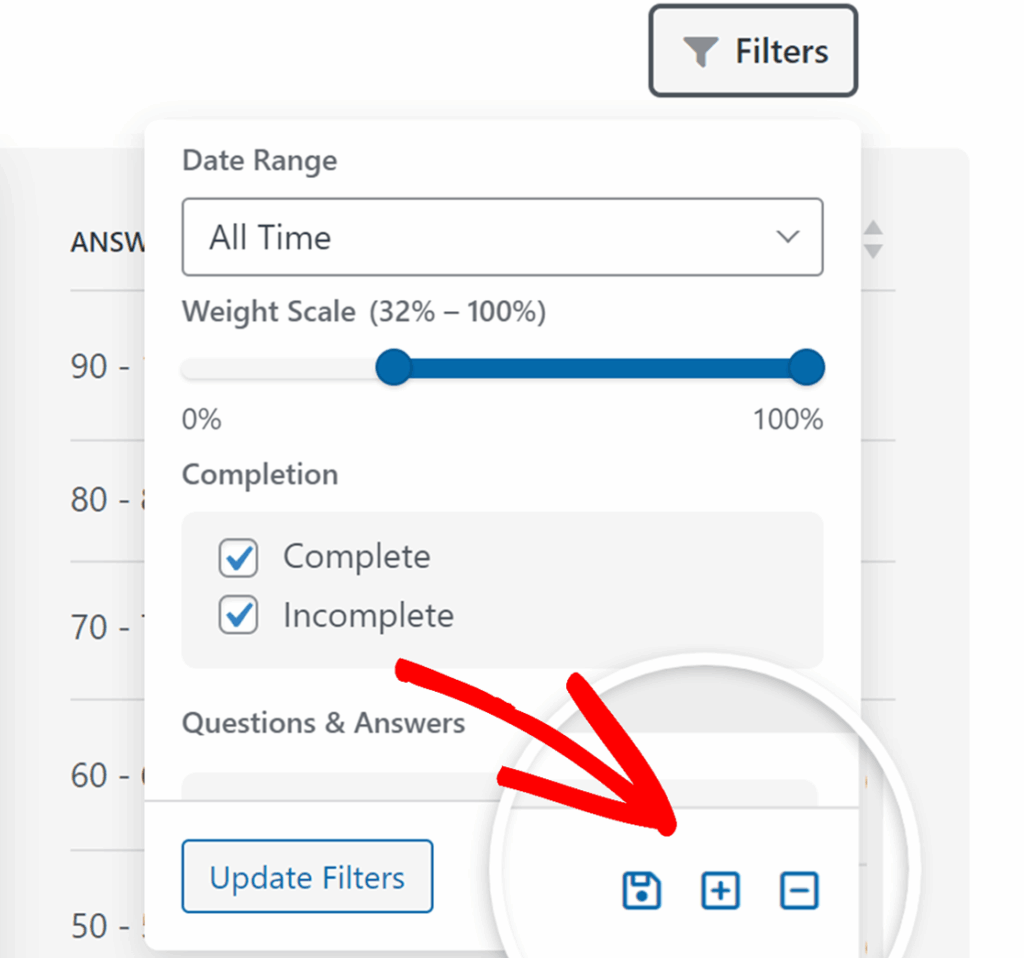
Dopo aver selezionato i filtri, è possibile salvarli per riutilizzarli in futuro.
Per salvare la configurazione corrente del filtro, clicca sull'icona di salvataggio sotto i filtri. Per selezionare rapidamente tutte le caselle di controllo in un gruppo di filtri, clicca sull'icona più. Per deselezionare tutte le caselle di controllo in un gruppo di filtri, clicca sull'icona meno.
Regolazione delle impostazioni del grafico
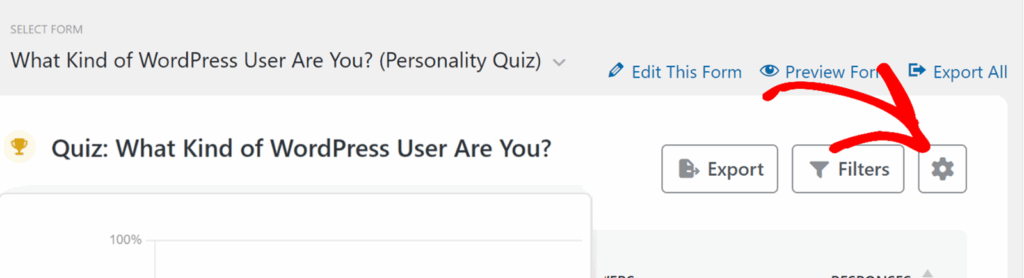
È anche possibile modificare l'aspetto dei grafici nei Risultati. Per farlo, clicca sull'icona delle impostazioni accanto a uno qualsiasi dei grafici.
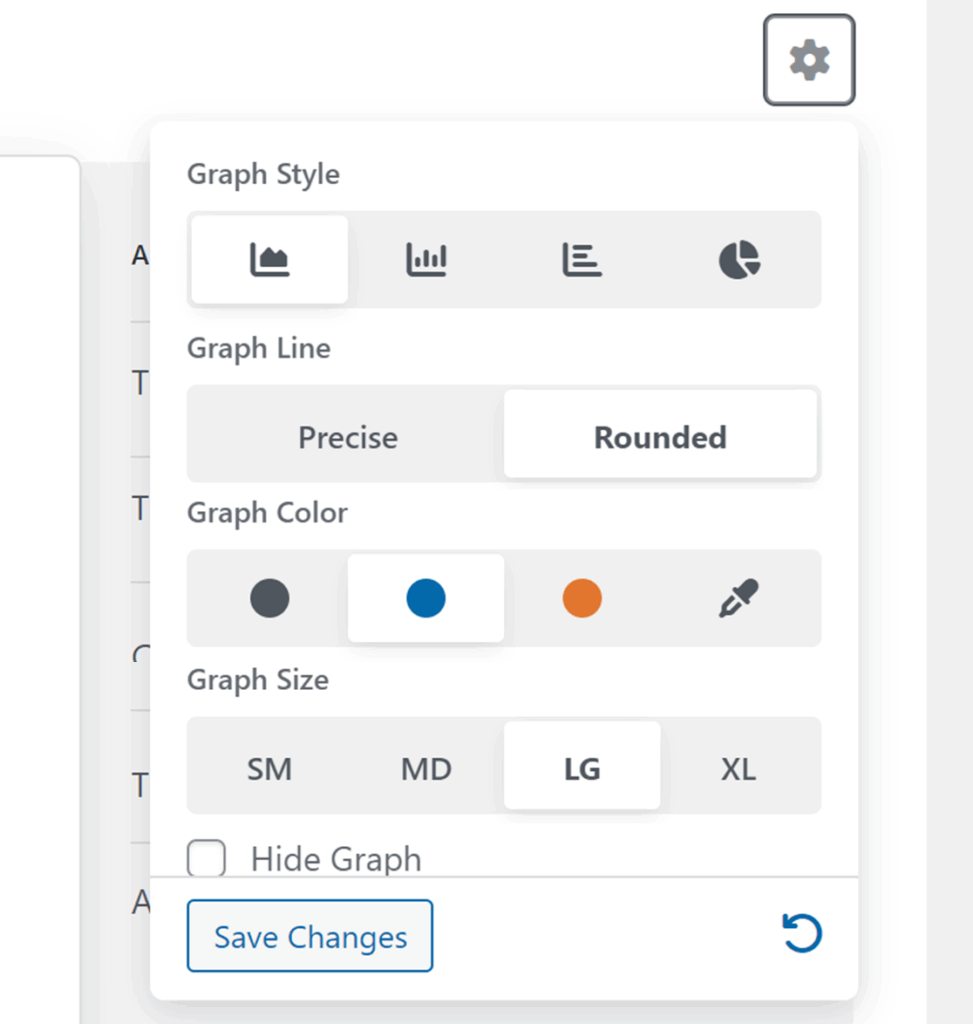
Nel pannello che si apre, è possibile utilizzare queste opzioni:
- Stile grafico: modifica lo stile di layout del grafico. Le opzioni disponibili sono: grafico a linee, grafico a colonne, grafico a barre e grafico a torta.
- Stile linea grafico: cambia l'aspetto della linea, ad esempio precisa o arrotondata.
- Colore grafico: aggiorna il colore del grafico.
- Dimensione grafico: regola le dimensioni del grafico, da piccolo a extra large.
- Nascondi grafico: rimuove il grafico dalla vista Risultati.
- Applica a tutti i grafici: utilizza le stesse impostazioni per tutti i grafici presenti nella pagina.
Convertire un modulo esistente in un quiz
Se hai già creato un modulo e desideri trasformarlo in un quiz, puoi riutilizzare i campi esistenti.
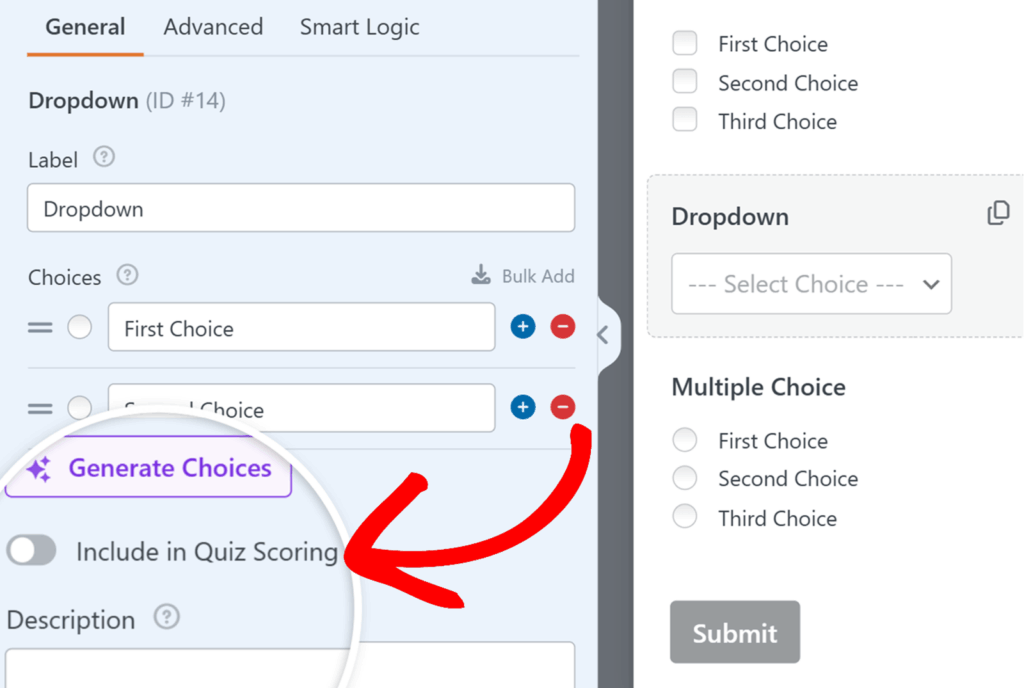
Una volta attivata la modalità quiz e scelto il tipo di quiz, seleziona i campi che desideri utilizzare come domande del quiz. Affinché un campo venga considerato parte del quiz, è necessario che l'opzione Includi nel punteggio del quiz sia attivata nelle opzioni di quel campo.
Per farlo, clicca sul campo nell'area di anteprima per aprire le Opzioni campo, quindi attiva l'opzione Includi nel punteggio del quiz. Ripeti questa operazione per ogni campo supportato che desideri conteggiare come domanda del quiz.
Una volta che i campi delle domande sono stati inclusi nel punteggio, continua con Impostazione dei risultati per controllare ciò che gli utenti vedono dopo aver inviato il quiz.
Domande frequenti
Queste sono le risposte ad alcune delle domande più frequenti che riceviamo sull'utilizzo dell'add-on Quiz.
Posso creare un quiz con WPForms AI?
Sì. Per generare un quiz utilizzando WPForms AI, vai alla scheda Impostazioni nel generatore di moduli e clicca sull'opzione Genera modulo.
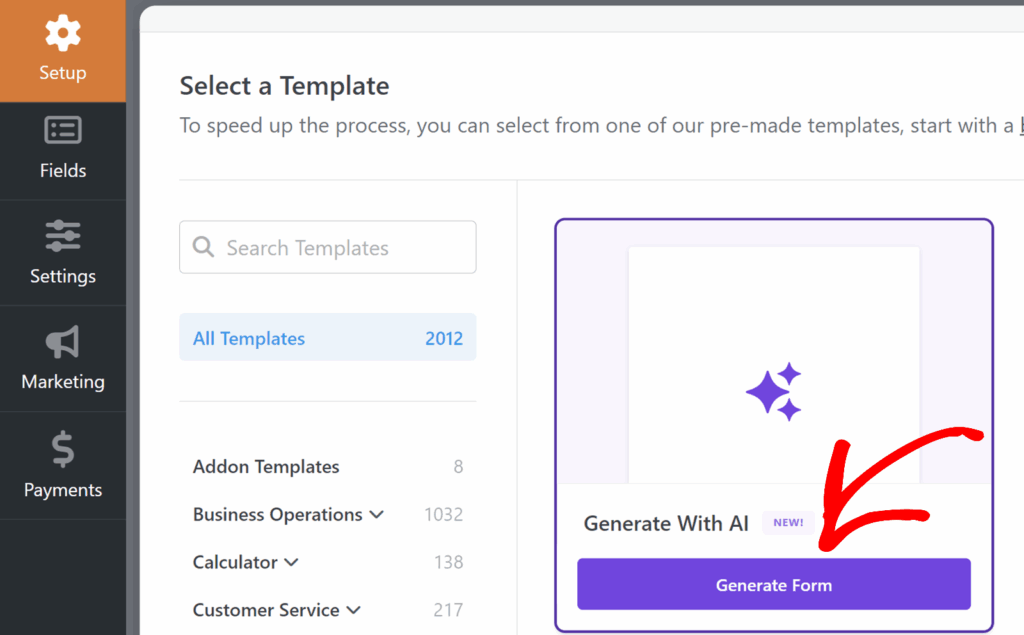
Quindi, descrivi il quiz che desideri nel campo di immissione (ad esempio, l'argomento del quiz, il tipo di quiz, il numero di domande e se desideri i risultati). WPForms AI genererà una bozza che potrai visualizzare in anteprima, quindi potrai fare clic su Usa questo modulo per aprirlo nel generatore di moduli.
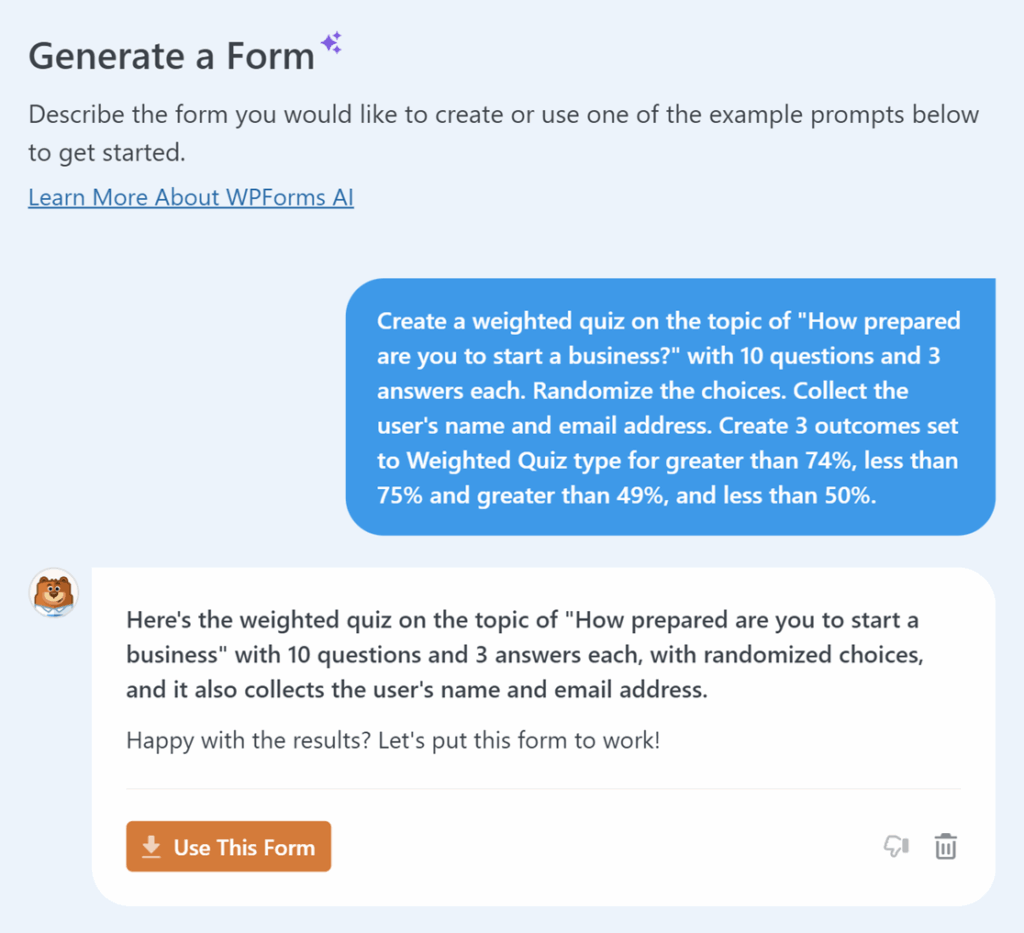
Per maggiori dettagli sulla creazione di moduli quiz con WPForms AI, consulta la nostra documentazione su Generazione di moduli con WPForms AI.
Posso usare qualsiasi campo come domanda del quiz?
No. Solo i campi supportati possono essere utilizzati come domande del quiz e inclusi nel punteggio o nei risultati.
Per tutti i tipi di quiz, le domande devono utilizzare i seguenti campi a scelta multipla: scelta multipla, caselle di controllo e menu a tendina.
Solo per i quiz con valutazione, puoi anche utilizzare i campi Testo su una sola riga e Testo di paragrafo come domande del quiz, inserendo la risposta corretta nelle opzioni del campo.
Ho attivato la modalità quiz, ma non vedo i risultati. Cosa mi sfugge?
Assicurati che il tuo modulo abbia raccolto delle risposte. La vista Risultati mostra i report dei quiz basati sulle risposte inviate, quindi dovrai inviare alcune risposte di prova (o pubblicare il modulo e raccogliere risposte reali) prima di poter visualizzare grafici e analisi significativi.
Qual è la differenza tra quiz valutati, quiz sulla personalità e quiz ponderati?
Un quiz con punteggio assegna un punteggio agli utenti in base alle risposte corrette. Un quiz sulla personalità associa le risposte ai tipi di personalità e mostra il tipo corrispondente come risultato. Un quiz ponderato assegna un peso numerico a ciascuna risposta e utilizza il totale per determinare il risultato.
Perché il risultato del mio quiz sulla personalità non viene calcolato?
I quiz sulla personalità richiedono una mappatura. Apri la scheda Domande, modifica ogni domanda a scelta multipla e assicurati che a ogni risposta sia assegnato un tipo di personalità nel menu a tendina della mappatura. Se alcune risposte non vengono mappate, i risultati potrebbero non essere calcolati come previsto.
Quali valori di peso posso utilizzare in un quiz ponderato?
È possibile impostare pesi compresi tra 0 e 99 per ciascuna scelta nei campi Caselle di controllo, Scelta multipla e Menu a discesa. I numeri più alti contribuiscono maggiormente al risultato finale.
Posso mostrare messaggi di risultato diversi a utenti diversi?
Sì. Crea più risultati nella scheda Risultati e abilita la logica condizionale per ciascuno di essi. Ciò ti consente di mostrare un messaggio diverso o di reindirizzare in base ai risultati del quiz, come intervalli di voti, tipo di personalità o intervalli di punteggio.
Perché i campi esistenti non vengono conteggiati nel quiz?
Assicurati che l'opzione Includi nel punteggio del quiz sia abilitata nelle opzioni del campo. Per ulteriori dettagli, consulta Convertire un modulo esistente in un quiz .
Ecco fatto! Ora sai come utilizzare l'add-on Quiz in WPForms.
Per sbloccare funzionalità ancora più potenti nella pagina Entries, come l'analisi delle voci, i report dei sondaggi e le visualizzazioni, assicurati di dare un'occhiata al nostroadd-on Surveys and Polls.