


Résumé IA
Souhaitez-vous empêcher l'envoi de spam via vos formulaires WordPress ? De nombreuses options anti-spam sont disponibles, et il peut être difficile de savoir laquelle choisir.
Dans ce tutoriel, nous allons vous présenter les options anti-spam disponibles dans WPForms.
- Accès aux paramètres de protection contre le spam et de sécurité
- Activation de la protection anti-spam moderne
- Activation de la protection anti-spam Akismet
- Stockage des entrées de spam
- Définir un délai minimum de soumission
- Ajouter un CAPTCHA à vos formulaires
- Ajout de filtres anti-spam
- Création d'une liste blanche ou noire
- Questions fréquemment posées
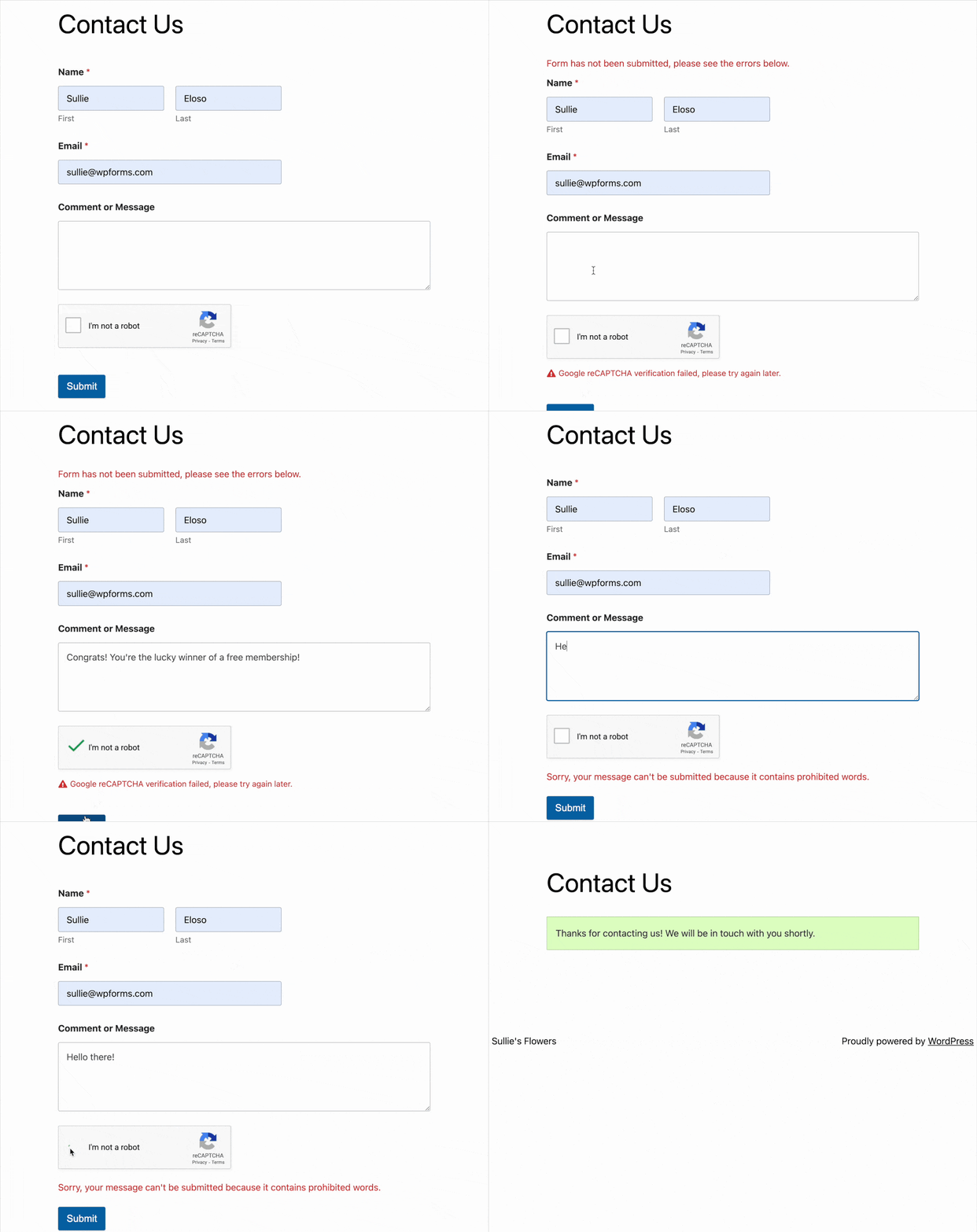
Prérequis : Les intégrations Akismet, reCAPTCHA, hCaptcha et Cloudflare Turnstile sont disponibles avec n'importe quelle version de WPForms, y compris WPForms Lite. La fonctionnalité Captcha personnalisé est disponible avec toute licence payante.
Accès aux paramètres de protection contre le spam et de sécurité
WPForms dispose de ses propres paramètres de protection contre le spam et de sécurité, accessibles directement dans le constructeur de formulaires.
Pour commencer, vous devez d'abord créer un nouveau formulaire ou modifier un formulaire existant pour accéder au constructeur de formulaires.
Une fois le constructeur de formulaires ouvert, accédez à Paramètres » Protection contre le spam et sécurité.

C'est ici que vous trouverez la plupart des options de configuration pour empêcher le spam dans vos entrées de formulaire.
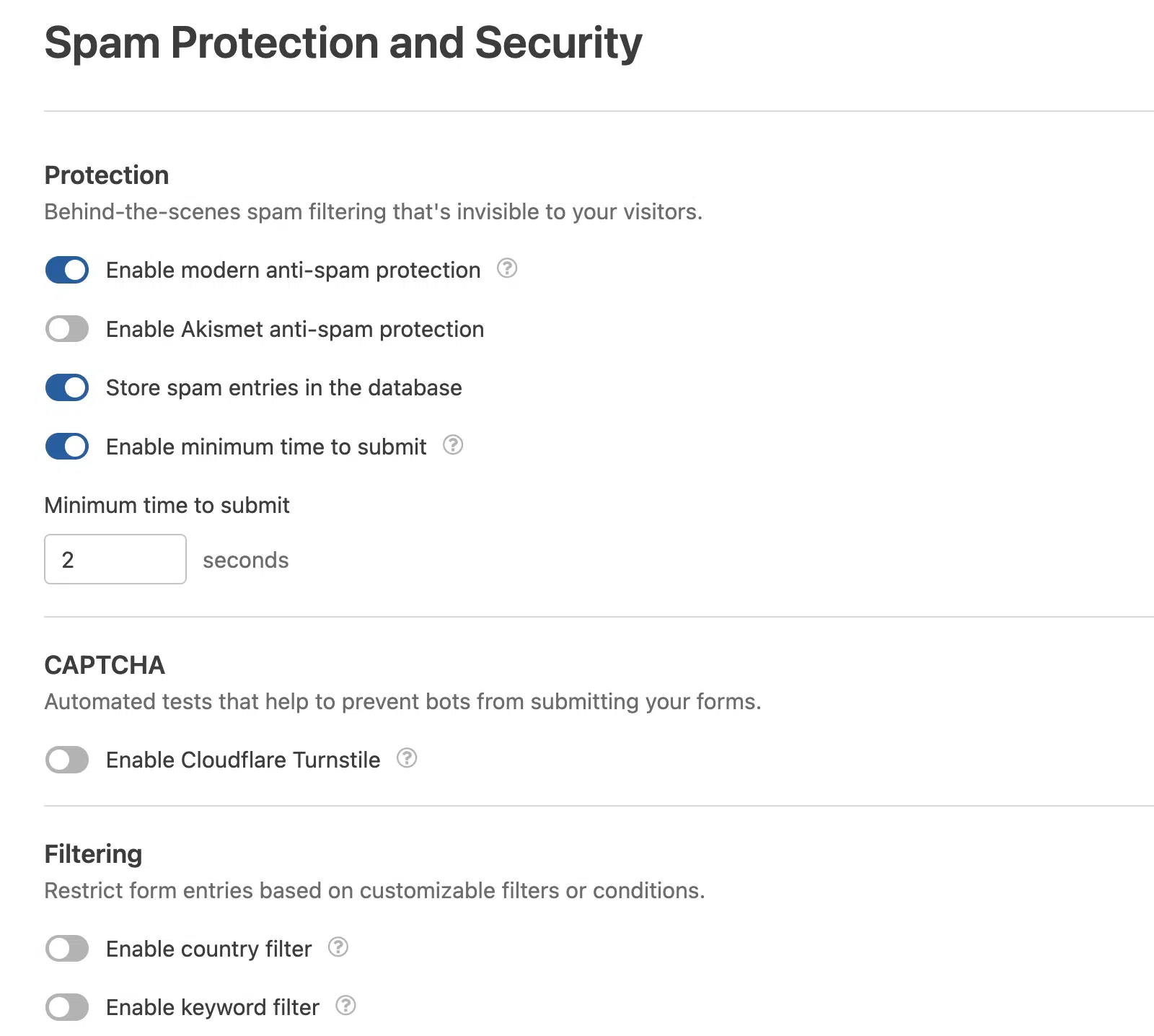
Tout au long de ce tutoriel, nous expliquerons comment configurer les options anti-spam disponibles.
Activation de la protection anti-spam moderne
Remarque : Pour que la protection anti-spam moderne fonctionne correctement, JavaScript doit être activé sur votre site.
WPForms dispose d'une protection anti-spam moderne intégrée qui empêche les soumissions de spam sur vos formulaires WordPress.
Cette approche moderne est basée sur la technique du pot de miel (Honeypot) et utilise une solution multicouche pour améliorer la détection et la prévention du spam. Elle garantit que seuls les vrais utilisateurs peuvent soumettre des formulaires sur votre site Web.
Sous Paramètres » Protection contre le spam et sécurité, vous trouverez le bouton pour mettre à jour ce paramètre.
L'option Activer la protection anti-spam moderne doit être activée par défaut, mais vous pouvez la vérifier ici.
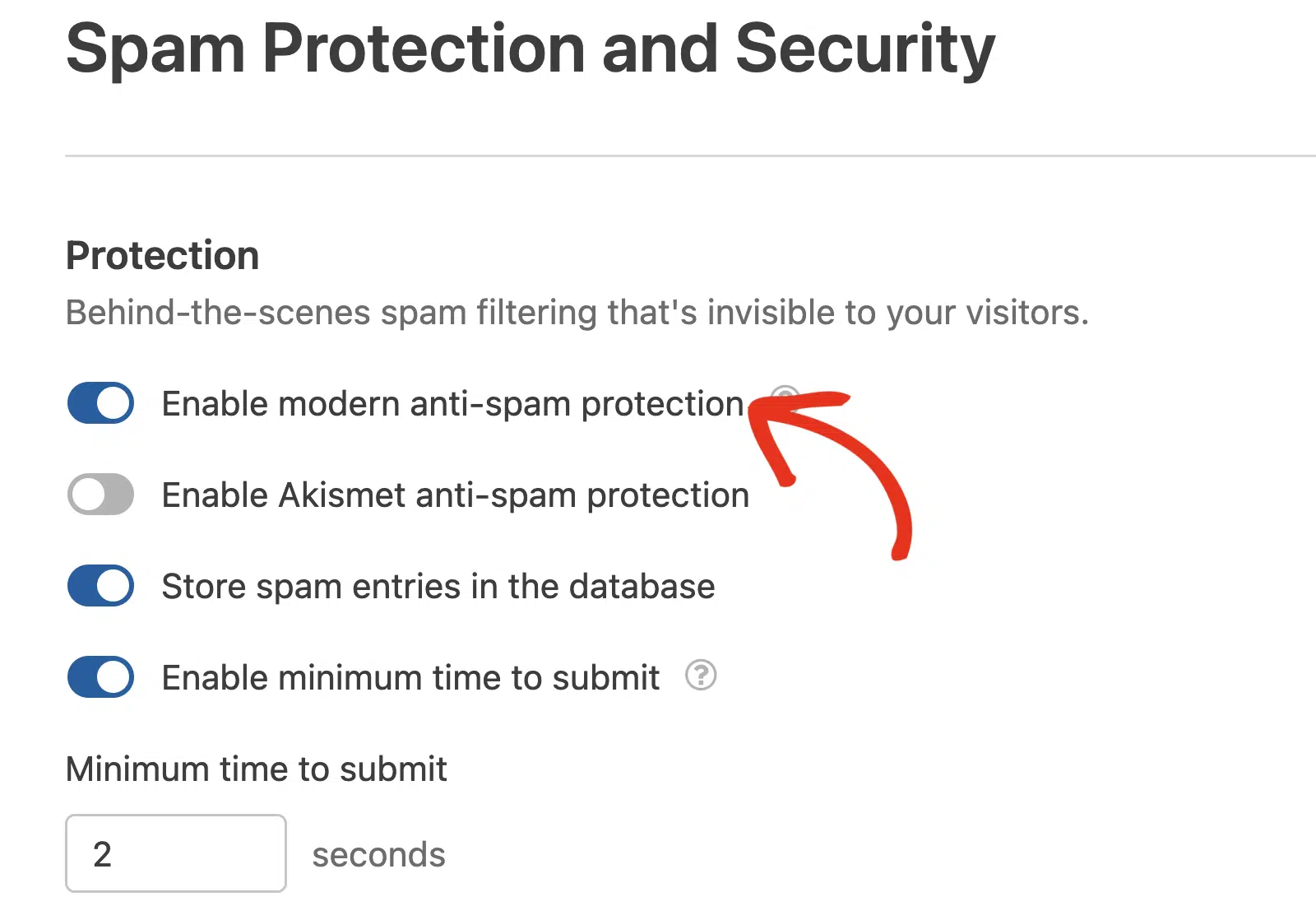
Avec ce paramètre activé, votre formulaire ne sera pas soumis si un bot déclenche les protections anti-spam.
Activation de la protection anti-spam Akismet
La protection anti-spam Akismet aide à empêcher les spammeurs de soumettre des formulaires WordPress. Grâce à des algorithmes intelligents, Akismet empêche la sauvegarde des entrées de formulaire identifiées comme spam. Ces algorithmes s'adaptent en fonction du spam signalé par les utilisateurs, marquant automatiquement le contenu similaire comme spam au fil du temps.
Pour un guide étape par étape sur l'utilisation d'Akismet avec WPForms, consultez notre tutoriel sur la configuration de la protection anti-spam Akismet.
Stockage des entrées de spam
WPForms vous permet de choisir si vous souhaitez bloquer complètement les entrées de spam ou les stocker dans votre base de données. Cela vous permet de vérifier les soumissions de spam et de récupérer facilement les entrées faussement positives.
L'option Stocker les entrées de spam dans la base de données est activée par défaut, mais vous pouvez la modifier selon vos préférences.
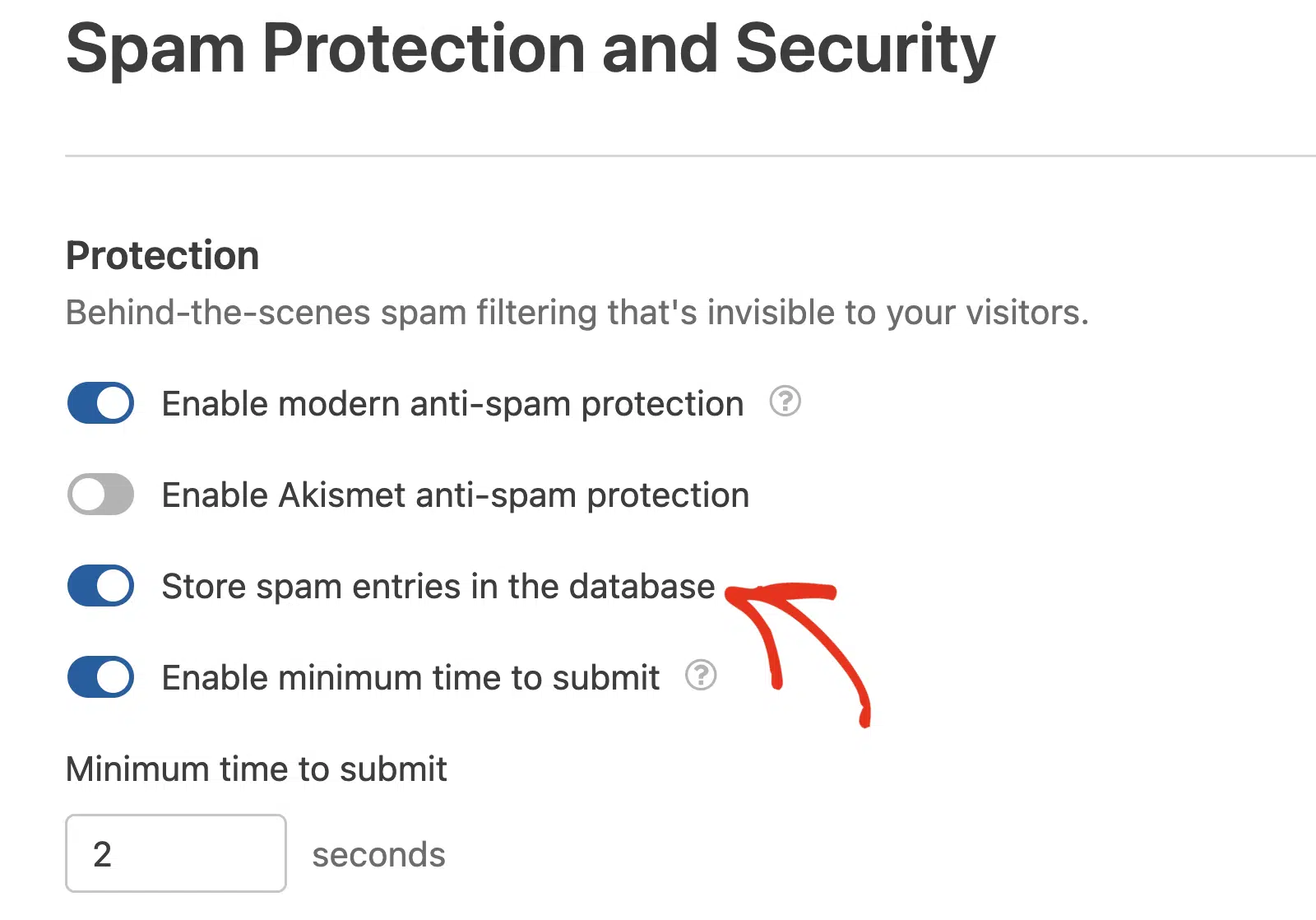
Les entrées identifiées comme spam seront stockées dans la section Spam de la page Entrées du formulaire.
Remarque : Pour un guide détaillé sur la gestion des entrées de spam, consultez notre tutoriel sur la visualisation et la gestion des entrées de spam.
Définir un délai minimum de soumission
WPForms offre la possibilité de définir un temps minimum avant que les utilisateurs puissent soumettre votre formulaire. Définir un temps minimum pour soumettre un formulaire permet de réduire les soumissions de robots sur vos formulaires WordPress.
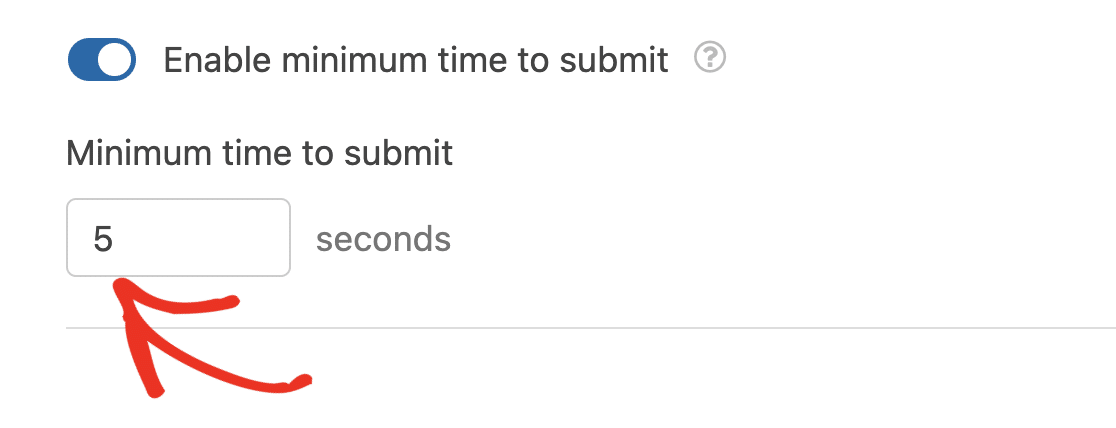
L'option Activer le temps minimum de soumission est activée par défaut avec un temps minimum de soumission de 2 secondes. Cependant, vous pouvez mettre à jour le temps minimum à la valeur de votre choix.
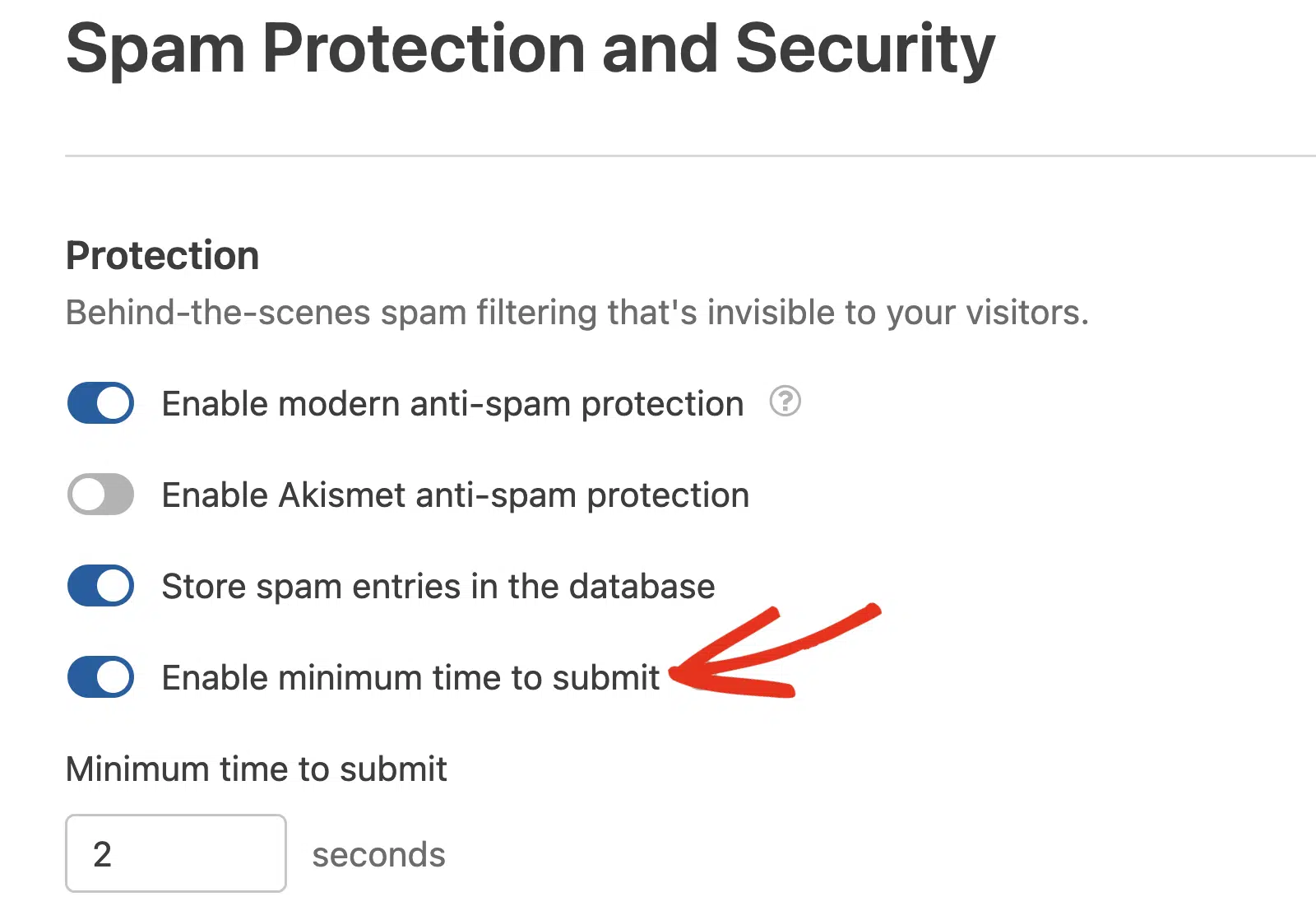
Pour ce faire, entrez une valeur dans le champ Temps minimum de soumission. Cette valeur est en secondes et s'appliquerait aux utilisateurs remplissant le formulaire.
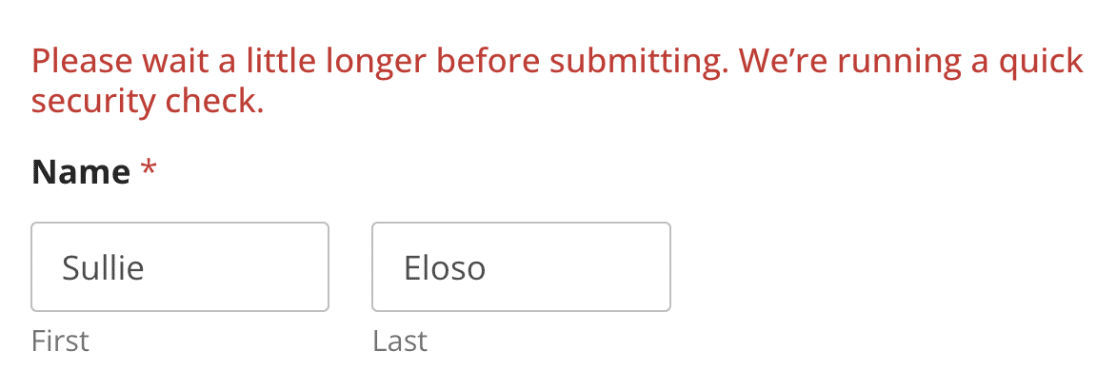
Si un utilisateur tente de soumettre le formulaire avant le temps minimum que vous avez configuré, il verra un message d'erreur lui demandant d'attendre un peu plus longtemps avant de soumettre le formulaire.
Ajouter un CAPTCHA à vos formulaires
CAPTCHAssont des tests automatisés qui vérifient que les utilisateurs sont de vraies personnes et non des robots de spam. Il existe quatre options CAPTCHA différentes que vous pouvez ajouter à vos formulaires pour une protection supplémentaire au-delà de l'option intégrée que WPForms fournit.
Nous avons créé des tutoriels séparés pour vous guider à travers chaque méthode, afin que vous puissiez choisir celle qui convient le mieux à vos besoins.
- reCAPTCHA: Renforcez la sécurité de votre formulaire grâce au service reCAPTCHA de Google.
- hCaptcha: Ajoutez une couche de protection supplémentaire avec l'alternative hCaptcha.
- Cloudflare Turnstile :Sécurisez vos formulaires en les intégrant à Cloudflare Turnstile.
- Captcha personnalisé: Créez une solution de captcha personnalisée adaptée à vos besoins spécifiques.
Cliquez simplement sur l'une des méthodes préférées ci-dessus pour explorer chaque option et apprendre comment les ajouter à vos formulaires.
Ajout de filtres anti-spam
Dans la section Filtrage de vos paramètres Protection contre le spam et sécurité, il y a 2 filtres différents que vous pouvez activer pour empêcher les utilisateurs de soumettre votre formulaire.
Vous verrez ici une option pour activer un filtre de pays et une autre pour activer un filtre de mots-clés.
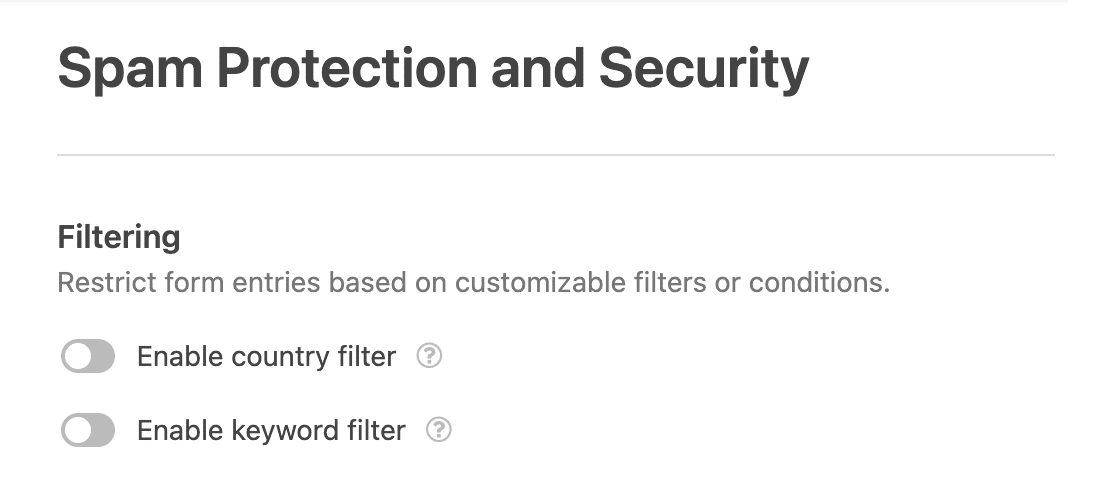
Pour plus de détails sur la configuration de ces filtres, consultez notre guide sur l'ajout de filtres anti-spam dans WPForms.
Création d'une liste blanche ou noire
Une autre méthode efficace pour protéger vos formulaires contre le spam consiste à utiliser une liste blanche ou une liste noire. Cette approche limite les soumissions de formulaires en fonction des adresses e-mail des utilisateurs. Si l'adresse e-mail d'un utilisateur n'est pas conforme aux règles de votre liste, il ne pourra pas soumettre le formulaire.
Pour des instructions détaillées sur ces méthodes de protection contre le spam, consultez notre tutoriel complet sur la configuration d'une liste blanche ou noire d'e-mails.
Remarque : En plus d'utiliser une liste blanche ou noire, vous avez la possibilité d'empêcher des adresses IP spécifiques de soumettre des formulaires en utilisant un extrait de code PHP personnalisé de la bibliothèque d'extraits de code WPForms. Pour plus d'informations sur la façon de configurer cela, consultez notre documentation pour développeurs.
Questions fréquemment posées
Ci-dessous, nous avons répondu aux questions les plus fréquentes concernant la protection contre le spam dans WPForms.
Il y a une option dans mes paramètres pour activer un honeypot anti-spam. Comment cela fonctionne-t-il ?
Notre honeypot anti-spam était inclus pour tous les formulaires créés avant notre version 1.6.2. Cependant, les formulaires créés après cette mise à jour n'utiliseront que notre option de protection anti-spam moderne.
C'est tout ! Vous savez maintenant comment prévenir le spam dans vos formulaires.
Ensuite, souhaitez-vous modifier les entrées soumises via vos formulaires ? Assurez-vous de consulter notre tutoriel sur la modification des entrées dans WPForms pour plus de détails.


