


Résumé IA
Souhaitez-vous filtrer les soumissions de spam dans vos formulaires en bloquant les entrées de certains pays ? Ou peut-être souhaitez-vous filtrer les soumissions contenant des mots ou des phrases interdits ? WPForms inclut des filtres anti-spam personnalisables pour vous aider à empêcher la soumission d'entrées suspectes.
Dans ce tutoriel, nous vous montrerons comment créer des filtres de pays et de mots-clés pour empêcher les soumissions de spam.
Accès aux paramètres de protection contre le spam et de sécurité
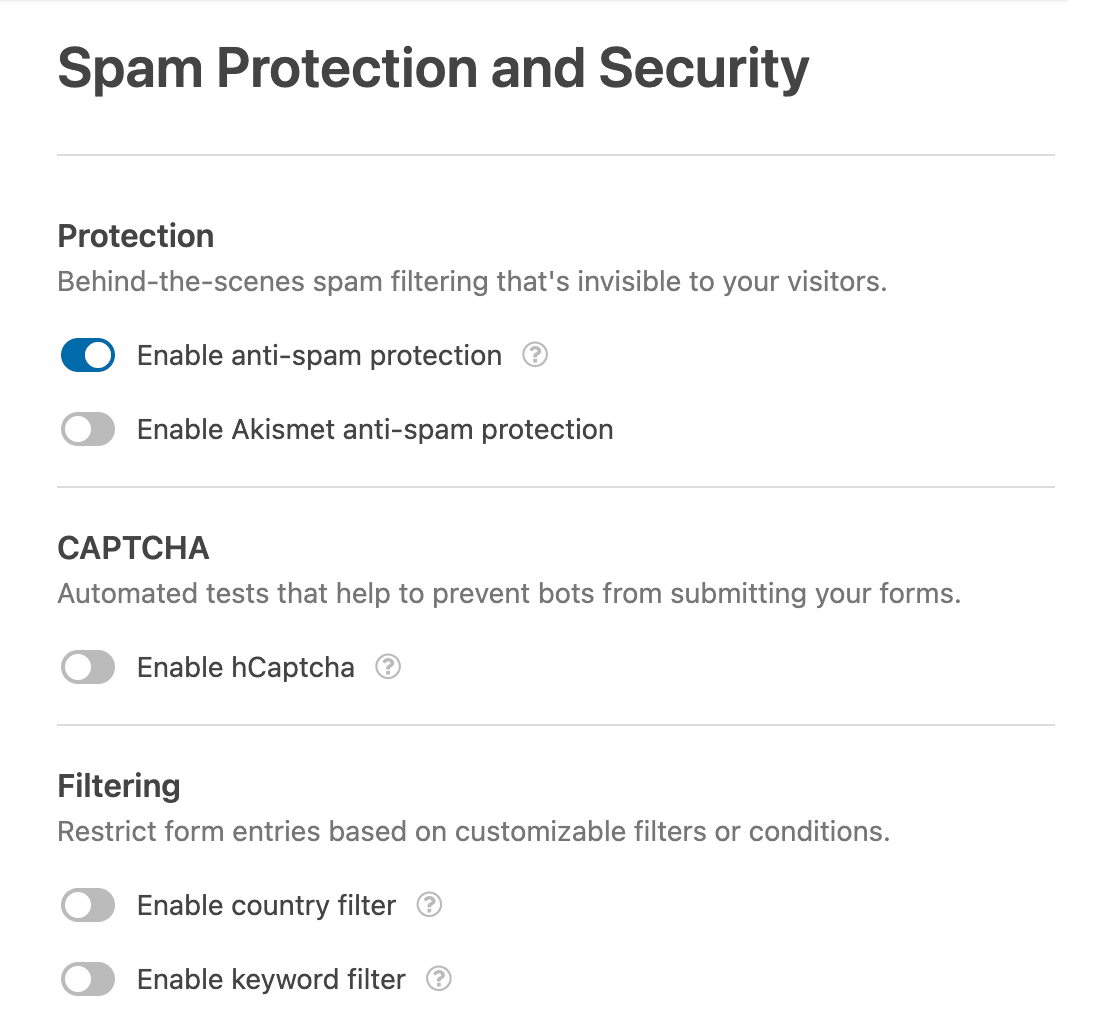
Les options de filtre anti-spam se trouvent dans les paramètres de protection anti-spam et de sécurité du constructeur de formulaires. Pour y accéder, créez un nouveau formulaire ou modifiez-en un existant pour ouvrir le constructeur de formulaires.
Accédez ensuite à Paramètres » Protection anti-spam et sécurité.

Vous trouverez les filtres de pays et de mots-clés sous Filtrage.
Ajouter un filtre de pays
L'utilisation d'un filtre par pays est un moyen simple et efficace d'autoriser ou de refuser les soumissions de formulaires provenant de pays spécifiques.
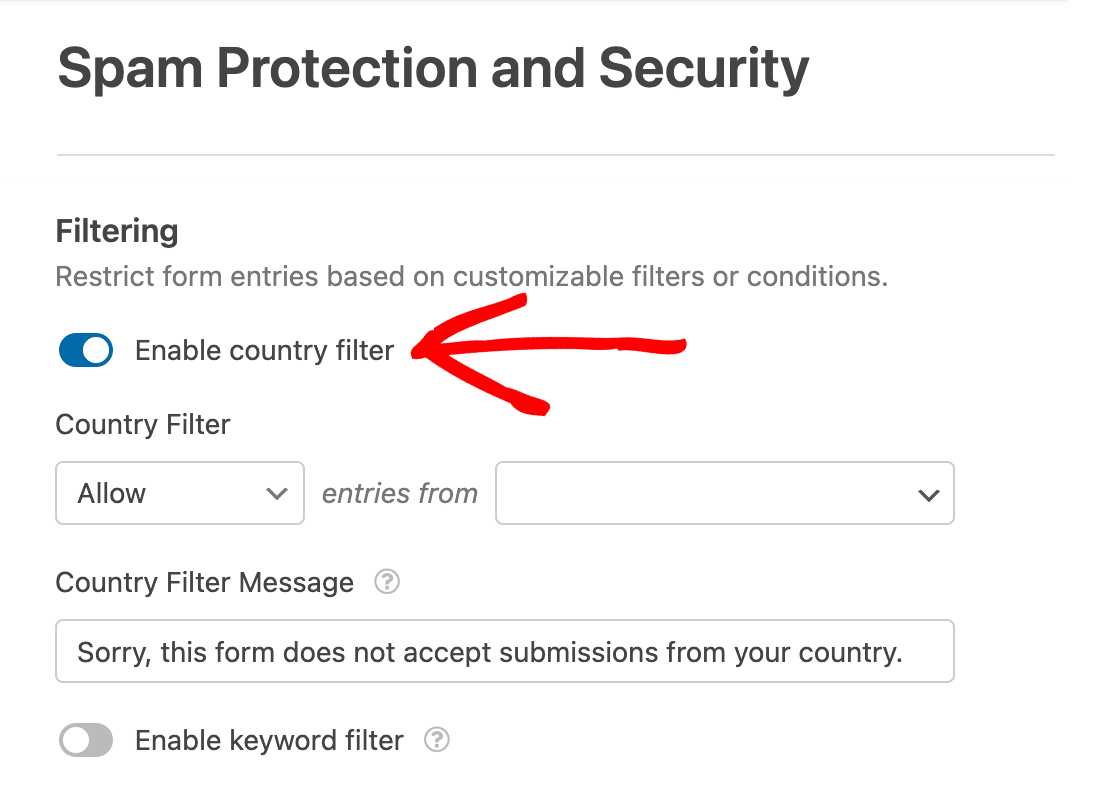
Pour activer cette fonctionnalité depuis le constructeur de formulaires, allez dans Paramètres » Sécurité et protection anti-spam et activez l'option Activer le filtre par pays.
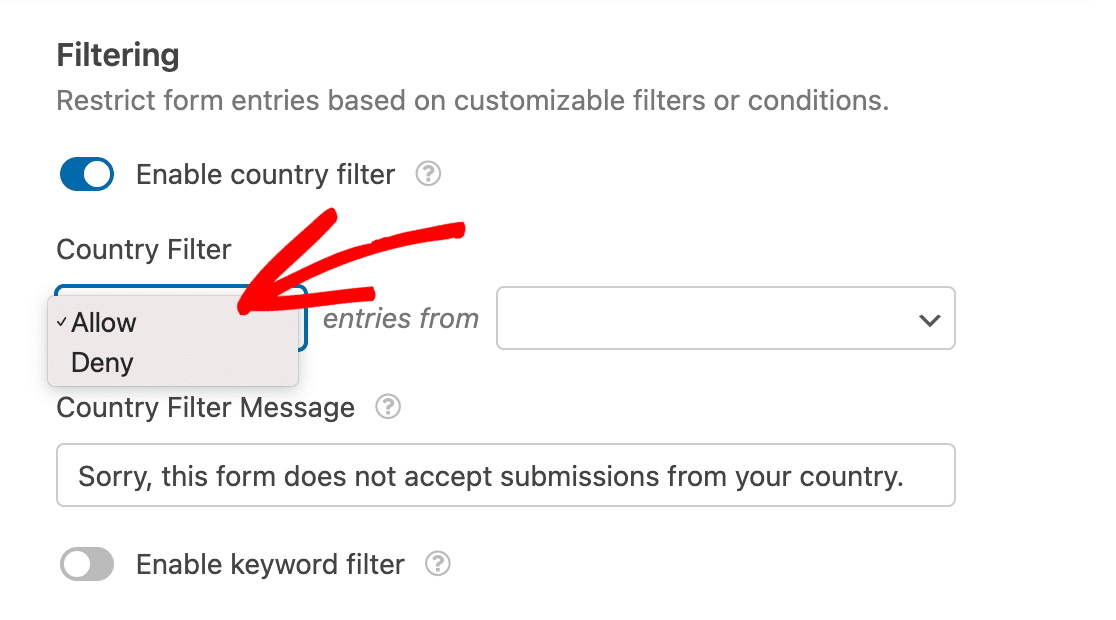
Ensuite, cliquez sur le menu déroulant sous Filtre de pays et sélectionnez Autoriser si vous souhaitez permettre aux utilisateurs de pays spécifiques de soumettre votre formulaire. Si vous souhaitez bloquer les utilisateurs de pays spécifiques de soumettre votre formulaire, sélectionnez Refuser.
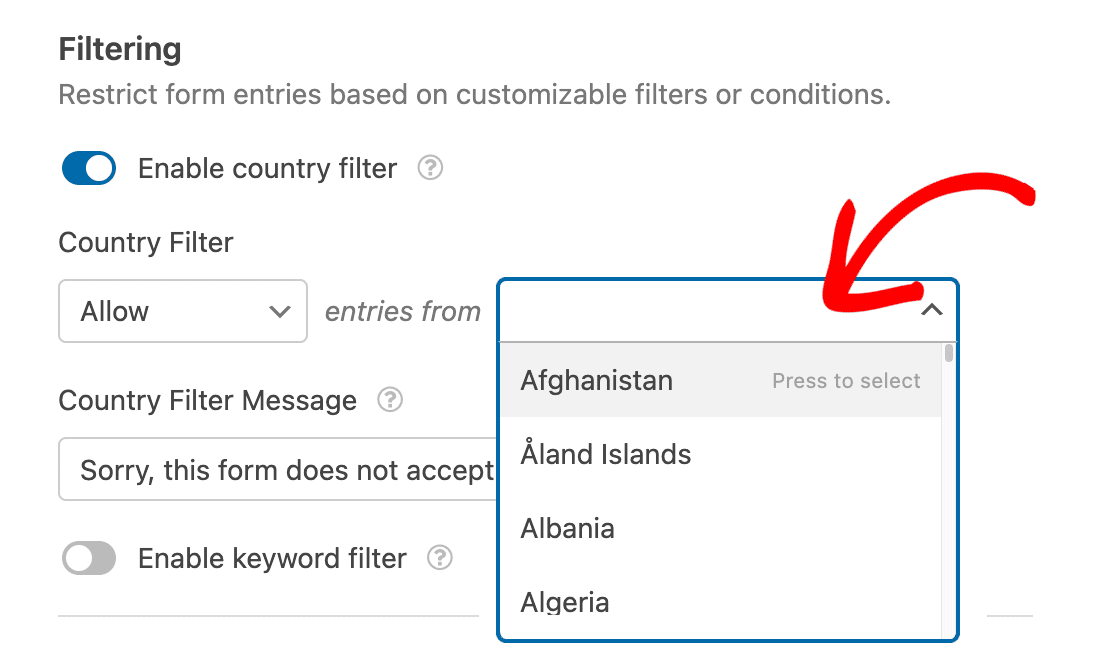
Ensuite, cliquez sur l'autre menu déroulant et sélectionnez les pays à partir desquels vous souhaitez autoriser ou refuser les entrées.
Pour notre exemple, nous choisirons d'Autoriser uniquement les entrées des États-Unis d'Amérique.

Maintenant, si un utilisateur tente de soumettre notre formulaire depuis l'extérieur du pays sélectionné, le formulaire ne pourra pas être soumis. Il verra également un message par défaut indiquant : « Désolé, ce formulaire n'accepte pas les soumissions de votre pays. »
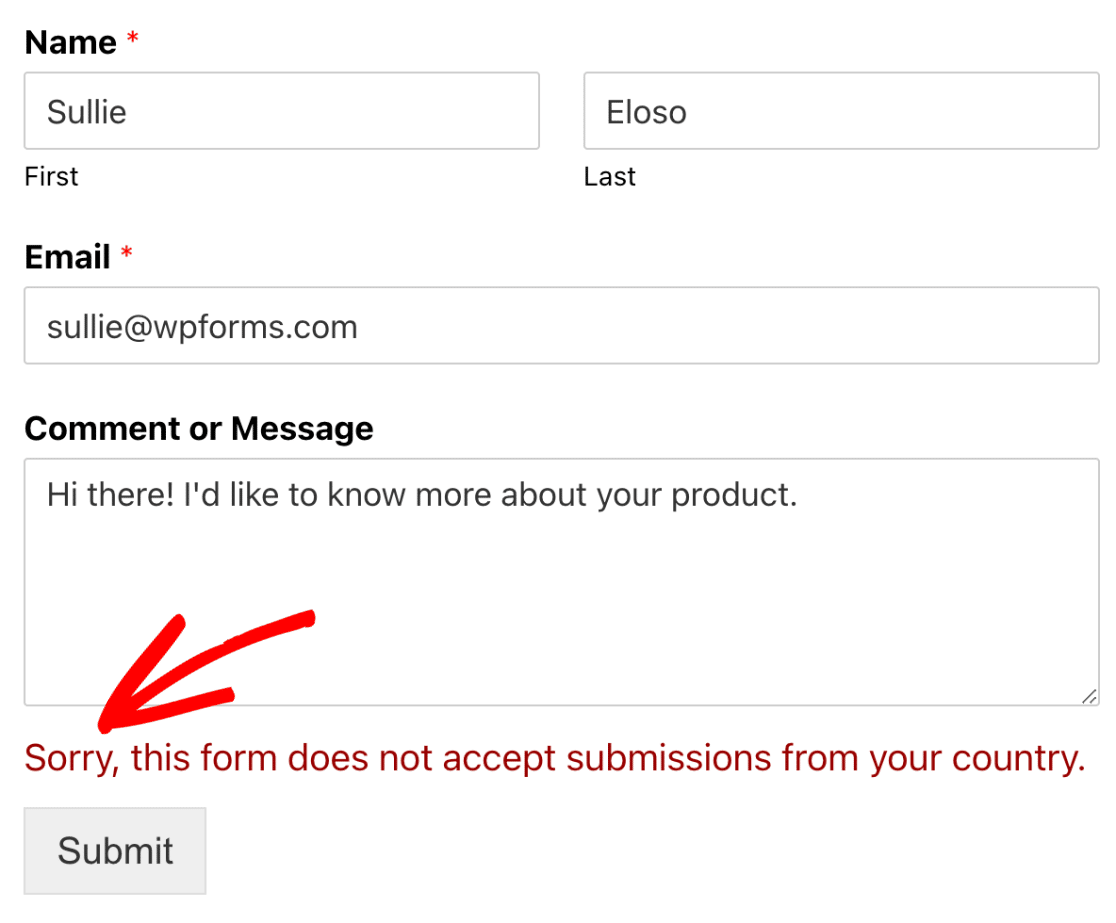
Si vous souhaitez modifier le message affiché à l'utilisateur refusé, vous pouvez ajouter votre message personnalisé dans le champ sous Message du filtre de pays.
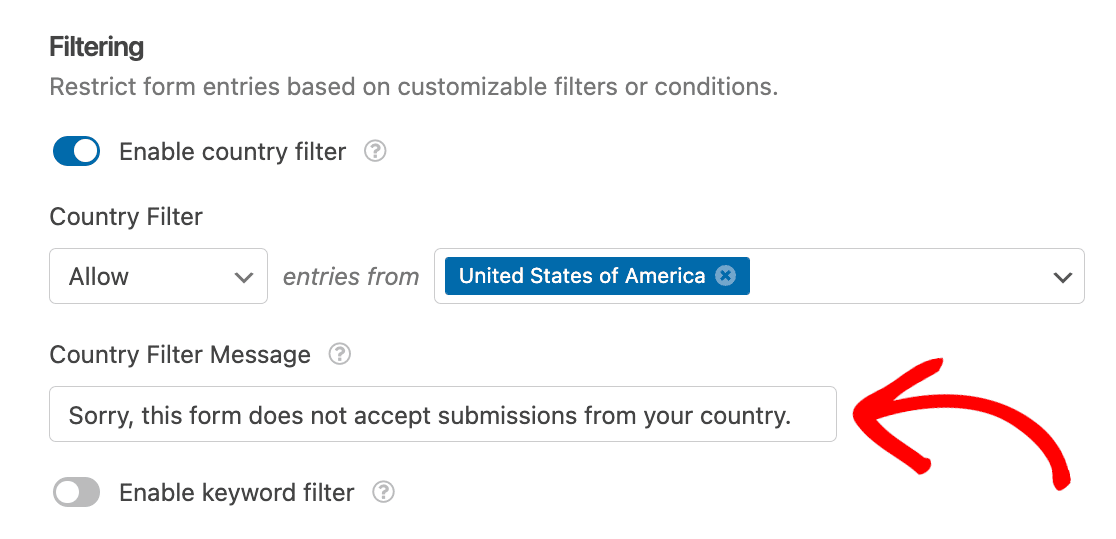
Une fois que vous avez ajouté un filtre de pays, assurez-vous de sauvegarder votre formulaire pour appliquer les modifications.
Ajouter un filtre de mots-clés
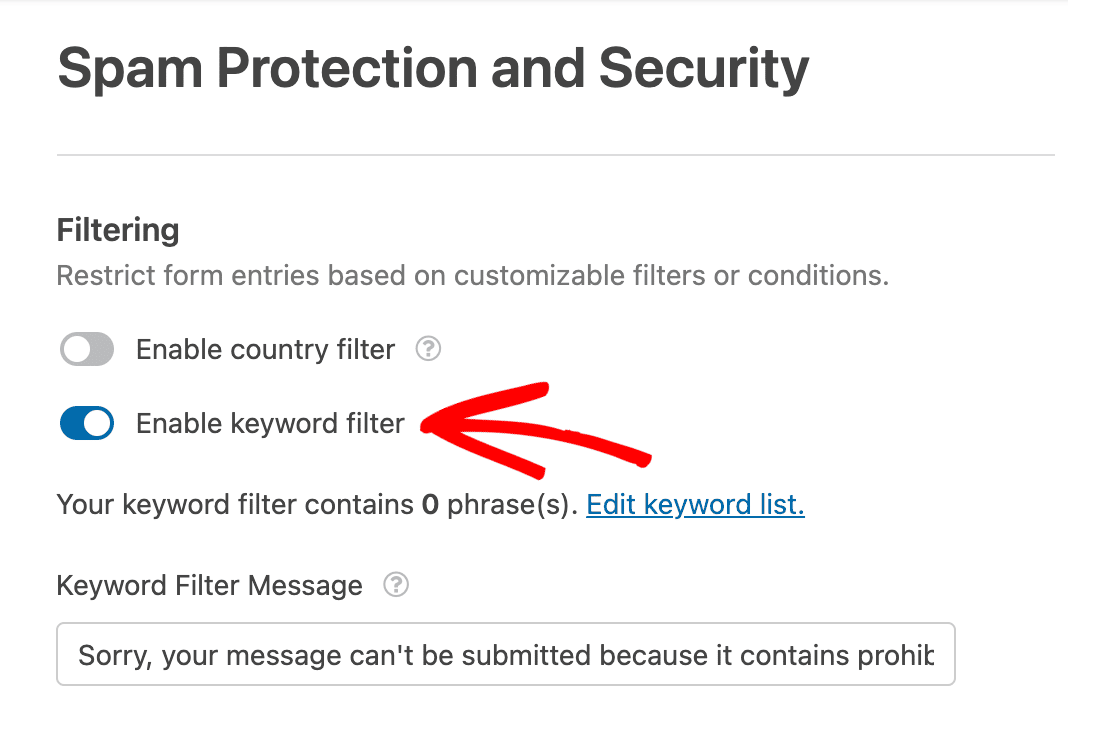
L'utilisation d'un filtre de mots-clés est un moyen simple de gérer les entrées pour tous les champs de vos formulaires. Pour commencer, activez l'option Activer le filtre de mots-clés.
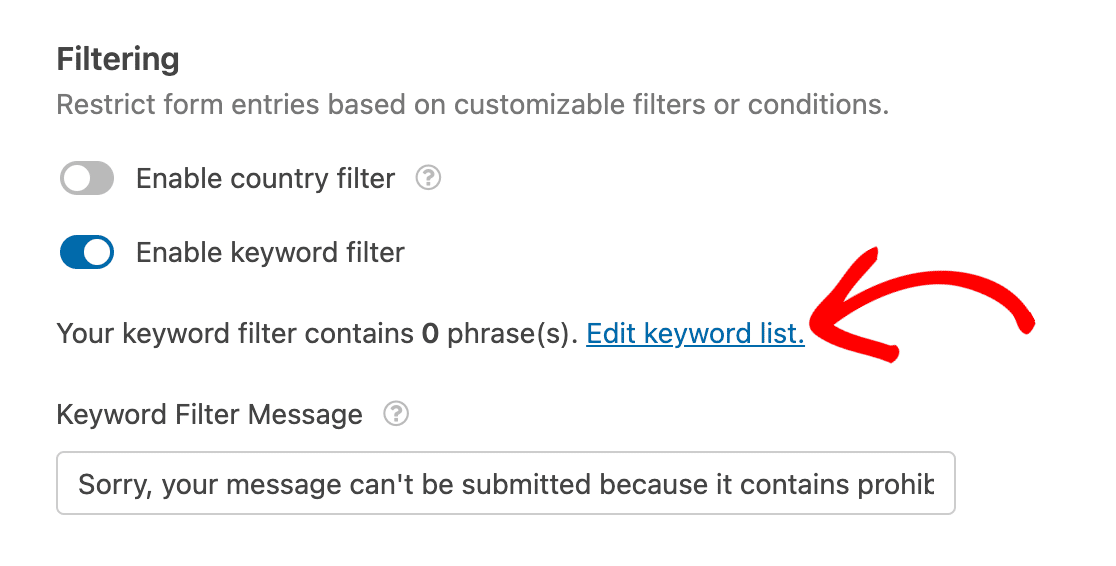
Ensuite, cliquez sur Modifier la liste de mots-clés pour ouvrir votre liste de mots-clés.
Vous verrez alors une zone de texte intitulée Liste de filtres de mots-clés. Pour ajouter des mots ou des phrases à votre liste, tapez-les simplement dans la zone de texte. Si vous ajoutez plus d'un mot ou d'une phrase, assurez-vous de taper chacun sur sa propre ligne.
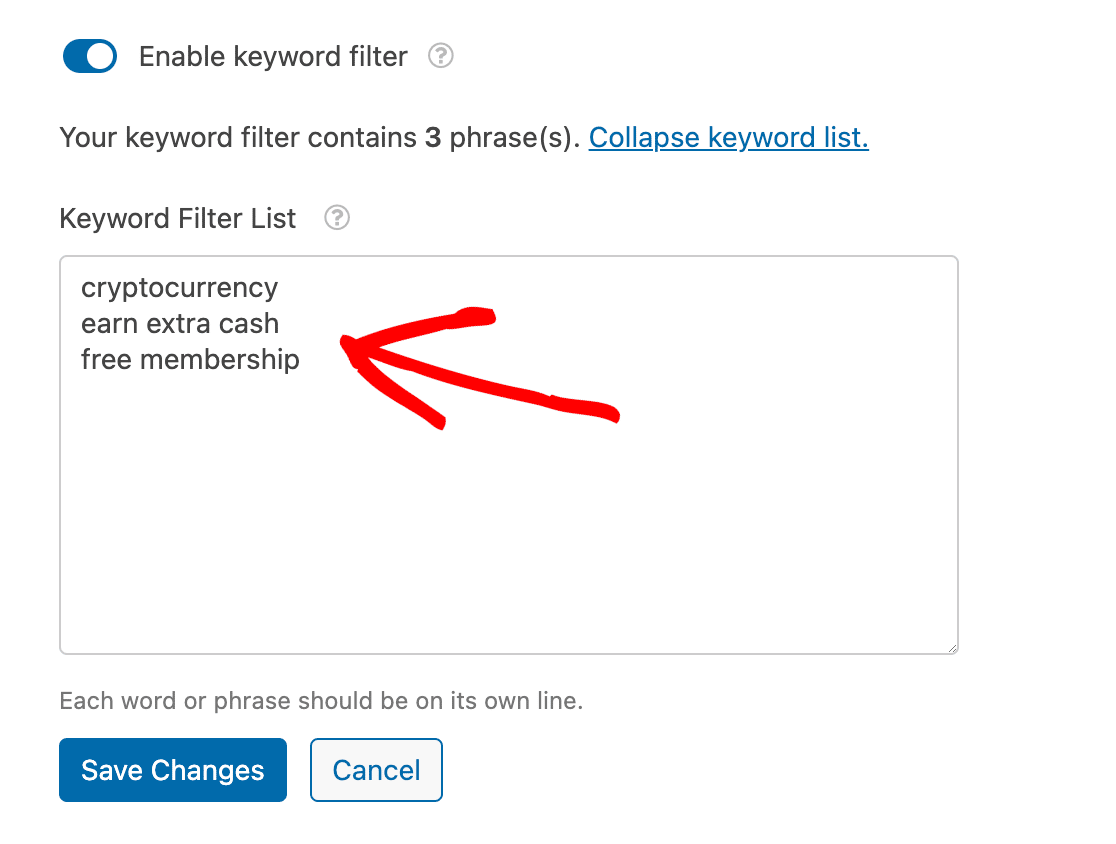
Remarque : Comme le filtre de mots-clés ne tient pas compte de la casse, il ne détecte aucune différence entre les lettres minuscules ou majuscules.
Si vous utilisez des virgules pour séparer les mots ou les phrases de votre liste de mots-clés au lieu de les placer sur des lignes distinctes, vous verrez probablement une invite à reformater votre liste. Le reformatage de votre liste aide le filtre à détecter les mots et phrases spécifiques que vous souhaitez bloquer dans vos formulaires.
Si vous souhaitez reformater, cliquez simplement sur le bouton Oui, Reformater.
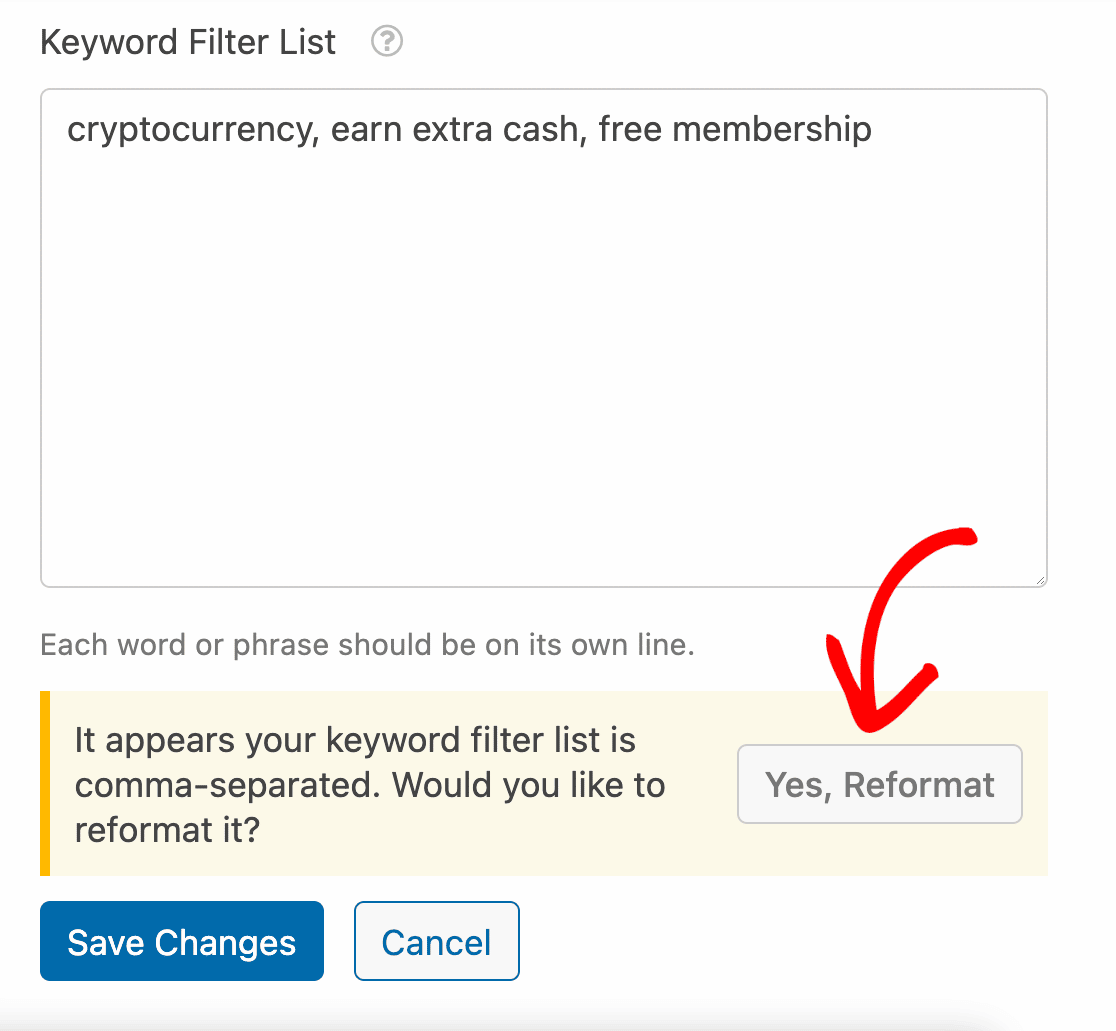
Après avoir reformaté votre liste, les virgules seront supprimées et les mots et expressions apparaîtront sur leur propre ligne. Cela peut être particulièrement utile si vous copiez une liste à partir d'un fichier CSV, car les virgules séparent souvent les valeurs des fichiers CSV par défaut.
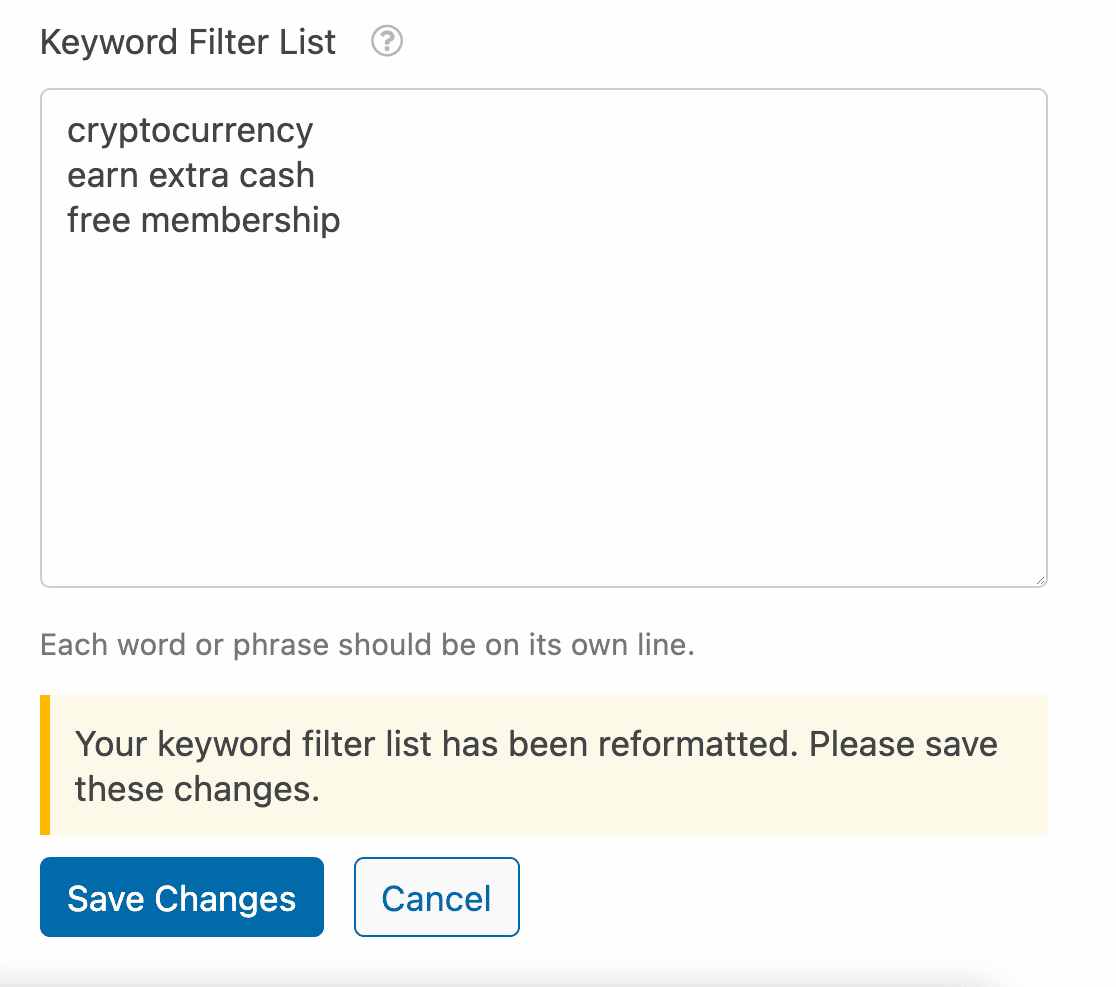
Une fois que vous avez ajouté vos mots-clés, cliquez sur Enregistrer les modifications pour mettre à jour votre liste de mots-clés bloqués.
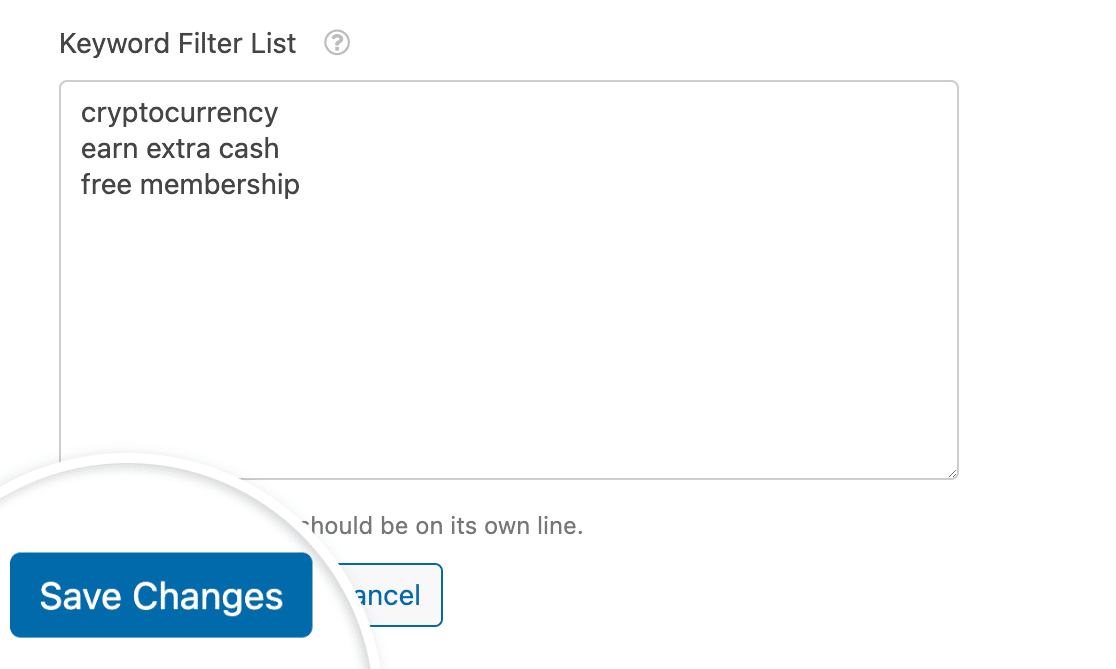
Remarque : Les mots et expressions ajoutés à votre liste de filtres de mots-clés s'appliqueront à tous les formulaires de votre site que vous avez créés avec WPForms.
Désormais, lorsqu'un utilisateur tentera de soumettre votre formulaire avec l'un des mots-clés bloqués, le formulaire ne pourra pas être soumis. L'utilisateur verra également un message par défaut indiquant : « Désolé, votre message ne peut pas être soumis car il contient des mots interdits. »
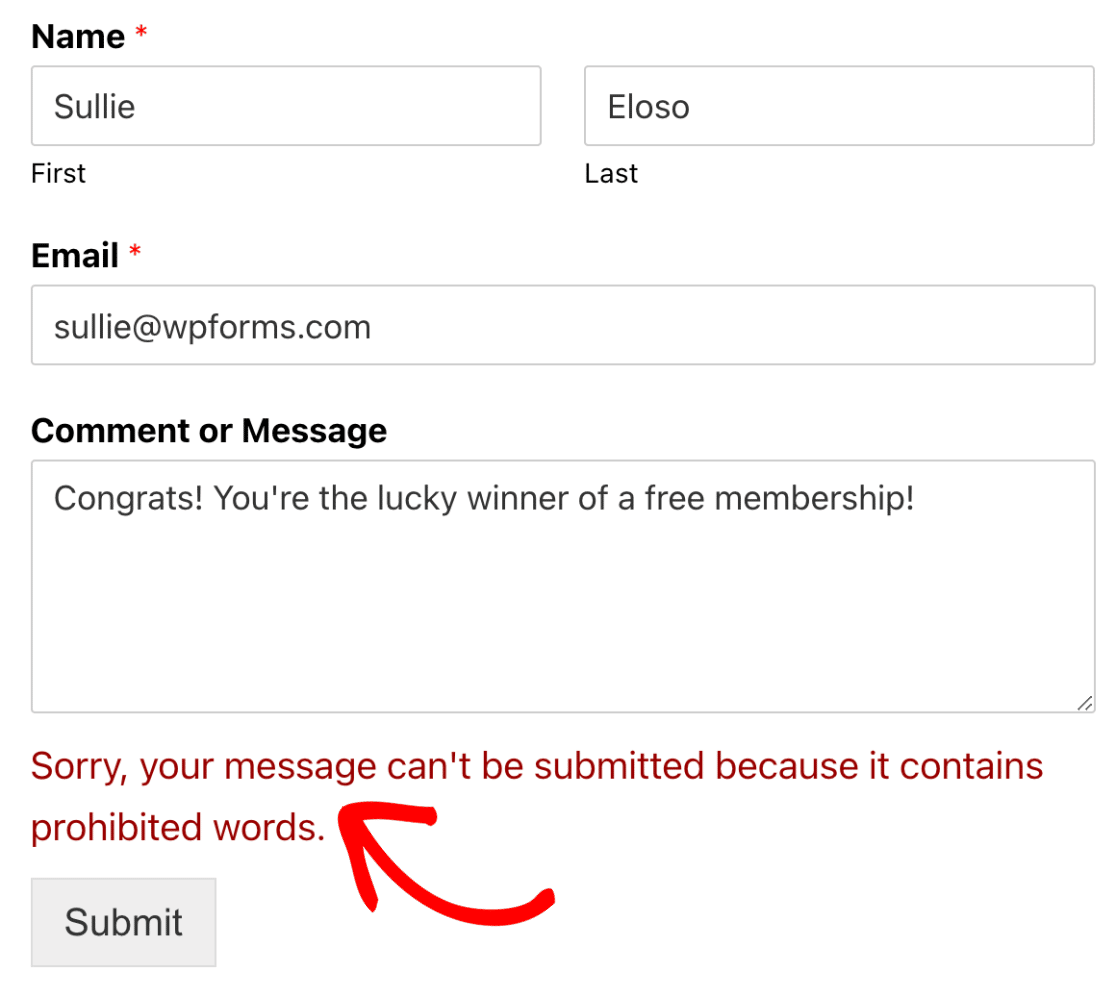
Remarque : Si Enregistrer les entrées de spam dans la base de données est activé, les entrées contenant des mots-clés bloqués sont enregistrées comme spam et aucun message n'est affiché. Si cette option est désactivée, la soumission est bloquée et le message de filtre de mots-clés est affiché.
Pour modifier le message affiché à l'utilisateur refusé, remplacez le texte dans le champ Message de filtre de mots-clés par votre message préféré.
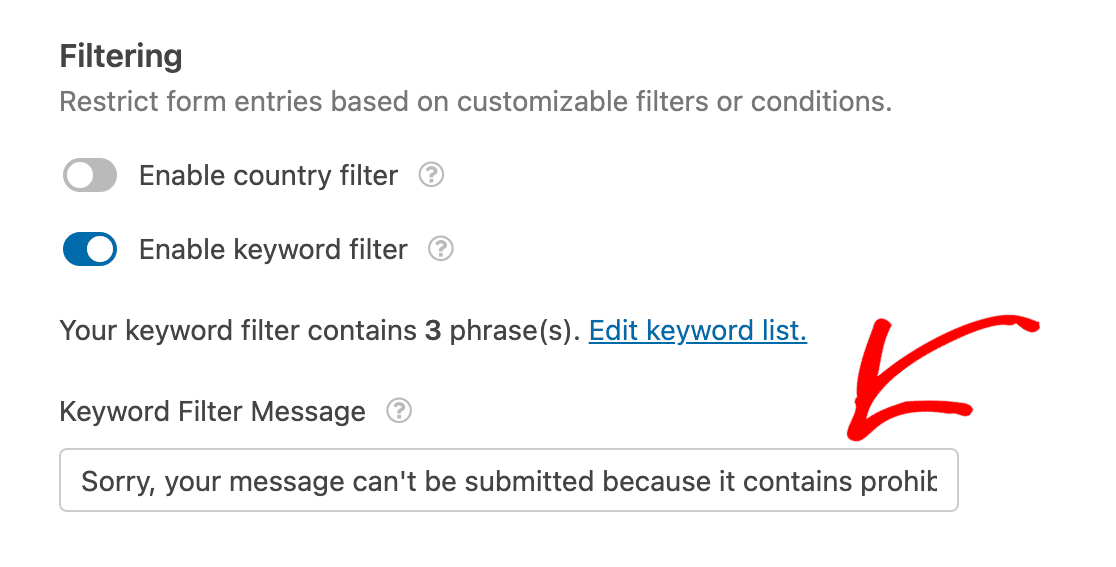
Une fois que vous avez configuré votre filtre de mots-clés, assurez-vous d'enregistrer votre formulaire.
Remarque : Pour renforcer la sécurité de votre formulaire en empêchant la soumission de noms de domaine dans les champs de texte, consultez notre documentation pour développeurs pour obtenir des instructions sur le blocage de domaines spécifiques.
Questions fréquemment posées
Ci-dessous, nous avons répondu à certaines des questions les plus fréquentes sur l'ajout de filtres anti-spam.
Puis-je vérifier les mots-clés avant que l'utilisateur ne clique sur Soumettre ?
Oui. Si vous êtes à l'aise avec le code personnalisé, vous pouvez utiliser notre guide de développement sur l'ajout d'une liste de blocage de mots-clés en temps réel à un champ de texte d'une seule ligne pour effectuer une vérification des mots-clés lorsque l'utilisateur quitte un champ spécifique.

Le formulaire affichera une erreur et empêchera la soumission à ce stade, tandis que vos filtres de mots-clés standard dans Paramètres » Protection anti-spam et sécurité s'exécuteront toujours lors de la soumission du formulaire.
C'est tout ! Vous savez maintenant comment ajouter des filtres anti-spam à vos formulaires dans WPForms.
Ensuite, souhaitez-vous en savoir plus sur les autres options de protection anti-spam ? Consultez notre guide complet de la protection anti-spam WPForms pour plus de détails.


