


Résumé de l'IA
Souhaitez-vous envoyer les entrées de vos formulaires directement vers une base de données Notion afin de pouvoir les organiser et les exploiter à partir de là ? L'extension WPForms Notion vous permet de connecter vos formulaires à n'importe quelle page ou base de données Notion et de créer automatiquement de nouveaux éléments à chaque fois qu'un formulaire est soumis.
Dans ce tutoriel, nous vous montrerons comment installer et configurer l'extension Notion avec WPForms.
Exigences :
- Vous aurez besoin d'une licence Plus ou supérieure pour accéder à l'extension Notion.
- Assurez-vous d'avoir installé la dernière version de WPForms afin de respecter la version minimale requise pour l'add-on Notion.
Avant de commencer, assurez-vous que WPForms estinstallé et activésur votre site WordPress, et que vous avezvérifié votre licence. Ensuite,installez et activez l'extension Notion.
Connecter WPForms à Notion
Après avoir installé l'extension Notion, vous devrez connecter WPForms à votre espace de travail Notion.
Pour ce faire, rendez-vous dans WPForms » Paramètres et cliquez sur l'onglet Intégrations .

Ensuite, cliquez sur l'intégration Notion pour développer ses paramètres, puis cliquez sur le bouton Ajouter un nouveau compte.
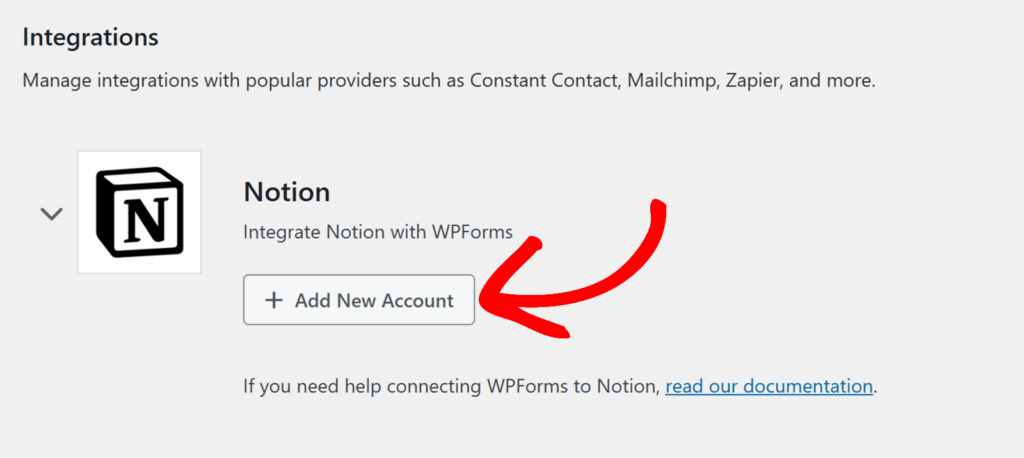
Cela ouvrira une fenêtre de connexion Notion dans votre navigateur. Connectez-vous avec le compte Notion que vous souhaitez connecter à WPForms.
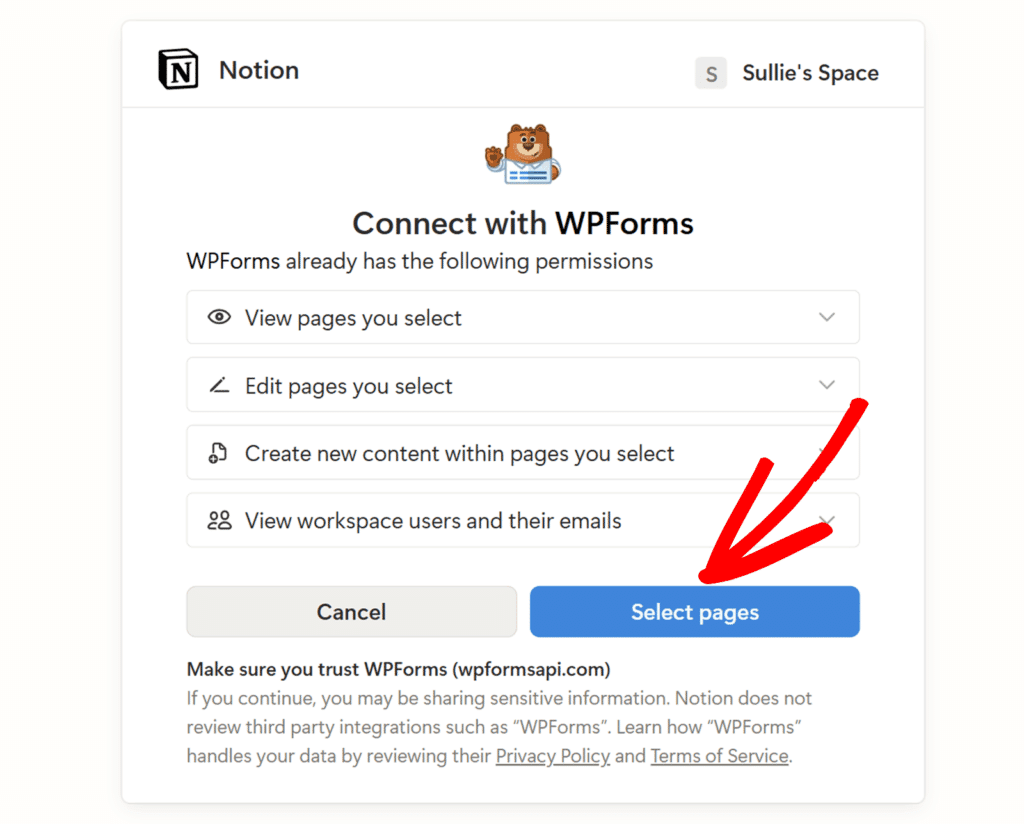
Après vous être connecté, vous verrez un écran intitulé « Connect with WPForms » (Se connecter à WPForms) qui explique les autorisations dont disposera WPForms, telles que :
- Afficher les pages que vous sélectionnez
- Modifier les pages que vous sélectionnez
- Créer du nouveau contenu dans les pages que vous sélectionnez
- Afficher les utilisateurs de l'espace de travail et leurs adresses e-mail
Ici, cliquez sur le bouton Sélectionner les pages pour choisir les pages ou bases de données Notion auxquelles WPForms est autorisé à accéder.
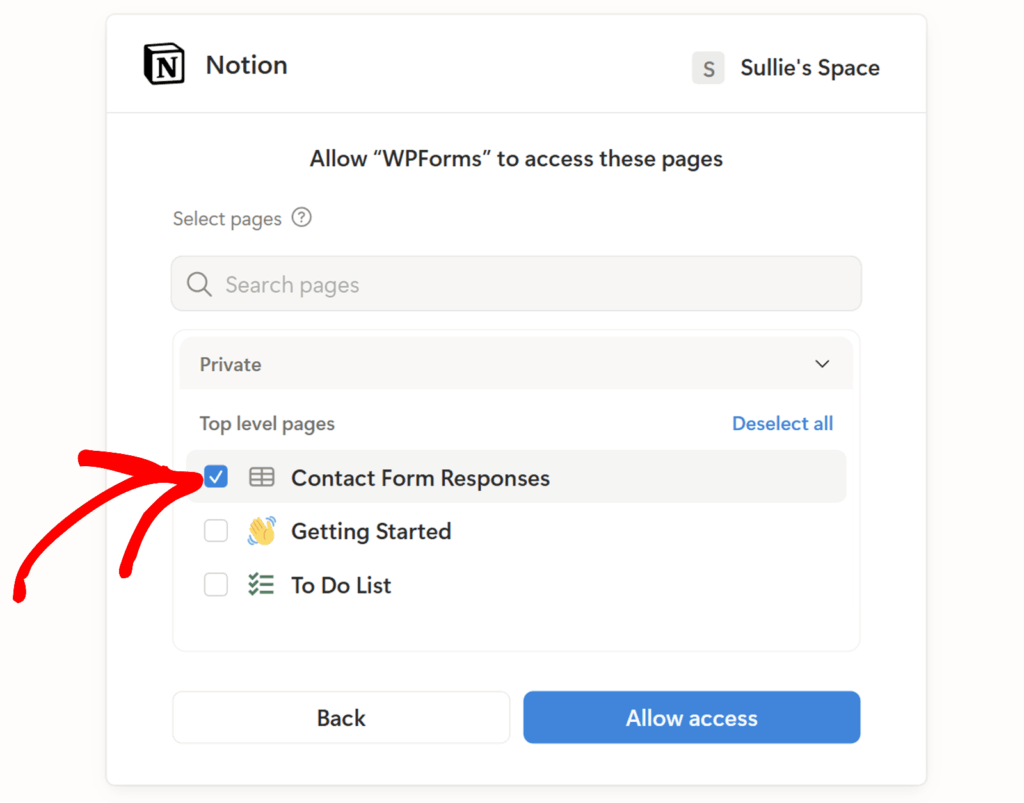
Sur l'écran suivant, vous verrez un menu déroulant « Sélectionner les pages » et une liste des pages de votre espace de travail Notion. Cochez la case à côté de chaque page ou base de données que vous souhaitez connecter.
Lorsque vous avez terminé, cliquez sur Autoriser l'accès.
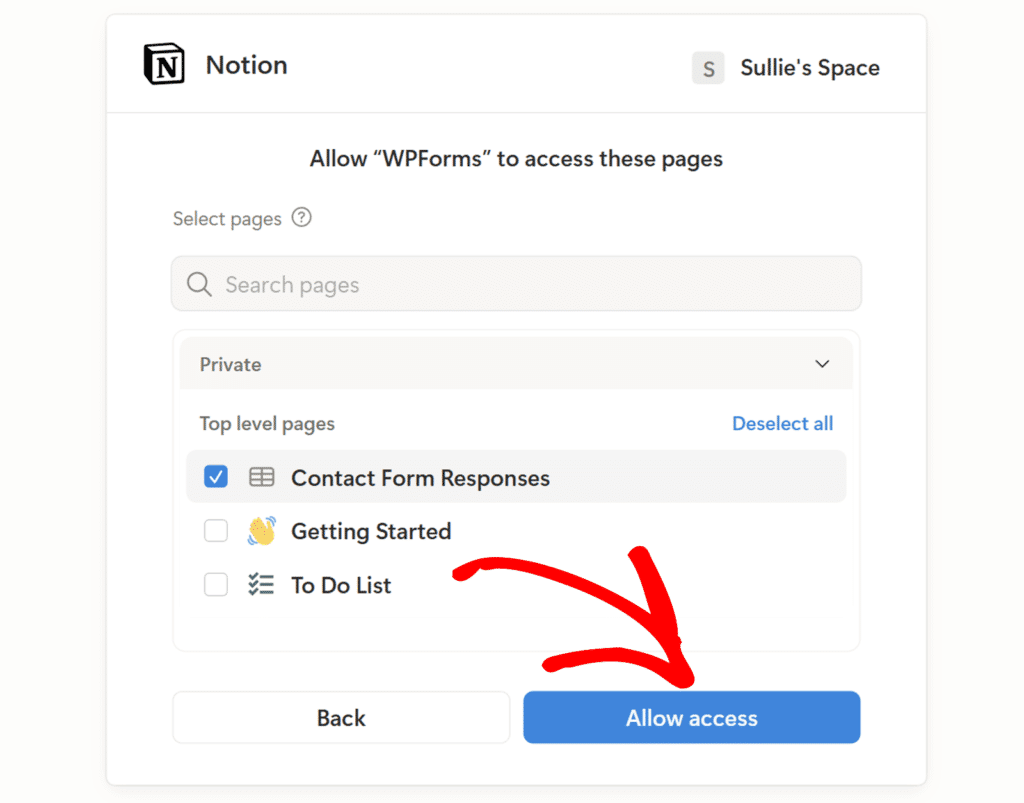
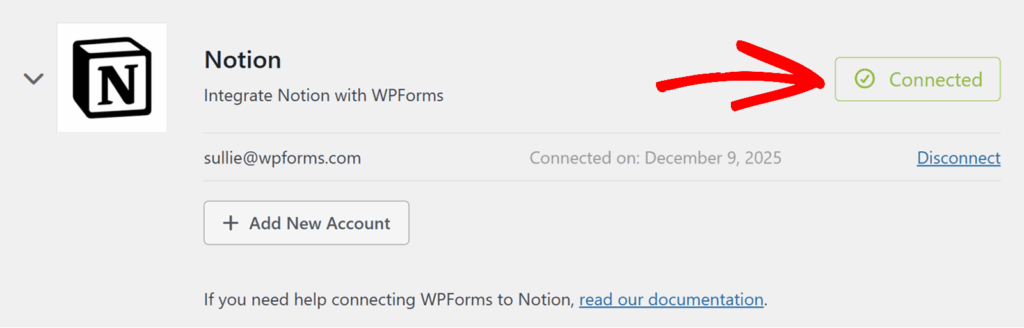
Une fois l'accès accordé, vous serez redirigé vers WPForms » Paramètres » Intégrations, où vous devriez maintenant voir un statut vert « Connecté » à côté de Notion.
Ajouter une intégration Notion à votre formulaire
Maintenant que votre compte Notion est connecté, vous pouvez le lier à n'importe quel formulaire à partir duquel vous souhaitez envoyer des données.
Pour commencer, créez un nouveau formulaire ou modifiez un formulaire existant pour ouvrir le générateur de formulaires.
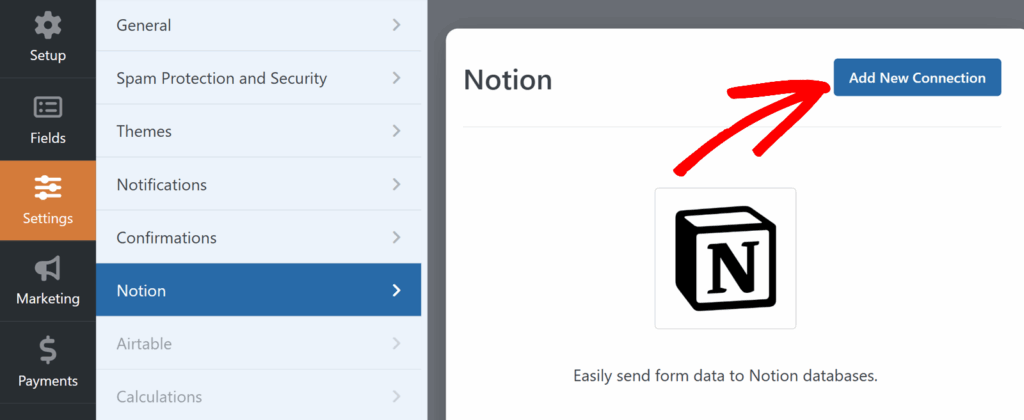
Dans le générateur de formulaires, allez dans Paramètres » Notion. Cliquez ensuite sur le bouton Ajouter une nouvelle connexion.
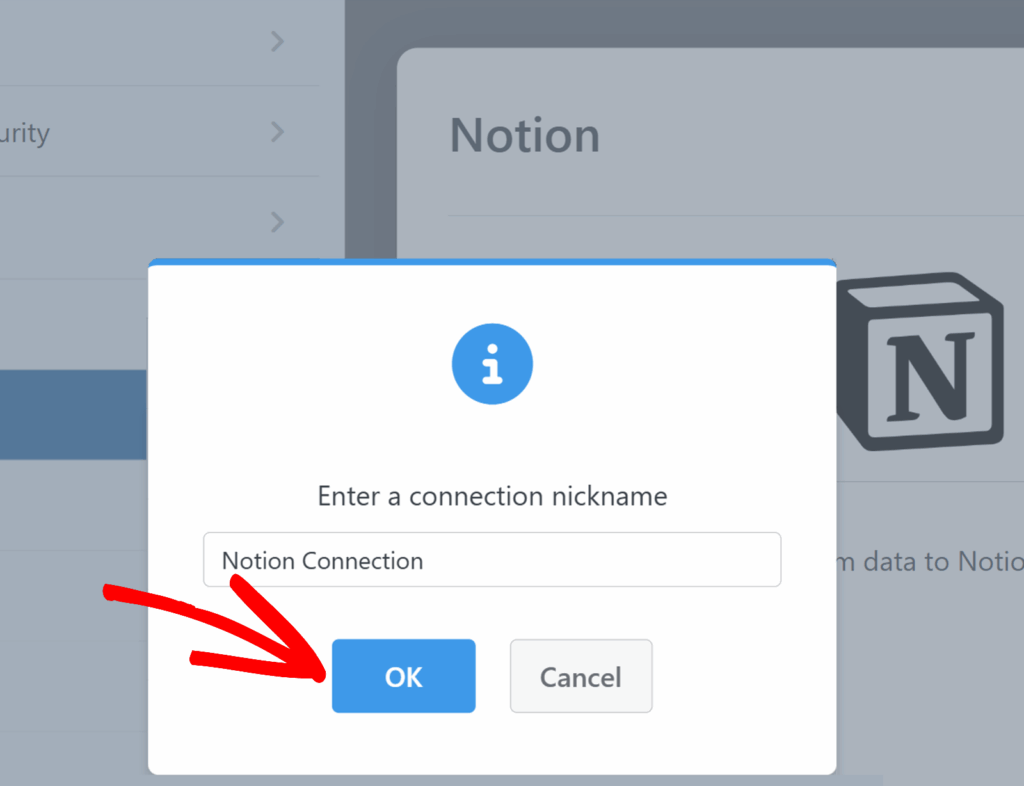
Une fenêtre contextuelle apparaîtra pour vous demander d'entrer un pseudonyme de connexion. Ce nom est uniquement destiné à votre usage interne et ne sera pas visible par les utilisateurs. Après avoir entré un pseudonyme, cliquez sur OK.
Vous verrez alors apparaître les paramètres de connexion Notion pour votre formulaire.
Compte
Utilisez ce menu déroulant pour sélectionner le compte Notion que vous avez connecté précédemment à partir de l'écran Intégrations. Si vous avez connecté plusieurs comptes Notion, ils apparaîtront tous ici.
Une fois le compte sélectionné, des options supplémentaires permettant de choisir où envoyer les données dans Notion apparaîtront.
Base de données
Choisissez la base de données dans laquelle vous souhaitez enregistrer les nouvelles entrées provenant de ce formulaire. Cette liste déroulante répertorie les bases de données Notion qui appartiennent aux pages auxquelles vous avez accordé l'accès, telles que « Réponses au formulaire de contact » ou « Liste des tâches ».
Source des données
Le menu déroulant Source de données vous permet de choisir la source spécifique au sein de cette base de données à laquelle WPForms doit envoyer les entrées.
Certaines bases de données Notion peuvent avoir plusieurs sources ou configurations disponibles pour l'API, par exemple si vous réutilisez la même base de données sur différentes pages ou dans différents espaces de travail. Dans de nombreux cas, vous ne verrez ici qu'une seule option portant le même nom que votre base de données. Dans ce cas, il vous suffit de la sélectionner pour continuer.
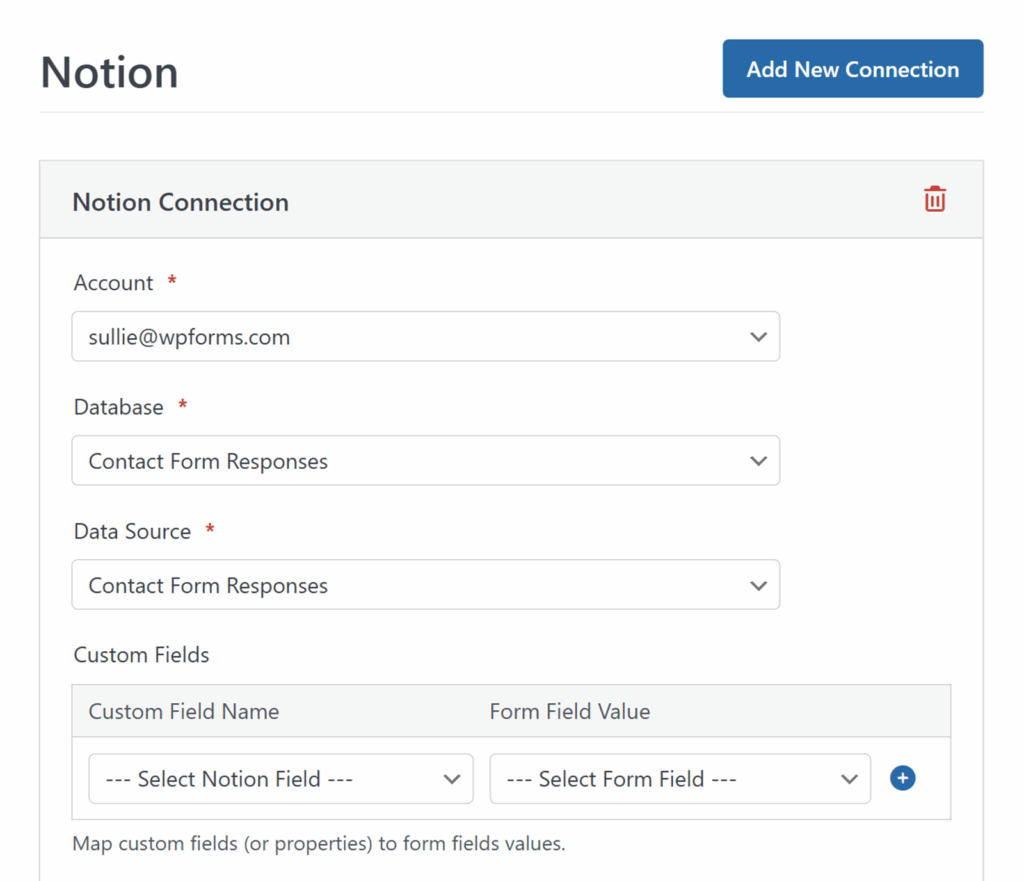
Une fois que vous avez sélectionné la base de données et la source de données, la section Champs personnalisés s'affiche afin que vous puissiez mapper vos propriétés Notion à vos champs de formulaire.
Mappage des champs vers Notion
Avant de mapper les champs, assurez-vous que votre base de données Notion est configurée avec les propriétés que vous souhaitez remplir avec les données du formulaire, telles que :
- Nom
- Courriel
- Nom ou titre de la tâche
- Téléphone
- Message ou remarques
Dans la section Champs personnalisés:
- Utilisez le Nom du champ personnalisé menu déroulant pour sélectionner une propriété dans votre base de données Notion, telle que
Name,EmailouMessage. - Utilisez le menu déroulant « Form Field Value » (Valeur du champ du formulaire) pour choisir le champ correspondant dans votre formulaire WPForms qui fournira les données pour cette propriété.
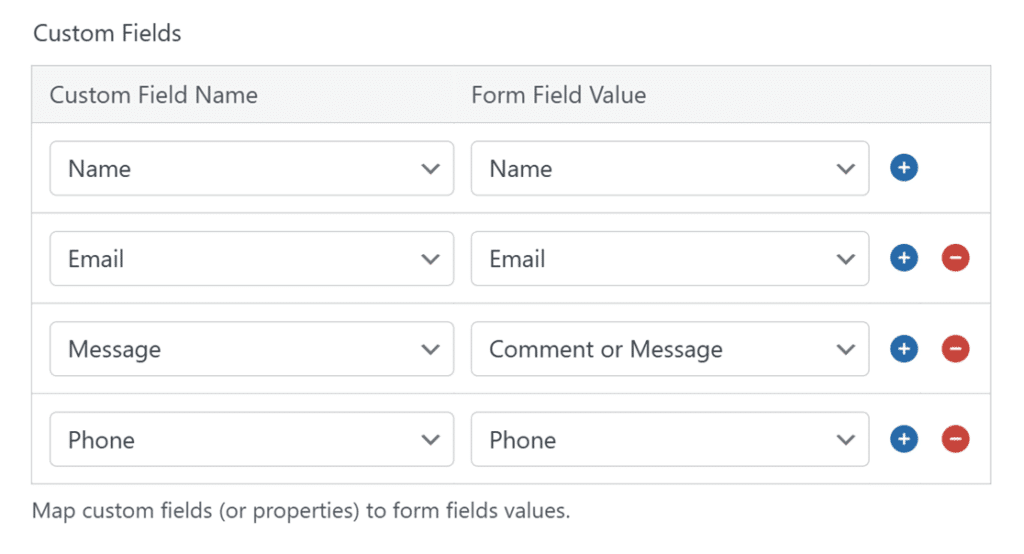
Cliquez sur le bouton bleu plus (+) pour ajouter d'autres mappages si nécessaire jusqu'à ce que toutes les propriétés Notion que vous souhaitez remplir soient connectées à vos champs WPForms.
Chaque fois que le formulaire est soumis, WPForms créera un nouvel élément dans la base de données Notion sélectionnée et remplira les propriétés mappées avec les valeurs soumises dans votre formulaire.
Veillez à sauvegarder votre formulaire une fois que vos mappages sont terminés.
Configuration de la logique conditionnelle (facultatif)
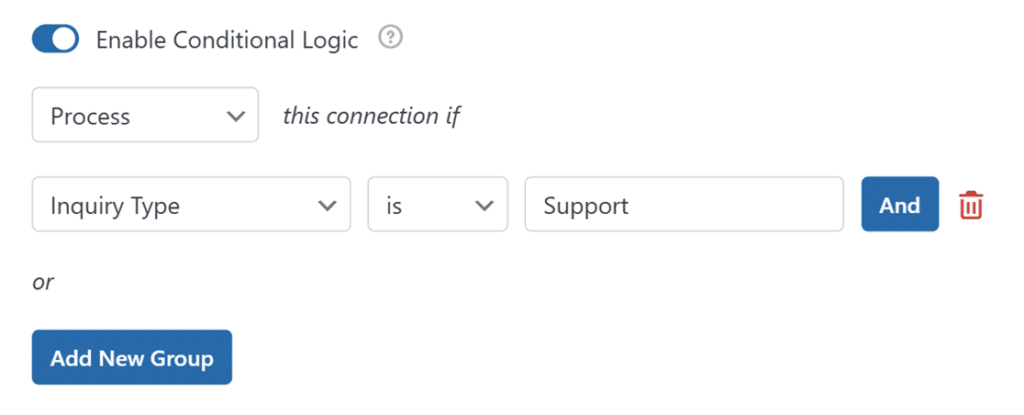
La logique conditionnelle vous permet de contrôler quand votre intégration Notion s'exécute en fonction des choix des utilisateurs dans votre formulaire.
Pour l'utiliser, faites défiler vers le bas de vos paramètres de connexion Notion et activez « Enable Conditional Logic » (Activer la logique conditionnelle). Utilisez ensuite les menus déroulants pour créer une règle, par exemple : « Traiter cette connexion si le type de demande est Assistance ».
Lorsque la condition est remplie, WPForms enverra l'entrée à Notion. Si ce n'est pas le cas, la connexion sera ignorée pour cette soumission.
Questions fréquemment posées
Ci-dessous, nous avons répondu à certaines des questions les plus fréquentes que nous recevons concernant l'intégration de Notion avec WPForms.
Pourquoi certains fichiers téléchargés n'apparaissent-ils pas dans Notion ?
Lorsque vous connectez un formulaire qui utilise un champ de téléchargement de fichiers, WPForms envoie les fichiers téléchargés à Notion avec le reste des données saisies. Cependant, Notion applique également ses propres limites de taille de fichier.
Dans le cadre du forfait gratuit Notion, les fichiers de plus de 20 Mo ne sont pas acceptés et l'espace de travail a une limite de stockage totale de 5 Go. Si un utilisateur télécharge un fichier de plus de 20 Mo, celui-ci sera tout de même stocké dans votre entrée WPForms, mais il ne sera pas ajouté à la page Notion.
Si vous prévoyez que les utilisateurs téléchargeront des fichiers volumineux, vous pouvez :
- Demandez-leur de télécharger des fichiers plus petits, ou
- Définissez une taille maximale pour votre champ de téléchargement de fichiers afin que les utilisateurs ne puissent pas envoyer de fichiers dépassant la limite fixée par Notion. Vous pouvez apprendre à configurer ce paramètre dans notre guide sur le champ de téléchargement de fichiers.
Ai-je besoin d'une base de données dans Notion avant de configurer l'intégration ?
Oui. L'extension Notion fonctionne avec des bases de données, telles qu'un tableau de réponses de contacts ou de tâches. Vous devez créer votre base de données et ajouter les propriétés que vous souhaitez remplir avant de configurer l'intégration dans WPForms. Ensuite, la base de données apparaîtra dans le menu déroulant Base de données lorsque vous connecterez votre formulaire.
Puis-je choisir plusieurs pages lorsque je connecte WPForms à Notion ?
Oui. Lorsque vous connectez WPForms à Notion pour la première fois, vous pouvez sélectionner une ou plusieurs pages dans la fenêtre d'autorisation Notion. Toutes les bases de données disponibles pour l'intégration sur ces pages apparaîtront dans le menu déroulant Base de données lorsque vous configurerez votre formulaire.
Pourquoi certaines propriétés Notion n'apparaissent-elles pas dans le menu déroulant Nom du champ personnalisé ?
L'add-on Notion répertorie les propriétés disponibles dans la base de données que vous avez sélectionnée et qui sont prises en charge par l'intégration. Si une propriété est manquante, vérifiez qu'elle est bien ajoutée à la base de données elle-même et qu'elle n'existe pas uniquement dans une vue spécifique. Vous devrez peut-être également actualiser la connexion en enregistrant votre formulaire et en rechargeant le générateur.
Pourquoi mes entrées mettent-elles un certain temps à apparaître dans Notion ?
Une fois le formulaire envoyé, WPForms transmet les données à Notion via son API. En fonction de votre connexion réseau et de la charge actuelle sur Notion, l'affichage des nouveaux éléments dans votre base de données peut prendre un certain temps. Ce problème est généralement résolu en moins d'une minute.
Et voilà ! Vous savez désormais comment connecter WPForms à Notion et envoyer automatiquement les entrées de votre formulaire vers une base de données Notion.
Ensuite, souhaitez-vous tirer davantage parti de vos soumissions ? N'hésitez pas à consulter notre guide complet sur les entrées de formulaire dans WPForms.