


Riassunto AI
Desideri inviare le voci del tuo modulo direttamente a un database Notion in modo da poterle organizzare e lavorare lì? L'addon Notion di WPForms ti consente di collegare i tuoi moduli a qualsiasi pagina o database Notion e creare automaticamente nuovi elementi ogni volta che viene inviato un modulo.
In questo tutorial, ti mostreremo come installare e configurare l'addon Notion con WPForms.
Requisiti:
- Avrai bisogno di una licenza Plus o superiore per accedere all'addon Notion
- Assicurati di aver installato la versione più recente di WPForms per soddisfare la versione minima richiesta per l'addon Notion
Prima di iniziare, assicurati che WPForms sia installato e attivato sul tuo sito WordPress e che tu abbia verificato la tua licenza. Quindi, procedi con l'installazione e attivazione dell'addon Notion.
Collegare WPForms a Notion
Dopo aver installato l'addon Notion, dovrai collegare WPForms al tuo spazio di lavoro Notion.
Per fare ciò, vai su WPForms » Impostazioni e fai clic sulla scheda Integrazioni .

Successivamente, fai clic sull'integrazione Notion per espandere le sue impostazioni, quindi fai clic sul pulsante Aggiungi nuovo account.
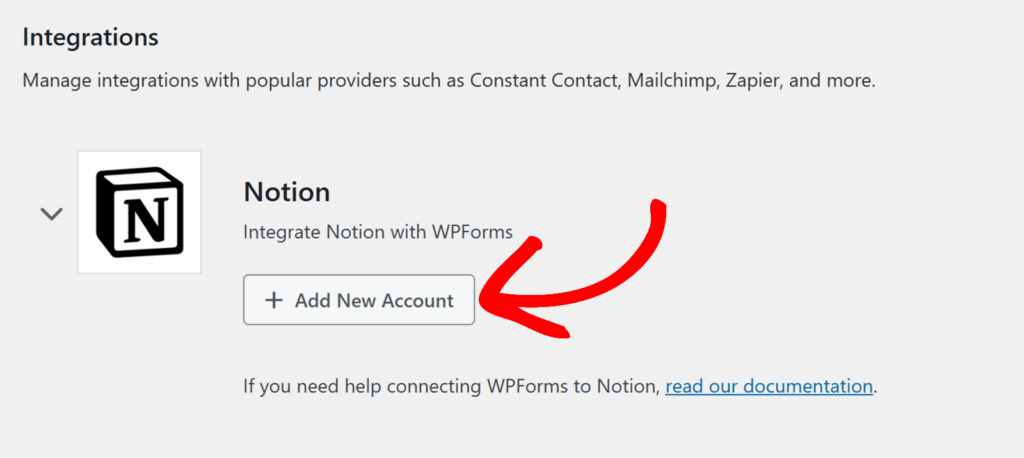
Questo aprirà una finestra di accesso a Notion nel tuo browser. Accedi con l'account Notion che desideri collegare a WPForms.
Dopo l'accesso, vedrai una schermata intitolata Connetti con WPForms che spiega quali autorizzazioni avrà WPForms, come:
- Visualizza le pagine selezionate
- Modifica le pagine selezionate
- Crea nuovi contenuti all'interno delle pagine selezionate
- Visualizza gli utenti dello spazio di lavoro e le loro email
Qui, fai clic sul pulsante Seleziona pagine per scegliere a quali pagine o database Notion è consentito l'accesso a WPForms.

Nella schermata successiva, vedrai un menu a discesa Seleziona pagine e un elenco di pagine nel tuo spazio di lavoro Notion. Seleziona la casella accanto a ciascuna pagina o database che desideri collegare.

Al termine, fai clic su Consenti accesso.

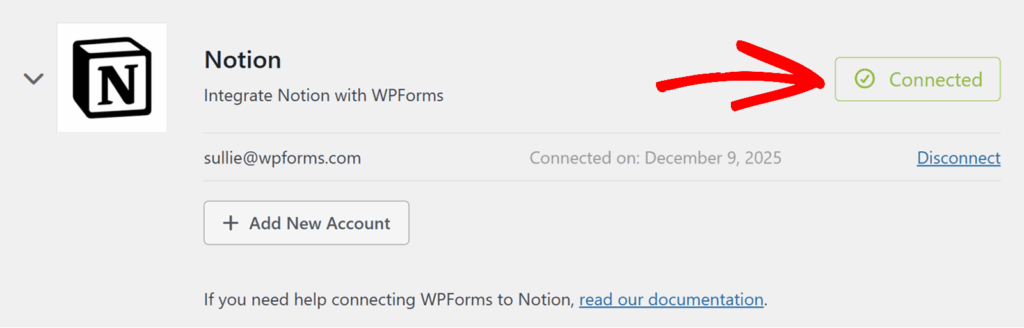
Una volta concesso l'accesso, verrai reindirizzato a WPForms » Impostazioni » Integrazioni, dove ora dovresti vedere uno stato verde Connesso accanto a Notion.
Aggiungere un'integrazione Notion al tuo modulo
Ora che il tuo account Notion è connesso, puoi collegarlo a qualsiasi modulo da cui desideri inviare dati.
Per iniziare, crea un nuovo modulo o modifica uno esistente per aprire il generatore di moduli.
All'interno del generatore di moduli, vai su Impostazioni » Notion. Quindi fai clic sul pulsante Aggiungi nuova connessione.

Apparirà un popup che ti chiederà di inserire un soprannome per la connessione. Questa etichetta è solo per il tuo riferimento interno e non sarà visibile agli utenti. Dopo aver inserito un soprannome, fai clic su OK.

Ora vedrai le impostazioni di connessione Notion per il tuo modulo.
Account
Usa questo menu a discesa per selezionare l'account Notion che hai collegato in precedenza dalla schermata Integrazioni. Se hai collegato più account Notion, verranno visualizzati tutti qui.
Una volta selezionato un account, appariranno opzioni aggiuntive per scegliere dove inviare i dati in Notion.
Database
Scegli il database in cui desideri che vengano archiviate le nuove voci di questo modulo. Questo menu a discesa elenca i database Notion che appartengono alle pagine a cui hai concesso l'accesso, come "Risposte modulo di contatto" o "Elenco cose da fare".
Origine dati
Il menu a discesa Origine dati ti consente di scegliere la specifica origine all'interno di quel database a cui WPForms dovrebbe inviare le voci.
Alcuni database Notion possono avere più origini o configurazioni disponibili per l'API, ad esempio se riutilizzi lo stesso database in pagine o aree di lavoro diverse. In molti casi, vedrai solo una singola opzione qui con lo stesso nome del tuo database. In tal caso, selezionala semplicemente per continuare.

Dopo aver selezionato sia Database che Origine dati, la sezione Campi personalizzati apparirà in modo da poter mappare le tue proprietà Notion ai tuoi campi del modulo.
Mappare i campi a Notion
Prima di mappare i campi, assicurati che il tuo database Notion sia configurato con le proprietà che desideri compilare con i dati del modulo, come:
- Nome
- Nome attività o titolo
- Telefono
- Messaggio o note
Nella sezione Campi personalizzati:
- Usa il menu a discesa Nome campo personalizzato per selezionare una proprietà dal tuo database Notion, come
Nome,EmailoMessaggio. - Usa il menu a discesa Valore campo modulo per scegliere il campo corrispondente dal tuo modulo WPForms che fornirà i dati per quella proprietà.

Fai clic sul pulsante blu più (+) per aggiungere altre mappature secondo necessità finché tutte le proprietà Notion che desideri compilare non saranno collegate ai tuoi campi WPForms.
Ogni volta che il modulo viene inviato, WPForms creerà un nuovo elemento nel database Notion selezionato e compilerà le proprietà mappate con i valori inviati nel tuo modulo.
Assicurati di salvare il tuo modulo una volta completate le mappature.
Impostazione della logica condizionale (facoltativo)
La logica condizionale ti consente di controllare quando la tua integrazione Notion viene eseguita in base alle scelte degli utenti nel tuo modulo.
Per utilizzarla, scorri fino in fondo alle impostazioni di connessione di Notion e attiva Abilita logica condizionale. Quindi usa i menu a discesa per creare una regola, come: "Elabora questa connessione se Tipo di richiesta è Supporto."
Quando la condizione è soddisfatta, WPForms invierà la voce a Notion. In caso contrario, la connessione verrà saltata per quella sottomissione.

Domande frequenti
Di seguito, abbiamo trattato alcune delle domande più frequenti sull'integrazione di Notion con WPForms.
Perché alcuni caricamenti di file non compaiono in Notion?
Quando colleghi un modulo che utilizza un campo Caricamento file, WPForms invierà i file caricati a Notion insieme al resto dei dati della voce. Tuttavia, Notion applica anche i propri limiti di dimensione dei file.
Nel piano gratuito di Notion, i file più grandi di 20 MB non sono accettati e lo spazio di archiviazione totale dell'area di lavoro è di 5 GB. Se un utente carica un file più grande di 20 MB, il file verrà comunque archiviato nella tua voce WPForms, ma non verrà aggiunto alla pagina Notion.
Se ti aspetti che gli utenti carichino file più grandi, puoi:
- Chiedere loro di caricare file più piccoli, oppure
- Impostare una Dimensione massima del file per il tuo campo Caricamento file in modo che gli utenti non possano inviare file che superano il limite di Notion. Puoi scoprire come configurare questa impostazione nella nostra guida al campo Caricamento file.
Ho bisogno di un database in Notion prima di configurare l'integrazione?
Sì. L'addon Notion funziona con database, come una tabella di risposte di contatto o attività. Dovresti creare il tuo database e aggiungere le proprietà che desideri popolare prima di configurare l'integrazione in WPForms. Dopodiché, il database apparirà nel menu a discesa Database quando connetti il tuo modulo.
Posso scegliere più di una pagina quando connetto WPForms a Notion?
Sì. Quando connetti per la prima volta WPForms a Notion, puoi selezionare una o più pagine nella finestra delle autorizzazioni di Notion. Qualsiasi database su quelle pagine disponibile per l'integrazione apparirà nel menu a discesa Database quando configuri il tuo modulo.
Perché alcune proprietà di Notion non compaiono nel menu a discesa Nome campo personalizzato?
L'addon Notion elenca le proprietà disponibili nel database selezionato e supportate dall'integrazione. Se una proprietà manca, verifica che sia aggiunta al database stesso anziché esistere solo in una vista specifica. Potrebbe anche essere necessario aggiornare la connessione salvando il modulo e ricaricando il builder.
Perché le mie voci impiegano un momento per apparire in Notion?
Dopo che un modulo è stato inviato, WPForms invia i dati a Notion tramite la loro API. A seconda della tua connessione di rete e del carico attuale su Notion, potrebbe volerci un breve periodo di tempo prima che i nuovi elementi appaiano nel tuo database. Questo di solito si risolve entro un minuto.
Ecco fatto. Ora sai come connettere WPForms a Notion e inviare automaticamente le tue voci del modulo in un database Notion.
Successivamente, vorresti ottenere di più dalle tue submission? Assicurati di consultare la nostra guida completa alle voci del modulo in WPForms.


