


AI要約
フォームの入力内容をNotionデータベースに直接送信して、そこで整理・活用できるようにしますか? WPFormsのNotionアドオンを使用すると、フォームを任意のNotionページまたはデータベースに接続し、フォームが送信されるたびに新しいアイテムを自動的に作成できます。
このチュートリアルでは、WPFormsでNotionアドオンをインストールして設定する方法を説明します。
要件:
- Notionアドオンを利用するには、Plusライセンスレベル以上が必要です
- Notionアドオンの最小必要バージョンを満たすために、最新バージョンのWPFormsがインストールされていることを確認してください
開始する前に、WPFormsがWordPressサイトにインストールされ有効化されていること、およびライセンスが検証済みであることを確認してください。その後、Notionアドオンをインストールして有効化してください。
WPFormsとNotionの接続
Notionアドオンをインストールしたら、WPFormsをNotionワークスペースに接続する必要があります。
これを行うには、WPForms » 設定 に移動し、連携機能 タブをクリックします。

次に、Notion 連携をクリックして設定を展開し、新しいアカウントを追加 ボタンをクリックします。
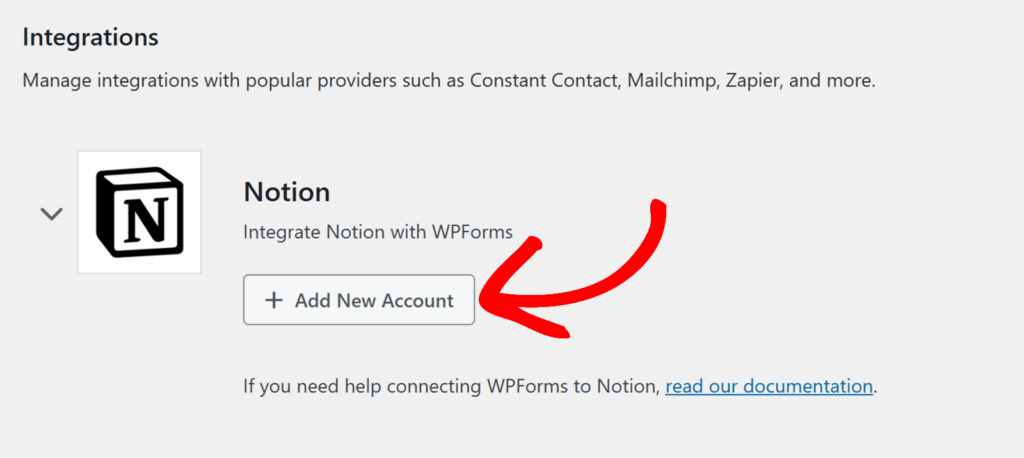
これにより、ブラウザにNotionサインインウィンドウが開きます。WPFormsに接続したいNotionアカウントでサインインしてください。
サインイン後、「WPFormsとの連携 」というタイトルの画面が表示され、WPFormsが持つ権限(例:)について説明されます。
- 選択したページを表示
- 選択したページを編集
- 選択したページ内に新しいコンテンツを作成
- ワークスペースのユーザーとメールアドレスを表示
ここで、ページを選択 ボタンをクリックして、WPFormsがアクセスを許可されるNotionページまたはデータベースを選択します。

次の画面で、ページ選択ドロップダウンとNotionワークスペース内のページのリストが表示されます。接続したい各ページまたはデータベースの横にあるチェックボックスをオンにします。

完了したら、アクセスを許可 をクリックします。

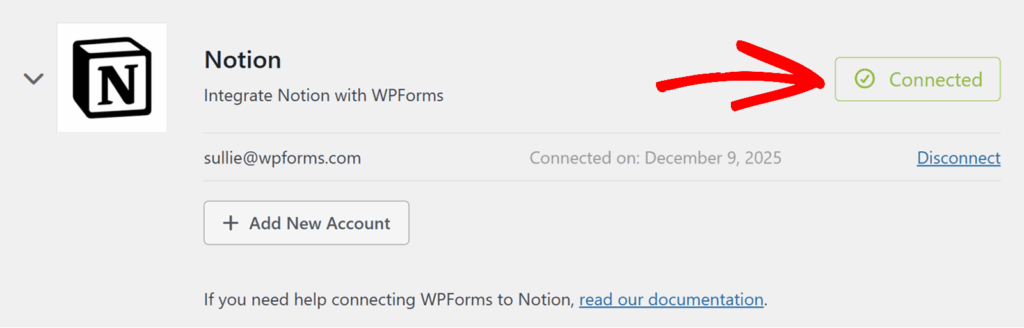
アクセスが許可されると、WPForms » 設定 » 連携機能 にリダイレクトされ、Notionの横に緑色の接続済み ステータスが表示されるはずです。
フォームへのNotion連携の追加
Notionアカウントが接続されたので、データを送信したい任意のフォームにリンクできます。
開始するには、新しいフォームを作成するか、既存のフォームを編集してフォームビルダーを開きます。
フォームビルダー内で、設定 » Notion に移動します。次に、新しい接続を追加 ボタンをクリックします。

接続ニックネームを入力するように求めるポップアップが表示されます。このラベルは内部参照用であり、ユーザーには表示されません。ニックネームを入力したら、OK をクリックします。

これで、フォームのNotion接続設定が表示されます。
アカウント
以前インテグレーション画面から接続したNotionアカウントを、このドロップダウンから選択してください。複数のNotionアカウントを接続している場合は、すべてここに表示されます。
アカウントを選択すると、Notionのどこにデータを送信するかを選択するための追加オプションが表示されます。
データベース
このフォームからの新しいエントリを保存したいデータベースを選択してください。このドロップダウンには、「お問い合わせフォームの回答」や「やることリスト」など、アクセスを許可したページに属するNotionデータベースが表示されます。
データソース
データソースのドロップダウンを使用すると、WPFormsがエントリを送信するデータベース内の特定のソースを選択できます。
一部のNotionデータベースでは、APIで複数のソースまたは構成が利用可能な場合があります。たとえば、同じデータベースを異なるページやワークスペース間で再利用している場合などです。多くの場合、ここに表示されるオプションはデータベースと同じ名前の1つだけです。その場合は、それを選択して続行してください。

データベースとデータソースの両方を選択すると、Notionのプロパティをフォームフィールドにマッピングするためのカスタムフィールドセクションが表示されます。
Notionへのフィールドのマッピング
フィールドをマッピングする前に、フォームデータで入力したいプロパティ(例:次のもの)がNotionデータベースに設定されていることを確認してください。
- 名前
- Eメール
- タスク名またはタイトル
- 電話
- メッセージまたはメモ
カスタムフィールドセクションでは:
- カスタムフィールド名のドロップダウンを使用して、Notionデータベースのプロパティ(例:
名前、メール、またはメッセージ)を選択します。 - フォームフィールド値のドロップダウンを使用して、そのプロパティのデータを提供するWPFormsフォームの対応するフィールドを選択します。

青いプラス(+)ボタンをクリックして、入力したいすべてのNotionプロパティがWPFormsフィールドに接続されるまで、必要に応じてマッピングを追加してください。
フォームが送信されるたびに、WPFormsは選択したNotionデータベースに新しいアイテムを作成し、マッピングされたプロパティをフォームで送信された値で埋めます。
マッピングが完了したら、必ずフォームを保存してください。
条件付きロジックの設定(オプション)
条件付きロジックを使用すると、フォームでのユーザーの選択に基づいてNotion連携を実行するタイミングを制御できます。
これを使用するには、Notion接続設定の一番下までスクロールし、条件付きロジックを有効にするをオンに切り替えます。次に、ドロップダウンを使用してルールを作成します。例:「問い合わせ種別がサポートの場合は、この接続を処理する。」
条件が満たされると、WPFormsはエントリをNotionに送信します。満たされない場合は、その送信では連携はスキップされます。

よくある質問
以下に、NotionとWPFormsの連携に関してよく受ける質問をいくつか取り上げました。
一部のファイルアップロードがNotionに表示されないのはなぜですか?
ファイルアップロードフィールドを使用するフォームを接続すると、WPFormsはアップロードされたファイルをエントリデータの他の部分とともにNotionに送信します。ただし、Notionには独自のファイルサイズ制限もあります。
Notionの無料プランでは、20MBを超えるファイルは受け付けられず、ワークスペース全体のストレージ容量は5GBに制限されています。ユーザーが20MBを超えるファイルをアップロードした場合、そのファイルはWPFormsの送信データに引き続き保存されますが、Notionのページには追加されません。
ユーザーに大きなファイルをアップロードしてもらう可能性がある場合は、次のいずれかの方法をとることができます。
- より小さなファイルのアップロードを依頼する、または
- ファイルアップロードフィールドの最大ファイルサイズを設定して、ユーザーがNotionの制限を超えるファイルを送信できないようにします。この設定方法については、ファイルアップロードフィールドのガイドで詳しく説明しています。
統合を設定する前にNotionにデータベースを作成する必要がありますか?
はい。Notionアドオンは、連絡先への応答やタスクのテーブルなどのデータベースと連携します。統合をWPFormsで設定する前に、データベースを作成し、入力したいプロパティを追加しておく必要があります。その後、フォームを接続する際に、データベースが[データベース]ドロップダウンに表示されます。
WPFormsをNotionに接続する際に、複数のページを選択できますか?
はい。最初にWPFormsをNotionに接続する際、Notionの権限ウィンドウで1つ以上のページを選択できます。それらのページにある、統合で利用可能なデータベースは、フォームを設定する際に[データベース]ドロップダウンに表示されます。
一部のNotionプロパティがカスタムフィールド名のドロップダウンに表示されないのはなぜですか?
Notionアドオンは、選択したデータベースで利用可能で、統合でサポートされているプロパティを一覧表示します。プロパティが見つからない場合は、特定のビューにのみ存在するのではなく、データベース自体に追加されていることを確認してください。フォームを保存してビルダーを再読み込みすることで、接続を更新する必要がある場合もあります。
送信データがNotionに表示されるまでに時間がかかるのはなぜですか?
フォームが送信されると、WPFormsはAPI経由でNotionにデータを送信します。ネットワーク接続やNotionの現在の負荷によっては、新しいアイテムがデータベースに表示されるまでに時間がかかる場合があります。通常は1分以内に解決します。
これで完了です。WPFormsをNotionに接続し、フォーム送信データをNotionデータベースに自動的に送信する方法がわかりました。
次に、送信データをさらに活用したいですか?WPFormsのフォーム送信データの完全ガイドをぜひご覧ください。


