


Resumo de IA
Gostaria de enviar as suas submissões de formulário diretamente para uma base de dados Notion para que possa organizá-las e trabalhar com elas lá? O addon Notion do WPForms permite-lhe conectar os seus formulários a qualquer página ou base de dados Notion e criar automaticamente novos itens cada vez que um formulário é submetido.
Neste tutorial, vamos mostrar-lhe como instalar e configurar o addon Notion com o WPForms.
Requisitos:
- Precisará de uma licença Plus ou superior para aceder ao addon Notion
- Certifique-se de que instalou a versão mais recente do WPForms para cumprir a versão mínima exigida para o addon Notion
Antes de começar, certifique-se de que o WPForms está instalado e ativado no seu site WordPress, e que verificou a sua licença. Em seguida, prossiga e instale e ative o addon Notion.
Conectar o WPForms ao Notion
Após instalar o addon Notion, terá de conectar o WPForms ao seu espaço de trabalho Notion.
Para tal, vá a WPForms » Definições e clique no separador Integrações .

Em seguida, clique na integração Notion para expandir as suas definições, depois clique no botão Adicionar Nova Conta.
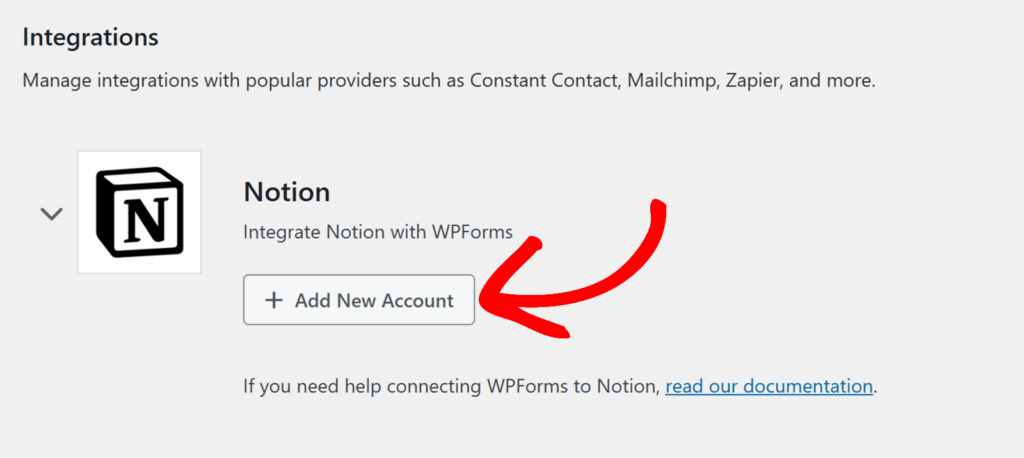
Isto abrirá uma janela de início de sessão Notion no seu navegador. Inicie sessão com a conta Notion que pretende conectar ao WPForms.
Após iniciar sessão, verá um ecrã intitulado Conectar com WPForms que explica quais as permissões que o WPForms terá, como:
- Ver páginas que selecionar
- Editar páginas que selecionar
- Criar novo conteúdo em páginas que selecionar
- Ver utilizadores do espaço de trabalho e os seus e-mails
Aqui, clique no botão Selecionar páginas para escolher a que páginas ou bases de dados Notion o WPForms tem permissão para aceder.

No ecrã seguinte, verá um menu suspenso Selecionar páginas e uma lista de páginas no seu espaço de trabalho Notion. Marque a caixa ao lado de cada página ou base de dados que pretende conectar.

Quando terminar, clique em Permitir acesso.

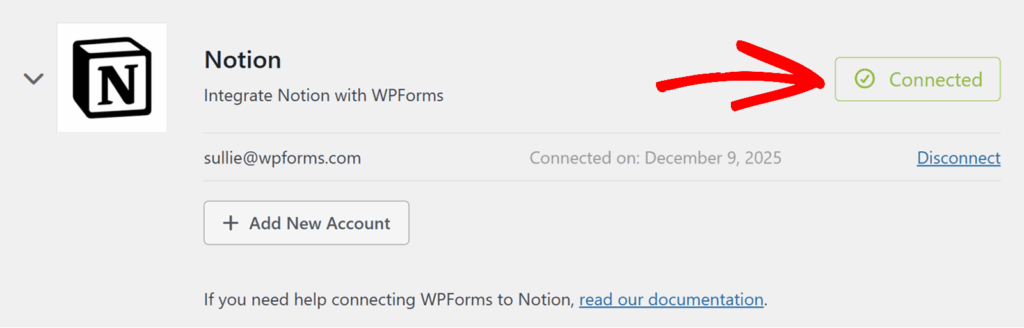
Uma vez concedido o acesso, será redirecionado de volta para WPForms » Definições » Integrações, onde deverá agora ver um estado verde Conectado ao lado de Notion.
Adicionar uma Integração Notion ao Seu Formulário
Agora que a sua conta Notion está conectada, pode ligá-la a qualquer formulário a partir do qual gostaria de enviar dados.
Para começar, crie um novo formulário ou edite um existente para abrir o construtor de formulários.
Dentro do construtor de formulários, vá a Definições » Notion. Em seguida, clique no botão Adicionar Nova Conexão.

Surgirá uma janela pop-up a pedir-lhe para introduzir um apelido para a conexão. Este rótulo é apenas para sua referência interna e não será visível para os utilizadores. Após introduzir um apelido, clique em OK.

Verá agora as definições de conexão Notion para o seu formulário.
Conta
Use este menu suspenso para selecionar a conta Notion que conectou anteriormente a partir do ecrã de Integrações. Se conectou várias contas Notion, todas elas aparecerão aqui.
Uma vez selecionada uma conta, aparecerão opções adicionais para escolher onde enviar os dados no Notion.
Base de dados
Escolha a base de dados onde pretende que as novas entradas deste formulário sejam armazenadas. Este menu suspenso lista as bases de dados do Notion que pertencem às páginas às quais concedeu acesso, como "Respostas do Formulário de Contacto" ou "Lista de Tarefas Pendentes".
Origem de Dados
O menu suspenso Origem de Dados permite-lhe escolher a origem específica dentro dessa base de dados para a qual o WPForms deve enviar as entradas.
Algumas bases de dados do Notion podem ter várias origens ou configurações disponíveis para a API, por exemplo, se reutilizar a mesma base de dados em diferentes páginas ou espaços de trabalho. Em muitos casos, verá apenas uma opção aqui com o mesmo nome da sua base de dados. Nesse caso, basta selecioná-la para continuar.

Depois de selecionar tanto a Base de Dados como a Origem de Dados, a secção Campos Personalizados aparecerá para que possa mapear as suas propriedades do Notion para os seus campos do formulário.
Mapear Campos para o Notion
Antes de mapear campos, certifique-se de que a sua base de dados do Notion está configurada com as propriedades que pretende preencher com dados do formulário, como:
- Nome
- Nome da tarefa ou título
- Telefone
- Mensagem ou notas
Na secção Campos Personalizados:
- Utilize o menu suspenso Nome do Campo Personalizado para selecionar uma propriedade da sua base de dados do Notion, como
Nome,EmailouMensagem. - Utilize o menu suspenso Valor do Campo do Formulário para escolher o campo correspondente do seu formulário WPForms que fornecerá os dados para essa propriedade.

Clique no botão azul mais (+) para adicionar mais mapeamentos conforme necessário até que todas as propriedades do Notion que pretende preencher estejam ligadas aos seus campos do WPForms.
Cada vez que o formulário é submetido, o WPForms criará um novo item na base de dados do Notion selecionada e preencherá as propriedades mapeadas com os valores submetidos no seu formulário.
Certifique-se de guardar o seu formulário assim que os seus mapeamentos estiverem completos.
Configurar Lógica Condicional (Opcional)
A lógica condicional permite-lhe controlar quando a sua integração do Notion é executada com base nas escolhas dos utilizadores no seu formulário.
Para a utilizar, navegue até ao final das suas definições de ligação do Notion e ative Ativar Lógica Condicional. Em seguida, utilize os menus suspensos para criar uma regra, como: 'Processar esta ligação se Tipo de Consulta for Suporte.'
Quando a condição for cumprida, o WPForms enviará a entrada para o Notion. Se não for, a ligação será ignorada para essa submissão.

Perguntas Frequentes
Abaixo, abordámos algumas das principais questões que recebemos sobre a integração do Notion com o WPForms.
Porque é que alguns uploads de ficheiros não aparecem no Notion?
Quando liga um formulário que utiliza um campo de Carregamento de Ficheiros, o WPForms enviará os ficheiros carregados para o Notion juntamente com o resto dos dados da entrada. No entanto, o Notion também aplica os seus próprios limites de tamanho de ficheiro.
No plano gratuito do Notion, ficheiros com mais de 20 MB não são aceites, e o espaço de trabalho tem um limite total de armazenamento de 5 GB. Se um utilizador carregar um ficheiro com mais de 20 MB, o ficheiro ainda será armazenado na sua entrada do WPForms, mas não será adicionado à página do Notion.
Se espera que os utilizadores carreguem ficheiros maiores, pode:
- Pedir-lhes que carreguem ficheiros mais pequenos, ou
- Defina um Tamanho Máximo de Ficheiro para o seu campo de Upload de Ficheiro para que os utilizadores não possam submeter ficheiros que excedam o limite do Notion. Pode aprender como configurar esta definição no nosso guia sobre o campo de Upload de Ficheiro.
Preciso de uma base de dados no Notion antes de configurar a integração?
Sim. O addon Notion funciona com bases de dados, como uma tabela de respostas de contactos ou tarefas. Deve criar a sua base de dados e adicionar as propriedades que pretende preencher antes de configurar a integração no WPForms. Depois disso, a base de dados aparecerá na lista pendente Base de Dados ao conectar o seu formulário.
Posso escolher mais do que uma página ao conectar o WPForms ao Notion?
Sim. Ao conectar o WPForms ao Notion pela primeira vez, pode selecionar uma ou mais páginas na janela de permissões do Notion. Quaisquer bases de dados nessas páginas que estejam disponíveis para a integração aparecerão na lista pendente Base de Dados ao configurar o seu formulário.
Por que é que algumas propriedades do Notion não aparecem na lista pendente Nome do Campo Personalizado?
O addon Notion lista as propriedades que estão disponíveis na base de dados que selecionou e que são suportadas pela integração. Se uma propriedade estiver em falta, verifique se ela foi adicionada à própria base de dados em vez de existir apenas numa vista específica. Pode também precisar de atualizar a ligação guardando o seu formulário e recarregando o construtor.
Por que é que as minhas entradas demoram um momento a aparecer no Notion?
Após um formulário ser submetido, o WPForms envia os dados para o Notion através da sua API. Dependendo da sua ligação de rede e da carga atual no Notion, pode demorar um curto período de tempo para que novos itens apareçam na sua base de dados. Isto geralmente resolve-se em um minuto.
É tudo. Agora sabe como conectar o WPForms ao Notion e enviar automaticamente as suas entradas de formulário para uma base de dados do Notion.
Em seguida, gostaria de obter mais das suas submissões? Certifique-se de consultar o nosso guia completo sobre entradas de formulário no WPForms.


