


Resumen de IA
¿Te gustaría enviar las entradas de tu formulario directamente a una base de datos de Notion para poder organizarlas y trabajar con ellas allí? El complemento Notion de WPForms te permite conectar tus formularios a cualquier página o base de datos de Notion y crear automáticamente nuevos elementos cada vez que se envía un formulario.
En este tutorial, te mostraremos cómo instalar y configurar el complemento Notion con WPForms.
Requisitos:
- Necesitarás una licencia de nivel Plus o superior para acceder al complemento Notion
- Asegúrate de haber instalado la última versión de WPForms para cumplir con la versión mínima requerida para el complemento Notion
Antes de empezar, asegúrate de que WPForms esté instalado y activado en tu sitio de WordPress, y que hayas verificado tu licencia. Luego, procede a instalar y activar el complemento Notion.
Conectar WPForms con Notion
Después de instalar el complemento Notion, necesitarás conectar WPForms a tu espacio de trabajo de Notion.
Para ello, ve a WPForms » Ajustes y haz clic en la pestaña Integraciones .

A continuación, haz clic en la integración Notion para expandir sus ajustes, y luego haz clic en el botón Añadir nueva cuenta.
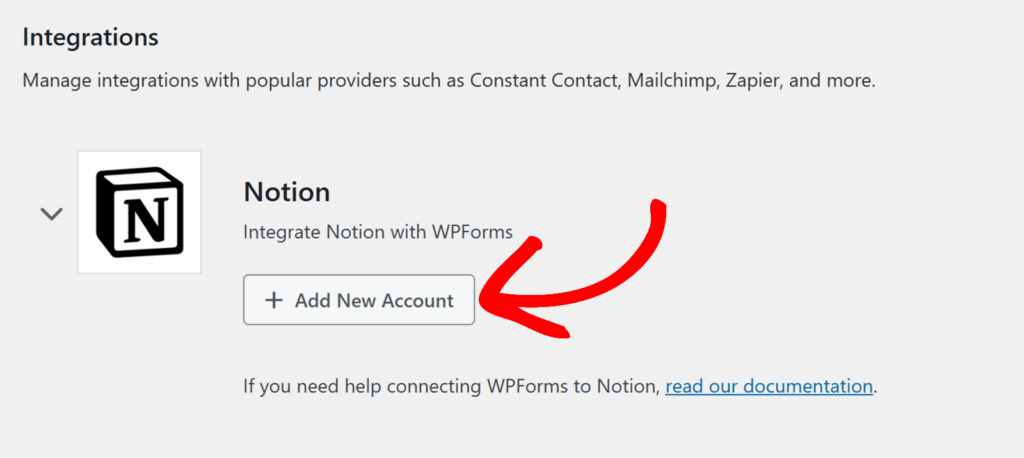
Esto abrirá una ventana de inicio de sesión de Notion en tu navegador. Inicia sesión con la cuenta de Notion que deseas conectar a WPForms.
Después de iniciar sesión, verás una pantalla titulada Conectar con WPForms que explica qué permisos tendrá WPForms, como:
- Ver páginas que selecciones
- Editar páginas que selecciones
- Crear contenido nuevo dentro de páginas que selecciones
- Ver usuarios del espacio de trabajo y sus correos electrónicos
Aquí, haz clic en el botón Seleccionar páginas para elegir a qué páginas o bases de datos de Notion tiene permiso de acceder WPForms.

En la siguiente pantalla, verás un menú desplegable Seleccionar páginas y una lista de páginas en tu espacio de trabajo de Notion. Marca la casilla junto a cada página o base de datos que desees conectar.

Cuando hayas terminado, haz clic en Permitir acceso.

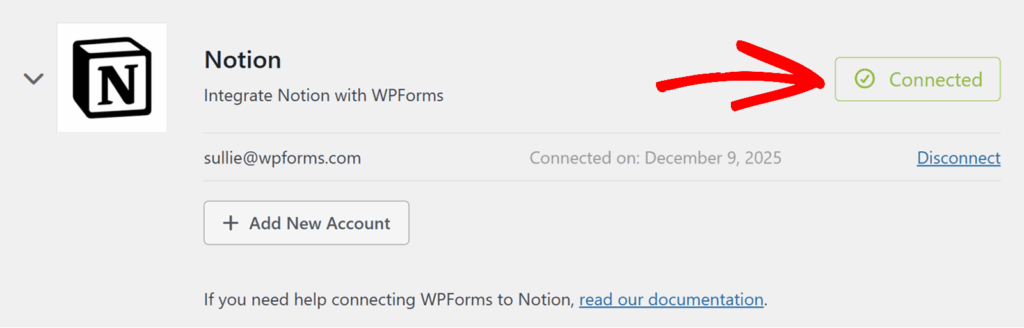
Una vez concedido el acceso, serás redirigido de nuevo a WPForms » Ajustes » Integraciones, donde ahora deberías ver un estado verde de Conectado junto a Notion.
Añadir una integración de Notion a tu formulario
Ahora que tu cuenta de Notion está conectada, puedes vincularla a cualquier formulario desde el que desees enviar datos.
Para empezar, crea un nuevo formulario o edita uno existente para abrir el constructor de formularios.
Dentro del constructor de formularios, ve a Ajustes » Notion. Luego haz clic en el botón Añadir nueva conexión.

Aparecerá una ventana emergente pidiéndote que introduzcas un apodo para la conexión. Esta etiqueta es solo para tu referencia interna y no será visible para los usuarios. Después de introducir un apodo, haz clic en Aceptar.

Ahora verá la configuración de conexión de Notion para su formulario.
Cuenta
Utilice este menú desplegable para seleccionar la cuenta de Notion que conectó anteriormente en la pantalla de Integraciones. Si ha conectado varias cuentas de Notion, todas aparecerán aquí.
Una vez seleccionada una cuenta, aparecerán opciones adicionales para elegir dónde enviar los datos en Notion.
Base de datos
Elija la base de datos donde desea que se almacenen las nuevas entradas de este formulario. Este menú desplegable enumera las bases de datos de Notion que pertenecen a las páginas a las que ha concedido acceso, como "Respuestas del formulario de contacto" o "Lista de tareas pendientes".
Origen de datos
El menú desplegable Origen de datos le permite elegir la fuente específica dentro de esa base de datos a la que WPForms debe enviar las entradas.
Algunas bases de datos de Notion pueden tener varias fuentes o configuraciones disponibles para la API, por ejemplo, si reutiliza la misma base de datos en diferentes páginas o espacios de trabajo. En muchos casos, solo verá una única opción aquí con el mismo nombre que su base de datos. En ese caso, simplemente selecciónela para continuar.

Después de haber seleccionado tanto Base de datos como Origen de datos, aparecerá la sección Campos personalizados para que pueda mapear sus propiedades de Notion a los campos de su formulario.
Mapear campos a Notion
Antes de mapear campos, asegúrese de que su base de datos de Notion esté configurada con las propiedades que desea rellenar con los datos del formulario, como:
- Nombre
- Correo electrónico
- Nombre de la tarea o título
- Teléfono
- Mensaje o notas
En la sección Campos personalizados:
- Utilice el menú desplegable Nombre del campo personalizado para seleccionar una propiedad de su base de datos de Notion, como
Nombre,Correo electrónicooMensaje. - Utilice el menú desplegable Valor del campo del formulario para elegir el campo correspondiente de su formulario de WPForms que proporcionará los datos para esa propiedad.

Haga clic en el botón azul signo más (+) para agregar más mapeos según sea necesario hasta que todas las propiedades de Notion que desee rellenar estén conectadas a sus campos de WPForms.
Cada vez que se envíe el formulario, WPForms creará un nuevo elemento en la base de datos de Notion seleccionada y rellenará las propiedades mapeadas con los valores enviados en su formulario.
Asegúrese de guardar su formulario una vez que sus mapeos estén completos.
Configurar lógica condicional (opcional)
La lógica condicional le permite controlar cuándo se ejecuta su integración de Notion basándose en las elecciones de los usuarios en su formulario.
Para usarla, desplácese hasta la parte inferior de la configuración de conexión de Notion y active Habilitar lógica condicional. Luego, utilice los menús desplegables para crear una regla, como: 'Procesar esta conexión si Tipo de consulta es Soporte'.
Cuando se cumpla la condición, WPForms enviará la entrada a Notion. Si no se cumple, la conexión se omitirá para esa presentación.

Preguntas frecuentes
A continuación, hemos cubierto algunas de las preguntas más frecuentes que recibimos sobre la integración de Notion con WPForms.
¿Por qué no aparecen algunas cargas de archivos en Notion?
Cuando conectas un formulario que utiliza un campo de Carga de Archivos, WPForms enviará los archivos subidos a Notion junto con el resto de los datos de la entrada. Sin embargo, Notion también aplica sus propios límites de tamaño de archivo.
En el plan gratuito de Notion, no se aceptan archivos de más de 20 MB y el espacio de trabajo tiene un límite total de almacenamiento de 5 GB. Si un usuario sube un archivo de más de 20 MB, el archivo se seguirá almacenando en tu entrada de WPForms, pero no se añadirá a la página de Notion.
Si esperas que los usuarios suban archivos más grandes, puedes:
- Pedirles que suban archivos más pequeños, o
- Establecer un Tamaño máximo de archivo para tu campo de Carga de Archivos para que los usuarios no puedan enviar archivos que excedan el límite de Notion. Puedes aprender cómo configurar este ajuste en nuestra guía del campo Carga de Archivos.
¿Necesito una base de datos en Notion antes de configurar la integración?
Sí. El complemento de Notion funciona con bases de datos, como una tabla de respuestas de contactos o tareas. Debes crear tu base de datos y añadir las propiedades que deseas poblar antes de configurar la integración en WPForms. Después de eso, la base de datos aparecerá en el menú desplegable Base de datos al conectar tu formulario.
¿Puedo elegir más de una página al conectar WPForms a Notion?
Sí. Cuando conectas WPForms a Notion por primera vez, puedes seleccionar una o más páginas en la ventana de permisos de Notion. Cualquier base de datos en esas páginas que esté disponible para la integración aparecerá en el menú desplegable Base de datos al configurar tu formulario.
¿Por qué algunas propiedades de Notion no aparecen en el menú desplegable Nombre de Campo Personalizado?
El complemento de Notion lista las propiedades que están disponibles en la base de datos que seleccionaste y que son compatibles con la integración. Si falta una propiedad, comprueba que esté añadida a la base de datos en sí en lugar de existir solo en una vista específica. También puede que necesites actualizar la conexión guardando tu formulario y recargando el constructor.
¿Por qué mis entradas tardan un momento en aparecer en Notion?
Después de enviar un formulario, WPForms envía los datos a Notion a través de su API. Dependiendo de tu conexión de red y de la carga actual en Notion, puede tardar un poco en aparecer en tu base de datos los nuevos elementos. Esto normalmente se resuelve en un minuto.
Eso es todo. Ahora sabes cómo conectar WPForms a Notion y enviar automáticamente tus entradas de formulario a una base de datos de Notion.
A continuación, ¿quieres sacar más provecho de tus envíos? Asegúrate de consultar nuestra guía completa de entradas de formulario en WPForms.


