


KI-Zusammenfassung
Möchtest du deine Formulareinträge direkt an eine Notion-Datenbank senden, um sie dort zu organisieren und zu bearbeiten? Das WPForms Notion Addon ermöglicht es dir, deine Formulare mit jeder Notion-Seite oder -Datenbank zu verbinden und jedes Mal neue Einträge zu erstellen, wenn ein Formular übermittelt wird.
In diesem Tutorial zeigen wir dir, wie du das Notion Addon mit WPForms installierst und einrichtest.
Voraussetzungen:
- Du benötigst eine Plus-Lizenzstufe oder höher, um auf das Notion Addon zugreifen zu können
- Stelle sicher, dass du die neueste WPForms-Version installiert hast, um die mindestens erforderliche Version für das Notion Addon zu erfüllen
Bevor du beginnst, stelle sicher, dass WPForms auf deiner WordPress-Website installiert und aktiviert ist und dass du deine Lizenz verifiziert hast. Installiere und aktiviere dann das Notion Addon.
WPForms mit Notion verbinden
Nach der Installation des Notion Addons musst du WPForms mit deinem Notion-Arbeitsbereich verbinden.
Gehe dazu zu WPForms » Einstellungen und klicke auf den Tab Integrationen.

Klicke als Nächstes auf die Notion-Integration, um ihre Einstellungen zu erweitern, und klicke dann auf die Schaltfläche Neues Konto hinzufügen.
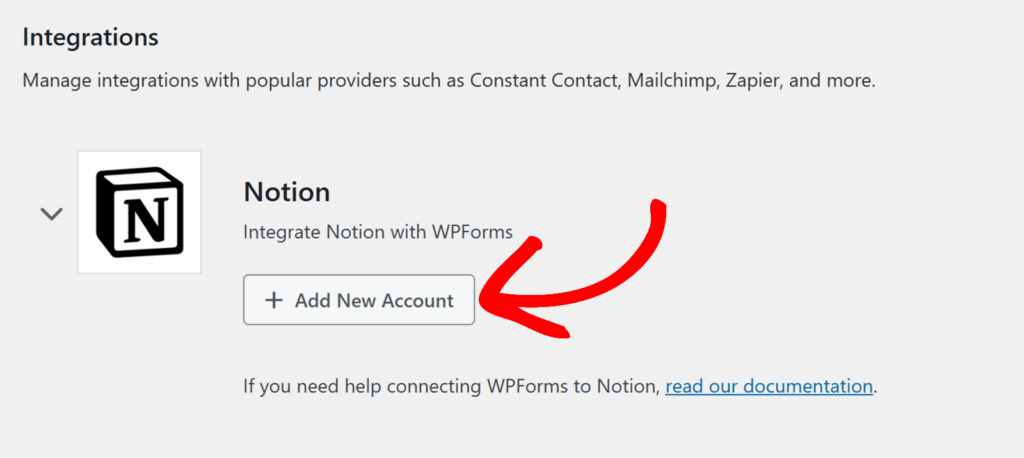
Dies öffnet ein Notion-Anmeldefenster in deinem Browser. Melde dich mit dem Notion-Konto an, das du mit WPForms verbinden möchtest.
Nach der Anmeldung siehst du einen Bildschirm mit dem Titel Mit WPForms verbinden, der erklärt, welche Berechtigungen WPForms haben wird, wie zum Beispiel:
- Ausgewählte Seiten anzeigen
- Ausgewählte Seiten bearbeiten
- Neue Inhalte innerhalb ausgewählter Seiten erstellen
- Arbeitsbereich-Benutzer und deren E-Mails anzeigen
Klicke hier auf die Schaltfläche Seiten auswählen, um auszuwählen, auf welche Notion-Seiten oder -Datenbanken WPForms zugreifen darf.

Auf dem nächsten Bildschirm siehst du ein Dropdown-Menü zur Seitenauswahl und eine Liste der Seiten in deinem Notion-Arbeitsbereich. Aktiviere das Kontrollkästchen neben jeder Seite oder Datenbank, die du verbinden möchtest.

Wenn du fertig bist, klicke auf Zugriff erlauben.

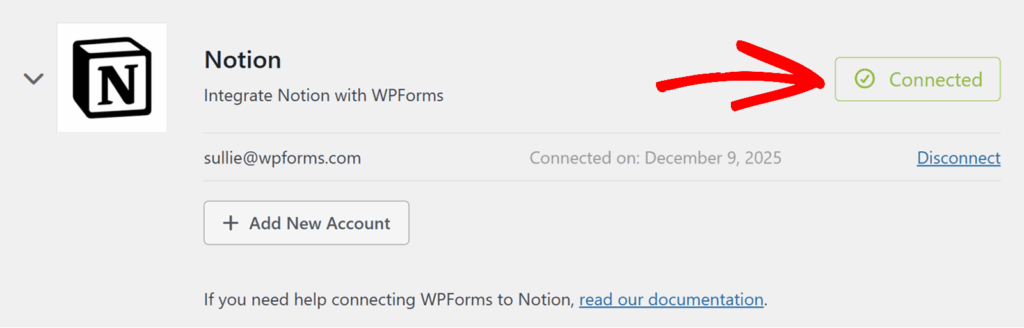
Sobald der Zugriff gewährt wurde, wirst du zurück zu WPForms » Einstellungen » Integrationen weitergeleitet, wo du nun einen grünen Status Verbunden neben Notion sehen solltest.
Eine Notion-Integration zu deinem Formular hinzufügen
Jetzt, da dein Notion-Konto verbunden ist, kannst du es mit jedem Formular verknüpfen, von dem du Daten senden möchtest.
Um zu beginnen, erstelle ein neues Formular oder bearbeite ein vorhandenes, um den Formular-Builder zu öffnen.
Gehe im Formular-Builder zu Einstellungen » Notion. Klicke dann auf die Schaltfläche Neue Verbindung hinzufügen.

Ein Popup-Fenster wird angezeigt, in dem du aufgefordert wirst, einen Verbindungsnamen einzugeben. Diese Bezeichnung dient nur deiner internen Referenz und ist für Benutzer nicht sichtbar. Klicke nach der Eingabe eines Namens auf OK.

Du siehst nun die Notion-Verbindungseinstellungen für dein Formular.
Konto
Verwende dieses Dropdown-Menü, um das Notion-Konto auszuwählen, das du zuvor auf dem Bildschirm Integrationen verbunden hast. Wenn du mehrere Notion-Konten verbunden hast, werden sie alle hier angezeigt.
Sobald ein Konto ausgewählt ist, werden zusätzliche Optionen angezeigt, um auszuwählen, wohin die Daten in Notion gesendet werden sollen.
Datenbank
Wählen Sie die Datenbank aus, in der neue Einträge aus diesem Formular gespeichert werden sollen. Dieses Dropdown-Menü listet die Notion-Datenbanken auf, die zu den Seiten gehören, für die Sie den Zugriff gewährt haben, z. B. „Kontaktformular-Antworten“ oder „Aufgabenliste“.
Datenquelle
Das Dropdown-Menü „Datenquelle“ ermöglicht es Ihnen, die spezifische Quelle innerhalb dieser Datenbank auszuwählen, an die WPForms Einträge senden soll.
Einige Notion-Datenbanken können mehrere Quellen oder Konfigurationen für die API verfügbar haben, z. B. wenn Sie dieselbe Datenbank auf verschiedenen Seiten oder in verschiedenen Arbeitsbereichen wiederverwenden. In den meisten Fällen sehen Sie hier nur eine einzige Option mit demselben Namen wie Ihre Datenbank. Wählen Sie diese in diesem Fall einfach aus, um fortzufahren.

Nachdem Sie sowohl Datenbank als auch Datenquelle ausgewählt haben, wird der Abschnitt Benutzerdefinierte Felder angezeigt, damit Sie Ihre Notion-Eigenschaften Ihren Formularfeldern zuordnen können.
Felder für Notion zuordnen
Stellen Sie vor der Zuordnung von Feldern sicher, dass Ihre Notion-Datenbank mit den Eigenschaften eingerichtet ist, die Sie mit Formulardaten füllen möchten, wie zum Beispiel:
- Name
- Aufgabenname oder Titel
- Telefon
- Nachricht oder Notizen
Im Abschnitt Benutzerdefinierte Felder:
- Verwenden Sie das Dropdown-Menü Name des benutzerdefinierten Felds, um eine Eigenschaft aus Ihrer Notion-Datenbank auszuwählen, z. B.
Name,E-MailoderNachricht. - Verwenden Sie das Dropdown-Menü Wert des Formularfelds, um das entsprechende Feld aus Ihrem WPForms-Formular auszuwählen, das die Daten für diese Eigenschaft liefert.

Klicken Sie auf die blaue Schaltfläche Plus (+), um bei Bedarf weitere Zuordnungen hinzuzufügen, bis alle Notion-Eigenschaften, die Sie füllen möchten, mit Ihren WPForms-Feldern verbunden sind.
Jedes Mal, wenn das Formular gesendet wird, erstellt WPForms ein neues Element in der ausgewählten Notion-Datenbank und füllt die zugeordneten Eigenschaften mit den Werten, die in Ihrem Formular übermittelt wurden.
Stellen Sie sicher, dass Sie Ihr Formular speichern, sobald Ihre Zuordnungen abgeschlossen sind.
Einrichtung bedingter Logik (Optional)
Bedingungslogik ermöglicht es Ihnen zu steuern, wann Ihre Notion-Integration basierend auf den Entscheidungen der Benutzer in Ihrem Formular ausgeführt wird.
Um sie zu verwenden, scrollen Sie zum Ende Ihrer Notion-Verbindungseinstellungen und aktivieren Sie Bedingungslogik aktivieren. Verwenden Sie dann die Dropdown-Menüs, um eine Regel zu erstellen, z. B.: „Diese Verbindung verarbeiten, wenn Anfragetyp Support ist.“
Wenn die Bedingung erfüllt ist, sendet WPForms den Eintrag an Notion. Wenn nicht, wird die Verbindung für diese Übermittlung übersprungen.

Häufig gestellte Fragen
Nachfolgend haben wir einige der häufigsten Fragen zur Integration von Notion mit WPForms behandelt.
Warum werden einige Datei-Uploads nicht in Notion angezeigt?
Wenn Sie ein Formular verbinden, das ein Feld zum Hochladen von Dateien verwendet, sendet WPForms die hochgeladenen Dateien zusammen mit den übrigen Eintragsdaten an Notion. Notion wendet jedoch auch eigene Dateigrößenbeschränkungen an.
Im kostenlosen Notion-Tarif werden keine Dateien über 20 MB akzeptiert, und der Arbeitsbereich hat ein Gesamtspeicherlimit von 5 GB. Wenn ein Benutzer eine Datei hochlädt, die größer als 20 MB ist, wird die Datei weiterhin in Ihrem WPForms-Eintrag gespeichert, aber nicht zur Notion-Seite hinzugefügt.
Wenn Sie erwarten, dass Benutzer größere Dateien hochladen, können Sie:
- Sie bitten, kleinere Dateien hochzuladen, oder
- Legen Sie eine maximale Dateigrösse für Ihr Datei-Upload-Feld fest, damit Benutzer keine Dateien übermitteln können, die das Limit von Notion überschreiten. Sie können in unserem Leitfaden zum Datei-Upload-Feld erfahren, wie Sie diese Einstellung konfigurieren.
Benötige ich eine Datenbank in Notion, bevor ich die Integration einrichte?
Ja. Das Notion-Addon funktioniert mit Datenbanken, z. B. einer Tabelle mit Kontaktantworten oder Aufgaben. Sie sollten Ihre Datenbank erstellen und die Eigenschaften hinzufügen, die Sie ausfüllen möchten, bevor Sie die Integration in WPForms einrichten. Danach wird die Datenbank im Dropdown-Menü Datenbank angezeigt, wenn Sie Ihr Formular verbinden.
Kann ich beim Verbinden von WPForms mit Notion mehr als eine Seite auswählen?
Ja. Wenn Sie WPForms zum ersten Mal mit Notion verbinden, können Sie im Berechtigungsfenster von Notion eine oder mehrere Seiten auswählen. Alle Datenbanken auf diesen Seiten, die für die Integration verfügbar sind, werden im Dropdown-Menü Datenbank angezeigt, wenn Sie Ihr Formular konfigurieren.
Warum werden einige Notion-Eigenschaften nicht im Dropdown-Menü Benutzerdefinierter Feldname angezeigt?
Das Notion-Addon listet die Eigenschaften auf, die in der von Ihnen ausgewählten Datenbank verfügbar und von der Integration unterstützt werden. Wenn eine Eigenschaft fehlt, überprüfen Sie, ob sie zur Datenbank selbst hinzugefügt wurde und nicht nur in einer bestimmten Ansicht existiert. Möglicherweise müssen Sie auch die Verbindung aktualisieren, indem Sie Ihr Formular speichern und den Builder neu laden.
Warum dauert es einen Moment, bis meine Einträge in Notion erscheinen?
Nachdem ein Formular übermittelt wurde, sendet WPForms die Daten über seine API an Notion. Abhängig von Ihrer Netzwerkverbindung und der aktuellen Auslastung von Notion kann es einige Zeit dauern, bis neue Elemente in Ihrer Datenbank erscheinen. Dies löst sich normalerweise innerhalb einer Minute.
Das ist alles. Jetzt wissen Sie, wie Sie WPForms mit Notion verbinden und Ihre Formulareinträge automatisch in eine Notion-Datenbank senden.
Möchten Sie als Nächstes mehr aus Ihren Einreichungen herausholen? Schauen Sie sich unbedingt unseren vollständigen Leitfaden zu Formulareinträgen in WPForms an.


