


Resumo de IA
Você deseja exportar as entradas dos seus formulários do WordPress? Baixar um arquivo de exportação permite que você visualize as entradas do formulário em outros programas, como Excel ou Google Sheets.
Este tutorial mostrará como exportar entradas de formulário no WPForms.
Requisitos: A exportação de entradas de formulário requer uma licença WPForms. Confira nossa página de preços para saber qual nível de licença funciona para você.
Antes de mergulhar no tutorial abaixo, certifique-se de ter instalado o WPForms, verificado sua chave de licença e coletado pelo menos uma entrada.
Exportando Múltiplas Entradas de Formulário
Para exportar várias entradas de uma vez, primeiro você precisará ir para WPForms » Ferramentas e clicar na aba Exportar. A partir daí, clique na sub-aba Entradas.
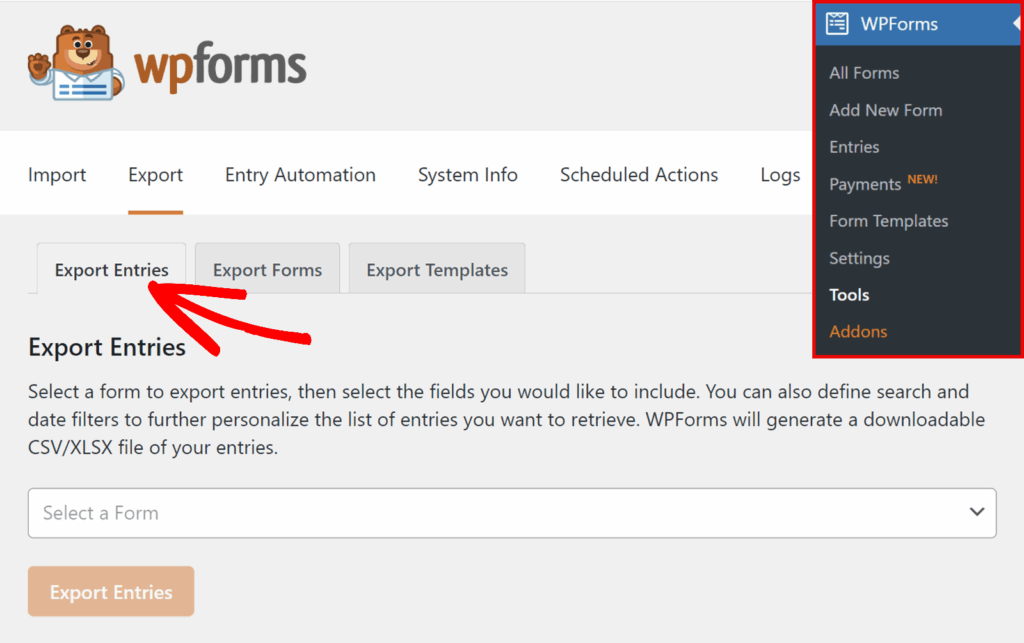
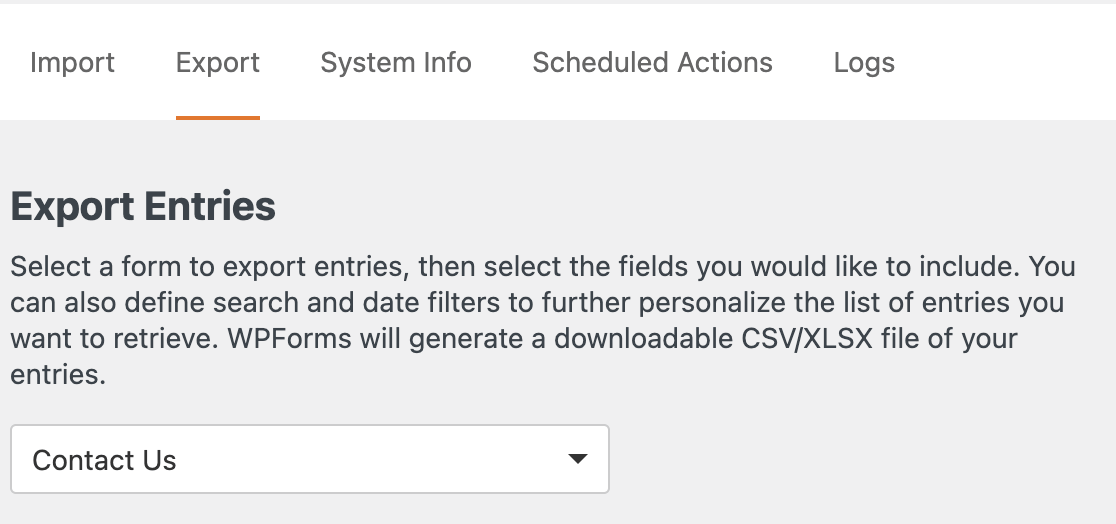
Uma vez que você esteja na sub-aba Entradas, use o menu suspenso para escolher as entradas de qual formulário exportar
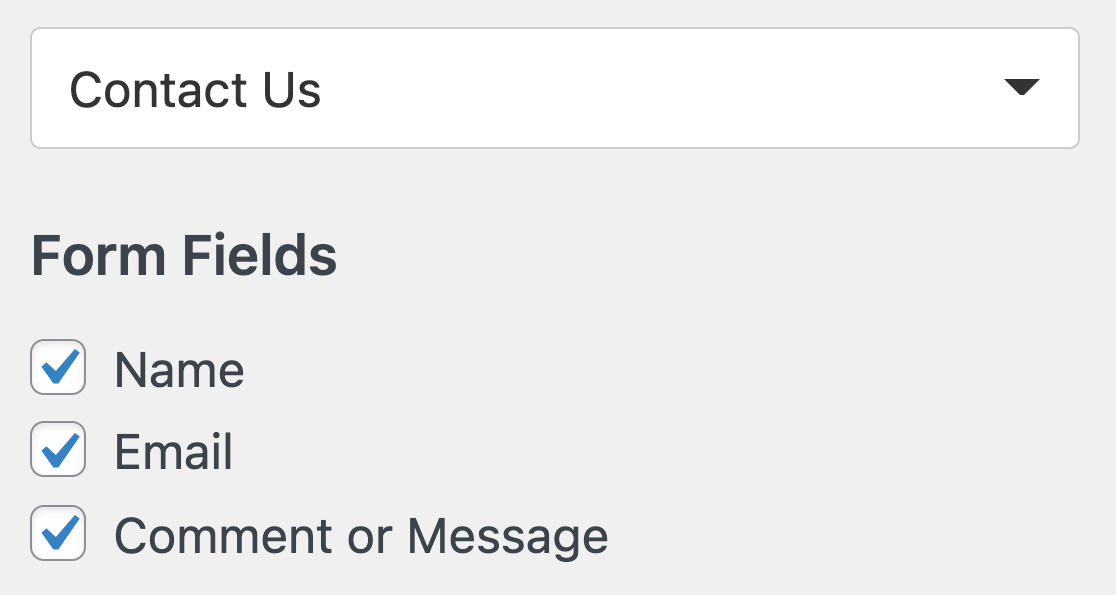
Por padrão, seu arquivo de exportação de entradas incluirá todos os campos do seu formulário. Abaixo do menu suspenso, você pode desmarcar quaisquer caixas de campos que deseja excluir do seu arquivo de exportação.
Incluindo Campos de Pagamento
Se o formulário cujas entradas você está exportando for um formulário de pagamento, você provavelmente verá a seção Campos de Pagamento. Esta seção mostra todos os campos de pagamento que você incluiu em seu formulário.
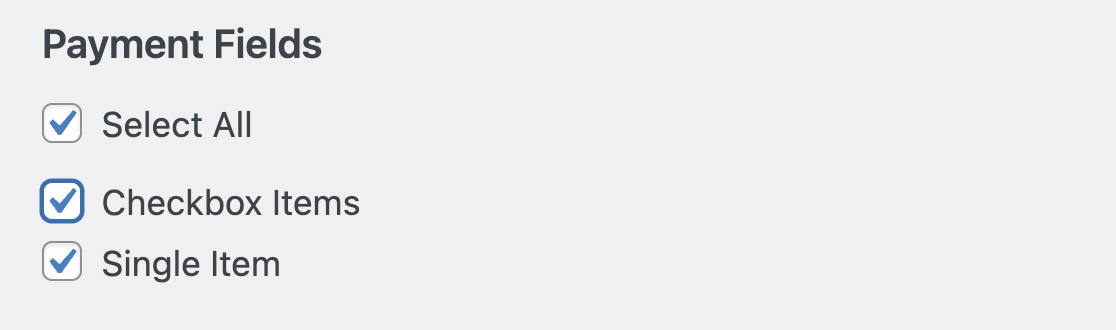
Por padrão, a opção Selecionar Tudo está marcada, mas você pode desmarcá-la e selecionar os campos que deseja incluir.
Incluindo Informações Adicionais no Seu Arquivo de Exportação
Em seguida, você pode selecionar as caixas de seleção para quaisquer informações adicionais que deseja incluir em seu arquivo de exportação.
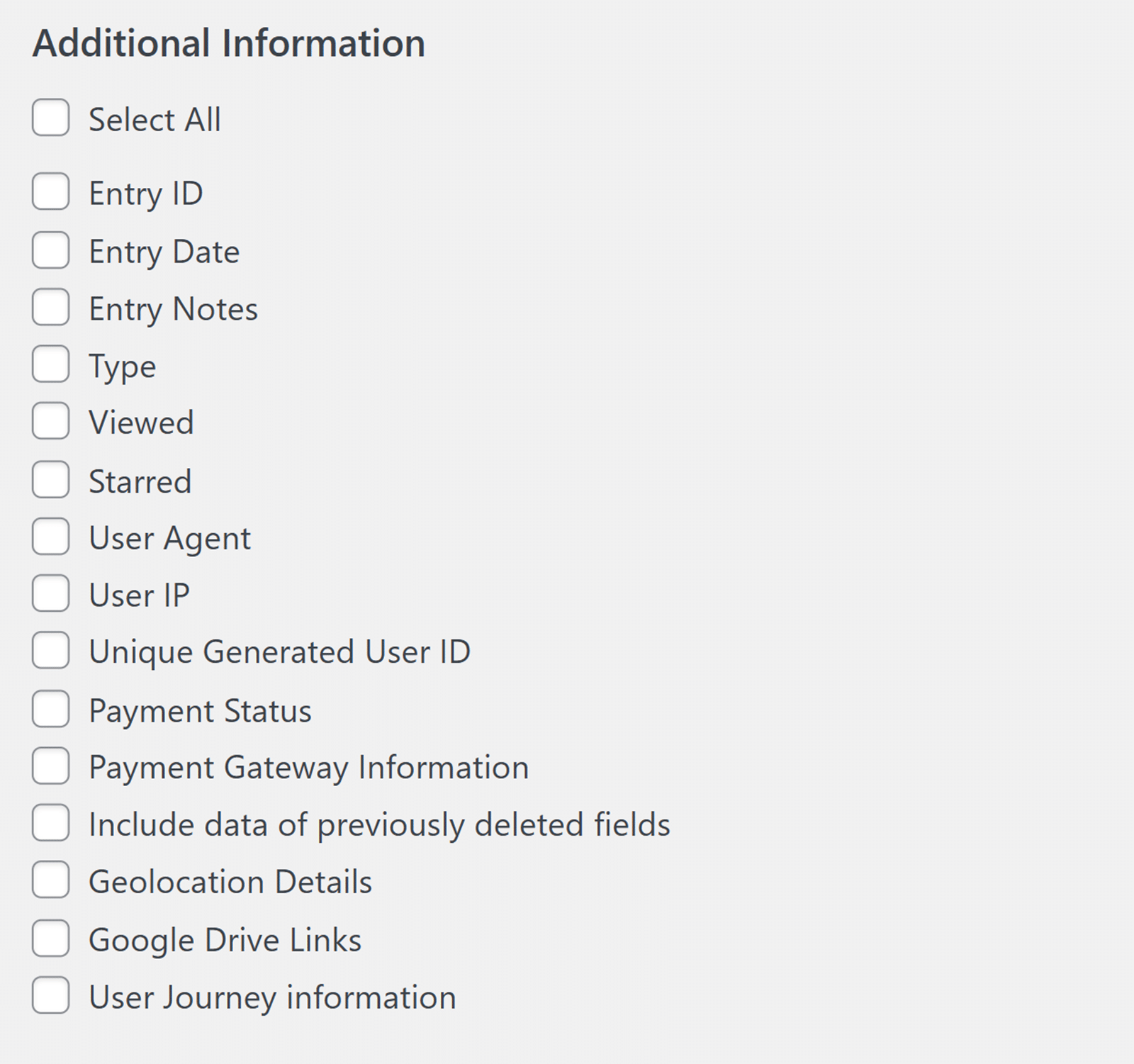
Essas opções incluem:
- ID da Entrada: O número exclusivo atribuído a cada entrada.
- Data da Entrada: Quando o usuário enviou a entrada.
- Notas da Entrada: Detalhes que você adicionou manualmente a entradas individuais. Para mais detalhes, veja nossa documentação sobre adicionar notas a entradas de formulário.
- Visualizado: Um status indicando se você abriu anteriormente a entrada individual em sua área de administração do WordPress. Entradas não lidas são marcadas na página de Entradas com um círculo verde.
- Marcado: Um status indicando se você marcou manualmente uma entrada individual.
- User Agent: Detalhes sobre o navegador usado para enviar a entrada.
- IP do Usuário: O endereço IP do usuário.
- ID de Usuário Gerado Único: Um valor exclusivo e aleatório atribuído a cada usuário que envia um formulário (independentemente de estar logado ou não).
- Status do Pagamento: Se um pagamento enviado através do seu formulário está pendente ou concluído. Esses dados só estão disponíveis se você instalou e ativou o complemento Stripe, Square, Authorize.Net, PayPal Standard ou PayPal Commerce e ativou os pagamentos para este formulário.
- Incluir dados de campos previamente excluídos: Valores de campos que você excluiu em algum momento do histórico do formulário.
- Detalhes de Geolocalização: Informações gerais de localização do usuário que enviou a entrada. Esses dados só estão disponíveis se você instalou e ativou o Complemento de Geolocalização.
- Links do Dropbox: O arquivo exportado conterá links diretos para os arquivos na conta do Dropbox. Esses dados só estão disponíveis se você instalou e ativou o Complemento Dropbox.
- Links do Google Drive: Ative esta opção se desejar incluir links diretos para arquivos na sua conta do Google Drive. Esses dados só estão disponíveis se você instalou e ativou o Complemento Google Drive.
- Informações da Jornada do Usuário: O arquivo exportado incluirá o caminho que os visitantes percorreram em seu site antes de enviar o formulário. Esses dados só estão disponíveis se você instalou e ativou o Complemento Jornada do Usuário.
Opções de Exportação
Na seção Opções de Exportação, você pode escolher se deseja formatar suas entradas como um arquivo Microsoft Excel .xlsx marcando a caixa fornecida.
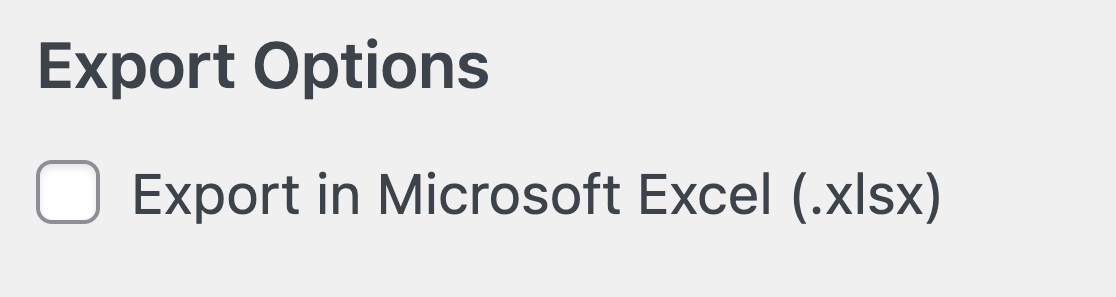
Deixar esta caixa desmarcada formatará suas entradas como um arquivo CSV.
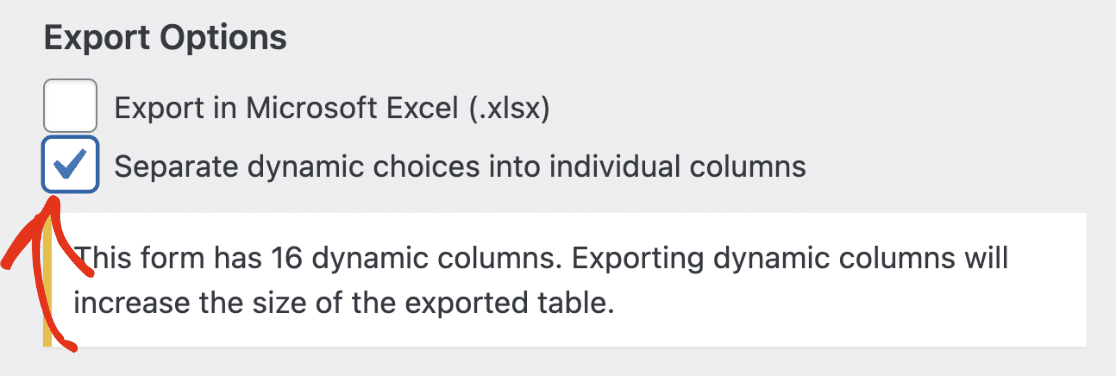
Se o seu formulário estiver usando um campo de múltipla escolha como Caixas de Seleção, Múltipla Escolha ou campos de Menu Suspenso, você provavelmente verá a opção Separar escolhas dinâmicas em colunas individuais.
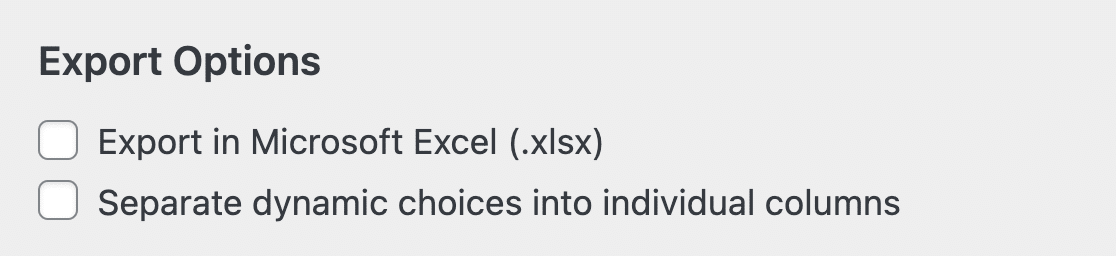
Se você marcar esta opção, o arquivo de exportação criará colunas individuais para cada opção de escolha dinâmica em seu formulário. Você também verá um aviso sobre um possível aumento no tamanho do arquivo se houver muitas opções.
Personalizando seu Arquivo de Exportação de Entradas
Existem outras opções que você pode selecionar para restringir quais entradas você deseja exportar. Essas opções incluem Intervalo de Datas Personalizado, Status e o filtro de Pesquisa.
Intervalo de Datas Personalizado
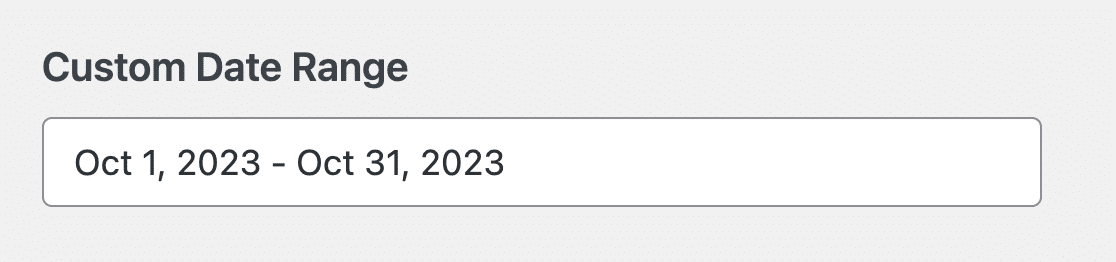
A opção Intervalo de Datas Personalizado permite que você defina datas de início e fim para determinar quais entradas incluir em seu arquivo de exportação. O WPForms exportará apenas as entradas com datas de envio que caírem dentro do intervalo especificado.
Status
A seção Status só aparecerá se você tiver um formulário que foi parcialmente preenchido, abandonado ou marcado como spam. Ela permite exportar entradas com base em seu status. Abaixo, explicamos os status disponíveis.
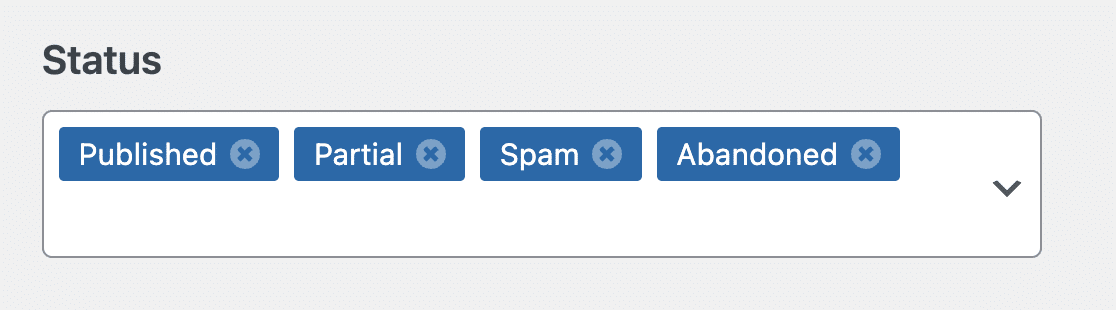
- Publicado: Este é o estado padrão para entradas enviadas através do seu formulário.
- Parcial: Este status se aplica a formulários que usam o complemento Salvar e Continuar. Se o usuário selecionar a opção de salvar e continuar o envio do formulário mais tarde, a entrada será marcada como Parcial.
- Spam: Este status se aplica a formulários com a opção de armazenamento de entradas de spam ativada. Se uma entrada for sinalizada como spam por uma de nossas ferramentas anti-spam, a entrada terá o status Spam. Veja nosso guia de visualização e gerenciamento de entradas de spam para mais detalhes.
- Abandonado: Este status se aplica a formulários que usam o complemento Abandono de Formulário. Se o usuário sair da página sem enviar seu formulário, ele terá o status Abandonado.
Por padrão, todos os status são selecionados, mas você pode desmarcar aqueles que deseja excluir do seu arquivo de exportação.
Pesquisar
Os campos Pesquisar permitem que você selecione entradas para exportar com base no conteúdo de um campo específico, no ID da Entrada, no conteúdo das Notas da Entrada, no endereço IP do usuário ou no Agente do Usuário.
Por exemplo, você pode usar os campos de Pesquisa para exportar apenas as entradas do formulário de contato com uma mensagem contendo a palavra “ajuda”.

Baixando Seu Arquivo de Exportação
Depois de decidir quais detalhes você gostaria de incluir em sua exportação, clique no botão Baixar Arquivo de Exportação. O download deve começar imediatamente.
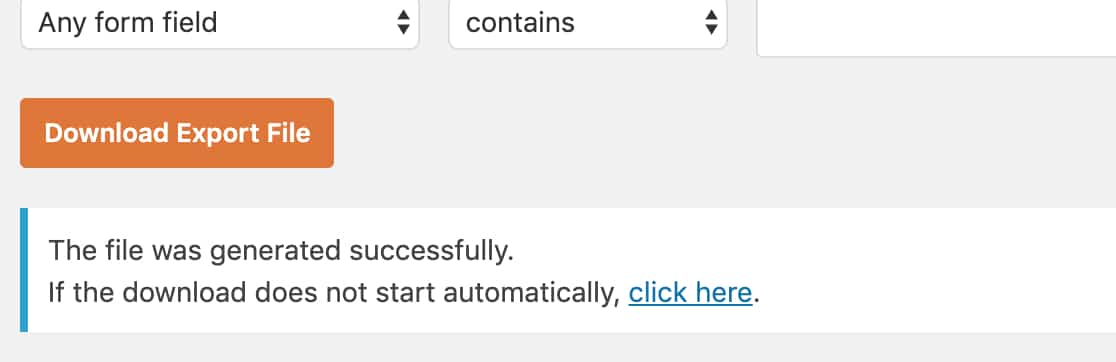
Por padrão, a maioria dos navegadores salvará quaisquer arquivos baixados na pasta Downloads do seu computador.
Exportando uma Única Entrada
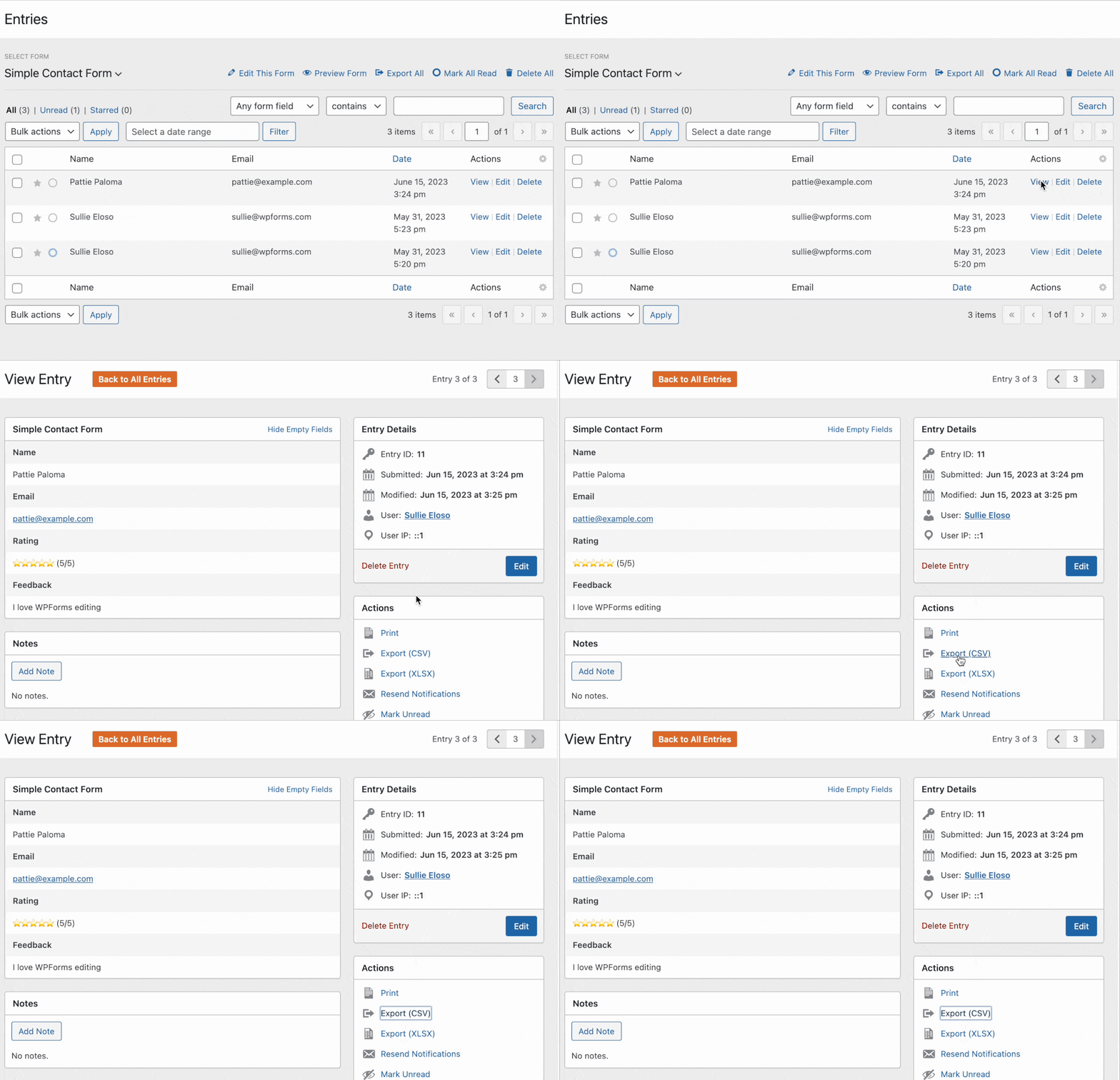
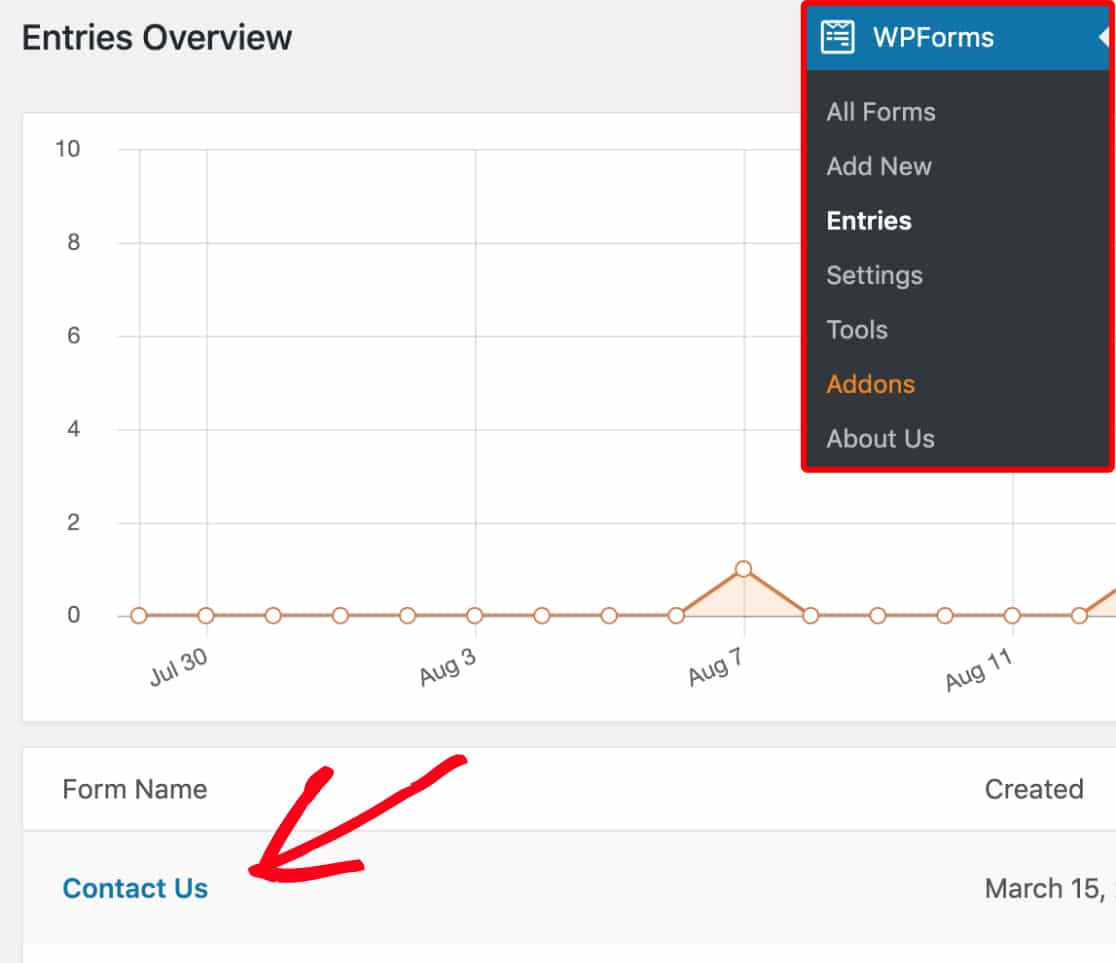
Às vezes, você pode querer exportar apenas uma única entrada. Para fazer isso, vá para WPForms » Entradas e selecione o nome do formulário relevante.
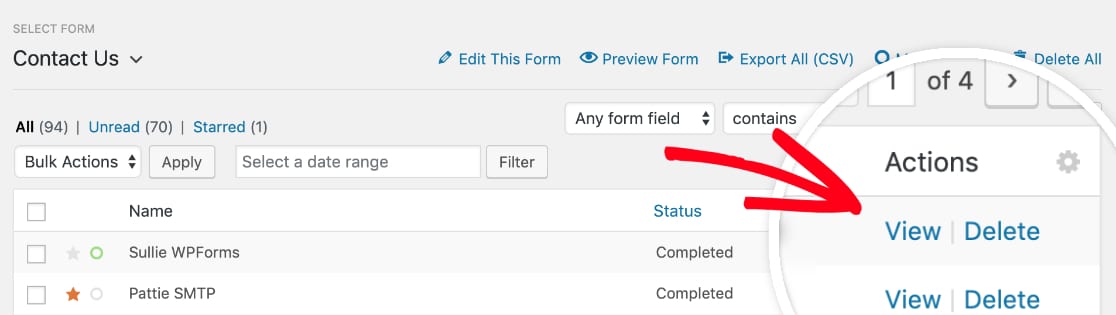
Em seguida, clique no link Ver para abrir a página da entrada específica que você deseja exportar.
Na barra lateral direita da página da entrada individual, você verá uma lista de Ações que pode aplicar a esta entrada. Desta lista, selecione Exportar (CSV) para baixar esta entrada em formato CSV, ou a opção Exportar (XLSX) para baixar esta entrada em formato Excel.
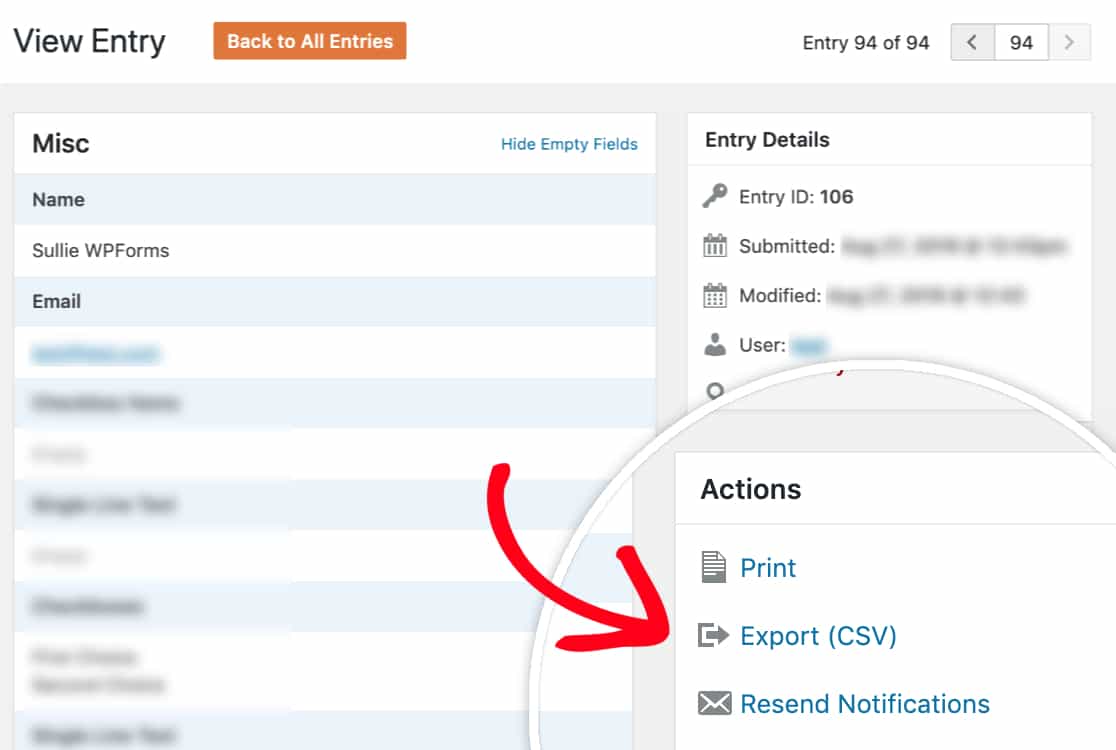
Depois de clicar em uma dessas opções de exportação, o download deve começar imediatamente.
Perguntas Frequentes
Estas são algumas das principais perguntas que recebemos sobre a exportação de entradas de formulário.
Posso importar entradas do WPForms de outro site?
Sim. Exporte as entradas para um arquivo CSV usando esta ferramenta, depois importe o CSV através do Importador de Entradas no site de destino. Veja nosso guia sobre importar entradas de formulário para o WPForms para um passo a passo completo.
Posso exportar minhas entradas do WPForms Lite?
O WPForms Lite atualmente não permite que os usuários armazenem ou exportem entradas. No entanto, você pode configurar e-mails de notificação de formulário para enviar envios de formulário para seu endereço de e-mail preferido.
Com qualquer licença paga do WPForms, você poderá armazenar e exportar entradas futuras (ou seja, entradas criadas após você ter instalado seu plugin pago do WPForms).
Alguns caracteres das minhas entradas saem embaralhados quando abro o arquivo de exportação no Excel. Como posso corrigir isso?
Na maioria dos casos, isso é causado por caracteres especiais na entrada que estão sendo codificados incorretamente no arquivo CSV. Para corrigir isso, certifique-se de usar a opção Microsoft Excel (.xlsx) nas configurações de exportação para garantir a codificação correta do arquivo.
Ou, se preferir usar um arquivo CSV, certifique-se de usar a codificação UTF-8 ao abrir seu arquivo no Excel.
Posso desativar a exportação de várias colunas para campos de múltipla escolha?
Ao exportar entradas de formulário com um campo de múltipla escolha, cada opção individual é exportada como uma coluna separada no arquivo de exportação.
Para desativar essa opção, deixe a opção Separar opções dinâmicas em colunas individuais desmarcada ao exportar sua entrada.
Se você não conseguir encontrar a caixa de seleção, precisará adicionar um filtro personalizado para desativar essa opção. Para fazer isso, adicione o trecho de código abaixo ao seu site.
add_filter( 'wpforms_pro_admin_entries_export_allow_multiple_input_field', '__return_false' );
Observação: Veja nosso tutorial para um guia completo sobre como adicionar código PHP personalizado ao seu site.
Recebi o seguinte erro ao baixar meu arquivo de exportação: “Houve problemas ao preparar seu arquivo de exportação. Por favor, verifique as configurações de exportação e tente novamente. Requisição desconhecida.” Como faço para corrigir?
Se você vir este erro ao tentar exportar as entradas do seu formulário, certifique-se de que está usando a versão mais recente do WPForms. Em seguida, tente exportar as entradas do seu formulário novamente.
Se o problema persistir, pode haver um problema de permissão de arquivo que está impedindo o WPForms de exportar suas entradas. Normalmente, isso significa que sua conta de usuário não tem acesso a arquivos ou diretórios específicos. Isso pode ser devido a permissões restritas ou incorretas.
Você pode corrigir rapidamente o problema para sites WordPress auto-hospedados seguindo este guia para corrigir permissões de arquivos e pastas do WordPress.
Se você não tiver acesso direto ao servidor, entre em contato com seu provedor de hospedagem para ajudar a corrigir este problema.
Se o erro persistir depois de você ter confirmado que não há problema de permissão de arquivo e seguido nossas dicas de solução de problemas, sinta-se à vontade para entrar em contato com nossa equipe de suporte para obter mais ajuda.
É isso! Agora você sabe como usar a ferramenta de Exportação de Entradas no WPForms.
Em seguida, você gostaria de aprender mais sobre outras ferramentas disponíveis para gerenciamento de formulários? Certifique-se de conferir nosso guia sobre entradas de formulário, onde respondemos a todas as perguntas mais comuns sobre opções de gerenciamento de formulários.