



Resumo de IA
Você está procurando fazer com que os usuários assinem seu blog WordPress por e-mail?
Fazer com que os usuários assinem seu blog por e-mail é uma ótima maneira de mantê-los engajados com sua marca. O WordPress não oferece uma maneira integrada de fazer isso, mas é possível configurá-lo com a ajuda de alguns plugins úteis.
Neste guia, mostrarei todas as etapas para permitir que os usuários assinem seu blog por e-mail. Vamos mergulhar!
Por que você deveria ter Assinantes de E-mail para o seu Blog?
O tráfego de pesquisa e o tráfego social pertencem a outra pessoa. O Google pode mudar de ideia sobre suas classificações da noite para o dia, e uma plataforma social pode parar silenciosamente de mostrar suas postagens às pessoas que já o seguem.
Uma lista de e-mail é o único público que você realmente possui, que é o principal motivo pelo qual continuo recomendando construir uma lista de e-mail mesmo para pessoas que gerenciam pequenos blogs de hobby.
Um leitor que se inscreve hoje pode ver todas as postagens que você escreve nos próximos três anos, então cada novo assinante aumenta o piso do seu tráfego em vez de lhe dar um pico único.
Como Permitir que Visitantes Assinem Seu Blog por E-mail
O WPForms cuida do formulário de inscrição em seu site, e seu serviço de e-mail cuida do envio. Explicarei por que essa divisão é importante na etapa de entrega, porque é a parte que a maioria dos tutoriais erra.
Etapa 1. Instale o Icegram Express
Para começar, precisaremos de um plugin de newsletter por e-mail para WordPress. Um dos melhores plugins com recursos de assinatura de blog é o Icegram Express.
O plugin inclui um conjunto de ferramentas poderosas que oferecem maneiras para os usuários optarem por suas listas de e-mail, juntamente com uma maneira de enviar e-mails a esses usuários cada vez que seu blog for atualizado com uma nova postagem. A melhor parte é que todas essas ferramentas são muito fáceis de usar!
Então, comece baixando e instalando o Icegram Express. Você pode baixar o plugin Starter gratuitamente no diretório de plugins do WordPress.
Se você precisar de um pouco de orientação com isso, aqui está um guia útil para instalar plugins do WordPress para iniciantes. Após a instalação, há um processo de configuração rápida para seguir. Você só precisará inserir os seguintes detalhes:
- Nome de remetente – o nome que aparecerá como remetente de seus e-mails.
- Endereço de remetente – o domínio de e-mail que aparecerá como endereço de envio.
- Endereço de e-mail de teste – insira alguns endereços de e-mail que você possui e que podem ser usados para testes.
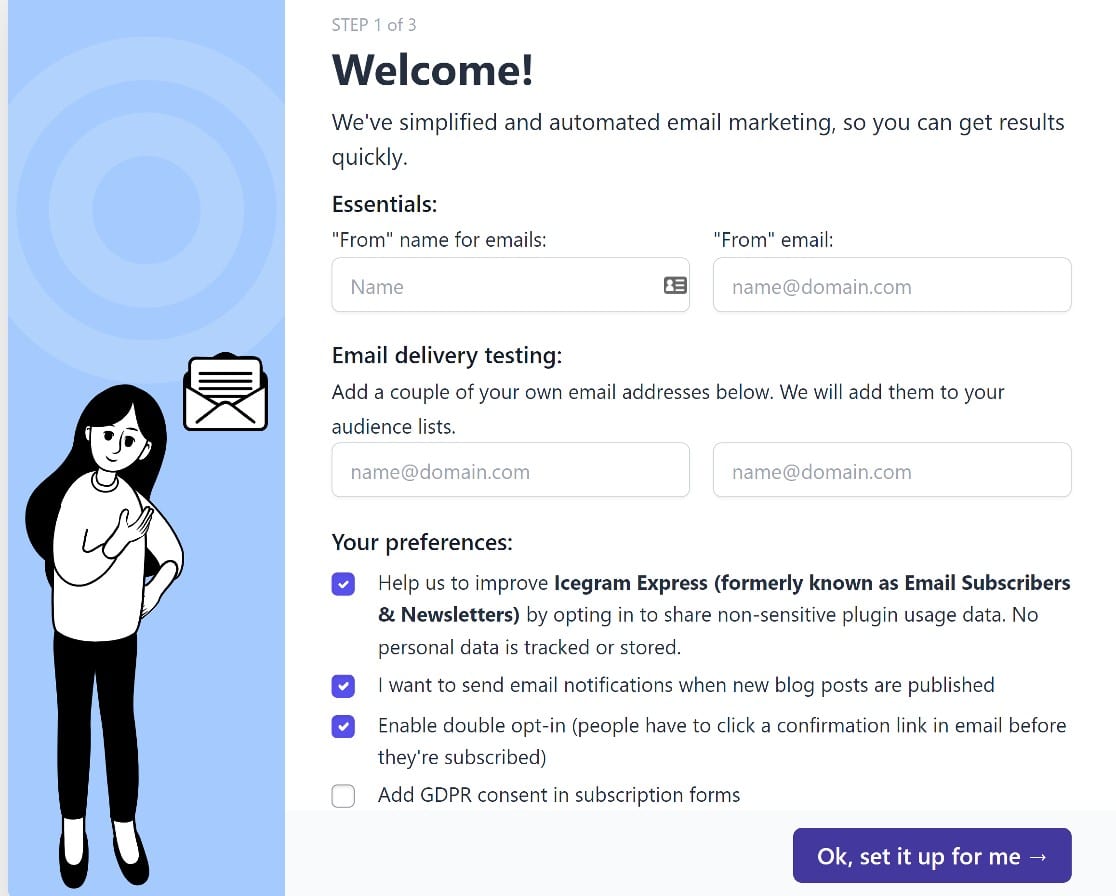
Em seguida, selecione suas preferências e clique em Ok, configure para mim quando terminar. Não haverá muito mais a fazer aqui, pois o restante da instalação será executado automaticamente. Apenas clique em Tudo certo, vamos finalizar quando a instalação for concluída.
Depois de concluirmos a instalação básica, criaremos algumas listas de e-mail em seguida.
Etapa 2. Crie Listas de E-mail
Uma lista de e-mail é uma coleção de usuários que optaram por suas campanhas de e-mail. Você pode ter apenas uma lista de e-mail se quiser enviar todas as suas postagens de blog para todos os assinantes, ou pode segmentar seus usuários por tópico e permitir que eles optem por receber tipos específicos de conteúdo do blog.
Recomendamos fortemente segmentar seu público, pois os usuários têm maior probabilidade de converter e menor probabilidade de cancelar a inscrição se você estiver enviando conteúdo altamente direcionado.
Felizmente, é muito fácil criar várias listas de e-mail usando o Icegram Express. No seu painel do WordPress, clique em Icegram » Audience » Manage Lists.
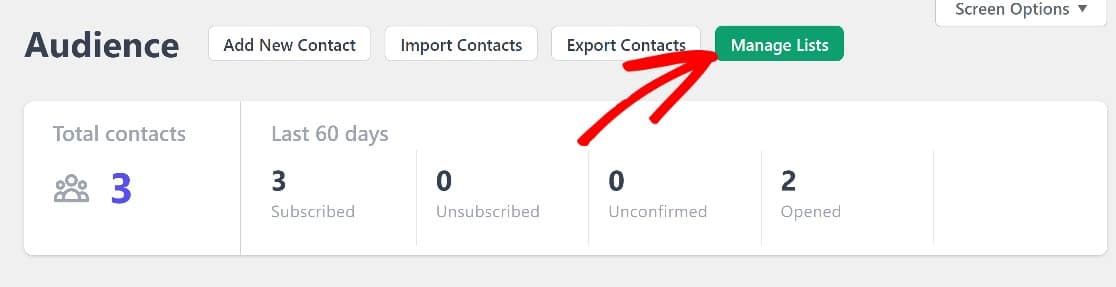
Desta página, você pode facilmente adicionar novas listas de e-mail simplesmente clicando em Add New, em seguida, dando um nome e descrição à sua lista. Salve, e isso será tudo.
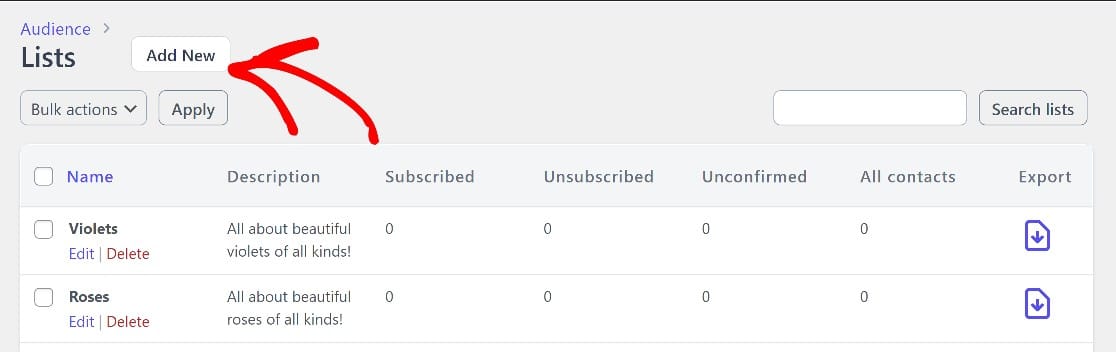
Agora, quando você for configurar seus formulários de optin, você terá várias listas para os usuários escolherem.
Etapa 3. Crie um Formulário de Optin
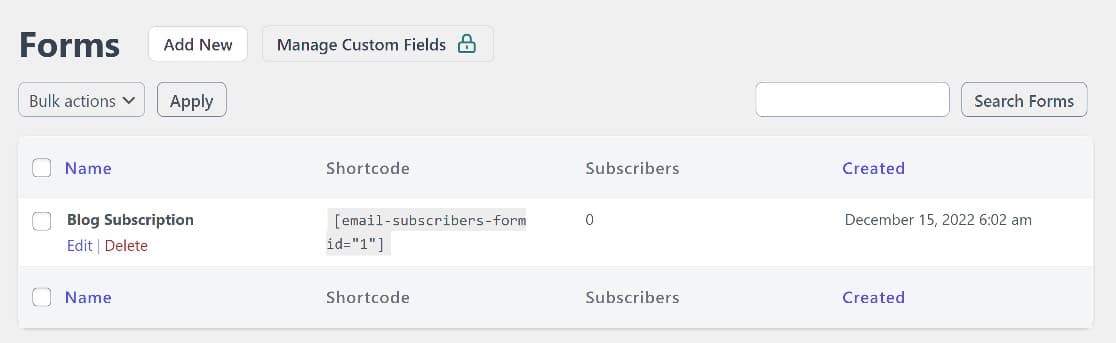
No painel do WordPress, clique em Icegram » Forms. Você verá que o plugin já criou um formulário de optin para você.
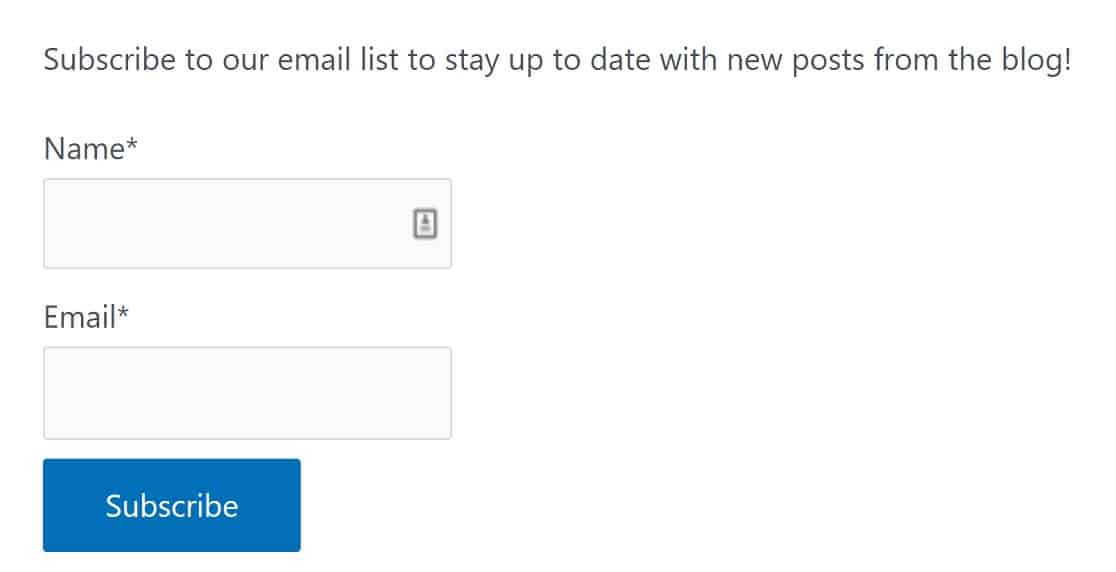
Este é um formulário de optin básico com campos de nome e e-mail e um botão de inscrição.
Para adicionar este formulário a uma página, basta copiar o shortcode e colá-lo onde você deseja que ele apareça. Mas primeiro, vamos editar um pouco este formulário para torná-lo mais eficaz.
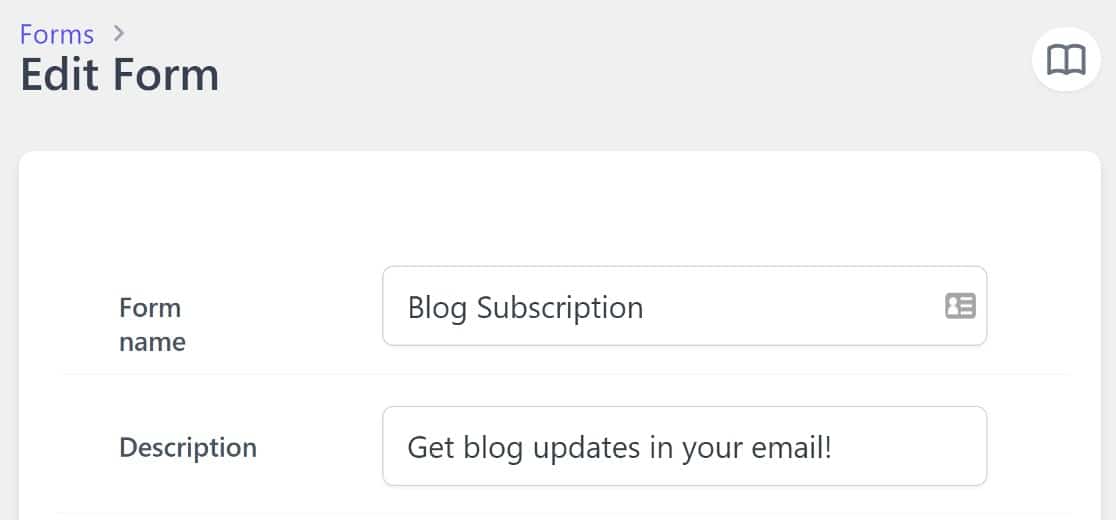
Passe o mouse sobre o formulário e clique em Edit para começar. Você pode alterar o nome do formulário, se desejar, e então adicionaremos uma descrição, que é onde dizemos aos usuários no que eles estão se inscrevendo.
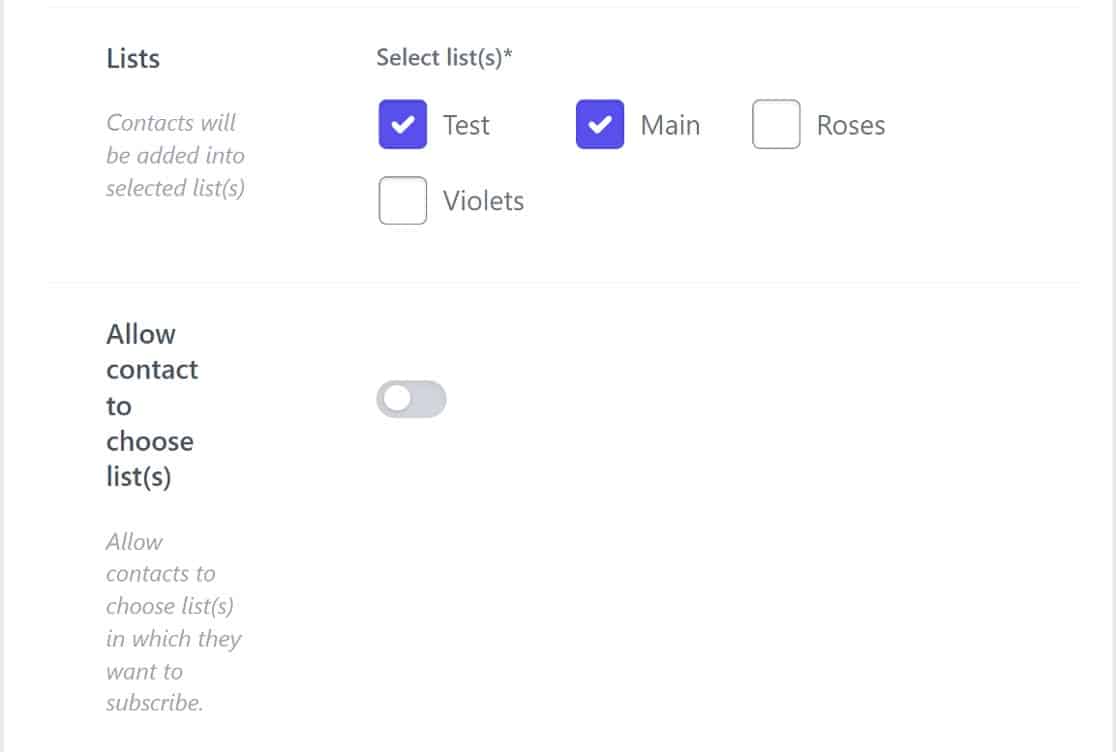
Em seguida, rolaremos para a seção Lists e marcaremos todas as listas que queremos que os leitores possam escolher. Você também verá uma opção chamada Allow contact to choose list(s). Ative este botão.
Existem mais algumas etapas opcionais a serem seguidas aqui. Você pode querer que seu formulário de optin exiba como um popup. Se sim, basta ativar o botão Show in popup.
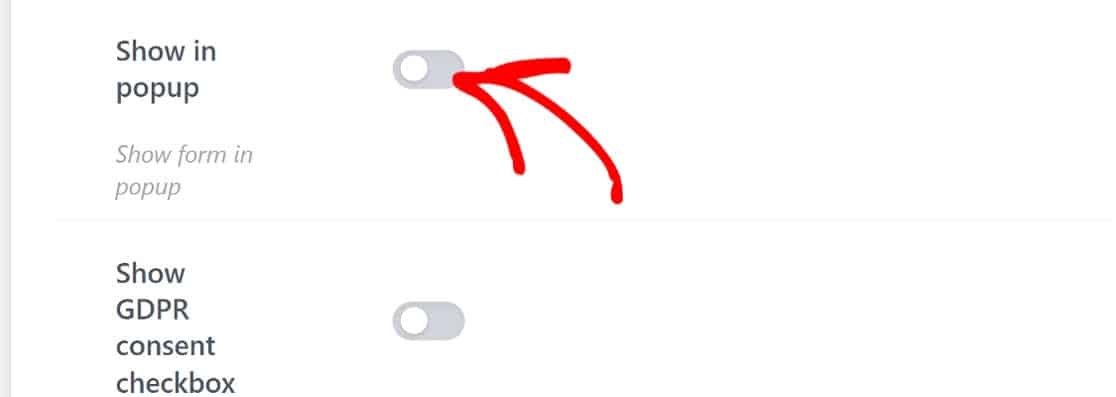
Isso abrirá um menu suspenso com um campo de título. O campo de título substitui a descrição do opt-in, portanto, use-o para dizer aos usuários no que eles estão se inscrevendo.

Existem mais algumas configurações opcionais a serem consideradas. Por exemplo, você também pode querer habilitar o CAPTCHA para proteger seu formulário contra spam, bem como a caixa de seleção de consentimento GDPR para que os usuários consintam com sua política de privacidade.
Depois de terminar com essas configurações, basta salvá-las. Em seguida, vamos configurar o Icegram Express para enviar e-mails automatizados quando as postagens forem publicadas.
Etapa 4. Crie uma Nova Campanha
Neste ponto, teremos um formulário de optin ativo e algumas listas de e-mail para os usuários se inscreverem. Ainda precisamos configurar uma sequência de e-mail automatizada para quando novos posts de blog forem publicados.
Para fazer isso, criaremos uma nova campanha. De volta ao painel do WordPress, vamos clicar em Icegram » Campaigns » Create Post notification.

Você pode criar um novo modelo de notificação de post do zero, mas alguns modelos prontos também estão disponíveis para usuários premium.
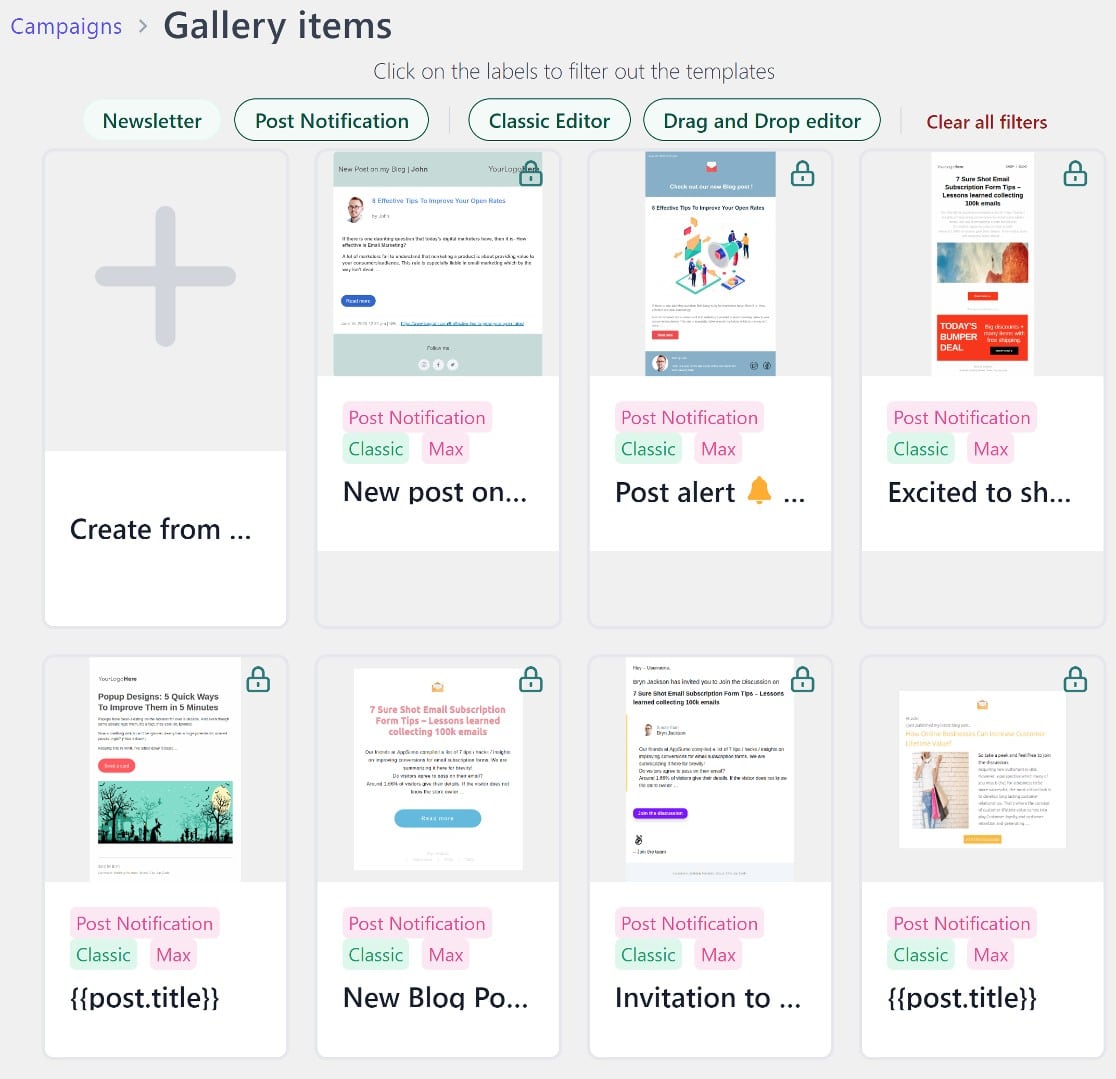
Se você quiser construir seu modelo do zero, terá duas opções: o editor de arrastar e soltar ou o editor clássico.
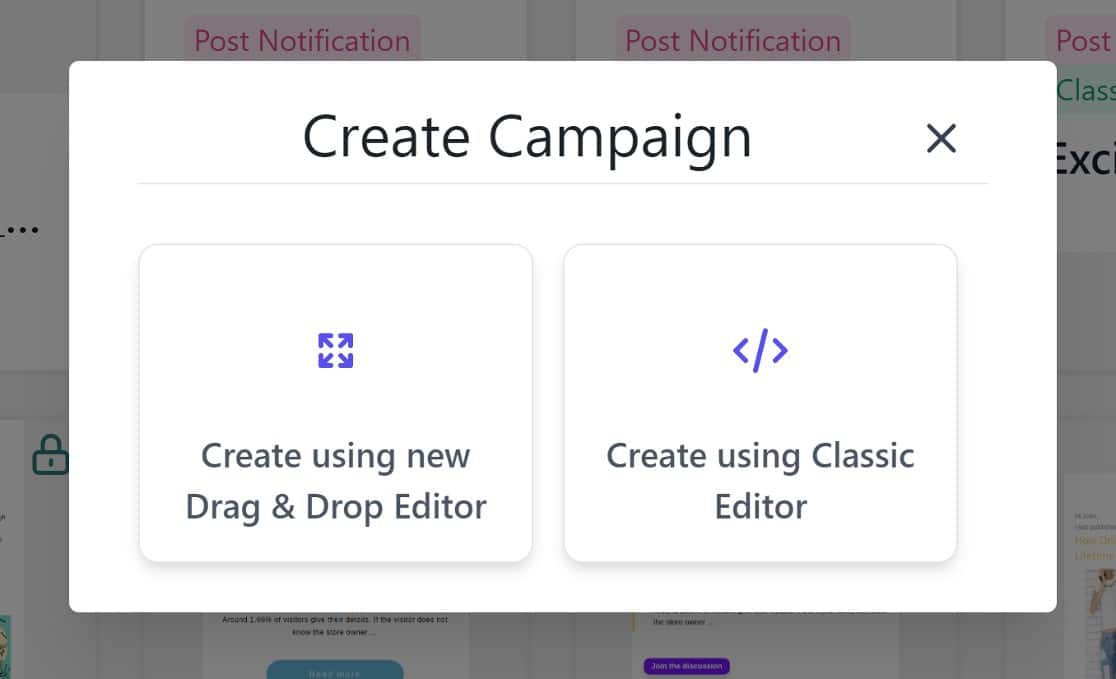
Qualquer que seja a sua escolha, se você estiver familiarizado com a adição de conteúdo às páginas do WordPress, achará fácil criar seu modelo.
Você não estará realmente criando um modelo do zero. Haverá algum conteúdo básico, consistindo principalmente de texto, juntamente com um espaço reservado para seu logotipo e algumas tags inteligentes. Você pode então adicionar ou remover o conteúdo como desejar.
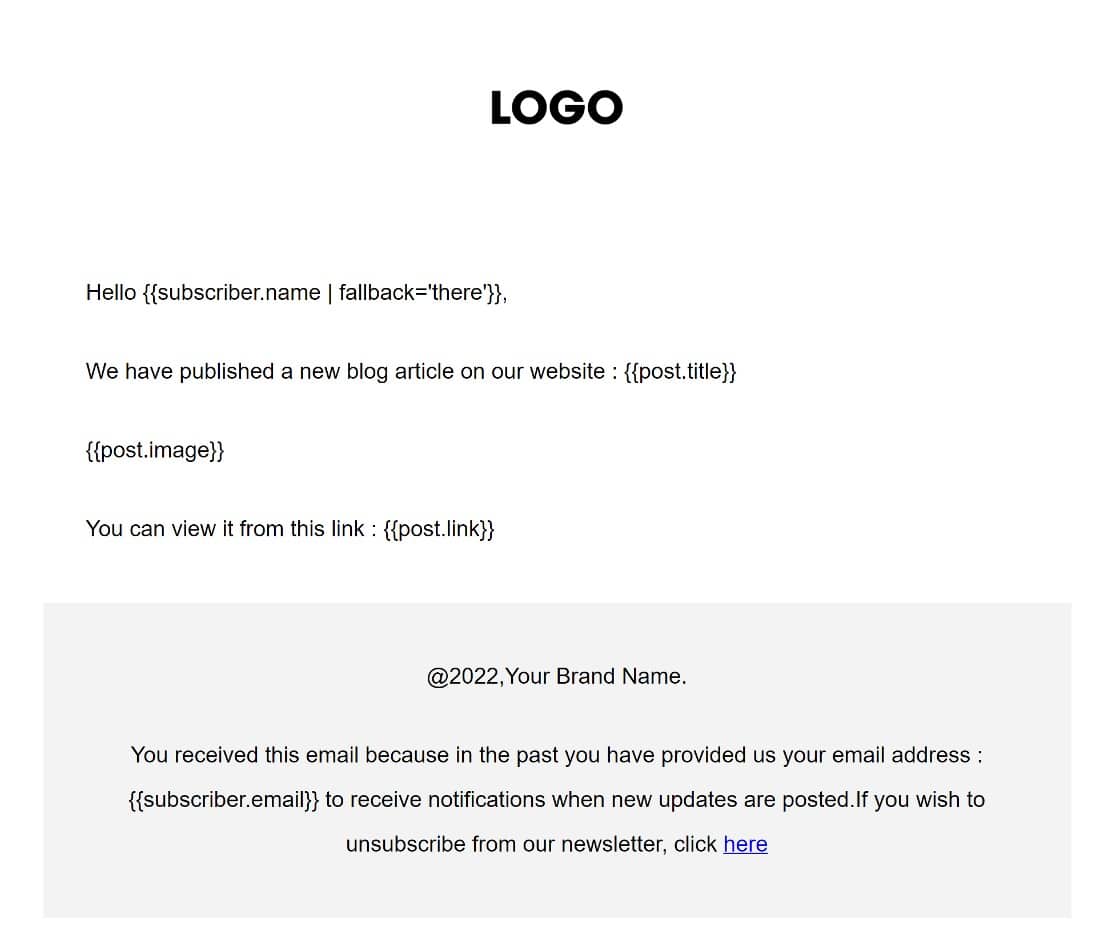
Ao rolar a página para baixo, você verá ainda mais tags opcionais que pode adicionar ao seu modelo.
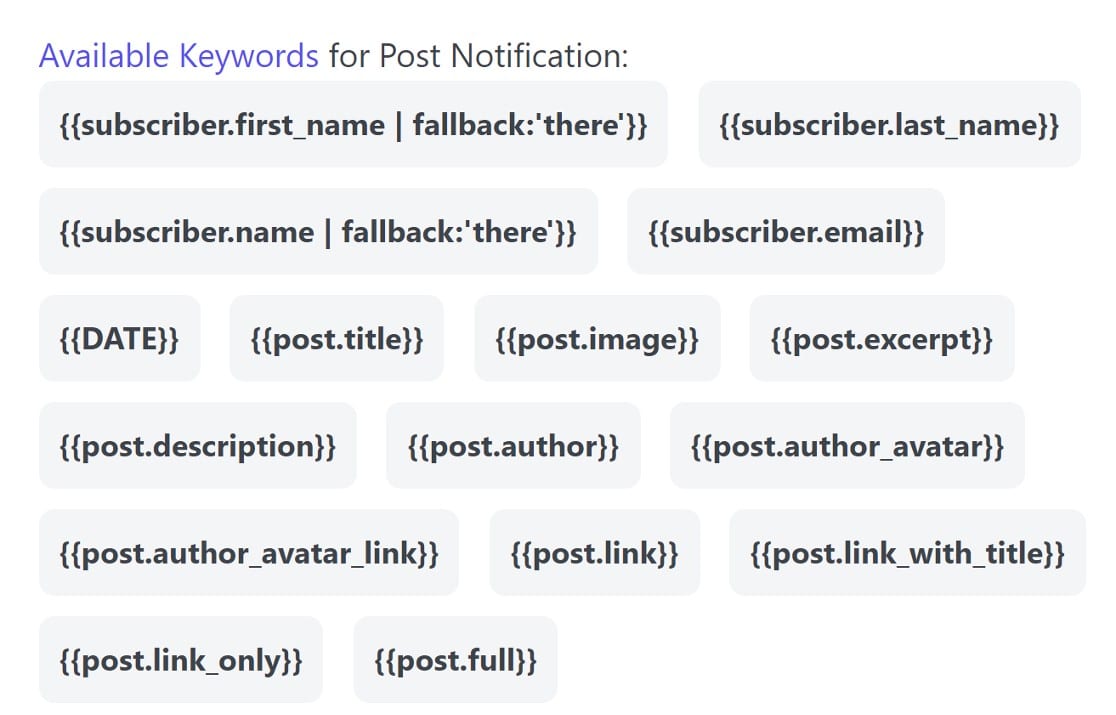
Por exemplo, enquanto o modelo padrão inclui um link para seu post de blog, você pode incluir elementos adicionais em seu e-mail de notificação, como um trecho do post usando a tag {{post.excerpt}}.
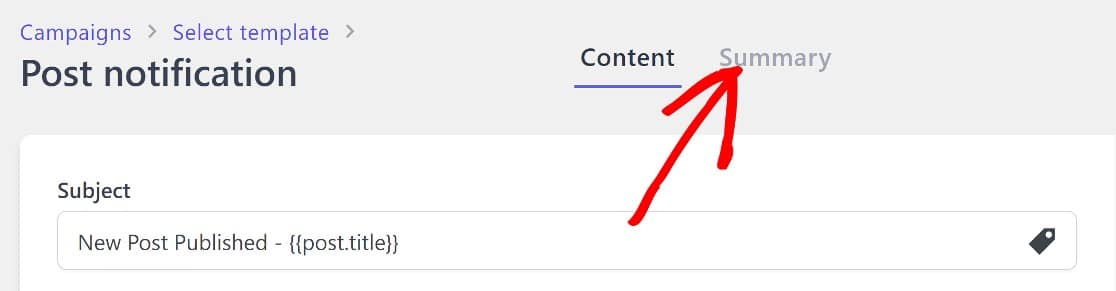
Quando terminar aqui, role para cima e clique em Resumo para criar e gerenciar as regras para a nova campanha.
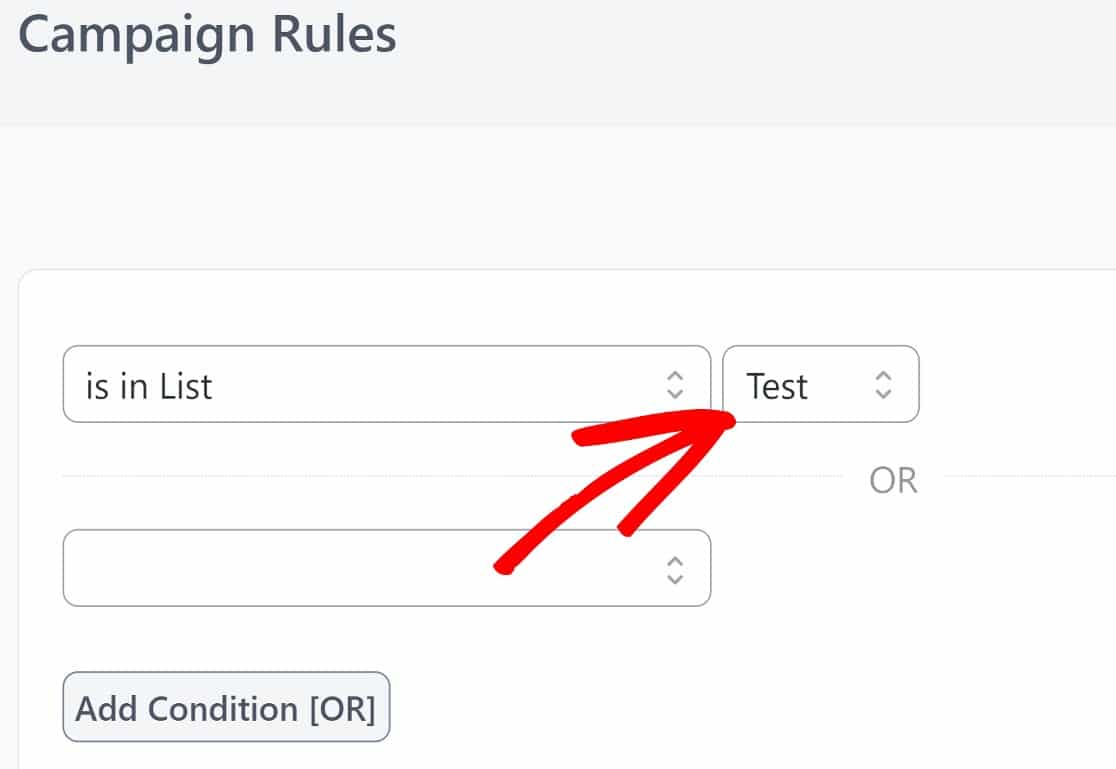
Importante, você deve definir a lista para a qual deseja enviar esta campanha. Escolheremos Teste para este guia, mas você pode escolher qualquer uma que desejar.
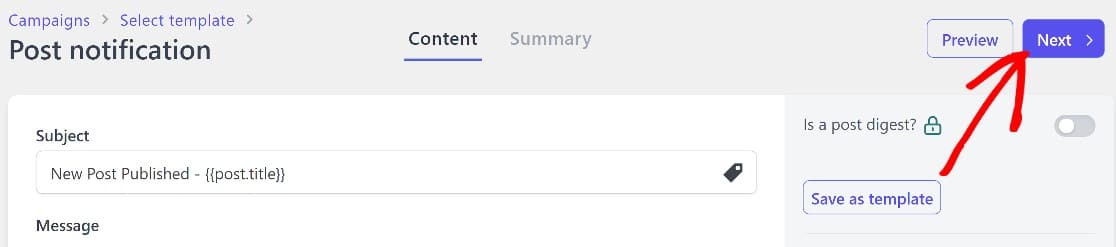
Assim que terminar aqui, será hora de colocar esta campanha no ar. Role até o canto superior direito da página e clique em Próximo.
Em seguida, clique em Ativar.
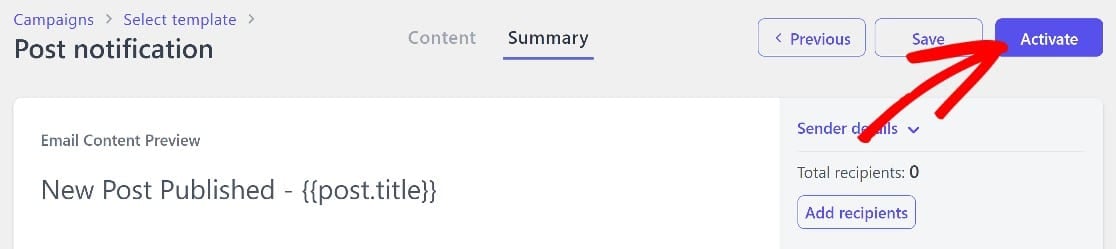
Neste ponto, você terá uma campanha ativa e, quando os usuários optarem por sua lista de e-mail, eles receberão uma notificação quando você publicar um novo post de blog.
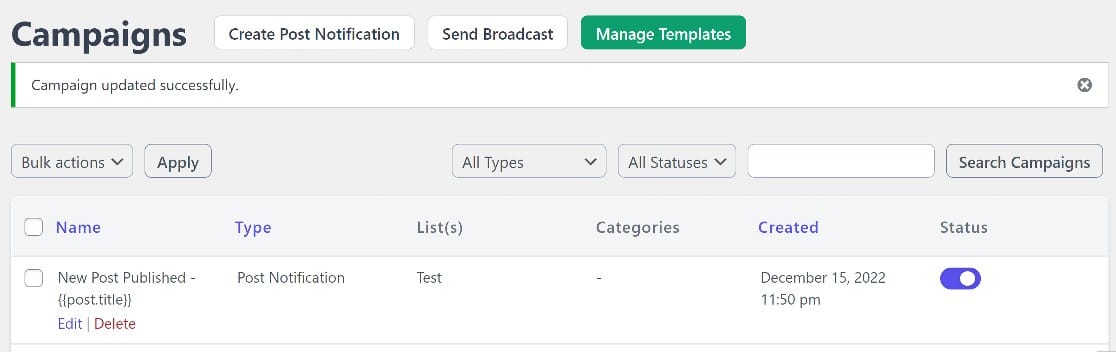
Há apenas mais um passo a seguir. Precisaremos garantir que seus e-mails sejam entregues com sucesso usando um plugin SMTP.
Explicaremos por que isso é tão importante e como começar na próxima etapa.
Etapa 5. Ative o SMTP para Garantir a Entrega Bem-Sucedida de E-mails
Normalmente, o WordPress usa o remetente PHP para enviar e-mails, mas este não é um método muito eficaz. E-mails enviados dessa forma geralmente vão para pastas de spam ou são bloqueados completamente.
Para garantir que seus e-mails sejam entregues aos assinantes, você precisará usar um plugin SMTP. Esses plugins funcionam com remetentes de terceiros, como SendLayer, para fornecer autenticação para seus domínios de e-mail.
Existem alguns plugins SMTP por aí, mas recomendamos fortemente o uso de WP Mail SMTP, que é o melhor do mercado.
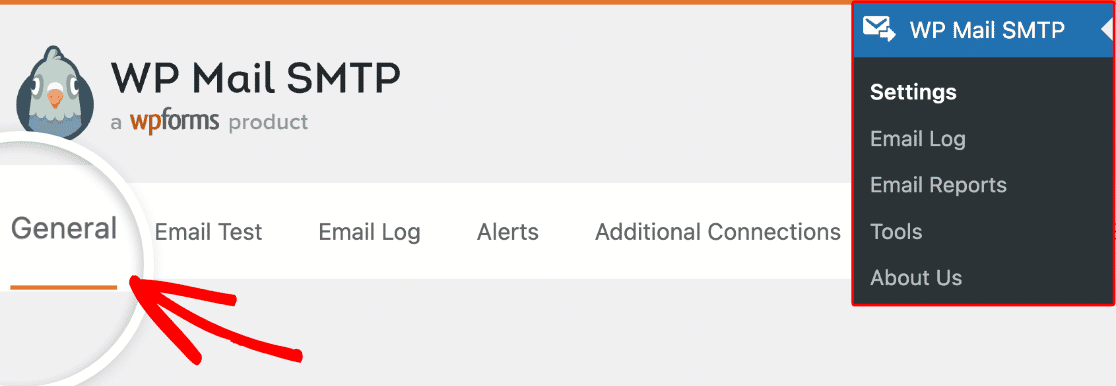
Primeiramente, você precisará instalar o WP Mail SMTP e iniciar o assistente de configuração. Para começar, acesse a área administrativa do WordPress e clique em WP Mail SMTP » Configurações » Geral.
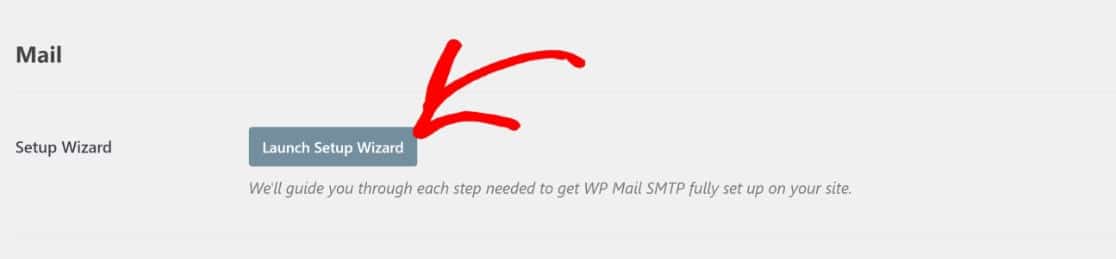
Uma vez dentro, role para baixo até a seção Mail e clique em Iniciar Assistente de Configuração.
Como mencionado, os plugins SMTP funcionam com remetentes de terceiros, portanto, uma parte realmente importante do processo de configuração é escolher um remetente.
Recomendamos o SendLayer por sua integração perfeita com o WP Mail SMTP, mas se você quiser experimentar outras opções, há várias a serem consideradas.
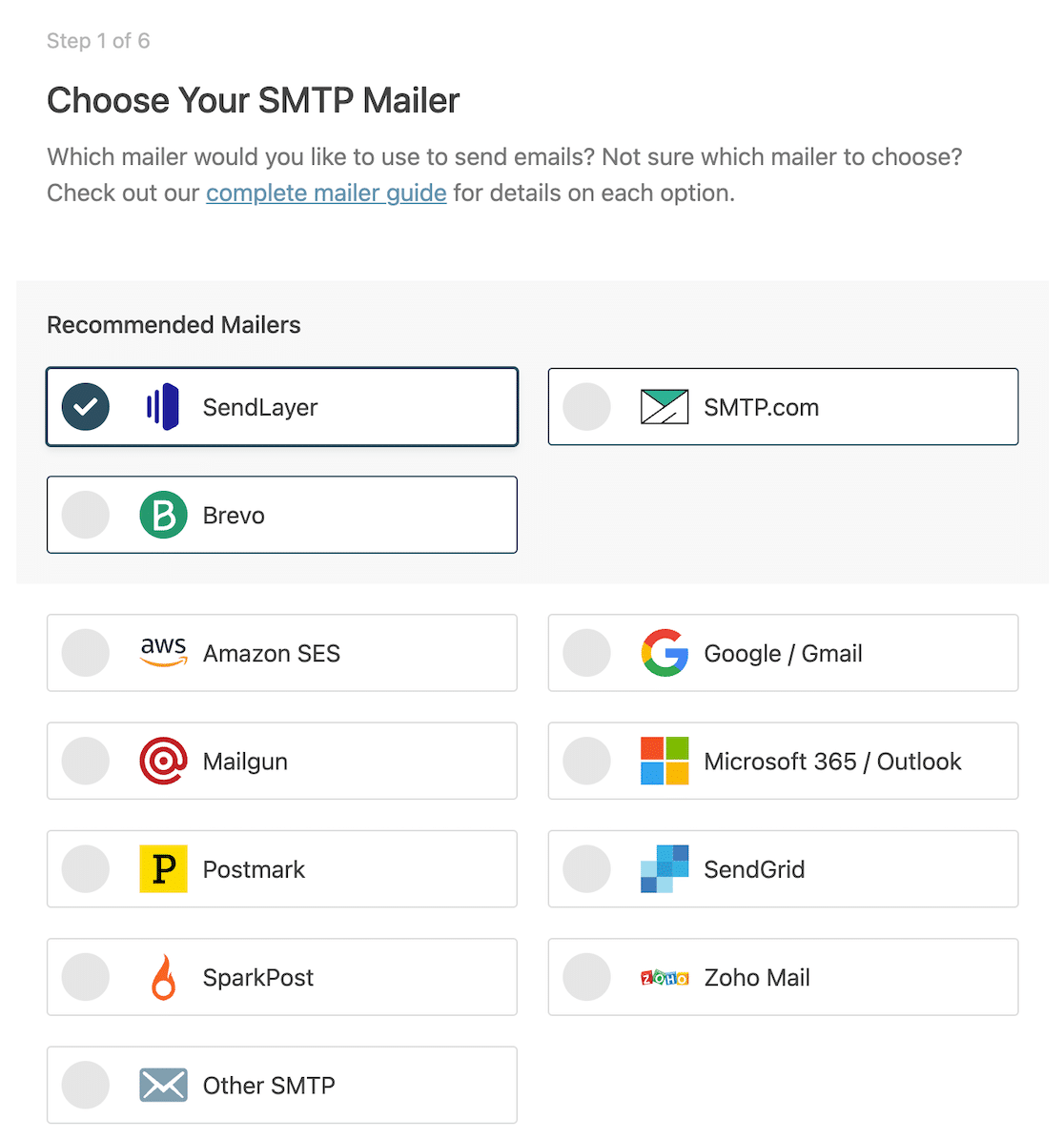
Qualquer que seja sua escolha, dê uma olhada nestes guias úteis para configurá-lo corretamente.
| Remetentes disponíveis em todas as versões | Remetentes no WP Mail SMTP Pro |
|---|---|
| SendLayer | Amazon SES |
| SMTP.com | Microsoft 365 / Outlook.com |
| Brevo (anteriormente Sendinblue) | Zoho Mail |
| Google Workspace / Gmail | |
| Mailgun | |
| Postmark | |
| SendGrid | |
| SparkPost | |
| Outro SMTP |
Com o WP Mail SMTP configurado, chegamos à linha de chegada! Agora, seus assinantes receberão notificações por e-mail toda vez que você publicar um post no seu site!
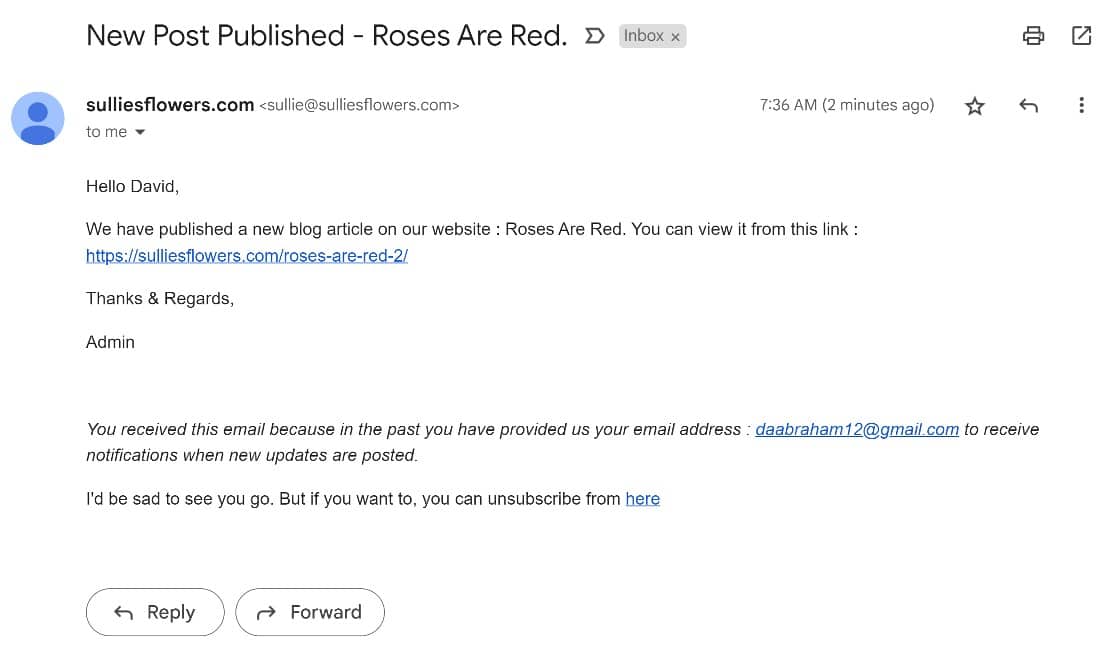
E é só isso! Agora você sabe como fazer os usuários se inscreverem no seu blog WordPress por e-mail.
Perguntas frequentes sobre assinaturas de e-mail de blog
Permitir que os leitores se inscrevam em um blog do WordPress por e-mail levanta algumas perguntas recorrentes, especialmente sobre o que o WordPress pode fazer por conta própria e o que precisa de um plugin. Aqui estão as que mais me perguntam.
O WordPress pode enviar e-mails com novas postagens para assinantes por conta própria?
Não. Um site WordPress auto-hospedado não tem uma forma integrada de coletar assinantes ou enviar e-mails para eles quando você publica. Os recursos de assinatura que as pessoas lembram fazem parte do WordPress.com ou do Jetpack, não do núcleo do WordPress, e é por isso que um site auto-hospedado precisa de um formulário mais um serviço de e-mail.
Preciso de um plugin pago para permitir que as pessoas assinem meu blog?
Você precisa do WPForms Plus ou superior para conectar um formulário a um serviço de marketing por e-mail, pois é nesse nível que essas integrações são desbloqueadas. MailPoet, Mailchimp, Kit e Brevo oferecem níveis gratuitos nos quais você pode iniciar uma lista, portanto, o serviço de e-mail em si não precisa custar nada enquanto sua lista for pequena.
Qual é a diferença entre uma assinatura de blog e um boletim informativo (newsletter)?
Uma assinatura de blog envia suas postagens automaticamente, extraídas do seu feed, sem escrita além da própria postagem. Uma newsletter é algo que você escreve e envia deliberadamente, em sua própria programação, e geralmente contém conteúdo que nunca aparece em seu blog. Muitos sites gerenciam ambos a partir da mesma lista.
Como adiciono um botão de assinatura em vez de um formulário?
Incorpore seu formulário de assinatura WPForms e defina-o para ser exibido como um popup, em seguida, acione o popup a partir de um botão. Isso dá aos leitores a sensação de um clique de botão de assinatura, enquanto ainda coleta o endereço por meio de um formulário real que você controla.
Por que meus e-mails de assinatura vão para o spam?
Quase sempre porque eles estão sendo enviados através do PHP mail sem autenticação por trás deles. Instalar o WP Mail SMTP e conectar um remetente autenticado, como abordado na Etapa 5, resolve isso para o e-mail do WordPress. E-mails de confirmação caindo na caixa de spam é o motivo mais comum para os assinantes nunca terminarem de se inscrever.
Em seguida, envie uma newsletter completa por e-mail para seus assinantes
As notificações automáticas de posts fazem o trabalho constante de trazer os leitores de volta, mas a lista que você está construindo pode fazer mais do que apenas encaminhar seus posts.
Assim que você tiver assinantes chegando, o próximo passo natural é escrever diretamente para eles, e eu preparei um guia passo a passo sobre como enviar um boletim informativo por e-mail completo do WordPress que continua de onde este guia termina.
Comece a Aumentar Sua Lista de E-mails Agora
Pronto para criar seu formulário? Comece hoje mesmo com o plugin de criação de formulários WordPress mais fácil. WPForms Pro inclui muitos modelos gratuitos e oferece uma garantia de devolução do dinheiro em 14 dias.
Se este artigo o ajudou, siga-nos no Facebook e no X (Twitter) para mais tutoriais e guias gratuitos sobre WordPress.





