


Resumo de IA
Você está vendo o erro "não foi possível conectar ao host SMTP" no WordPress?
Este é um problema que surge com frequência para usuários do WP Mail SMTP. No entanto, o erro não é causado pelo plugin. O problema geralmente está no lado da hospedagem ou do servidor.
Seja qual for o caso, o bom é que você geralmente pode resolver esse problema seguindo algumas etapas.
Neste post, vamos guiá-lo por diferentes métodos para corrigir o erro "não foi possível conectar ao host SMTP" no WP Mail SMTP.
O que significa o erro Não Foi Possível Conectar ao Host SMTP?
Se você encontrar o erro "não foi possível conectar ao host SMTP", geralmente pode significar uma das seguintes coisas:
- Sua hospedagem está bloqueando a conexão SMTP de saída
- Você configurou incorretamente suas configurações de SMTP
- Um problema do lado do servidor com seu servidor de e-mail
O código de erro exato em seu log informa com qual deles você está lidando, e dois códigos aparecem com muito mais frequência do que os outros.
- Erro 110 (tempo limite de conexão esgotado) significa que seu servidor entrou em contato e nunca ouviu nada de volta, o que geralmente aponta para um firewall descartando pacotes silenciosamente ou uma porta bloqueada.
- Erro 111 (conexão recusada) significa que algo respondeu e fechou a porta ativamente, e isso normalmente se resume à porta errada ou a um serviço SMTP que não está em execução.
Nossos usuários geralmente relatam esse erro ao usar a configuração Outro servidor de e-mail SMTP, e é por isso que trocar seu servidor de e-mail completamente é muitas vezes a melhor maneira de corrigir esse problema.
No entanto, começaremos tentando algumas correções mais rápidas e trabalharemos em um processo de eliminação.
Se você quiser saber mais sobre esse erro de host SMTP, o SendLayer tem um recurso útil sobre esse problema e outros erros comuns de SMTP.
Como Corrigir Não Foi Possível Conectar ao Host SMTP no WP Mail SMTP
Erros de host SMTP podem ser causados por vários problemas possíveis. Recomendamos tentar todos eles um por um até encontrar o método que funciona.
Método nº 1: Contate sua Hospedagem Web
Muitas vezes, os serviços de hospedagem web bloqueiam a conexão SMTP de saída na tentativa de forçar seus usuários a usar apenas os servidores de e-mail internos. Para fins de segurança, algumas hospedagens também podem usar um firewall para bloquear sua conexão SMTP.
Se você estiver vendo o erro de conectividade do host SMTP, é aconselhável entrar em contato com sua hospedagem web e informar o problema. Se eles estiverem realmente bloqueando sua conexão com um firewall ou bloqueando certas portas, você pode pedir para eles não bloquearem.
Para ajudar o suporte técnico da sua hospedagem web a diagnosticar seu problema com precisão, é uma boa ideia enviar a eles o relatório de erro associado ao seu problema.
O WP Mail SMTP registra automaticamente erros de envio de e-mail no WordPress. Você pode acessar o log de erros indo em WP Mail SMTP » Ferramentas. Em seguida, clique na guia Eventos de Depuração.
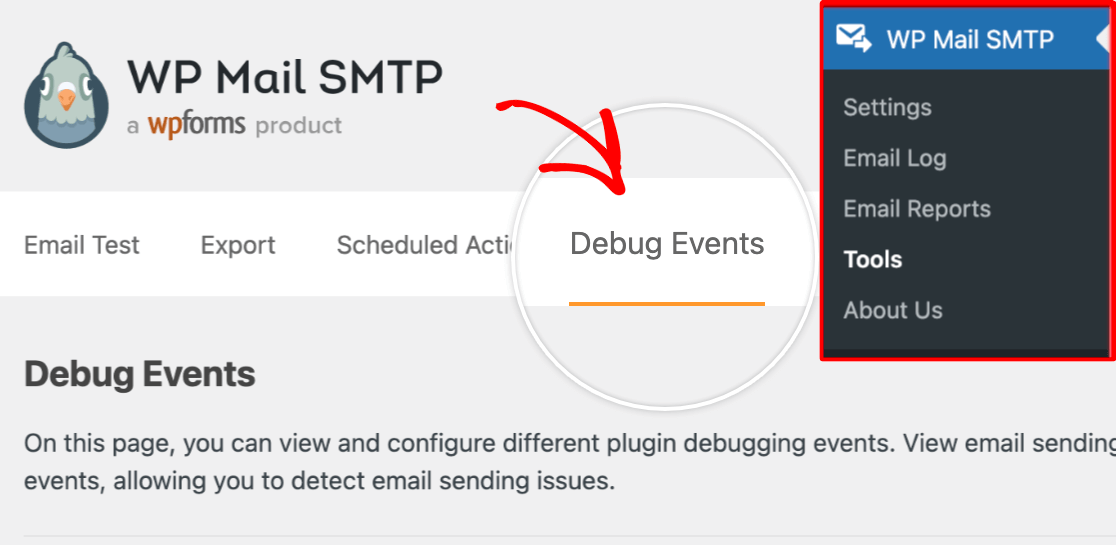
Depois disso, role para baixo e localize o erro que você está recebendo.
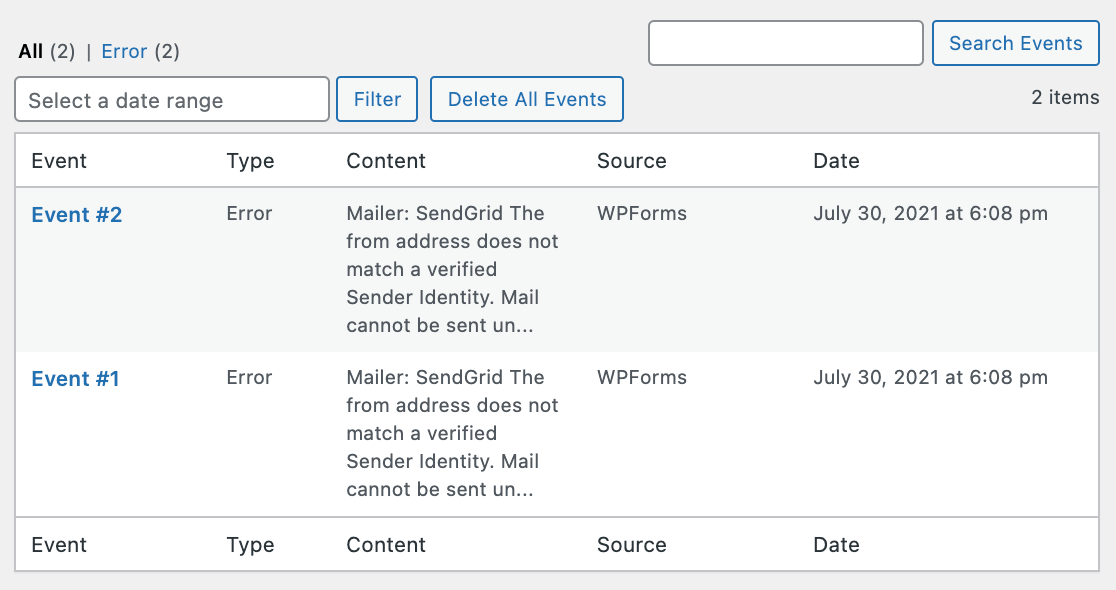
Clique no Evento nº para expandir os detalhes sobre o erro.
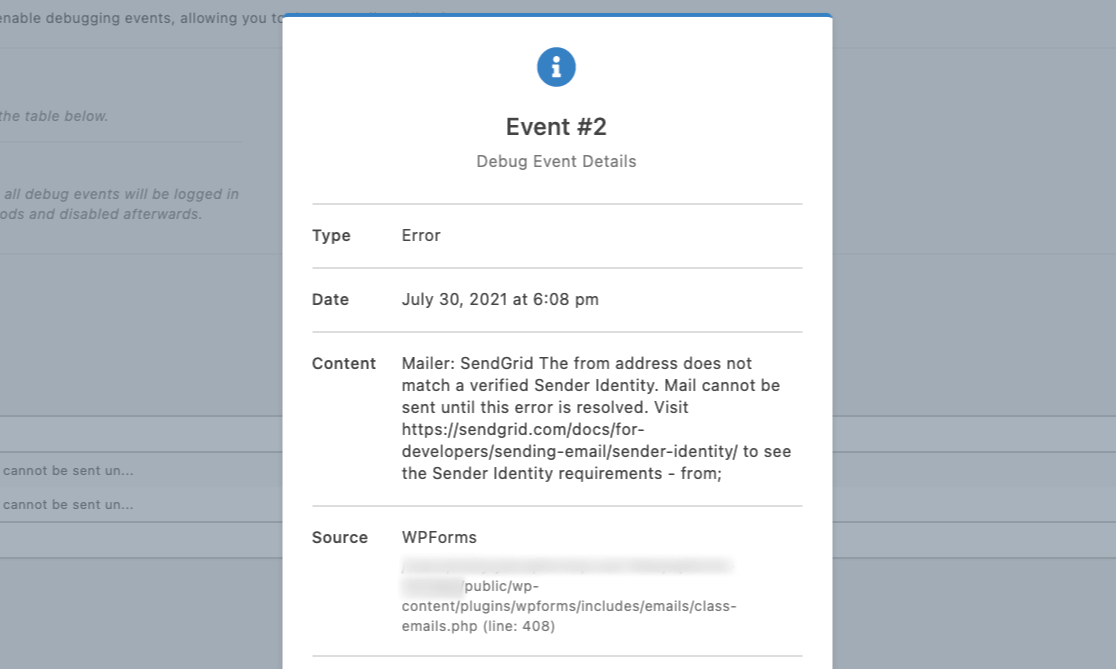
Em seguida, você pode simplesmente copiar e colar esse erro ao entrar em contato com a equipe de suporte técnico do seu serviço de hospedagem na web. Se eles não conseguirem resolver seu problema, não se preocupe! Ainda existem maneiras de corrigir esse erro.
Método nº 2: Verifique suas Configurações de SMTP
Outro motivo pelo qual você está recebendo um erro é a configuração incorreta das suas configurações de SMTP.
Se você estiver usando a opção Outro SMTP no WP Mail SMTP, verifique novamente se você inseriu os valores corretos nos campos Host SMTP, Nome de Usuário e Senha.
Usar a porta ou o padrão de criptografia incorretos também pode levar a falhas no envio de e-mails. Geralmente, recomendamos o uso de TLS para criptografia e a Porta SMTP 587 (a menos que seu provedor de e-mail sugira o contrário).
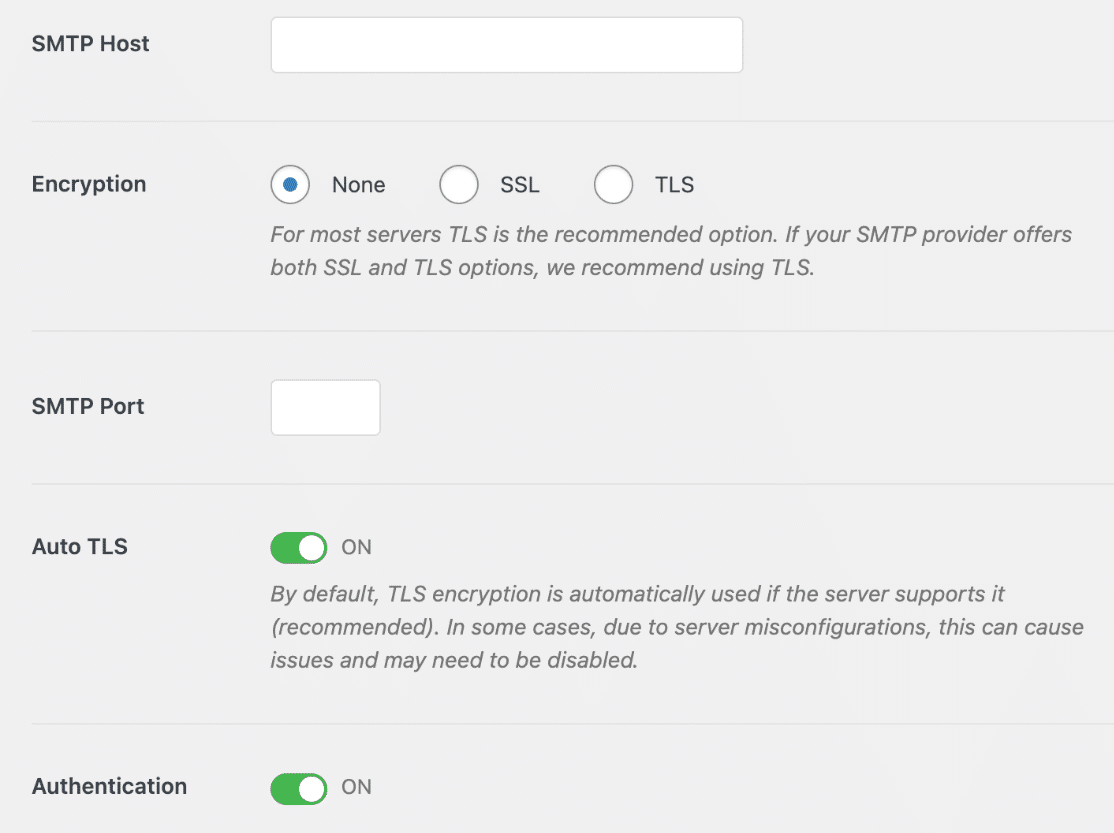
Se você estiver usando alguma outra opção de provedor de e-mail com uma integração direta, tente confirmar se inseriu a API, o nome de usuário, a senha e qualquer outra configuração correta que o WP Mail SMTP exige para estabelecer uma conexão.
Método nº 3: Altere seu Servidor de E-mail SMTP
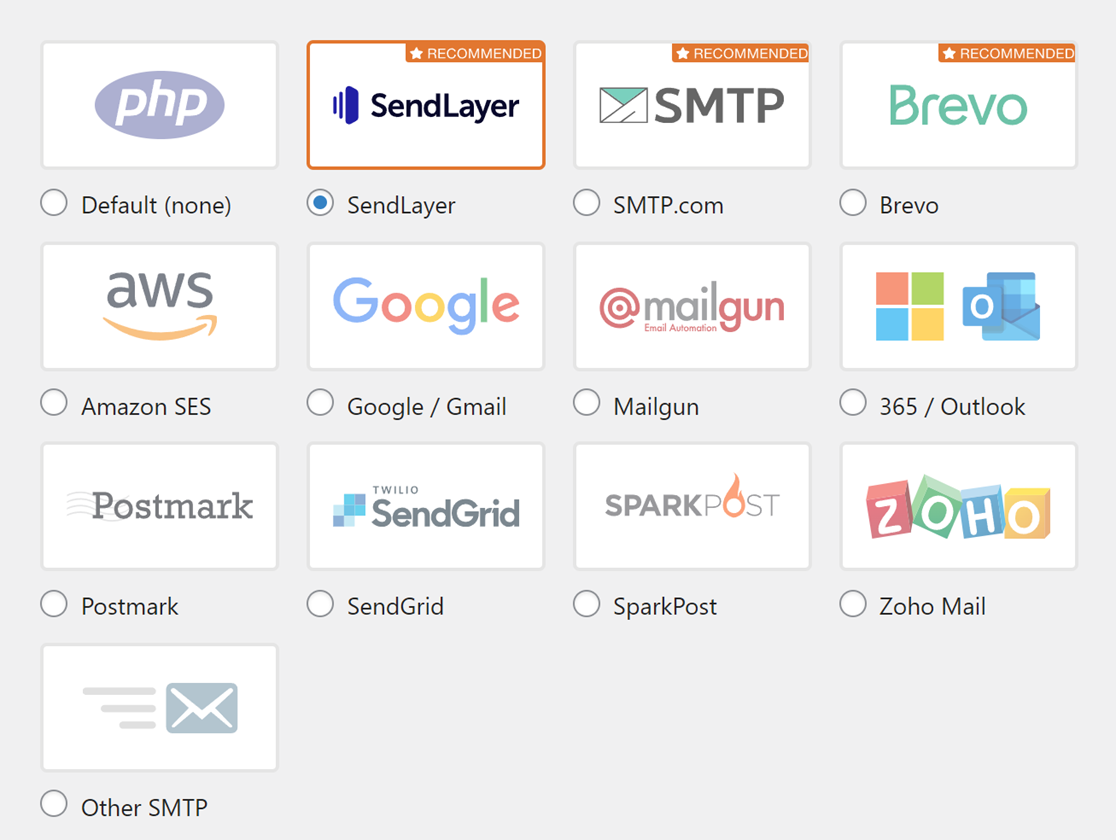
Se os outros métodos não funcionarem, recomendamos alterar seu remetente de e-mail SMTP. O WP Mail SMTP suporta vários serviços populares de remetente, incluindo Gmail, SendLayer, Brevo (Sendinblue) e muito mais.
O remetente mais fácil que você pode configurar em seu site WordPress pelo preço mais acessível é o SendLayer. Primeiro, você precisará criar uma conta com um remetente transacional como o SendLayer e autenticar seu domínio.
Depois de fazer isso, você pode prosseguir e integrar esse remetente com o WP Mail SMTP. O processo de integração é a parte mais fácil. Simplesmente vá para WP Mail SMTP » Configurações.
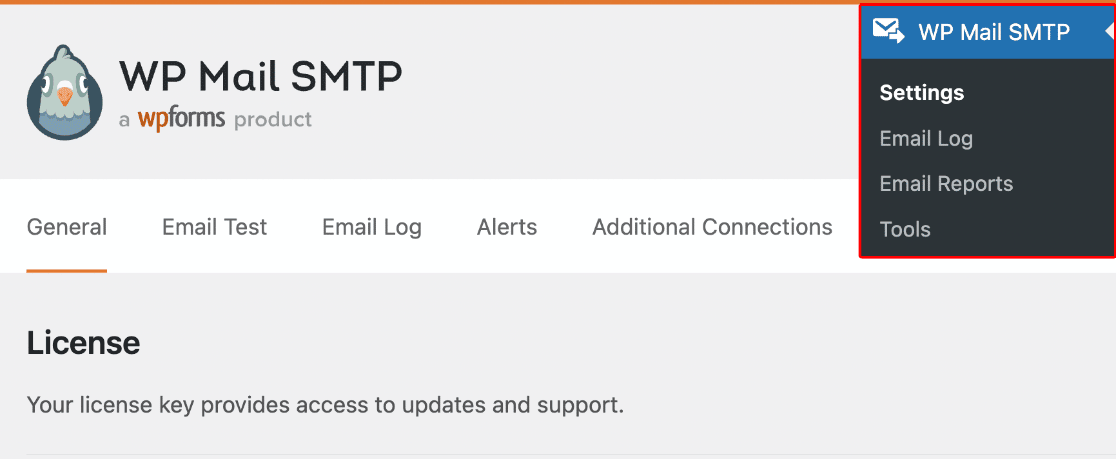
Em seguida, role para baixo e selecione seu serviço de provedor de e-mail preferido.
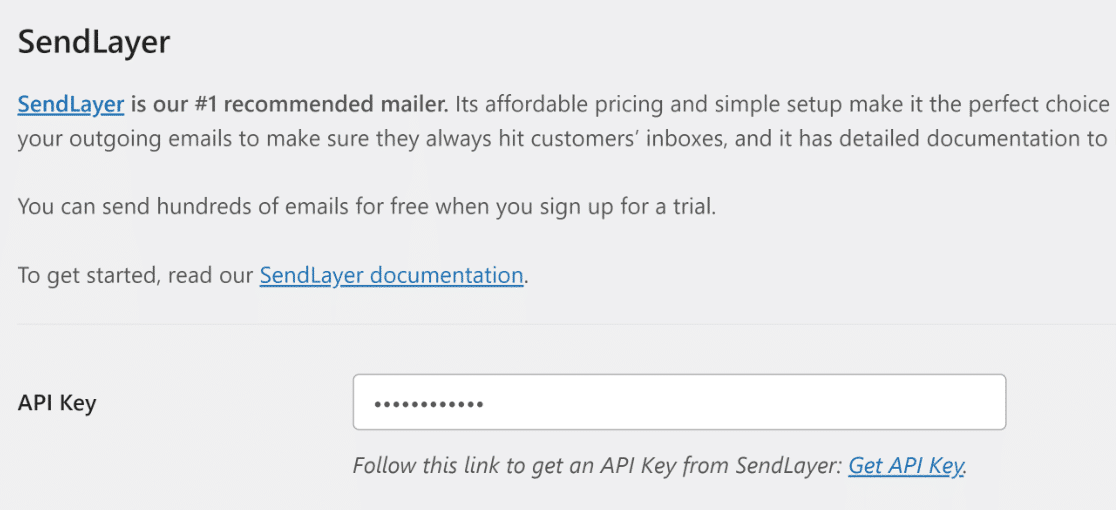
Dependendo do provedor de e-mail que você escolheu, você precisará inserir alguns detalhes para concluir sua integração. Com o SendLayer, o processo é muito simples, pois você só precisa da chave de API da sua conta SendLayer.
Para um tutorial detalhado explicando como configurar um provedor de e-mail de sua escolha no WP Mail SMTP, clique no guia apropriado na tabela abaixo:
| Remetentes disponíveis em todas as versões | Remetentes no WP Mail SMTP Pro |
|---|---|
| SendLayer | Amazon SES |
| SMTP.com | Microsoft 365 / Outlook.com |
| Brevo | Zoho Mail |
| Google Workspace / Gmail | |
| Mailgun | |
| Postmark | |
| SendGrid | |
| SparkPost | |
| Outro SMTP |
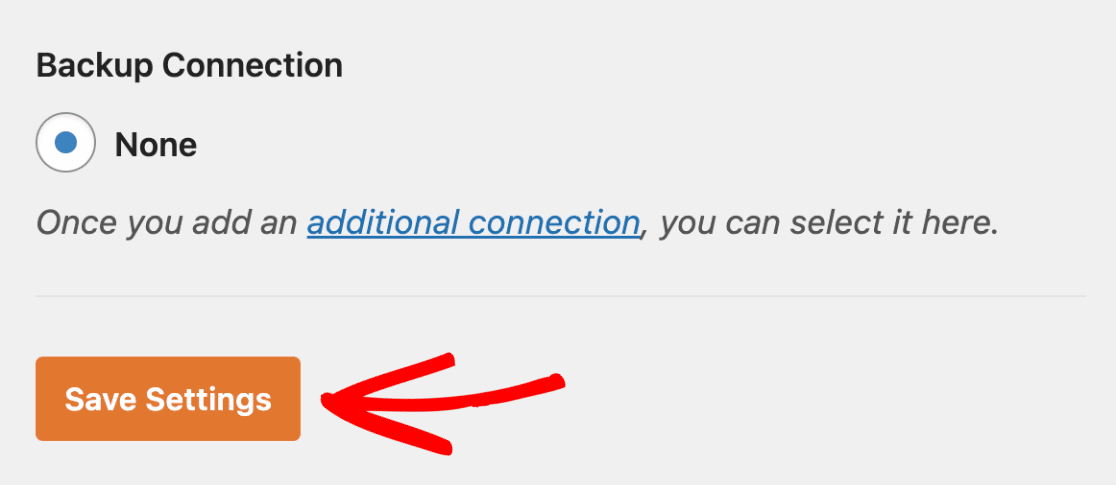
Quando terminar de configurar as opções do provedor de e-mail no WP Mail SMTP, clique no botão Salvar Configurações na parte inferior.
É uma boa ideia testar seus e-mails após alterar o provedor. Você pode acessar a ferramenta de teste de e-mail do WP Mail SMTP clicando na guia Teste de E-mail na tela de Configurações.
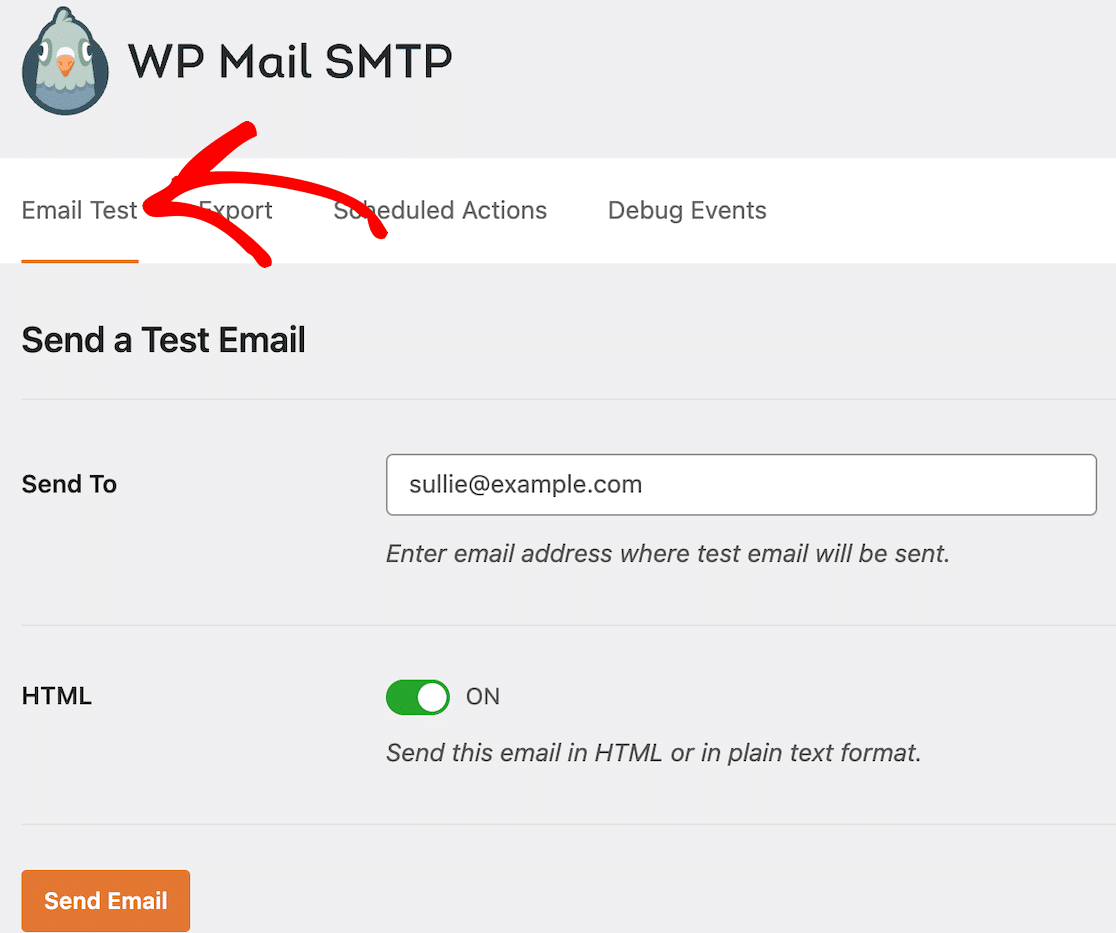
Depois de fazer isso, insira um endereço de e-mail para o qual deseja enviar o e-mail de teste. Certifique-se de que seja um endereço que você possui para poder verificar o e-mail de teste em sua caixa de entrada.
Pressione o botão Enviar E-mail para enviar o e-mail de teste. Se tudo foi configurado corretamente, você verá imediatamente uma mensagem de sucesso aparecer em sua tela.

Também é uma boa ideia fazer login em sua caixa de correio e procurar o e-mail de teste recebido, que se parecerá com isto:
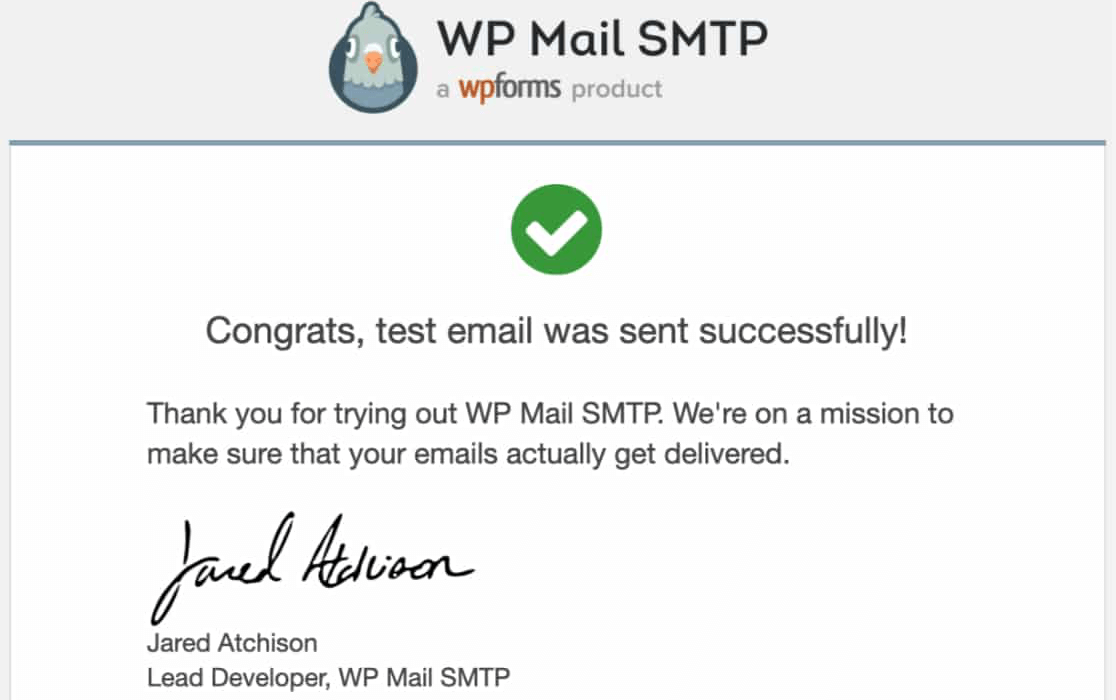
E é isso! Agora você sabe como corrigir o erro "não foi possível conectar ao host SMTP" no WP Mail SMTP.
Perguntas frequentes sobre o erro "Não foi possível conectar ao host SMTP"
Estas são as perguntas que mais ouço sobre o erro "não foi possível conectar ao host SMTP" no WordPress, cobrindo tudo, desde o código de erro 110 e a porta SMTP correta até se o seu provedor de hospedagem ou seu remetente é o verdadeiro problema.
O que causa o erro SMTP 110 ou a mensagem de tempo limite de conexão?
O erro 110 é um tempo limite de conexão, o que significa que seu servidor tentou alcançar o servidor de e-mail, mas nunca obteve uma resposta a tempo.
Geralmente se resume ao seu host bloqueando a porta SMTP, muitas vezes a porta 25, ou a um firewall descartando silenciosamente a conexão.
A solução alternativa mais rápida é mudar para um remetente que envia via API direta, como SendLayer, pois essas conexões ainda passam mesmo quando as portas SMTP padrão estão bloqueadas.
Devo usar SSL ou TLS e qual porta SMTP devo escolher?
Para a maioria das configurações, TLS na porta 587 é o ponto de partida mais seguro, e é o que o WP Mail SMTP recomenda por padrão. Se o seu provedor solicitar SSL em vez disso, use a porta 465.
A porta 25 é o antigo padrão, mas muitos hosts a bloqueiam, então eu evitaria a menos que seu remetente diga especificamente para usá-la.
Quando você não tiver certeza de qual combinação é a correta, a documentação de configuração do seu remetente informará, e nosso guia sobre configurar suas configurações de e-mail do WordPress aborda o restante.
Meu provedor de hospedagem ou firewall pode bloquear a conexão SMTP?
Sim, esta é uma das causas mais comuns.
Muitos hosts bloqueiam portas SMTP de saída por padrão, e alguns executam firewalls que interrompem a conexão antes mesmo de chegar ao seu remetente, então vale a pena pedir ao seu host para confirmar se as portas estão abertas antes de alterar qualquer configuração.
Um nome de usuário ou senha incorretos podem causar esse erro?
Credenciais incorretas geralmente acionam um erro de autenticação em vez deste erro de conexão específico, mas ainda vale a pena verificar duas vezes.
Se você estiver usando a opção Outro SMTP, confirme se seu nome de usuário e senha estão exatamente corretos, sem espaços extras.
Remetentes via API direta como SendLayer ou Brevo pulam as senhas completamente e se conectam com uma chave de API, o que remove mais uma coisa que pode dar errado.
Qual é a diferença entre um erro de conexão SMTP e um erro de autenticação?
Um erro de conexão significa que seu site não conseguiu alcançar o servidor de e-mail, geralmente devido a uma porta bloqueada, um firewall ou o endereço do host incorreto.
Um erro de autenticação significa que a conexão funcionou, mas o servidor rejeitou seus detalhes de login. Saber qual deles você está enfrentando diz onde procurar.
Erros de conexão apontam para o lado da rede e do host, enquanto erros de autenticação apontam para seu nome de usuário e senha.
Este erro significa que o WP Mail SMTP não está funcionando?
O erro "Não foi possível conectar ao host SMTP" vem da conexão entre seu servidor e seu serviço de e-mail, não do plugin em si, portanto, não significa que o WP Mail SMTP está com defeito.
Se algo, o plugin está fazendo seu trabalho ao expor o problema em vez de deixar seus e-mails falharem silenciosamente.
Quando as correções acima não ajudam, mudar para um serviço de e-mail diferente geralmente resolve o problema, então você pode configurar o serviço de e-mail do Gmail ou escolher um serviço transacional como o SendLayer.
Meus e-mails do WordPress ainda não estão sendo enviados após essas correções. O que devo fazer?
Execute o Teste de E-mail integrado para ver o erro exato que o WordPress retorna, pois essa mensagem aponta diretamente para a causa real. T
O Verificador de Domínio gratuito é executado em conjunto e sinaliza registros SPF, DKIM ou DMARC ausentes que frequentemente bloqueiam a entrega.
Se seus e-mails ainda estiverem travados, um serviço de e-mail via API direta como o SendLayer é a solução de longo prazo mais confiável, e nosso guia sobre o que fazer quando o WordPress não está enviando e-mails cobre as verificações mais amplas que valem a pena executar.
Em seguida, Personalize as Notificações do seu Formulário
Agora que seus e-mails estão sendo enviados, é hora de revisar suas notificações para ver se você pode melhorar o layout padrão. O WPForms tem toneladas de modelos de e-mail pré-definidos. Confira!
Crie seu formulário WordPress agora
Pronto para criar seu formulário? Comece hoje mesmo com o plugin de criação de formulários WordPress mais fácil. WPForms Pro inclui muitos modelos gratuitos e oferece uma garantia de devolução do dinheiro em 14 dias.
Se este artigo o ajudou, siga-nos no Facebook e no X (Twitter) para mais tutoriais e guias gratuitos sobre WordPress.





