


Resumo de IA
As entradas de formulário não são imutáveis. Um endereço de e-mail com erro de digitação, uma data de reserva que mudou após uma ligação, um número de telefone faltando o último dígito: você pode corrigir tudo isso diretamente no WordPress, e ninguém precisa preencher seu formulário uma segunda vez.
Isso importa mais do que parece. Suas entradas são o registro do qual você responde, exporta para seu contador e consulta três meses depois quando um cliente pergunta o que ele pediu. Se esse registro estiver errado, cada etapa posterior herda o erro.
Crie seu formulário WordPress agora
Neste post, vou guiá-lo pela edição de uma entrada de formulário enviada no WPForms, quais campos você pode e não pode alterar, e como manter suas notificações e aplicativos conectados em sincronia após fazer uma edição.
Como Editar uma Entrada de Formulário Após o Envio no WordPress
Por que você editaria uma entrada de formulário
A maioria das edições se enquadra em uma de algumas categorias:
- Erros de digitação do cliente. Um dígito trocado em um número de telefone ou um .con em vez de .com significa que seu acompanhamento nunca chega.
- Detalhes que mudaram depois do fato. Alguém reserva um horário para terça-feira e depois liga para mudá-lo para quinta-feira.
- Informações que você coletou em outro lugar. Um cliente fornece o endereço de entrega por e-mail e você deseja que ele esteja na entrada com todo o resto.
- Limpeza antes de um relatório. Você está exportando entradas para o Excel para uma reunião e deseja que os nomes estejam escritos de forma consistente.
Em cada caso, editar a entrada original mantém um registro preciso. A alternativa, pedir a alguém para reenviar, lhe dá duas entradas para a mesma pessoa e um cliente que preencheu seu formulário duas vezes.
Passo 1: Abra as Entradas do Seu Formulário
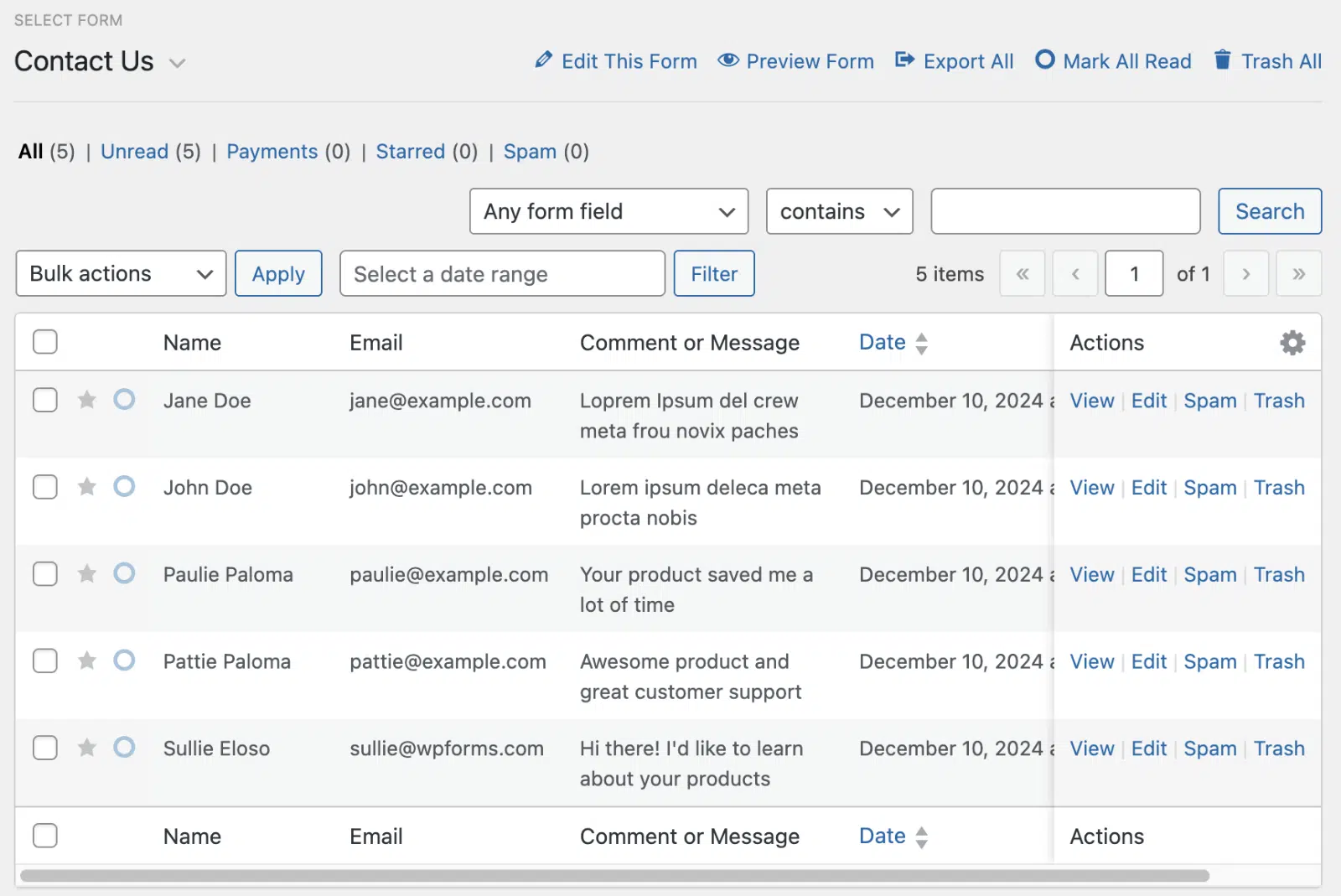
No seu painel do WordPress, vá para WPForms » Entradas. Você verá uma lista de todos os formulários do seu site, juntamente com o número de entradas que cada um coletou.
Clique no nome do formulário que contém a entrada que você deseja alterar.

Passo 2: Encontre a Entrada que Você Precisa
Se o formulário tiver muitas submissões, use a caixa de pesquisa na parte superior da lista de entradas. Você pode pesquisar por qualquer campo, portanto, digitar o sobrenome ou endereço de e-mail do cliente geralmente o leva lá em uma tentativa. Você também pode filtrar por intervalo de datas se souber aproximadamente quando eles enviaram.
Se você edita o mesmo punhado de entradas com frequência (pedidos em aberto, inscrições pendentes), marque-as com estrela. As entradas marcadas com estrela têm seu próprio filtro, e o restante das ferramentas de gerenciamento de entradas do WPForms facilitam manter as importantes a um clique de distância.
Passo 3: Clique em Editar
Você tem duas maneiras de acessar:
- Da lista de entradas: clique em Editar na coluna Ações no lado direito da linha da entrada.
- Da própria entrada: clique em Visualizar para abrir a entrada completa e, em seguida, clique no botão azul Editar na caixa Detalhes da Entrada, no canto superior direito.
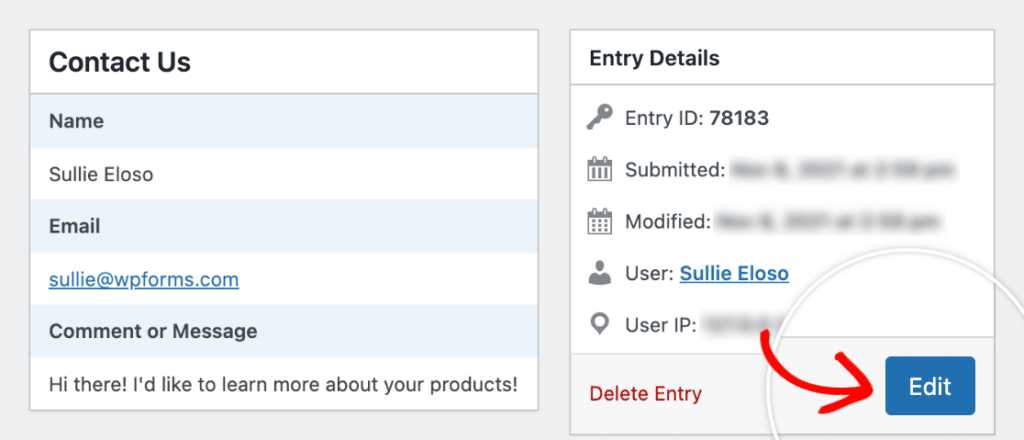
A segunda rota é útil quando você deseja ler toda a submissão antes de decidir o que mudar.
Passo 4: Faça Suas Alterações e Clique em Atualizar
Os campos da entrada agora são editáveis. Clique em qualquer campo, faça sua alteração e clique em Atualizar para salvá-la.
Alguns tipos de campo estão bloqueados para proteger a integridade da submissão original:
| Campo | Por que está bloqueado |
| Campos de pagamento | A transação já ocorreu com seu processador de pagamento |
| Assinatura | Uma assinatura deve refletir o que a pessoa assinou |
| Acordo GDPR | O consentimento é registrado no momento do envio |
| Senha | Senhas não são armazenadas de forma legível |
| Campo Oculto | Estes carregam valores que seu formulário definiu nos bastidores |
Campos de upload de arquivos funcionam de maneira um pouco diferente. Você pode remover um arquivo que foi enviado com o registro, mas não pode anexar um novo a ele. Se alguém enviou o documento errado, peça para que enviem o correto por e-mail e adicione uma nota ao registro indicando onde ele está.
Passo 5: Adicione uma Nota Explicando a Alteração
Esta etapa é opcional, mas seu eu futuro agradecerá. Na visualização de registro único, role até a seção Notas e clique em Adicionar Nota.
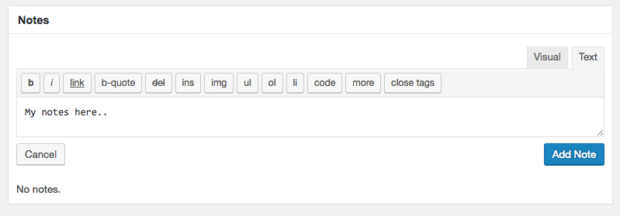
Algo como “Cliente ligou em 10/9, mudou o horário para quinta-feira” leva dez segundos e responde à pergunta antes que alguém precise fazê-la.
O WPForms também rastreia edições no log do registro, para que você possa ver quando um registro foi alterado e quem em sua equipe fez a alteração.
Passo 6: Reenviar Notificações (Se Necessário)
Editar um registro não envia um novo e-mail de notificação. Geralmente é o que você quer, já que ninguém precisa de um alerta na caixa de entrada toda vez que você corrige um erro de digitação.
Quando a alteração for importante para outra pessoa, como um agendamento remarcado que seu técnico precisa saber, abra o registro e clique em Reenviar Notificações na caixa Ações.
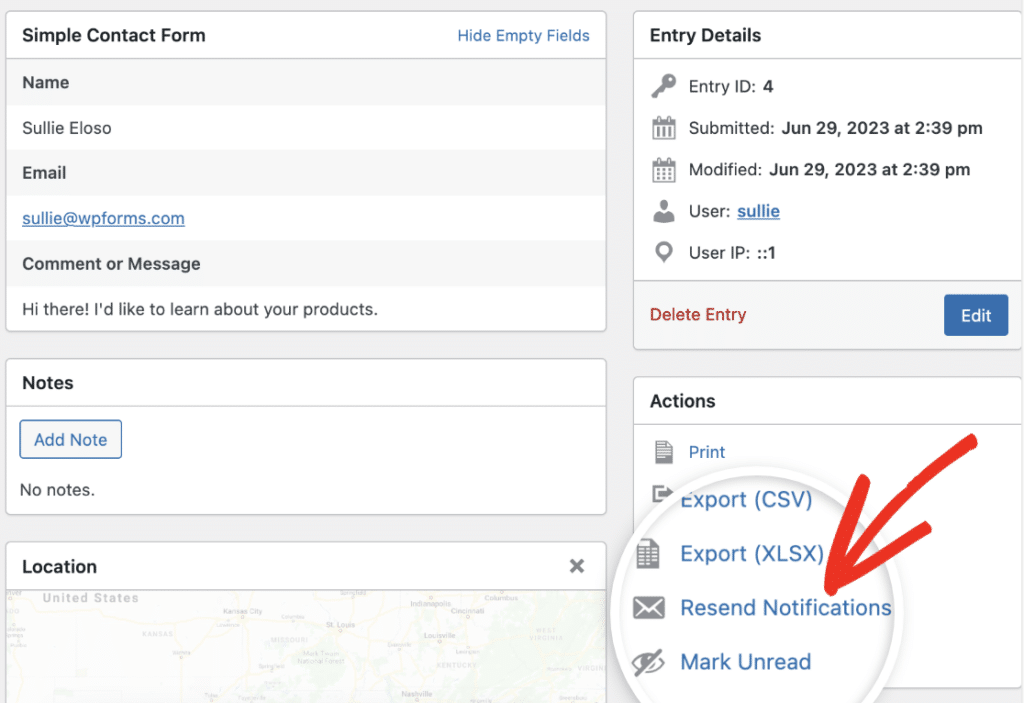
O WPForms envia os e-mails de notificação que você configurou para esse formulário novamente, desta vez com os detalhes atualizados.
Crie seu formulário WordPress agora
Atualize Seus Aplicativos Conectados Também
Sua edição é salva no WPForms. Ela não é enviada para os aplicativos para os quais seu formulário já enviou esse registro.
Portanto, se o registro foi para o Google Sheets, Mailchimp, seu CRM ou qualquer outro lugar por meio de um complemento ou Zapier, a versão antiga ainda está lá. Faça a mesma alteração nesses aplicativos manualmente, ou você acabará com um registro correto no WordPress e um incorreto em todos os lugares de onde sua equipe trabalha.
Se você corrigir muitos registros especificamente no Google Sheets, o hábito mais simples é fazer a edição no WPForms primeiro e, em seguida, atualizar a linha correspondente na Planilha logo depois.
Controle Quem Pode Editar Entradas
Por padrão, os administradores podem editar registros. Se você tem funcionários fazendo login no WordPress, provavelmente não quer que todos que podem ler registros possam alterá-los.
O WPForms tem Controles de Acesso integrados para isso. Vá para WPForms » Configurações » Acesso e você pode decidir quais funções de usuário podem visualizar registros, editá-los e excluí-los, seja para todos os formulários ou apenas para os formulários que eles criaram.

Uma função de recepção poderia ler solicitações de agendamento sem poder reescrevê-las, por exemplo.
Perguntas Frequentes
Meus usuários podem editar suas próprias submissões de formulário?
Não depois que eles enviarem. A maneira mais fácil de reduzir erros é adicionar um campo de Pré-visualização de Entrada ao seu formulário, que mostra um resumo das respostas para que as pessoas possam identificar erros antes de enviar. Para qualquer coisa depois disso, eles podem entrar em contato com você e você pode fazer a alteração no seu painel.
A edição de uma entrada envia um novo e-mail de notificação?
Não. As edições são salvas sem disparar uma notificação. Se você quiser que os detalhes atualizados sejam enviados, abra a entrada e clique em Reenviar Notificações.
Minhas edições atualizarão o Google Sheets, Mailchimp ou meu CRM?
Não. As edições ficam dentro do WPForms. Qualquer aplicativo para o qual a entrada já foi enviada mantém os dados originais, então você precisará atualizá-los manualmente.
Posso ver quem editou uma entrada?
Sim. Cada edição é registrada no log da entrada, mostrando quando a alteração ocorreu e qual usuário a fez. Adicionar uma nota ao editar dá à sua equipe o motivo por trás dela também.
Por que não consigo editar alguns campos em uma entrada?
Campos de Pagamento, Assinatura, Acordo GDPR, Senha e Ocultos estão bloqueados. Eles registram algo que aconteceu no momento do envio, como um pagamento ou um consentimento, então alterá-los depois tornaria a entrada menos confiável.
Posso adicionar um novo arquivo a uma entrada existente?
Não. Você pode remover um arquivo que foi carregado com uma entrada, mas não pode carregar um novo para ela. Peça à pessoa para enviar o arquivo de outra forma e, em seguida, adicione uma nota à entrada sobre onde ele está salvo.
Posso desfazer uma edição em uma entrada de formulário?
Não há botão de desfazer, então dê uma lida rápida nas suas alterações antes de clicar em Atualizar. Se você estiver prestes a fazer alterações maiores, imprima ou exporte a entrada primeiro para ter uma cópia do original.
Em seguida, exporte as entradas do seu formulário
Agora que seus registros estão precisos, você pode colocá-los para funcionar. Confira nosso guia sobre como exportar registros de formulário do WordPress para CSV para que você possa compartilhar registros limpos com sua equipe, seu contador ou sua próxima planilha.
Crie seu formulário WordPress agora
Pronto para criar seu formulário? Comece hoje mesmo com o plugin de criação de formulários WordPress mais fácil. WPForms Pro inclui muitos modelos gratuitos e oferece uma garantia de devolução do dinheiro em 14 dias.
Se este artigo o ajudou, siga-nos no Facebook e no X (Twitter) para mais tutoriais e guias gratuitos sobre WordPress.





