


Resumo de IA
Quer aprender a criar cupons de uso único sem WooCommerce?
Uso único pode significar duas coisas diferentes: ou um único código que para de funcionar no momento em que alguém o resgata, ou um código exclusivo para cada cliente que cada pessoa pode reivindicar uma vez.
O WPForms lida com ambos, e você não precisa de um plugin de loja ou uma linha de código para configurar nenhum deles. Neste artigo, mostrarei a maneira mais fácil de criar um formulário para gerenciar e distribuir cupons de uso único com o WPForms.
Crie Seu Formulário de Cupom de Uso Único Agora! 🙂
Por Que Usar Cupons de Uso Único em Seu Site WordPress?
Um cupom de uso único expira após uma única redenção, então a primeira pessoa a inserir o código obtém o desconto e todos que tentarem depois verão um erro. Você controla isso com uma configuração chamada Usos máximos, que você definirá como 1 na Etapa 4.
A frase também abrange uma segunda configuração que confunde as pessoas, onde, em vez de um código que funciona uma vez, você emite um código separado para cada cliente e cada um desses códigos funciona apenas uma vez. Ambas as abordagens são abordadas abaixo, e o código compartilhado é o mais rápido dos dois para construir.
De qualquer forma, um desconto que só pode ser reivindicado uma vez dá aos clientes um motivo convincente para escolher sua marca em vez da concorrência, e traz outras vantagens junto com ele:
- Aumenta o Valor do Pedido: Cupons frequentemente incentivam os clientes a adicionar mais itens aos seus carrinhos. Com um desconto à mão, eles são mais propensos a optar por produtos de maior preço, impulsionando as vendas do seu negócio.
- Atrai Novos Clientes: Um desconto oportuno pode ajudar a inclinar a balança a seu favor para clientes que estão interessados em seus produtos, mas hesitam em fazer uma compra, atraindo assim novos clientes.
- Marketing Personalizado: Cupons de uso único ajudam a criar uma abordagem de marketing altamente focada. Você pode segmentar grupos específicos de consumidores alinhando cupons com dados demográficos, comportamentos e preferências.
- Cria Urgência: Cupons personalizados transmitem inerentemente urgência. Os clientes devem agir rápido para aproveitar sua oferta especial, incentivando compras imediatas, graças ao apelo de exclusividade.
- Impulsiona Negócios Repetidos: Cupons de uso único são incentivos para trazer os clientes de volta ao seu site. Eles oferecem uma proposta atraente para fazer outra transação em seu site!
Agora que você está familiarizado com os inúmeros benefícios dos cupons de uso único, vamos mergulhar nas etapas para criar um para o seu negócio online!
Como Criar Cupons de Uso Único no WordPress
O WPForms lida com cupons de uso único por meio de seu addon de Cupons, e a configuração completa leva cerca de dez minutos em oito etapas, uma vez que o plugin é instalado.
- Passo 1: Instale o Plugin WPForms Pro
- Etapa 2: Crie Seu Formulário de Pagamento
- Passo 3: Instale e Ative o Addon de Cupons
- Etapa 4: Crie Seu Cupom de Uso Único
- Passo 5: Adicione o Campo de Cupom ao Seu Formulário
- Etapa 6: Habilite Notificações e Confirmações do Formulário
- Etapa 7: Publique Seu Formulário de Cupom de Uso Único
- Etapa 8: Acompanhe o Uso e os Resgates de Cupons
- Como Dar a Cada Cliente Seu Próprio Código de Uso Único
Passo 1: Instale o Plugin WPForms Pro
O WPForms é um construtor de formulários de arrastar e soltar com mais de 2.100 modelos, e seus modelos de pagamento já contêm os campos que você precisa para cobrar por algo antes mesmo que um cupom entre em jogo.
O WPForms é um plugin avançado de criação de formulários que permite criar formulários de pagamento com cupons para maximizar o potencial do seu negócio online.
Use a versão Pro para desbloquear o modelo de formulário de pagamento pronto e acessar o addon de Cupons para gerenciar e distribuir cupons.

Depois de decidir comprar uma licença WPForms Pro para criar um formulário de cupom de uso único, é hora de instalar e ativar o plugin em seu site WordPress.
Atualize para o WPForms Pro Agora!
Etapa 2: Crie Seu Formulário de Pagamento
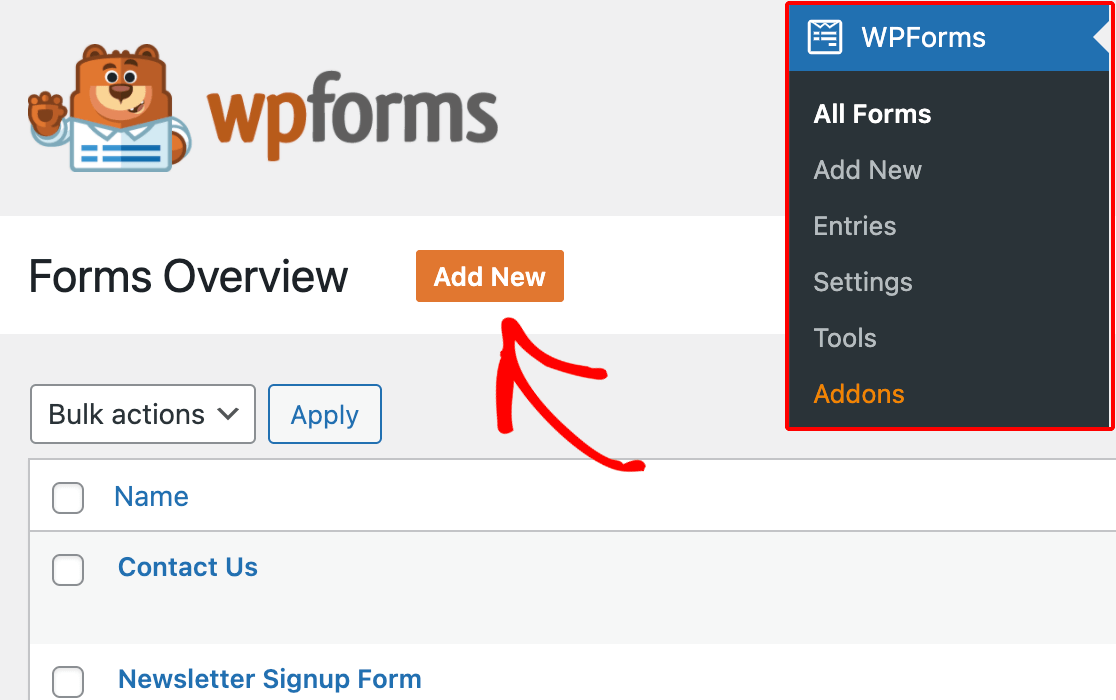
Vamos começar a criar seu formulário de pagamento com um cupom de uso único! No seu painel, vá para WPForms e clique no botão Adicionar Novo.
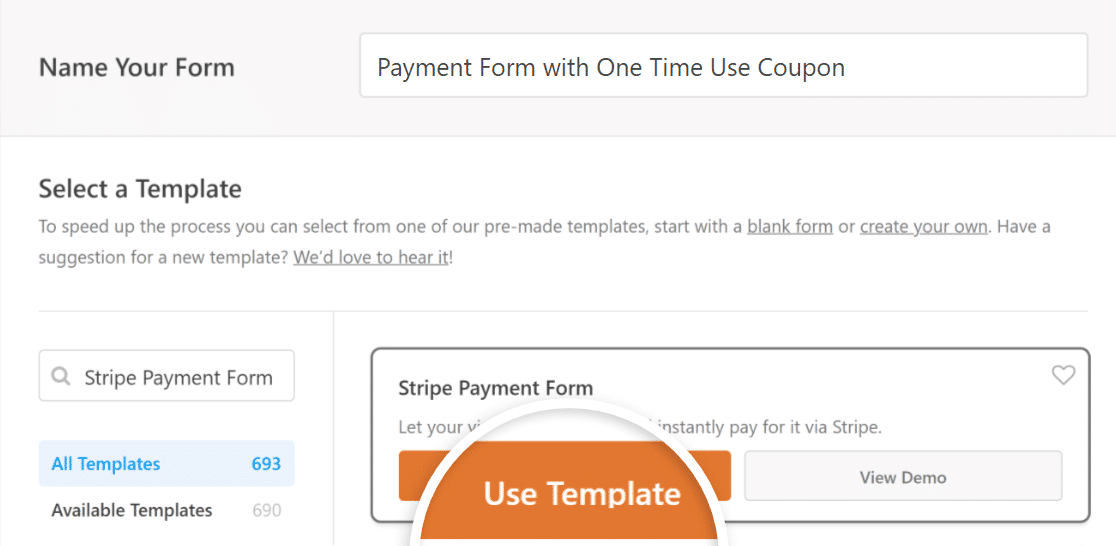
Dê um nome ao seu formulário e, em seguida, encontre o modelo Formulário de Pagamento Stripe na caixa de pesquisa. Assim que ele aparecer, clique no botão Usar Modelo.
Se você ainda não criou um formulário de pagamento com o WPForms, um pop-up deve aparecer agora, informando para Ativar Pagamentos Stripe.
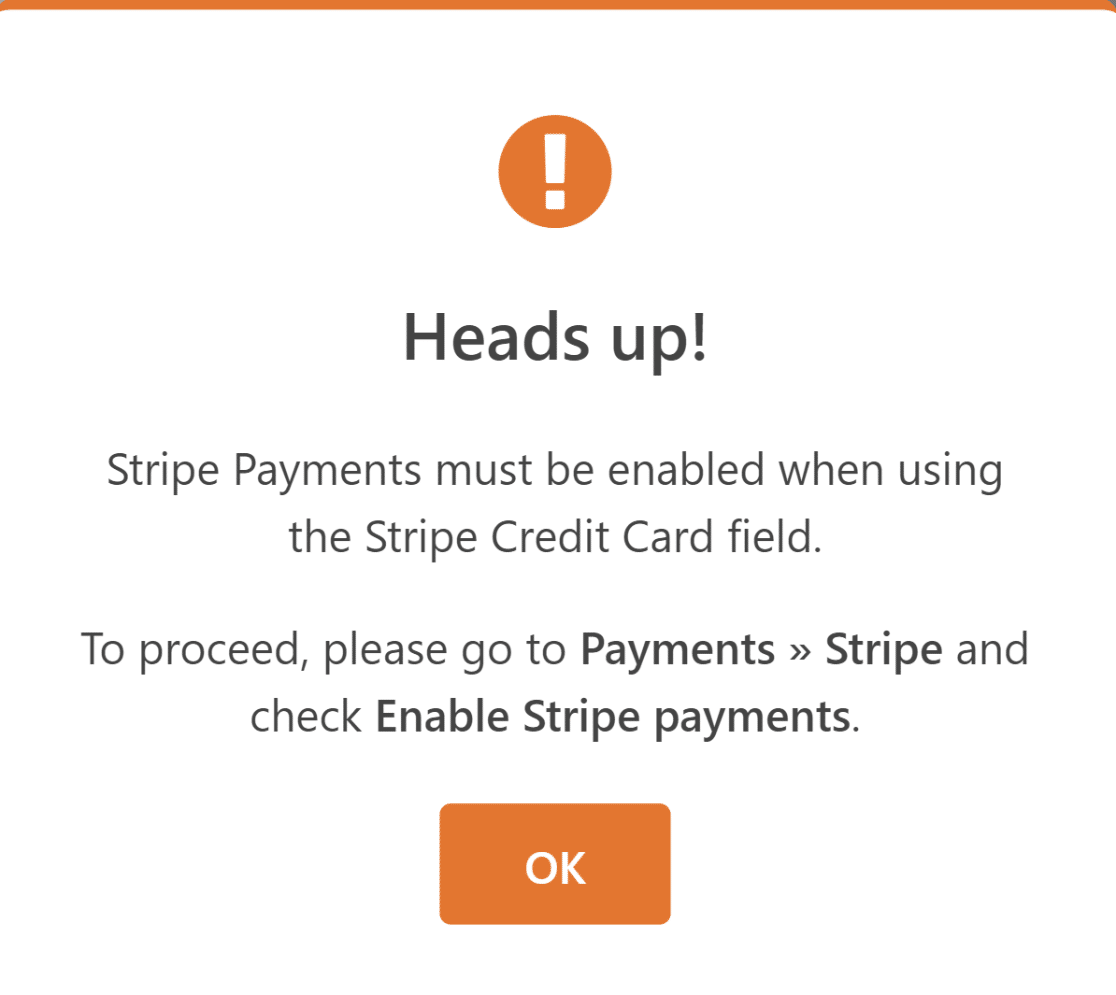
Você precisará conectar o WPForms ao Stripe e configurar suas configurações de pagamento para conseguir isso.
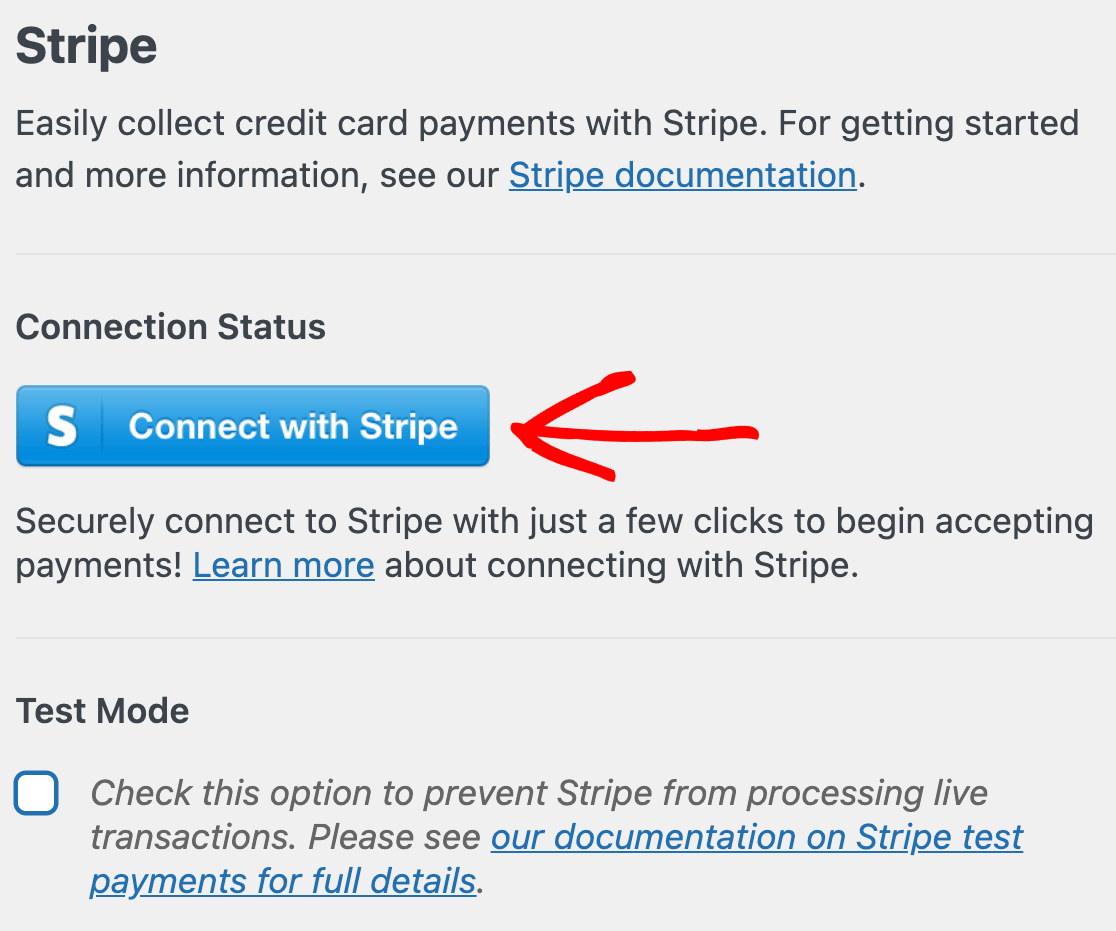
Assim que você concluir a integração de pagamento e seu modelo carregar com sucesso, você poderá personalizar o formulário adicionando campos e alterando suas configurações.
Como este formulário contém todos os campos necessários por enquanto, vamos deixá-lo como está. Na próxima etapa, instalaremos o addon de Cupons.
Passo 3: Instale e Ative o Addon de Cupons
Instalar o addon de Cupons é incrivelmente fácil. No seu painel do WordPress, navegue até WPForms e clique em Addons.
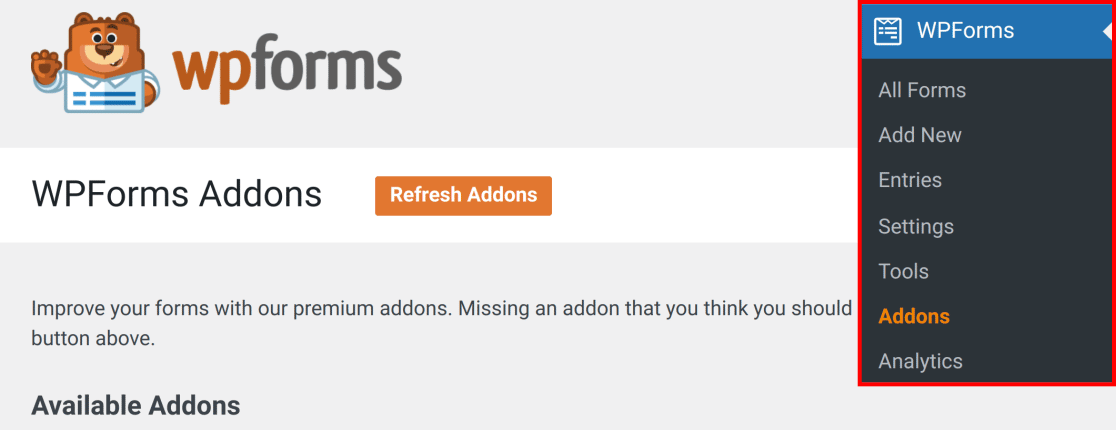
No campo Pesquisar Addons, digite o addon Cupons. Em seguida, clique em Instalar Addon e depois no botão Ativar. Ótimo trabalho! Agora você está pronto para criar seu cupom de uso único no painel Pagamentos do WPForms.
Etapa 4: Crie Seu Cupom de Uso Único
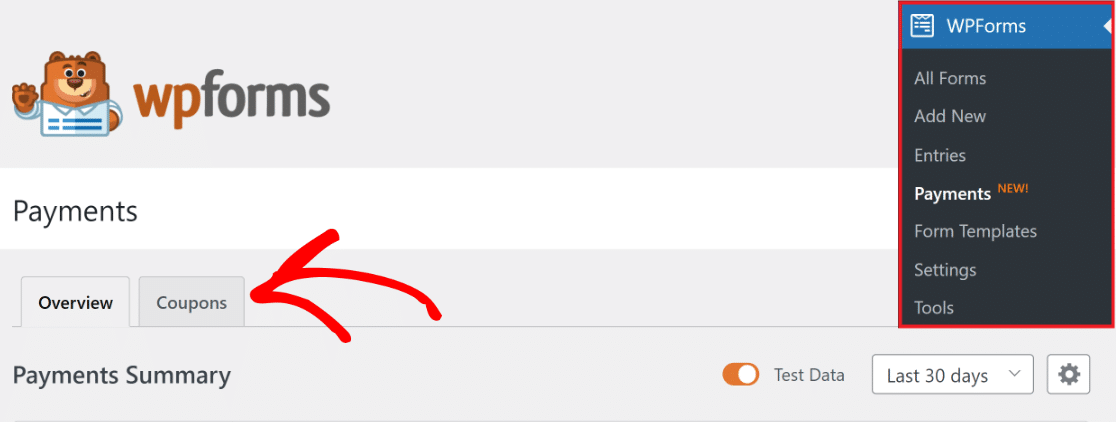
No seu painel do WordPress, navegue até WPForms » Pagamentos. Em seguida, clique na aba Cupons.
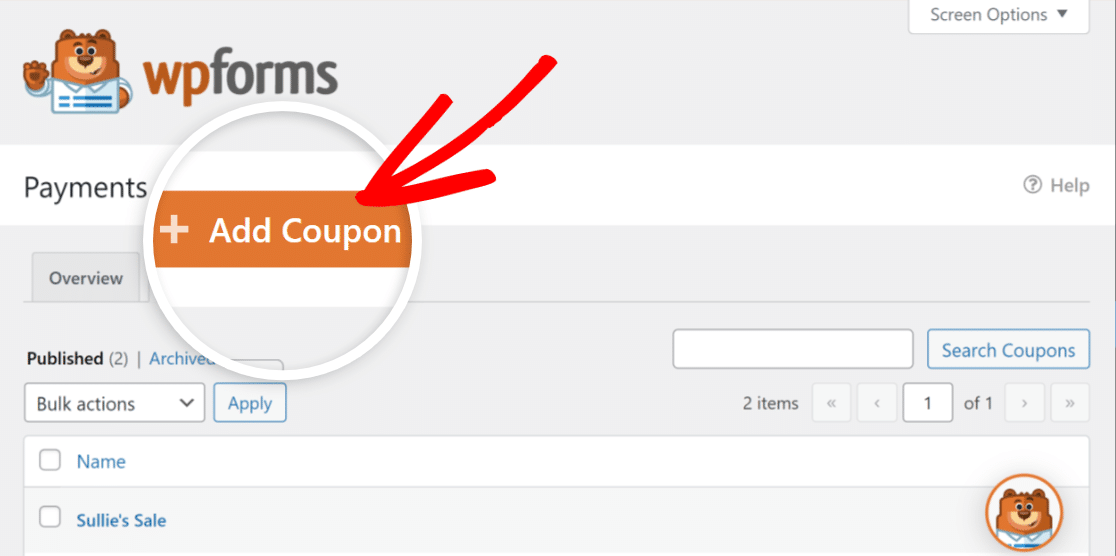
Criar seu cupom agora é muito simples. Basta clicar no botão + Adicionar Cupom para prosseguir.
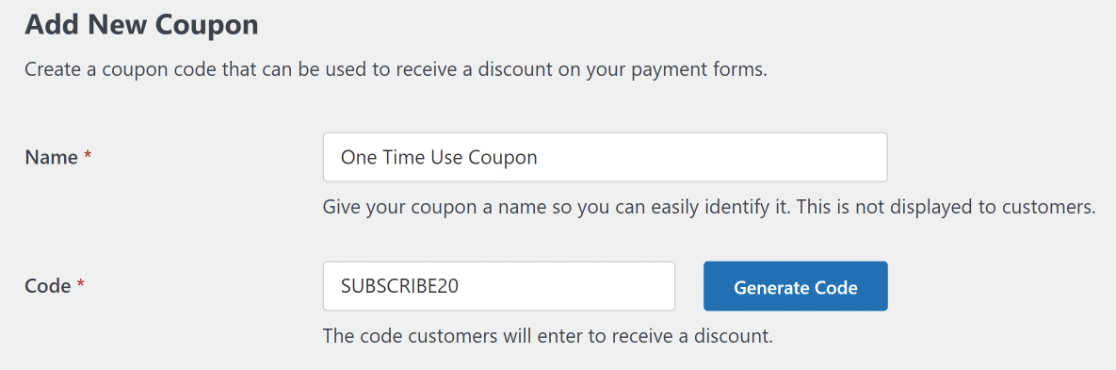
Em seguida, dê um nome ao seu cupom e insira o Código exclusivo que você deseja que os clientes insiram para receber um desconto em sua loja online.
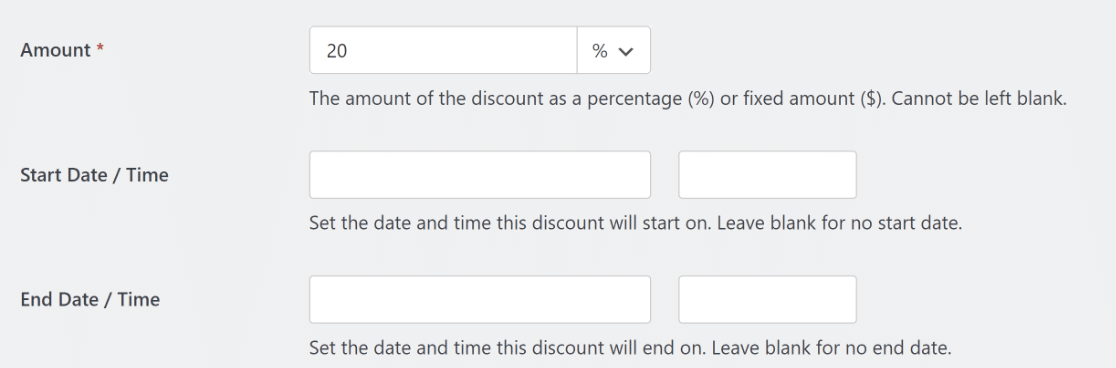
Em seguida, insira o Valor como um desconto percentual (%) ou um valor fixo ($).
Você também pode especificar a Data/Hora de Início e a Data/Hora de Fim do cupom (se necessário). Ambos valem a pena configurar mesmo para um código de uso único.
Um cupom sem data de validade permanece válido para sempre, o que significa que um código que você enviou por e-mail para um cliente na primavera passada ainda funciona no ano seguinte se ninguém o resgatou, e uma data de validade fecha essa porta para você.
Em seguida, insira o Máximo de Usos que você deseja que o cupom seja utilizado. Como este guia é sobre um cupom de uso único, definiremos o uso do cupom como 1.

Lembre-se que o número máximo de usos conta resgates totais em vez de resgates por formulário ou por pessoa.
Um cupom definido como 1 e permitido em três formulários diferentes ainda é gasto no momento em que alguém o resgata em qualquer lugar, e a partir daí a próxima pessoa a inserir o código recebe sua mensagem de erro em vez de um desconto.
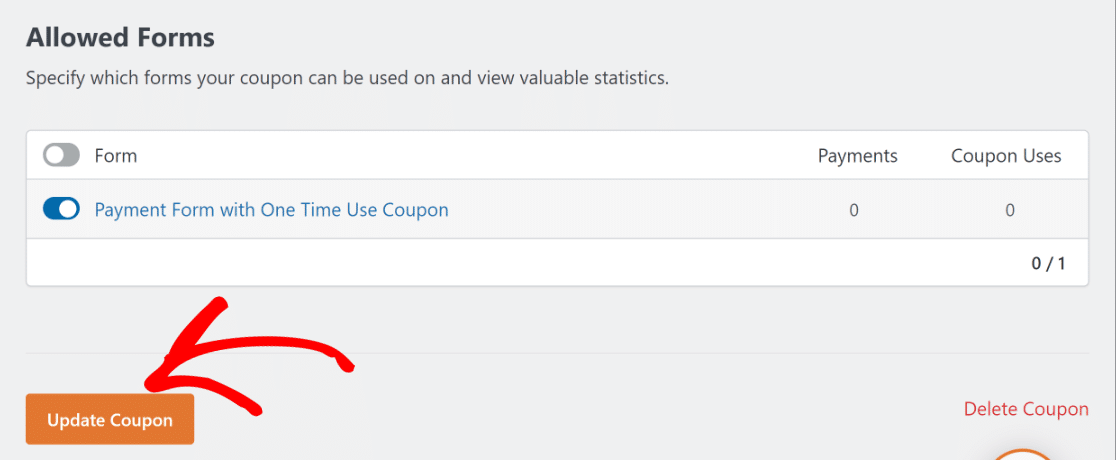
Depois disso, tudo o que você precisa fazer é selecionar o formulário de pagamento que você criou anteriormente e clicar no botão Atualizar Cupom! Ótimo! Agora, é hora de adicionar o campo de cupom ao seu formulário.
Role até Formulários Permitidos e ative o formulário de pagamento que você criou na Etapa 2. Há um ativador mestre ao lado do cabeçalho da coluna Formulário se você quiser que o cupom seja válido em todos os formulários de uma vez. Conectar um formulário aqui é opcional, então você pode salvar agora e voltar a ele mais tarde.
Passo 5: Adicione o Campo de Cupom ao Seu Formulário
Na interface do Construtor de Formulários, navegue até a seção Campos de Pagamento. Depois disso, arraste e solte o campo Cupom em seu formulário antes do checkout.
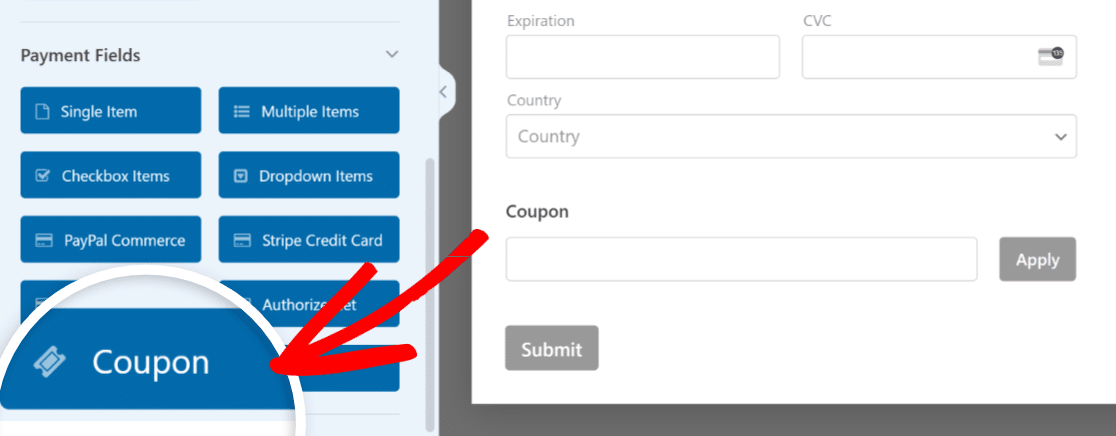
Em seguida, no cabeçalho Cupons Permitidos, selecione o Cupom de Uso Único que você criou anteriormente.
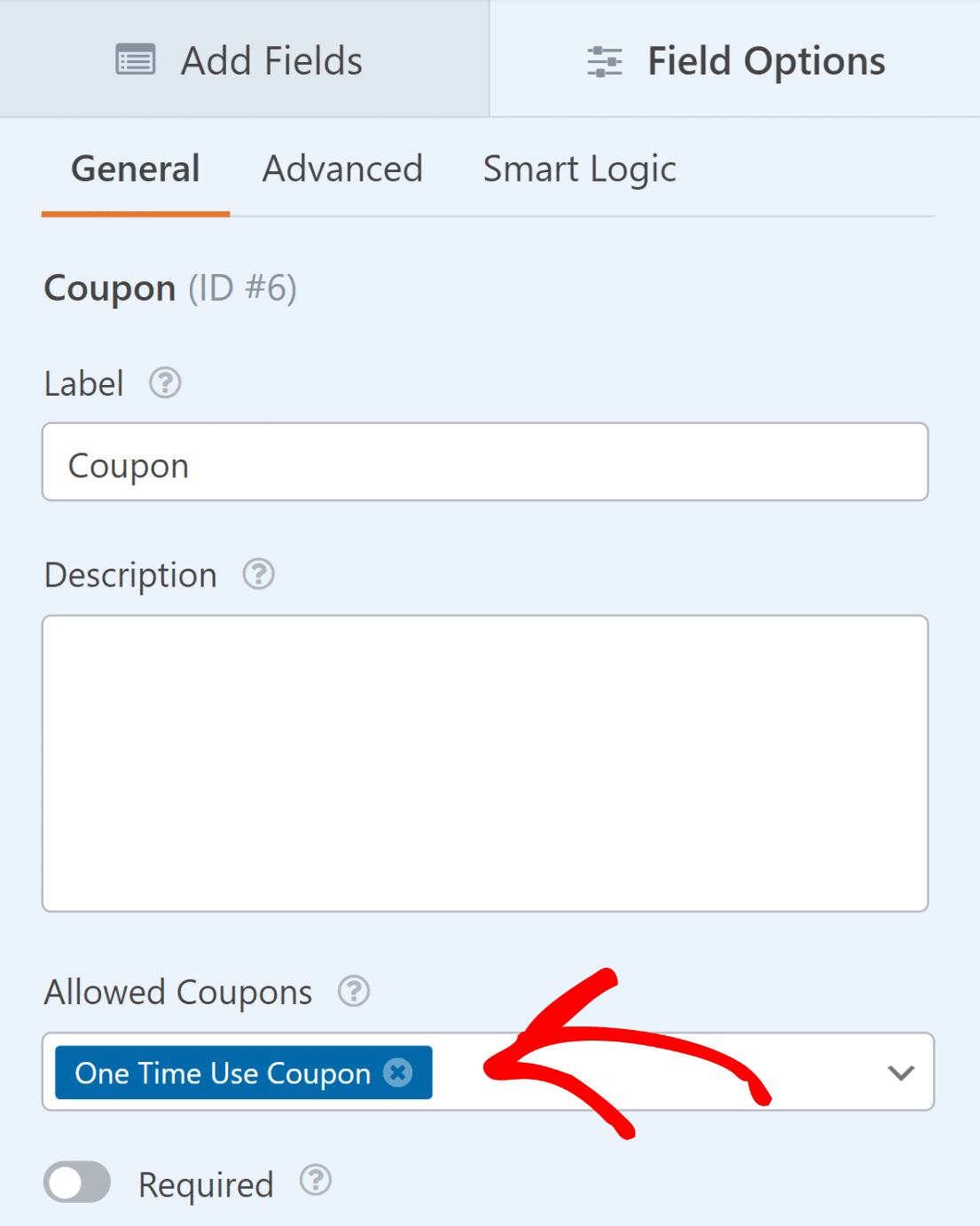
Você pode permitir mais de um cupom no mesmo campo, e os clientes aplicam o código que receberam. Eles ainda recebem apenas um cupom por envio, então permitir cinco códigos não permite que ninguém acumule cinco descontos.
- Mais duas configurações ficam neste campo, e ambas importam mais para um código de uso único do que para um desconto geral. Role até o final das configurações do campo e você encontrará a caixa de Erro do Cupom, que exibe a mensagem que alguém vê quando seu código não funciona.
- O padrão é "Este não é um cupom válido", e essa redação confunde as pessoas que receberam um código que já foi resgatado. Algo como "Este código já foi usado ou expirou" responde à pergunta que elas realmente estão fazendo.
O segundo é o Texto do Botão na aba Avançado, que renomeia o botão Aplicar para algo como Resgatar Código, se isso soar melhor em seu formulário.
Se desejar, você também pode adicionar um aviso de isenção de cupom ao seu formulário, declarando que o cupom também pode ser usado uma vez. Excelente. Estamos quase terminando!
Etapa 6: Habilite Notificações e Confirmações do Formulário
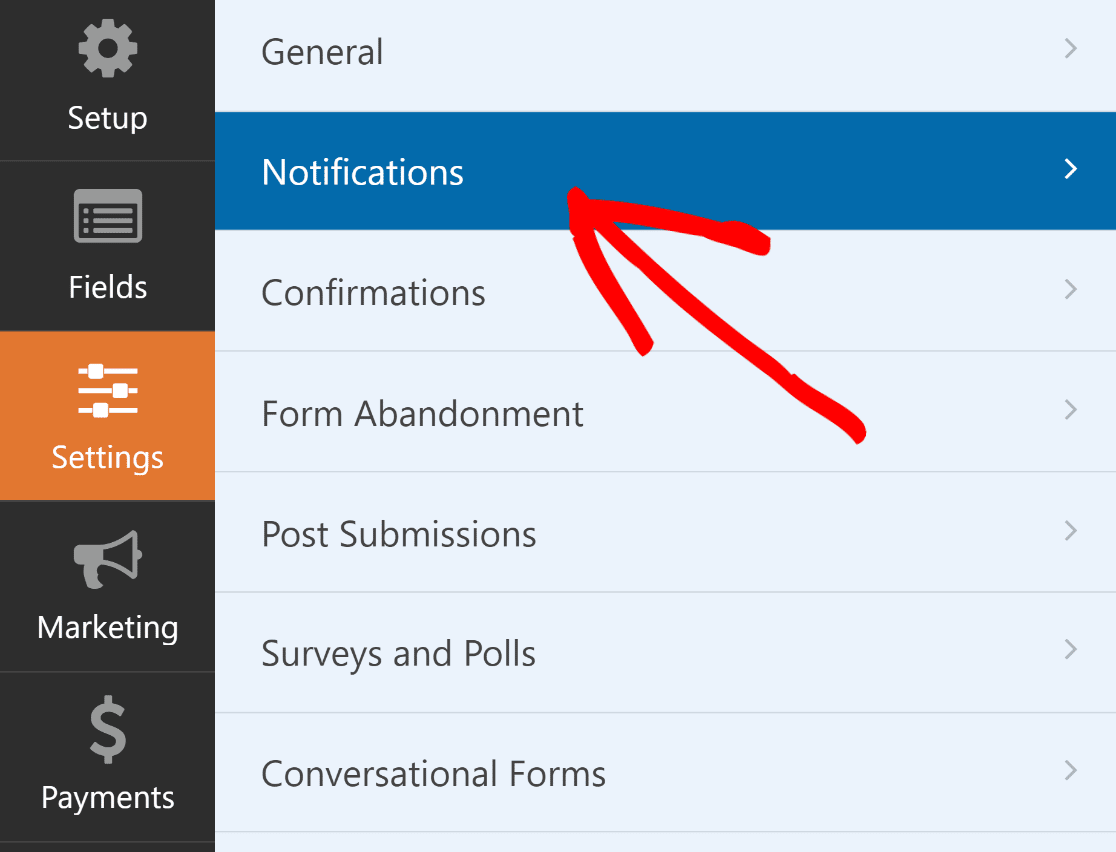
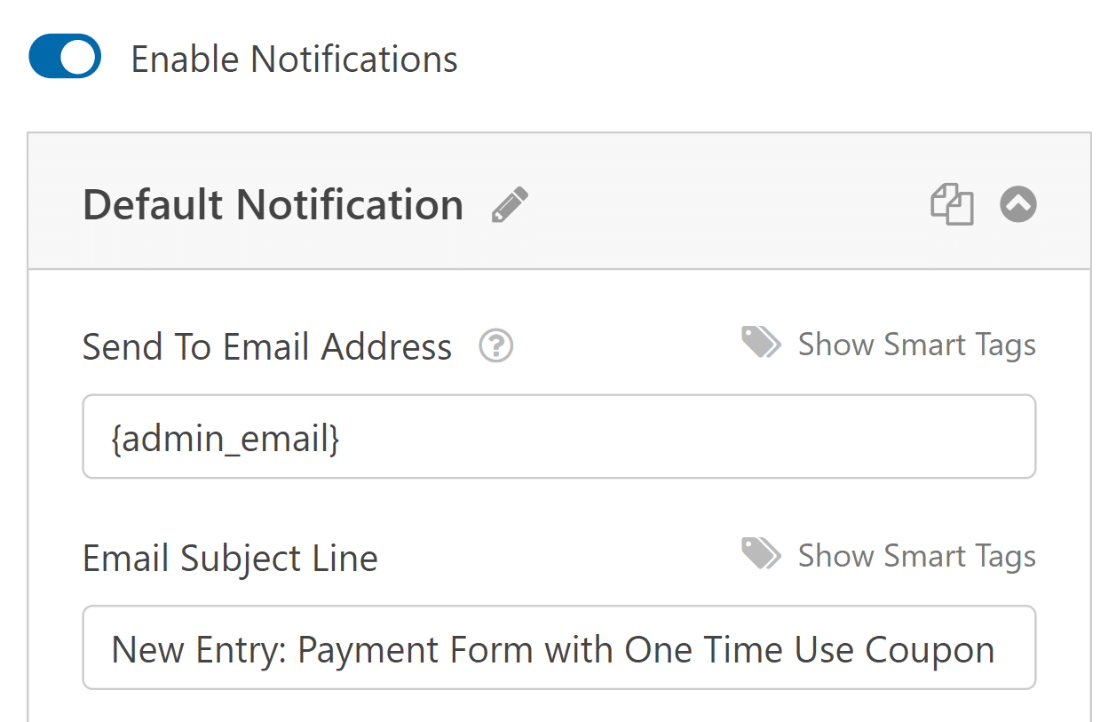
É crucial configurar as mensagens e notificações para aparecerem depois que um usu ilde{a}rio envia o formul ilde{a}rio e insere o c ilde{o}digo do cupom. Na tela do Construtor de Formul ilde{a}rios, navegue at ext{é} a aba Configura ext{ções} e selecione Notifica ext{ções}.
Vá para WPForms » Pagamentos e clique na guia Cupons para ver seu resumo de cupons para transações feitas via WPForms.
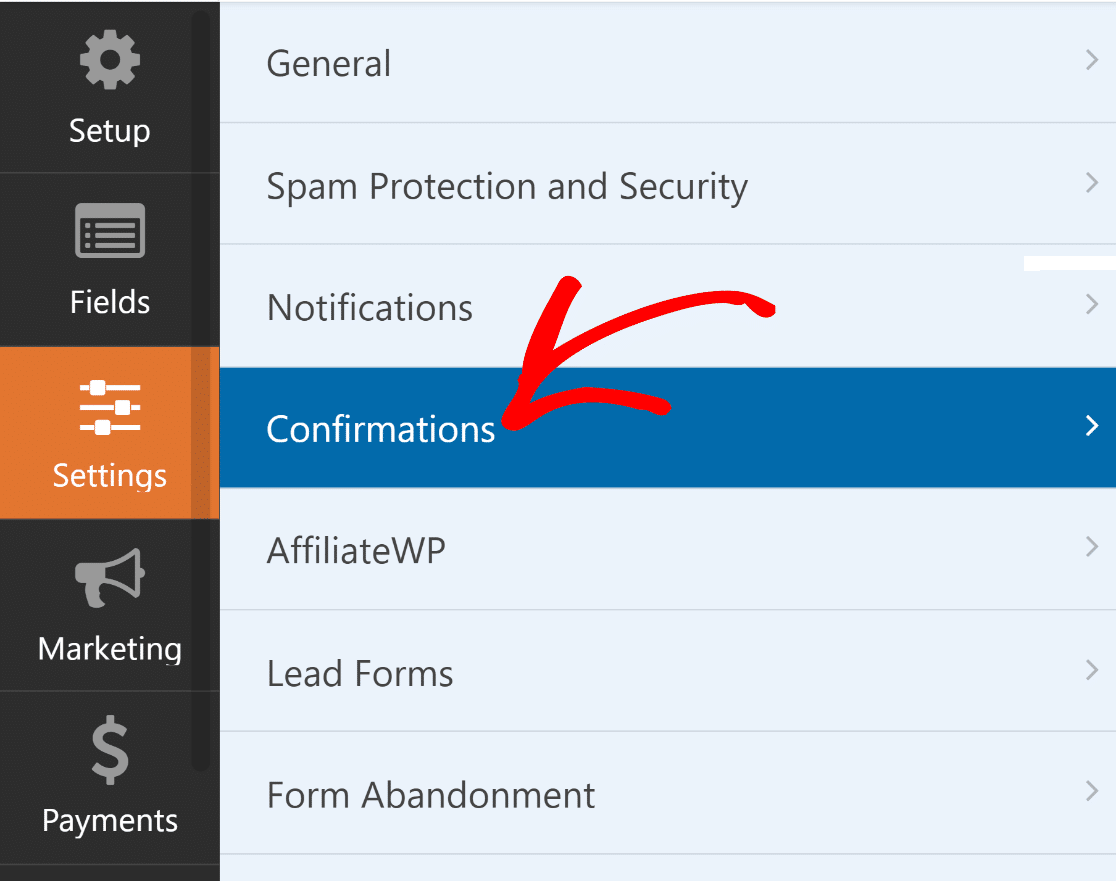
Em seguida, na guia Configurações, selecione Confirmações para modificar a mensagem que seus clientes receberão ao preencher o formulário.
A configuração Tipo de Confirmação no WPForms permite exibir uma mensagem, vincular a outra página ou redirecionar o usuário.
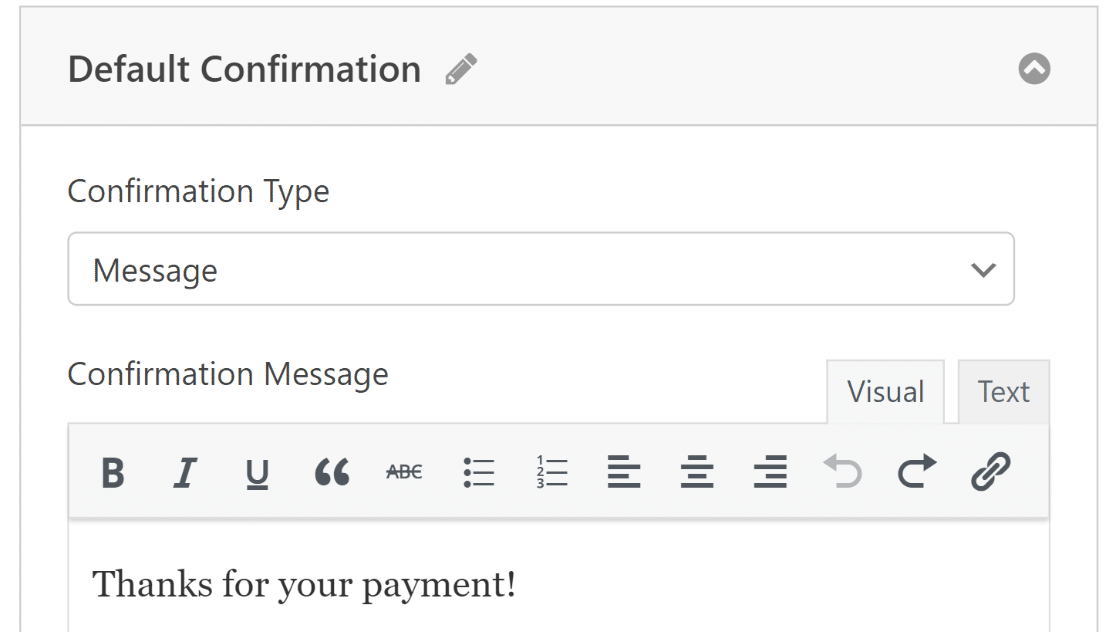
Antes de prosseguir, clique no botão Salvar para evitar a perda de quaisquer alterações.

Estamos quase terminando agora!
Etapa 7: Publique Seu Formulário de Cupom de Uso Único
Depois de terminar de criar seu formulário, você pode adicioná-lo ao seu site WordPress e personalizá-lo usando o editor de blocos.
Crie uma nova página/post ou atualize um existente. Depois disso, clique no botão Adicionar Bloco e selecione o ícone WPForms.

Em seguida, escolha seu formul ilde{a}rio de pedido de cupom no menu suspenso no bloco WPForms para adicion ilde{a}-lo ext{à} sua p ext{á}gina ou postagem. Se voc ext{ ilde{e}} quiser personalizar a apar ext{ê}ncia do seu formul ilde{a}rio, agora pode ser um bom momento para estiliz ext{á}-lo usando o editor de blocos.
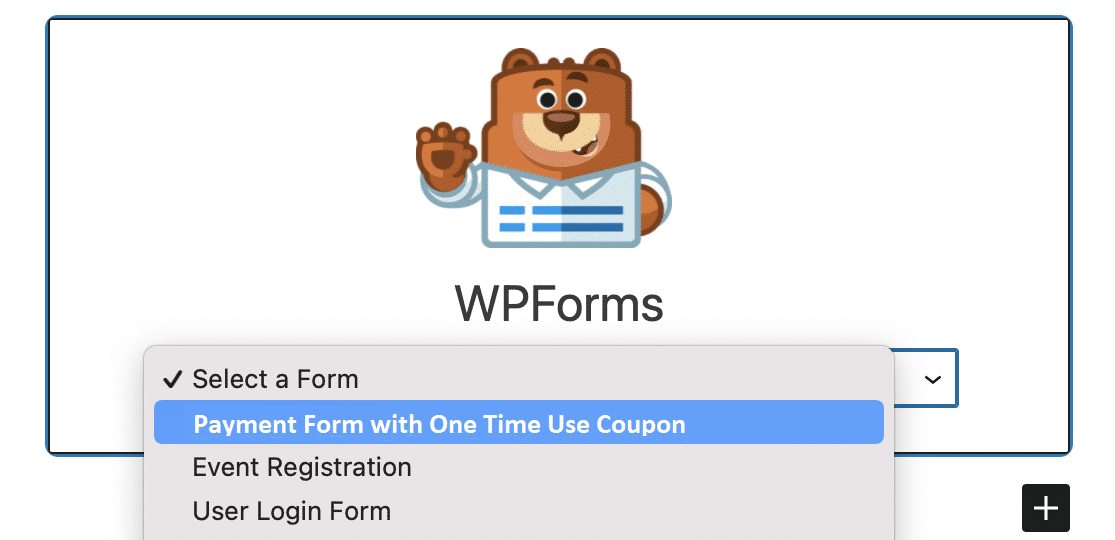
Se tudo parecer promissor, voc ext{ ilde{e}} pode tornar seu formul ilde{a}rio p ext{ ilde{u}}blico clicando no bot ext{ ilde{a}o} Atualizar ou Publicar. Depois de publicar o formul ilde{a}rio, tudo o que resta ext{é} garantir que ele funcione como planejado testando o formul ilde{a}rio incorporado.
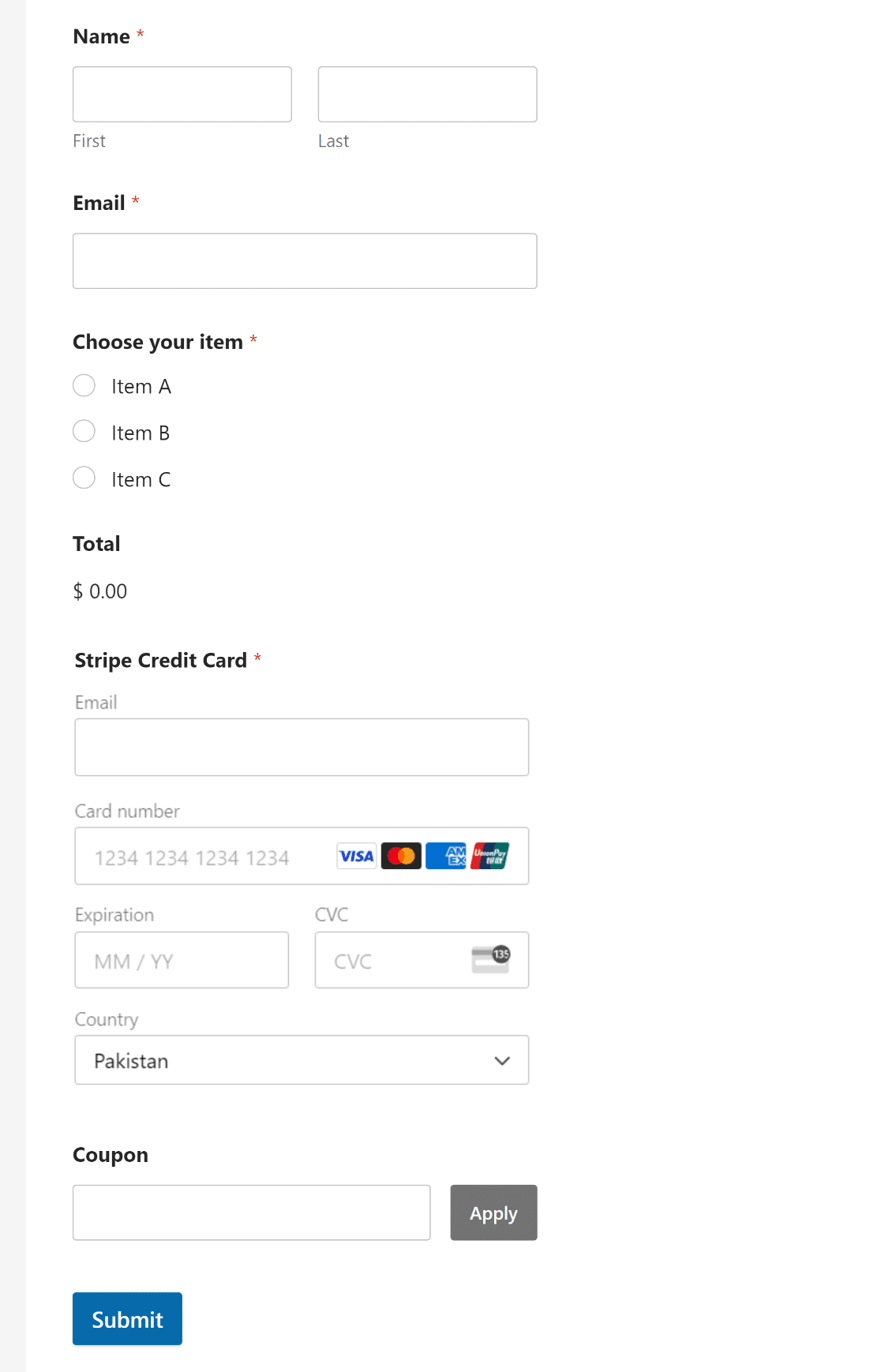
Voc ext{ ilde{e}} tamb ext{ ext{e}}m pode configurar seu formul ilde{a}rio para aplicar automaticamente o c ext{o}digo do cupom quando um link para este formul ilde{a}rio for clicado, o que poupa seu cliente de digitar qualquer coisa.
Etapa 8: Acompanhe o Uso e os Resgates de Cupons
Perguntando-se o que acontece com os dados do seu WPForms depois que um usuário preenche o formulário? Clientes do WPForms Lite e Pro podem usar a Tela de Pagamentos para acompanhar pagamentos e uso de cupons de forma organizada.
Acesse WPForms » Pagamentos e clique na aba Cupons para ver o resumo dos seus cupons para transações feitas via WPForms.
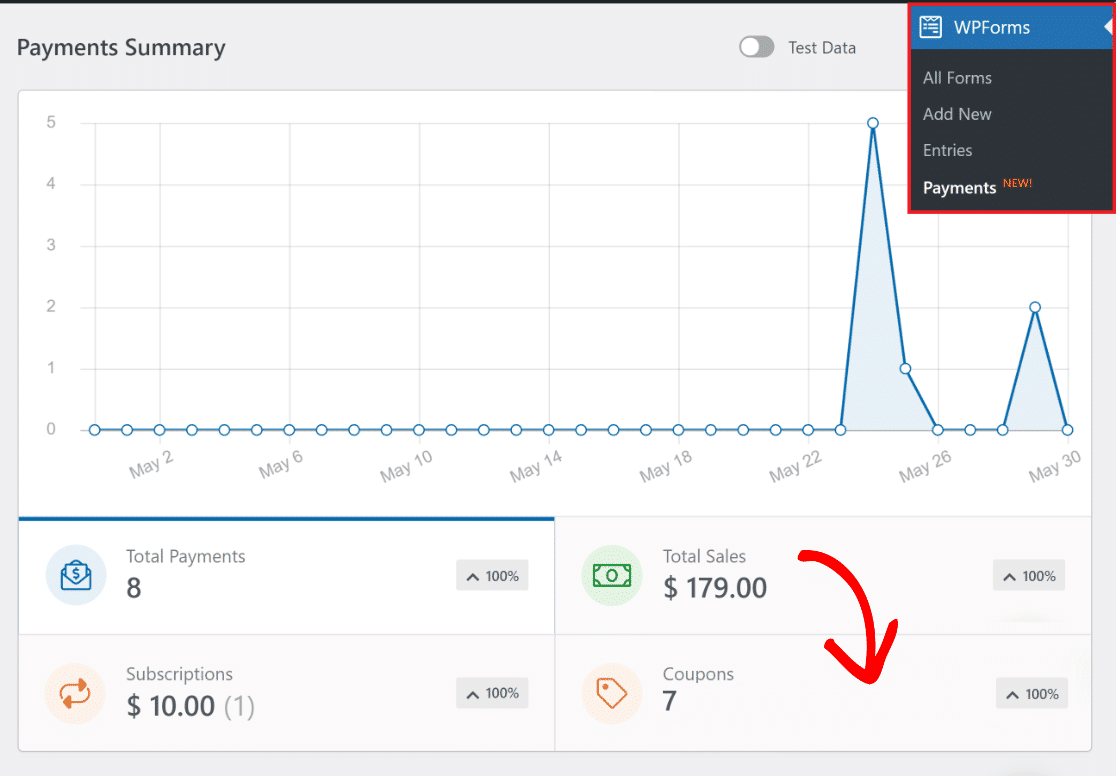
A tabela oferece sete colunas: Nome, C ext{o}digo, Valor, Uso/Limite, Formul ilde{a}rios, Data de In ext{í}cio e Data de Fim.
Uso/Limite ext{é} o que importa aqui, porque um cupom de uso ext{ ilde{u}}nico lendo 1/1 foi resgatado e agora est ext{ ilde{a}} morto, enquanto 0/1 ainda est ext{ ilde{a}} esperando por seu cliente.
A documenta ext{ção} sobre visualizar e gerenciar cupons cobre o restante da tela. Descendo mais, voc ext{ ilde{e}} encontrar ext{ ilde{a}} uma tabela abrangente listando cada transa ext{ção} conclu ext{í}da usando seu formul ilde{a}rio de cupom.
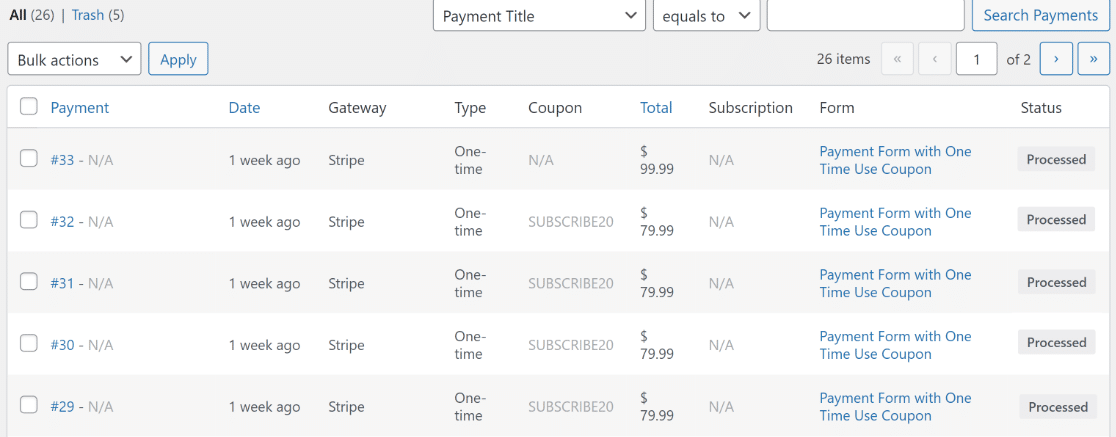
Para resgates ao longo do tempo em vez do status de um c ext{o}digo, mude para a aba Vis ext{ ilde{a}o} Geral e clique na op ext{ção} Cupons.
Isso redesenha o gr ext{ ilde{a}fico} Resumo de Pagamentos como uso de cupom, que ext{é} a maneira mais r ext{ ilde{a}pida} de ver se um lote de c ext{o}digos de uso ext{ ilde{u}}nico est ext{ ilde{a}} realmente sendo reivindicado.
Um cupom que algu ext{ ext{e}}m j ext{ ilde{a} resgatou} n ext{ ilde{a}o} pode ser exclu ext{í}do, e o bot ext{ ilde{a}o} Excluir Cupom se transforma em Arquivar Cupom.
Arquivar desliga o c ext{o}digo sem destruir o registro de pagamento a ele anexado, que ext{é} o comportamento que voc ext{ ilde{e}} quer, j ext{ ilde{a}} que excluir um cupom resgatado levaria o hist ext{ ext{o}rico} de uma transa ext{ção} real junto com ele.
Neste ponto, voc ext{ ilde{e}} tem um formul ilde{a}rio de pagamento funcional, um cupom que expira ap ext{ ext{o}s} um ext{ ilde{u}}nico resgate e um painel que informa o momento em que ele ext{é} reivindicado.
Como Dar a Cada Cliente Seu Próprio Código de Uso Único
Tudo acima produz um c ext{o}digo compartilhado que funciona uma vez, enquanto a outra vers ext{ ilde{a}o} de um cupom de uso ext{ ilde{u}}nico d ext{ ilde{a}} a cada cliente um c ext{o}digo pr ext{ ext{o}prio} que s ext{ ext{o}} ele pode resgatar.
Ofertas de boas-vindas, cr ext{ ext{e}ditos} de reembolso, incentivos de avalia ext{ção} e listas VIP funcionam dessa maneira, porque um c ext{o}digo vinculado a uma pessoa n ext{ ilde{a}o} pode ser postado em um site de cupons e esgotado por estranhos.
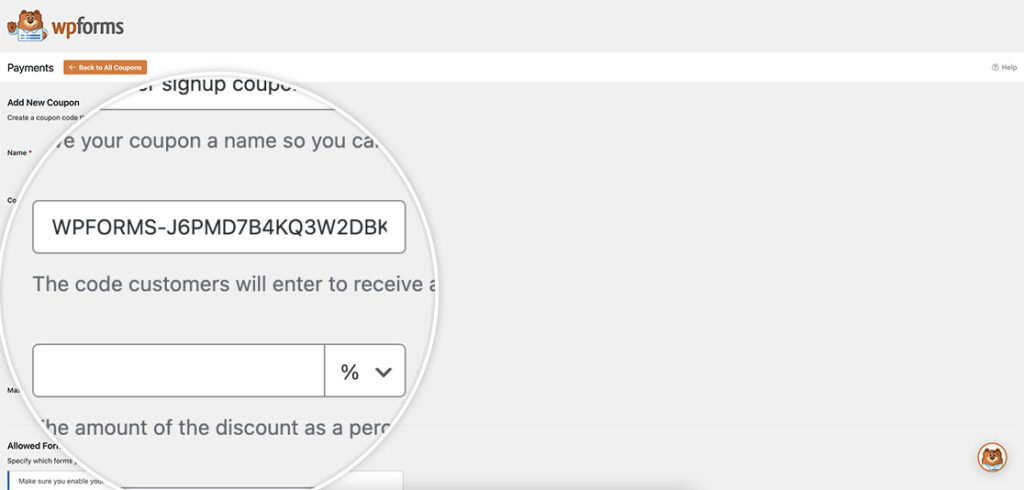
O WPForms constr ext{ ext{o}i} isso a partir das mesmas pe ext{ças} que voc ext{ ilde{e}} acabou de usar, apenas repetidas por destinat ext{ ilde{a}rio}. Crie um cupom para cada pessoa, clique em Gerar C ext{o}digo em cada um para que as strings sejam aleat ext{ ext{o}rias} e imposs ext{ ext{í}veis} de adivinhar.
Em seguida, defina Usos Máximos para 1 e ative o mesmo formulário para todos eles. Seu menu suspenso Cupons Permitidos conterá todos os códigos, e cada cliente só poderá aplicar aquele que recebeu.
Você pode adicionar um prefixo compartilhado a cada código gerado com um pequeno trecho, para que uma campanha resulte em VERÃO-K4M9P em vez de uma string aleatória simples, o que mantém a tabela de Cupons legível e torna os códigos reconhecíveis para os clientes.
E em vez de pedir às pessoas para digitarem seu código, você pode enviar a cada uma delas um link pré-preenchido usando o método da Etapa 7.
Onde essa abordagem falha é na escala, porque não há um gerador em massa no painel de Cupons e você está criando esses um por um.
Isso é aceitável para uma campanha de algumas dezenas de códigos e penoso após algumas centenas. Se você precisar de milhares de códigos exclusivos, procure uma plataforma de cupons dedicada em vez disso.
Perguntas Frequentes sobre Cupons de Uso Único
Cupons de uso único levantam o mesmo punhado de questões, geralmente sobre o que acontece com um código depois de resgatado e como emitir um código por cliente. Aqui estão as respostas.
Um cupom de uso único pode ser reutilizado depois que alguém o resgata?
Não. Assim que a contagem de resgates atingir o limite de Usos Máximos que você definiu, o código para de funcionar para todos, incluindo a pessoa que o resgatou. Qualquer pessoa que o insira depois verá a mensagem que você colocou na caixa Erro de Cupom em vez de um desconto. Se você quiser um código que várias pessoas possam usar uma vez cada, crie um cupom separado por pessoa em vez disso.
Como faço para dar a cada cliente seu próprio código de uso único?
Crie um cupom por cliente com Usos Máximos definido como 1 e use o botão Gerar Código para que cada string seja aleatória. Adicione todos eles à lista de Cupons Permitidos do mesmo formulário, então envie a cada pessoa apenas o seu próprio código. Os clientes podem aplicar apenas um cupom por envio, então ninguém pode empilhar códigos.
Posso criar cupons de uso único sem o WooCommerce?
Sim, e esse é o objetivo de construí-los dessa forma. Os cupons fazem parte do WPForms em vez de um plugin de loja, então você pode adicionar um campo de código de cupom a qualquer formulário do WordPress que coleta um pagamento. Você não precisa de um catálogo de produtos, um carrinho ou uma página de checkout.
O que acontece se eu definir um cupom com 100% de desconto?
O pagamento falha a menos que você configure a lógica condicional primeiro, porque os gateways não podem processar uma cobrança de R$0,00. Adicione uma regra às suas configurações de pagamento que pule a cobrança quando o campo Cupom corresponder ao seu código de 100%, então oculte condicionalmente o campo de pagamento para que os clientes não sejam solicitados a fornecer os detalhes do cartão.
Posso alterar o código ou o valor do desconto de um cupom após salvá-lo?
Não. Código e Valor travam assim que você salva, e nenhuma quantidade de edição os altera depois. Todos os outros campos, incluindo Usos Máximos, as datas e Formulários Permitidos, permanecem editáveis. Para corrigir um código ou valor incorreto, crie um cupom de substituição e arquive o antigo.
Quantos cupons de uso único posso criar?
Não há limite para o número de cupons, então um código separado de uso único para cada cliente em uma lista é aceitável em relação ao WPForms. O limite prático é a sua paciência, já que os cupons são criados um por um no painel.
Em seguida, Aprenda Como Vender no WordPress Sem WooCommerce
Se você deseja administrar um negócio online, mas não tem o conhecimento técnico ou a experiência para construir um site de comércio eletrônico, é uma boa ideia explorar como você pode vender no WordPress sem WooCommerce.
E se você quiser criar códigos de cupom para suas vendas de Black Friday, confira nosso post sobre códigos de cupom para a Black Friday para experimentar este ano. Quer melhorar quando se trata de seus cupons?
Comece a Emitir Cupons de Uso Único Agora
Pronto para criar seu formulário de cupom de uso único? Comece hoje mesmo com o plugin construtor de formulários WordPress mais fácil. WPForms Pro inclui muitos modelos gratuitos e oferece uma garantia de devolução do dinheiro em 14 dias.
Se este artigo ajudou você, por favor, siga-nos no Facebook e Twitter para mais tutoriais e guias gratuitos do WordPress.





