Resumo de IA
Antes que alguém participe de sua aula ou permita que você compartilhe suas fotos, você precisa da permissão por escrito. Formulários em papel se perdem, e um rápido e-mail de “tudo bem” é igualmente difícil de encontrar quando uma pergunta surge meses depois.
Este guia mostra o que um formulário de consentimento deve dizer, com um modelo gratuito para copiar. Em seguida, você criará uma versão online no WordPress, com uma caixa de seleção ou uma assinatura eletrônica.
Crie Seu Formulário de Consentimento Agora! 🙂
Como Criar um Formulário de Consentimento Online no WordPress
Você usa um formulário de consentimento quando precisa de prova escrita de que alguém entendeu o que você pediu e concordou com isso. Isso pode abranger uma aula, um tratamento, um estudo de pesquisa ou permissão para compartilhar suas fotos.
Uma versão online do formulário permite que as pessoas concordem em seu site, com uma caixa de seleção obrigatória ou uma assinatura eletrônica. Cada resposta é salva com a data em que foi recebida.
- Tipos de Formulários de Consentimento
- Como Escrever um Formulário de Consentimento (Modelo Gratuito)
- Passo 1: Instale o Plugin WPForms Pro
- Etapa 2: Crie seu Formulário a partir do Modelo Geral de Formulário de Consentimento
- Etapa 3: Explique com o que as Pessoas Estão Concordando
- Etapa 4: Dê a Cada Consentimento sua Própria Caixa de Seleção
- Etapa 5: Escolha o Consentimento por Caixa de Seleção ou Assinatura Eletrônica
- Etapa 6: Envie aos Signatários uma Cópia do seu Consentimento
- Etapa 7: Publique seu Formulário e Mantenha seus Registros de Consentimento
Tipos de Formulários de Consentimento
O consentimento pode ser expresso, um claro sim dado em voz alta ou por escrito, ou implícito pelo que alguém faz. Formulários de consentimento registram o tipo expresso, e os tipos abaixo diferem no que as pessoas estão concordando.
- Consentimento de participação e atividade: Alguém concorda em participar de uma aula ou evento que envolve algum risco. O modelo de Formulário de Consentimento Geral usado neste tutorial é feito para isso.
- Consentimento de foto e mídia: Você obtém permissão para usar fotos ou vídeos de alguém, incluindo depoimentos. Nosso guia para criar um formulário de liberação de fotos online cobre este tipo passo a passo.
- Consentimento médico e de tratamento: Um paciente ou cliente concorda com um procedimento ou serviço pessoal após ele ter sido explicado, seja em uma clínica, um salão ou um estúdio de tatuagem. As regras de idade para tatuagens e piercings variam por estado, portanto, verifique o seu antes de agendar alguém menor de 18 anos.
- Pesquisa e consentimento informado: Os participantes confirmam que entendem o propósito, os riscos e os benefícios de um estudo antes de concordarem. Use a redação que seu conselho de revisão aprova, ou comece com o modelo de Formulário de Consentimento Informado.
- Consentimento de marketing e dados: Os visitantes permitem que você armazene seus detalhes ou envie e-mails, geralmente marcando uma caixa separada. Nosso guia de conformidade com o GDPR para formulários explica como é o consentimento válido.
- Consentimento dos pais: Um pai ou responsável concorda em nome de uma criança menor de 18 anos. Se esse for o seu principal uso, veja como criar um formulário de consentimento dos pais para viagens e acampamentos.
Muitos formulários combinam vários tipos, e o formulário do workshop que você criará abaixo solicita consentimento de participação, dados e foto como escolhas separadas.
Como Escrever um Formulário de Consentimento (Modelo Gratuito)
Um formulário de consentimento claro informa às pessoas o que você está pedindo e por quê. Ele também cobre o que pode acontecer e como elas podem mudar de ideia mais tarde. Todo formulário de consentimento deve incluir os 10 pontos abaixo, e você pode copiar o modelo de formulário de consentimento logo após eles.
- Quem está perguntando, com nome e e-mail para contato
- A que a pessoa está concordando, em linguagem clara
- Quando e onde acontece, e por quanto tempo o consentimento é válido
- Quaisquer riscos e como você irá reduzi-los
- Como você usará, armazenará e compartilhará as informações deles
- Uma frase dizendo que participar é voluntário
- Como retirar o consentimento e a quem informar
- Uma caixa de seleção separada para cada permissão que você está solicitando
- Quem assina por uma criança ou alguém que não pode consentir
- O nome do signatário, sua caixa de seleção ou assinatura e a data
Três hábitos tornam a redação do consentimento mais fácil de ler e mais confiável.
- Escreva para “você”: Mantenha as frases curtas e explique os riscos como se estivesse falando em voz alta.
- Nunca marque uma caixa antecipadamente: O consentimento deve ser uma escolha ativa, especialmente para dados e marketing.
- Datilografe sua redação: Uma linha de “última atualização” informa qual versão cada pessoa concordou.
Este modelo não é um conselho jurídico, portanto, peça a um advogado, seu líder de conformidade ou seu conselho de revisão para verificar a redação antes de usá-lo.
Para uma versão pronta, o modelo de Formulário de Consentimento no WPForms deixa espaço para descrever os riscos e benefícios de uma atividade.
Passo 1: Instale o Plugin WPForms Pro
WPForms é um construtor de formulários de arrastar e soltar para WordPress com mais de 2.100 modelos de formulários, e dezenas deles são formulários de consentimento.
O modelo Formulário de Consentimento Geral já separa cada permissão e te deixa a maior parte do caminho para um formulário pronto.
O que eu mais gosto no WPForms para consentimento é que a redação, cada sim ou não, e a assinatura ficam juntas em uma única entrada no seu próprio site. Não há um serviço de assinatura eletrônica separado cobrando por cada formulário que alguém assina.
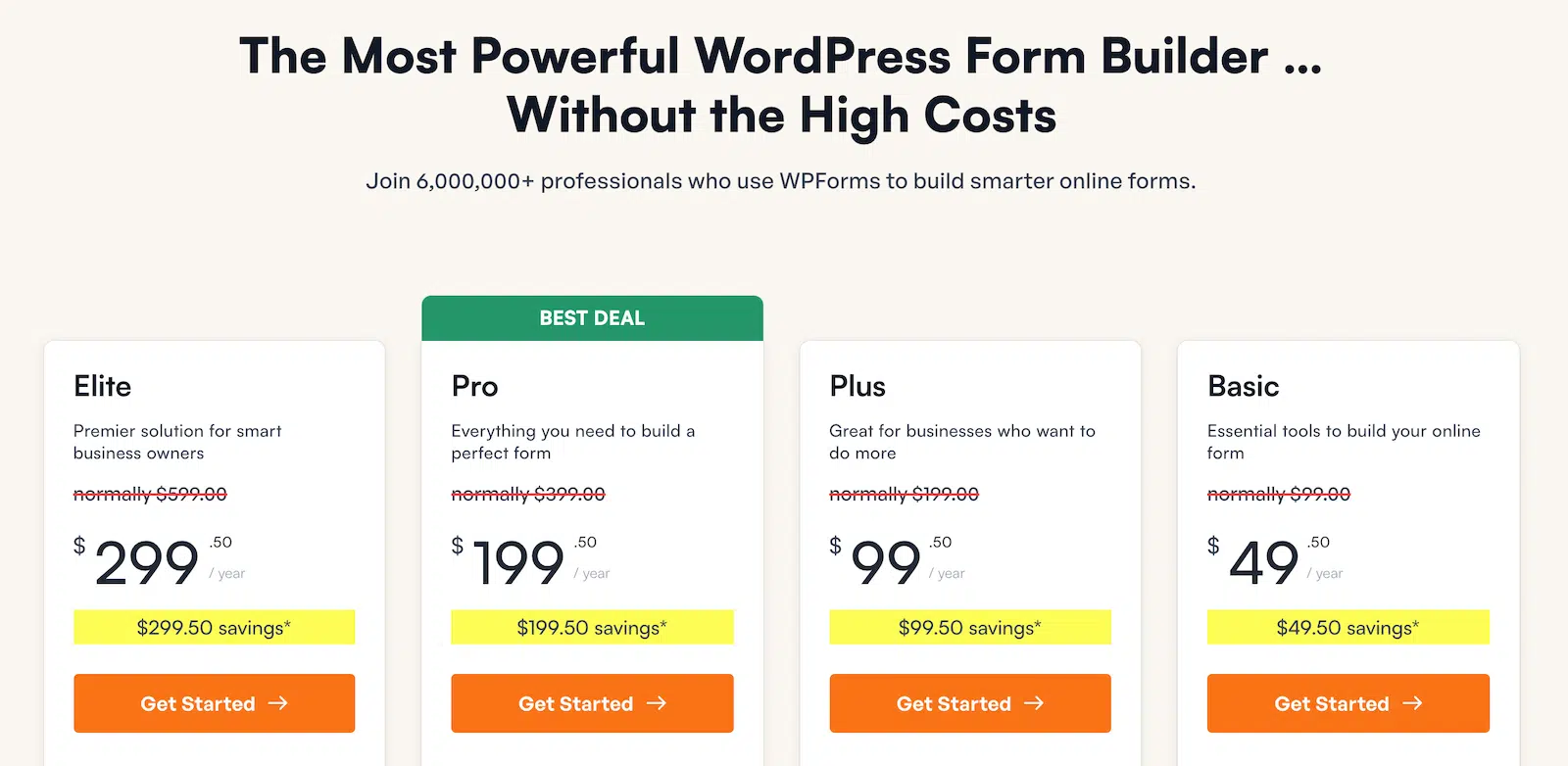
Para começar, compre a licença Pro. Em seguida, instale o WPForms em seu site. Se precisar de ajuda, siga estas instruções sobre como adicionar um plugin ao WordPress.
Atualize para o WPForms Pro Agora! :)
Etapa 2: Crie seu Formulário a partir do Modelo Geral de Formulário de Consentimento
Você carregará o Formulário de Consentimento Geral primeiro, depois o moldará à sua atividade nas próximas etapas.
Vá em frente e abra WPForms » Adicionar Novo para acessar a biblioteca de modelos. Você pode digitar um nome para seu formulário agora, ou manter o nome do modelo por enquanto.
Digite “consentimento geral” na pesquisa de modelos para restringir a biblioteca a este modelo.

Passe o mouse sobre o card Formulário de Consentimento Geral e clique em Usar Modelo. O construtor abre com os campos do modelo já na tela.

O modelo abre com um bloco de texto que explica a atividade e como você usará as informações das pessoas. Abaixo dele, uma pergunta Quem está preenchendo este formulário? vem antes dos campos de nome, e-mail, telefone e endereço.
Em seguida vêm três caixas de seleção separadas para usar informações, participar e compartilhar com parceiros, seguidas pelos campos Assinatura e Data da Assinatura.
O modelo inclui até uma segunda notificação que envia uma cópia por e-mail para cada signatário, e você pode pré-visualizar tudo na página do modelo Formulário de Consentimento Geral.
Os modelos Formulário de Consentimento e Formulário de Consentimento Simples são outras duas opções gerais. Para consentimento médico, de pesquisa, de beleza ou de fitness, pesquise na biblioteca por sua atividade.
Etapa 3: Explique com o que as Pessoas Estão Concordando
O bloco de texto no topo é sua declaração de consentimento, e deve descrever sua atividade em palavras que qualquer um possa entender.
Abra Configurações » Geral e altere o Nome do Formulário para algo específico, como Formulário de Consentimento para Oficina de Arranjo de Flores.
Um nome claro te diz qual consentimento é qual na sua tela de Entradas, e você pode clicar em Campos para retornar ao formulário depois.
Clique no bloco de texto no topo da tela para abrir seu editor. Substitua cada [colchete] com seus próprios detalhes, desde o que acontece e os riscos em palavras simples até quanto tempo você manterá as informações e quem contatar para se retirar.
Para uma oficina de arranjo de flores, isso significa mencionar ferramentas de jardinagem afiadas e alergias a pólen. Adicione uma linha “Última atualização” no final, e note que o campo de Conteúdo por trás deste bloco precisa do WPForms Basic ou superior.

Em seguida, olhe para a pergunta Quem está preenchendo este formulário?. Ela permite que um pai ou responsável preencha o formulário para qualquer pessoa menor de 18 anos.
Clique em Nome do Pai ou Responsável e abra sua aba Lógica Inteligente. O modelo usa lógica condicional para mostrar este campo apenas quando alguém escolhe a opção de pai ou responsável.

Peça apenas os detalhes que você realmente usará e, para um workshop único, isso significa que você pode excluir os campos Telefone e Endereço. Isso também deixa você com menos dados pessoais para gerenciar.
Por fim, exclua a nota Antes de publicar este formulário de consentimento assim que todos os colchetes forem preenchidos. É um campo de Informações Internas que os visitantes nunca veem, e você não precisará do lembrete depois disso.
Etapa 4: Dê a Cada Consentimento sua Própria Caixa de Seleção
Caixas de seleção separadas permitem que as pessoas concordem com o workshop e ainda digam não a fotos ou e-mails. Clique no campo Consentimento para Participar para abrir suas opções.
Edite sua única opção para que ela nomeie sua atividade, como “Eu concordo em participar do workshop de arranjos de flores e entendo que posso me retirar a qualquer momento.”
Deixe Obrigatório ativado para impedir que alguém envie o formulário sem concordar.

A caixa de seleção Uso das Informações também permanece obrigatória, pois é o consentimento de dados.
Agora clique em Compartilhamento com Parceiros e renomeie para Fotos, pois esta caixa de seleção se torna seu consentimento de fotos.
Altere sua opção para uma permissão de foto, como “A Sullie’s Flowers pode compartilhar fotos minhas do workshop em seu site e mídias sociais.”
Em seguida, arraste um campo de Caixas de Seleção abaixo dele para uma opção de newsletter. Deixe ambos opcionais, sem nenhuma opção marcada por padrão.

Se você estiver usando o WPForms Lite, ou se coletar dados de pessoas na UE ou no Reino Unido, o campo Acordo GDPR pode substituir o Uso das Informações.
Para tornar o campo disponível, vá para WPForms » Configurações e ative Melhorias GDPR na aba Geral. Clique em Salvar Configurações na parte inferior da página.

De volta ao construtor, arraste o campo Acordo GDPR de Campos Padrão para o seu formulário.
O WPForms sempre mantém este campo obrigatório e nunca o marca previamente, mesmo na versão gratuita. Veja como adicionar um campo de acordo GDPR com mais detalhes.

Etapa 5: Escolha o Consentimento por Caixa de Seleção ou Assinatura Eletrônica
Suas caixas de seleção obrigatórias já registram o consentimento, e a tabela abaixo ajuda você a decidir se adiciona uma assinatura por cima.
| Consentimento por caixa de seleção | Consentimento por assinatura eletrônica | |
|---|---|---|
| Melhor para | Uso de dados, newsletters, termos e atividades de baixo risco | Atividades com risco físico, tratamentos e serviços pessoais, pesquisas que exigem consentimento assinado e qualquer coisa assinada para uma criança |
| O que é salvo | A declaração exata que cada pessoa marcou, com data e hora | A declaração mais uma assinatura desenhada ou digitada |
| Plano WPForms | Lite e superior | Pro, com o addon de Assinaturas |
Se uma caixa de seleção for suficiente para o seu formulário, exclua o campo Assinatura e pule para a Etapa 6. Você pode manter Data da Assinatura ou excluí-la, pois o WPForms registra a data de cada entrada de qualquer maneira.
No WPForms Lite, um campo Texto de Linha Única obrigatório pedindo às pessoas para digitar seus nomes completos dá um pouco mais de peso à caixa de seleção.
Se você for manter a assinatura, clique no campo Assinatura para abrir suas opções. O modelo já tem Obrigatório ativado, com uma descrição pedindo a um pai ou responsável para assinar por qualquer pessoa menor de 18 anos.

Abra a aba Avançado para escolher um Método de Entrada. Desenhar é o padrão e funciona com um dedo, mouse ou trackpad.
Digitar permite que as pessoas digitem o nome em vez disso, e o WPForms o exibe em estilo de caligrafia. O guia do addon de Assinatura cobre as outras opções do campo.

Data da Assinatura fica logo abaixo da assinatura e mostra apenas a data.
Etapa 6: Envie aos Signatários uma Cópia do seu Consentimento
Uma cópia na caixa de entrada deles dá às pessoas prova do que concordaram, junto com uma maneira de retirar o consentimento mais tarde.
Abra Configurações » Notificações no lado esquerdo do construtor.
O modelo já inclui uma segunda notificação chamada Cópia da Entrada que envia para o campo E-mail através de uma tag inteligente.
Há um guia sobre como enviar uma cópia para a pessoa que preencheu o formulário se você quiser mais detalhes.

Verifique a Linha de Assunto do E-mail e o Nome do Remetente, pois o signatário deve reconhecer o e-mail como seu.
Mantenha a tag inteligente {all_fields} na Mensagem de E-mail, pois ela lista todas as escolhas que a pessoa fez, incluindo a assinatura dela.
Abaixo da tag inteligente, adicione uma linha explicando como retirar o consentimento, como para quem enviar um e-mail.

Em seguida, abra Configurações » Confirmações e mantenha o tipo de confirmação Mensagem. Edite o agradecimento para que ele diga às pessoas que uma cópia do consentimento delas está a caminho.

Uma segunda notificação requer WPForms Basic ou superior, já que o Lite envia sua única notificação para você.
Etapa 7: Publique seu Formulário e Mantenha seus Registros de Consentimento
Seu formulário entra no ar em sua própria página, e cada envio é registrado em suas entradas como um registro de consentimento datado.
Clique em Incorporar no topo do construtor e escolha Nova Página. Digite Formulário de Consentimento para Workshop como nome da página e clique em Criar Página.

O WordPress abre a nova página com seu formulário já nela, pronto para você clicar em Publicar.
Abra a página publicada para ver o que os participantes veem, desde a declaração de consentimento e caixas de seleção separadas até o campo de assinatura e o botão Dar Consentimento.

Vá para WPForms » Entradas e clique no seu formulário de consentimento. Cada linha mostra o nome do participante, o e-mail dele e a data em que o consentimento dele foi recebido.

Clique em Ver em qualquer entrada para abrir o registro completo. Você verá as declarações exatas que a pessoa marcou, as opções opcionais dela, a assinatura dela e a data em que assinou.

E é isso! Cada consentimento agora chega como uma entrada datada que você pode consultar sempre que surgir uma dúvida.
Comece a Coletar Consentimento Online Hoje Mesmo! 🙂
Perguntas Frequentes Sobre Formulários de Consentimento Online
Aqui estão respostas rápidas sobre formulários de consentimento online, desde se uma caixa de seleção é válida até o que médicos e pesquisadores precisam. São informações gerais, não conselhos jurídicos, e um advogado pode responder a qualquer coisa específica para sua situação.
Um formulário de consentimento online é legalmente vinculativo?
Nos EUA, o ESIGN Act e o UETA dão às assinaturas e registros eletrônicos o mesmo efeito legal que os de papel para a maioria dos acordos. Uma caixa de seleção obrigatória também pode contar, desde que fique claro com o que a pessoa concordou.
Uma assinatura desenhada ou digitada, mais a data na entrada, torna o registro mais claro do que apenas uma caixa de seleção.
Onde posso encontrar um formulário de consentimento para médicos?
Se você é um paciente, o consultório médico ou hospital fornecerá seus próprios formulários de consentimento. Se você administra uma clínica, o WPForms tem modelos de Consentimento Médico, Consentimento do Paciente e Consentimento para Tratamento com os quais você pode começar.
Um formulário padrão do WordPress armazena as entradas no banco de dados do seu site e as envia por e-mail.
Essa configuração não foi projetada para informações de saúde protegidas, portanto, revise-a para HIPAA antes de coletar quaisquer detalhes de saúde. Mantenha os registros dos pacientes no sistema compatível com HIPAA da sua clínica.
Qual é a diferença entre consentimento e consentimento informado?
Tratamento médico e pesquisa precisam de consentimento informado, onde a pessoa entendeu o propósito, os riscos e benefícios, e quaisquer alternativas antes de concordar. O consentimento do dia a dia pode ser mais simples, como concordar em participar de um workshop ou receber uma newsletter.
Formulários de consentimento para pesquisa geralmente precisam da aprovação do seu conselho de revisão, e o consentimento de pesquisa assinado pode ser coletado eletronicamente assim que o conselho o aprovar. Para tratamentos, o formulário documenta uma conversa entre o paciente e o provedor.
Posso criar um formulário de consentimento gratuitamente?
Sim, o WPForms Lite pode lidar com um formulário de consentimento com caixa de seleção se você o criar a partir de um formulário em branco ou do modelo gratuito de Formulário de Contato GDPR.
Adicione campos de Nome e E-mail, em seguida, um campo obrigatório de Caixas de Seleção para cada consentimento ou o campo Acordo GDPR.
O Lite envia por e-mail cada resposta, mas não salva as entradas no WordPress, portanto, guarde esses e-mails de notificação como seu registro. Os campos Data / Hora e Conteúdo e a lógica condicional começam no Basic, e o campo Assinatura requer o Pro.
Alguém pode retirar o consentimento após assinar?
Geralmente, sim, e seu formulário deve dizer às pessoas como. Sob o GDPR, retirar o consentimento deve ser tão fácil quanto dá-lo.
Uma retirada cobre o que você faz a partir do momento em que a recebe, incluindo sessões futuras, e-mails e fotos.
Qual é a diferença entre um formulário de consentimento e uma renúncia?
Um formulário de consentimento registra a permissão para fazer algo, como participar de uma atividade ou compartilhar fotos. Uma renúncia vai além e pede que alguém desista do direito de fazer uma reclamação legal.
Muitos estados limitam o que uma isenção pode cobrir, especialmente para crianças, portanto, peça a um advogado para redigi-la. O WPForms tem modelos de isenção de responsabilidade separados, caso você precise de um ao lado do seu formulário de consentimento.
Em seguida, Adicione uma Caixa de Seleção de Termos e Condições aos Seus Formulários
consentimentos-opcionais-formulário-consentimento-online - WPForms
Crie seu formulário de consentimento com o WPForms! :)
Pronto para criar seu formulário? Comece hoje mesmo com o plugin de criação de formulários WordPress mais fácil. WPForms Pro inclui muitos modelos gratuitos e oferece uma garantia de devolução do dinheiro em 14 dias.
Se este artigo o ajudou, siga-nos no Facebook e no X (Twitter) para mais tutoriais e guias gratuitos sobre WordPress.