Resumo de IA
Se suas autorizações vão para casa em mochilas, você provavelmente passa a semana anterior a cada viagem correndo atrás das que faltam. Os formulários que voltam estão muitas vezes amassados ou sem assinatura.
Este guia oferece um modelo de autorização gratuito para copiar, além de uma versão digital que os pais podem preencher e assinar em seus celulares, para que você saiba quem vem antes do ônibus sair.
Crie Seu Formulário de Autorização Agora! 🙂
Como Criar um Modelo de Autorização Que os Pais Podem Assinar Online
Com uma autorização digital, você envia um link para os pais em vez de uma folha de papel. Eles preenchem em seus celulares e assinam com o dedo ou digitando o nome, e cada autorização assinada aparece no seu painel do WordPress assim que eles a enviam.
A mesma configuração funciona para uma viagem escolar, um retiro de jovens da igreja, um jogo fora do clube ou uma semana em um acampamento de verão. Eu optaria pelo digital para qualquer viagem com mais do que um punhado de crianças, porque cada autorização online aterrissa em uma lista e você pode ver quem ainda está faltando em uma única tela.
- Como Escrever um Termo de Permissão (Modelo Gratuito)
- Passo 1: Instale o Plugin WPForms Pro
- Passo 2: Crie seu Formulário a partir do Modelo de Termo de Permissão
- Passo 3: Personalize o Formulário para sua Viagem
- Passo 4: Configure o Campo de Assinatura do Responsável
- Passo 5: Envie uma Cópia do Formulário Assinado aos Pais
- Passo 6: Compartilhe o Termo de Permissão com os Pais
- Passo 7: Acompanhe os Formulários Devolvidos e Defina um Prazo
Como Escrever um Termo de Permissão (Modelo Gratuito)
Quer você chame de autorização para passeio escolar ou formulário de autorização para acampamento, um bom formulário responde às mesmas perguntas. Você preenche os detalhes da viagem uma vez, e cada pai preenche tudo sobre seu próprio filho.
Use esta lista de verificação para escrever a sua, ou copie o modelo de autorização logo abaixo. Cada autorização deve cobrir estes 10 pontos.
- O nome da organização e a atividade
- A data, os horários de início e término, e o local
- Como os participantes chegam e quem está supervisionando
- O custo, se houver, e o que trazer
- O nome da criança e a turma ou grupo
- O nome, telefone e e-mail de um pai ou responsável
- Um contato de emergência além do pai ou responsável
- Alergias, medicamentos e outras necessidades de saúde
- Uma declaração de consentimento clara
- A assinatura do pai ou responsável e a data
Antes de enviar, verifique a redação com as regras da sua escola ou organização. Recibos em papel ainda funcionam, e algumas famílias sempre preferirão um.
Para todos os outros, a escolha entre um formulário online ou um PDF preenchível depende de quem faz o trabalho. Um PDF precisa ser baixado e enviado de volta, enquanto um formulário online só precisa de um toque em um link e uma assinatura na tela.
Passo 1: Instale o Plugin WPForms Pro
O WPForms oferece um construtor de formulários de arrastar e soltar para WordPress com mais de 2.100 modelos de formulários, incluindo um conjunto completo de modelos de formulários educacionais para escolas e grupos de jovens.
O modelo de Formulário de Autorização é um deles, e ele te leva a maior parte do caminho para um recibo finalizado antes que você toque em um único campo.
O que eu mais gosto de usar para recibos de autorização é que cada recibo assinado fica em seu próprio site, sem um serviço de assinatura eletrônica separado cobrando por assinatura.
O modelo de Formulário de Autorização e o campo Assinatura que permite coletar assinaturas de qualquer dispositivo fazem parte do WPForms Pro, juntamente com o complemento Form Locker para prazos.
O Basic cobre lógica condicional e entradas armazenadas, e a versão gratuita Lite ainda pode lidar com um simples recibo de caixa de seleção, o que o FAQ explica.
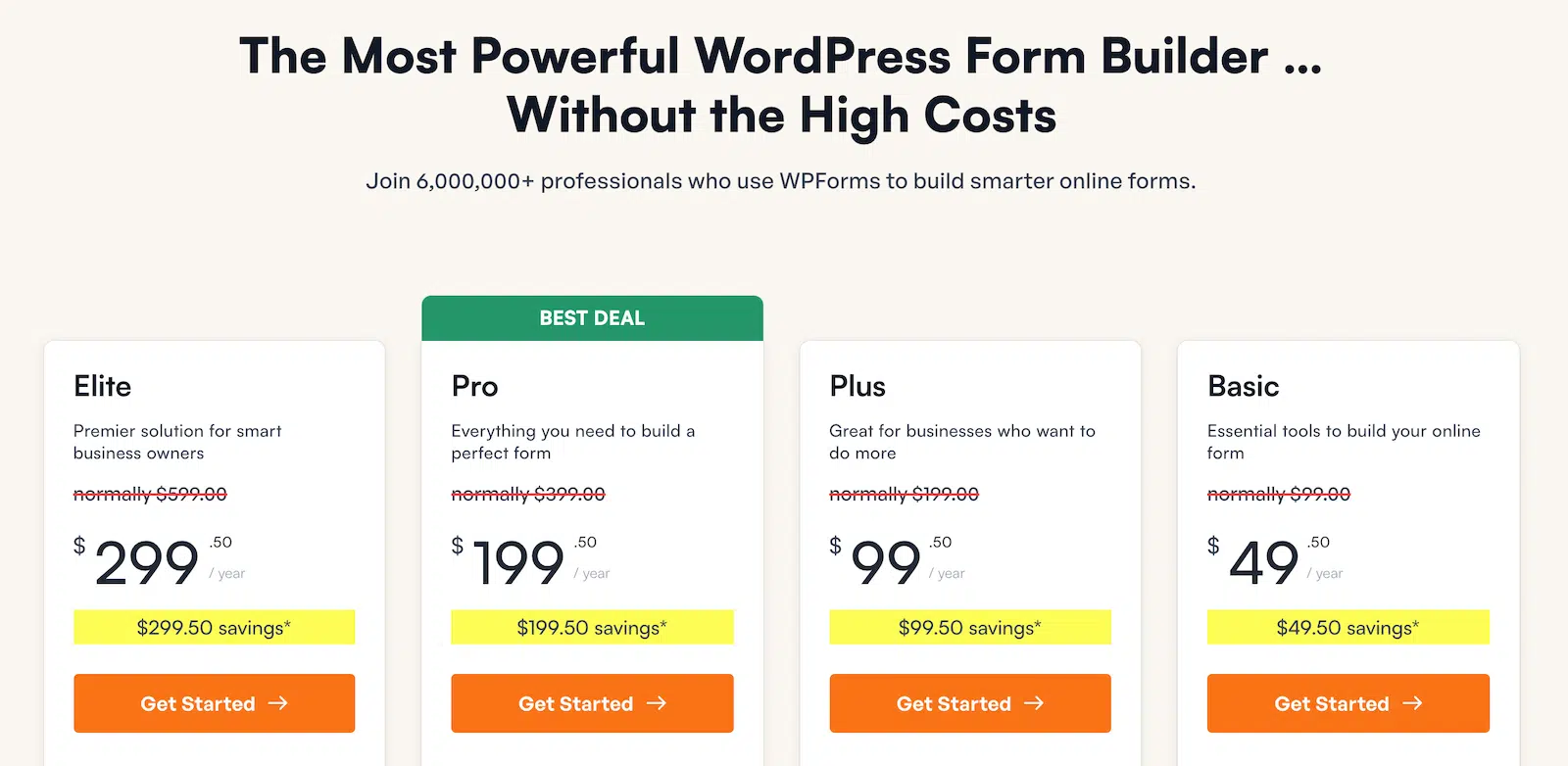
Para começar, compre a licença Pro. Em seguida, instale o WPForms em seu site. Se precisar de ajuda, siga estas instruções sobre como adicionar um plugin ao WordPress.
Atualize para o WPForms Pro Agora! :)
Passo 2: Crie seu Formulário a partir do Modelo de Termo de Permissão
Vá em frente e abra WPForms » Adicionar Novo, que te leva direto para a biblioteca de modelos. Na caixa de pesquisa de modelos, digite “permission slip” para refinar a biblioteca.

Passe o mouse sobre o card Formulário de Autorização e clique em Usar Modelo. Se o complemento de Assinaturas ainda não estiver ativo, o WPForms oferece para instalá-lo e ativá-lo para você.
Confirme, e o modelo carrega com seu campo de assinatura pronto para uso. O construtor abre com todos os campos já na tela.
Role para baixo até a seção Permissão para Atividade para ver a escolha Permissão Concedida ou Negada e o bloco de assinatura.

A nota amarela acima do bloco de assinatura é um campo de Informações Internas que só aparece no construtor, para que os pais nunca o vejam. Clique em seu × para dispensá-la assim que a ler.
O modelo divide o recibo em duas seções.
- Informações do Participante: O nome da criança, data de nascimento e endereço, além do nome, e-mail e telefone de um pai ou responsável, e um contato de emergência.
- Permissão para Atividade: A atividade com data, local e transporte, uma descrição, uma escolha Concedida ou Negada, a assinatura do responsável e a data.
Você também pode ver o formulário completo como um pai veria na página do modelo de Formulário de Permissão, que tem uma pré-visualização em tempo real.
Para passeios escolares, o modelo de Formulário de Permissão para Passeio Escolar é outro bom ponto de partida.
Passo 3: Personalize o Formulário para sua Viagem
Essas alterações tornam o formulário específico para sua viagem e curto o suficiente para ser preenchido em um celular.
Comece em Configurações » Geral alterando o Nome do Formulário para algo que os pais reconheçam, como Formulário de Permissão para Passeio de Primavera. Em seguida, volte para Campos e clique no campo Atividade.
Em sua guia Avançado, digite o nome da viagem em Valor Padrão e ative Somente Leitura. Os pais verão a viagem, mas não poderão alterá-la, e ela ainda será salva com cada entrada.

Faça o mesmo para os campos Local da Atividade e Método de Transporte.
Agora arraste um campo de Caixas de Seleção para a tela logo abaixo de Permissão Concedida ou Negada e nomeie-o Declaração de Consentimento.
Exclua duas das opções padrão e digite seu texto de permissão na que sobrou, incluindo permissão para cuidados médicos de emergência. Em seguida, ative Obrigatório para tornar a caixa impossível de pular.

Um pai que escolher Negada não deveria ter que concordar com uma viagem que recusou. Abra a guia Lógica Inteligente do campo e ative Habilitar Lógica Condicional.
Defina a regra para Mostrar este campo se Permissão Concedida ou Negada for Concedida. A lógica condicional requer WPForms Basic ou superior.

Finalmente, adicione um campo de Texto de Parágrafo abaixo da declaração de consentimento e nomeie-o Alergias, Medicamentos ou Necessidades de Saúde. Deixe-o opcional, pois muitas crianças não terão nada a listar.

Para um formulário mais rápido em um celular, renomeie o primeiro campo Nome para Nome da Criança para que nenhum pai digite o próprio nome ali, em seguida, defina seu Formato como Simples para uma única caixa.
Você também pode excluir Data de Nascimento ou Endereço se já os tiver em arquivo. Como Data da Atividade não tem valor padrão, deixe os pais confirmarem a data ou troque-o por um campo de Texto de Linha Única que você possa bloquear da mesma maneira.
Passo 4: Configure o Campo de Assinatura do Responsável
O modelo já inclui um campo de Assinatura do Pai/Responsável, e apenas duas de suas configurações precisam da sua atenção.
Clique nesse campo na tela para abrir suas opções. Certifique-se de que Obrigatório esteja ativado para impedir que formulários não assinados sejam enviados.

Em seguida, abra a aba Avançado e localize o menu suspenso Método de entrada. Ele oferece aos pais duas maneiras de assinar.
- Desenhar: O padrão, onde os pais assinam com o dedo em um telefone ou com um mouse em um computador.
- Digitar: Os pais digitam o nome deles, e o WPForms o transforma em uma assinatura em estilo de caligrafia salva como imagem.

Eu ficaria com Desenhar para os formulários de permissão, já que a maioria dos pais assinará em um telefone. Digitar é adequado para famílias que preenchem as coisas em um computador, e as assinaturas digitadas aparecem exatamente como as desenhadas em suas entradas e e-mails.
A opção Cor da tinta na mesma aba muda apenas as assinaturas desenhadas, e você pode ignorá-la se escolher Digitar. Clique em Salvar para manter suas alterações. Em seguida, clique em Visualizar e assine o formulário você mesmo, da maneira que um pai fará.

Cada assinatura é salva como uma imagem PNG com o restante da entrada. A documentação do complemento de assinatura cobre todas as opções se você quiser mais detalhes.
Passo 5: Envie uma Cópia do Formulário Assinado aos Pais
Ao final desta etapa, cada formulário assinado envia dois e-mails, um para você e uma cópia para o pai.
Abra Configurações » Notificações no construtor, onde a notificação padrão já envia um e-mail para você sempre que um pai envia o formulário.
Clique em Adicionar Nova Notificação e nomeie-a como Cópia para os Pais. Em seguida, em Enviar para o endereço de e-mail, clique em Mostrar Smart Tags e escolha o campo E-mail para enviar a cópia para quem preencheu o formulário.

Role para baixo até a caixa Mensagem de e-mail e deixe a smart tag {all_fields} no lugar. Ela lista todas as respostas no formulário e incorpora a assinatura do pai diretamente no e-mail.

Uma segunda notificação requer o WPForms Basic ou superior. O Lite oferece uma notificação por formulário, e é melhor direcioná-la para sua caixa de entrada.
O documento sobre como enviar uma cópia para a pessoa que preencheu o formulário cobre as opções extras.
Em Configurações » Confirmações, mantenha o tipo de Mensagem e escreva um breve agradecimento informando aos pais que a cópia deles está a caminho.

Clique em Salvar antes de prosseguir.
Passo 6: Compartilhe o Termo de Permissão com os Pais
Seu formulário precisa de uma página própria antes que os pais possam abri-lo.
Com o formulário ainda aberto, clique em Incorporar no cabeçalho do construtor e escolha Criar Nova Página quando o WPForms oferecer uma página existente ou nova.
Digite um nome para a página, como Formulário de Permissão para Passeio de Primavera, e clique em Criar Página.

Publique a página e, em seguida, abra-a da maneira que um pai faria. O link dela é o seu formulário de permissão online, e ele pode ir para qualquer lugar onde as famílias já leem suas mensagens, de um boletim informativo a um texto.

Para famílias que ainda leem papel primeiro, adicione um código QR à nota que vai para casa. De volta ao construtor, abra Configurações » Geral e defina Código QR como Página.
Escolha a página do seu formulário em Página de Destino e clique em Gerar QR Code. A lista mostra apenas páginas publicadas, e a sua foi ao ar há pouco tempo.

Clique em Download e escolha SVG Vector, que permanece nítido em qualquer tamanho de impressão. Os QR codes vêm com todos os planos do WPForms, incluindo o Lite, e a documentação explica como gerar um QR code para o seu formulário com mais detalhes.
Passo 7: Acompanhe os Formulários Devolvidos e Defina um Prazo
Os formulários devolvidos chegam a um só lugar, e o Form Locker pode fechar o formulário para você assim que o prazo passar. Vá para WPForms » Entradas e clique no nome do seu formulário para ver cada formulário devolvido, uma linha por criança.
Para criar uma lista, clique em Exportar Tudo acima da tabela. Isso abre a tela de exportação com o seu formulário já selecionado. A partir daí, você pode exportar suas entradas para um arquivo CSV e classificá-las por Concedido ou Negado em uma planilha.

Clique em Ver em qualquer entrada para ver todas as respostas no formulário, até mesmo a imagem da assinatura do responsável.

Um prazo impede que formulários atrasados entrem em uma lista de ônibus que você já finalizou. No construtor, abra Configurações » Form Locker e ative Ativar Agendamento, que vem com o complemento Form Locker no WPForms Pro.
Defina a Data de Fim para o dia anterior à viagem e adicione uma Mensagem Fechada informando às famílias atrasadas quem contatar.

Se os assentos forem limitados, role para baixo até Limites e Restrições de Entrada e ative Ativar Limite Total de Entrada. Defina o Limite para o número de assentos que você tem, e o formulário para de aceitar formulários quando estiver cheio.

E é isso! Seu formulário de permissão agora está coletando assinaturas.
Comece a Coletar Formulários de Permissão Assinados Hoje Mesmo! :)
Perguntas Frequentes Sobre Termos de Permissão Digitais
Escolas, igrejas, clubes e acampamentos tendem a fazer as mesmas perguntas sobre formulários de permissão digitais antes de desistir do papel.
O que é um termo de permissão?
Um termo de permissão é um formulário curto que um pai ou responsável assina antes que seu filho participe de uma viagem ou atividade fora da rotina usual. Ele confirma que os pais sabem onde o filho estará e com quem, e fornece à equipe um contato em caso de emergência.
Um termo de permissão é legalmente vinculativo?
Na prática, um formulário de permissão registra que um responsável entendeu a atividade e concordou com ela.
Nos Estados Unidos, a lei federal ESIGN Act e a Uniform Electronic Transactions Act, que a maioria dos estados adotou, dão às assinaturas eletrônicas o mesmo status legal das manuscritas para a maioria dos registros.
Termos de isenção de responsabilidade são uma questão separada, e muitos estados limitam o que um responsável pode renunciar em nome de uma criança. Como este não é um conselho jurídico, siga a política de sua escola ou organização e peça a um advogado para revisar qualquer redação de isenção.
Você também pode ler como assinaturas eletrônicas e manuscritas se comparam para mais informações.
Os pais podem assinar um termo de permissão em seus celulares?
Os responsáveis podem assinar com o dedo em qualquer tela sensível ao toque, pois o campo Assinatura funciona em celulares e computadores. Se desenhar parecer estranho, defina o Método de Entrada do campo como Digitar e os responsáveis poderão digitar o nome deles em vez disso.
Posso criar um termo de permissão digital com WPForms gratuitamente?
O WPForms Lite pode lidar com uma versão simples usando seus campos Checkboxes e Single Line Text, com uma caixa de seleção de consentimento obrigatória e uma linha onde o pai digita o nome completo. O Lite envia um e-mail para você a cada envio, mas não armazena as entradas no seu painel.
Os campos Phone e Date/Time começam no Basic, e o campo Signature precisa do Pro. Se você estiver coletando mais do que um punhado de formulários, o Basic é o mínimo realista, pois é onde as entradas são armazenadas.
Posso criar meu próprio formulário de consentimento?
Os mesmos passos funcionam para qualquer formulário de consentimento, seja ele uma autorização de uso de imagem ou um formulário de permissão para uma temporada esportiva. Altere o texto do consentimento e, em seguida, substitua os campos da viagem pelo que a atividade precisar.
Como reutilizo um termo de permissão para a próxima viagem?
Duplique o formulário em WPForms » All Forms, em seguida, atualize os detalhes da viagem e as datas do Form Locker na cópia. Cada viagem terá então sua própria lista de entradas e seu próprio prazo.
E se um pai não puder preencher o formulário online?
Imprima o modelo gratuito do início deste guia para essas famílias e guarde os formulários em papel com sua lista exportada. Você também pode abrir o formulário em um tablet na hora da retirada para que um pai possa assiná-lo no local.
Em seguida, Crie seu Formulário de Inscrição para o Acampamento de Verão
Depois que seu modelo de formulário de permissão estiver funcionando, as inscrições para o acampamento de verão geralmente vêm em seguida. Se você administra um acampamento, nosso guia para criar um formulário de inscrição para acampamento cobre esse lado da temporada.
E se você precisar de um consentimento permanente que cubra um ano escolar inteiro em vez de uma viagem, você pode criar um formulário de consentimento parental com o mesmo construtor.
Crie Seu Primeiro Formulário de Permissão Digital! 🙂
Pronto para construir seu formulário? Comece hoje mesmo com o plugin construtor de formulários WordPress mais fácil. O WPForms Pro inclui muitos modelos gratuitos e oferece uma garantia de devolução do dinheiro em 14 dias.
Se este artigo ajudou você, por favor, siga-nos no Facebook e Twitter para mais tutoriais e guias gratuitos do WordPress.