


Resumo de IA
Quando um cliente se depara com um obstáculo, a última coisa que ele quer é ter que vasculhar seu site procurando uma forma de entrar em contato. E a última coisa que você quer são solicitações de suporte espalhadas por e-mails, DMs e bilhetes.
É exatamente isso que uma integração Zendesk WordPress corrige. Seus visitantes preenchem um formulário simples em seu site, e cada solicitação chega ao Zendesk como um ticket organizado e rastreável que sua equipe pode realmente gerenciar.
Vou mostrar a maneira mais fácil de configurá-lo com WPForms e Zapier (sem código, eu prometo), além de outros dois métodos, caso se encaixem melhor na sua configuração.
Crie seu formulário de suporte Zendesk agora
Como configurar uma integração Zendesk WordPress
Existem três maneiras principais de conectar o Zendesk ao seu site WordPress. Você pode usar a integração Zendesk para WPForms através do Zapier, instalar o plugin oficial do Zendesk ou usar um plugin conector de terceiros.
Veja como os três métodos se comparam rapidamente.
| Método | Ideal Para | Custo | Dificuldade |
|---|---|---|---|
| WPForms + Zapier | Formulários de ticket de suporte personalizados com controle total sobre campos, lógica e notificações | WPForms Pro mais o plano gratuito do Zapier | Fácil |
| Plugin oficial do Zendesk + Web Widget | Gerenciando tickets do seu painel WordPress e incorporando um widget de ajuda | Plugin gratuito, requer um plano Zendesk Team ou superior | Moderado |
| Plugin conector Zendesk | Enviando entradas de formulário para o Zendesk sem uma conta Zapier | Grátis, com atualizações pagas | Fácil |
Vou me concentrar no método WPForms porque ele lhe dá o máximo de controle sobre o que seu formulário de suporte pergunta. Você decide quais campos incluir e para onde vão as notificações, e o Zendesk ainda recebe um ticket limpo todas as vezes. Cobrirei os outros dois métodos após o tutorial.
- Passo 1: Instale o Plugin WPForms Pro
- Etapa 2: Instale o Addon Zapier
- Etapa 3: Crie seu formulário de ticket de suporte Zendesk
- Etapa 4: Crie um novo Zap com o Zapier
- Etapa 5: Conecte seus formulários WordPress ao Zendesk
- Outras maneiras de conectar o Zendesk ao WordPress
- Perguntas frequentes sobre a integração Zendesk WordPress
Passo 1: Instale o Plugin WPForms Pro
WPForms é o melhor construtor de formulários de arrastar e soltar para WordPress, e torna a criação de um formulário de suporte genuinamente simples. Ele vem com mais de 2.100 modelos de formulários, incluindo um modelo de Formulário de Ticket de Suporte pronto para uso que personalizaremos neste tutorial.
O que mais gosto no WPForms para formulários de suporte é a lógica condicional. Seu formulário pode fazer perguntas de acompanhamento inteligentes com base no que o cliente seleciona, para que os tickets cheguem ao Zendesk com os detalhes que sua equipe realmente precisa, em vez de uma mensagem vaga de "está quebrado".
Para este tutorial, você precisará da licença Pro ou superior. Esse é o nível que desbloqueia o addon Zapier, que lida com a conexão entre seus formulários WordPress e o Zendesk. É rápido e fácil, e a melhor maneira de gerenciar tickets de suporte enviados em seu site WordPress.
Para começar, compre a licença Pro. Em seguida, instale o WPForms em seu site. Se precisar de ajuda, siga estas instruções sobre como adicionar um plugin ao WordPress.
Atualize para o WPForms Pro Agora!
Etapa 2: Instale o Addon Zapier
Em seguida, você precisará instalar e ativar o addon Zapier. Ele permite conectar seus formulários WordPress a mais de 10.000 aplicativos da web, incluindo o Zendesk. É rápido e fácil, e a melhor maneira de gerenciar tickets de suporte enviados em seu site WordPress.
Para fazer isso, vá para WPForms » Addons e encontre o chamado Zapier. Clique em Instalar Addon e depois em Ativar.
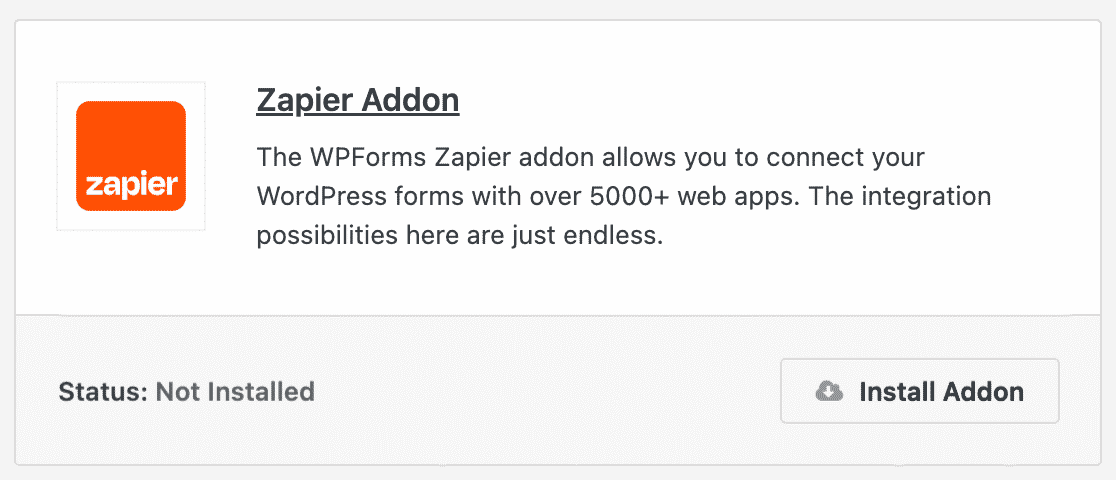
Para obter mais ajuda com esta etapa, dê uma olhada em como instalar e usar o addon Zapier.
Etapa 3: Crie seu formulário de ticket de suporte Zendesk
Agora você precisará criar um novo formulário.
Para fazer isso, vá para WPForms » Adicionar Novo e insira um nome para seu formulário. Em seguida, desça até a seção Selecionar um Modelo.
Procure por "formulário de suporte" e escolha o modelo Formulário de Suporte clicando no botão Usar Modelo.
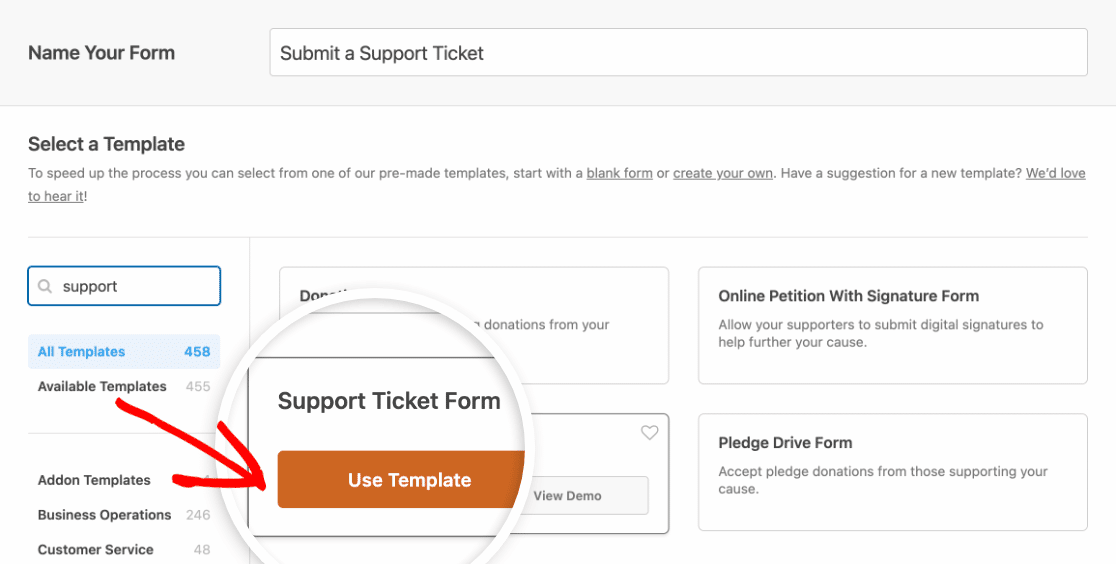
O WPForms criará um formulário para você e o carregará no construtor de formulários.
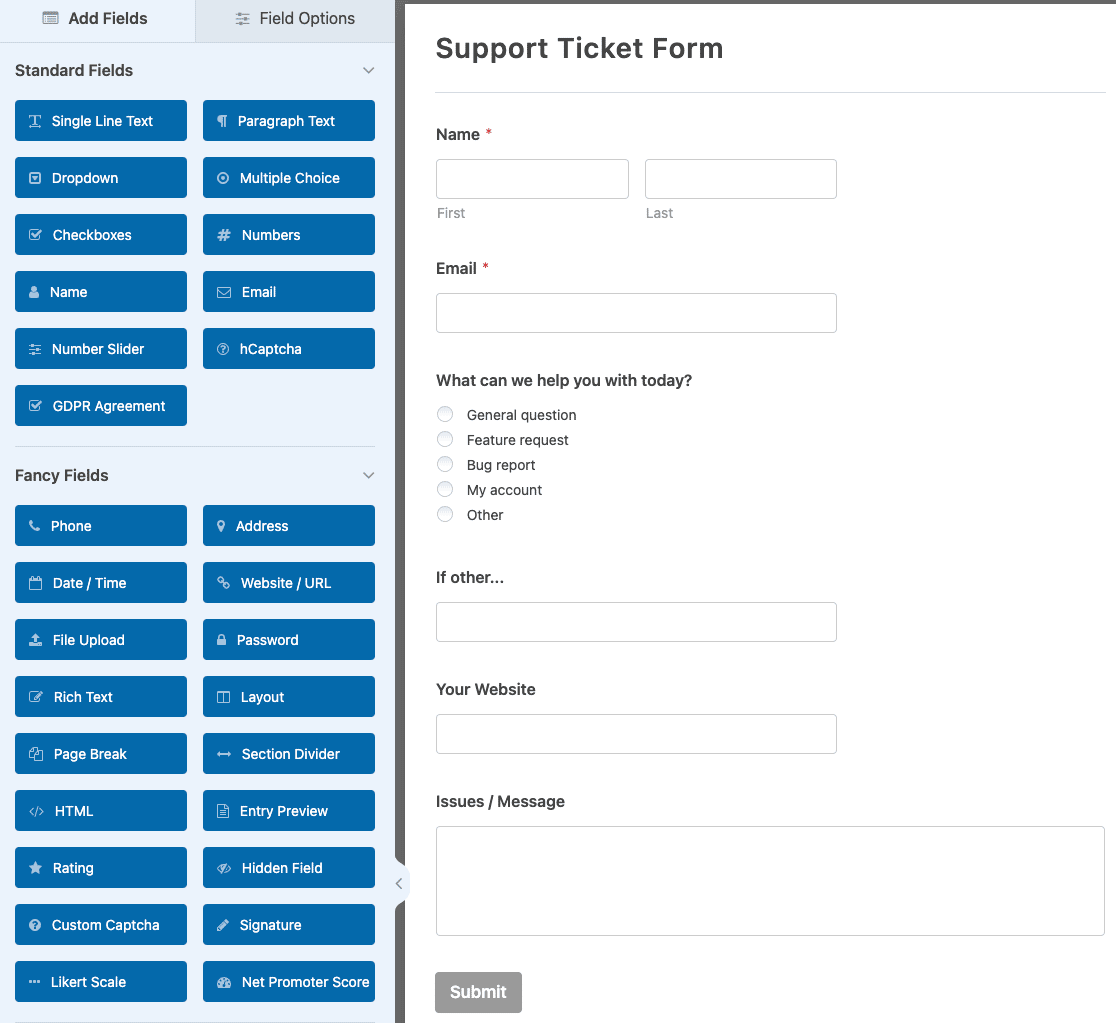
Você verá que seu formulário de ticket de suporte tem os seguintes campos:
- Nome
- Com o que podemos ajudar hoje? (Múltipla Escolha)
- Se outro… (Texto de Linha Única)
- Seu site (Website / URL)
- Problemas / Mensagem (Texto de Parágrafo)
Claro, isso é apenas para você começar e é voltado para aqueles que fornecem suporte de computador aos clientes. Você pode facilmente adicionar ou remover quaisquer campos de formulário que desejar para personalizar o formulário de suporte para atender às suas necessidades.
Para adicionar campos adicionais ao seu formulário, arraste-os do painel esquerdo para o painel direito.
Em seguida, clique no campo para fazer quaisquer alterações. Por exemplo, você pode selecionar o campo Múltipla Escolha para alterar os tópicos de suporte.
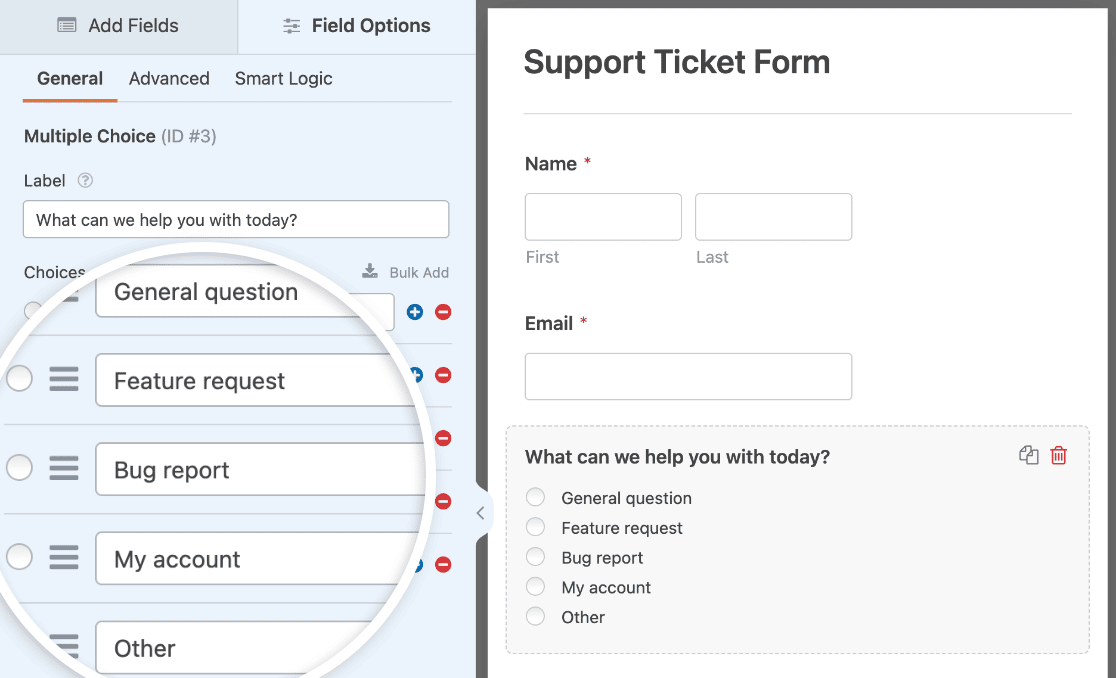
Você também pode clicar em um campo do formulário e arrastá-lo para cima ou para baixo para reorganizar a ordem do seu formulário.
Aqui estão algumas dicas para ajudar a tornar seu formulário de suporte mais eficiente:
- Faça perguntas detalhadas no seu formulário de ticket de suporte. Isso pode ajudá-lo a entender melhor os problemas de seus clientes e resolvê-los rapidamente.
- Se você tem extensa documentação publicada em seu site, pode querer incentivar seus usuários a lê-la antes de enviar um ticket de suporte. Você pode adicionar um link para sua documentação em seu formulário usando o campo Conteúdo.
- Informe aos seus clientes quanto tempo geralmente leva para obter uma resposta de um agente na confirmação do formulário ou notificação por e-mail. Isso pode ajudar seus clientes a definir uma expectativa sobre o tempo de resposta.
O modelo Formulário de Suporte também usa lógica condicional inteligente para mostrar ou ocultar o campo Se outro… com base na escolha que os usuários selecionam no campo Com o que podemos ajudar hoje?.
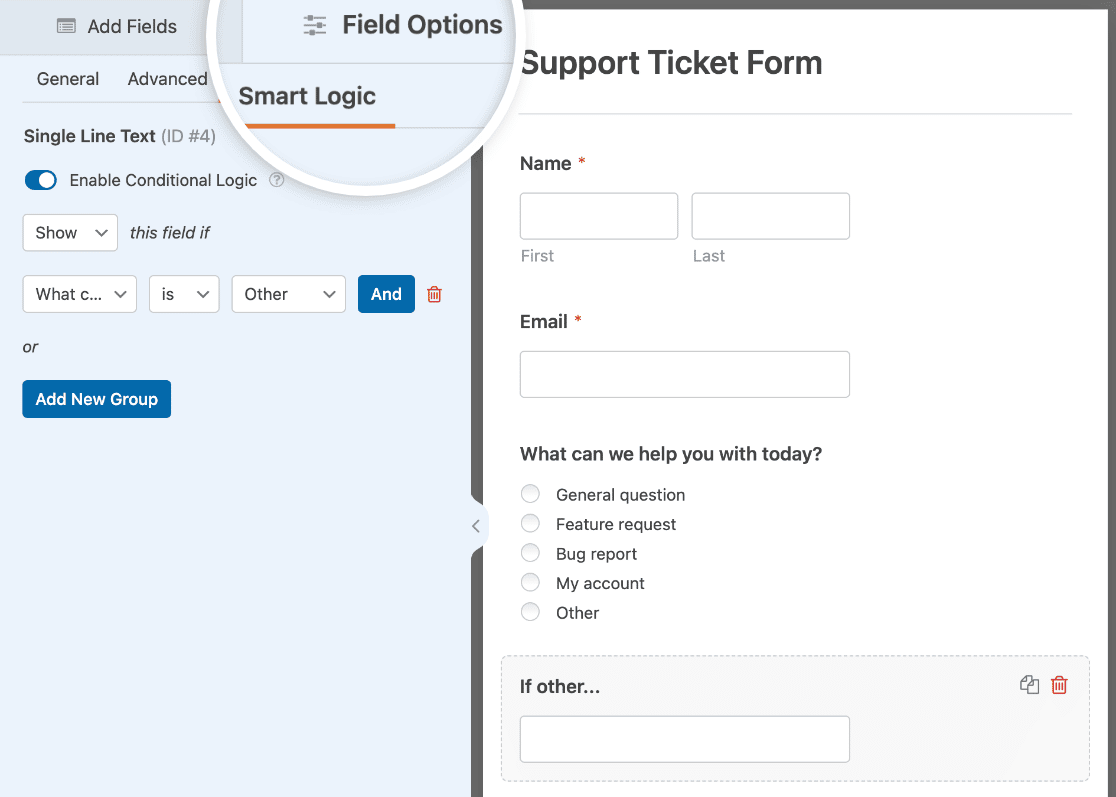
Para saber mais sobre como isso funciona, confira nosso tutorial de lógica condicional.
E para mais ajuda na criação do seu formulário, confira este tutorial sobre como criar um formulário de ticket de suporte no WordPress.
Finalmente, certifique-se de enviar uma entrada de teste para o seu formulário de ticket de suporte. Você precisará disso mais tarde ao conectar o WPForms ao Zapier.
Você pode enviar uma entrada de teste clicando no botão Visualizar na parte superior do construtor de formulários.

Em seguida, preencha o formulário e clique no botão Enviar.
Agora, vamos ver como conectar seu formulário de suporte do WordPress ao Zendesk.
Etapa 4: Crie um novo Zap com o Zapier
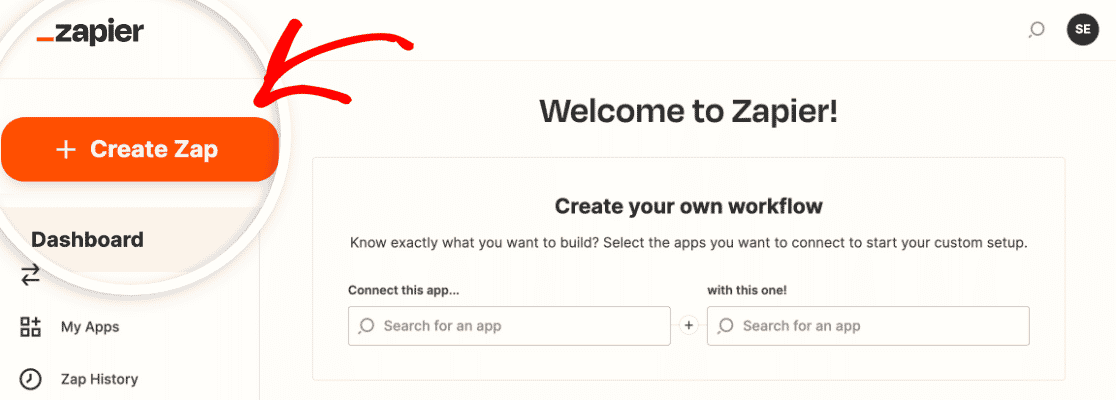
A primeira coisa que você precisará fazer é fazer login em sua conta Zapier e clicar no botão Criar Zap perto do topo da tela. Se você não tem uma conta Zapier, pode criar uma aqui.
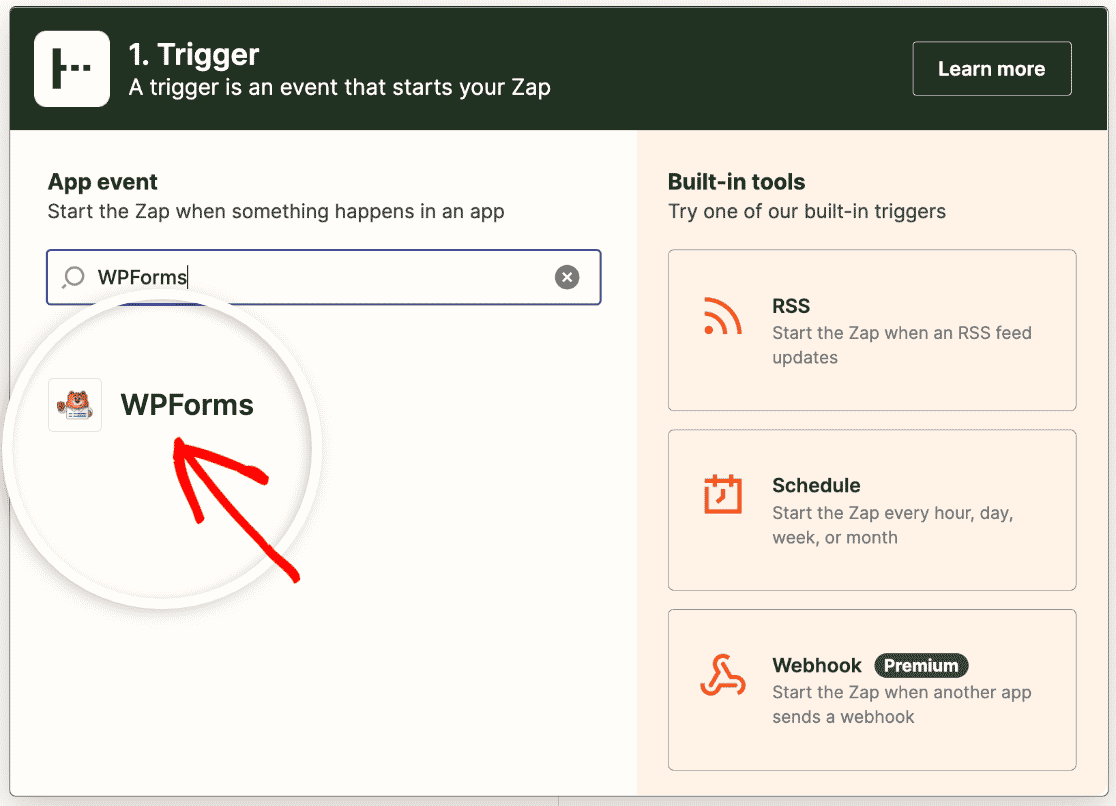
Em seguida, você precisará escolher um aplicativo de gatilho, que no nosso caso é o WPForms. Procure por WPForms na barra de pesquisa e clique nele.
Então você terá que selecionar qual evento acionará o Zap. A única opção disponível para WPForms será Nova Entrada no Formulário.
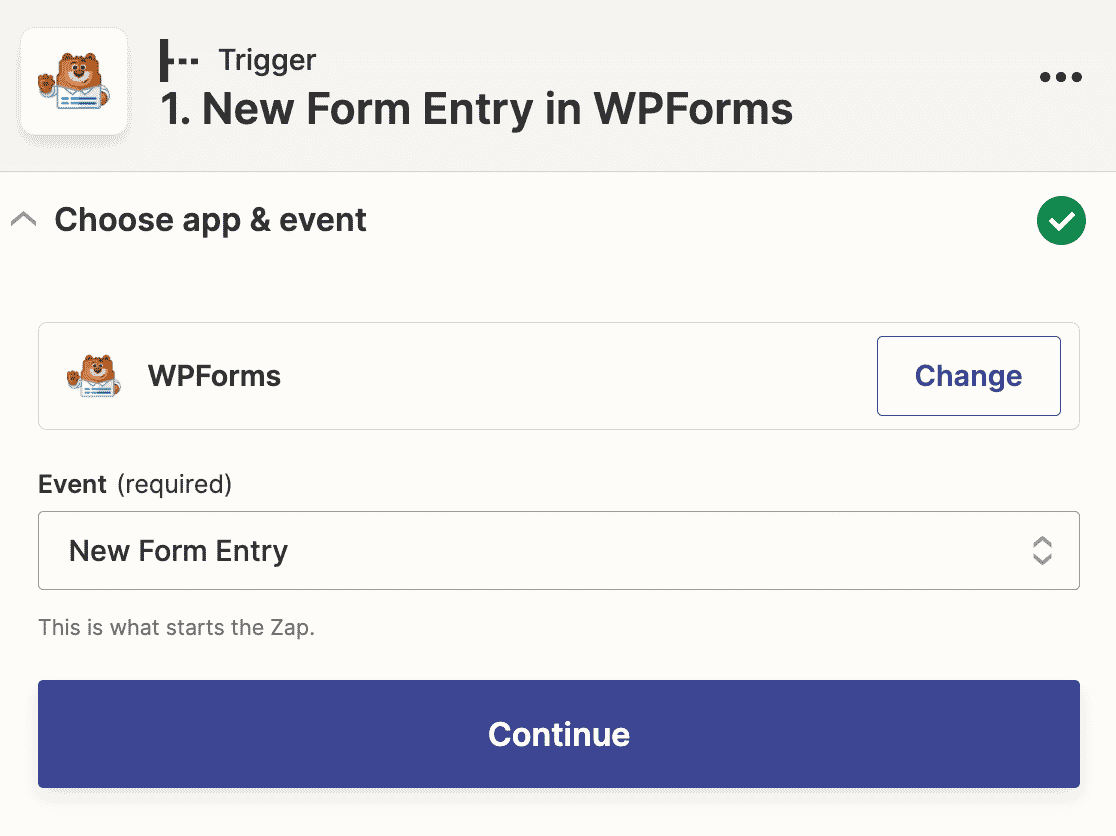
Clique em Continuar para tornar o WPForms o gatilho quando uma entrada de formulário for enviada em seu site.
Agora você precisará conectar o Zapier à sua conta WPForms. Clique em Entrar no assistente do Zap.
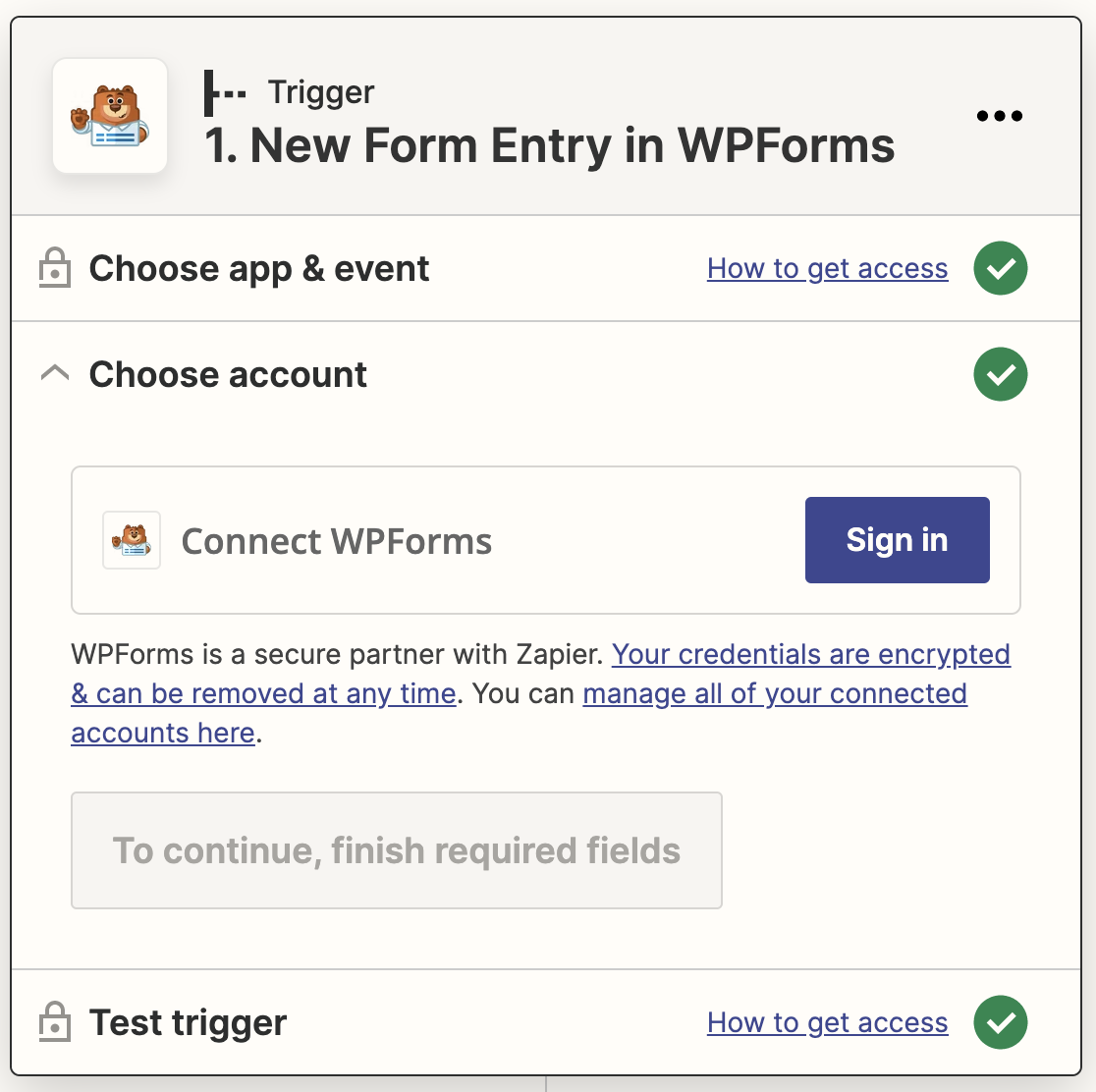
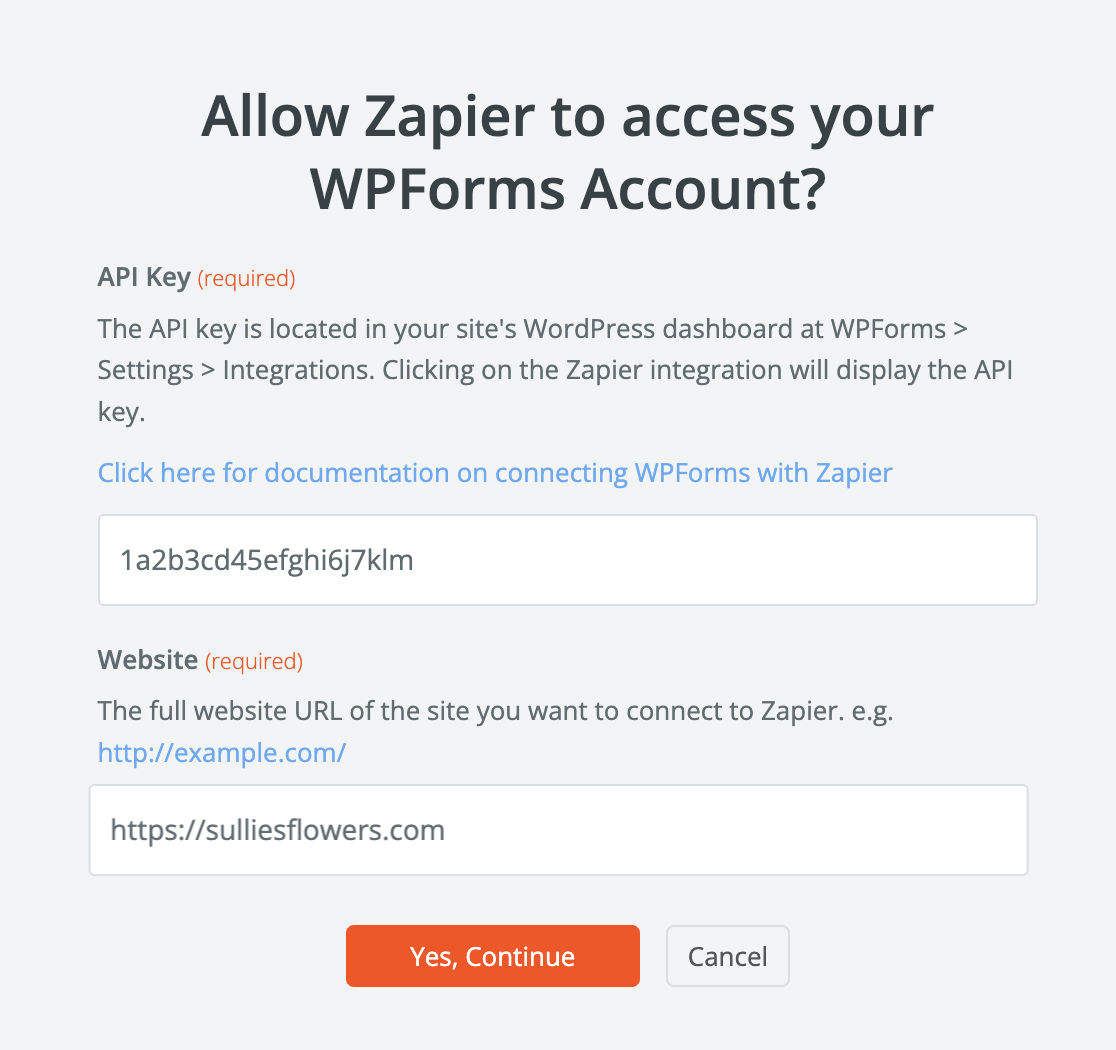
Isso abrirá um pop-up onde você precisará inserir a URL do seu site e a chave de API do Zapier.
Para encontrar sua chave de API, abra seu painel de administração do WordPress em uma nova aba e vá para WPForms » Configurações » Integrações. Em seguida, expanda a seção Zapier.
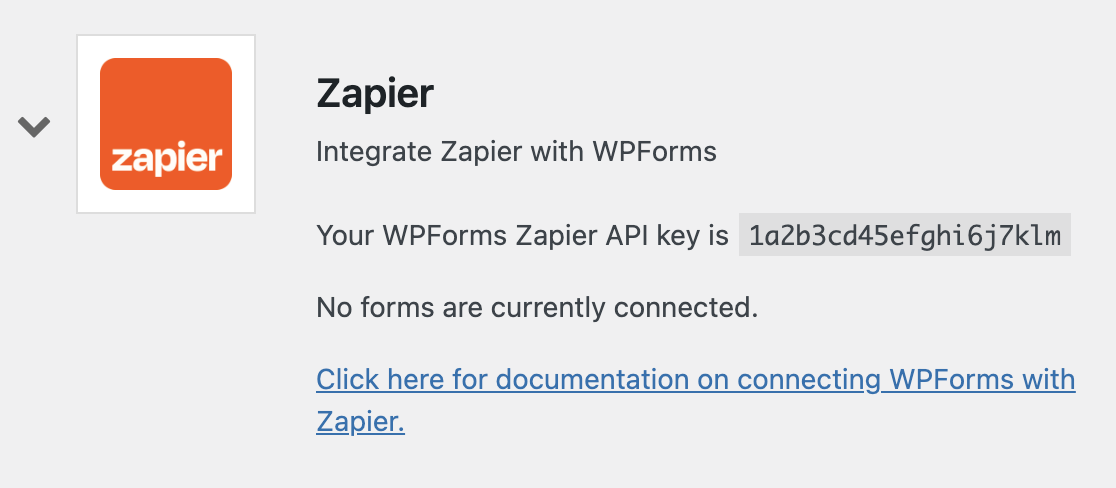
Aqui você pode copiar sua chave de API e colá-la na janela pop-up.
Depois que sua conta WPForms for conectada ao Zapier, você terá que escolher qual formulário conectar a este Zap. Selecione seu formulário de tíquete de suporte no menu suspenso.
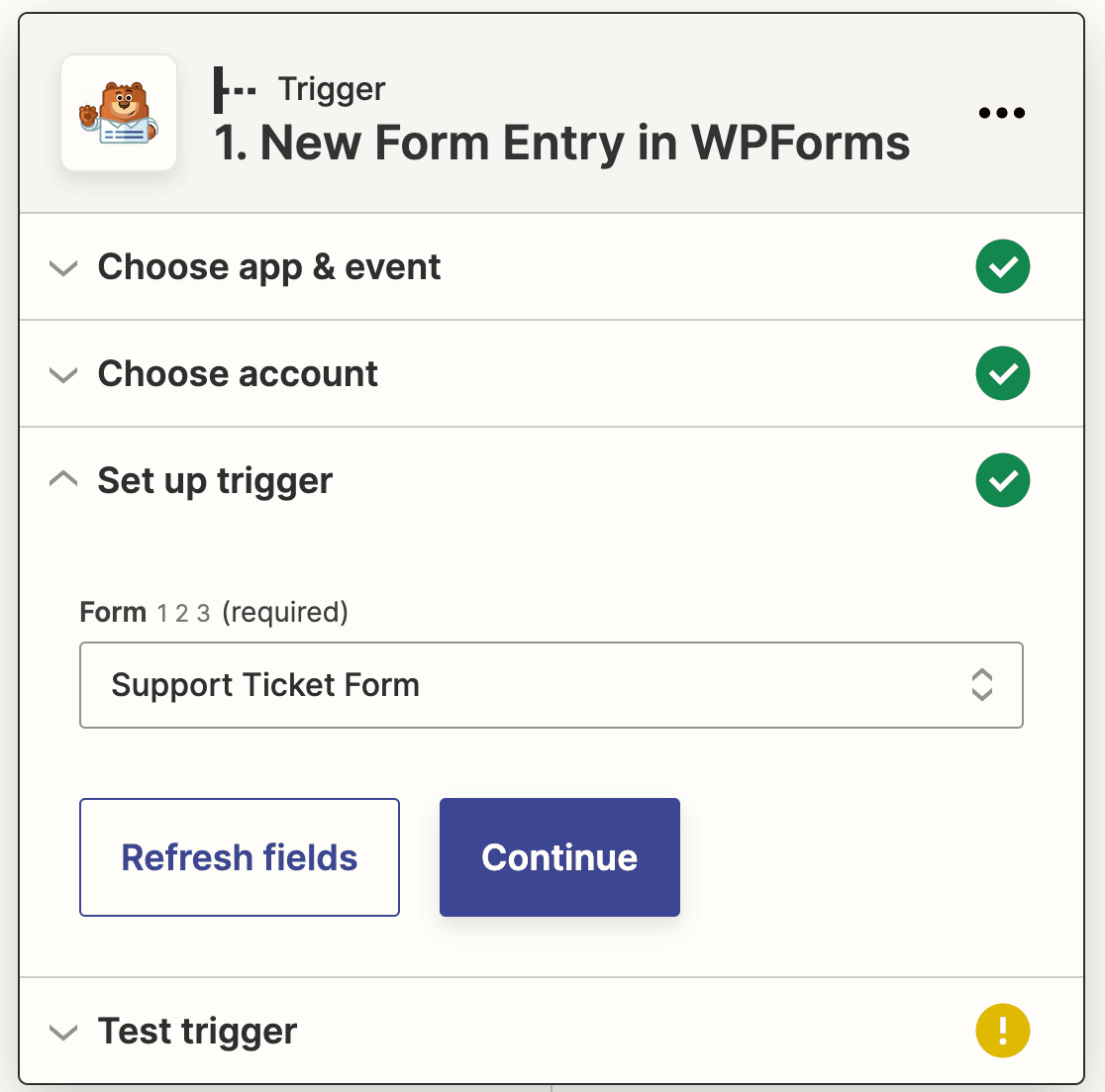
Clique em Continuar. O Zapier testará sua conexão WPForms para garantir que tudo esteja funcionando corretamente. Clique em Testar gatilho.
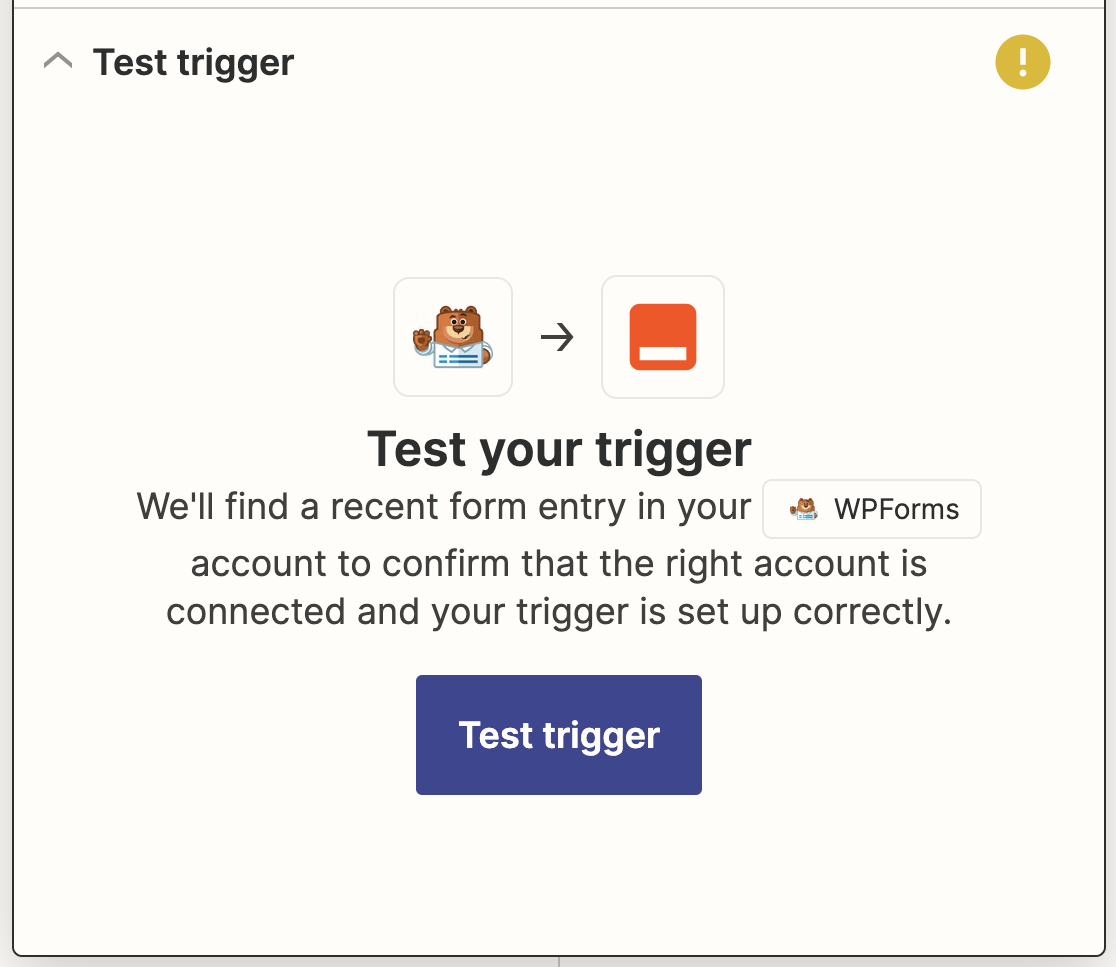
Se você configurou seu Zap corretamente até agora, verá a entrada de teste que enviou para o seu formulário de tíquete de suporte.
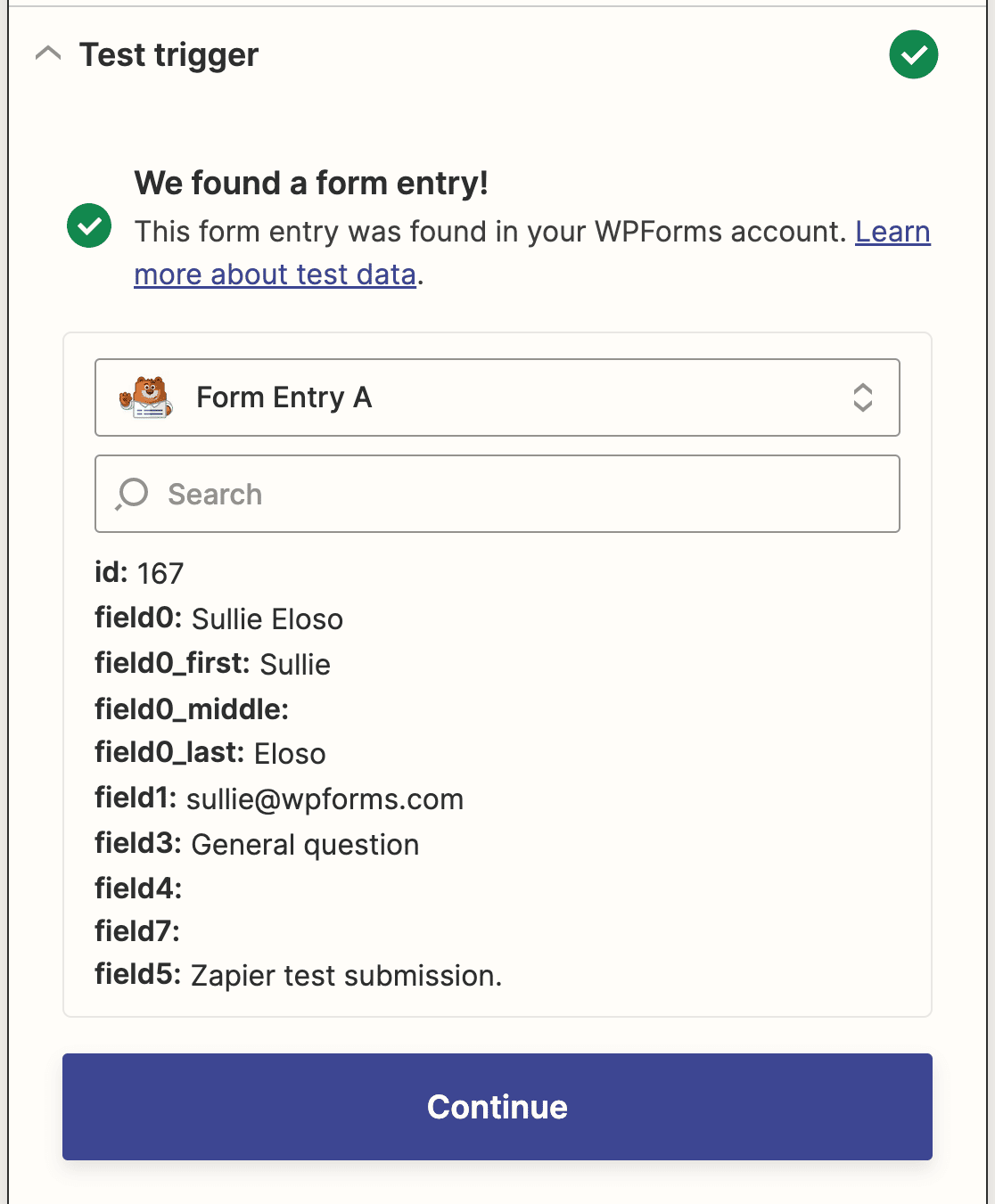
Clique em Continuar mais uma vez para configurar a parte de ação do seu Zap.
Etapa 5: Conecte seus formulários WordPress ao Zendesk
Agora que o Zapier está conectado ao plugin WPForms, você precisa conectar o WPForms ao Zendesk.
Para começar, pesquise o aplicativo Zendesk na barra de pesquisa e selecione-o como o aplicativo de ação.
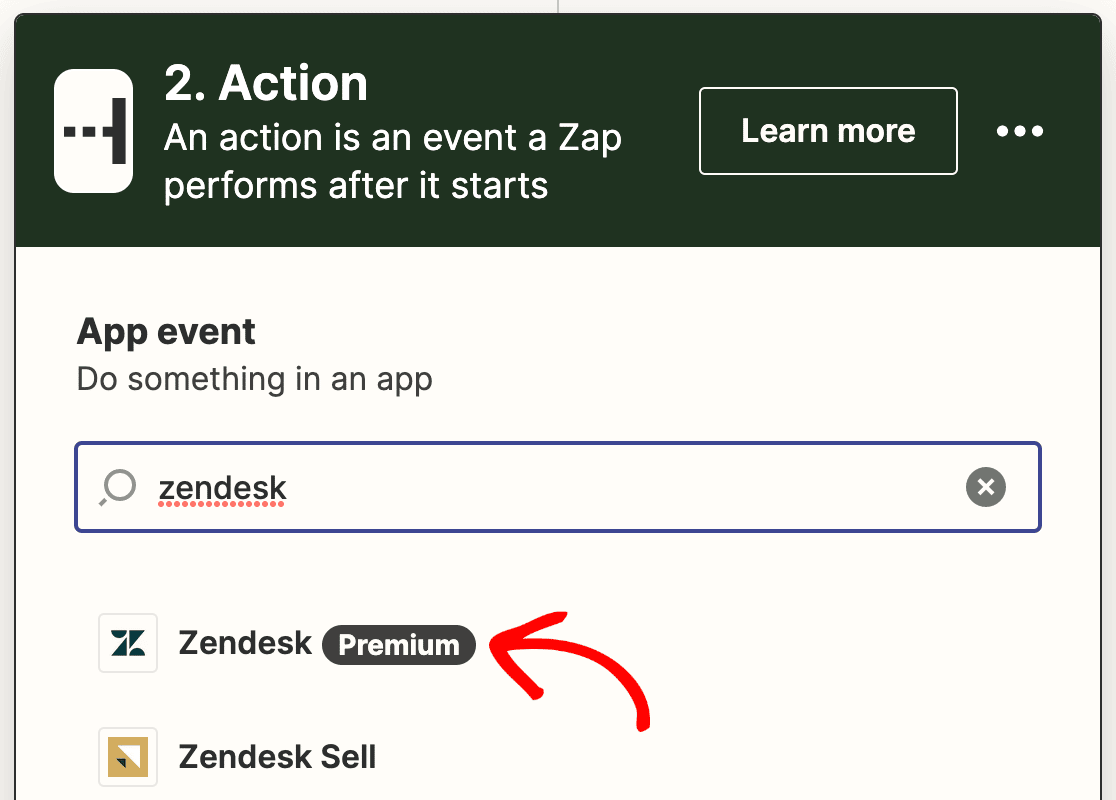
Em seguida, você escolherá a ação do Zendesk. Como estamos criando um formulário de tíquete de suporte para coletar solicitações de suporte de visitantes do site, selecionaremos Criar Tíquete.
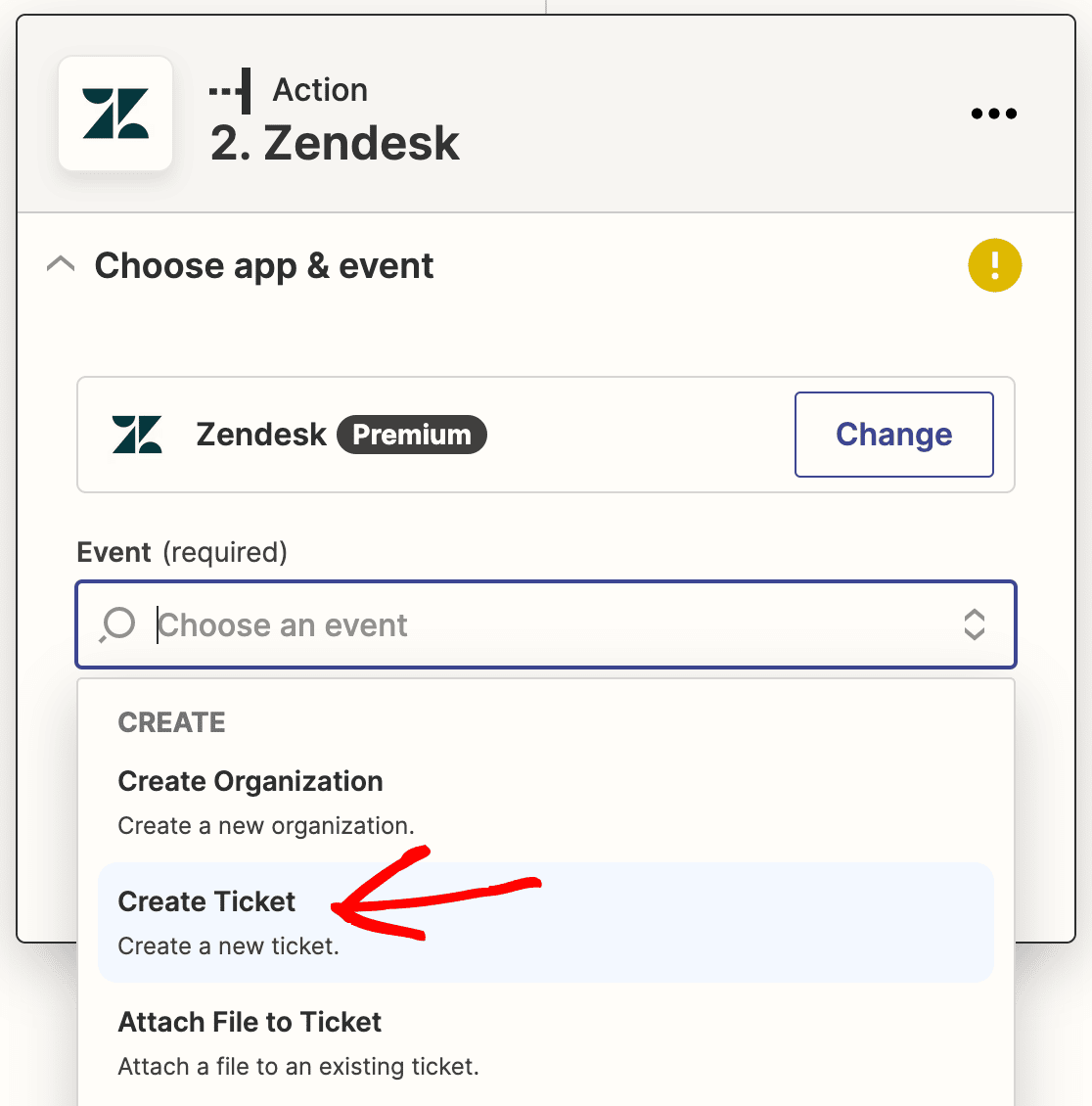
Clique em Continuar.
Agora você precisa conectar sua conta Zendesk ao Zapier. Clique em Entrar.
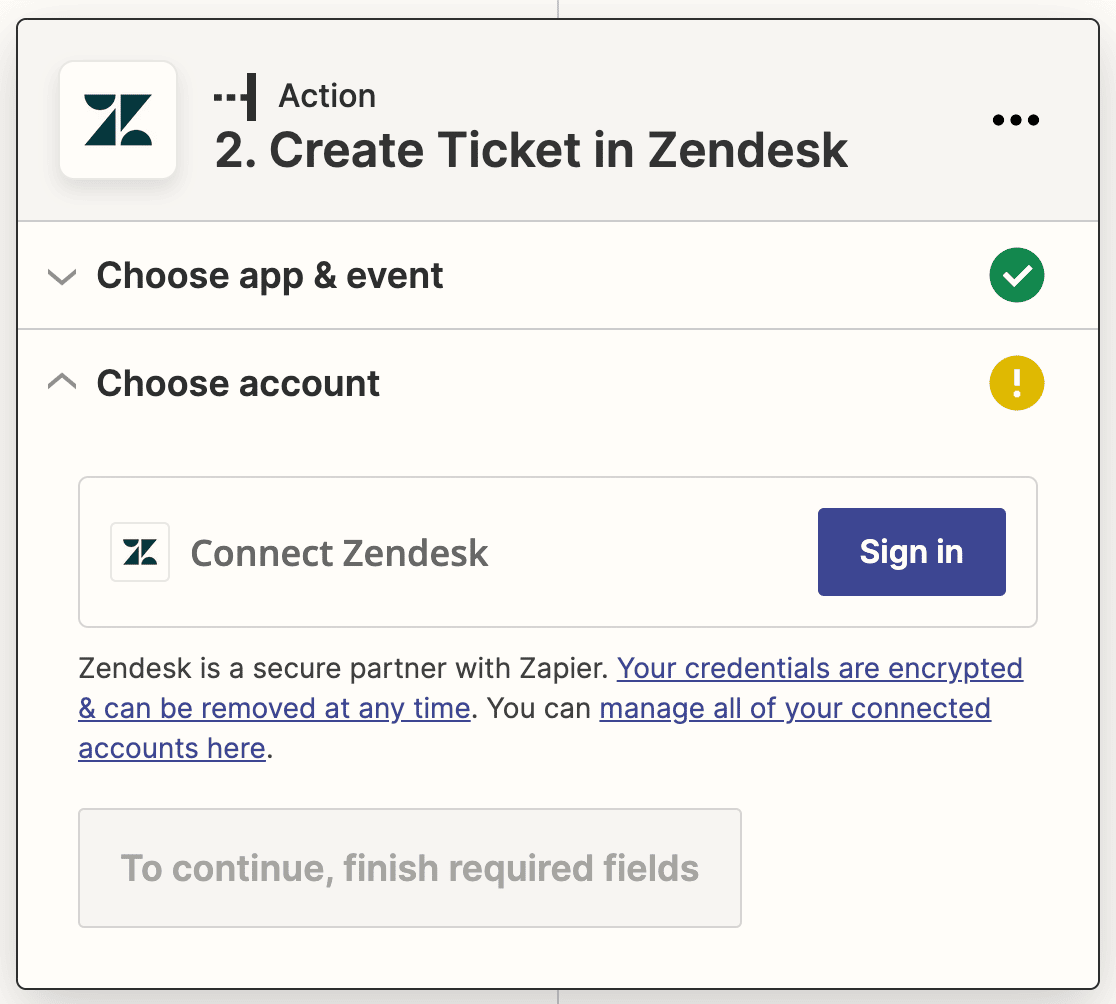
Isso abrirá uma janela pop-up onde você precisará inserir seu URL do Zendesk, endereço de e-mail e chave de API.
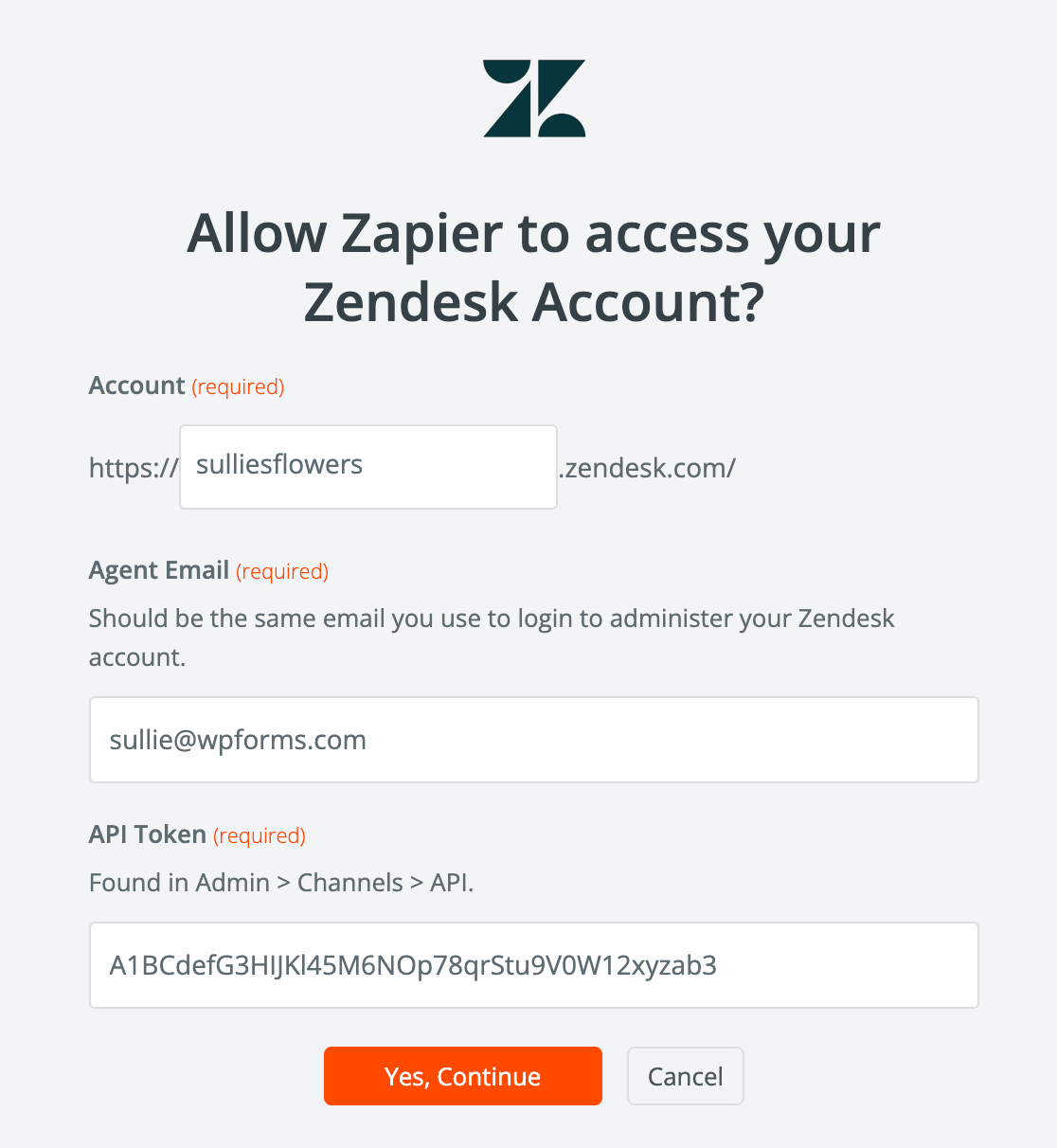
Se precisar de ajuda para encontrar sua chave de API, consulte a documentação do Zendesk sobre como habilitar e gerar tokens de API.
Clique em Sim, Continuar para fechar a janela pop-up. Em seguida, clique em Continuar no assistente de configuração do Zap para prosseguir para a próxima etapa.
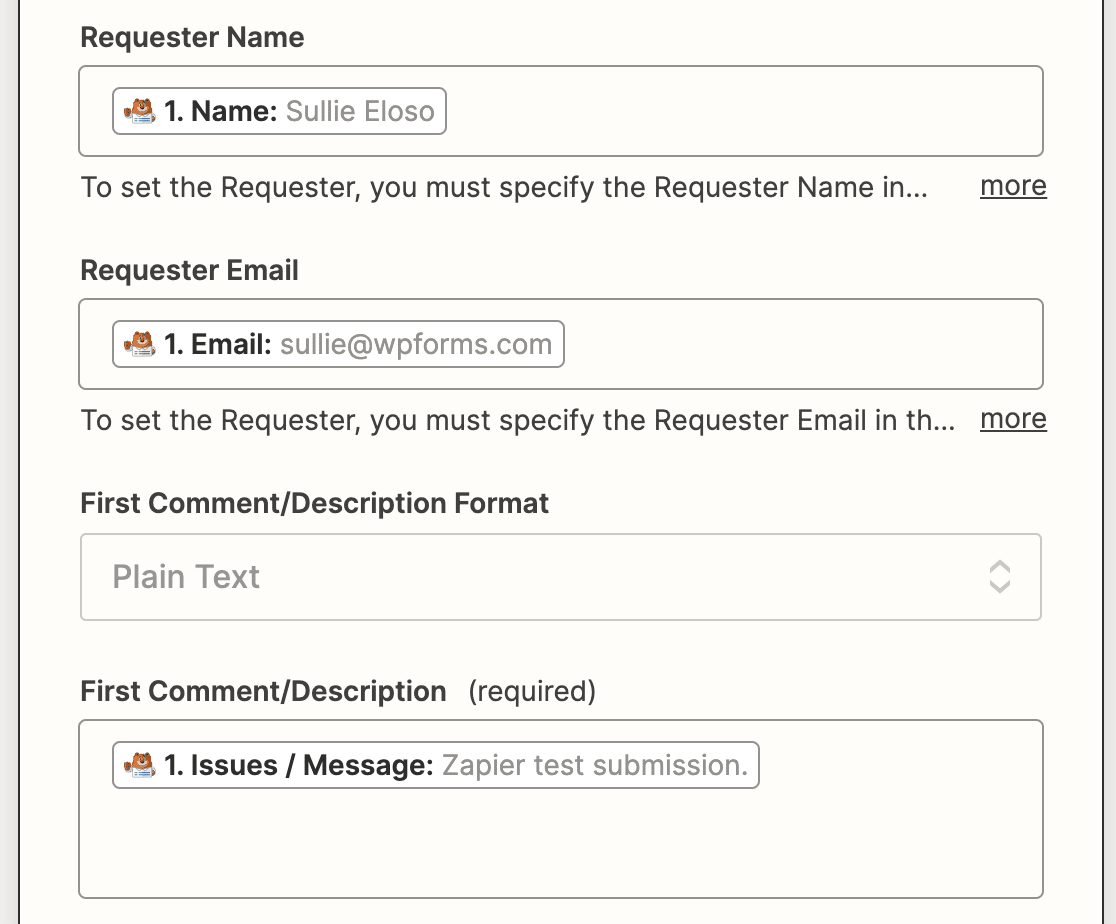
Agora você precisa configurar um modelo de ticket Zendesk. Nesta etapa, você terá que configurar os campos corretos do WPForms em seus campos de ticket Zendesk correspondentes. Use os menus suspensos para selecionar os campos correspondentes do seu formulário WordPress.
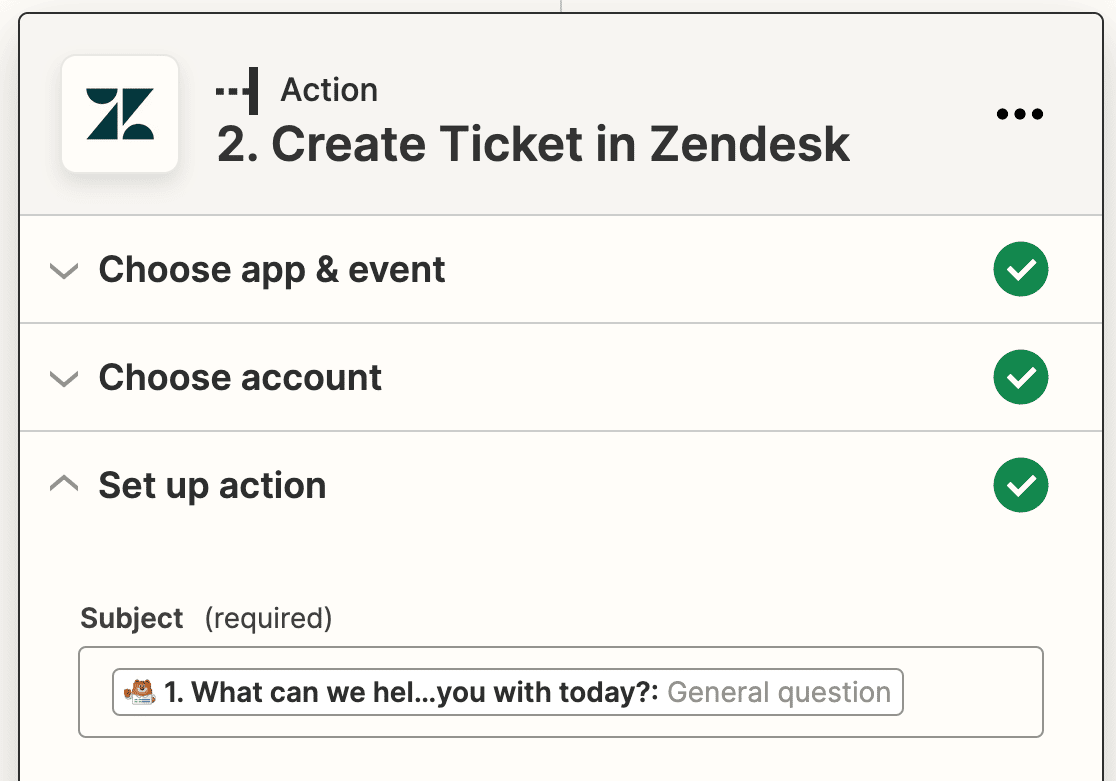
Os 2 campos obrigatórios são Assunto e Primeiro Comentário/Descrição. Vamos conectá-los aos campos "Com o que podemos ajudar hoje?" e "Problemas/Mensagem".
Preencha quaisquer outros campos que você queira conectar, como Nome do Solicitante e E-mail do Solicitante, e então clique em Continuar.
Agora o Zapier testará sua conexão com o Zendesk, assim como fez para o WPForms. Clique em Testar ação para continuar.
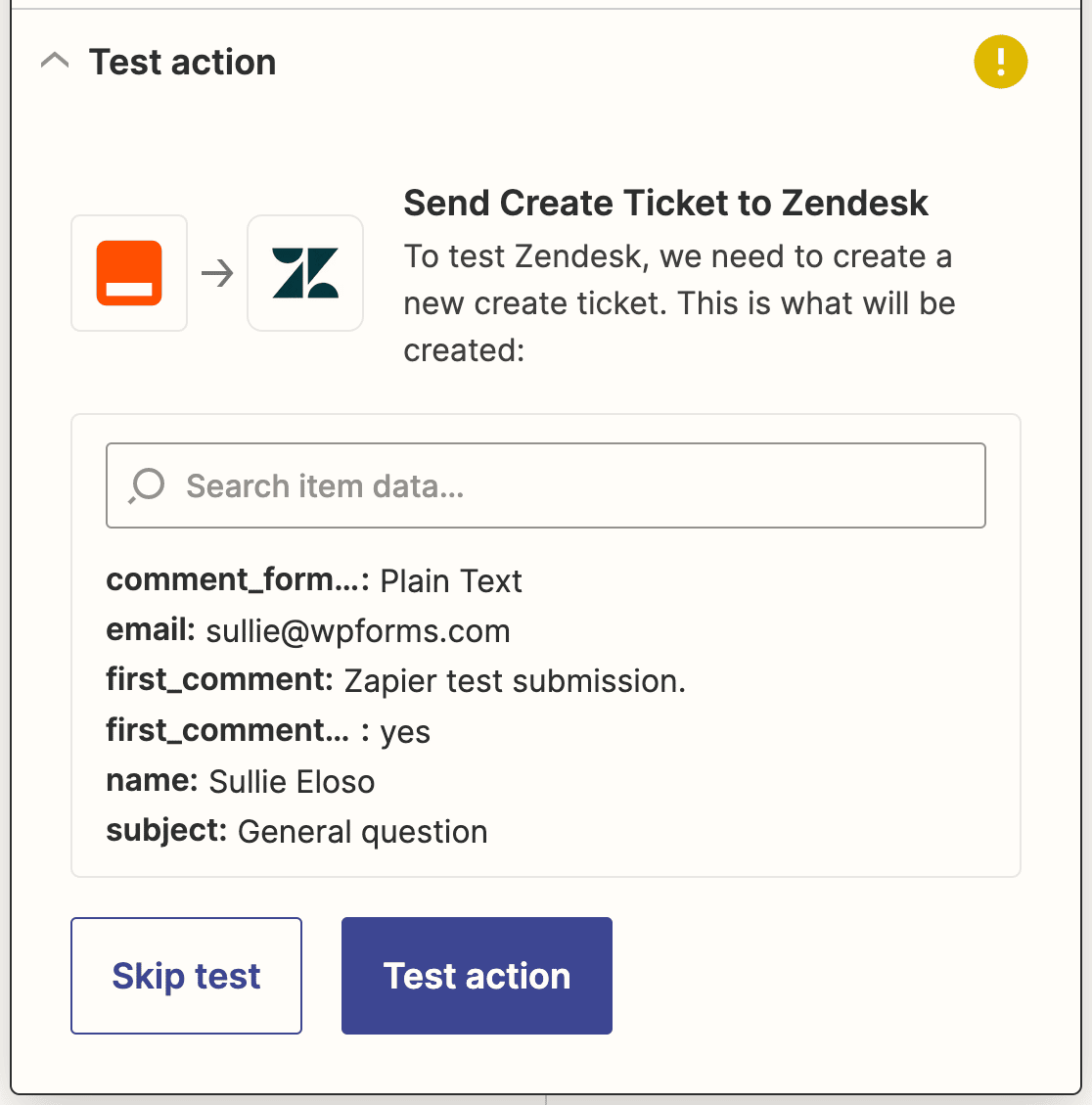
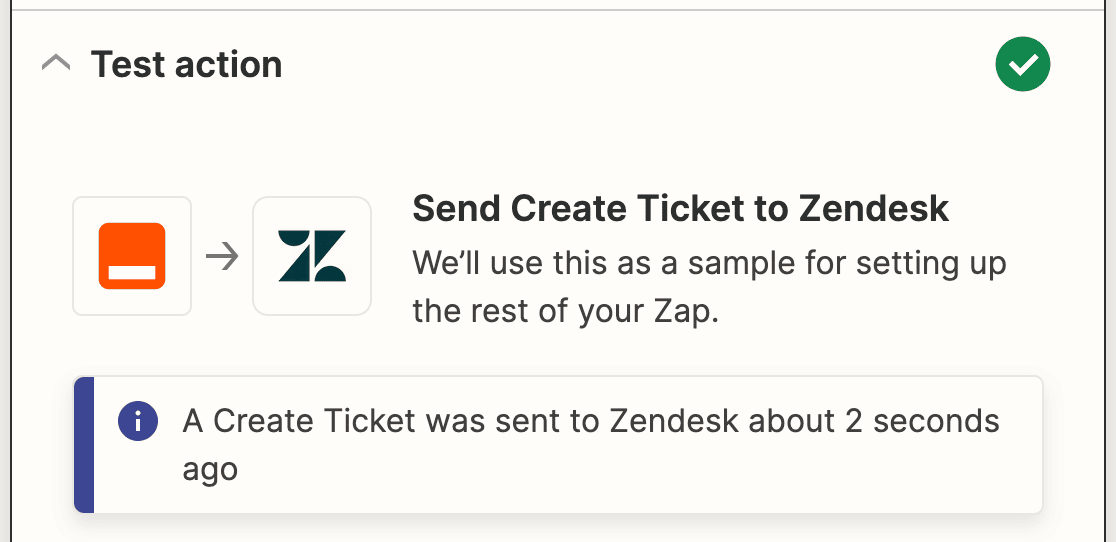
Se tudo estiver configurado corretamente, você verá uma mensagem de sucesso.
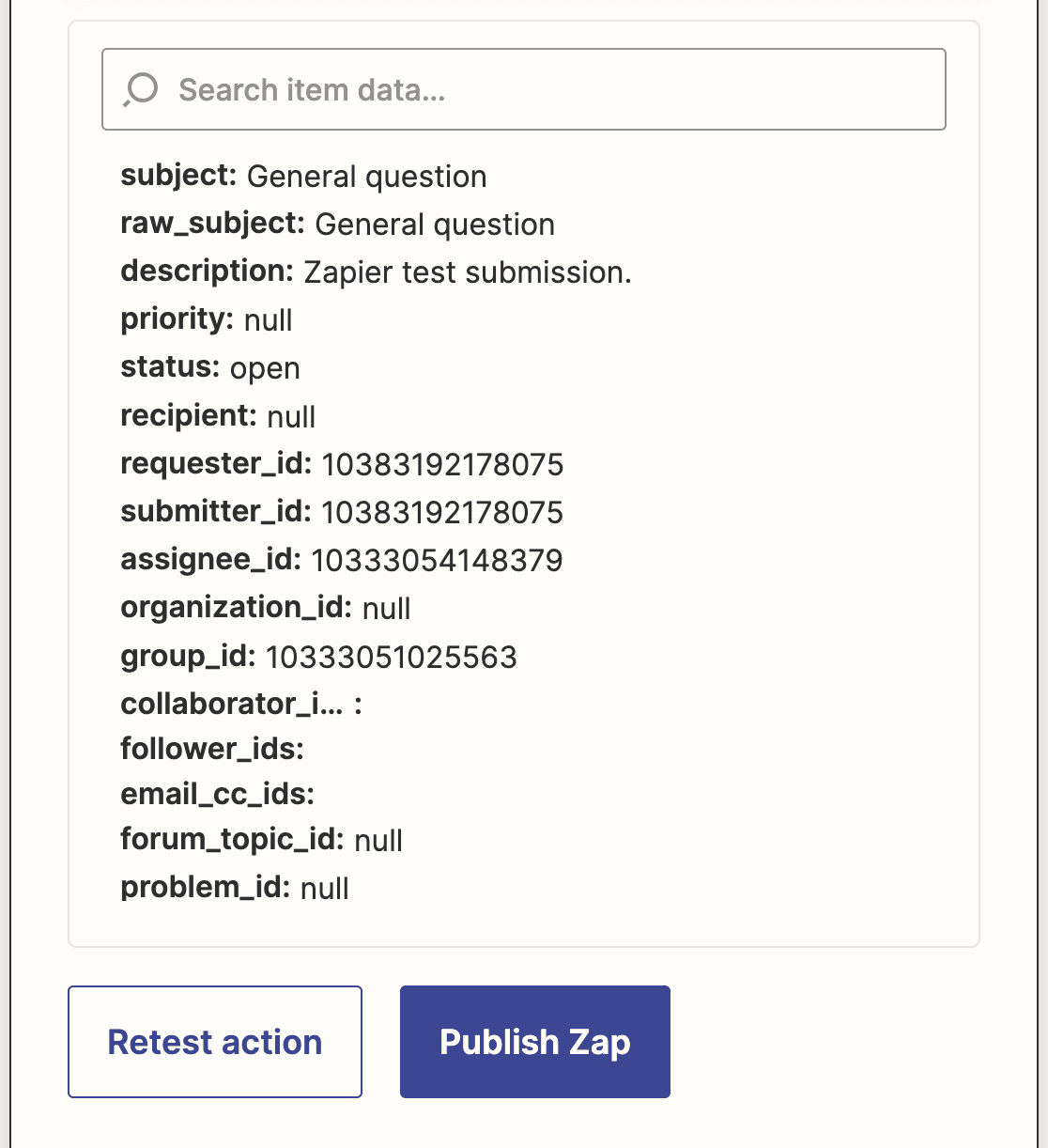
Você também pode verificar o Zendesk para ver se sua submissão de teste foi adicionada como um ticket em sua conta.
Por último, não se esqueça de publicar seu Zap para que, quando alguém enviar um formulário de ticket de suporte em seu site WordPress, a entrada do formulário vá diretamente para sua conta Zendesk.
Outras maneiras de conectar o Zendesk ao WordPress
A rota WPForms e Zapier é a minha escolha se você quiser um formulário de ticket de suporte personalizado, mas não é a única opção. Dependendo de como sua equipe trabalha, uma destas pode ser mais adequada para você.
Use o Plugin Oficial do Zendesk e o Widget Web
O Zendesk oferece seu próprio plugin de Suporte para WordPress para sites WordPress auto-hospedados. Ele funciona na direção oposta de um construtor de formulários. Em vez de enviar entradas de formulário para o Zendesk, ele traz o Zendesk para o seu painel do WordPress.
Com o plugin oficial, você pode visualizar e gerenciar tickets de um widget em seu painel de administração, converter comentários de blog em tickets de suporte e incorporar o Widget Web para que os visitantes possam pesquisar em sua base de conhecimento ou iniciar um chat de qualquer página.
A desvantagem é que ele requer um plano Team do Zendesk ou superior, e só funciona em sites WordPress auto-hospedados. Você também não tem muito controle sobre o próprio formulário de ticket, então é uma opção melhor para equipes que vivem no Zendesk e principalmente desejam acesso ao painel dentro do WordPress.
Use um Plugin Conector Gratuito do Zendesk
Se você preferir pular o Zapier completamente, plugins conectores gratuitos no WordPress.org (WP Zendesk é um popular) enviam entradas de plugins de formulário, incluindo WPForms, diretamente para o Zendesk usando sua chave de API.
A configuração é semelhante em espírito ao método Zapier. Você conecta sua conta Zendesk, mapeia seus campos de formulário para campos de ticket e cada nova entrada cria um ticket automaticamente. A troca é uma base de usuários muito menor e um conjunto de recursos mais leve do que a rota Zapier, então faça algumas submissões de teste antes de confiar nele para tráfego real de clientes.
Não tem certeza de qual método escolher? Role para cima até a tabela de comparação. Se você deseja controle total sobre seu formulário e notificações, fique com o WPForms e o Zapier. Se você principalmente deseja gerenciar tickets dentro do WordPress, o plugin oficial faz mais sentido.
Perguntas frequentes sobre a integração Zendesk WordPress
A maioria das pessoas que configuram uma integração Zendesk WordPress se deparam com as mesmas perguntas, então aqui estão respostas rápidas e diretas para as que ouvimos com mais frequência.
O Zendesk funciona com o WordPress?
Sim, o Zendesk funciona com o WordPress de várias maneiras. Você pode conectá-lo através de um plugin de formulário como o WPForms usando o Zapier, instalar o plugin oficial Suporte para WordPress do Zendesk ou usar um plugin conector gratuito. O método WPForms envia cada entrada de formulário para o Zendesk como um ticket novo e totalmente mapeado.
O Zendesk tem um plugin para WordPress?
Sim. O Zendesk oferece um plugin oficial Suporte para WordPress para sites auto-hospedados. Ele permite que você gerencie tickets do seu painel do WordPress, transforme comentários de blog em tickets e incorpore o Widget Web. Você precisará de um plano Team do Zendesk ou superior para usá-lo.
Como crio um formulário de tíquete no Zendesk?
Para criar um formulário de ticket dentro do próprio Zendesk, vá para o Central de Administração e selecione Formulários de Ticket na seção Gerenciar. Você pode personalizar os campos do formulário lá. Se você quiser que o formulário fique em seu site WordPress em vez disso, crie-o com o WPForms e conecte-o usando as etapas deste tutorial.
Como integro o Zendesk com o WordPress?
Crie um formulário de ticket de suporte com o WPForms, em seguida, conecte-o à sua conta Zendesk usando o addon Zapier. Uma vez que o Zap for publicado, cada solicitação de suporte enviada através do seu site WordPress é enviada diretamente para o Zendesk como um ticket.
Posso conectar o Zendesk ao WordPress sem o Zapier?
Sim. Você pode instalar o plugin oficial do WordPress da Zendesk ou usar um plugin conector gratuito que envia as entradas do formulário para a Zendesk por meio da API. Ambos ignoram o Zapier completamente, embora você perca parte da flexibilidade de mapeamento de campos que torna a rota do Zapier tão personalizável.
Quanto custa uma integração Zendesk WordPress?
A integração em si não custa nada extra. Você precisará de uma licença WPForms Pro, que custa R$ 199,50 por ano com preços introdutórios, e o plano gratuito do Zapier cobre um Zap simples de duas etapas como o deste tutorial. A Zendesk tem preço separado por agente, por mês, com base no plano que você escolher.
Como formatar um ticket de suporte?
Mantenha-o claro e conciso. Comece com uma linha de assunto breve que resuma o problema, em seguida, forneça uma descrição detalhada do problema, incluindo quaisquer detalhes relevantes como capturas de tela ou etapas para reproduzi-lo. O WPForms pode ajudar você a estruturar seu formulário de ticket de suporte para que todas as informações necessárias sejam capturadas antes mesmo que o ticket chegue à sua equipe.
Em seguida, explore mais maneiras de automatizar seu suporte ao cliente
Agora que sua integração Zendesk WordPress está ativa, você pode continuar a expandir o restante do seu fluxo de trabalho de suporte. Dê uma olhada nestas soluções de atendimento ao cliente para WordPress para ver como os formulários podem lidar com feedback, cancelamentos e solicitações de reembolso também.
E se sua equipe trabalhar em uma plataforma diferente, navegue pela lista completa de integrações de help desk para conectá-la aos seus formulários da mesma maneira.
Crie seu formulário Zendesk WordPress agora
Pronto para construir seu formulário? Comece hoje mesmo com o plugin construtor de formulários WordPress mais fácil. WPForms Pro inclui muitos modelos gratuitos e oferece uma garantia de devolução do dinheiro em 14 dias.
Se este artigo ajudou você, por favor, siga-nos no Facebook e Twitter para mais tutoriais e guias gratuitos do WordPress.





