


Riassunto AI
Desideri accettare pagamenti Authorize.Net tramite i moduli del tuo sito web? Con il componente aggiuntivo Authorize.Net per WPForms, i tuoi utenti possono effettuare pagamenti sicuri con carta di credito senza lasciare il tuo sito. Inoltre, puoi configurare pagamenti sia una tantum che abbonamenti ricorrenti.
Questa guida ti mostrerà come installare e configurare il componente aggiuntivo Authorize.Net con WPForms.
Requisiti:
- Avrai bisogno di una licenza Elite per accedere al componente aggiuntivo Authorize.Net
- Assicurati di aver installato la versione più recente di WPForms per soddisfare la versione minima richiesta per il componente aggiuntivo Authorize.Net
- Authorize.Net richiede che il tuo sito abbia SSL (HTTPS) abilitato sulla pagina in cui stai aggiungendo un modulo di pagamento live, poiché ciò ti consente di inviare in modo sicuro i dati della carta di credito. Per i dettagli sulla configurazione, consulta la guida di WPBeginner su come abilitare SSL e HTTPS in WordPress
Prima di iniziare, assicurati di installare WPForms sul tuo sito WordPress. Quindi puoi procedere e installare e attivare il componente aggiuntivo Authorize.Net.
Collegare Authorize.Net al tuo sito WordPress
Una volta che il componente aggiuntivo Authorize.Net è attivo sul tuo sito, dovrai andare su WPForms » Impostazioni nel menu a sinistra del tuo sito WordPress. Da lì, fai clic sulla scheda Pagamenti.
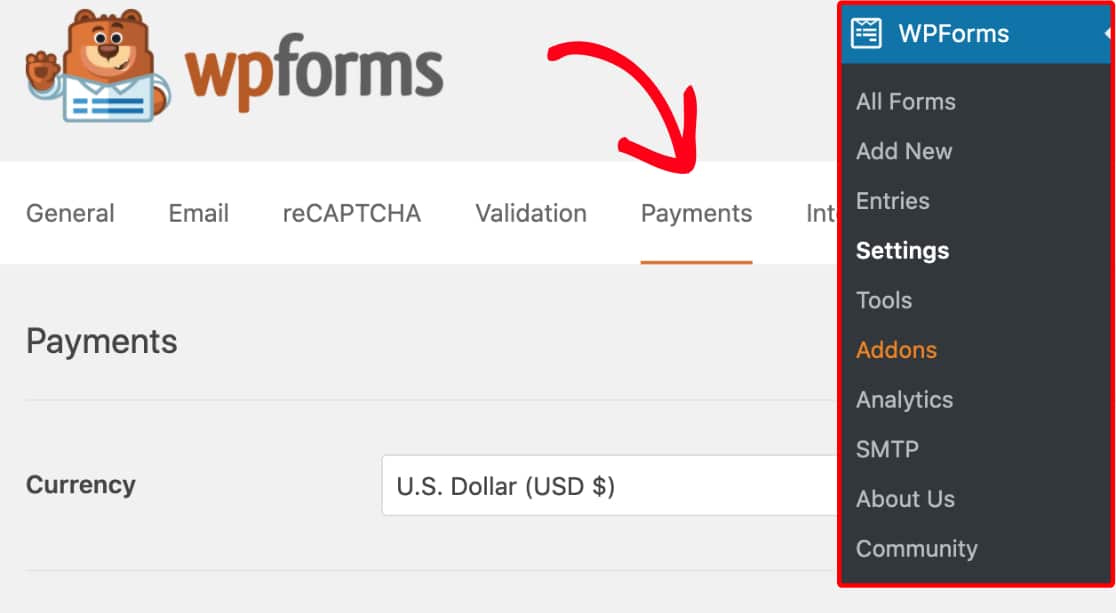
Se desideri modificare la valuta per il tuo modulo di pagamento, seleziona l'opzione di cui hai bisogno dal menu a discesa Valuta prima di procedere.
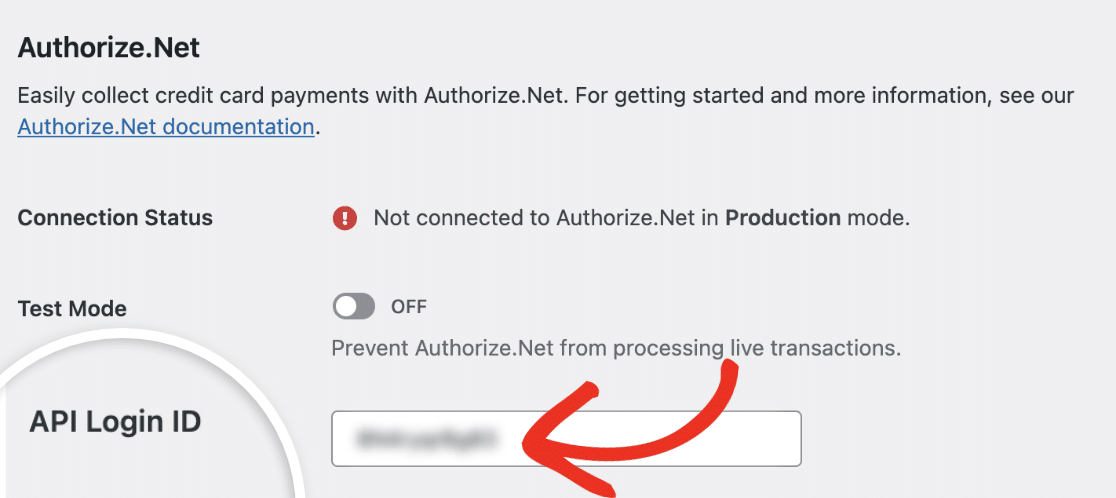
Successivamente, scorri fino alla sezione etichettata Authorize.Net. Qui, dovrai compilare un ID di accesso API e una chiave di transazione per collegare il tuo sito al tuo account Authorize.Net.
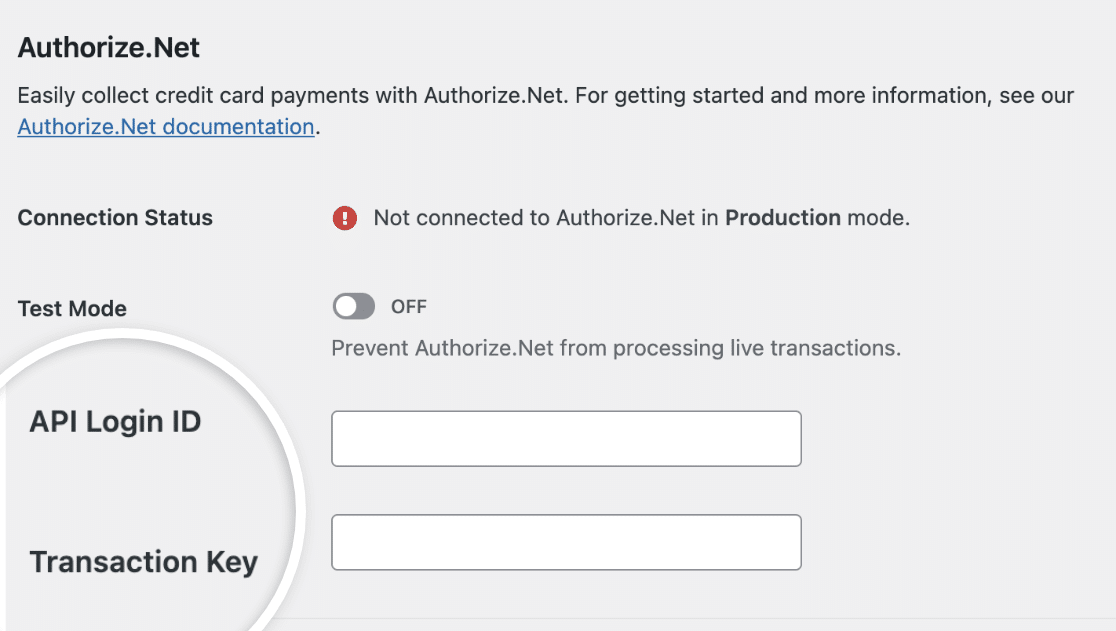
Per queste impostazioni, dovrai ottenere alcuni dettagli dal tuo account Authorize.Net.
Nota: Queste credenziali sono diverse per le transazioni live e di test. Per questa guida, ci concentreremo specificamente sulle transazioni live. Se stai cercando di testare la tua connessione, consulta la nostra guida su come testare i pagamenti Authorize.Net.
Accedere ad Authorize.Net
Quando sei pronto per accedere al tuo account Authorize.Net, assicurati di farlo in una nuova scheda o finestra del browser in modo da poter passare facilmente avanti e indietro tra essa e le impostazioni di WPForms.
Se non hai ancora un account con Authorize.Net, procedi e creane uno ora.
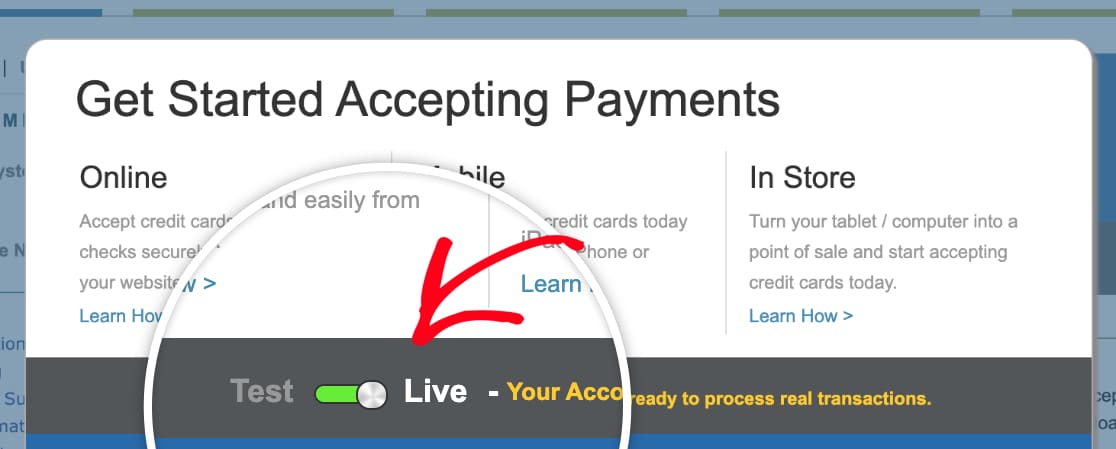
Quando accedi al tuo account Authorize.Net, dovresti vedere un overlay che mostra se il tuo account è in modalità Test o Live. Assicurati che questa opzione sia impostata su Live.
Individuare le chiavi in Authorize.Net
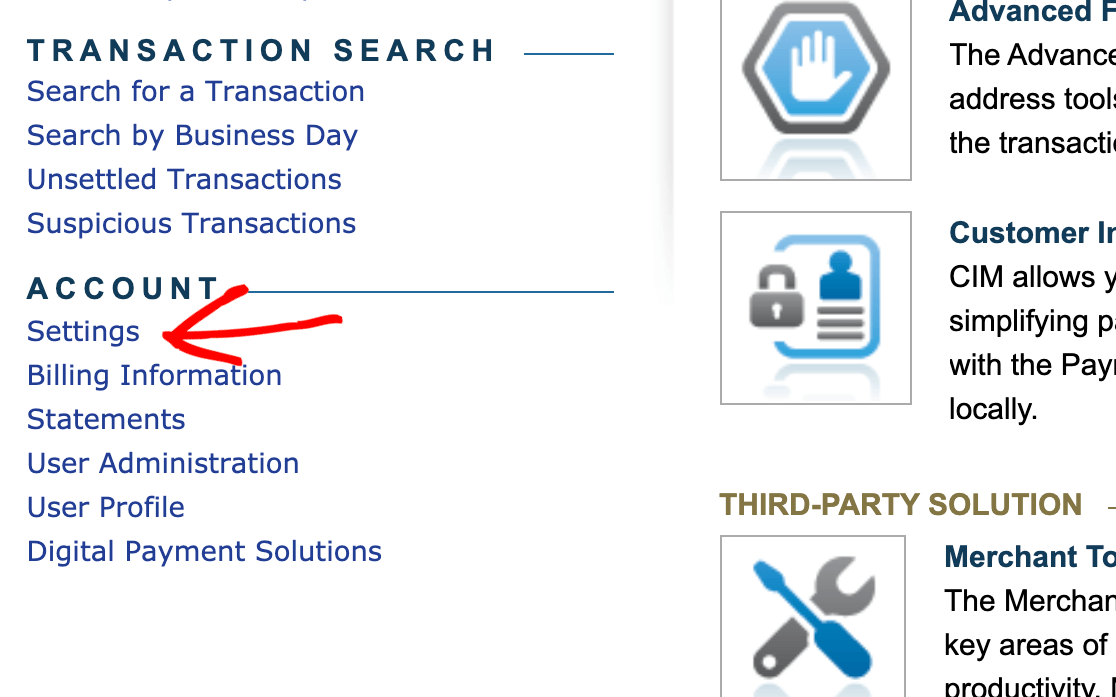
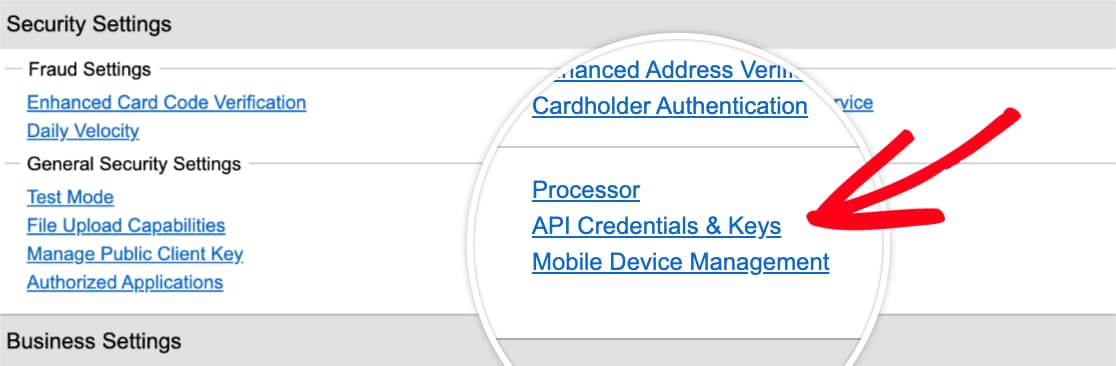
Una volta effettuato l'accesso e confermato che il tuo account è in modalità Live, sarai in grado di ottenere le chiavi necessarie per collegare Authorize.Net a WPForms. Nella barra laterale sinistra del tuo account Authorize.Net, fai clic su Impostazioni.
Dalla pagina Impostazioni, dovrai quindi fare clic sull'opzione etichettata Credenziali e chiavi API
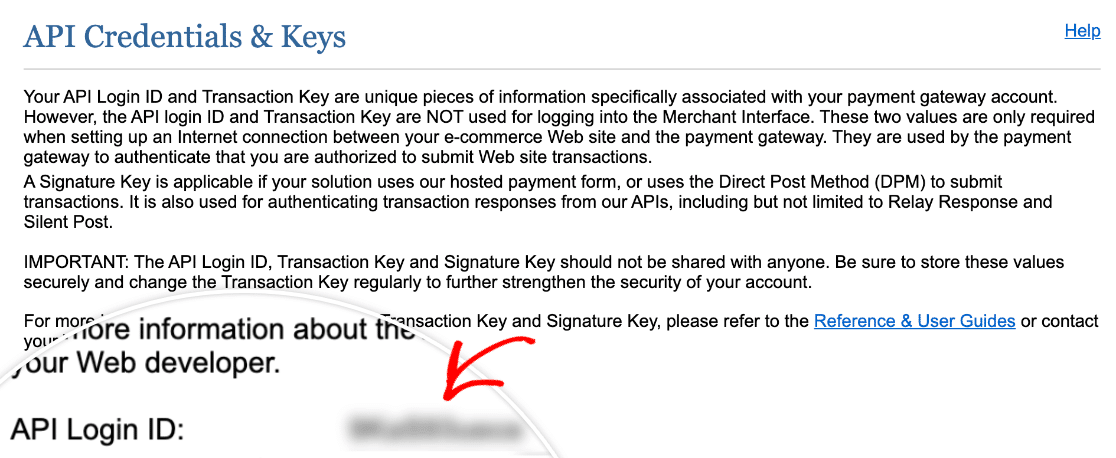
In questa pagina, dovrai copiare il valore accanto a ID accesso API.
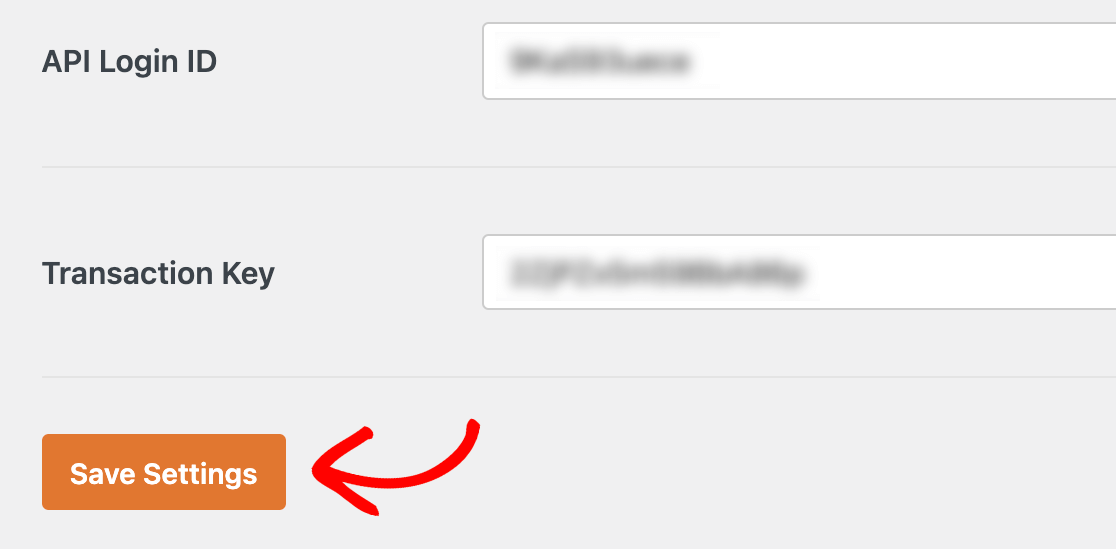
Tornando alle impostazioni di WPForms, incolla questo valore nel campo ID accesso API.
Una volta aggiunto il tuo ID accesso API, avrai bisogno di una chiave di transazione.
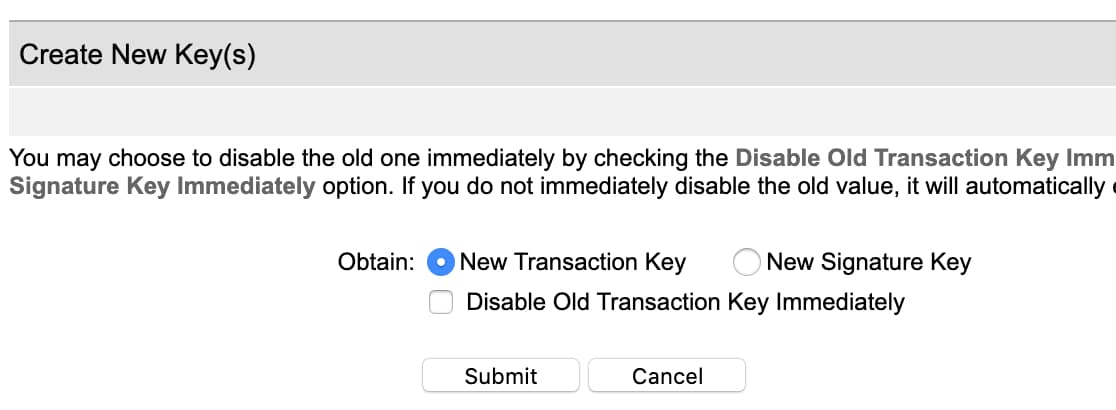
Nella pagina Credenziali e chiavi API nel tuo account Authorize.Net, cerca la sezione etichettata Crea nuova/e chiave/i.
Nota: Se hai una chiave esistente, puoi usarla invece di crearne una nuova. In questo tutorial, presumiamo che tu non abbia mai configurato una chiave di transazione o che ne necessiti una completamente nuova.
Per l'opzione Ottieni qui, seleziona Nuova chiave di transazione. Quindi fai clic sul pulsante Invia.
Subito dopo l'invio, dovresti vedere una sovrapposizione che ti chiede di verificare la tua identità. Fai clic sul pulsante Richiedi PIN per avviare questo processo di verifica.
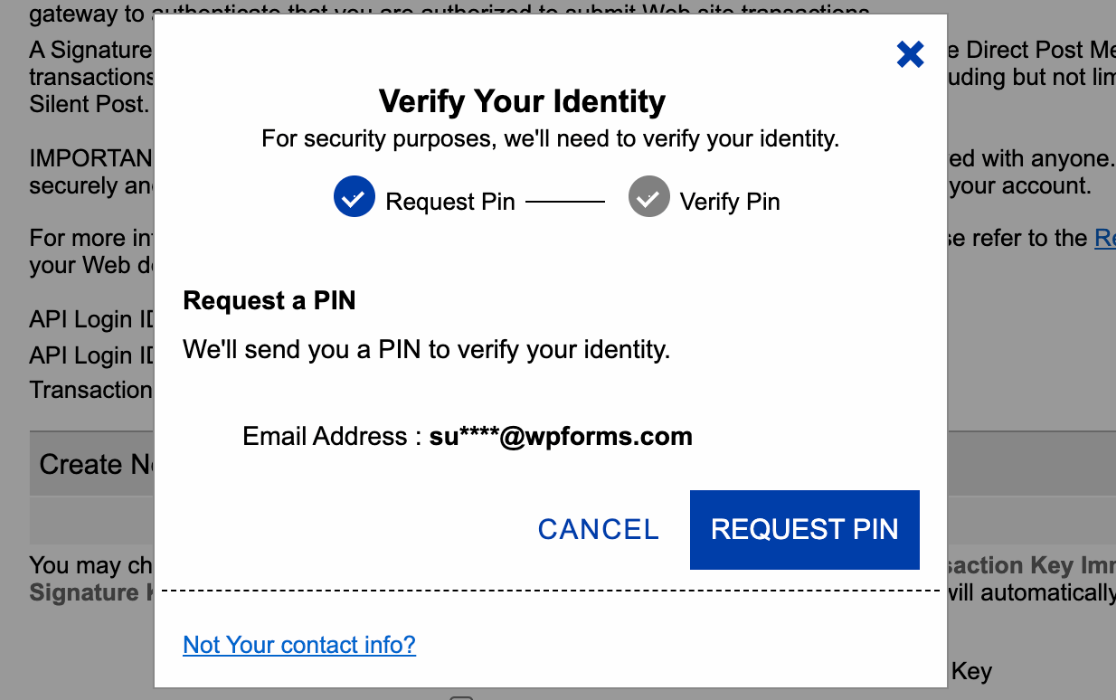
Dopo aver inviato la richiesta, ti verrà chiesto di controllare la tua email per il PIN. Inserisci il codice inviato alla tua email, quindi fai clic sul pulsante Verifica PIN.
Una volta verificata la tua identità, Authorize.Net visualizzerà la tua chiave di transazione. Fai clic sul pulsante Copia negli appunti.
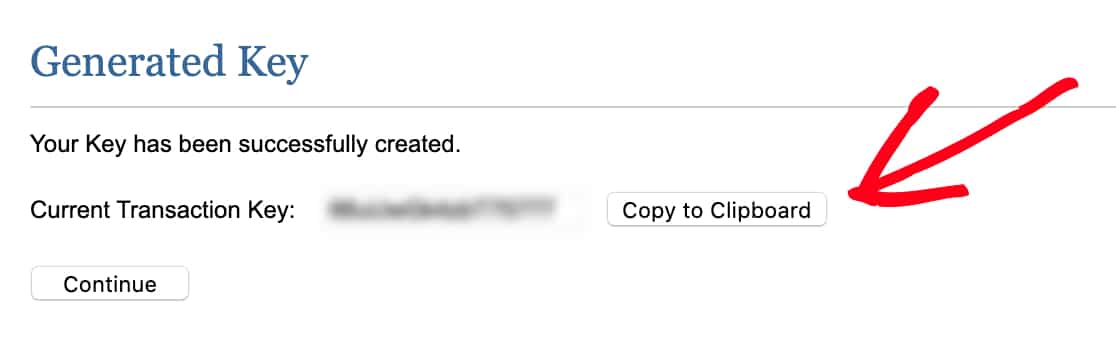
Quindi torna alla scheda o finestra con le impostazioni di WPForms, incolla la tua chiave nel campo Chiave di transazione e fai clic su Salva impostazioni.
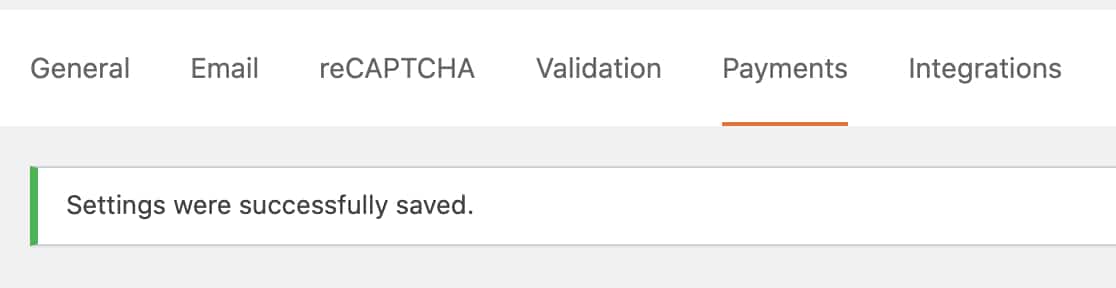
Dopo che queste impostazioni sono state memorizzate, dovresti vedere un messaggio di successo nella parte superiore della pagina Pagamenti di WPForms.
Aggiungere l'integrazione Authorize.Net ai tuoi moduli
Una volta collegato Authorize.Net al tuo sito WordPress, puoi iniziare ad aggiungere funzionalità di pagamento ai tuoi moduli.
Innanzitutto, dovrai creare un nuovo modulo o modificare uno esistente.
Affinché un modulo funzioni con Authorize.Net, deve avere almeno i seguenti 4 campi:
- Nome
- Un campo articoli di pagamento (Articolo singolo, Articoli multipli, Articoli casella di controllo o Articoli menu a discesa)
- Authorize.Net (che raccoglie i dettagli della carta di credito)
Nota: Un campo Totale non è richiesto per il funzionamento di Stripe. Tuttavia, è spesso utile per gli utenti vedere facilmente un riepilogo dell'ordine degli articoli selezionati e delle loro quantità in formato tabellare. Questo mostra all'utente l'importo esatto che verrà addebitato. Vedi la nostra guida su come utilizzare il campo Totale per maggiori dettagli
Una volta aggiunti i campi che desideri includere nel tuo modulo, dovrai andare su Pagamenti » Authorize.Net. Da qui, attiva l'opzione Abilita pagamenti Authorize.Net nella posizione attiva.
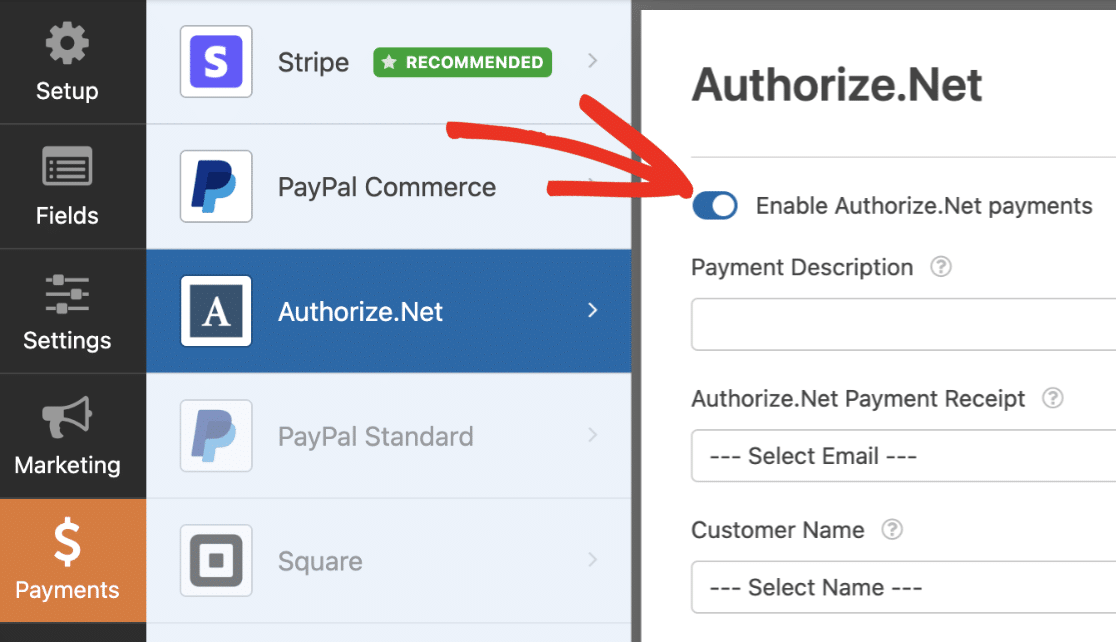
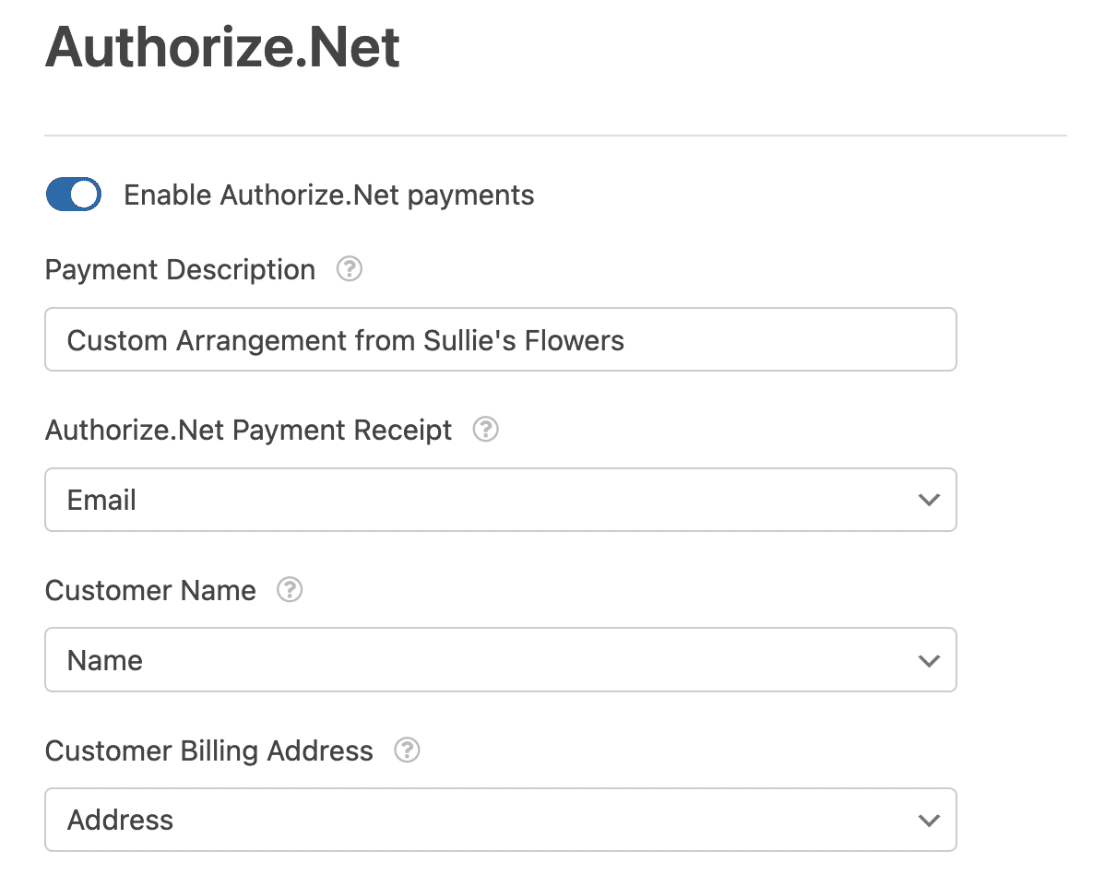
Successivamente, ci sono alcune impostazioni facoltative che puoi configurare:
- Descrizione del pagamento: Questa può apparire sugli estratti conto della carta di credito degli utenti per aiutarli a identificare le transazioni dal tuo sito. Si applica solo ai pagamenti una tantum, non agli abbonamenti ricorrenti.
- Ricevuta di pagamento Authorize.Net: Puoi selezionare il campo Email del tuo modulo dal menu a discesa per inviare ricevute via email agli utenti. Sebbene facoltativa, consigliamo di farlo in modo che i tuoi clienti abbiano registrazioni dirette dei pagamenti. Questa opzione si applica anche solo ai pagamenti una tantum, non agli abbonamenti ricorrenti.
- Nome cliente: Usa questa opzione se desideri inviare i nomi dei clienti ad Authorize.Net con i dettagli del loro pagamento. Seleziona semplicemente il campo Nome del tuo modulo dal menu a discesa.
- Indirizzo di fatturazione del cliente: Questa opzione invierà gli indirizzi di fatturazione dei clienti ad Authorize.Net con i dettagli del loro pagamento. Scegli il campo Indirizzo corrispondente dal menu a discesa.
Nota: Vuoi aggiungere i numeri di fattura dei clienti al tuo account Authorize.Net? Consulta la nostra documentazione per sviluppatori su mappatura dei numeri di fattura ai pagamenti Authorize.Net.
Dopo aver configurato queste impostazioni, assicurati di salvare il tuo modulo.
Se stai cercando di impostare pagamenti una tantum, allora sei a posto! Ma se vuoi consentire agli utenti di acquistare abbonamenti ricorrenti, o aggiungere logica condizionale ai tuoi pagamenti, allora assicurati di proseguire nelle sezioni successive.
Configurazione dei pagamenti ricorrenti (facoltativo)
I pagamenti tramite abbonamento ricorrente elaboreranno un pagamento subito e anche i pagamenti futuri in base alla pianificazione impostata.
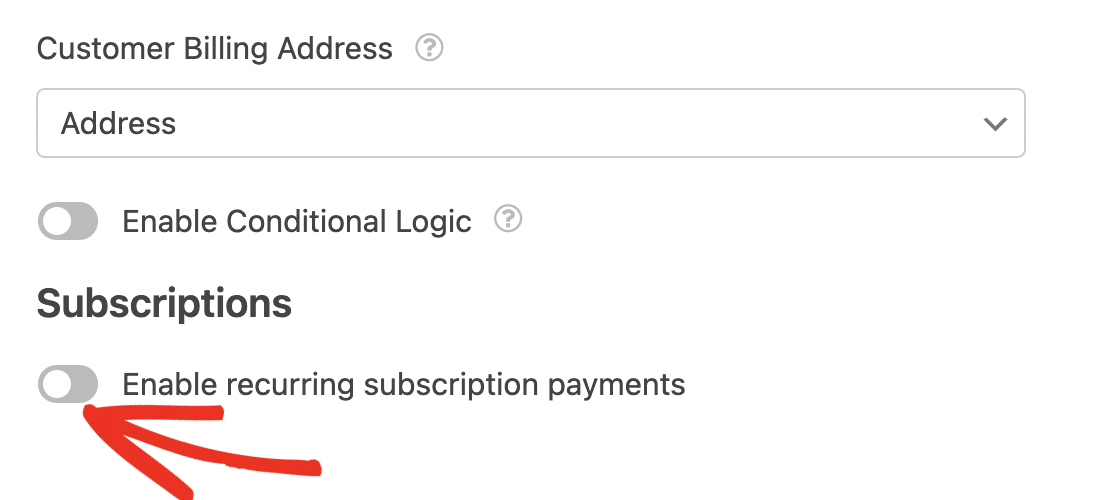
Per impostare un piano di abbonamento, vai su Pagamenti » Authorize.Net nel generatore di moduli. Cerca la sezione etichettata Abbonamenti e attiva l'opzione Abilita pagamenti ricorrenti tramite abbonamento.
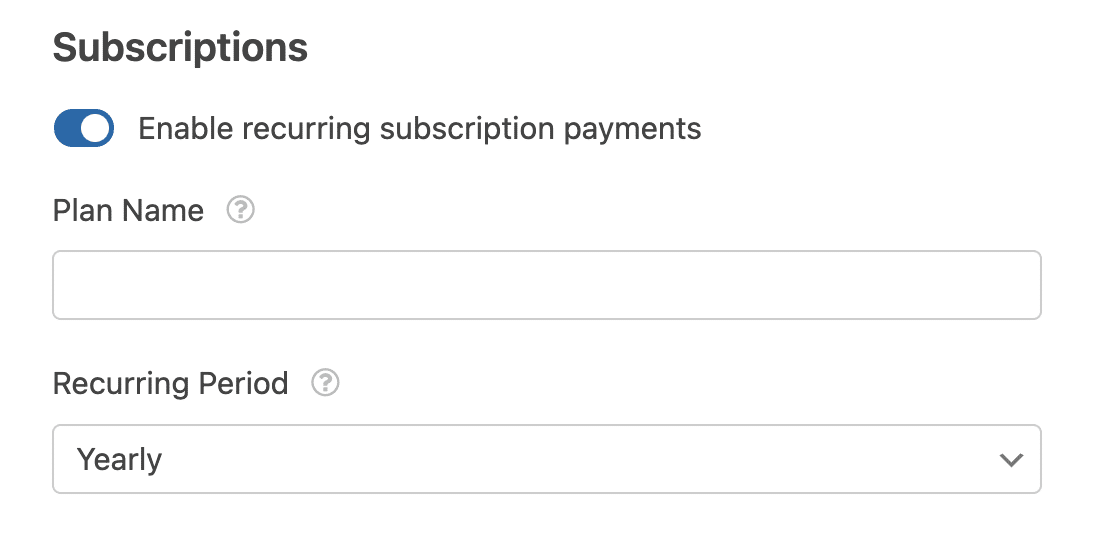
Una volta abilitata questa opzione, appariranno impostazioni aggiuntive. Per prima cosa, inserisci un Nome piano per il tuo abbonamento. Questo può apparire sugli estratti conto della carta di credito degli utenti per aiutarli a identificare le transazioni dal tuo sito. Se lasci questa casella deselezionata, il Nome piano sarà elencato come nome del modulo.
Dovrai anche selezionare il Periodo ricorrente dal menu a discesa per determinare la pianificazione dei pagamenti per il tuo abbonamento.
Successivamente, usa i menu a discesa per selezionare i campi corrispondenti dal tuo modulo per Email cliente, Nome cliente e Indirizzo di fatturazione cliente.
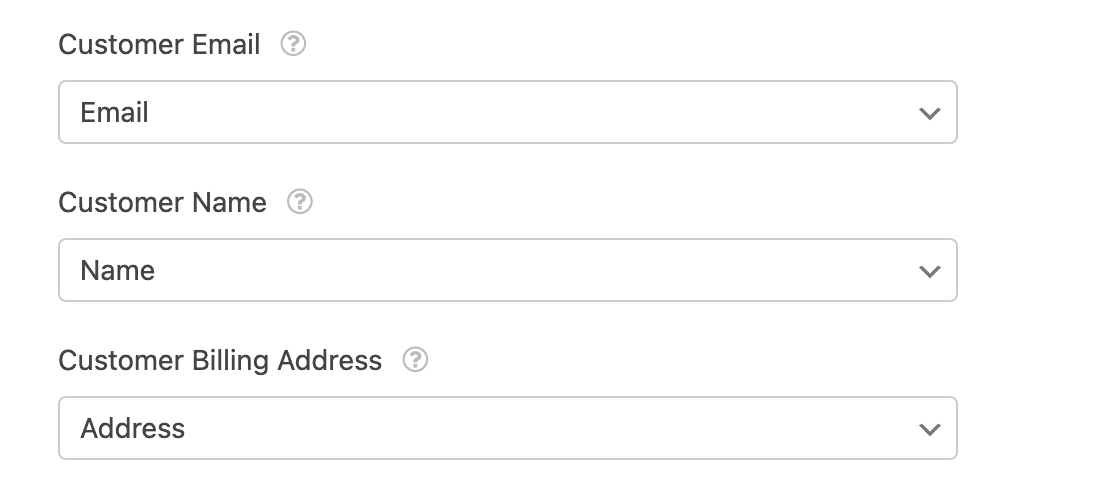 Infine, puoi scegliere se abilitare o meno la logica condizionale per i pagamenti tramite abbonamento. Abbiamo trattato queste impostazioni in modo più dettagliato nella sezione successiva.
Abilitazione della logica condizionale (facoltativo)
La logica condizionale ti consente di creare moduli "intelligenti" che modificano automaticamente determinati aspetti del tuo modulo in base agli input o alle selezioni degli utenti. Di seguito, abbiamo trattato esempi su come utilizzare questa funzionalità sia per i pagamenti che per le notifiche.
Impostazione della logica condizionale per i pagamenti
Ci sono molti modi in cui puoi utilizzare la logica condizionale con un modulo di pagamento Authorize.Net. Per questo tutorial, useremo un esempio che consente agli utenti di scegliere se inviare pagamenti una tantum o mensili ricorrenti.
Innanzitutto, aggiungeremo un campo di selezione al nostro modulo di pagamento Authorize.Net esistente. Stiamo usando un campo Scelta multipla, ma funzionerebbe anche un campo a discesa.
Quindi modificheremo l'etichetta e le scelte del campo per includere un'opzione per i pagamenti una tantum e un'opzione per gli abbonamenti ricorrenti.
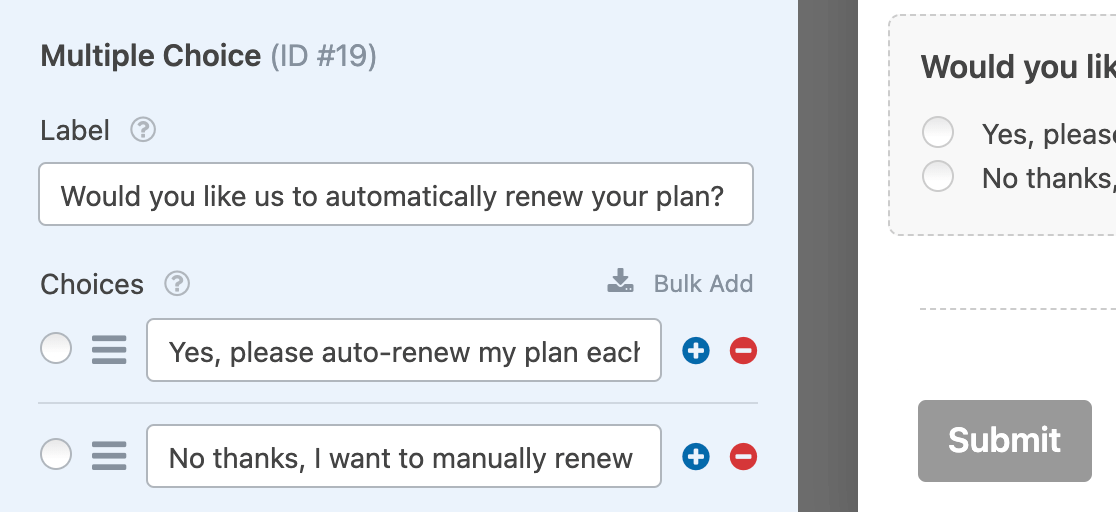
Una volta che il tuo modulo ha tutti i campi condizionali richiesti, dovrai impostare la tua regola (o le tue regole) di logica condizionale. Vai su Pagamenti » Authorize.Net e attiva l'opzione Abilita logica condizionale nelle impostazioni degli abbonamenti.
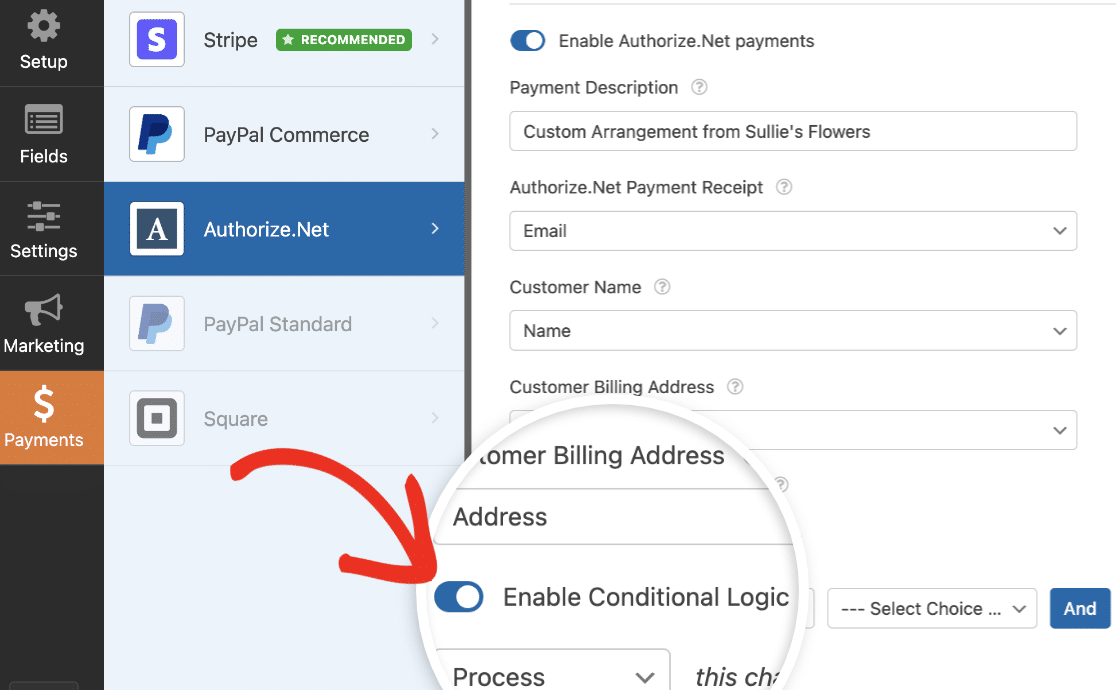
Nota: Puoi anche abilitare la logica condizionale nelle impostazioni generali di Authorize.Net. Assicurati di attivare l'opzione di logica condizionale corretta per il tuo modulo.
Per il nostro esempio, imposteremo la nostra regola in modo che legga, Elabora il pagamento come ricorrente se Desideri che rinnoviamo automaticamente il tuo piano? Sì, rinnova automaticamente il mio piano ogni mese.
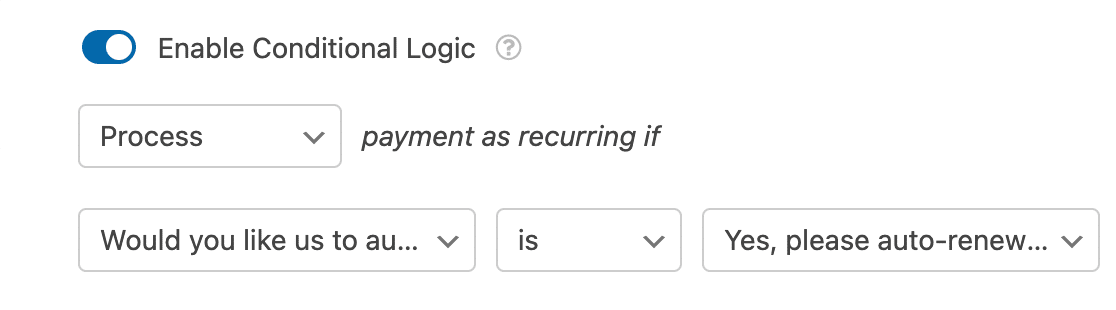
Una volta pubblicato questo modulo, se gli utenti selezionano Sì, rinnova automaticamente il mio piano ogni mese, il loro pagamento verrà elaborato come abbonamento. Se scelgono No grazie, voglio rinnovare manualmente, il loro pagamento verrà elaborato come acquisto una tantum.
Nota: Hai bisogno di aiuto per creare la tua regola di logica condizionale? Consulta il nostro tutorial sulla logica condizionale di WPForms per maggiori dettagli.
Creazione di email di notifica condizionali per pagamenti completati
Per impostazione predefinita, WPForms invia tutte le email di notifica non appena un utente invia il tuo modulo. Tuttavia, in alcuni casi, potresti voler attendere per inviare un'email di notifica fino a quando il pagamento dell'utente non è andato a buon fine in Authorize.Net.
Per ritardare un'email di notifica fino al completamento del pagamento, vai su Impostazioni » Notifiche per accedere alle impostazioni di notifica del modulo. Successivamente, scorri fino alla notifica che desideri ritardare. Quindi attiva l'opzione Abilita per pagamenti completati Authorize.Net.
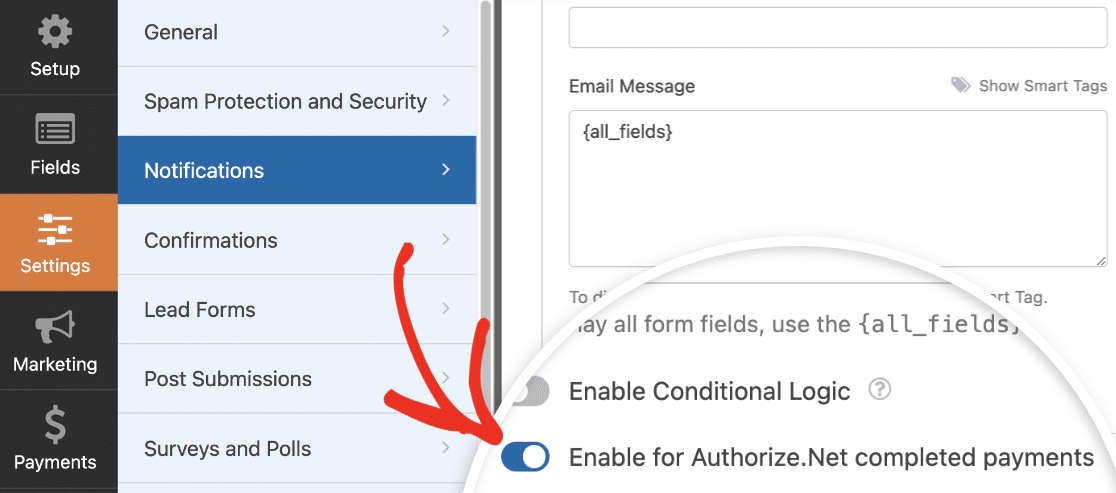
Nota: Cerchi maggiori dettagli sulla creazione di email di notifica? Dai un'occhiata alle nostre guide sulle email di notifica in WPForms e sulla configurazione di notifiche condizionali multiple.
Una volta configurate tutte le impostazioni del tuo modulo, assicurati di fare clic sul pulsante Salva prima di uscire dal generatore di moduli.

Quindi sarai pronto per visualizzare in anteprima e testare il tuo modulo per assicurarti che funzioni correttamente prima di incorporarlo sul tuo sito.
Visualizzazione e gestione dei pagamenti
Una volta ricevuti alcuni pagamenti tramite i tuoi moduli, potrai visualizzarli e gestirli direttamente dall'area di amministrazione del tuo sito.
Per fare ciò, vai su WPForms » Pagamenti e seleziona la scheda Panoramica per accedere alla pagina Pagamenti.
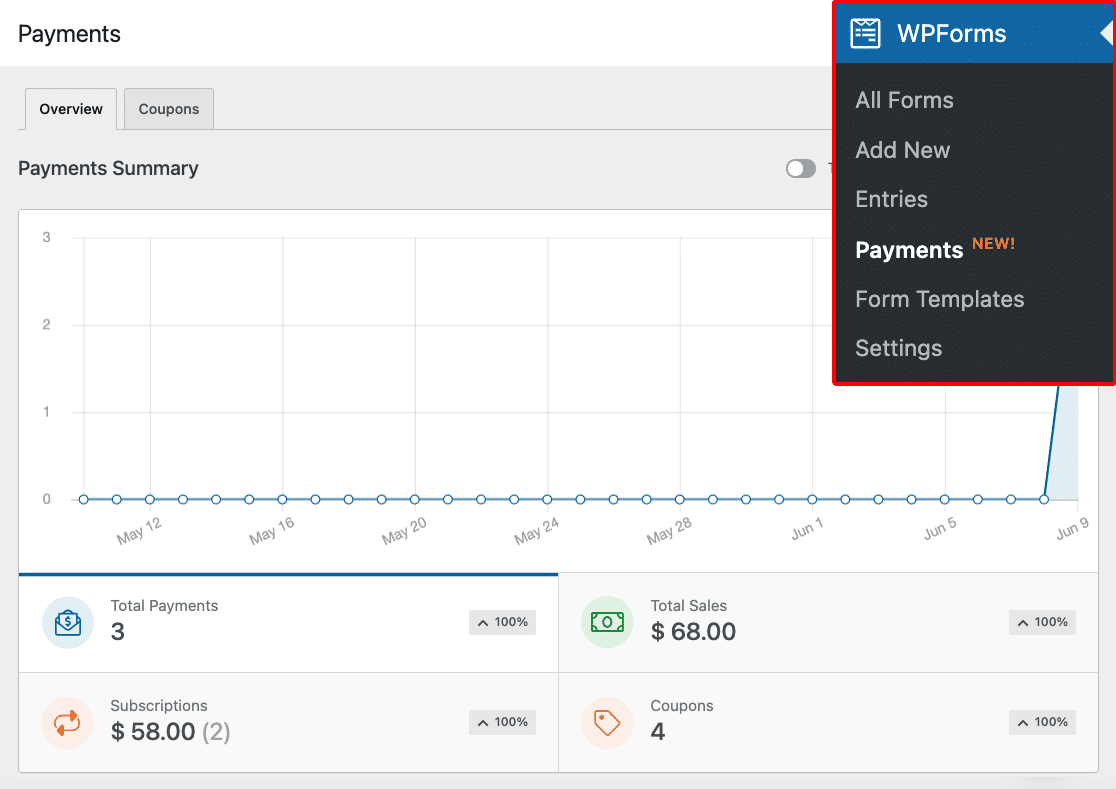
Nella pagina Panoramica pagamenti, puoi visualizzare i dettagli delle transazioni, monitorare le tue vendite, visualizzare le tendenze delle entrate, misurare il successo dei tuoi moduli di pagamento e molto altro.
Assicurati di consultare la nostra guida alla visualizzazione e gestione dei pagamenti dei moduli per ulteriori informazioni.
Nota: Se vuoi, puoi creare codici coupon e offrire agli utenti uno sconto al momento della compilazione del modulo di pagamento. Per saperne di più, consulta il nostro tutorial sull'addon Coupon.
Domande frequenti
Di seguito, abbiamo affrontato alcune delle domande più comuni che riceviamo sull'addon Authorize.Net.
Quali valute supporta Authorize.Net?
Per l'elenco più aggiornato delle valute supportate da Authorize.Net, consulta la documentazione di Authorize.Net sulle valute supportate.
Posso inviare un numero di fattura o un numero di telefono ad Authorize.Net dopo l'invio dei moduli?
Sì, puoi inviare sia numeri di fattura che numeri di telefono al tuo account Authorize.Net da WPForms. Per istruzioni dettagliate, consulta la nostra documentazione per sviluppatori sulla mappatura dei numeri di fattura.
Per sapere come includere i numeri di telefono con ogni transazione, assicurati di consultare la nostra documentazione per sviluppatori per maggiori informazioni.
Perché ricevo un errore che dice: "API: (E00027) La transazione non è andata a buon fine"?
Questo problema è probabilmente causato da campi obbligatori nel tuo account Authorize.Net che gli utenti non stanno compilando nel tuo modulo. Ciò potrebbe essere dovuto al fatto che non esiste un campo corrispondente nel tuo modulo per queste informazioni, o perché non hai contrassegnato il campo come obbligatorio e gli utenti lo stanno saltando.
Per visualizzare i campi obbligatori per il tuo account Authorize.Net, accedi alla tua dashboard e vai su Account » Impostazioni nel menu della barra laterale sinistra. Quindi cerca Impostazioni formato transazione e fai clic su Modulo di pagamento.
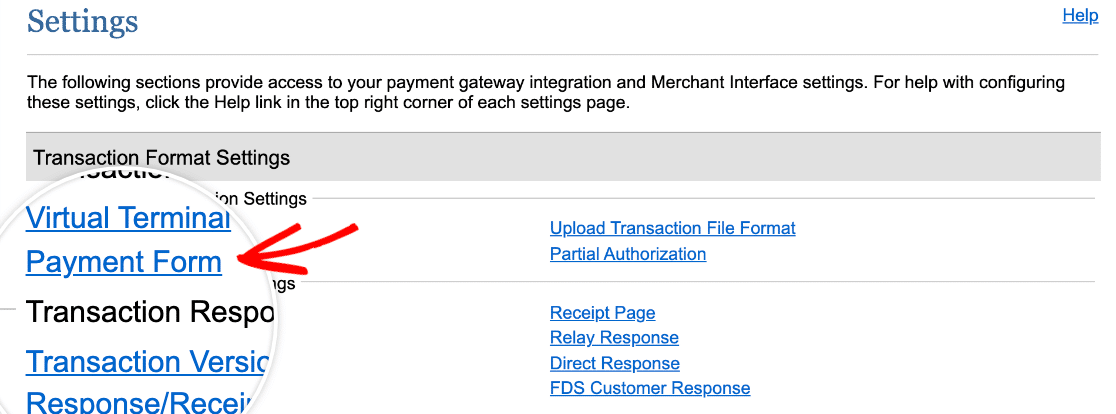
Nella schermata successiva, fai clic su Campi modulo.
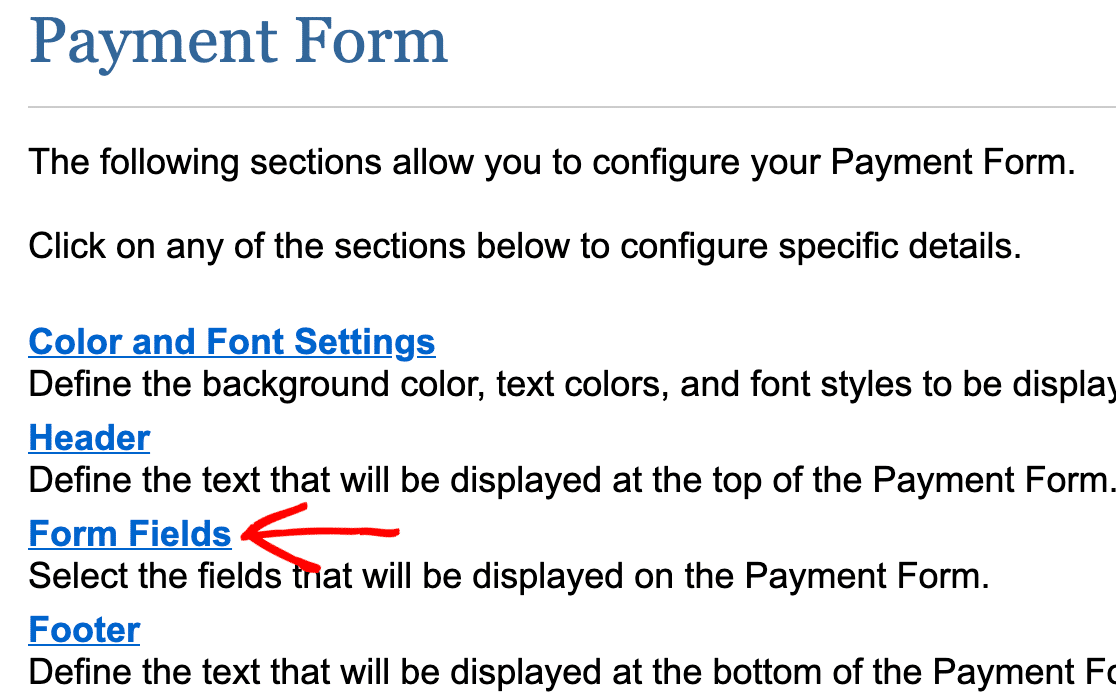
Qui vedrai un elenco di tutti i campi di pagamento disponibili per Authorize.Net. I campi obbligatori avranno un segno di spunta nella colonna Obbligatorio.
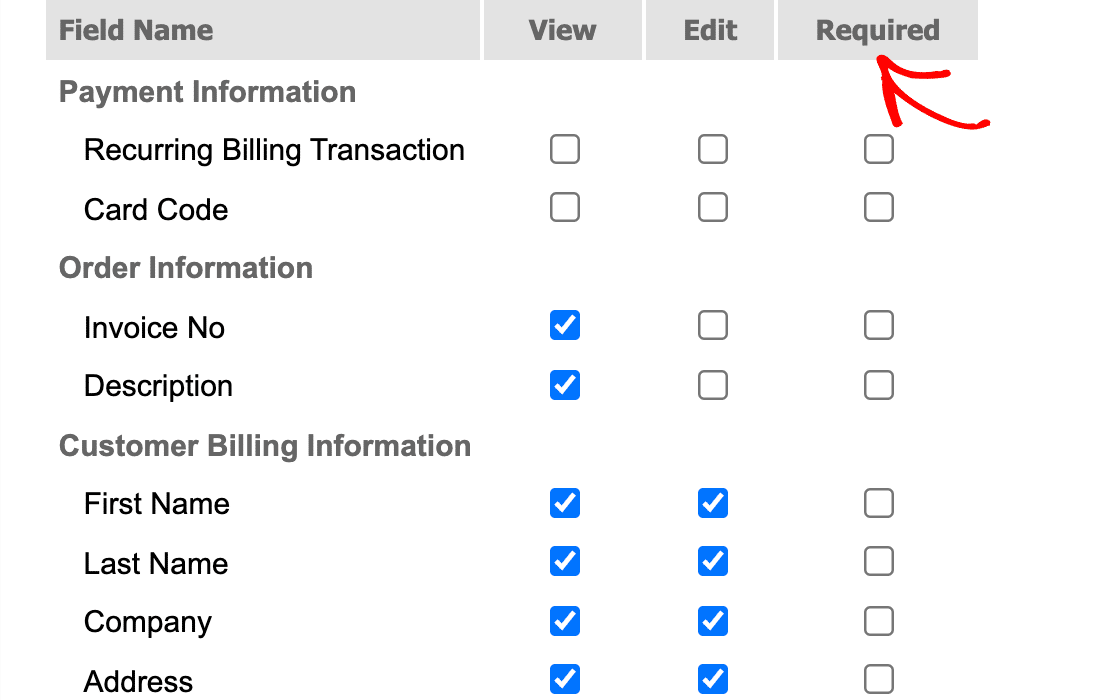
Se ci sono campi che non desideri rendere obbligatori per i clienti, puoi deselezionarli e salvare le impostazioni facendo clic sul pulsante Invia in fondo alla schermata. Altrimenti, assicurati di avere i campi corrispondenti appropriati nel tuo modulo, che siano mappati al tuo account Authorize.Net e che tu li abbia contrassegnati come obbligatori nel pannello Opzioni campo.
Per ulteriore assistenza con questo errore, contatta il team di supporto di Authorize.Net.
Fatto! Ora puoi configurare i pagamenti Authorize.Net con WPForms.
Ora che sai come configurare un modulo d'ordine, vorresti saperne di più su come appariranno e funzioneranno le tue voci? Assicurati di consultare la nostra guida completa alle voci del modulo per tutti i dettagli.


