


Riassunto AI
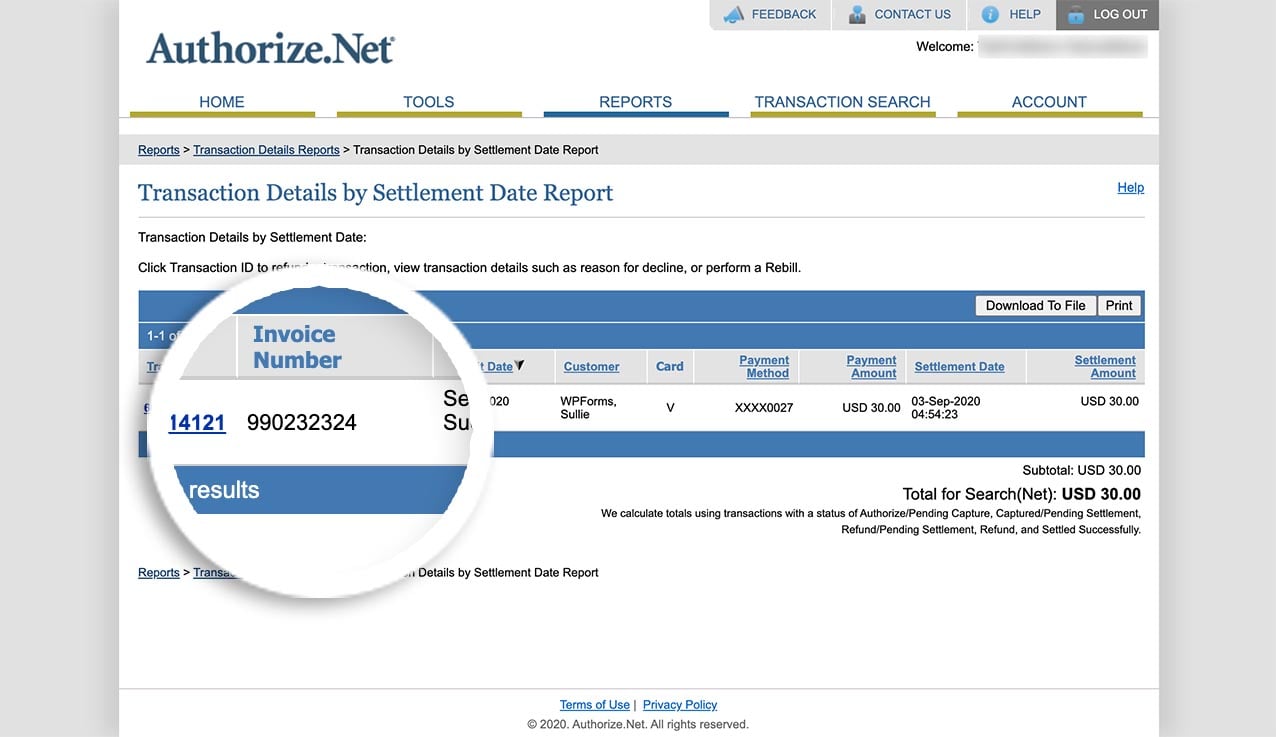
Desideri includere il numero di fattura di WPForms per qualsiasi pagamento Authorize.Net completato? Authorize.Net accetterà determinati metadati che ha già associato alla sua API di pagamento.
In questo tutorial, ti mostreremo come inviare un numero di fattura di pagamento come metadato per i pagamenti Authorize.Net.
Creazione del tuo modulo Authorize.Net
Per iniziare, crea un nuovo modulo di pagamento o modifica uno esistente per accedere al generatore di moduli. Nel generatore di moduli, assicurati di aggiungere il campo Authorize.Net.
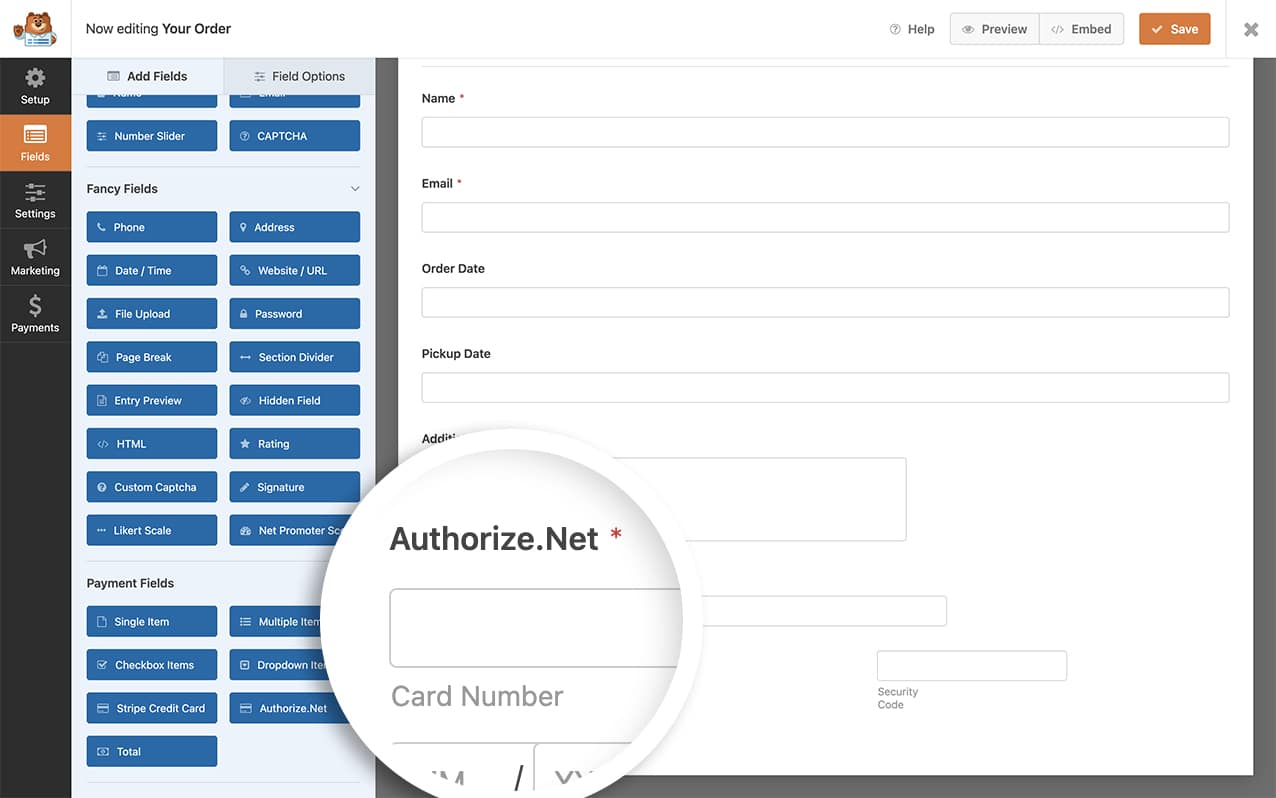
Quindi procedi alla configurazione delle impostazioni del modulo e del pagamento. Per maggiori dettagli, consulta il nostro tutorial su come impostare e utilizzare l'addon Authorize.Net.
Aggiunta dello snippet per inviare un numero di fattura
Una volta che il tuo modulo è configurato per accettare questi pagamenti, il passo successivo è aggiungere lo snippet personalizzato qui sotto al tuo sito. Se hai bisogno di ulteriore aiuto, consulta la nostra guida per scoprire come aggiungere snippet di codice personalizzati ai siti WordPress.
Nel nostro esempio qui sotto, abbiamo aggiunto un campo modulo Campo Nascosto (fields[20]) che contiene il tag intelligente {unique_value} per generare un numero di fattura al momento dell'invio del modulo.
Nella prima parte dello snippet qui sopra, stiamo recuperando il numero di fattura memorizzato nel campo Nascosto. Questo passaggio è essenziale per informare l'API di quale campo vogliamo passare come numero di fattura. Ricorda di aggiornare questo ID campo per corrispondere all'ID campo del tuo modulo.
La seconda parte del codice è dove inviamo una richiesta API ad Authorize.Net e impostiamo il numero di fattura al valore generato nel campo Nascosto.
Ora, quando i pagamenti Authorize.Net vengono inviati tramite WPForms, includeranno il numero di fattura generato in WPForms.
Domande frequenti
Di seguito, abbiamo risposto ad alcune delle domande più frequenti sulla generazione e l'invio di un numero di fattura per i pagamenti Authorize.Net.
Cosa succede se non ho un numero di fattura?
R: Nel nostro esempio sopra, stiamo utilizzando un tag intelligente integrato per {unique_value} per creare un numero alfanumerico casuale. Se preferisci che il valore univoco sia solo numerico o un conteggio controllato, segui semplicemente questo tutorial.
Fatto! Ora hai imparato come generare una fattura e inviare il numero di fattura univoco ad Authorize.Net.
Desideri anche imparare come inviare l'indirizzo ad Authorize.Net? Dai un'occhiata al nostro tutorial su come inviare un indirizzo per i pagamenti Authorize.Net completati.
Correlati
Riferimenti ai filtri:


