### [Invio di un numero di fattura ai pagamenti Authorize.Net](https://wpforms.com/developers/how-to-send-an-invoice-number-through-to-authorize-net-payments/)
**Pubblicato:** 4 settembre 2020
**Autore:** David Ozokoye
**Estratto:** Desideri includere il numero di fattura dei tuoi WPForms in qualsiasi pagamento Authorize.net? In questo tutorial ti mostreremo come fare!
**Contenuto:**
Desideri includere il numero di fattura di WPForms per qualsiasi pagamento Authorize.Net completato? Authorize.Net accetterà determinati metadati che ha già mappato alla propria API di pagamento.
In questo tutorial, ti mostreremo come inviare un numero di fattura di pagamento come metadati per i pagamenti Authorize.Net.
## Creazione del tuo modulo Authorize.Net
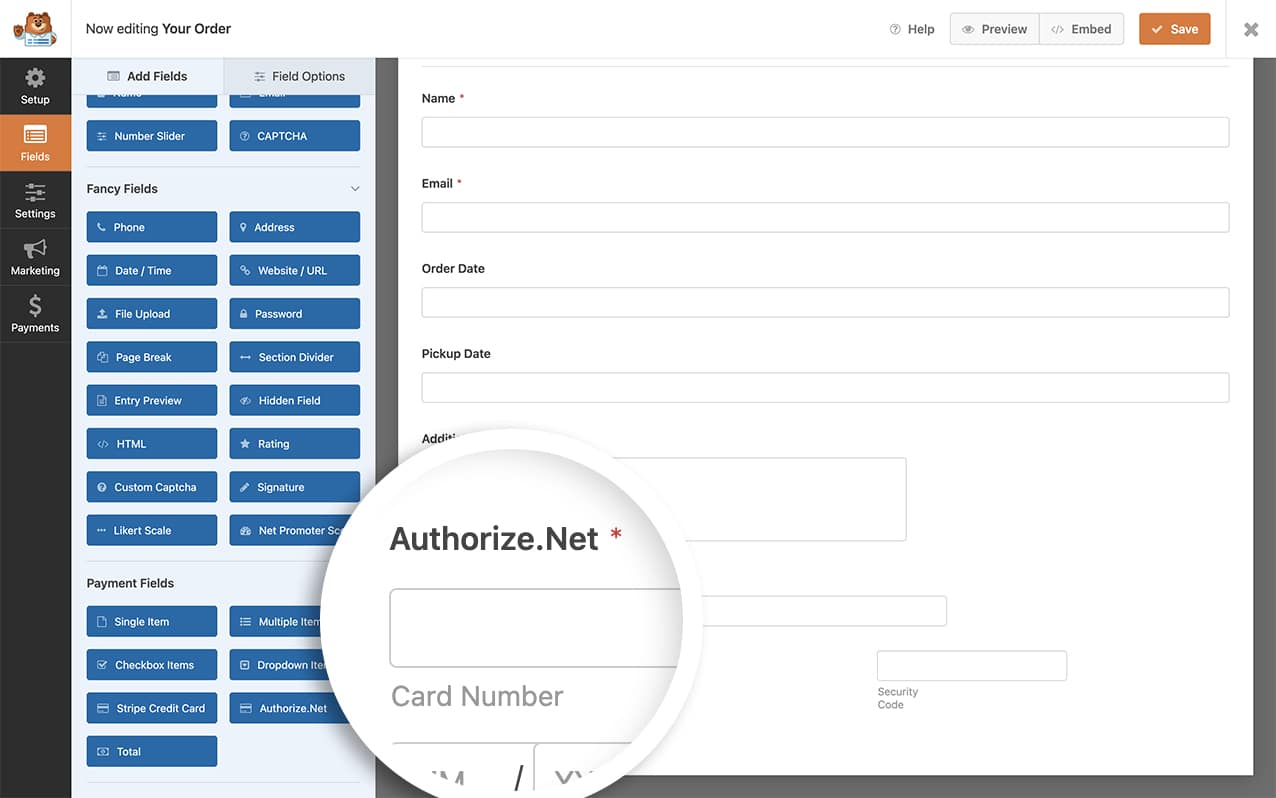
Per iniziare, crea un nuovo modulo di pagamento o modifica uno esistente per accedere al generatore di moduli. Nel generatore di moduli, assicurati di aggiungere il campo Authorize.Net.
Quindi procedi alla configurazione delle impostazioni del modulo e dei pagamenti. Per maggiori dettagli, consulta il nostro tutorial su [come installare e utilizzare il componente aggiuntivo Authorize.Net](https://wpforms.com/docs/how-to-install-and-use-the-authorize-net-addon-with-wpforms/).
## Aggiunta dello snippet per inviare un numero di fattura
Una volta che il tuo modulo è configurato per accettare questi pagamenti, il passo successivo è aggiungere lo snippet personalizzato qui sotto al tuo sito. Se hai bisogno di ulteriore aiuto, consulta la nostra guida per imparare [come aggiungere snippet di codice personalizzati ai siti WordPress](https://wpforms.com/developers/how-to-add-custom-php-or-javascript-for-wpforms/).
Nel nostro esempio qui sotto, abbiamo aggiunto un campo modulo **Campo nascosto** (`fields[20]`) che contiene il [Smart Tag {unique\_value}](https://wpforms.com/docs/how-to-use-smart-tags-in-wpforms/#unique_value "Utilizzo degli Smart Tag") per generare un numero di fattura quando il modulo viene inviato.
Nella prima parte dello snippet sopra, stiamo recuperando il numero di fattura memorizzato nel campo Nascosto. Questo passaggio è essenziale per informare l'API di quale campo vogliamo passare come numero di fattura. Ricorda di [aggiornare questo ID campo per corrispondere all'ID campo del tuo modulo](https://wpforms.com/developers/how-to-locate-form-id-and-field-id/ "Come individuare ID modulo e ID campo").
La seconda parte del codice è dove inviamo una richiesta API ad Authorize.Net e impostiamo il numero di fattura al valore generato nel campo Nascosto.
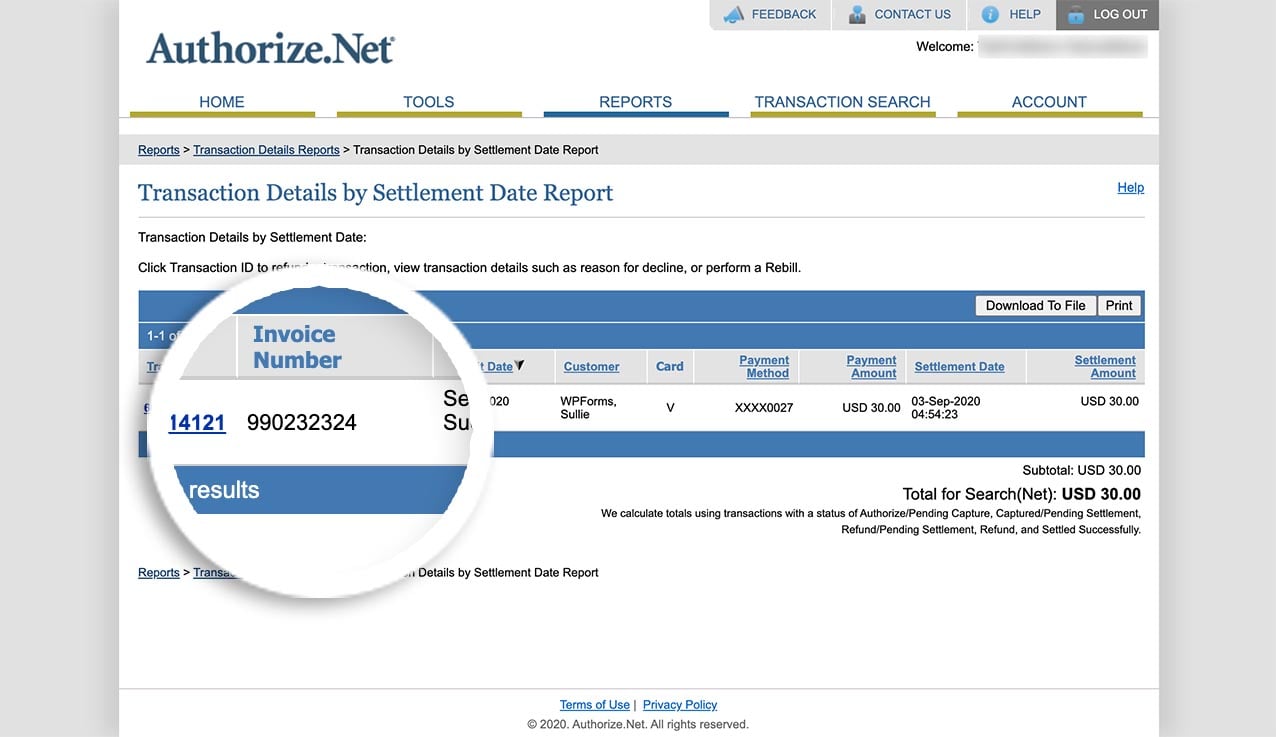
Ora, quando i pagamenti Authorize.Net vengono inviati tramite WPForms, includeranno il numero di fattura generato in WPForms.
## Domande frequenti
Di seguito, abbiamo risposto ad alcune delle domande più frequenti sulla generazione e l'invio di un numero di fattura per i pagamenti Authorize.Net.
#### E se non ho un numero di fattura?
**R:** Nel nostro esempio sopra, stiamo utilizzando uno Smart Tag integrato per {unique\_value} per creare un numero casuale alfanumerico. Se preferisci che il valore univoco sia solo numerico o un conteggio controllato, segui [questo tutorial](https://wpforms.com/developers/how-to-create-a-unique-id-for-each-form-entry/ "Come creare un ID univoco per ogni voce del modulo").
Ecco fatto! Ora hai imparato come generare una fattura e inviare il numero di fattura univoco ad Authorize.Net.
Desideri anche imparare come inviare l'indirizzo ad Authorize.Net? Dai un'occhiata al nostro tutorial su [come inviare un indirizzo per i pagamenti Authorize.Net completati](https://wpforms.com/developers/how-to-send-an-address-through-to-authorize-net-payments/ "Come inviare un indirizzo per i pagamenti Authorize.net").
## Correlati
Riferimenti filtro:
- [wpforms\_authorize\_net\_process\_payment\_single\_args](https://wpforms.com/developers/wpforms_authorize_net_process_payment_single_args/ "Utilizzo del filtro wpforms_authorize_net_process_payment_single_args")
- [wpforms\_authorize\_net\_process\_transaction](https://wpforms.com/developers/wpforms_authorize_net_process_transaction/ "Utilizzo del filtro wpforms_authorize_net_process_transaction")
**Categorie:** Tutorial
**Tag:** PHP
---