


Resumen de IA
Wondering what you can do with user-submitted information in WPForms? Form entries are an easily accessible way to manage and review the details your users share with you.
This guide will answer some of the most common questions about entry management in WPForms.
- Ver Entradas de Formularios
- Customizing the Entries Page View
- Searching and Filtering Entries
- Exportación de entradas
- Edición de entradas del formulario
- Imprimir entradas de formularios
- Adding Notes to an Entry
- Deleting Entries
- Eliminar entradas antiguas automáticamente
- Setting Up Entry Notifications
- Visualización de entradas de spam
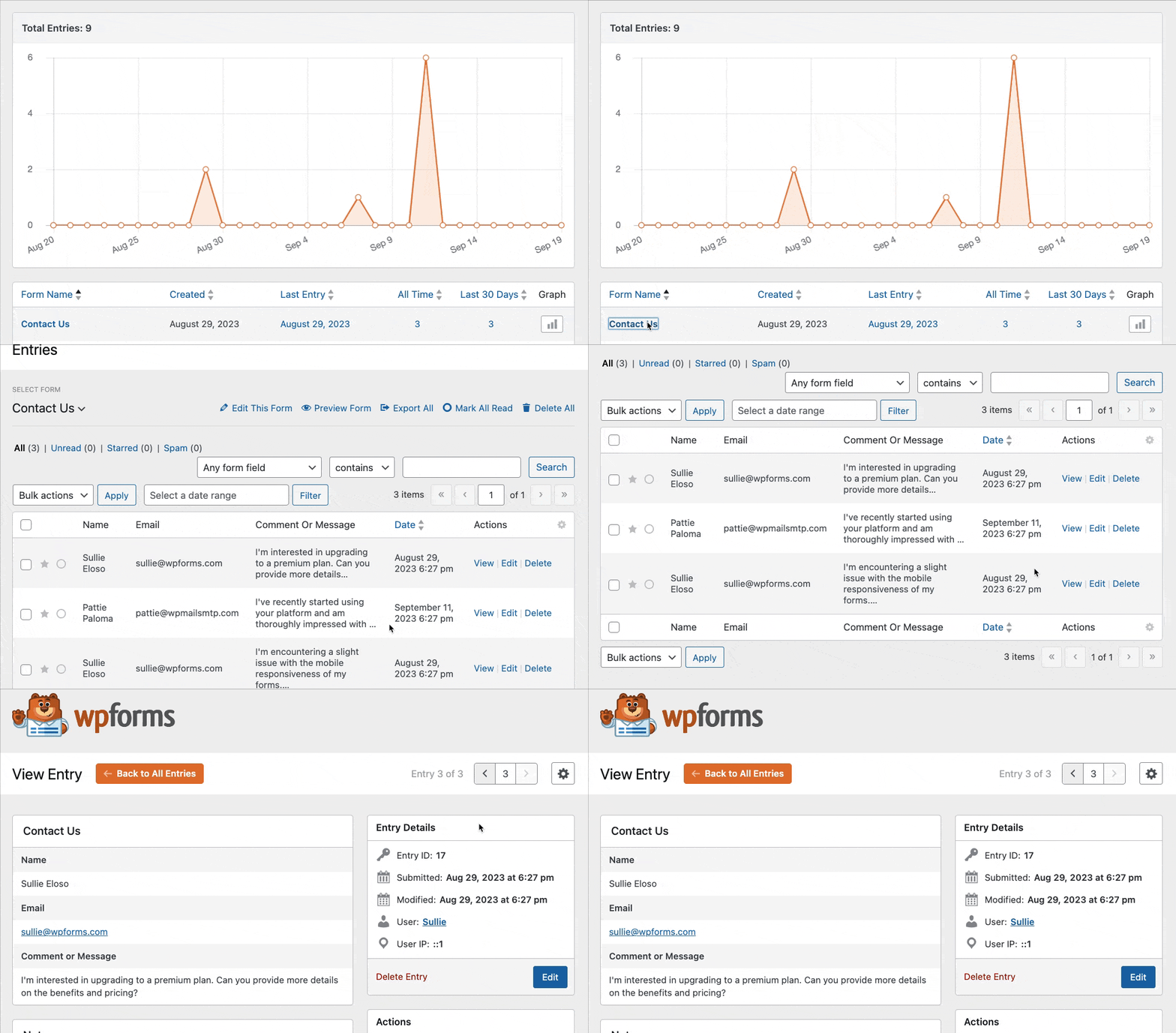
Ver Entradas de Formularios
You can view entry counts and data for your entire site on the Total Entries page, see entry information for each form, or open the individual entry page for all the details of that submission.
Note: If you don’t have a paid license and want to backup and restore form entries later, consider using Lite Connect. When you upgrade to WPForms Pro, you can restore the entries in your WordPress database and access them by going to WPForms » Entries.
Total Entries Page
You can access all WPForms entries in your WordPress admin area. To do so, go to WPForms » Entries. Here, you’ll see a list of all the forms on your site, along with their entry counts.
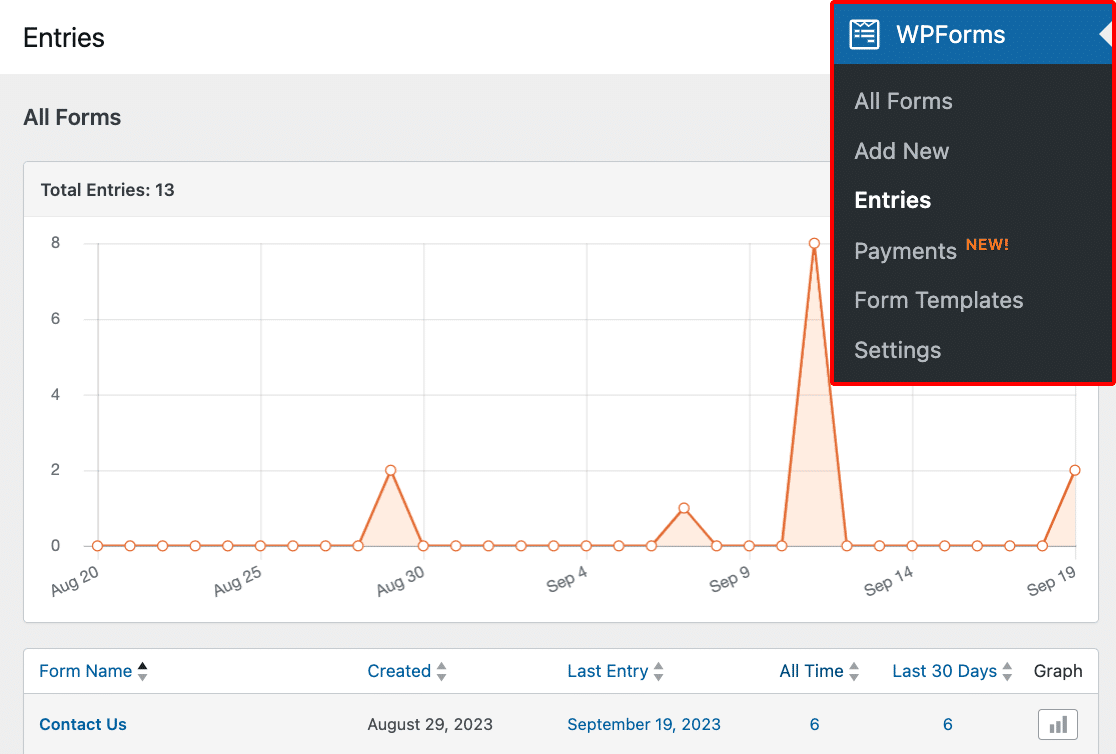
You can customize the graph on the Total Entries page using the date range dropdown in the top right corner. This allows you to visualize data for specific periods.
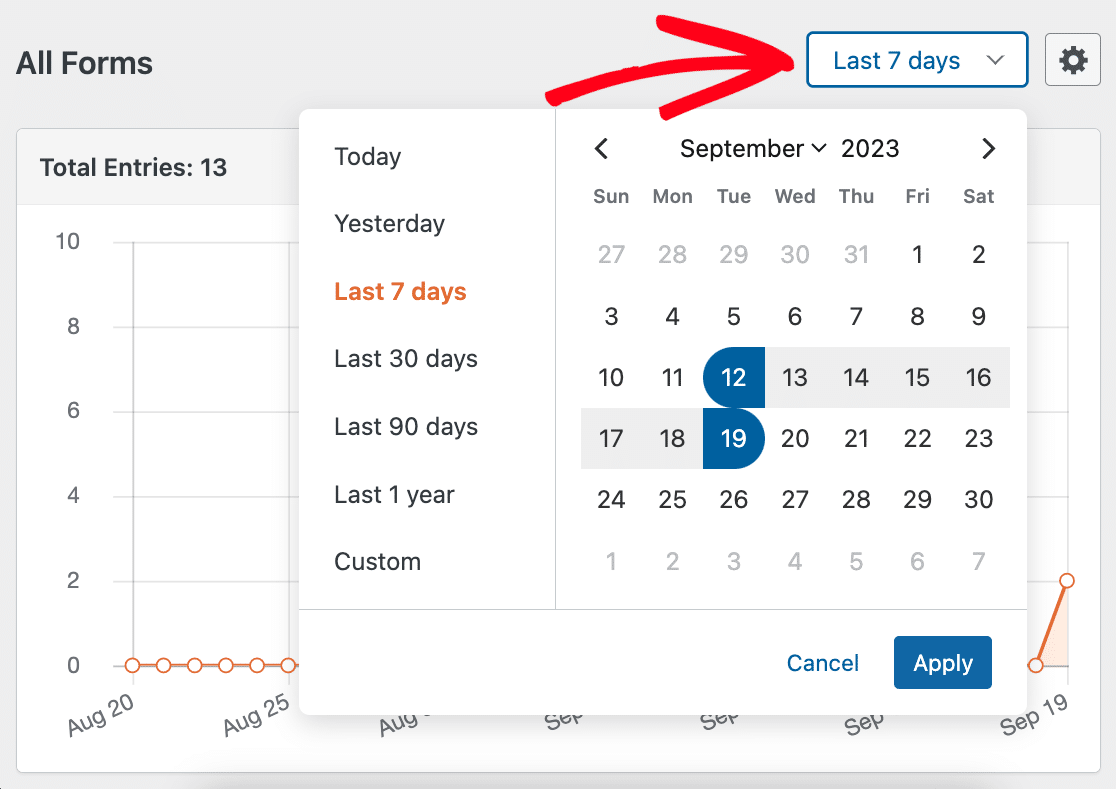
The date range will also be reflected in the table.

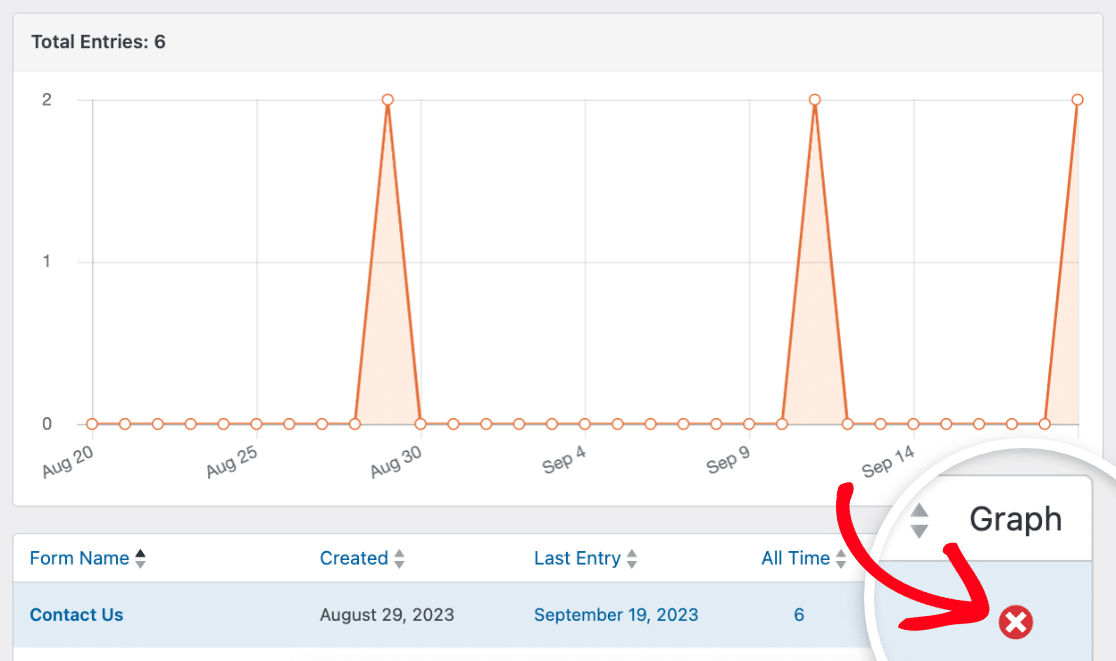
If you’d like to see a graph of entry counts for a single form, click on its graph icon in the table.

To view total entry counts for your site again, click on the red X next to the form name under the Graph column.
Form Entries Page
Alternatively, you can view a list of all the entries for a specific form. There are two ways to access this page.
The first option is to go to WPForms » All Forms and click on Entries beneath the title of the form whose submissions you’d like to view.
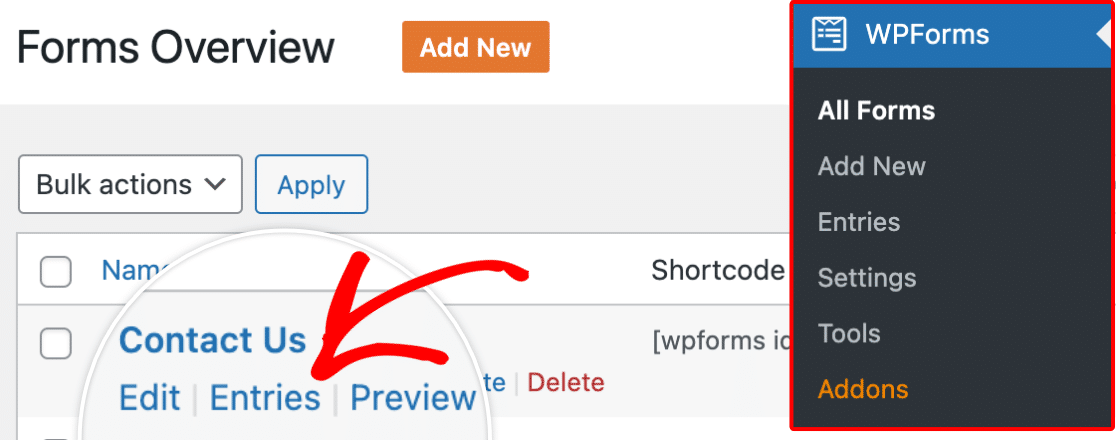
Esto te llevará a la página de Entradas de ese formulario específico.
Alternatively, you can go to WPForms » Entries and click on the title of the form whose submissions you’d like to view in the table.

This will bring you to the same Form Entries page.
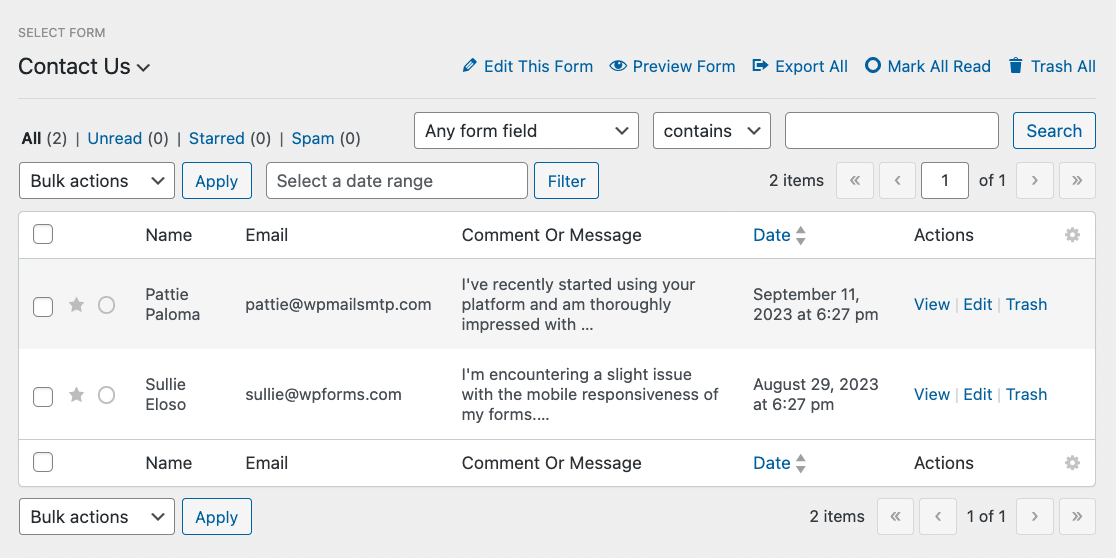
At the top of the page, there are links to several useful features.

Estas opciones incluyen:
- Edit This Form: This link takes you to the form builder, where you can make changes to this specific form.
- Preview Form: This allows you to see how the form looks on the frontend of your site. You can also use it to submit test entries.
- Export All: Exports entries for this form.
- Mark All Read: Much like marking an email as “read,” this will remove the green circles that indicate unread entries.
- Trash All: Trashes all form entries at once.
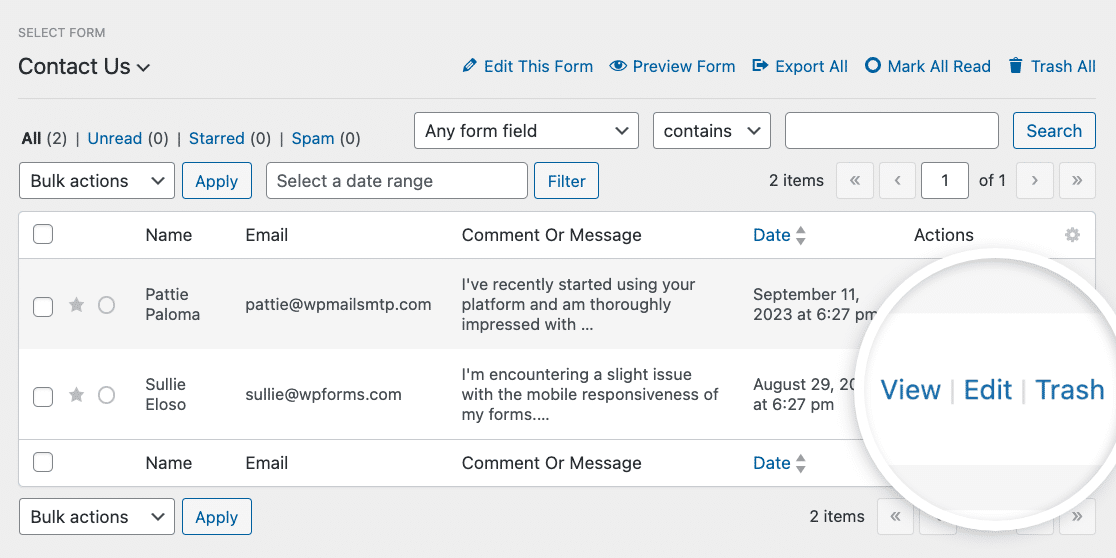
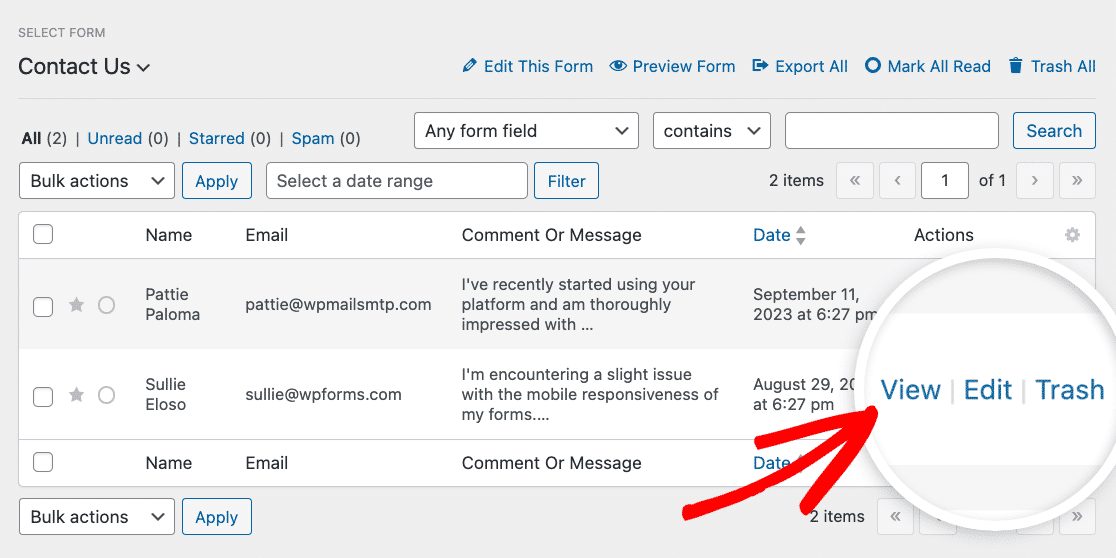
For each entry, you can also click on one of the Actions to View, Edit, or Trash it.
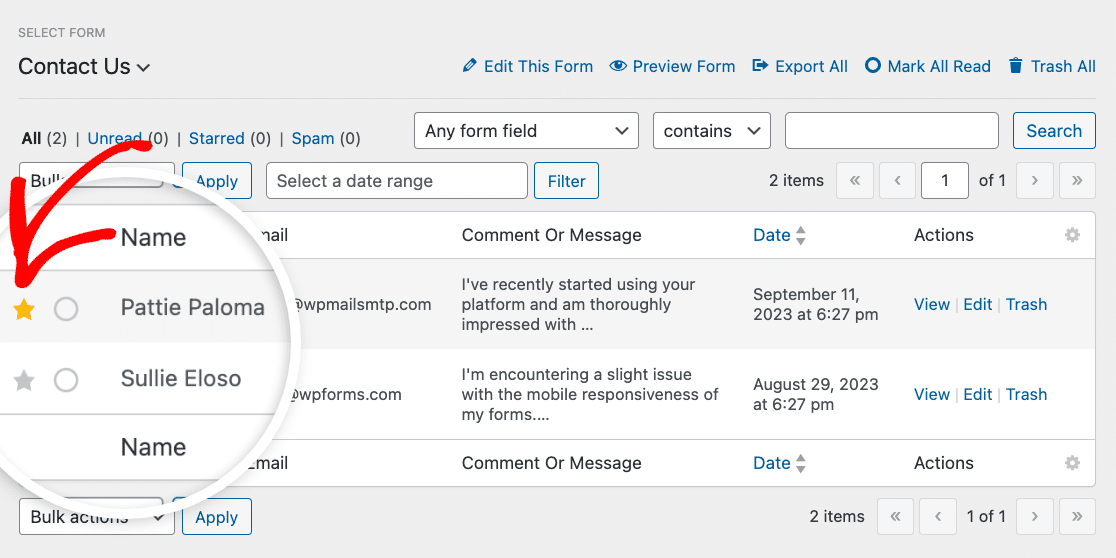
For easy reference, you can also “star” any important entries by clicking on the star symbol on the left side of the table.
Individual Entry Page
Para abrir la página de entrada individual de una presentación concreta, abra la página de Entradas del formulario y haga clic en Ver junto a la entrada que desea ver con más detalle.
Desde la página de entrada individual, puede ver mucha información, incluida la entrada de campos y las selecciones del usuario, la fecha de envío y los detalles del usuario, si corresponde.
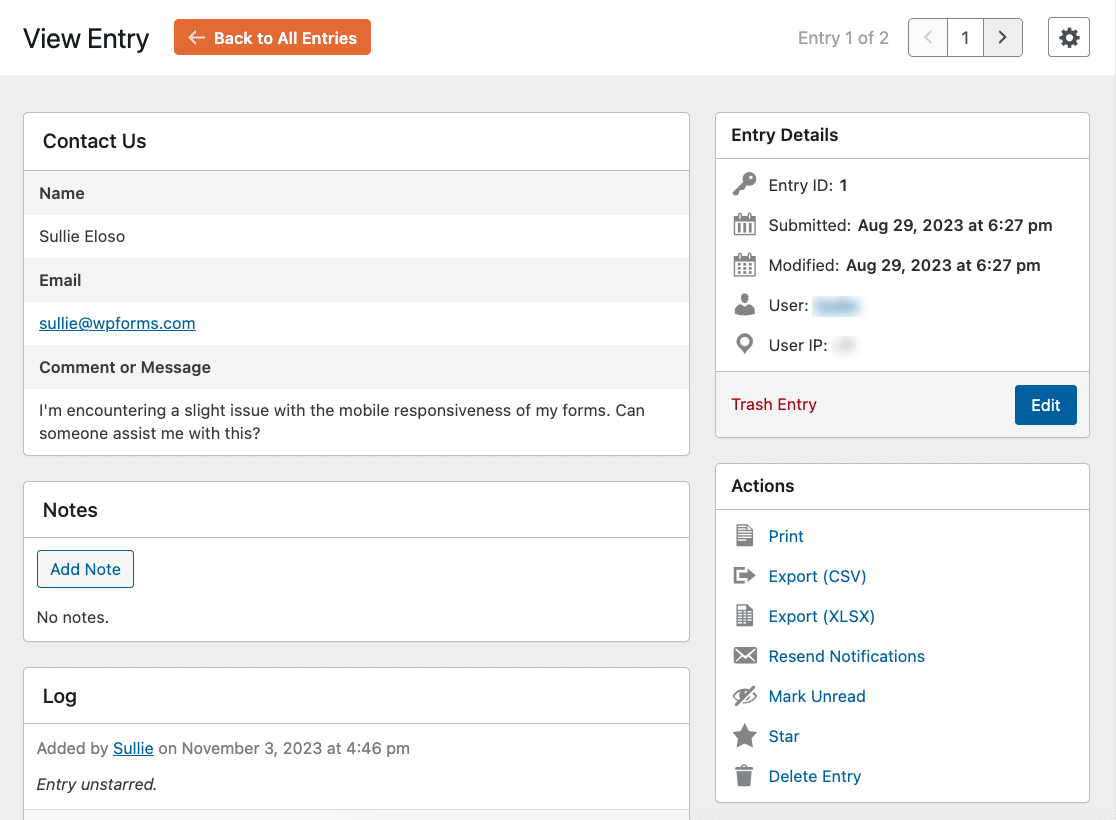
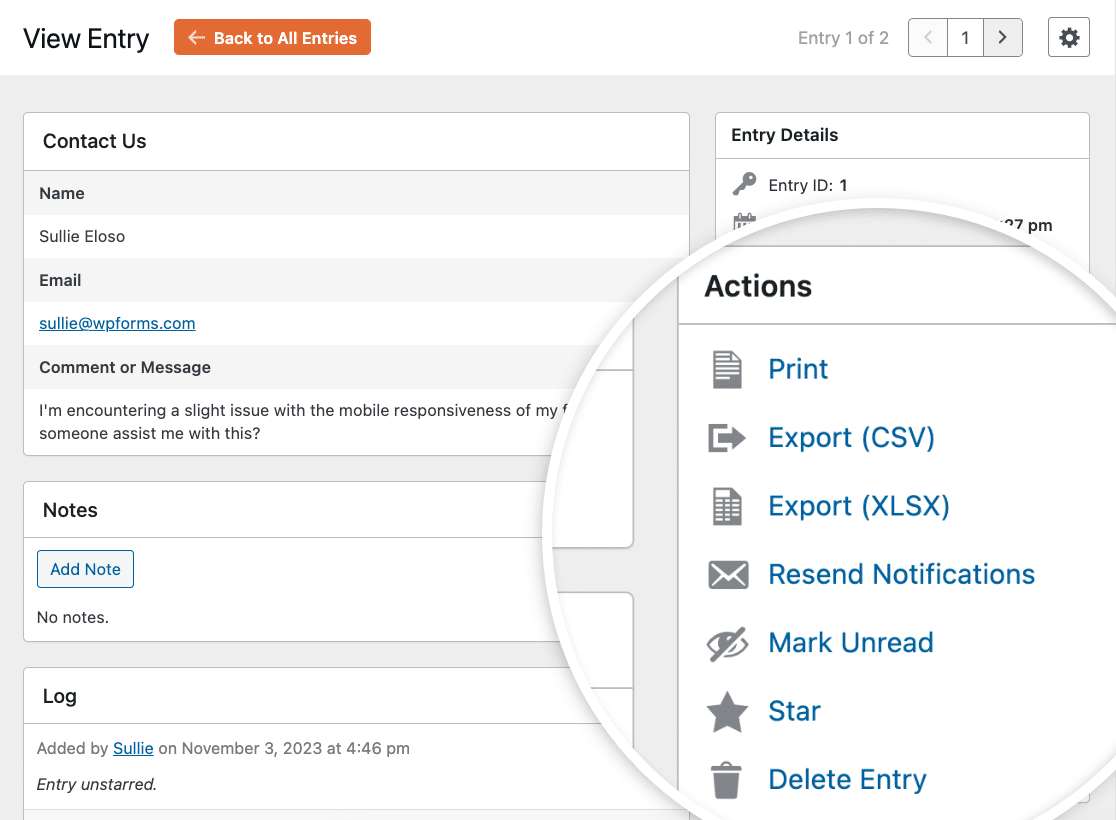
También puede realizar acciones específicas para esta entrada, que incluyen:
- Imprimir: Esta opción le lleva a la página de vista previa de impresión, donde puede imprimir la entrada.
- Exportar (CSV): Esto le permite exportar la entrada como un archivo CSV.
- Exportar (XLSX): Esto le permite exportar la entrada como un archivo XLSX.
- Reenviar notificaciones: Hacer clic en este enlace reenvía el correo electrónico de notificación.
- Marcar como no leído: Esta acción añade el círculo verde que indica las entradas no leídas.
- Marcar/Desmarcar: Hacer clic en este enlace añade o elimina la estrella de la entrada.
- Eliminar entrada: Esta acción elimina permanentemente la entrada del formulario.
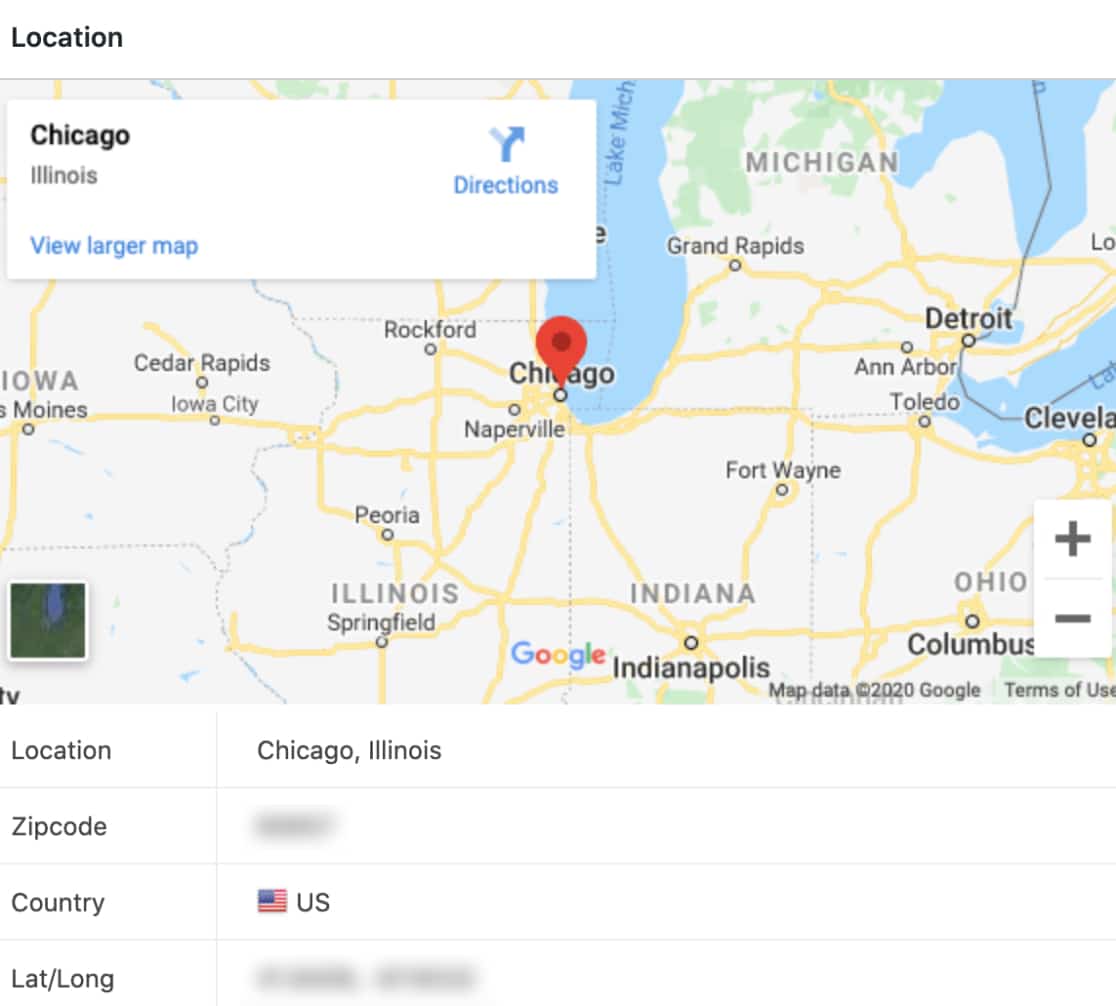
Si tiene el complemento de Geolocalización instalado y activado, también puede ver los datos de geolocalización de sus usuarios.
Customizing the Entries Page View
Con WPForms, personalizar la vista de las páginas de entradas es sencillo. Tiene control sobre el diseño, lo que le permite establecer el número de filas y columnas, y la capacidad de personalizar las páginas de entradas individuales.
Personalización de la vista de entradas de formularios
Puede personalizar el número de filas y columnas en cada página de Entradas según sus preferencias.
Para obtener más información, consulte nuestra guía sobre cómo personalizar la vista de la página de Entradas en WPForms.
Personalizar la vista de entrada individual
Puede personalizar las páginas de entradas individuales en WPForms para una mejor legibilidad y gestión. Esto incluye opciones para controlar la visibilidad de las descripciones de los campos, los campos vacíos, las opciones no seleccionadas, los campos HTML/de contenido, los divisores de sección y los saltos de página. También puede ajustar el diseño para una vista compacta o para mantener el aspecto original.
Para obtener más información, consulta nuestra guía sobre cómo personalizar la vista de entrada individual en WPForms.
Searching and Filtering Entries
WPForms facilita la búsqueda de entradas por palabras clave o el filtrado de entradas por fecha. Para ello, vaya a WPForms » Entradas y seleccione el título del formulario cuyas entradas desea buscar o filtrar.
A continuación, utilice los menús desplegables y los campos encima de la lista para buscar palabras clave específicas o filtrar las entradas por fecha de envío.
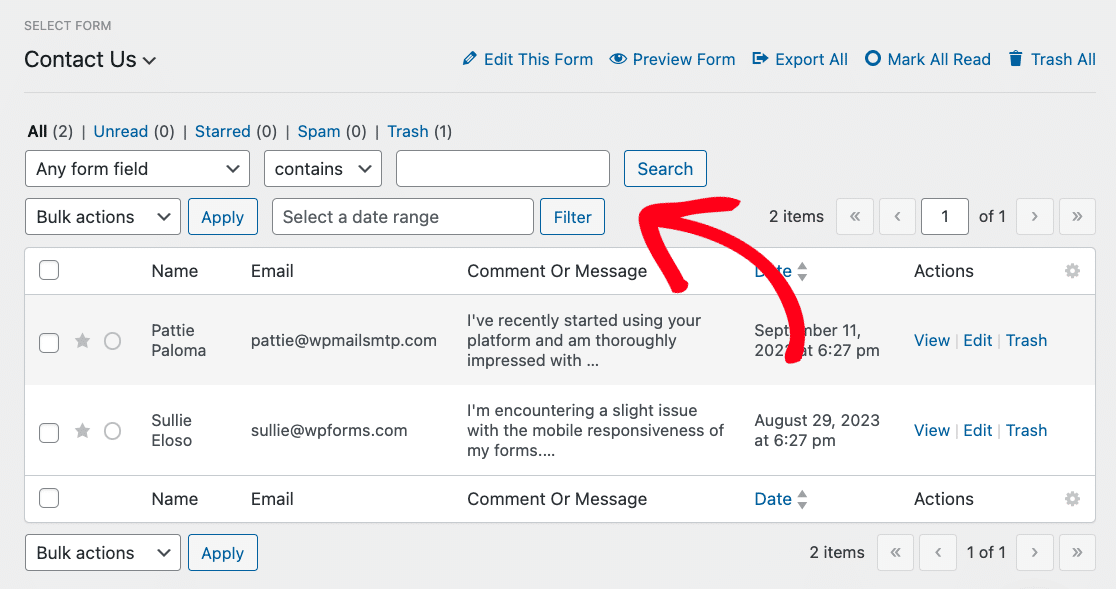
Para más detalles, consulte nuestro tutorial sobre cómo buscar y filtrar entradas.
Exportación de entradas
Puede exportar fácilmente las entradas de un formulario como un archivo CSV o XLSX. Para exportar todas las entradas de un formulario, haga clic en la opción Exportar todo en la parte superior de la página de Entradas del formulario.

Si desea exportar una entrada en particular, puede hacerlo desde la página de entrada individual. Simplemente haga clic en la opción de exportación para su tipo de archivo preferido en la sección Acciones en el lado derecho de la pantalla.
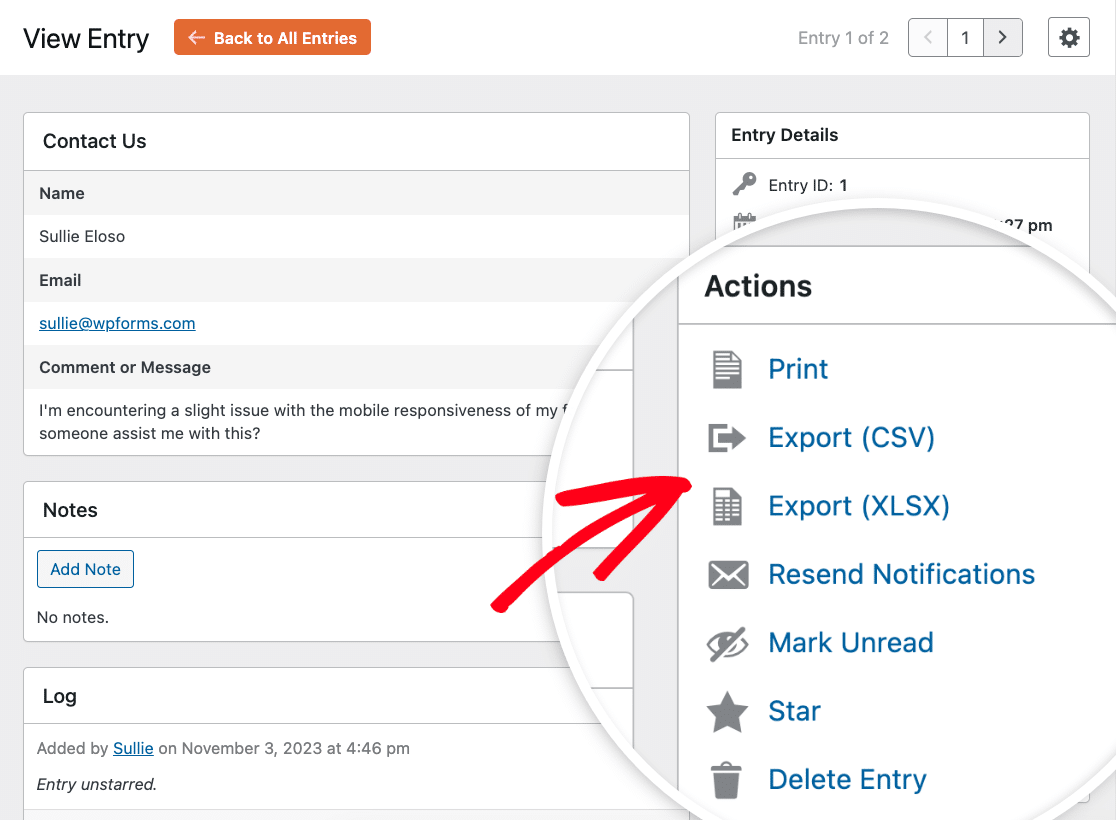
A continuación, puede abrir el archivo exportado con un programa de hojas de cálculo como Excel. Para más detalles, consulte nuestro tutorial sobre cómo exportar entradas de formularios.
Edición de entradas del formulario
Si necesitas hacer cambios en una entrada de formulario, puedes editarla. Para ello, abre su página de entrada individual y haz clic en el botón Editar en la sección Detalles de la entrada, en el lado derecho de la pantalla.
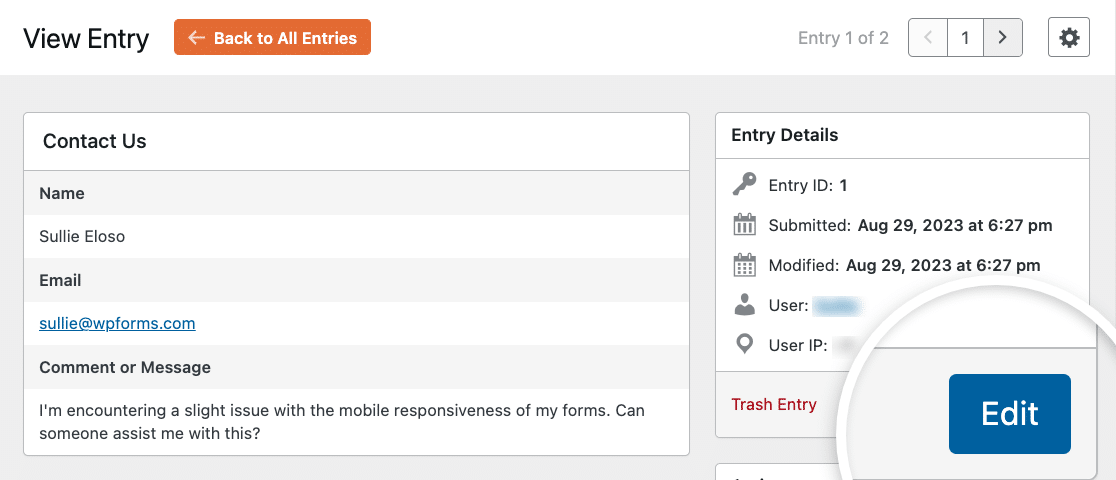
Para más detalles, consulta nuestro tutorial completo sobre cómo editar entradas en WPForms.
Imprimir entradas de formularios
Hay un par de maneras de imprimir las entradas del formulario. Puedes exportarlas como CSV o XLSX y luego abrir e imprimir el archivo en un programa como Excel.
Alternativamente, puedes imprimir desde una página de entrada individual haciendo clic en Imprimir en la sección Acciones.
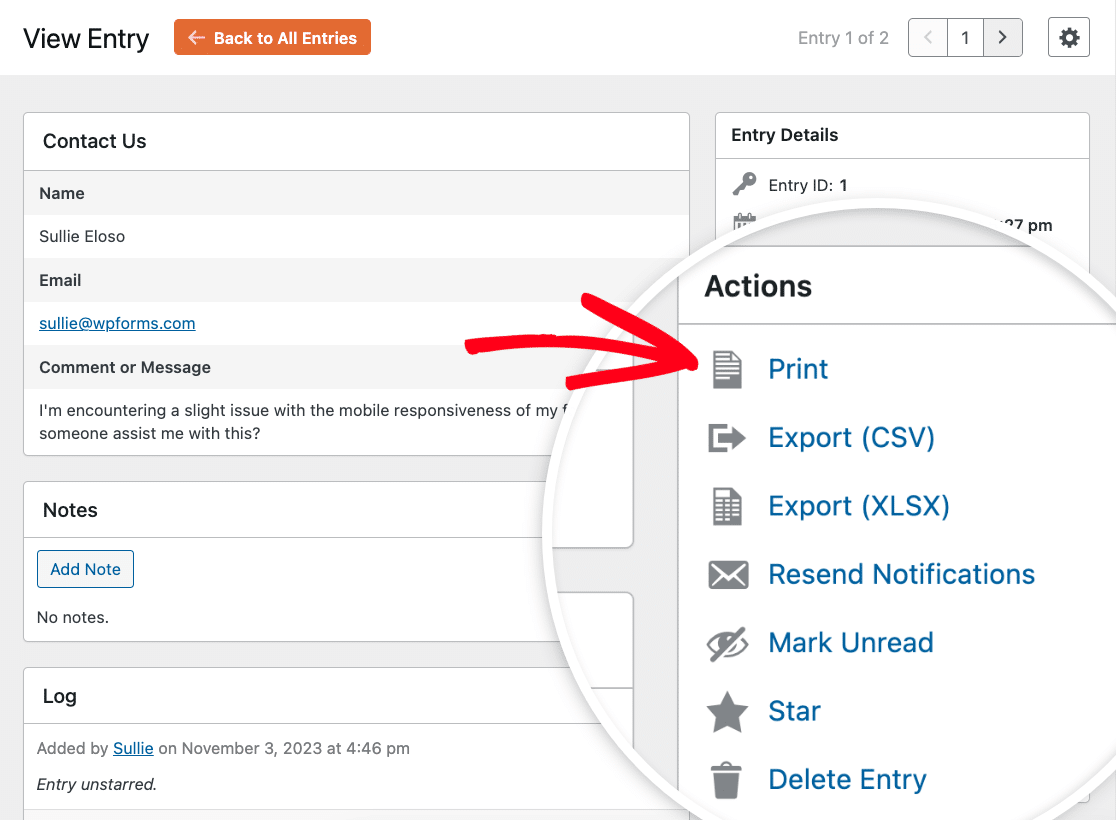
Para obtener más información, consulta nuestra guía sobre cómo imprimir entradas en WPForms.
Adding Notes to an Entry
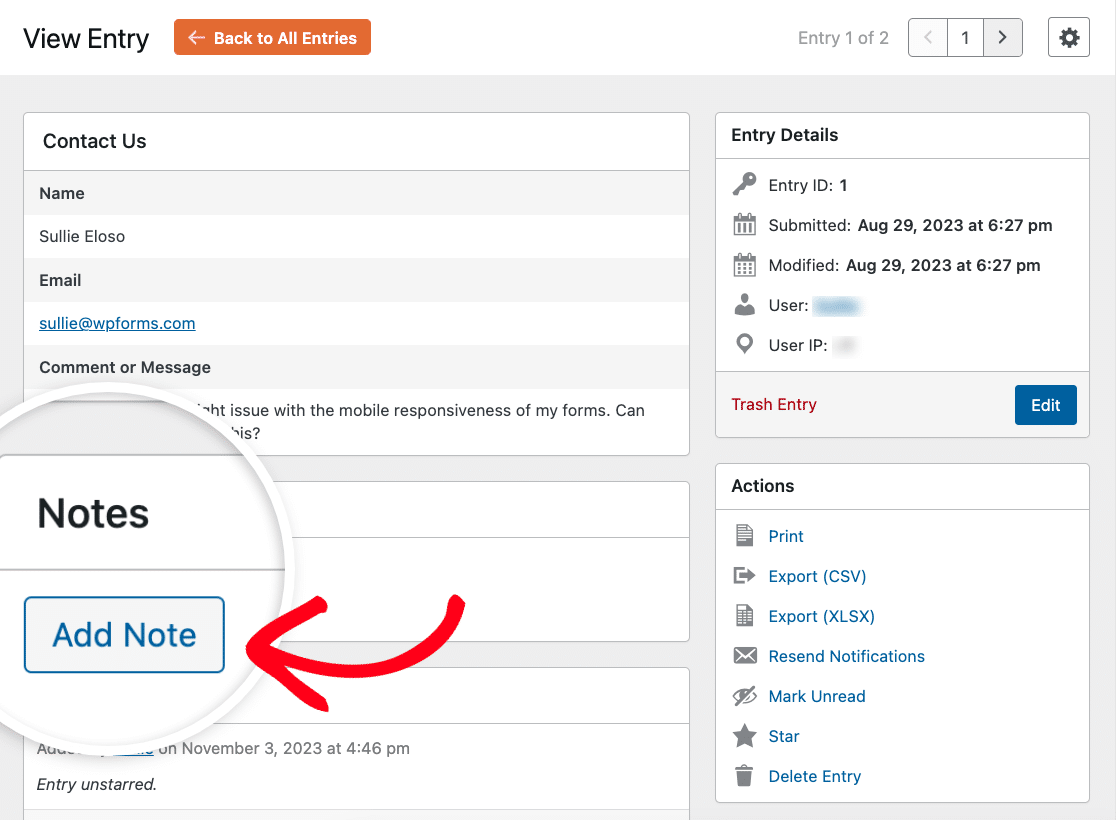
Puedes incluir información adicional en las entradas individuales después del envío con Notas. En la página de entrada individual, desplázate hacia abajo hasta la sección Notas y haz clic en Añadir nota.
Deleting Entries
Nota: Eliminar entradas las eliminará por completo de la base de datos de tu sitio. Se recomienda exportar tus entradas de formulario existentes y crear una copia de seguridad de la base de datos de tu sitio antes de continuar.
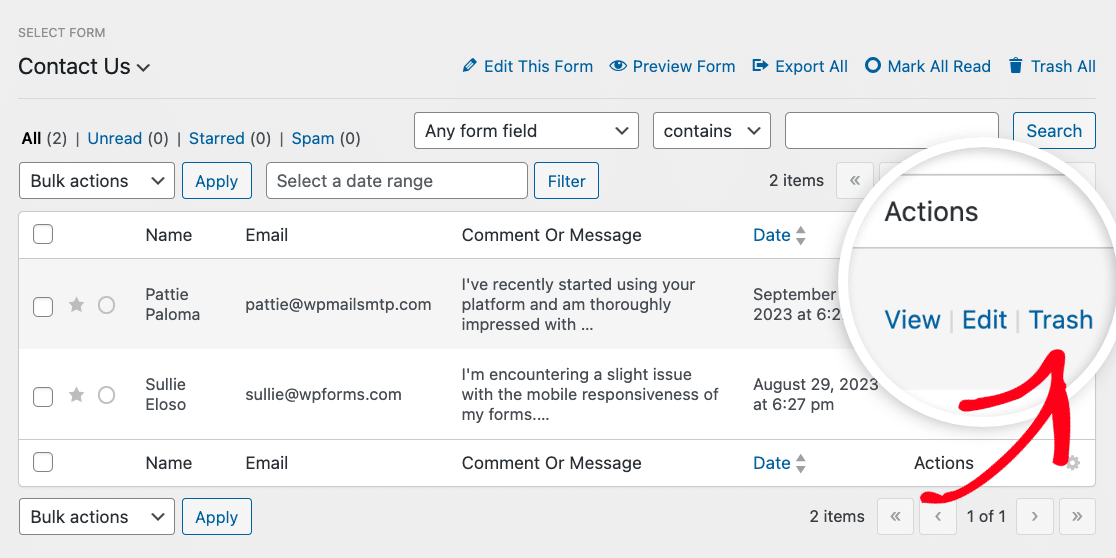
En cada página de Entradas del formulario, puedes añadir fácilmente entradas no deseadas a la papelera o eliminarlas permanentemente. Para iniciar el proceso de eliminación, pasa el ratón sobre la entrada deseada y haz clic en Papelera.
Si deseas más detalles, asegúrate de consultar nuestro tutorial sobre cómo eliminar entradas.
Eliminar entradas antiguas automáticamente
Si deseas eliminar automáticamente las entradas antiguas en lugar de eliminarlas manualmente, WPForms incluye una opción integrada para purgar las entradas después de un número determinado de días. Esto es útil para reducir los datos almacenados y gestionar los requisitos de retención.
Para habilitar esta configuración, abre el formulario que deseas actualizar y ve a Ajustes » General y desplázate hacia abajo hasta la sección Avanzado. Luego activa Purgar entradas automáticamente e introduce el número de días que deseas conservar las entradas antes de que se eliminen.

Asegúrate de guardar tu formulario después de realizar estos cambios. WPForms eliminará automáticamente las entradas que tengan más días que el número que estableciste para ese formulario específico.
Setting Up Entry Notifications
Puedes configurar notificaciones de entrada para que se envíen a tu correo electrónico cuando los usuarios envíen tus formularios. Dependiendo de la frecuencia y el nivel de detalle que busques en tus notificaciones, hay dos opciones integradas:
- Correos electrónicos de notificación automática del formulario: Envía a ti mismo (o a otros) correos electrónicos de notificación cada vez que se envía un formulario. Por defecto, estos correos electrónicos incluirán todos los detalles de la entrada. Sin embargo, puedes personalizarlos de muchas maneras para incluir la información que desees recibir.
- Informes semanales de entradas: Por defecto, el administrador de su sitio recibirá un resumen por correo electrónico semanal que muestra cuántas entradas ha recibido cada formulario.
Puede habilitar una o ambas de estas opciones de notificación para sus formularios.
Visualización de entradas de spam
Nota: Deberá habilitar la opción Almacenar entradas de spam en la base de datos en la página de configuración del creador de formularios antes de poder ver los envíos de spam.
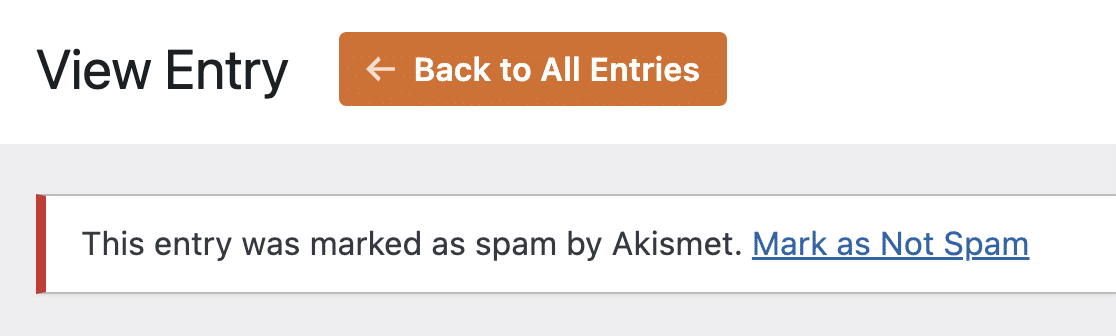
Habilitar el almacenamiento de entradas de spam le permite revisar los envíos de spam desde su página de Entradas. También hay una opción para recuperar entradas que puedan haber sido marcadas erróneamente como spam.
Para obtener una guía detallada, consulte nuestro tutorial sobre visualización y gestión de entradas de spam.
¡Eso es todo! Ahora conoce todas las formas diferentes de acceder y revisar las entradas de WPForms en su sitio web de WordPress.
Para desbloquear funciones aún más potentes en la página de Entradas, como análisis de entradas, informes de encuestas y visualizaciones, asegúrese de consultar nuestro Complemento de Encuestas y Sondeos.