


Resumo da IA
Gostaria de enviar as entradas do seu formulário diretamente para uma base de dados Notion para poder organizá-las e trabalhar com elas lá? O complemento WPForms Notion permite-lhe conectar os seus formulários a qualquer página ou base de dados Notion e criar automaticamente novos itens cada vez que um formulário é enviado.
Neste tutorial, vamos mostrar como instalar e configurar o complemento Notion com o WPForms.
Requisitos:
- Você precisará de uma licença Plus ou superior para acessar o complemento Notion.
- Certifique-se de que instalou a versão mais recente do WPForms para atender à versão mínima exigida para o complemento Notion.
Antes de começar, certifique-se de que o WPForms estáinstalado e ativadono seu site WordPress e queverificou a sua licença. Em seguida,instale e ative o complemento Notion.
Ligar o WPForms ao Notion
Após instalar o complemento Notion, será necessário ligar o WPForms ao seu espaço de trabalho Notion.
Para fazer isso, aceda a WPForms » Configurações e clique no separador Integrações .

Em seguida, clique na integração Notion para expandir as suas configurações e, depois, clique no botão Adicionar nova conta.
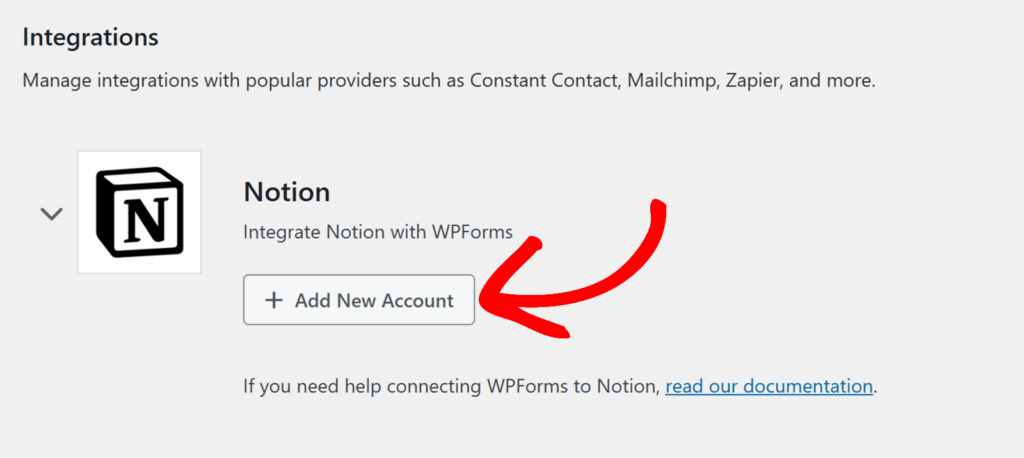
Isso abrirá uma janela de login do Notion no seu navegador. Faça login com a conta do Notion que deseja conectar ao WPForms.
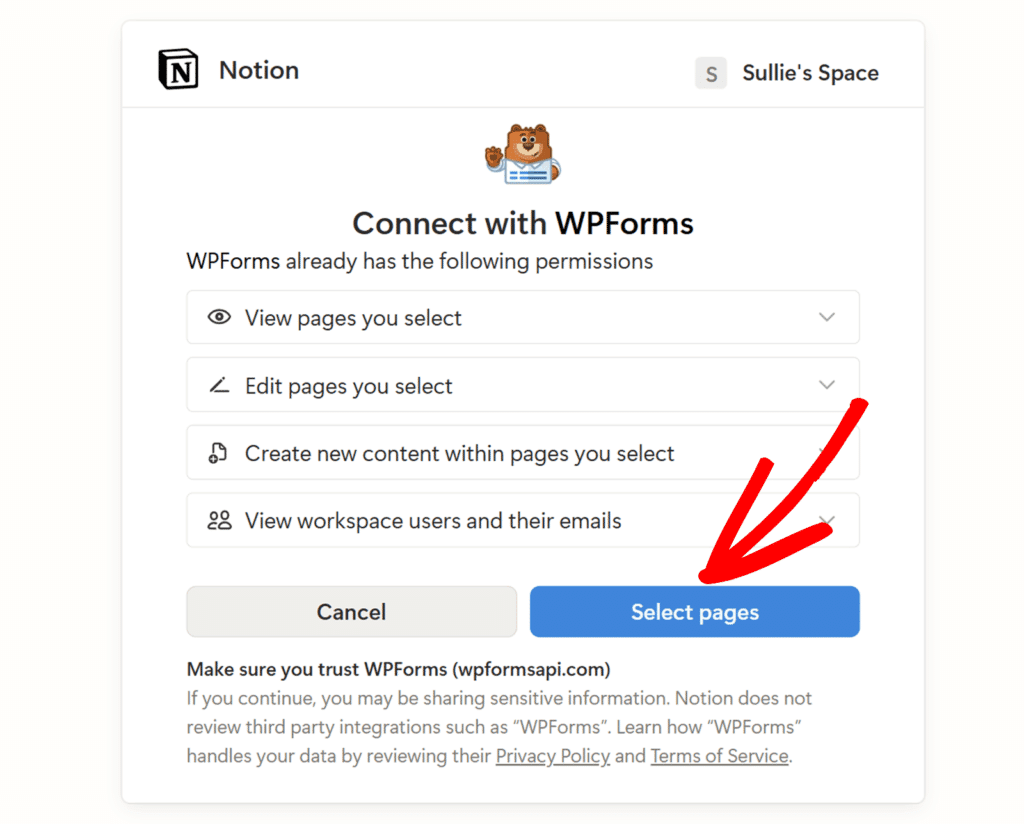
Após iniciar sessão, verá um ecrã intitulado «Ligar ao WPForms» que explica quais as permissões que o WPForms terá, tais como:
- Ver páginas selecionadas
- Editar as páginas selecionadas
- Crie novos conteúdos nas páginas que selecionar
- Ver utilizadores do espaço de trabalho e os seus e-mails
Aqui, clique no botão Selecionar páginas para escolher quais páginas ou bases de dados do Notion o WPForms tem permissão para aceder.
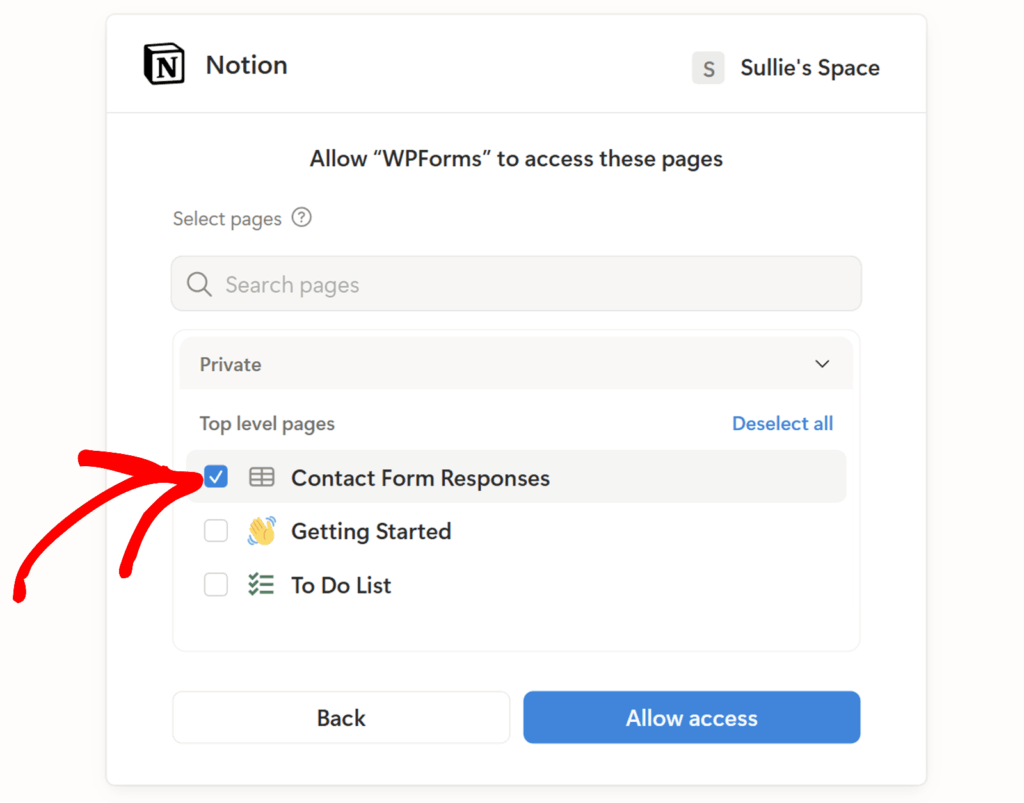
No ecrã seguinte, verá um menu suspenso Selecionar páginas e uma lista de páginas na sua área de trabalho do Notion. Marque a caixa ao lado de cada página ou base de dados que deseja conectar.
Quando terminar, clique em Permitir acesso.
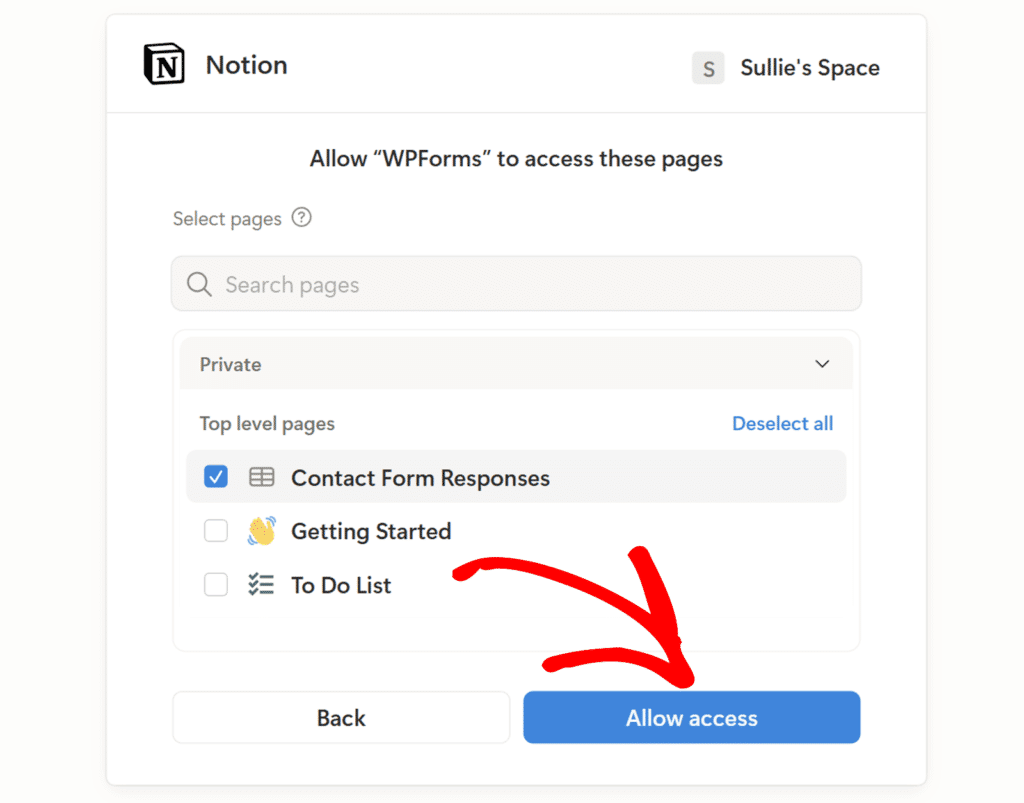
Assim que o acesso for concedido, será redirecionado de volta para WPForms » Configurações » Integrações, onde deverá ver um estado verde Conectado ao lado de Notion.
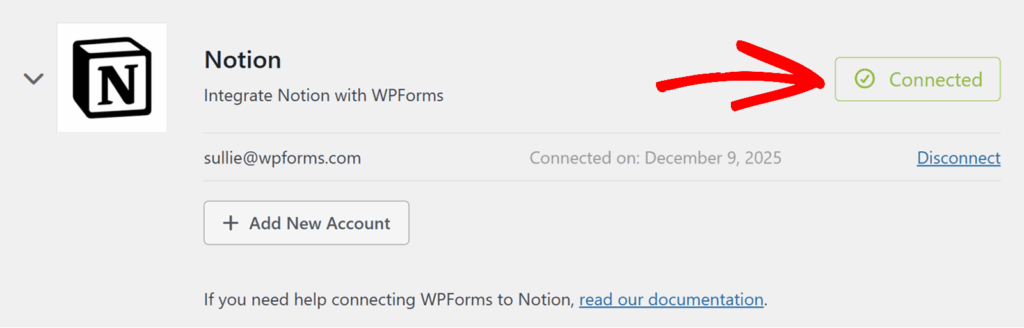
Adicionar uma integração do Notion ao seu formulário
Agora que a sua conta Notion está conectada, pode vinculá-la a qualquer formulário do qual deseja enviar dados.
Para começar, crie um novo formulário ou edite um já existente para abrir o construtor de formulários.
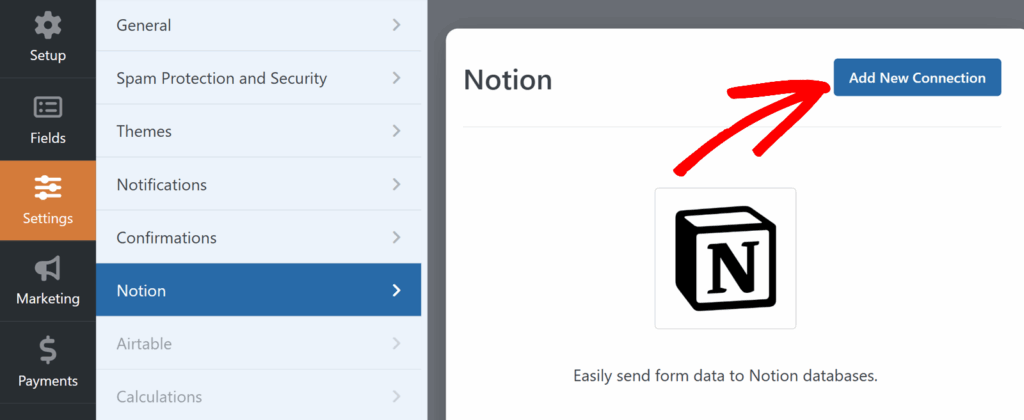
No criador de formulários, aceda a Definições » Notion. Em seguida, clique no botão Adicionar nova ligação.
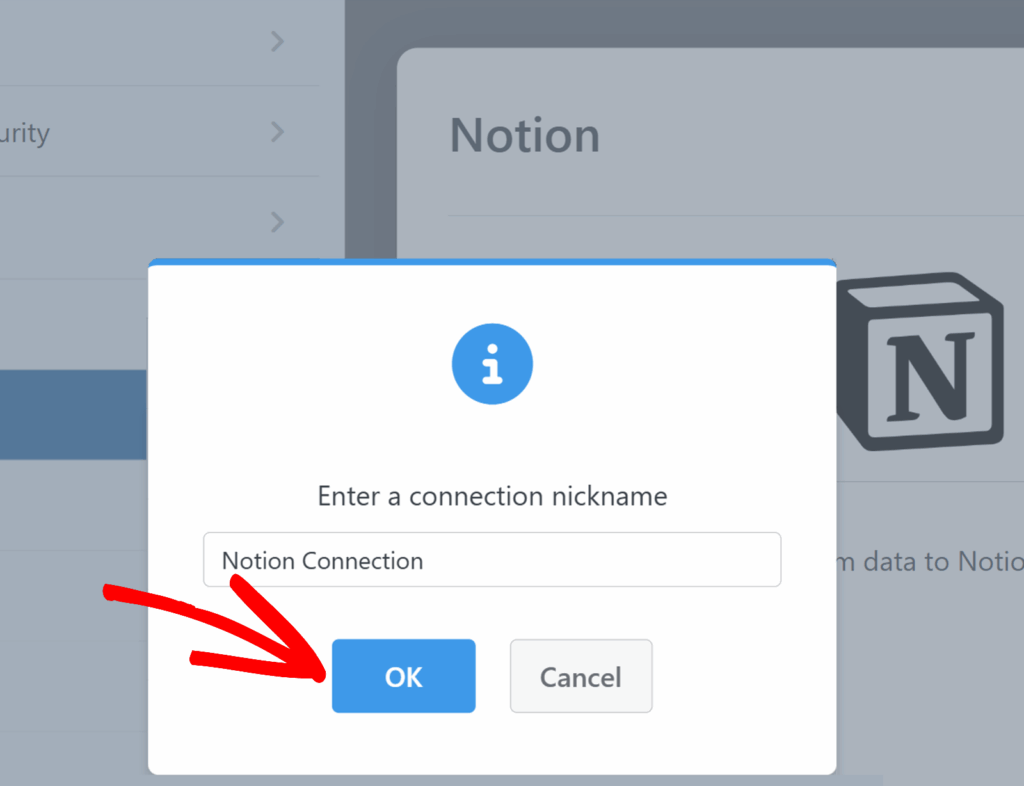
Aparecerá uma janela pop-up solicitando que introduza um nome de ligação. Este nome é apenas para sua referência interna e não será visível para os utilizadores. Após introduzir um nome, clique em OK.
Agora você verá as configurações de conexão do Notion para o seu formulário.
Conta
Use este menu suspenso para selecionar a conta Notion que você conectou anteriormente na tela Integrações. Se você conectou várias contas Notion, todas elas aparecerão aqui.
Depois de selecionar uma conta, aparecerão opções adicionais para escolher para onde enviar os dados no Notion.
Base de dados
Escolha a base de dados onde deseja que as novas entradas deste formulário sejam armazenadas. Esta lista suspensa apresenta as bases de dados Notion que pertencem às páginas às quais concedeu acesso, tais como «Respostas do formulário de contacto» ou «Lista de tarefas».
Fonte dos dados
O menu suspenso «Fonte de dados» permite escolher a fonte específica dentro dessa base de dados para a qual o WPForms deve enviar as entradas.
Algumas bases de dados do Notion podem ter várias fontes ou configurações disponíveis para a API, por exemplo, se reutilizar a mesma base de dados em diferentes páginas ou espaços de trabalho. Em muitos casos, verá apenas uma única opção aqui com o mesmo nome da sua base de dados. Nesse caso, basta selecioná-la para continuar.
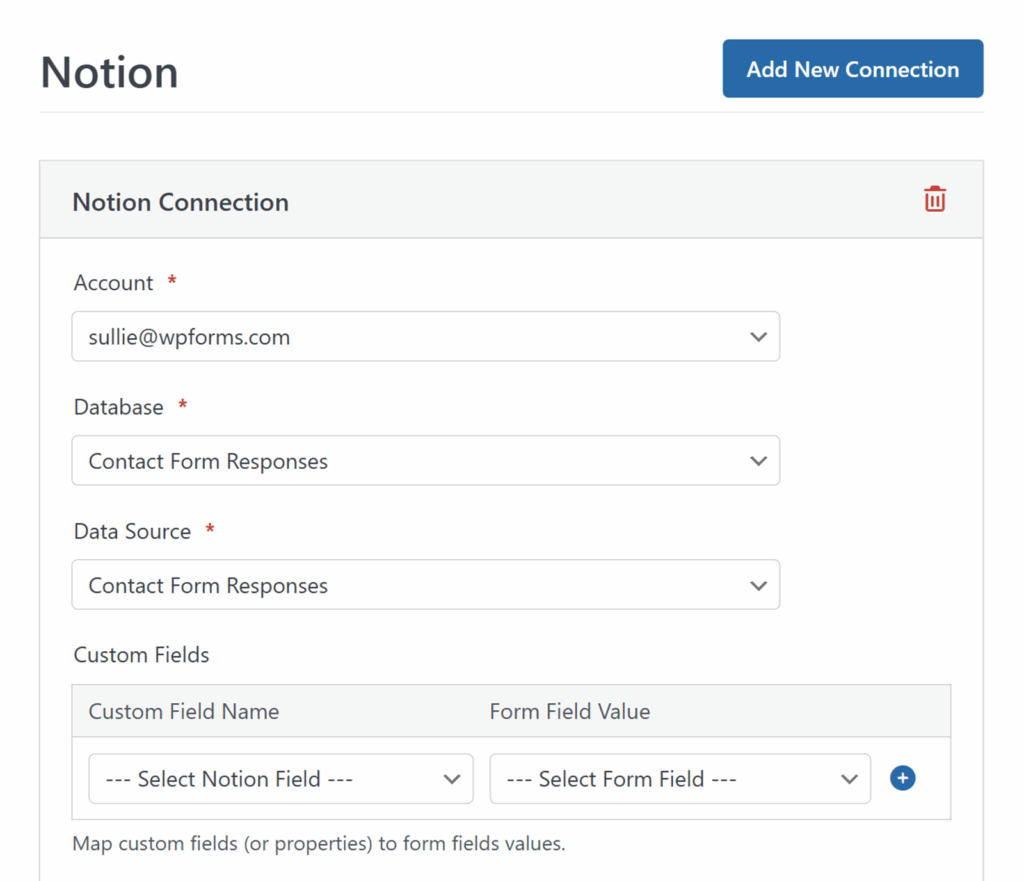
Depois de selecionar Banco de dados e Fonte de dados, a secção Campos personalizados será exibida para que você possa mapear as propriedades do Notion para os campos do formulário.
Mapeando campos para o Notion
Antes de mapear campos, certifique-se de que a sua base de dados Notion está configurada com as propriedades que pretende preencher com os dados do formulário, tais como:
- Nome
- Correio eletrónico
- Nome ou título da tarefa
- Telefone
- Mensagem ou notas
Na secção Campos personalizados:
- Use o Nome do campo personalizado menu suspenso para selecionar uma propriedade da sua base de dados Notion, como
Name,Email, ouMessage. - Use o menu suspenso Valor do campo do formulário para escolher o campo correspondente do seu formulário WPForms que fornecerá os dados para essa propriedade.
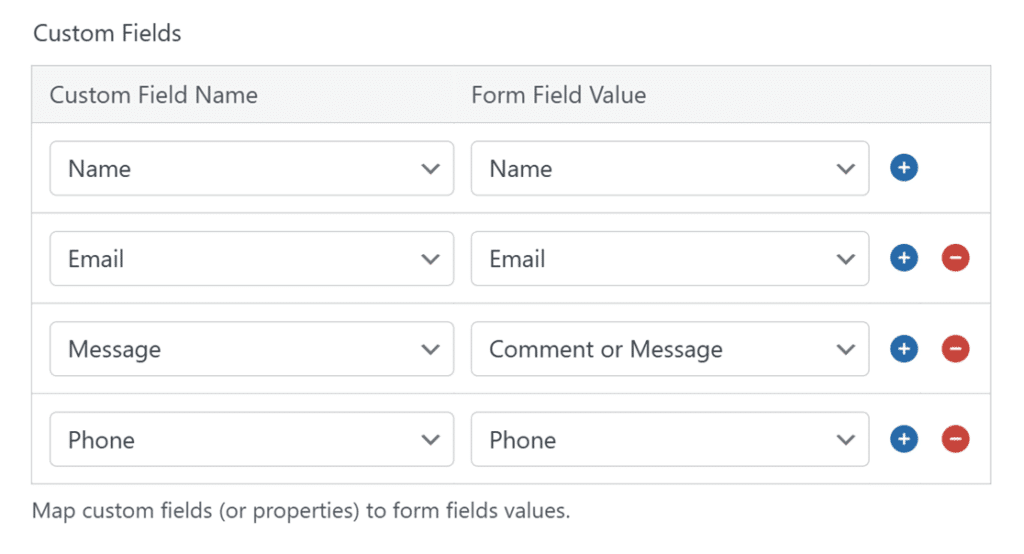
Clique no botão azul mais (+) para adicionar mais mapeamentos, conforme necessário, até que todas as propriedades do Notion que deseja preencher estejam conectadas aos seus campos do WPForms.
Cada vez que o formulário for enviado, o WPForms criará um novo item na base de dados Notion selecionada e preencherá as propriedades mapeadas com os valores enviados no seu formulário.
Não se esqueça de guardar o formulário quando os mapeamentos estiverem concluídos.
Configuração da lógica condicional (opcional)
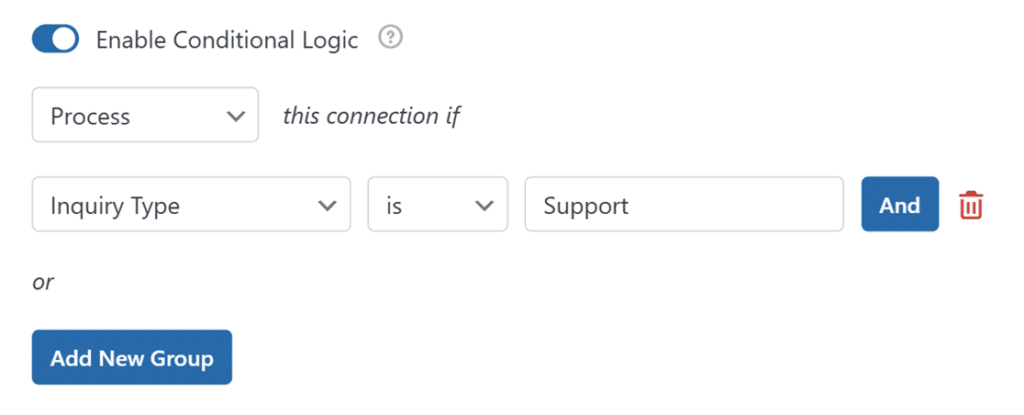
A lógica condicional permite controlar quando a integração do Notion é executada com base nas escolhas dos utilizadores no seu formulário.
Para utilizá-la, vá até a parte inferior das configurações de conexão do Notion e ative a opção Ativar lógica condicional. Em seguida, use os menus suspensos para criar uma regra, como: "Processar esta conexão se o tipo de consulta for Suporte".
Quando a condição for atendida, o WPForms enviará a entrada para o Notion. Caso contrário, a conexão será ignorada para esse envio.
Perguntas mais frequentes
Abaixo, abordamos algumas das principais perguntas que recebemos sobre a integração do Notion com o WPForms.
Por que alguns uploads de ficheiros não aparecem no Notion?
Quando liga um formulário que utiliza um campo de carregamento de ficheiros, o WPForms enviará os ficheiros carregados para o Notion juntamente com o resto dos dados da entrada. No entanto, o Notion também aplica os seus próprios limites de tamanho de ficheiro.
No plano gratuito do Notion, ficheiros maiores que 20 MB não são aceites, e o espaço de trabalho tem um limite total de armazenamento de 5 GB. Se um utilizador carregar um ficheiro maior que 20 MB, o ficheiro ainda será armazenado na sua entrada do WPForms, mas não será adicionado à página do Notion.
Se espera que os utilizadores carreguem ficheiros maiores, pode:
- Peça-lhes para carregarem ficheiros mais pequenos ou
- Defina um tamanho máximo de ficheiro para o seu campo de upload de ficheiros, para que os utilizadores não possam enviar ficheiros que excedam o limite do Notion. Pode aprender como configurar essa definição no nosso guia para o campo de upload de ficheiros.
Preciso de um banco de dados no Notion antes de configurar a integração?
Sim. O complemento Notion funciona com bases de dados, como uma tabela de respostas de contactos ou tarefas. Deve criar a sua base de dados e adicionar as propriedades que deseja preencher antes de configurar a integração no WPForms. Depois disso, a base de dados aparecerá no menu suspenso Base de dados quando ligar o seu formulário.
Posso escolher mais de uma página ao conectar o WPForms ao Notion?
Sim. Ao conectar o WPForms ao Notion pela primeira vez, pode selecionar uma ou mais páginas na janela de permissões do Notion. Quaisquer bases de dados nessas páginas que estejam disponíveis para integração aparecerão no menu suspenso Base de dados quando configurar o seu formulário.
Por que algumas propriedades do Notion não aparecem no menu suspenso Nome do campo personalizado?
O complemento Notion lista as propriedades que estão disponíveis na base de dados que selecionou e que são suportadas pela integração. Se uma propriedade estiver em falta, verifique se ela foi adicionada à própria base de dados, em vez de existir apenas numa visualização específica. Também pode ser necessário atualizar a ligação, guardando o formulário e recarregando o construtor.
Por que as minhas entradas demoram um pouco para aparecer no Notion?
Após o envio de um formulário, o WPForms envia os dados para o Notion através da sua API. Dependendo da sua ligação de rede e da carga atual no Notion, pode demorar um pouco para que os novos itens apareçam na sua base de dados. Isso geralmente é resolvido em um minuto.
É isso. Agora você sabe como conectar o WPForms ao Notion e enviar automaticamente as entradas do seu formulário para um banco de dados do Notion.
Em seguida, gostaria de tirar mais proveito das suas submissões? Não deixe de conferir o nosso guia completo para preenchimento de formulários no WPForms.